.png)
News
2026.05.27
初心者でも簡単!WEBサイトの印象を変えるWEBフォント活用術編
初心者でも簡単!WEBサイトの印象を変えるWEBフォント活用術
突然ですが、皆さんは他社のWEBサイトを見ていて「なんだかこのサイト、すごく読みやすい」「おしゃれで洗練されている」と感じたことはありませんか?
実は、その要因のひとつが 「フォント(文字のデザイン)」 にあることが少なくありません。
WEBサイトでは、写真や色に目が行きがちですが、ページの大部分を占めているのは「文字」です。
つまりフォントを整えるだけで、WEBサイト全体の印象は大きく変わります。
今回は
- WEBフォントとは何か
- 日本のWEBサイトで最も使われているフォント
- 雰囲気別おすすめフォント
などを、初心者の方でも分かるように解説いたします。

WEBフォントとは
WEBフォントとは、インターネット上から読み込んで表示するフォントのことです。
通常、WEBサイトの文字は、見ている人のパソコンやスマートフォンに入っているフォントで表示されます。
そのため、見る環境によって異なるフォントで表示されてしまうことがありましたが、WEBフォントを使えば、どのパソコン、どのスマートフォン、どのブラウザでも、同じフォントで表示することができます。
最近のWEBサイトでは、WEBフォントを使うことが一般的になっています。
インターネットを通じてフォントを読み込むため、「誰が、どの端末で見ても、あなたが選んだこだわりのデザイン」で表示させることができるのです。
WEBフォントを使用するメリット
1.どの端末でも同じデザインで表示できる
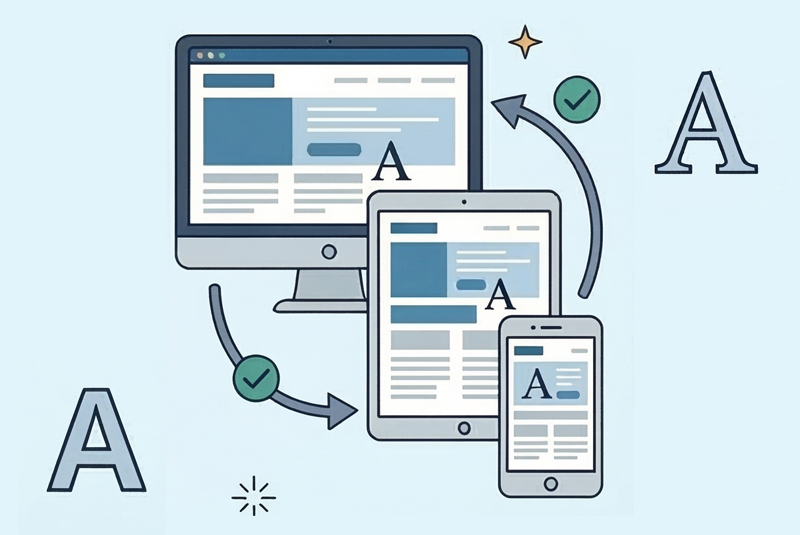
WEBフォントの最大のメリットは、閲覧する環境に左右されず、同じフォントで表示できることです。
従来のWEBサイトでは、パソコンやスマートフォンに入っているフォントを使って表示していたため、
- Windowsではゴシック体
- Mac OSでは別のフォント
- スマートフォンではさらに違うフォント
といったように、同じWEBサイトでも表示が変わってしまうことがありました。
WEBフォントを使えば、フォントをインターネットから読み込むため、どのパソコン・どのスマートフォン・どのブラウザでも同じフォントで表示できます。
これにより、WEBサイトのデザインやブランドイメージを統一することができます。
2.デザインの自由度が高くなる
WEBフォントを使うことで、使用できるフォントの種類が大きく広がります。以前は、パソコンに標準で入っているフォントしか使えなかったため、どうしても似たようなデザインのWEBサイトになりがちでした。
WEBフォントを使えば、
- シンプルで読みやすいフォント
- 柔らかい印象の丸ゴシック
- 高級感のある明朝体
- 海外サイトのようなスタイリッシュな英字フォント
など、WEBサイトのイメージに合わせてフォントを選ぶことができます。
フォントを変えるだけでも、WEBサイトの印象は大きく変わります。

3.読みやすさを改善できる
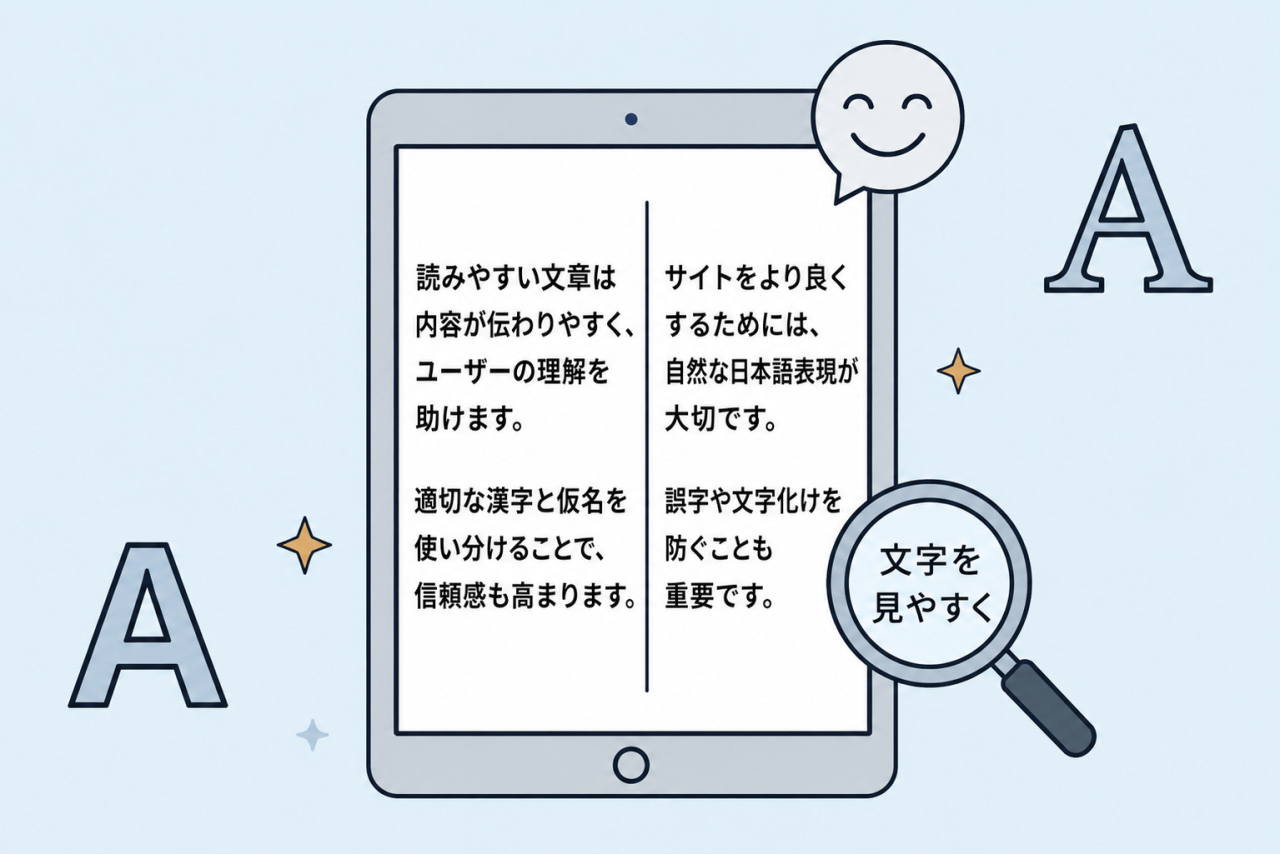
最近のWEBフォントは、スマートフォンやパソコンでの読みやすさを考えて設計されているものが多くあります。例えば、Googleが提供している「Noto Sans JP」は、日本語でも非常に読みやすいフォントとして、多くの企業サイトで採用されています。
文字が読みやすくなることで、
- ページの滞在時間が長くなる
- 記事が最後まで読まれやすくなる
- ユーザーのストレスが減る
といった効果も期待できます。
WEBフォントを使用するデメリット
デザインやユーザビリティ的にもメリットが大きい一方で、デメリットもあります。
| ページ表示が 少し遅くなることがある |
WEBフォントはインターネットからフォントデータを読み込むため、フォントを多く設定しすぎるとページの表示速度が少し遅くなる場合があります。 ただし、最近のWEBフォントは軽量化されているため、通常のWEBサイトで1〜2種類のフォントを使用する程度であれば、ほとんど問題ありません。 |
|---|---|
| インターネット環境に 依存する |
WEBフォントはネット経由で読み込む仕組みのため、通信環境が極端に悪い場合には、フォントが読み込まれるまで少し時間がかかることがあります。 その場合、一時的に別のフォントで表示されることがあります。 とはいえ、近年はユーザーの通信環境が整っているケースも多く、一般的なWEBサイトでは大きな問題になることはほとんどありません。 |
| フォントによっては 利用条件がある |
Google Fontsのように無料で利用できるフォントも多いですが、Adobe Fontsなど一部のフォントは利用ライセンス(使用条件)があります。 そのため、WEBサイトで利用する場合は商用利用が可能かどうかを確認する必要があります。 |
このように、WEBフォントには読み込み速度や通信環境、利用条件など、いくつか注意しておきたいポイントがあります。
使用するフォントの種類を絞り、WEBサイトの雰囲気に合ったものを選ぶことで、デザイン性と読みやすさを両立することができます。
ポイントを押さえて上手に活用すれば、WEBフォントはWEBサイトの印象をより魅力的に見せる強い味方になります。
WEBサイトの目的やターゲットに合わせて、効果的にWEBフォントを取り入れていきましょう。
日本で不動の人気No.1WEBフォント「Noto Sans JP」
「たくさん種類がありすぎて、どれを選べばいいかわからない…」
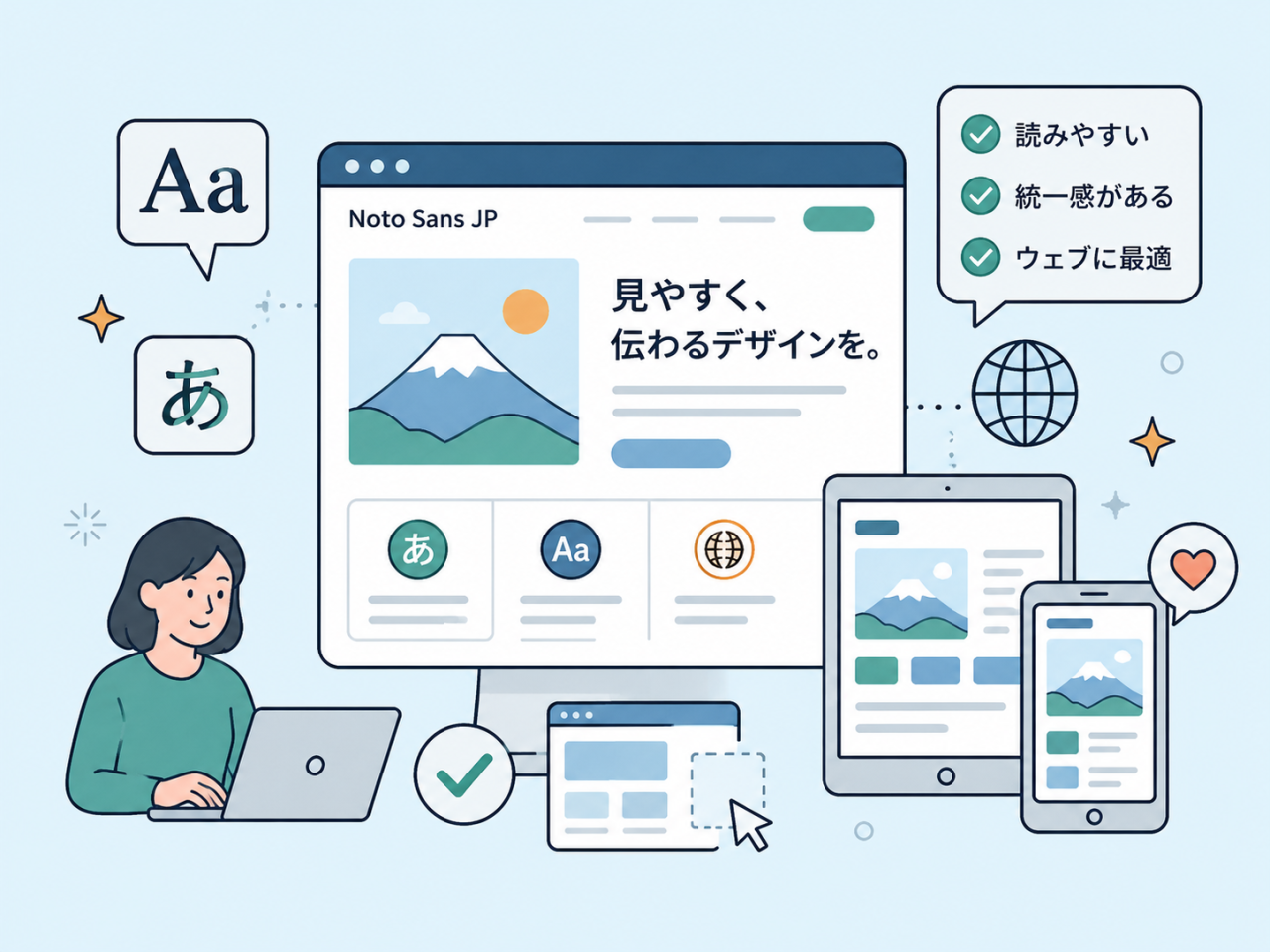
そんな方に、まず間違いない選択肢としておすすめしたいのが、日本のWEBサイトで非常によく採用されている「Noto Sans JP(ノト・サンズ・ジェーピー)」と呼ばれるゴシック体のフォントです。
Googleが提供しているこのフォントは日本のWEBサイトで最も利用されているWEBフォントの一つです。
Noto Sans JPを使用するメリット
圧倒的な読みやすさ
細い文字から太い文字まで揃っており、スマートフォンの小さな画面でも目が疲れにくい設計です。
誠実でモダンな印象
余計な飾りがないため、企業サイトに欠かせない「信頼感」や「清潔感」を演出できます。
Noto Sans JPは、読みやすさと端正な印象を両立する日本語対応フォントとして広く支持されており、企業サイト・コーポレートサイト・サービスサイトなど、さまざまなジャンルで採用されています。
さらに、洗練された字形と安定感のある字幅が、ブランドの表現力を高め、訪問者に信頼感と品位を伝えます。
高い可読性と統一感のあるデザインが、ブランドメッセージの伝達力を高め、訪問者に好印象を与えます。
読みやすさを支える適切な字間・行間設計と、長文にも疲れにくい滑らかな視認性が特徴です。あらゆるデバイスで一貫したビジュアル体験を実現できるフォントです。
A-TOOLで「Noto Sans JP」を設定するには
フォントサービス(Google Fonts)をインストールする
コントロールパネルから[作成] → [デザイン] → [フォントを変える]を選択します。
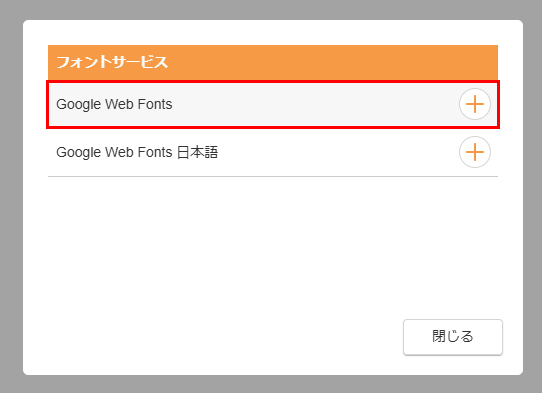
“フォント設定ダイアログ”が表示されますので、【インストール】タブを選択し、[追加]ボタンをクリックして、フォントサービス一覧から「Google Fonts」の[追加]ボタンをクリックします。
※「Google Fonts + 日本語早期アクセス」は開発中のフォントが含まれます。通常は、正式版である「Google Fonts」を選択するのがおすすめです。
使いたい書体「Noto Sans JP」を追加する
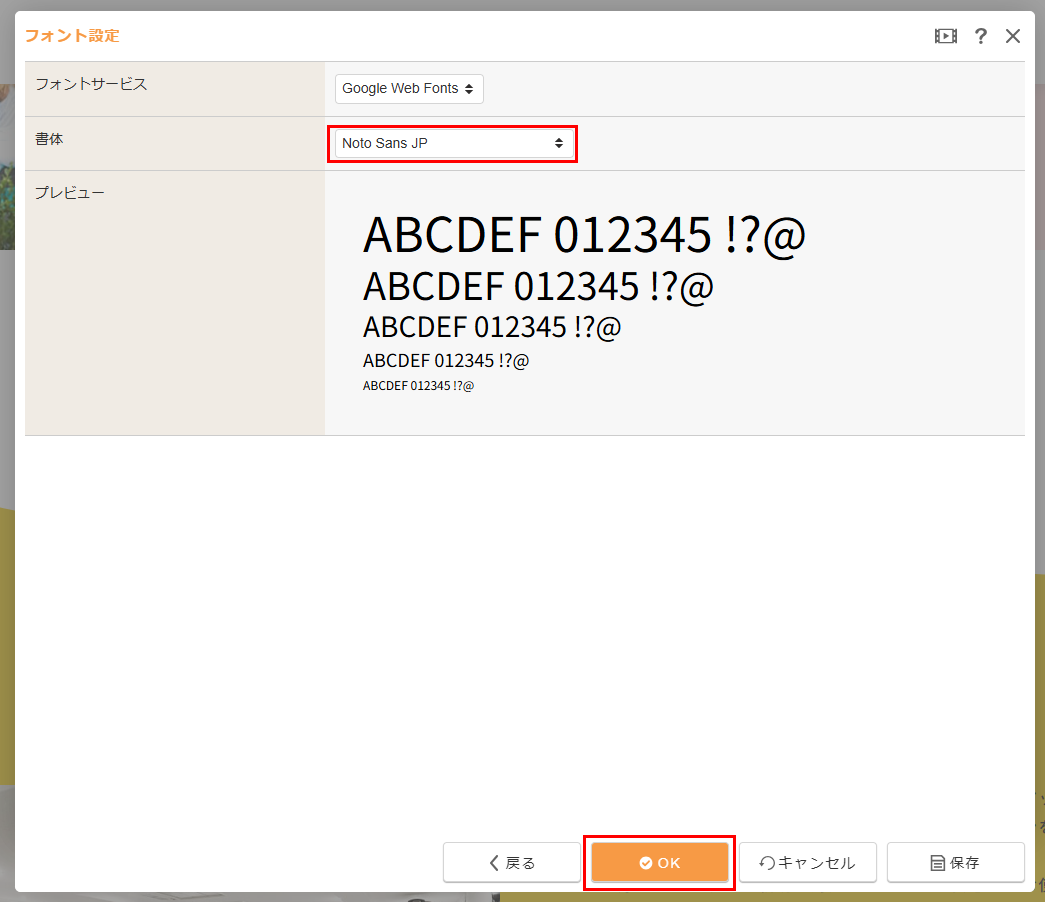
フォントサービスがインストールできたら【書体】タブの[追加]ボタンをクリックして、「書体」のプルダウンの中から「Noto Sans JP」を選び[OK]ボタンをクリックします。
「書体」はアルファベット順に表示されています。
WEBサイト全体の文字を切り替える
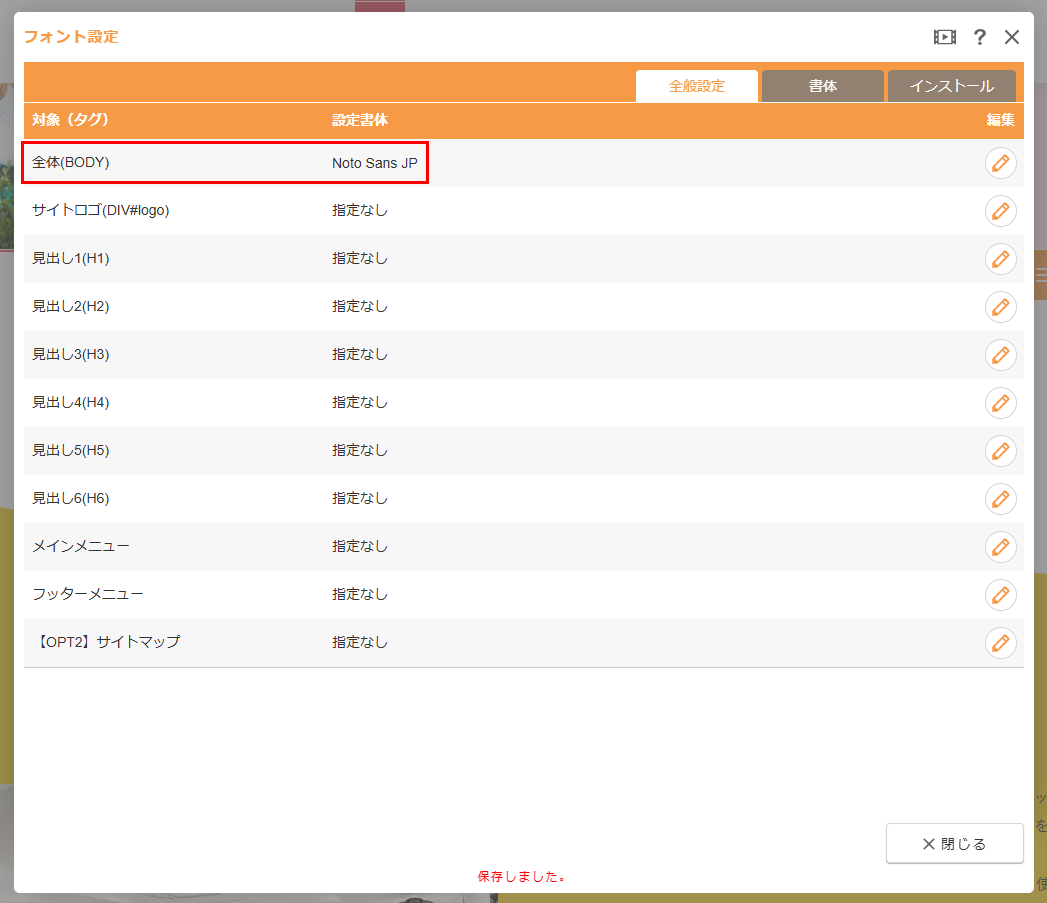
最後に【全般設定】タブを開き、対象(タグ)の一覧から、フォントを設定する対象(タグ)の[編集]ボタンをクリックします。
WEBサイト全体で「Noto Sans JP」を使用する場合は対象一覧の中から 「全体(BODY)」 の横にある [編集] ボタンをクリックします。
設定画面で、フォントサービスでは 「Google Fonts」 を、追加済み書体では「Noto Sans JP」 を選んで [OK] を押します。
【全般設定】タブで設定書体に「Noto Sans JP」が設定されていれば設定完了です。
日本語フォントを選定したい時は
WEBサイトで使用するフォントを選定したい場合、A-TOOLのダイアログでは日本語フォントを確認することができません。
ダイアログで設定する前に、Google Fontsのサイトで「Filter」の「Language」から「Japanese」を選択すると日本語(漢字)に対応したWEBフォントが表示されますので、その状態で使用したいフォントを選定してください。
また、WEBサイト全体(BODY)で使用したい場合はフォントによっては小さいサイズで読みづらくなる場合があります。
詳細を見たいフォントをクリックすると文字サイズを変更して確認ができますので、14pxや16pxのサイズで確認することをお勧めします。
「なりたい雰囲気」で選ぶ!おすすめフォント4選
「Noto Sans JP」以外にも、Googleが無料で提供しているフォントはたくさんあります。WEBサイトの目的に合わせて使い分けてみましょう。
いずれも「Google Fonts」でインストールできるフォントになります。
(1)優しく、親しみやすい雰囲気にしたい場合
| フォント名 | 特徴 | |
|---|---|---|
| 日本語 | Zen Maru Gothic (ゼン丸ゴシック) |
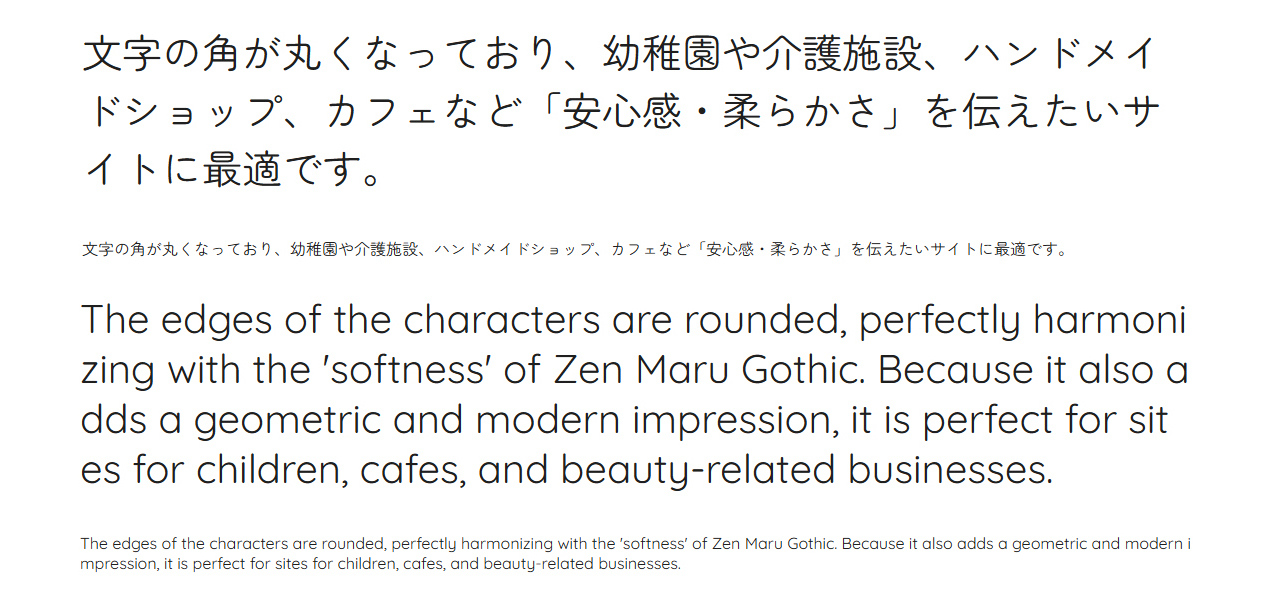
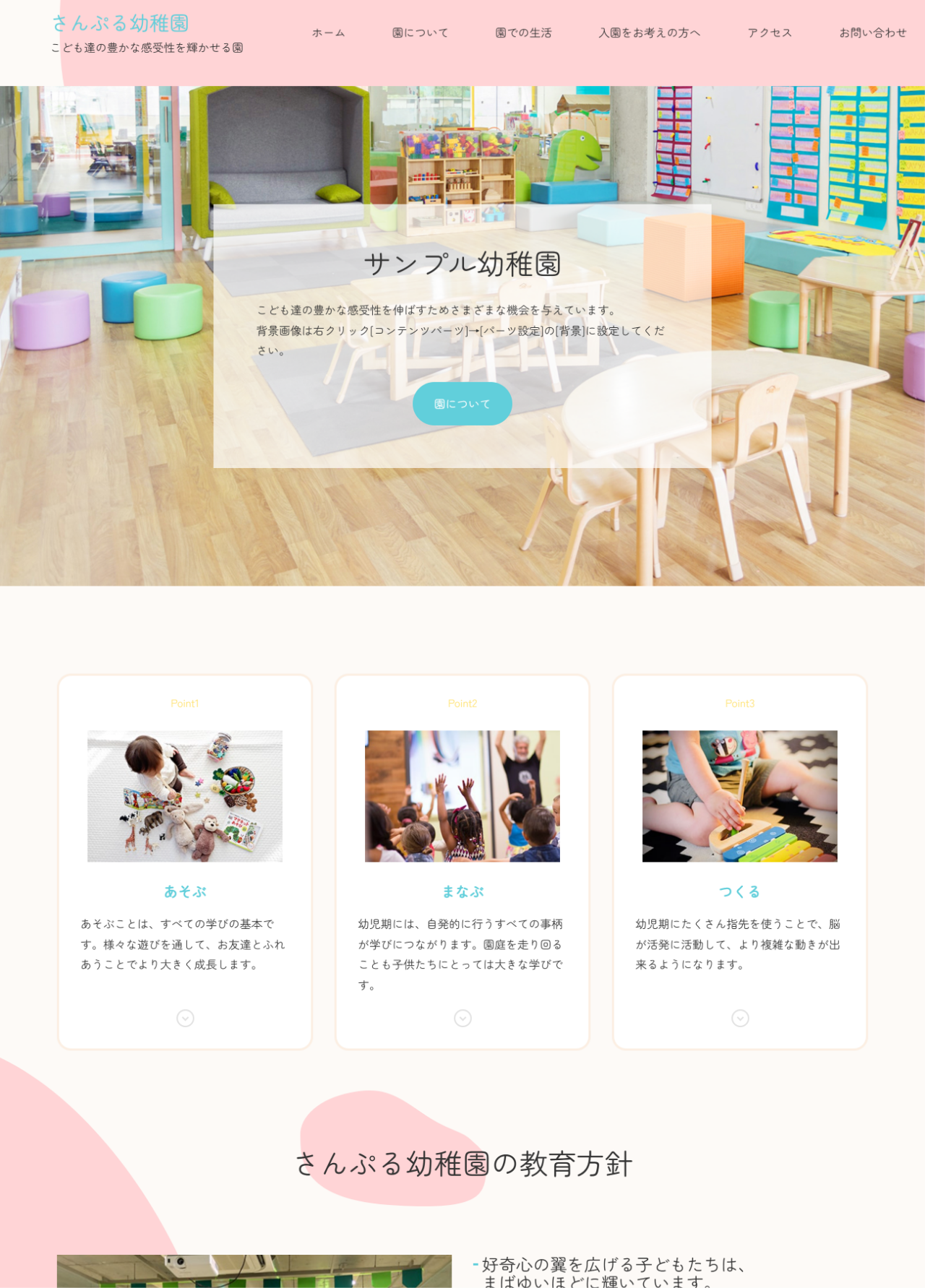
文字の角が丸くなっており、幼稚園や介護施設、ハンドメイドショップ、カフェなど「安心感・柔らかさ」を伝えたいWEBサイトに最適です。 |
| 英語 | Quicksand (クイックサンド) |
文字の端が丸くなっており、Zen Maru Gothicの「柔らかさ」と完璧に調和します。幾何学的でモダンな印象もプラスされるため、子供向け、カフェ、美容系などのWEBサイトにぴったりです。 |
(2)伝統的・高級感を演出したい場合
| フォント名 | 特徴 | |
|---|---|---|
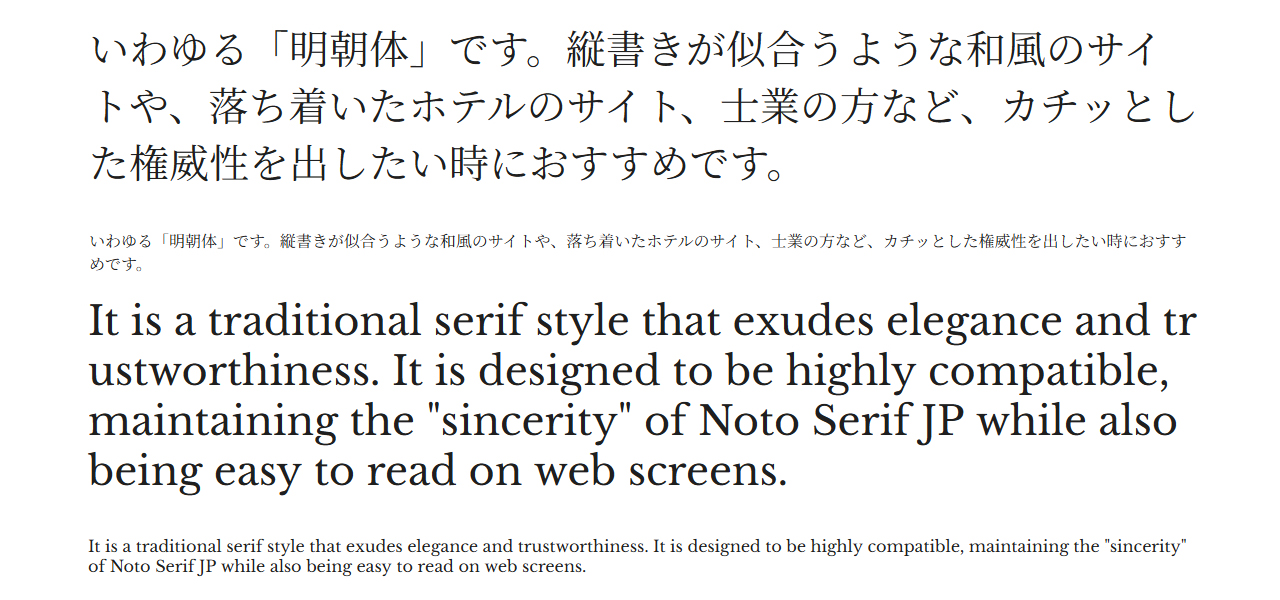
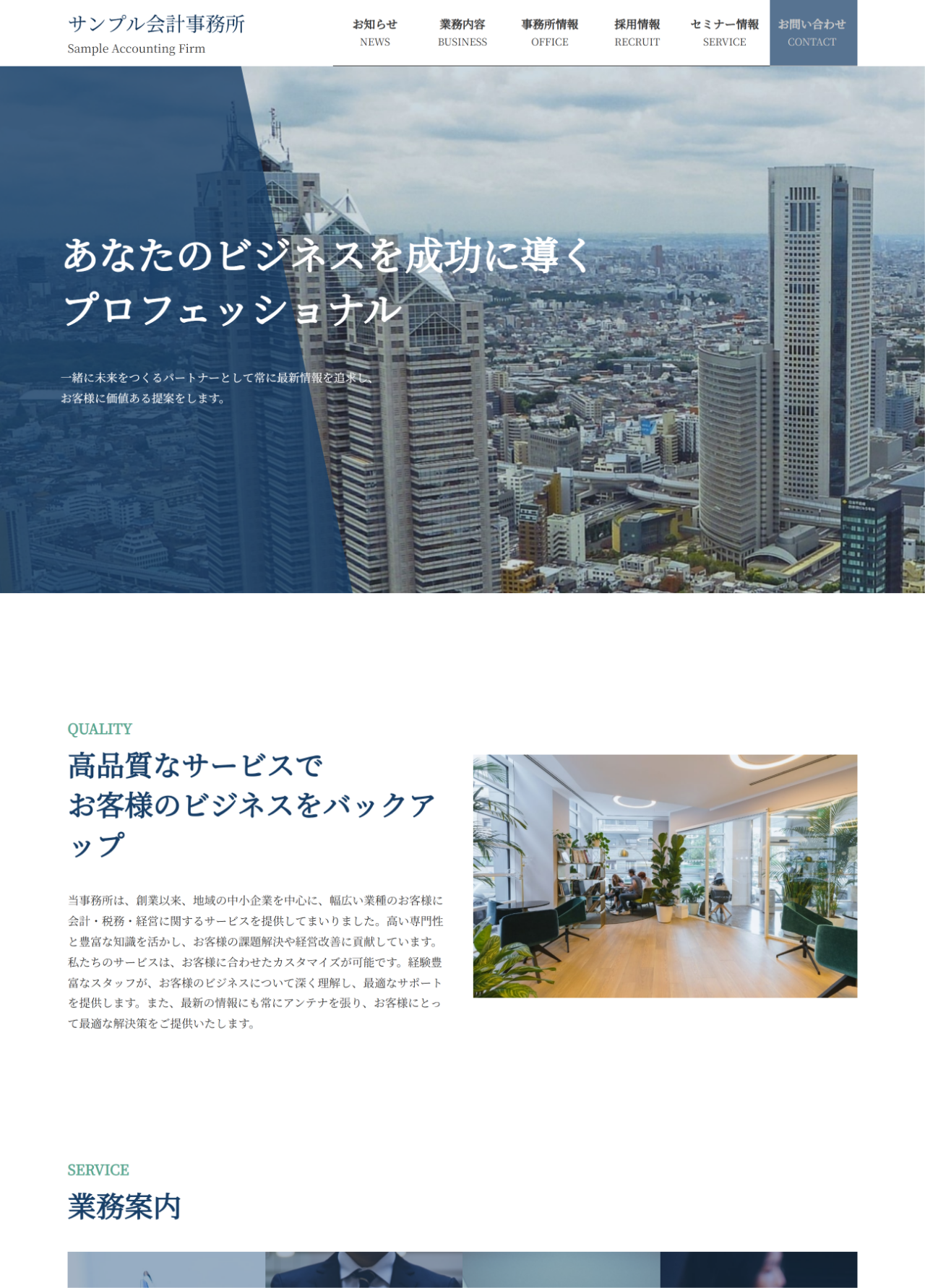
| 日本語 | Noto Serif JP (ノト・セリフ・ジェーピー) |
いわゆる「明朝体」です。縦書きが似合うような和風のWEBサイトや、落ち着いたホテルのWEBサイト、士業の方など、カチッとした権威性を出したい時におすすめです。 |
| 英語 | Libre Baskerville (リブラ・バスカヴィル) |
伝統的なセリフ体で、上品さと信頼感があります。Noto Serif JPの「誠実さ」を損なわず、かつWEB画面でも読みやすいよう設計されているため、非常に相性が良いです。 |
(3)おしゃれなアクセントを加えたい場合
| フォント名 | 特徴 | |
|---|---|---|
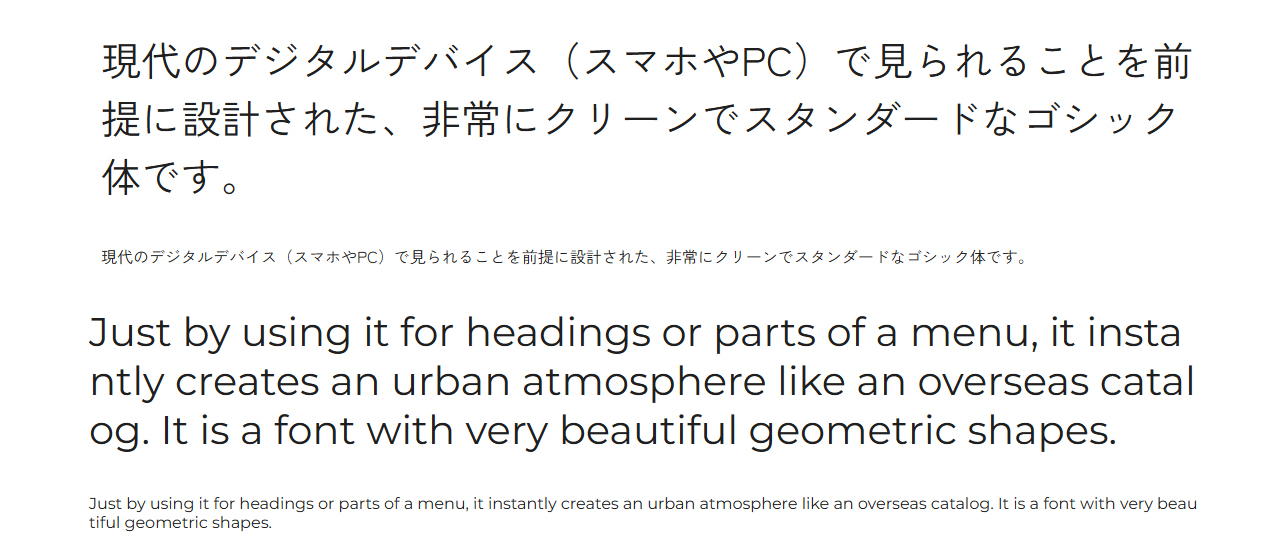
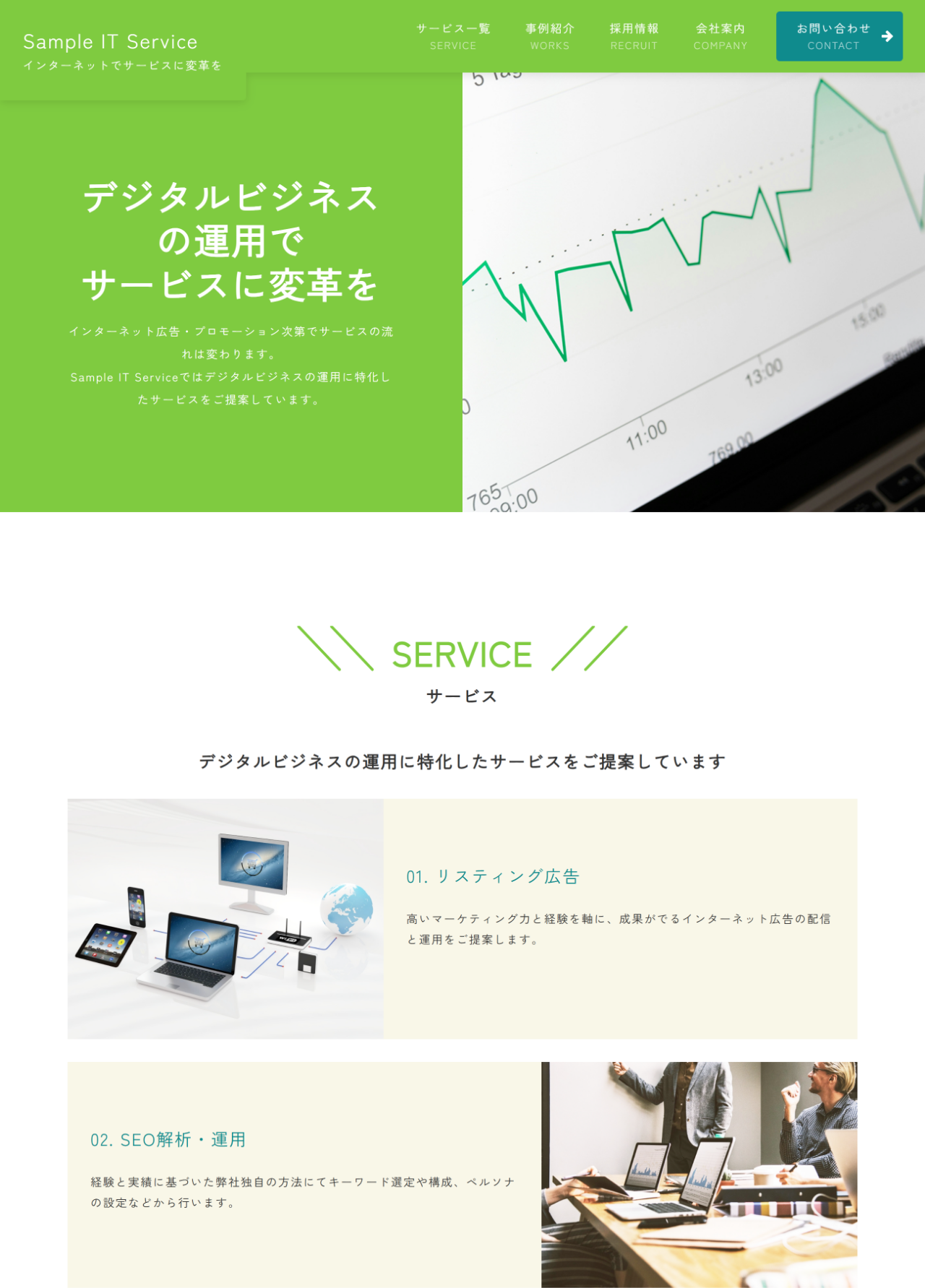
| 日本語 | Zen Kaku Gothic New (ゼン角ゴシック) |
現代のデジタルデバイス(スマートフォンやPC)で見られることを前提に設計された、非常にクリーンでスタンダードなゴシック体です。 |
| 英語 | Montserrat (モンセラート) |
見出しやメニューの一部に使うだけで、一気に海外のカタログのような都会的な雰囲気になります。幾何学的な形がとても美しいフォントです。 |
(4)遊びごころのあるWEBサイトにしたい場合
| フォント名 | 特徴 | |
|---|---|---|
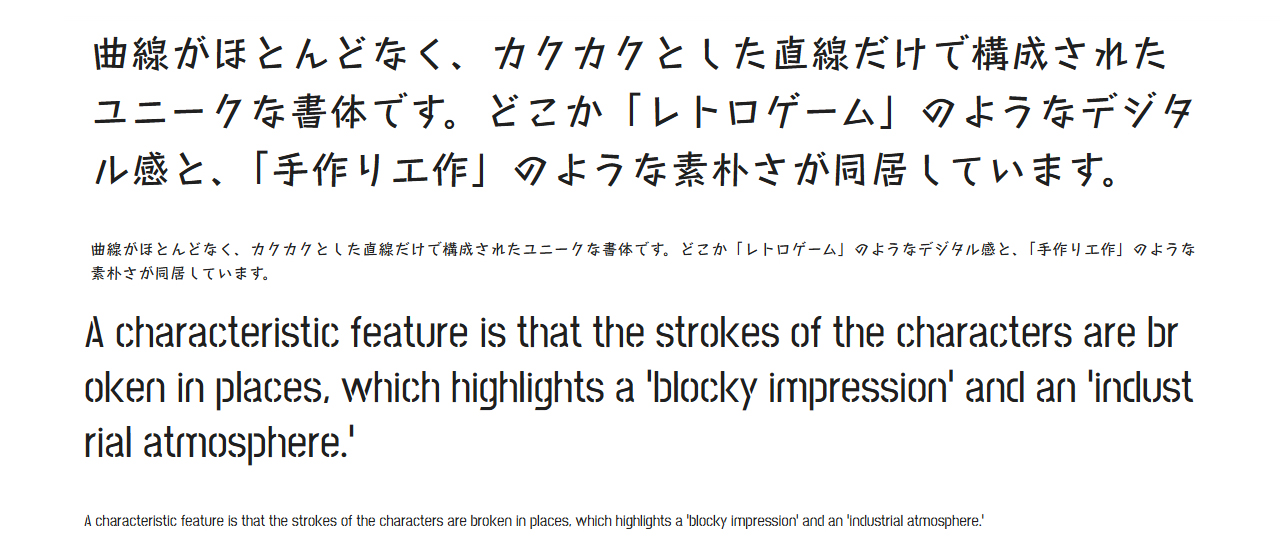
| 日本語 | Stick(スティック) | 曲線がほとんどなく、カクカクとした直線だけで構成されたユニークな書体です。どこか「レトロゲーム」のようなデジタル感と、「手作り工作」のような素朴さが同居しています。 |
| 英語 | Stick No Bills (スティック・ノー・ビルズ) |
文字の線がところどころ途切れているのが特徴で、これが「角ばった印象」と「インダストリアル(工業的)な雰囲気」を際立たせます。 |

「Google Fonts」以外のWEBフォント
「Google Fonts」以外にも、よく使われるWEBフォントがあります。
もっとも有名なのは、デザインソフトで有名なAdobeが提供している「Adobe Fonts」です。
「Adobe Fonts」は、高品質な日本語フォントやデザイン性が高いフォント、有名ブランドでも使用されているフォントがあります。
例えば
- 源ノ明朝
- 筑紫フォント
- 貂明朝
など、プロのデザイン現場でもよく使われています。
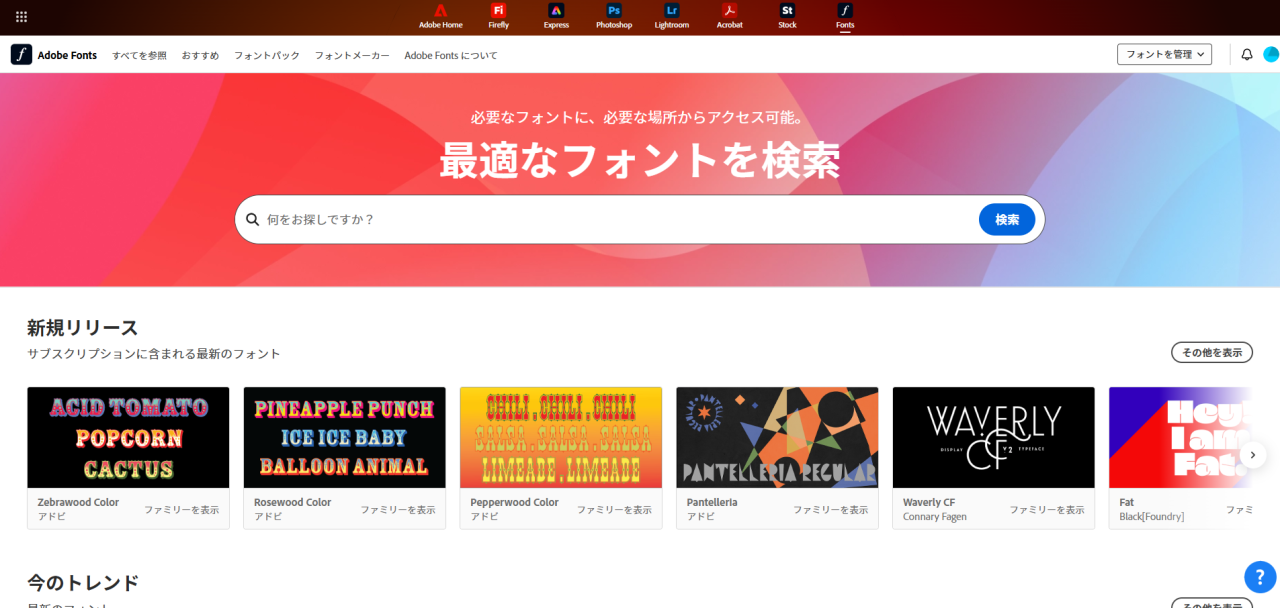
「Adobe Fonts」をA-TOOLで作成したWEBサイト内で使う場合は、Adobeアカウントを取得してプロジェクトを登録し、
提供される使用したいフォントのコードを、A-TOOLのGoogle Search Consoleダイアログの「メタタグ」内に貼り付けるだけで使うことができます。
まとめ
WEBサイトのデザインというと、写真や色、レイアウトに目が行きがちですが、実はフォントも非常に重要な要素です。
フォントを変えるだけで読みやすさが向上したり、WEBサイトの印象が良くなったり、ブランドイメージが統一されるといった効果があります。
「文字」は、あなたの会社のメッセージを届ける大切な「声」のようなものです。
WEBフォントを活用することで、その声はより鮮明に、より魅力的に届くようになります。
- まずは「Noto Sans JP」に変えてみる。
- 慣れてきたら、サイトの雰囲気に合わせてフォントを選んでみる。
A-TOOLならGoogle WEBフォントを簡単に設定できる機能があります。
まだ設定されていない方は、ぜひ一度お試しください。
その手軽さと変化の大きさに、きっと驚くはずです。