<?xml version="1.0" encoding="UTF-8" ?>

<rdf:RDF
 xmlns="http://purl.org/rss/1.0/"
 xmlns:rdf="http://www.w3.org/1999/02/22-rdf-syntax-ns#"
 xmlns:dc="http://purl.org/dc/elements/1.1/"
 xmlns:content="http://purl.org/rss/1.0/modules/content/"
 xml:lang="ja"
>

<channel rdf:about="https://a-tool.jp/news/feed/rss10/">
<title>News</title>
<link>https://a-tool.jp/news/</link>
<description>News</description>
<dc:language>ja</dc:language>
<dc:date>2026-04-26T20:58:48+09:00</dc:date>
<items>
<rdf:Seq>
<rdf:li rdf:resource="https://a-tool.jp/news/2026/121920/" />
<rdf:li rdf:resource="https://a-tool.jp/news/2026/121919/" />
<rdf:li rdf:resource="https://a-tool.jp/news/2026/121918/" />
<rdf:li rdf:resource="https://a-tool.jp/news/2025/121917/" />
<rdf:li rdf:resource="https://a-tool.jp/news/2025/121915/" />
<rdf:li rdf:resource="https://a-tool.jp/news/2025/121914/" />
<rdf:li rdf:resource="https://a-tool.jp/news/2024/121910/" />
<rdf:li rdf:resource="https://a-tool.jp/news/2024/121909/" />
<rdf:li rdf:resource="https://a-tool.jp/news/2024/121908/" />
<rdf:li rdf:resource="https://a-tool.jp/news/2024/121906/" />
<rdf:li rdf:resource="https://a-tool.jp/news/2024/121905/" />
<rdf:li rdf:resource="https://a-tool.jp/news/2024/121904/" />
<rdf:li rdf:resource="https://a-tool.jp/news/2024/121903/" />
<rdf:li rdf:resource="https://a-tool.jp/news/2024/121902/" />
<rdf:li rdf:resource="https://a-tool.jp/news/2023/121901/" />
<rdf:li rdf:resource="https://a-tool.jp/news/2023/121900/" />
<rdf:li rdf:resource="https://a-tool.jp/news/2023/121899/" />
<rdf:li rdf:resource="https://a-tool.jp/news/2023/121898/" />
<rdf:li rdf:resource="https://a-tool.jp/news/2023/121897/" />
<rdf:li rdf:resource="https://a-tool.jp/news/2023/121896/" />
<rdf:li rdf:resource="https://a-tool.jp/news/2023/121895/" />
<rdf:li rdf:resource="https://a-tool.jp/news/2023/121894/" />
<rdf:li rdf:resource="https://a-tool.jp/news/2023/121893/" />
<rdf:li rdf:resource="https://a-tool.jp/news/2022/121886/" />
<rdf:li rdf:resource="https://a-tool.jp/news/2022/121885/" />
<rdf:li rdf:resource="https://a-tool.jp/news/2022/121884/" />
<rdf:li rdf:resource="https://a-tool.jp/news/2022/121883/" />
<rdf:li rdf:resource="https://a-tool.jp/news/2022/121882/" />
<rdf:li rdf:resource="https://a-tool.jp/news/2022/121878/" />
<rdf:li rdf:resource="https://a-tool.jp/news/2022/121876/" />
<rdf:li rdf:resource="https://a-tool.jp/news/2022/121864/" />
<rdf:li rdf:resource="https://a-tool.jp/news/2022/121862/" />
<rdf:li rdf:resource="https://a-tool.jp/news/2021/121860/" />
<rdf:li rdf:resource="https://a-tool.jp/news/2021/121856/" />
<rdf:li rdf:resource="https://a-tool.jp/news/2021/121855/" />
<rdf:li rdf:resource="https://a-tool.jp/news/2021/121853/" />
<rdf:li rdf:resource="https://a-tool.jp/news/2021/121852/" />
<rdf:li rdf:resource="https://a-tool.jp/news/2021/121849/" />
<rdf:li rdf:resource="https://a-tool.jp/news/2021/121847/" />
<rdf:li rdf:resource="https://a-tool.jp/news/2021/121846/" />
<rdf:li rdf:resource="https://a-tool.jp/news/2021/121845/" />
<rdf:li rdf:resource="https://a-tool.jp/news/2021/121844/" />
<rdf:li rdf:resource="https://a-tool.jp/news/2021/121841/" />
<rdf:li rdf:resource="https://a-tool.jp/news/2021/121840/" />
<rdf:li rdf:resource="https://a-tool.jp/news/2021/121839/" />
<rdf:li rdf:resource="https://a-tool.jp/news/2020/94980/" />
<rdf:li rdf:resource="https://a-tool.jp/news/2020/94981/" />
<rdf:li rdf:resource="https://a-tool.jp/news/2020/94982/" />
<rdf:li rdf:resource="https://a-tool.jp/news/2020/94983/" />
<rdf:li rdf:resource="https://a-tool.jp/news/2020/94984/" />
<rdf:li rdf:resource="https://a-tool.jp/news/2020/94985/" />
<rdf:li rdf:resource="https://a-tool.jp/news/2020/94986/" />
<rdf:li rdf:resource="https://a-tool.jp/news/2019/94956/" />
<rdf:li rdf:resource="https://a-tool.jp/news/2019/94955/" />
</rdf:Seq>
</items>
</channel>

<item rdf:about="https://a-tool.jp/news/2026/121920/">
<title>【新機能リリース】AI機能で記事作成がもっとスムーズに。「ゴーゴーAI」の使い方と活用方法をご紹介</title>
<link>https://a-tool.jp/news/2026/121920/</link>
<description>&#160;今回は、A-TOOLのAI機能「ゴーゴーAI」を使って簡単にテキスト原稿作成や修正ができるようになったことと、

その使い方、さらに実際の運用でどのように活用できるのかをご紹介いたします。

 何を書けばよいかわからない
 原稿がなかなかまとまらない
 メタタグの設定が後回しになってしまう

といったお悩みを、ゴーゴーAIがサポートいたします。


AI機能【ゴーゴーAI】をリリースしました！


このたび、A-TOOLでAIを使ったテキスト作成機能「ゴーゴーAI」をご利用いただけるようになりました。


「何を書けばよいかわからない」「記事のたたき台を短時間で作りたい」「今ある文章をもう少し丁寧に整えたい」といった場面で、AIが文章案を自動で作成・提案してくれます。
キーワードから新規作成するだけでなく、既存の文章をもとにリライトしたり、トーンや文字数を調整しながら再生成できます。
特に便利なのは、最初から完璧な原稿を用意しなくてもよい点です。
AIが作った下書きをもとに、伝えたい内容や自社らしさを少し加えるだけで、記事作成の負担を大きく減らせます。
タイトルや概要文の作成にも使えるため、本文だけでなく、公開時に必要な周辺テキストまでまとめて整えやすくなります。
「原稿待ちで進まない」を減らし、制作や更新を前に進めやすくしてくれるのが、ゴーゴーAIの大きな魅力です。


ゴーゴーAIはこんな風に使えます
文章を最短30秒で自動生成


ゴーゴーAIが自動で原稿を生成します。
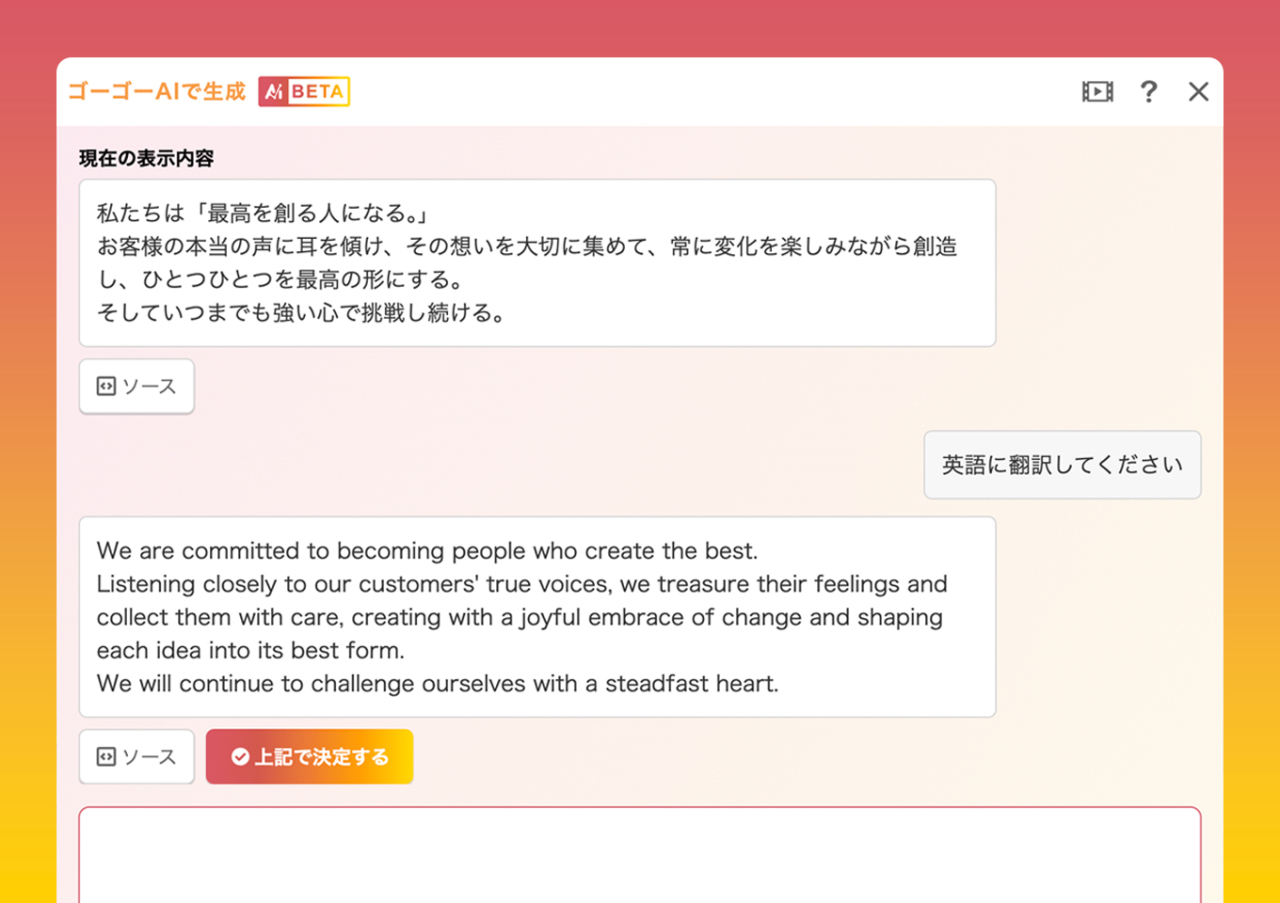
ページ作成・ブログ・ニュース・イベントの記事タイトルや概要の生成、ページ内テキストのAI生成や改善、メタタグのタイトルタグやメタディスクリプションの作成、さらに既存文の外国語翻訳や、やさしい表現への言い換えにも活用できます。
さらに、トーンは「プロフェッショナル」「カジュアル」「丁寧」から選択可能で、文字数の指定にも対応しています。
急いで原稿のベースを作りたいときにも、使いやすい機能です。


ブログのタイトルも生成可能


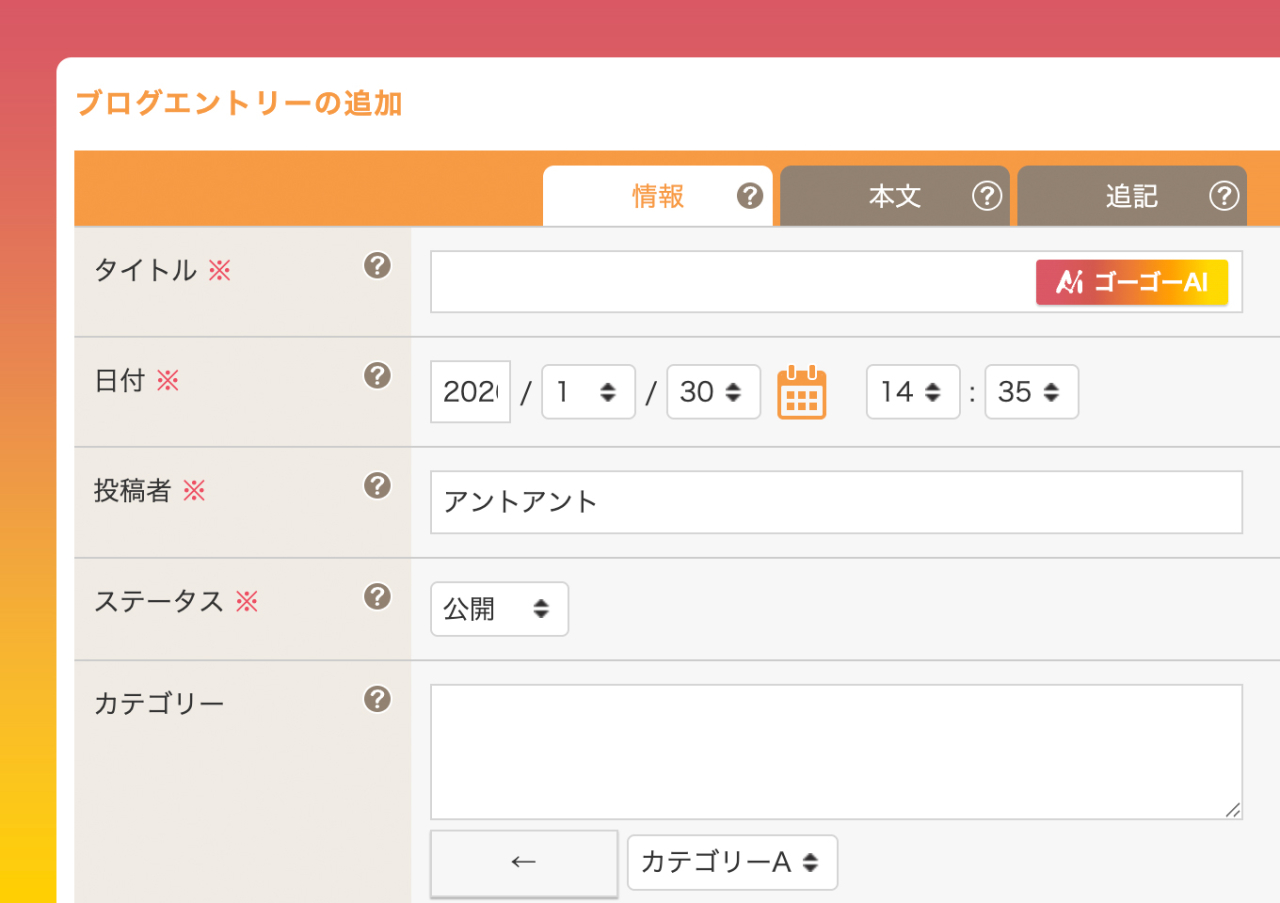
本文だけでなく、ブログやお知らせのテーマ、タイトル案の作成にも活用できます。
「どんな切り口にしようか迷う」「タイトルがなかなか決まらない」といったときにAIと相談しながら候補を作れるため、記事作成の入り口がぐっと楽になります。
さらに、眠っていた記事のリライトにも役立ち、過去記事の再活用にも向いています。


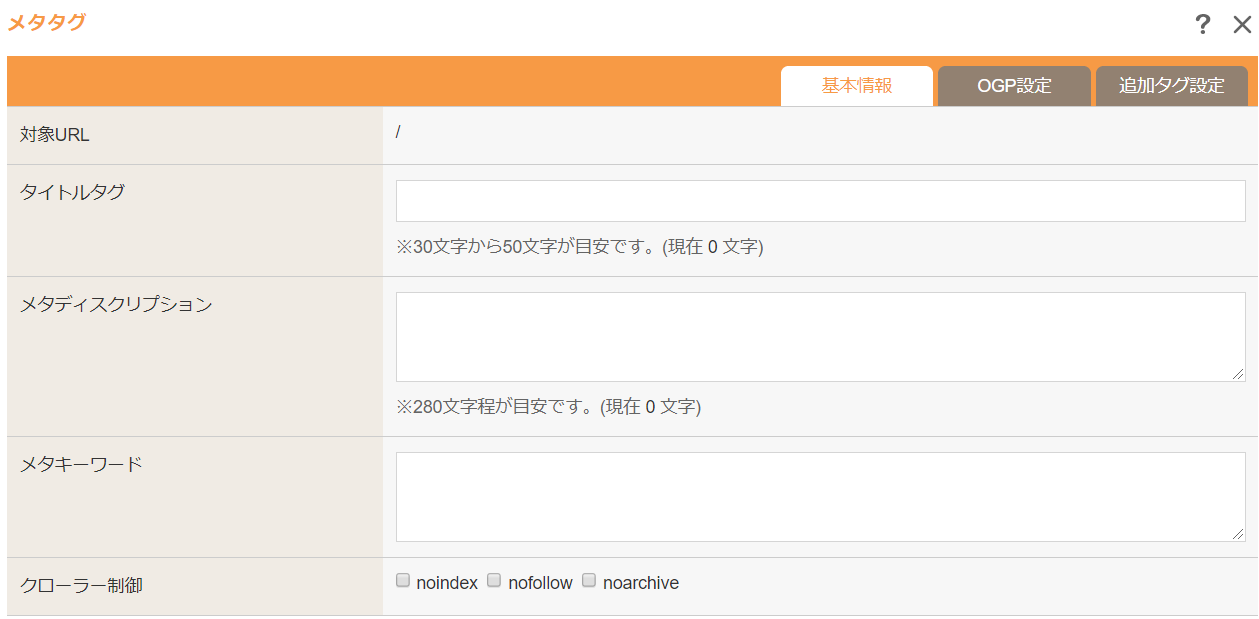
専門知識が必要なメタタグの作成も


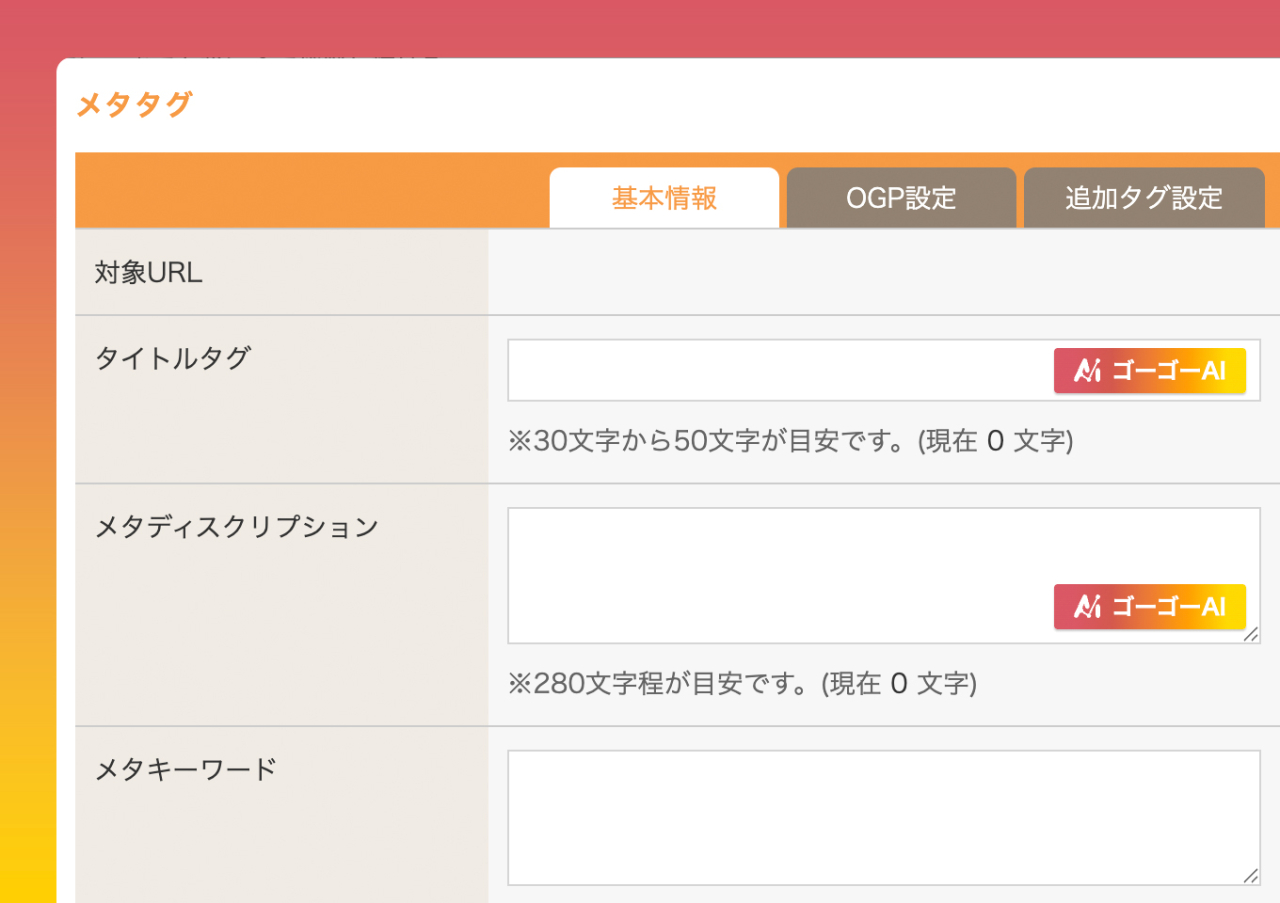
SEO対策に必要なメタタグ作成も、ゴーゴーAIに任せることができます。
ページ内容をもとに、ディスクリプション案も生成でき、
後回しになりがちなSEO設定も進めやすくなります。
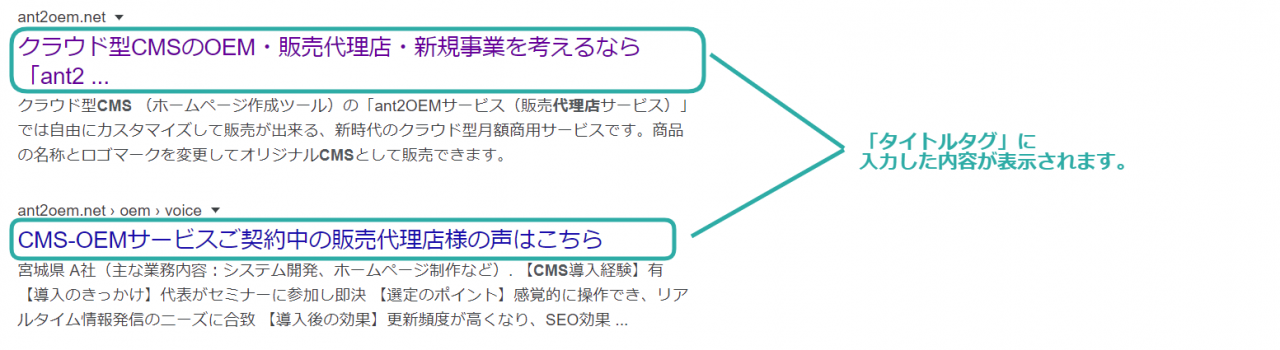
本文を書いて終わりではなく、検索結果での見え方まで整えられるのは大きなメリットです。


翻訳もゴーゴーAIに依頼を


翻訳もゴーゴーAIで対応できます。
翻訳依頼のコストと時間を大幅に削減し、
多言語展開をその場で実現できます。
海外向けページや多言語案内の準備を進めたいときにも、手軽に取り入れやすい機能です。


 記事タイトルを考える
 記事概要を整える
 本文の下書きを作る
 既存文章を読みやすく書き直す
 SEOを意識した説明文を作る
 外国語の翻訳を作る
 トーン（丁寧・やわらかいなど）を選べる

これらの作業を、ひとつのCMS内で進めることができます。
ゴーゴーAIで作った文章を、ページやブログの編集、その後の公開までつなげて運用できるのがA-TOOLの大きな魅力です。


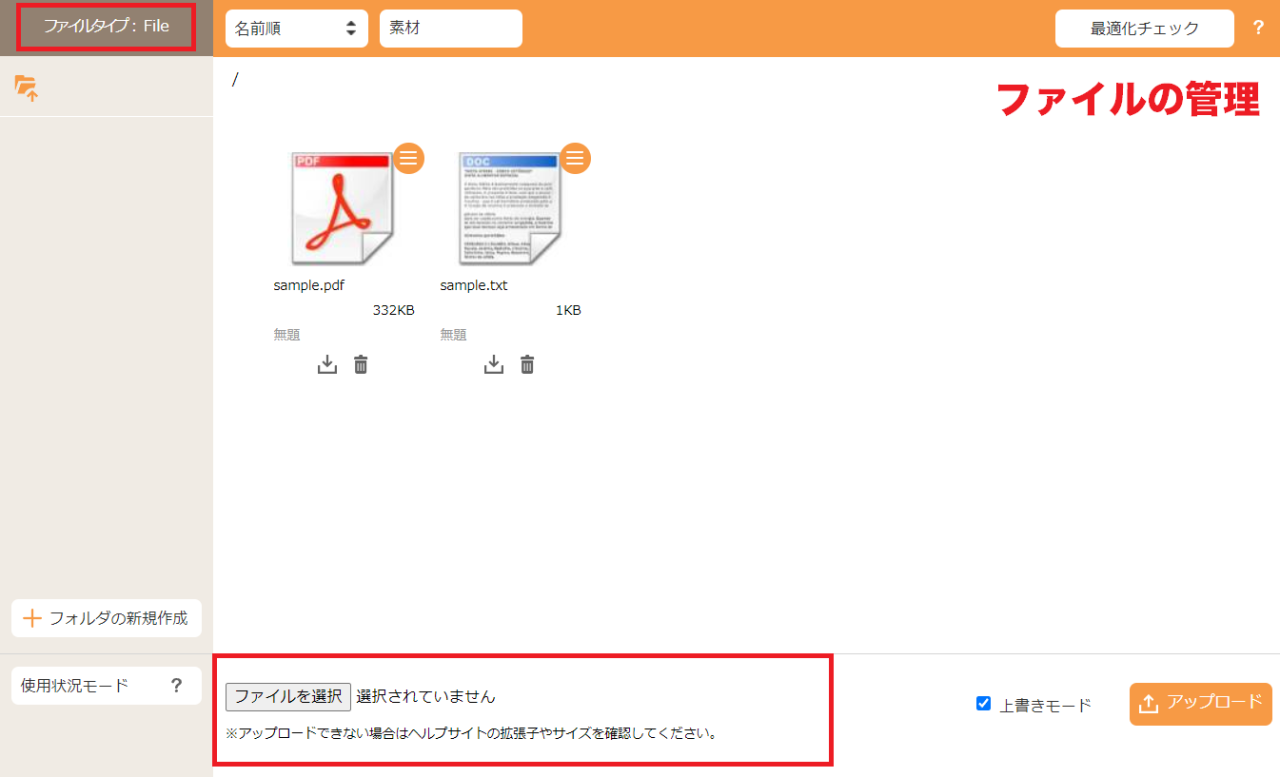
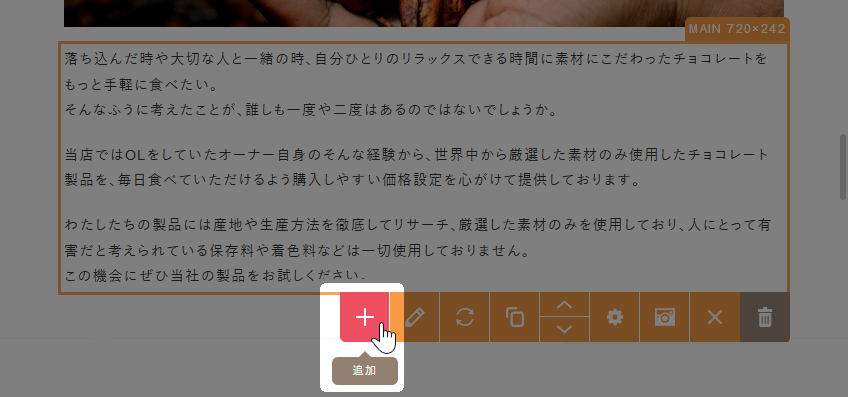
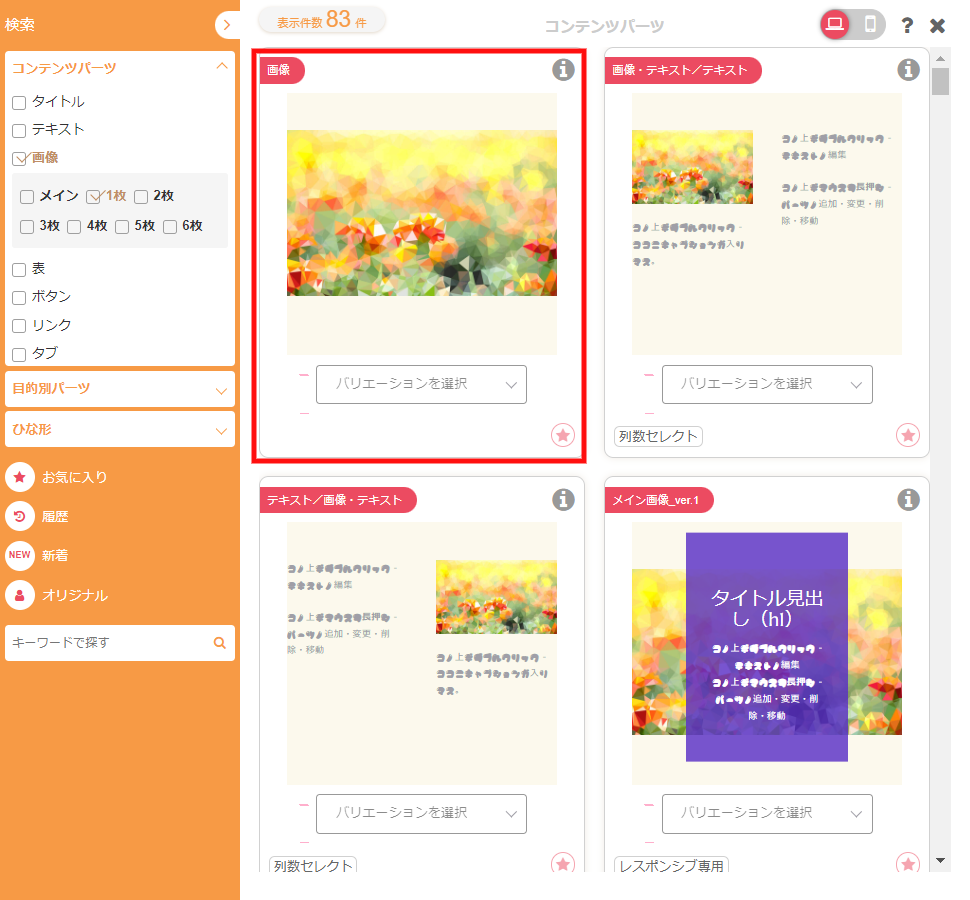
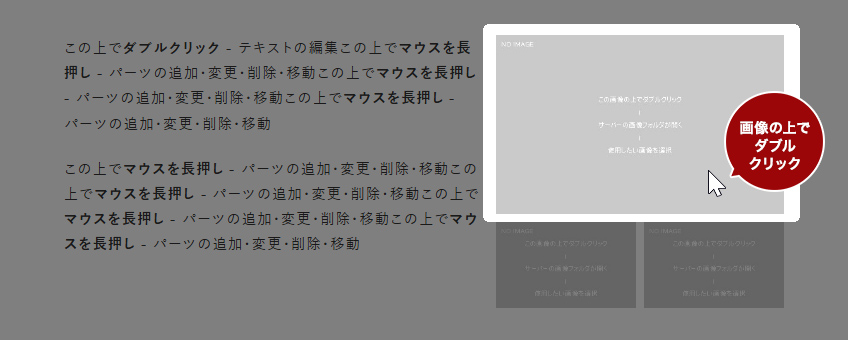
ゴーゴーAIの使い方！
基本操作


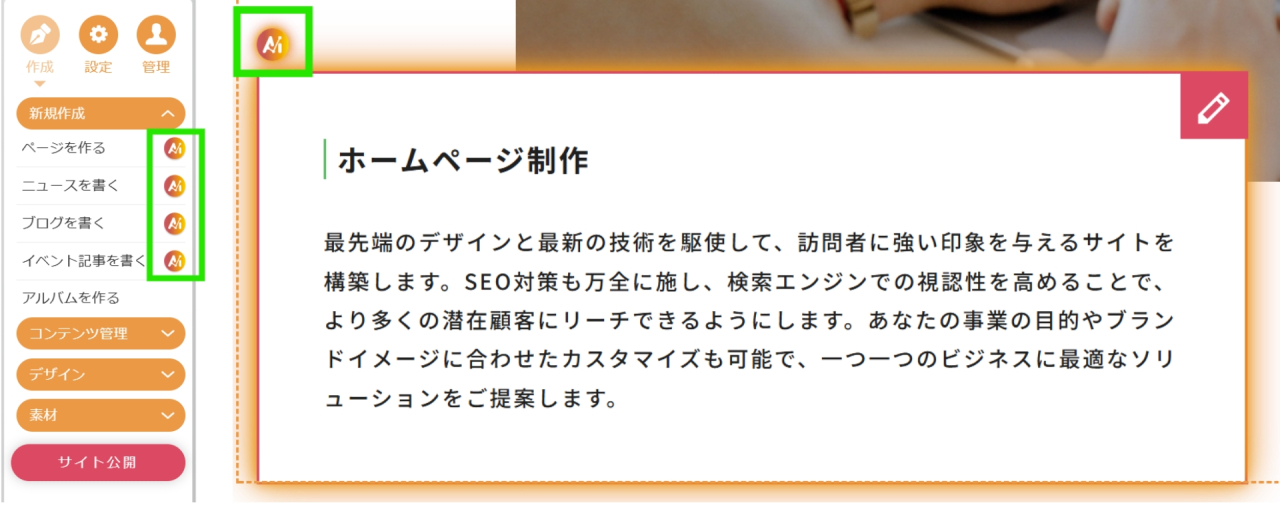
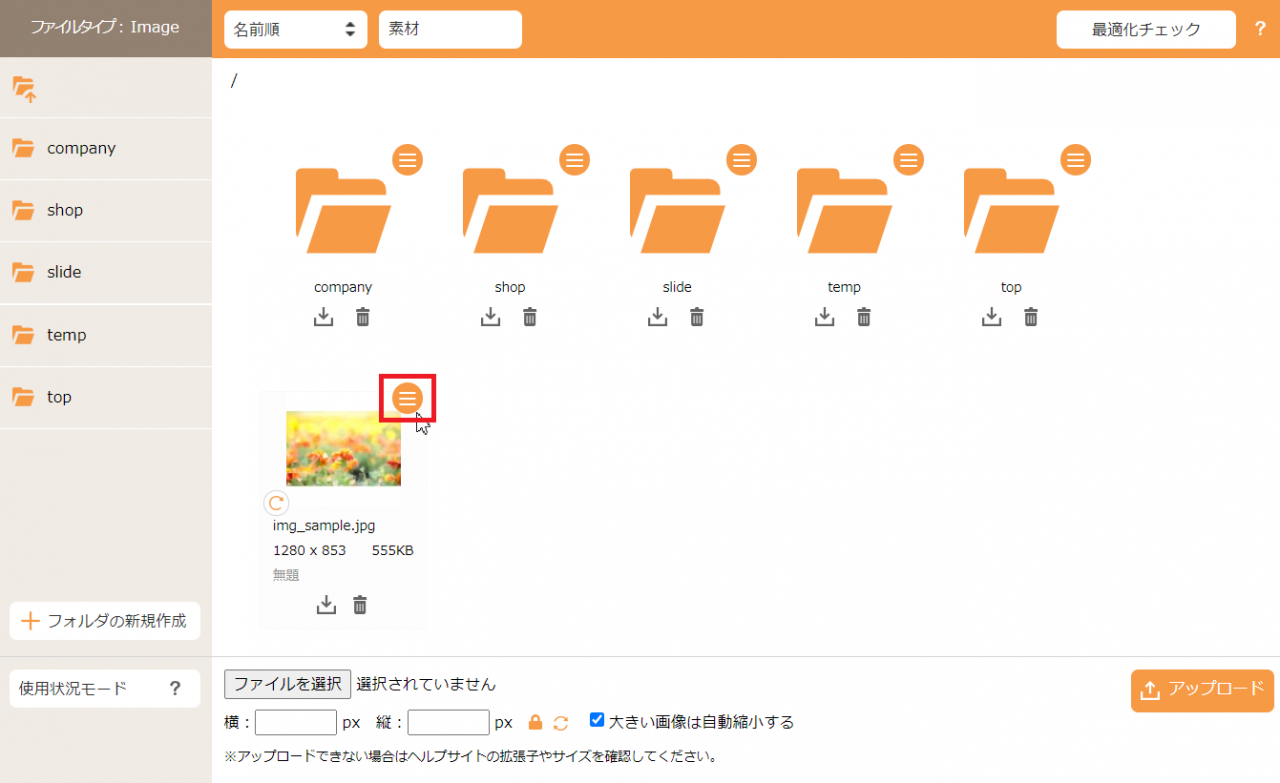
これまでの編集画面と大きくは変わっていませんが、機能が使える部分には、ゴーゴーAIのアイコンが表示されるようになっています。


01


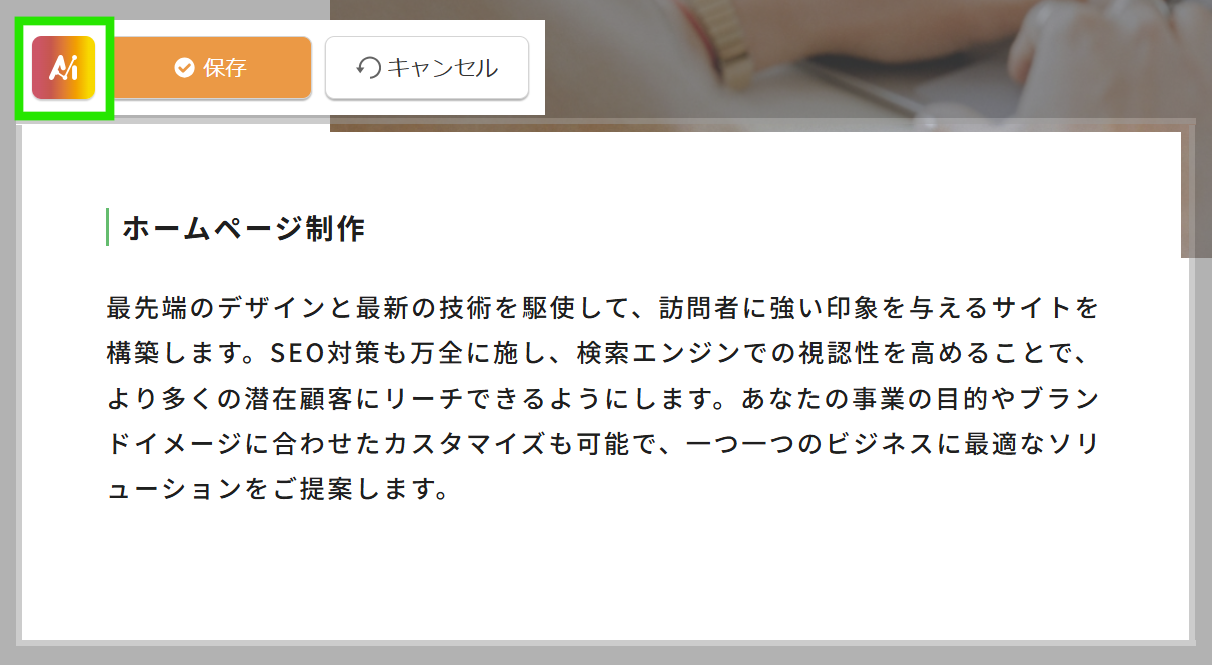
ダイアログやダイレクト編集の際に表示される[ゴーゴーAIアイコン]をクリックします。


02


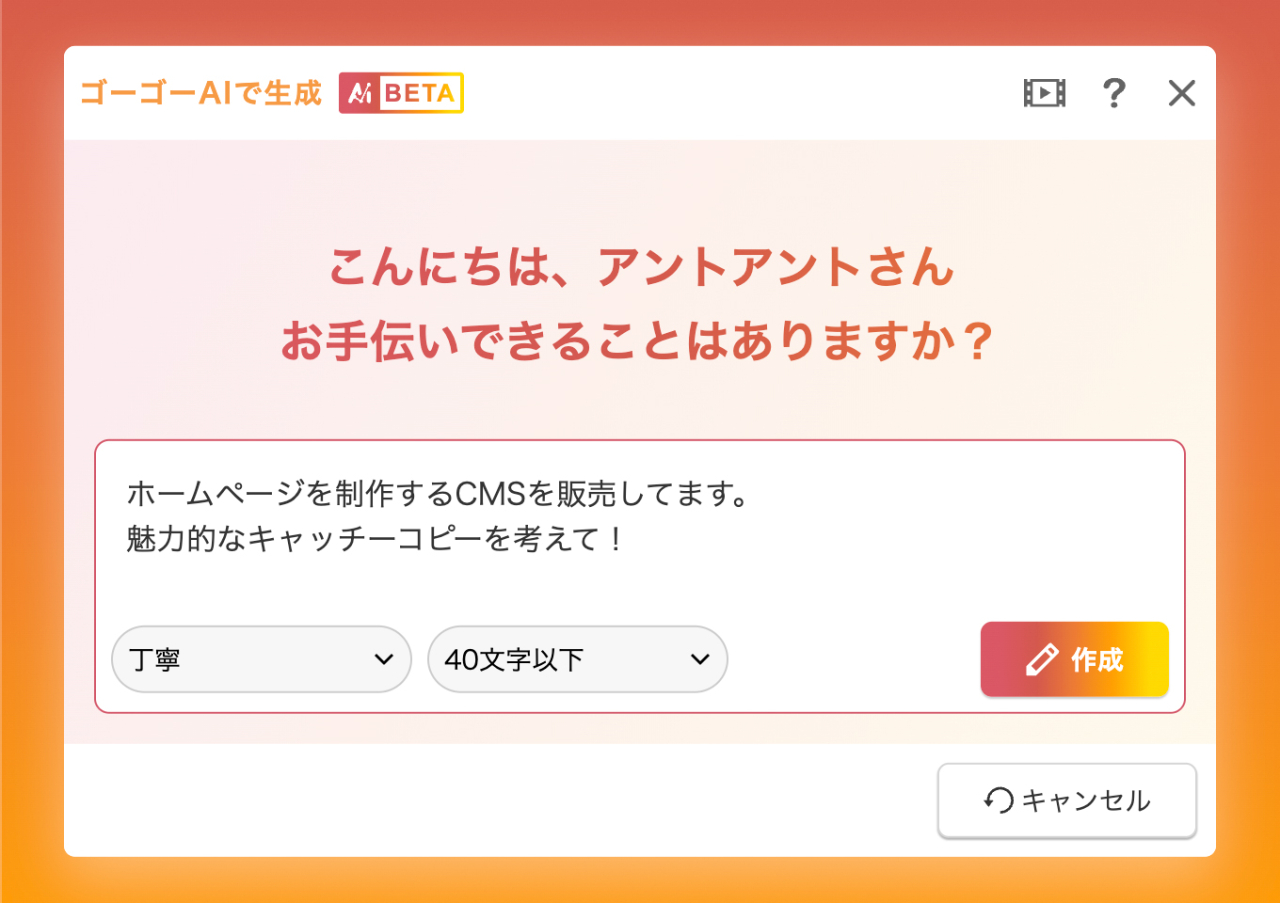
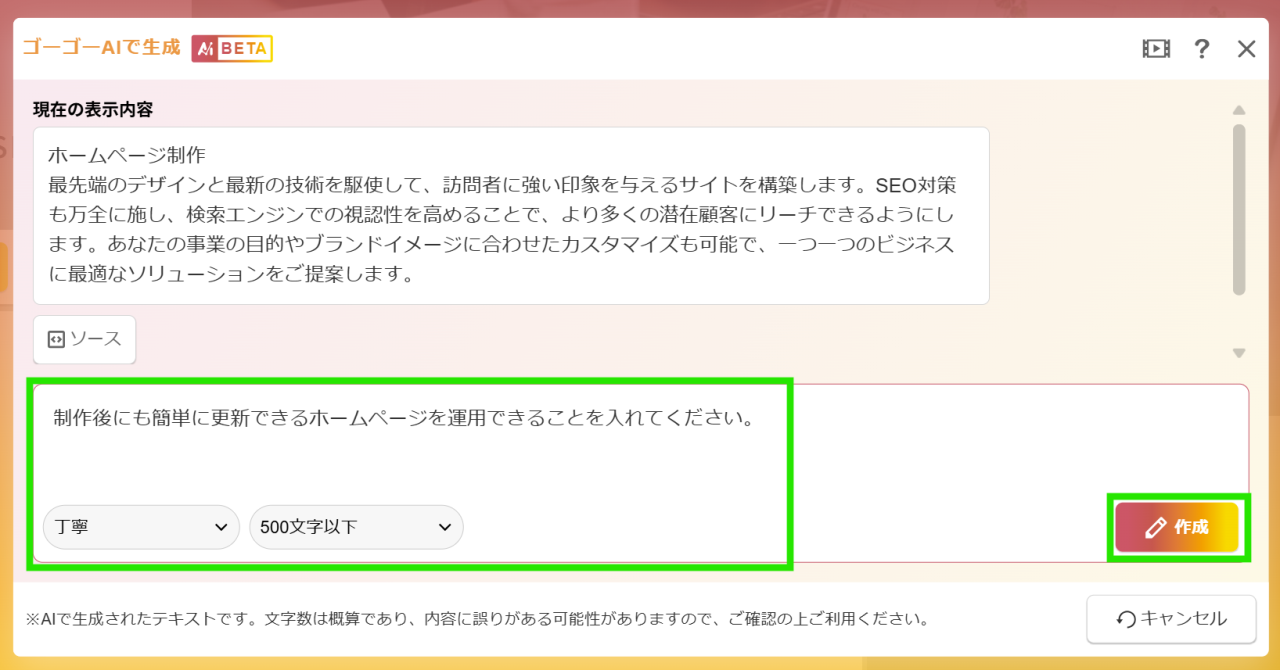
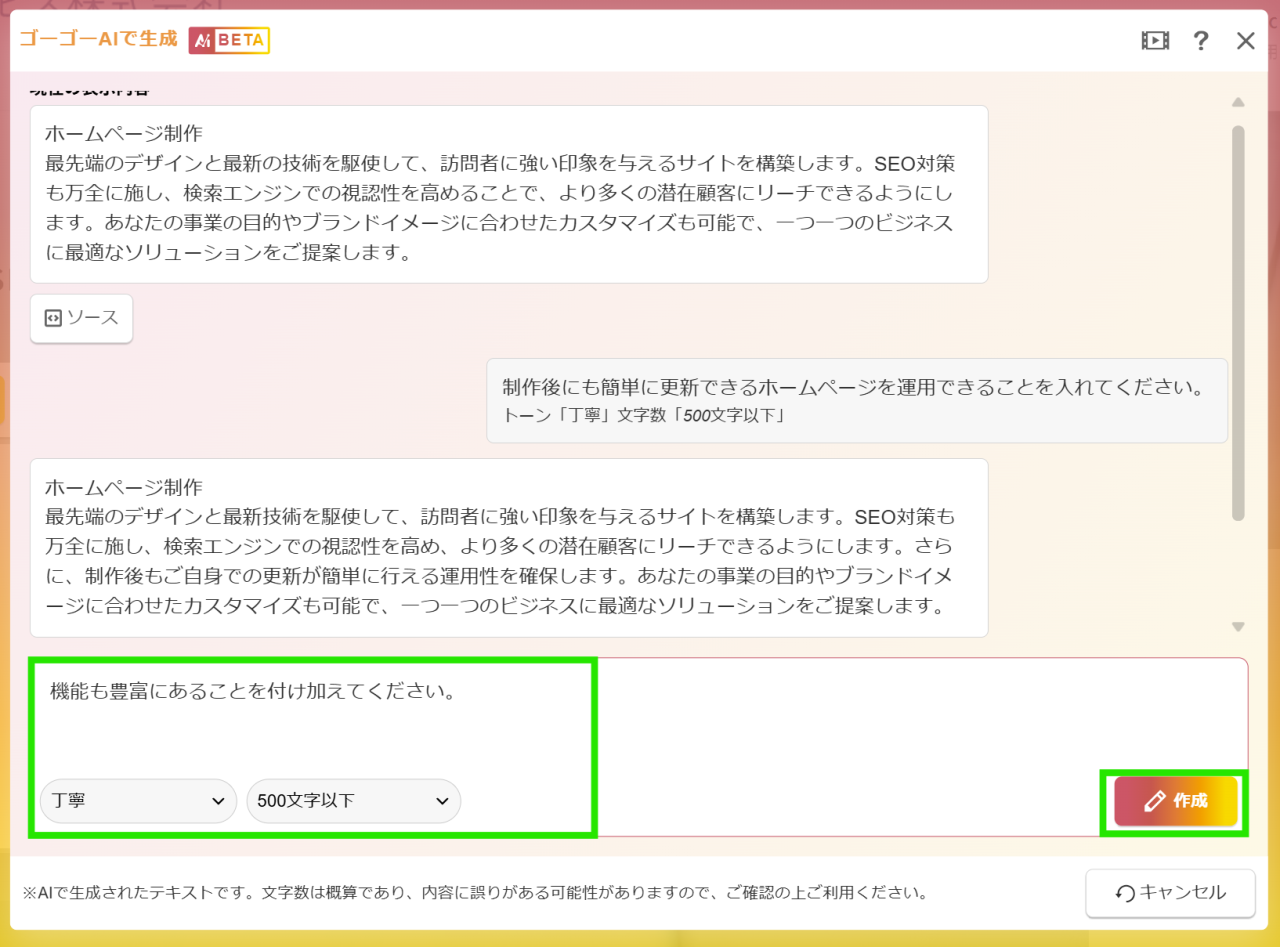
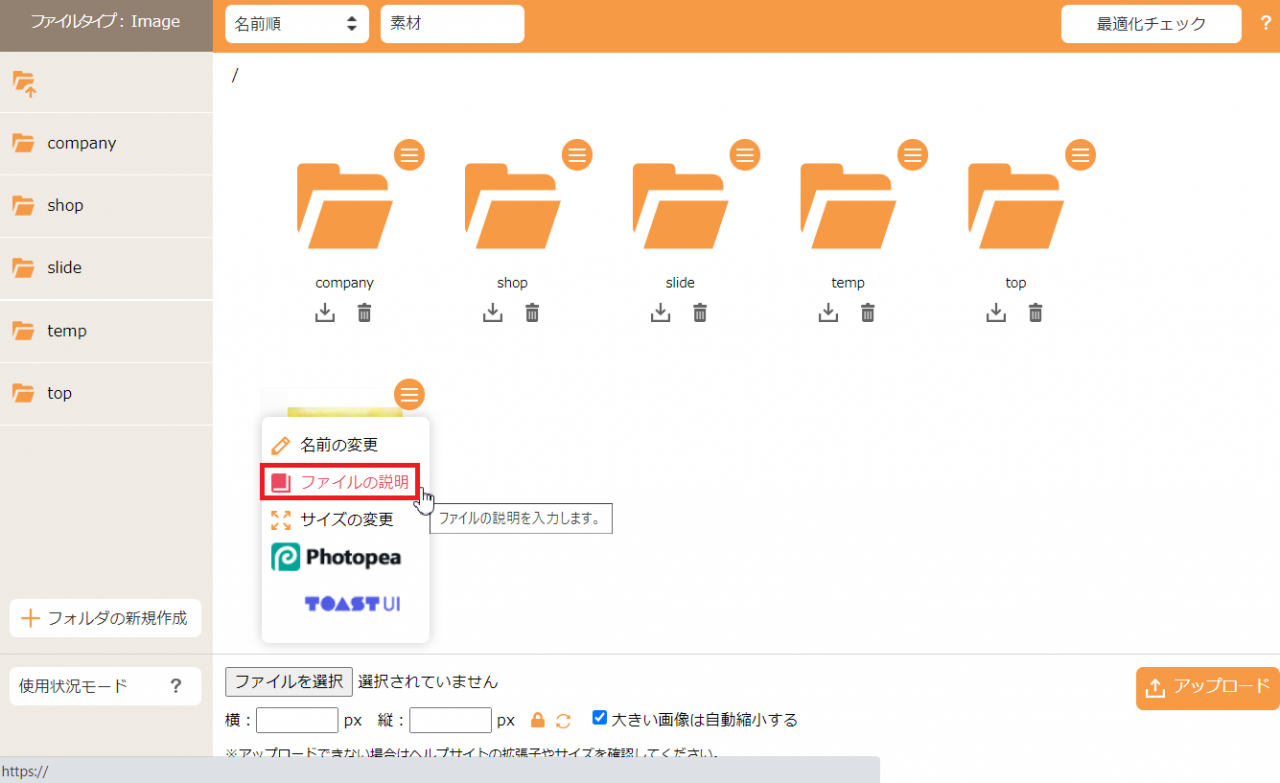
表示される「ゴーゴAIで生成」ダイアログにリクエストを入力し、「トーン」や「文字数」を設定して[作成]ボタンをクリックします。

既存文章がある場合は、リクエスト欄は未入力でも「ゴーゴーAIおまかせ生成」が自動で改善案を作成します。
※2回目以降のおまかせ生成は、「トーン」もしくは「文字数」は指定が必要です。


03


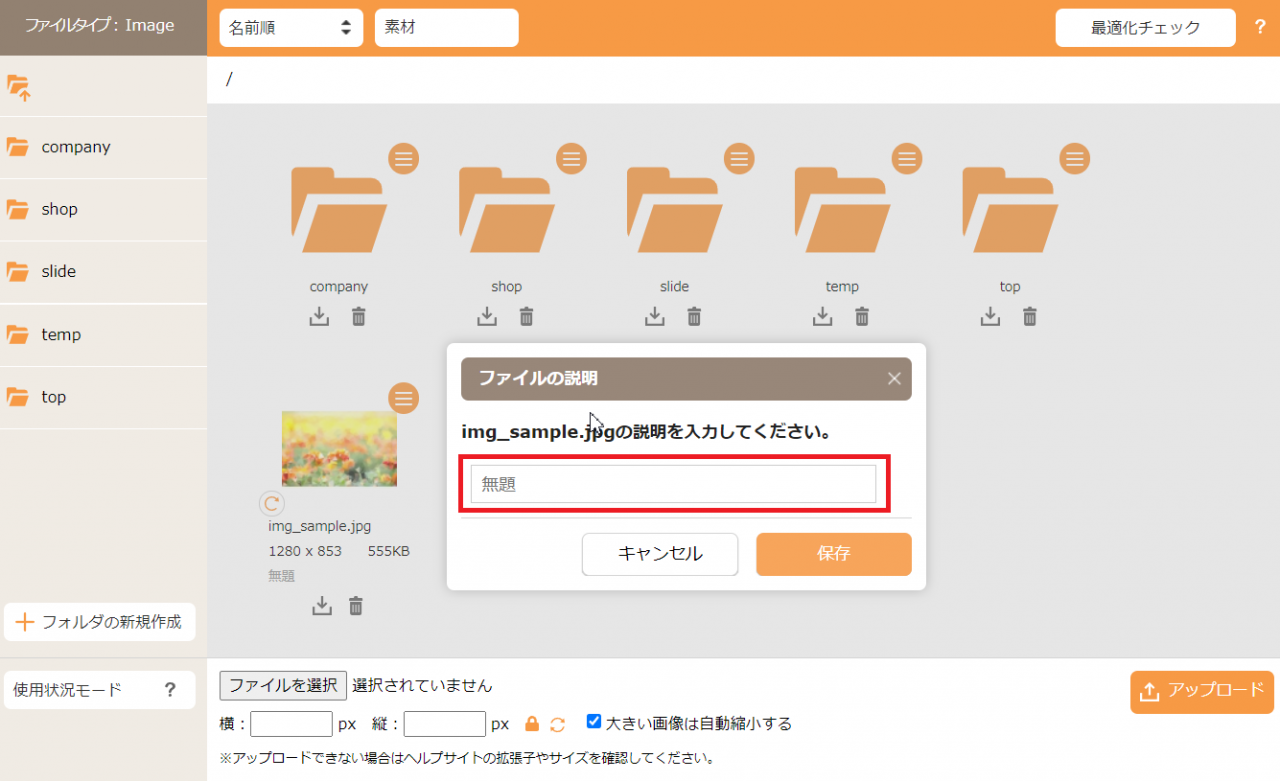
修正したい場合は、リクエストやトーンを変更して再度[作成]ボタンをクリックします。

※何度でも再生成が可能です。


04


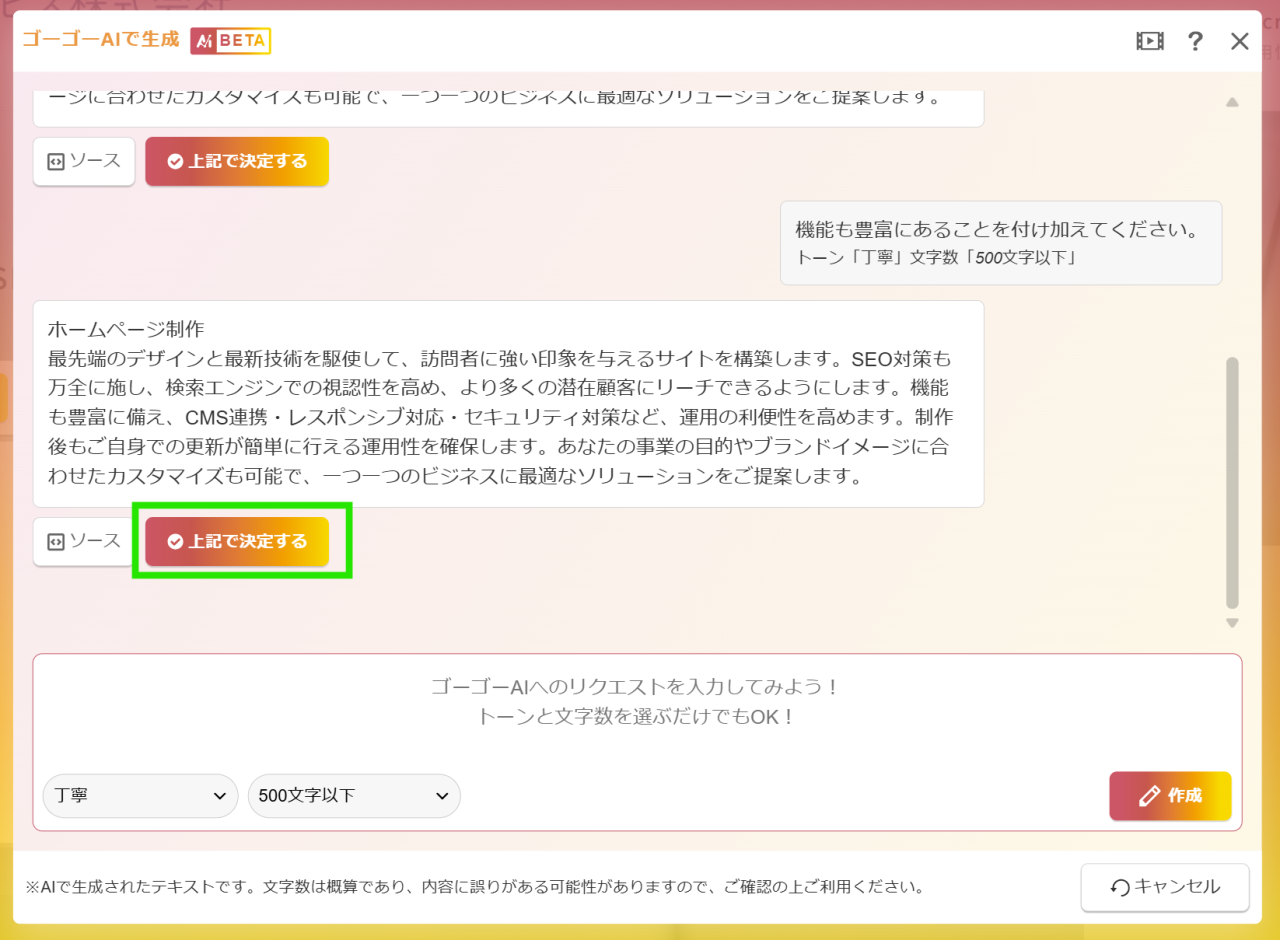
AIが生成した文章を確認し、問題なければ[上記で決定する]ボタンをクリックします。


05


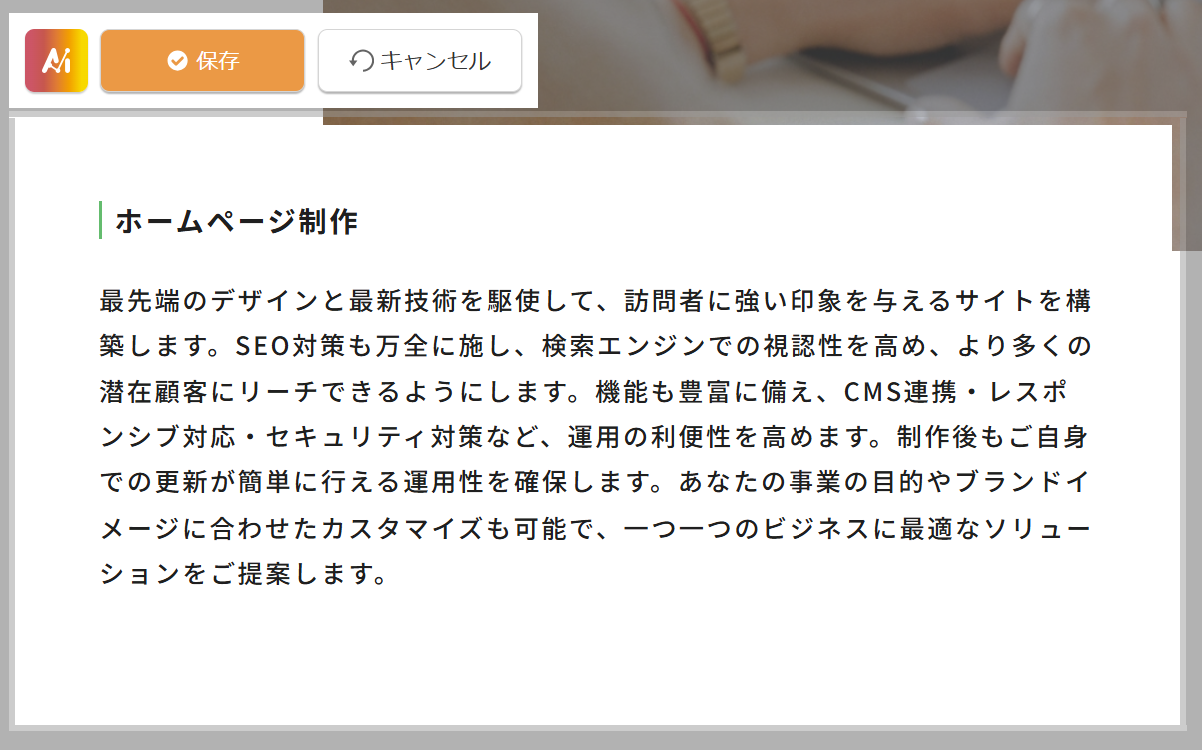
決定した文章が編集内容に反映されますので、必要に応じて修正し保存してください。


記事を生成する


A-TOOLの各画面で、ゴーゴーAIアイコンまたはゴーゴーAIアイコンが表示されている項目から利用できます。
ページ作成・ページ設定・トピックス記事追加／編集・ブログ記事追加／編集・イベント記事追加／編集・メタタグ・サイト設定などが対象です。
記事を作る場合は、次のような流れで進めます。


01


記事作成画面を開く

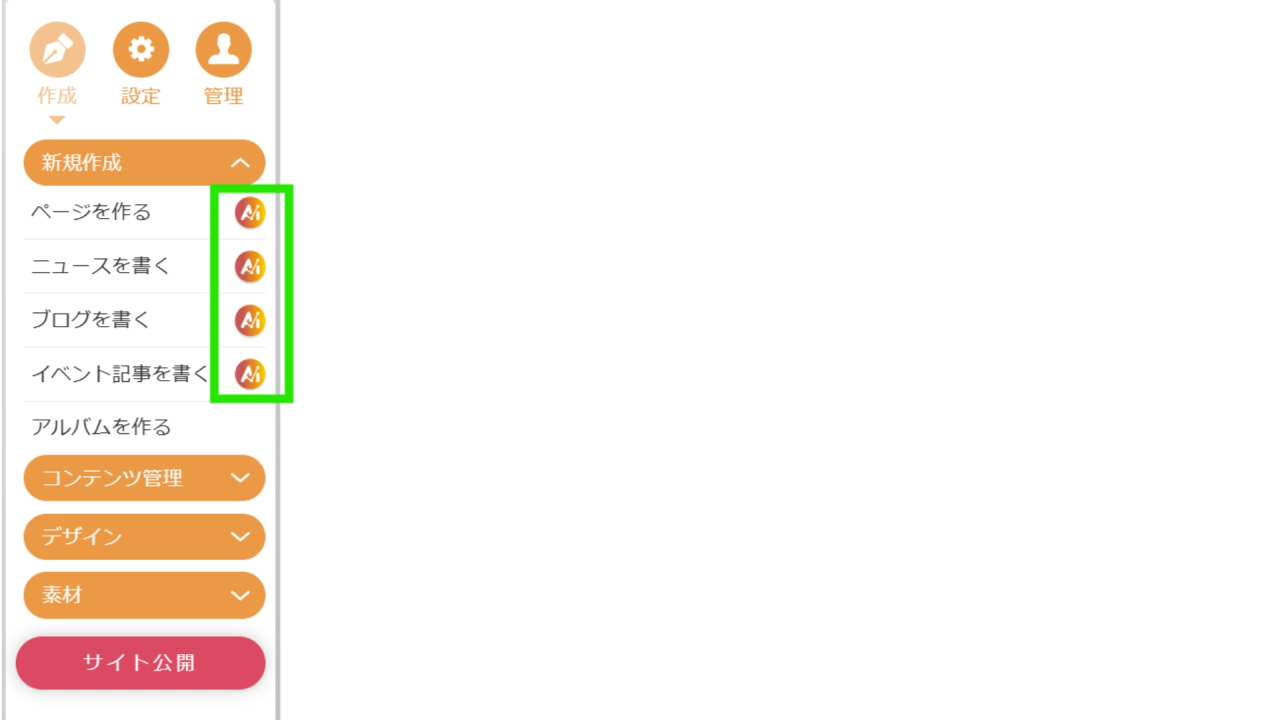
コントロールパネルから、ページ作成・ニュース作成・ブログ作成など、目的に応じた画面を開きます。
[作成]メニューからページを作る、ニュースを書く、ブログを書く、イベント記事を書くといった作成導線が用意されています。


02


ゴーゴーAIアイコンをクリックする

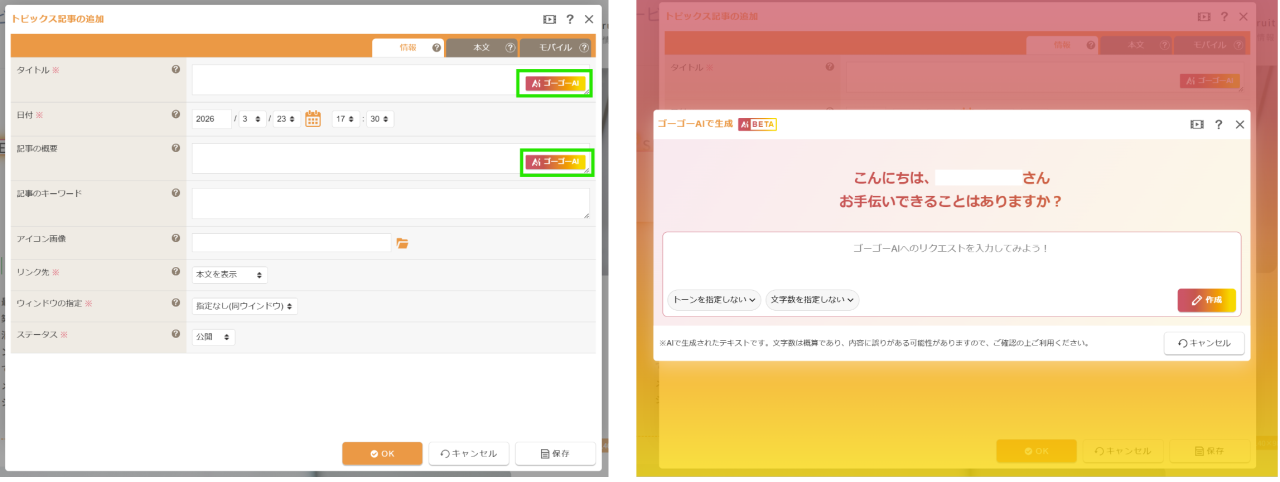
タイトルや概要の入力欄の横にあるゴーゴーAIアイコンをクリックすると、「ゴーゴAIで生成」ダイアログが開きます。
ページ作成画面でも、ブログやニュースの追加画面でも、この流れでAIを呼び出せます。


03


リクエストを入力する

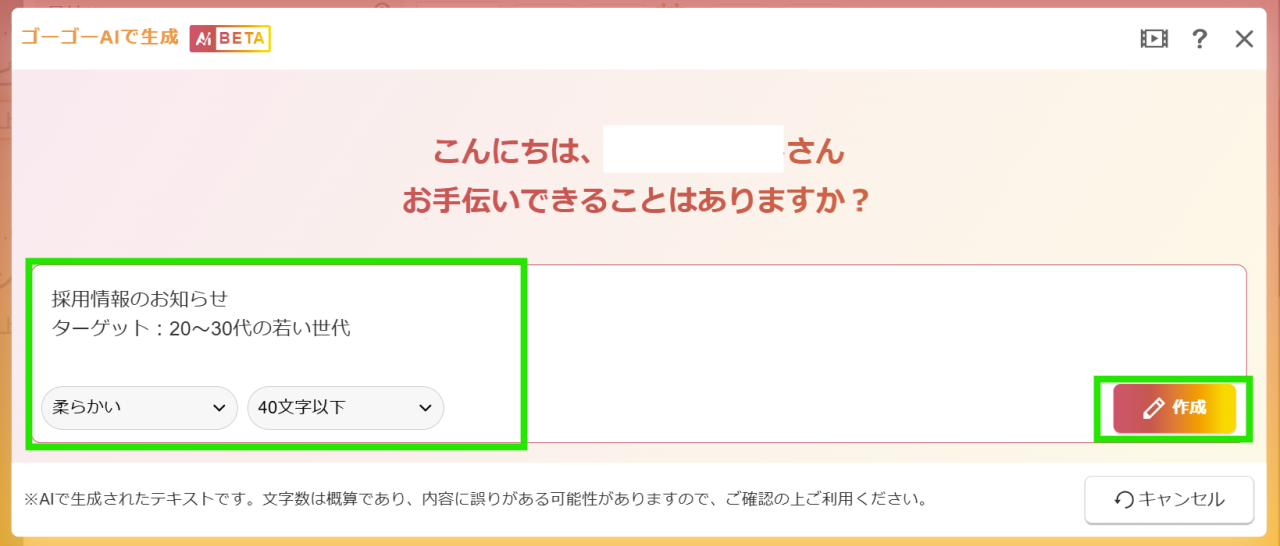
作成したい内容を入力し、必要に応じてトーンや文字数を指定します。
具体的なキーワードやターゲット情報を入れるほど、生成結果の精度が高まります。


04


生成結果を確認して反映する

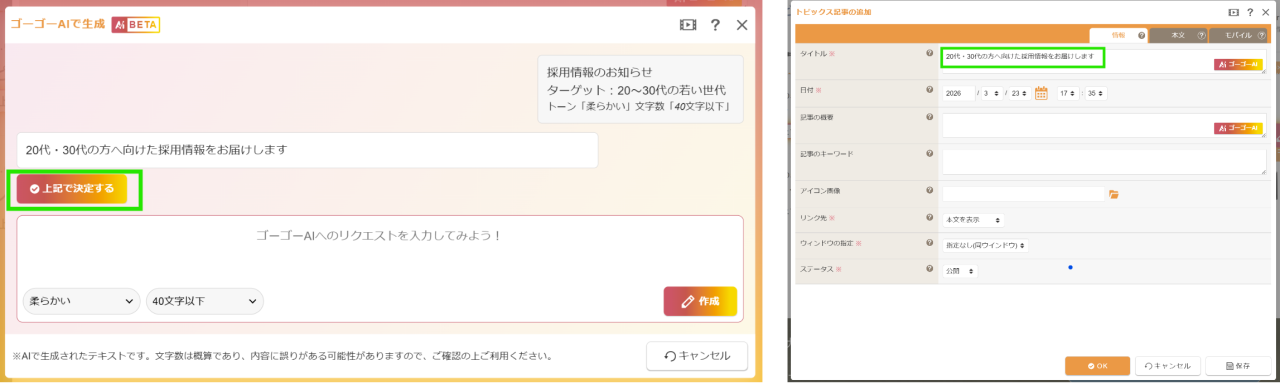
AIが作成した文章を確認し、問題なければ「上記で決定する」を押すと、
先ほど作成した記事のタイトルに反映されます。


おすすめ活用方法


 まずは「タイトル」と「概要」から使う
 AI機能は、いきなり本文をすべて任せるより、まずタイトルや概要文の作成から使い始めると導入しやすいです。
 新規ページ作成、ニュース記事追加、ブログエントリー追加の各画面で、タイトルや概要にAIを使えます。
 いつもタイトル決めに時間がかかる場合や、説明文がうまくまとまらない場合に特におすすめです。
 
 
 本文は「たたき台」として活用する
 ゴーゴーAIは、ページ内のテキスト編集時にも利用でき、見出しや文章の作成・改善に役立ちます。
 ダイレクト編集でテキストを編集しながらAIを呼び出せるため、まずAIで骨組みを作り、
 その後に自社のサービス内容や事例、具体的な案内を追記する使い方が実用的です。
 
 
 ブログ・お知らせ更新の頻度を上げる
 ブログやトピックス、ページの追加が更新として扱われ、SEO目標の管理にもつながります。
 更新頻度の目標を設定できる機能もあるため、AIを使って記事作成のハードルを下げることで、更新頻度の向上にもつなげやすくなります。
 
 
 SEO設定とあわせて活用する
 AIで作成したタイトルや概要は、SEOを意識した文章づくりにも活用できます。
 A-TOOLには、SEOと目標の設定、ターゲットキーワードの確認、メタタグの設定といった機能があります。
 記事本文だけでなく、検索結果で見られる説明文まで整えることで、サイト全体の情報発信力を高められます。
 
 
 公開予約まで含めて運用する
 記事を作ったあと、公開タイミングまで管理できるのもA-TOOLの便利な点です。
 ブログやニュースの記事日付には未来日時を指定でき、さらにサイト公開予約を設定しておくことで、指定日時にあわせた公開運用ができます。
 キャンペーン告知やイベント告知など、公開日が決まっている記事にも向いています。
 
 
 複数人運用でも安心して使う
 AIで下書きを作っても、最終調整は社内で確認したいというケースは多いかと思います。
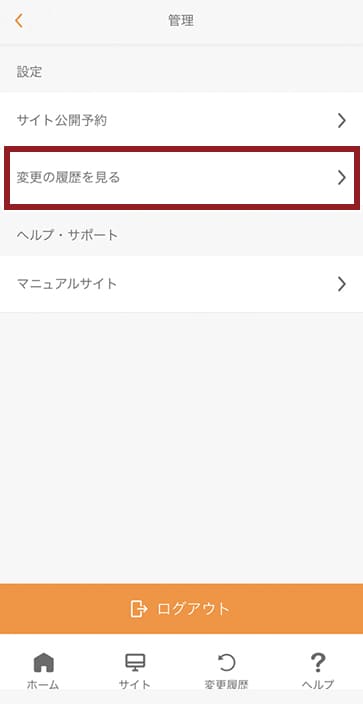
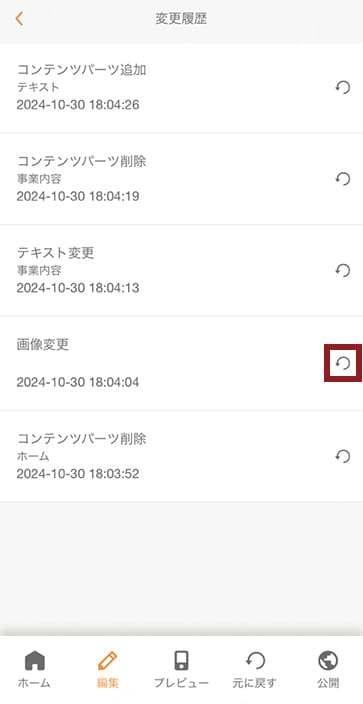
 A-TOOLでは変更履歴の確認ができ、複数アカウントで管理している場合は全員の履歴も確認できます。 AIを活用しながら、社内確認をはさむ運用にも向いています。


A-TOOLだからできる、記事公開後の広がり


A-TOOLは、記事を作るだけでなく、その後の展開までCMS内で進めやすい構成になっています。
そのため、AIで作成した記事を起点に、

 商品紹介ページへつなげる
 会員向け情報として展開する
 メルマガ管理と組み合わせて配信する

といった流れを、複数のツールを行き来せず、
ひとつの環境の中で作成から配信までスムーズに進められます。


まとめ


A-TOOLのAI機能「ゴーゴーAI」は、記事作成の手間を減らし、日々の更新を進めやすくしてくれる新しいサポート機能です。
タイトルや概要の作成から、本文の下書き、リライト、SEOを意識した説明文づくりまで、さまざまな場面で活用できます。
今後は、文章生成だけでなく、画像生成機能なども含めてAI機能の展開をさらに広げていく予定です。
AIをうまく活用しながら、A-TOOLでより効率的で続けやすい情報発信を進めていきましょう。


</description>
<dc:creator></dc:creator>
<dc:subject></dc:subject>
<dc:date>2026-03-30T11:20:00+09:00</dc:date>
<content:encoded><![CDATA[
<div id="cms-editor-minieditor-sin177483846303114600" class="cms-content-parts-sin177483846303123100"><p>&#160;<span style="color: rgb(75, 75, 75); font-family: Verdana, メイリオ, &#34;ＭＳ Ｐゴシック&#34;, &#34;ヒラギノ角ゴ Pro W3&#34;, Arial, Helvetica, sans-serif; letter-spacing: normal; font-size: 1rem;">今回は、A-TOOLのAI機能「ゴーゴーAI」を使って簡単にテキスト原稿作成や修正ができるようになったことと、</span></p>
<div style="margin: 0px; padding: 0px; color: rgb(75, 75, 75); font-family: Verdana, メイリオ, &#34;ＭＳ Ｐゴシック&#34;, &#34;ヒラギノ角ゴ Pro W3&#34;, Arial, Helvetica, sans-serif; letter-spacing: normal;">
<p style="padding: 0px; line-height: 1.5;">その使い方、さらに実際の運用でどのように活用できるのかをご紹介いたします。</p>
<ul style="margin-right: 0px; margin-bottom: 1.5em; margin-left: 0px; padding-top: 0px; padding-right: 0px; padding-bottom: 0px; list-style-position: initial; list-style-image: initial;">
    <li style="margin: 0px; padding-top: 0px; padding-right: 0px; padding-bottom: 0px; line-height: 1.5; background: url(&#34;../images/common/li_bg.png&#34;) 0px 6px no-repeat;">何を書けばよいかわからない</li>
    <li style="margin: 0px; padding-top: 0px; padding-right: 0px; padding-bottom: 0px; line-height: 1.5; background: url(&#34;../images/common/li_bg.png&#34;) 0px 6px no-repeat;">原稿がなかなかまとまらない</li>
    <li style="margin: 0px; padding-top: 0px; padding-right: 0px; padding-bottom: 0px; line-height: 1.5; background: url(&#34;../images/common/li_bg.png&#34;) 0px 6px no-repeat;">メタタグの設定が後回しになってしまう</li>
</ul>
<p style="padding: 0px; line-height: 1.5;">といったお悩みを、ゴーゴーAIがサポートいたします。</p>
</div>
<div class=" box cparts-id403--01 lay-margin-b--3" style="padding: 0px; color: rgb(75, 75, 75); font-family: Verdana, メイリオ, &#34;ＭＳ Ｐゴシック&#34;, &#34;ヒラギノ角ゴ Pro W3&#34;, Arial, Helvetica, sans-serif; letter-spacing: normal;">
<div class="lay-row" style="margin: 0px -15px; padding: 0px; display: flex; flex-wrap: wrap;">
<div class="cparts-img-block lay-img-width--max lay-col12-xs-12" style="margin: 0px; padding: 0px 15px; position: relative; width: 795px; flex: 0 0 100%; max-width: 100%;"></div>
</div>
</div>
<h2 style="margin-top: 0px; margin-bottom: 15px; padding: 10px; font-size: 16.002px; background-color: rgb(55, 46, 36); color: rgb(255, 255, 255); line-height: 1; font-family: Verdana, メイリオ, &#34;ＭＳ Ｐゴシック&#34;, &#34;ヒラギノ角ゴ Pro W3&#34;, Arial, Helvetica, sans-serif; letter-spacing: normal; text-align: start;">AI機能【ゴーゴーAI】をリリースしました！</h2>
<div class=" cparts-id119 lay-margin-b--3 box" style="padding: 0px; color: rgb(75, 75, 75); font-family: Verdana, メイリオ, &#34;ＭＳ Ｐゴシック&#34;, &#34;ヒラギノ角ゴ Pro W3&#34;, Arial, Helvetica, sans-serif; letter-spacing: normal;">
<div class="lay-row" style="margin: 0px -15px; padding: 0px; display: flex; flex-wrap: wrap;">
<div class="lay-col12-xs-12 lay-col12-md-12 lay-col12-lg-12" style="margin: 0px; padding: 0px 15px; position: relative; width: 795px; flex: 0 0 100%; max-width: 100%;">
<div class=" cparts-txt-block lay-reset-child" style="margin: 0px; padding: 0px;">
<p style="padding: 0px; line-height: 1.5; margin-bottom: 0px !important;">このたび、A-TOOLでAIを使ったテキスト作成機能「ゴーゴーAI」をご利用いただけるようになりました。</p>
</div>
</div>
</div>
</div>
<div class=" box cparts-id437--01 lay-margin-b--3" col-flex="1-2" style="padding: 0px; color: rgb(75, 75, 75); font-family: Verdana, メイリオ, &#34;ＭＳ Ｐゴシック&#34;, &#34;ヒラギノ角ゴ Pro W3&#34;, Arial, Helvetica, sans-serif; letter-spacing: normal;">
<div class="lay-row" style="margin: 0px -15px; padding: 0px; display: flex; flex-wrap: wrap;">
<div class="cparts-img-block lay-img-width--max lay-col12-xs-12 lay-col12-md-6 lay-col12-lg-6" style="margin-top: 0px; margin-bottom: 0px; padding: 0px 15px; position: relative; width: auto; flex: 0 0 50%; max-width: 50%;"><img alt="ゴーゴーAI バナー" src="https://mailmag.secure-cms.net/images/backnumber/2026/03/oem-banner-gogoai.jpg" style="vertical-align: bottom; display: block; width: 367.5px; max-width: none;" /></div>
<div class="lay-col12-xs-12 lay-col12-md-6 lay-col12-lg-6" style="margin-top: 0px; margin-bottom: 0px; padding: 0px 15px; position: relative; width: auto; flex: 0 0 50%; max-width: 50%;">
<div class=" cparts-txt-block lay-reset-child" style="margin: 0px; padding: 0px;">
<p style="padding: 0px; line-height: 1.5;">「何を書けばよいかわからない」「記事のたたき台を短時間で作りたい」「今ある文章をもう少し丁寧に整えたい」といった場面で、AIが文章案を自動で作成・提案してくれます。</p>
<p style="padding: 0px; line-height: 1.5;">キーワードから新規作成するだけでなく、既存の文章をもとにリライトしたり、トーンや文字数を調整しながら再生成できます。</p>
<p style="padding: 0px; line-height: 1.5;">特に便利なのは、最初から完璧な原稿を用意しなくてもよい点です。</p>
<p style="padding: 0px; line-height: 1.5;">AIが作った下書きをもとに、伝えたい内容や自社らしさを少し加えるだけで、記事作成の負担を大きく減らせます。</p>
<p style="padding: 0px; line-height: 1.5;">タイトルや概要文の作成にも使えるため、本文だけでなく、公開時に必要な周辺テキストまでまとめて整えやすくなります。</p>
<p style="padding: 0px; line-height: 1.5; margin-bottom: 0px !important;">「原稿待ちで進まない」を減らし、制作や更新を前に進めやすくしてくれるのが、ゴーゴーAIの大きな魅力です。</p>
</div>
</div>
</div>
</div>
<h2 style="margin-top: 0px; margin-bottom: 15px; padding: 10px; font-size: 16.002px; background-color: rgb(55, 46, 36); color: rgb(255, 255, 255); line-height: 1; font-family: Verdana, メイリオ, &#34;ＭＳ Ｐゴシック&#34;, &#34;ヒラギノ角ゴ Pro W3&#34;, Arial, Helvetica, sans-serif; letter-spacing: normal; text-align: start;">ゴーゴーAIはこんな風に使えます</h2>
<h3 style="margin-top: 0px; margin-bottom: 15px; padding: 10px; font-size: 16.002px; font-weight: normal; background-color: rgb(244, 241, 235); border-top: 2px solid rgb(221, 211, 192); line-height: 1; color: rgb(75, 75, 75); font-family: Verdana, メイリオ, &#34;ＭＳ Ｐゴシック&#34;, &#34;ヒラギノ角ゴ Pro W3&#34;, Arial, Helvetica, sans-serif; letter-spacing: normal; text-align: start;">文章を最短30秒で自動生成</h3>
<div class=" box cparts-id437--01 lay-margin-b--3" col-flex="1-2" style="padding: 0px; color: rgb(75, 75, 75); font-family: Verdana, メイリオ, &#34;ＭＳ Ｐゴシック&#34;, &#34;ヒラギノ角ゴ Pro W3&#34;, Arial, Helvetica, sans-serif; letter-spacing: normal;">
<div class="lay-row" style="margin: 0px -15px; padding: 0px; display: flex; flex-wrap: wrap;">
<div class="cparts-img-block lay-img-width--max lay-col12-xs-12 lay-col12-md-6 lay-col12-lg-6" style="margin-top: 0px; margin-bottom: 0px; padding: 0px 15px; position: relative; width: auto; flex: 0 0 50%; max-width: 50%;"><img alt="ゴーゴーAI 文章生成" src="https://mailmag.secure-cms.net/images/backnumber/2026/03/gogo-ai01.jpg" title="" name="" style="vertical-align: bottom; display: block; width: 367.5px; max-width: none;" /></div>
<div class="lay-col12-xs-12 lay-col12-md-6 lay-col12-lg-6" style="margin-top: 0px; margin-bottom: 0px; padding: 0px 15px; position: relative; width: auto; flex: 0 0 50%; max-width: 50%;">
<div class=" cparts-txt-block lay-reset-child" style="margin: 0px; padding: 0px;">
<p style="padding: 0px; line-height: 1.5;">ゴーゴーAIが自動で原稿を生成します。</p>
<p style="padding: 0px; line-height: 1.5;">ページ作成・ブログ・ニュース・イベントの記事タイトルや概要の生成、ページ内テキストのAI生成や改善、メタタグのタイトルタグやメタディスクリプションの作成、さらに既存文の外国語翻訳や、やさしい表現への言い換えにも活用できます。</p>
<p style="padding: 0px; line-height: 1.5;">さらに、トーンは「プロフェッショナル」「カジュアル」「丁寧」から選択可能で、文字数の指定にも対応しています。</p>
<p style="padding: 0px; line-height: 1.5; margin-bottom: 0px !important;">急いで原稿のベースを作りたいときにも、使いやすい機能です。</p>
</div>
</div>
</div>
</div>
<h3 style="margin-top: 0px; margin-bottom: 15px; padding: 10px; font-size: 16.002px; font-weight: normal; background-color: rgb(244, 241, 235); border-top: 2px solid rgb(221, 211, 192); line-height: 1; color: rgb(75, 75, 75); font-family: Verdana, メイリオ, &#34;ＭＳ Ｐゴシック&#34;, &#34;ヒラギノ角ゴ Pro W3&#34;, Arial, Helvetica, sans-serif; letter-spacing: normal; text-align: start;">ブログのタイトルも生成可能</h3>
<div class=" box cparts-id437--01 lay-margin-b--3" col-flex="1-2" style="padding: 0px; color: rgb(75, 75, 75); font-family: Verdana, メイリオ, &#34;ＭＳ Ｐゴシック&#34;, &#34;ヒラギノ角ゴ Pro W3&#34;, Arial, Helvetica, sans-serif; letter-spacing: normal;">
<div class="lay-row" style="margin: 0px -15px; padding: 0px; display: flex; flex-wrap: wrap;">
<div class="cparts-img-block lay-img-width--max lay-col12-xs-12 lay-col12-md-6 lay-col12-lg-6" style="margin-top: 0px; margin-bottom: 0px; padding: 0px 15px; position: relative; width: auto; flex: 0 0 50%; max-width: 50%;"><img alt="ゴーゴーAI ブログタイトル生成" src="https://mailmag.secure-cms.net/images/backnumber/2026/03/gogo-ai02.jpg" title="" name="" style="vertical-align: bottom; display: block; width: 367.5px; max-width: none;" /></div>
<div class="lay-col12-xs-12 lay-col12-md-6 lay-col12-lg-6" style="margin-top: 0px; margin-bottom: 0px; padding: 0px 15px; position: relative; width: auto; flex: 0 0 50%; max-width: 50%;">
<div class=" cparts-txt-block lay-reset-child" style="margin: 0px; padding: 0px;">
<p style="padding: 0px; line-height: 1.5;">本文だけでなく、ブログやお知らせのテーマ、タイトル案の作成にも活用できます。</p>
<p style="padding: 0px; line-height: 1.5;">「どんな切り口にしようか迷う」「タイトルがなかなか決まらない」といったときにAIと相談しながら候補を作れるため、記事作成の入り口がぐっと楽になります。</p>
<p style="padding: 0px; line-height: 1.5; margin-bottom: 0px !important;">さらに、眠っていた記事のリライトにも役立ち、過去記事の再活用にも向いています。</p>
</div>
</div>
</div>
</div>
<h3 style="margin-top: 0px; margin-bottom: 15px; padding: 10px; font-size: 16.002px; font-weight: normal; background-color: rgb(244, 241, 235); border-top: 2px solid rgb(221, 211, 192); line-height: 1; color: rgb(75, 75, 75); font-family: Verdana, メイリオ, &#34;ＭＳ Ｐゴシック&#34;, &#34;ヒラギノ角ゴ Pro W3&#34;, Arial, Helvetica, sans-serif; letter-spacing: normal; text-align: start;">専門知識が必要なメタタグの作成も</h3>
<div class=" box cparts-id437--01 lay-margin-b--3" col-flex="1-2" style="padding: 0px; color: rgb(75, 75, 75); font-family: Verdana, メイリオ, &#34;ＭＳ Ｐゴシック&#34;, &#34;ヒラギノ角ゴ Pro W3&#34;, Arial, Helvetica, sans-serif; letter-spacing: normal;">
<div class="lay-row" style="margin: 0px -15px; padding: 0px; display: flex; flex-wrap: wrap;">
<div class="cparts-img-block lay-img-width--max lay-col12-xs-12 lay-col12-md-6 lay-col12-lg-6" style="margin-top: 0px; margin-bottom: 0px; padding: 0px 15px; position: relative; width: auto; flex: 0 0 50%; max-width: 50%;"><img alt="ゴーゴーAI メタタグ作成" src="https://mailmag.secure-cms.net/images/backnumber/2026/03/gogo-ai03.jpg" title="" name="" style="vertical-align: bottom; display: block; width: 367.5px; max-width: none;" /></div>
<div class="lay-col12-xs-12 lay-col12-md-6 lay-col12-lg-6" style="margin-top: 0px; margin-bottom: 0px; padding: 0px 15px; position: relative; width: auto; flex: 0 0 50%; max-width: 50%;">
<div class=" cparts-txt-block lay-reset-child" style="margin: 0px; padding: 0px;">
<p style="padding: 0px; line-height: 1.5;">SEO対策に必要なメタタグ作成も、ゴーゴーAIに任せることができます。</p>
<p style="padding: 0px; line-height: 1.5;">ページ内容をもとに、ディスクリプション案も生成でき、<br />
後回しになりがちなSEO設定も進めやすくなります。</p>
<p style="padding: 0px; line-height: 1.5; margin-bottom: 0px !important;">本文を書いて終わりではなく、検索結果での見え方まで整えられるのは大きなメリットです。</p>
</div>
</div>
</div>
</div>
<h3 style="margin-top: 0px; margin-bottom: 15px; padding: 10px; font-size: 16.002px; font-weight: normal; background-color: rgb(244, 241, 235); border-top: 2px solid rgb(221, 211, 192); line-height: 1; color: rgb(75, 75, 75); font-family: Verdana, メイリオ, &#34;ＭＳ Ｐゴシック&#34;, &#34;ヒラギノ角ゴ Pro W3&#34;, Arial, Helvetica, sans-serif; letter-spacing: normal; text-align: start;">翻訳もゴーゴーAIに依頼を</h3>
<div class=" box cparts-id437--01 lay-margin-b--3" col-flex="1-2" style="padding: 0px; color: rgb(75, 75, 75); font-family: Verdana, メイリオ, &#34;ＭＳ Ｐゴシック&#34;, &#34;ヒラギノ角ゴ Pro W3&#34;, Arial, Helvetica, sans-serif; letter-spacing: normal;">
<div class="lay-row" style="margin: 0px -15px; padding: 0px; display: flex; flex-wrap: wrap;">
<div class="cparts-img-block lay-img-width--max lay-col12-xs-12 lay-col12-md-6 lay-col12-lg-6" style="margin-top: 0px; margin-bottom: 0px; padding: 0px 15px; position: relative; width: auto; flex: 0 0 50%; max-width: 50%;"><img alt="ゴーゴーAI 文章翻訳" src="https://mailmag.secure-cms.net/images/backnumber/2026/03/gogo-ai04.jpg" title="" name="" style="vertical-align: bottom; display: block; width: 367.5px; max-width: none;" /></div>
<div class="lay-col12-xs-12 lay-col12-md-6 lay-col12-lg-6" style="margin-top: 0px; margin-bottom: 0px; padding: 0px 15px; position: relative; width: auto; flex: 0 0 50%; max-width: 50%;">
<div class=" cparts-txt-block lay-reset-child" style="margin: 0px; padding: 0px;">
<p style="padding: 0px; line-height: 1.5;">翻訳もゴーゴーAIで対応できます。</p>
<p style="padding: 0px; line-height: 1.5;">翻訳依頼のコストと時間を大幅に削減し、<br />
多言語展開をその場で実現できます。</p>
<p style="padding: 0px; line-height: 1.5; margin-bottom: 0px !important;">海外向けページや多言語案内の準備を進めたいときにも、手軽に取り入れやすい機能です。</p>
</div>
</div>
</div>
</div>
<div class=" cparts-id119 lay-margin-b--3 box" style="padding: 0px; color: rgb(75, 75, 75); font-family: Verdana, メイリオ, &#34;ＭＳ Ｐゴシック&#34;, &#34;ヒラギノ角ゴ Pro W3&#34;, Arial, Helvetica, sans-serif; letter-spacing: normal;">
<div class="lay-row" style="margin: 0px -15px; padding: 0px; display: flex; flex-wrap: wrap;">
<div class="lay-col12-xs-12 lay-col12-md-12 lay-col12-lg-12" style="margin: 0px; padding: 0px 15px; position: relative; width: 795px; flex: 0 0 100%; max-width: 100%;">
<div class=" cparts-txt-block lay-reset-child" style="margin: 0px; padding: 0px;">
<ul style="margin-right: 0px; margin-bottom: 1.5em; margin-left: 0px; padding-top: 0px; padding-right: 0px; padding-bottom: 0px; list-style-position: initial; list-style-image: initial;">
    <li style="margin: 0px; padding-top: 0px; padding-right: 0px; padding-bottom: 0px; line-height: 1.5; background: url(&#34;../images/common/li_bg.png&#34;) 0px 6px no-repeat;">記事タイトルを考える</li>
    <li style="margin: 0px; padding-top: 0px; padding-right: 0px; padding-bottom: 0px; line-height: 1.5; background: url(&#34;../images/common/li_bg.png&#34;) 0px 6px no-repeat;">記事概要を整える</li>
    <li style="margin: 0px; padding-top: 0px; padding-right: 0px; padding-bottom: 0px; line-height: 1.5; background: url(&#34;../images/common/li_bg.png&#34;) 0px 6px no-repeat;">本文の下書きを作る</li>
    <li style="margin: 0px; padding-top: 0px; padding-right: 0px; padding-bottom: 0px; line-height: 1.5; background: url(&#34;../images/common/li_bg.png&#34;) 0px 6px no-repeat;">既存文章を読みやすく書き直す</li>
    <li style="margin: 0px; padding-top: 0px; padding-right: 0px; padding-bottom: 0px; line-height: 1.5; background: url(&#34;../images/common/li_bg.png&#34;) 0px 6px no-repeat;">SEOを意識した説明文を作る</li>
    <li style="margin: 0px; padding-top: 0px; padding-right: 0px; padding-bottom: 0px; line-height: 1.5; background: url(&#34;../images/common/li_bg.png&#34;) 0px 6px no-repeat;">外国語の翻訳を作る</li>
    <li style="margin: 0px; padding-top: 0px; padding-right: 0px; padding-bottom: 0px; line-height: 1.5; background: url(&#34;../images/common/li_bg.png&#34;) 0px 6px no-repeat;">トーン（丁寧・やわらかいなど）を選べる</li>
</ul>
<p style="padding: 0px; line-height: 1.5;">これらの作業を、ひとつのCMS内で進めることができます。</p>
<p style="padding: 0px; line-height: 1.5; margin-bottom: 0px !important;">ゴーゴーAIで作った文章を、ページやブログの編集、その後の公開までつなげて運用できるのがA-TOOLの大きな魅力です。</p>
</div>
</div>
</div>
</div>
<h2 style="margin-top: 0px; margin-bottom: 15px; padding: 10px; font-size: 16.002px; background-color: rgb(55, 46, 36); color: rgb(255, 255, 255); line-height: 1; font-family: Verdana, メイリオ, &#34;ＭＳ Ｐゴシック&#34;, &#34;ヒラギノ角ゴ Pro W3&#34;, Arial, Helvetica, sans-serif; letter-spacing: normal; text-align: start;">ゴーゴーAIの使い方！</h2>
<h3 style="margin-top: 0px; margin-bottom: 15px; padding: 10px; font-size: 16.002px; font-weight: normal; background-color: rgb(244, 241, 235); border-top: 2px solid rgb(221, 211, 192); line-height: 1; color: rgb(75, 75, 75); font-family: Verdana, メイリオ, &#34;ＭＳ Ｐゴシック&#34;, &#34;ヒラギノ角ゴ Pro W3&#34;, Arial, Helvetica, sans-serif; letter-spacing: normal; text-align: start;">基本操作</h3>
<div class=" cparts-id119 lay-margin-b--3 box" style="padding: 0px; color: rgb(75, 75, 75); font-family: Verdana, メイリオ, &#34;ＭＳ Ｐゴシック&#34;, &#34;ヒラギノ角ゴ Pro W3&#34;, Arial, Helvetica, sans-serif; letter-spacing: normal;">
<div class="lay-row" style="margin: 0px -15px; padding: 0px; display: flex; flex-wrap: wrap;">
<div class="lay-col12-xs-12 lay-col12-md-12 lay-col12-lg-12" style="margin: 0px; padding: 0px 15px; position: relative; width: 795px; flex: 0 0 100%; max-width: 100%;">
<div class=" cparts-txt-block lay-reset-child" style="margin: 0px; padding: 0px;">
<p style="padding: 0px; line-height: 1.5; margin-bottom: 0px !important;">これまでの編集画面と大きくは変わっていませんが、機能が使える部分には、ゴーゴーAIのアイコンが表示されるようになっています。</p>
</div>
</div>
</div>
</div>
<div class=" box cparts-id403--01 lay-margin-b--3 AIマーク" style="margin-bottom: 80px; padding: 0px; color: rgb(75, 75, 75); font-family: Verdana, メイリオ, &#34;ＭＳ Ｐゴシック&#34;, &#34;ヒラギノ角ゴ Pro W3&#34;, Arial, Helvetica, sans-serif; letter-spacing: normal;">
<div class="lay-row" style="margin: 0px -15px; padding: 0px; display: flex; flex-wrap: wrap;">
<div class="cparts-img-block lay-img-width--max lay-col12-xs-12" style="margin: 0px; padding: 0px 15px; position: relative; width: 795px; flex: 0 0 100%; max-width: 100%;"><img alt="" src="https://mailmag.secure-cms.net/images/backnumber/2026/03/images2026032418002042.jpg" title="" name="" style="vertical-align: bottom; display: block; width: 765px; max-width: none;" /></div>
</div>
</div>
<div class=" box cparts-var03-type24 cparts-id118--01 lay-margin-b--3 lay-row lay-no-gutters cparts-connector--straight" style="margin-bottom: 15px; padding: 0px; display: flex; flex-wrap: wrap; color: rgb(75, 75, 75); font-family: Verdana, メイリオ, &#34;ＭＳ Ｐゴシック&#34;, &#34;ヒラギノ角ゴ Pro W3&#34;, Arial, Helvetica, sans-serif; letter-spacing: normal;">
<div class="lay-col12-12" style="margin-top: 0px; margin-right: 0px; margin-left: 0px; width: 765px; flex: 0 0 100%; max-width: 100%;">
<div class="cparts-head-block" style="margin: 0px; padding: 0px;">
<div class="cparts-no-block dec-bg--primary" style="margin: 0px; padding: 0px; background-color: rgb(0, 0, 0);">01</div>
</div>
<div class="cparts-body-block dec-line--primary dec-line-pe--primary" style="border-left-color: initial;">
<h3 class=" cparts-ttl-block cparts-id118__ttl dec-txt--primary" style="width: 615px; font-size: 1rem !important;">ダイアログやダイレクト編集の際に表示される[ゴーゴーAIアイコン]をクリックします。</h3>
<div class=" cparts-txt-block lay-reset-child" style="margin: 0px; padding: 0px;">
<p style="padding: 0px; line-height: 1.5;"><img src="https://mailmag.secure-cms.net/images/backnumber/2026/03/images2026032410360181.png" height="665" alt="ゴーゴーAIアイコン" style="vertical-align: bottom; width: 615px;" /></p>
</div>
</div>
</div>
</div>
<div class="box cparts-var03-type24 cparts-id118--01 lay-margin-b--3 lay-row lay-no-gutters cparts-connector--straight cparts-curve--even" style="margin-bottom: 15px; padding: 0px; display: flex; flex-wrap: wrap; color: rgb(75, 75, 75); font-family: Verdana, メイリオ, &#34;ＭＳ Ｐゴシック&#34;, &#34;ヒラギノ角ゴ Pro W3&#34;, Arial, Helvetica, sans-serif; letter-spacing: normal;">
<div class="lay-col12-12" style="margin-right: 0px; margin-left: 0px; width: 765px; flex: 0 0 100%; max-width: 100%;">
<div class="cparts-head-block" style="margin: 0px; padding: 0px;">
<div class="cparts-no-block dec-bg--primary" style="margin: 0px; padding: 0px; background-color: rgb(0, 0, 0);">02</div>
</div>
<div class="cparts-body-block dec-line--primary dec-line-pe--primary" style="border-left-color: initial;">
<h3 class=" cparts-ttl-block cparts-id118__ttl dec-txt--primary" style="width: 615px; font-size: 1rem !important;">表示される「ゴーゴAIで生成」ダイアログにリクエストを入力し、「トーン」や「文字数」を設定して[作成]ボタンをクリックします。</h3>
<div class=" cparts-txt-block lay-reset-child" style="margin: 0px; padding: 0px;">
<p style="padding: 0px; line-height: 1.5;">既存文章がある場合は、リクエスト欄は未入力でも「ゴーゴーAIおまかせ生成」が自動で改善案を作成します。<br />
※2回目以降のおまかせ生成は、「トーン」もしくは「文字数」は指定が必要です。</p>
<p style="padding: 0px; line-height: 1.5;"><img src="https://mailmag.secure-cms.net/images/backnumber/2026/03/images2026032409395940.png" height="670" alt="ゴーゴーAI 生成箇所" style="vertical-align: bottom; width: 615px;" /></p>
</div>
</div>
</div>
</div>
<div class=" box cparts-var03-type24 cparts-id118--01 lay-margin-b--3 lay-row lay-no-gutters cparts-connector--straight" style="margin-bottom: 15px; padding: 0px; display: flex; flex-wrap: wrap; color: rgb(75, 75, 75); font-family: Verdana, メイリオ, &#34;ＭＳ Ｐゴシック&#34;, &#34;ヒラギノ角ゴ Pro W3&#34;, Arial, Helvetica, sans-serif; letter-spacing: normal;">
<div class="lay-col12-12" style="margin-right: 0px; margin-left: 0px; width: 765px; flex: 0 0 100%; max-width: 100%;">
<div class="cparts-head-block" style="margin: 0px; padding: 0px;">
<div class="cparts-no-block dec-bg--primary" style="margin: 0px; padding: 0px; background-color: rgb(0, 0, 0);">03</div>
</div>
<div class="cparts-body-block dec-line--primary dec-line-pe--primary" style="border-left-color: initial;">
<h3 class=" cparts-ttl-block cparts-id118__ttl dec-txt--primary" style="width: 615px; font-size: 1rem !important;">修正したい場合は、リクエストやトーンを変更して再度[作成]ボタンをクリックします。</h3>
<div class=" cparts-txt-block lay-reset-child" style="margin: 0px; padding: 0px;">
<p style="padding: 0px; line-height: 1.5;">※何度でも再生成が可能です。</p>
<p style="padding: 0px; line-height: 1.5;"><img src="https://mailmag.secure-cms.net/images/backnumber/2026/03/images2026032409400144.png" alt="ゴーゴーAI 再生成" height="947" style="vertical-align: bottom; width: 615px;" /></p>
</div>
</div>
</div>
</div>
<div class="box cparts-var03-type24 cparts-id118--01 lay-margin-b--3 lay-row lay-no-gutters cparts-connector--straight cparts-curve--even" style="margin-bottom: 15px; padding: 0px; display: flex; flex-wrap: wrap; color: rgb(75, 75, 75); font-family: Verdana, メイリオ, &#34;ＭＳ Ｐゴシック&#34;, &#34;ヒラギノ角ゴ Pro W3&#34;, Arial, Helvetica, sans-serif; letter-spacing: normal;">
<div class="lay-col12-12" style="margin-right: 0px; margin-left: 0px; width: 765px; flex: 0 0 100%; max-width: 100%;">
<div class="cparts-head-block" style="margin: 0px; padding: 0px;">
<div class="cparts-no-block dec-bg--primary" style="margin: 0px; padding: 0px; background-color: rgb(0, 0, 0);">04</div>
</div>
<div class="cparts-body-block dec-line--primary dec-line-pe--primary" style="border-left-color: initial;">
<h3 class=" cparts-ttl-block cparts-id118__ttl dec-txt--primary" style="width: 615px; font-size: 1rem !important;">AIが生成した文章を確認し、問題なければ[上記で決定する]ボタンをクリックします。</h3>
<div class=" cparts-txt-block lay-reset-child" style="margin: 0px; padding: 0px;">
<p style="padding: 0px; line-height: 1.5;"><img src="https://mailmag.secure-cms.net/images/backnumber/2026/03/images2026032409400424.png" alt="ゴーゴーAI 内容反映" height="940" style="vertical-align: bottom; width: 615px;" /></p>
</div>
</div>
</div>
</div>
<div class="box cparts-var03-type24 cparts-id118--01 lay-margin-b--3 lay-row lay-no-gutters cparts-connector--straight cparts-curve--last" style="margin-bottom: 15px; padding: 0px; display: flex; flex-wrap: wrap; color: rgb(75, 75, 75); font-family: Verdana, メイリオ, &#34;ＭＳ Ｐゴシック&#34;, &#34;ヒラギノ角ゴ Pro W3&#34;, Arial, Helvetica, sans-serif; letter-spacing: normal;">
<div class="lay-col12-12" style="margin-right: 0px; margin-left: 0px; width: 765px; flex: 0 0 100%; max-width: 100%;">
<div class="cparts-head-block" style="margin: 0px; padding: 0px;">
<div class="cparts-no-block dec-bg--primary" style="margin: 0px; padding: 0px; background-color: rgb(0, 0, 0);">05</div>
</div>
<div class="cparts-body-block dec-line--primary dec-line-pe--primary" style="border-left-color: initial;">
<h3 class=" cparts-ttl-block cparts-id118__ttl dec-txt--primary" style="width: 615px; font-size: 1rem !important;">決定した文章が編集内容に反映されますので、必要に応じて修正し保存してください。</h3>
<div class=" cparts-txt-block lay-reset-child" style="margin: 0px; padding: 0px;">
<p style="padding: 0px; line-height: 1.5;"><img src="https://mailmag.secure-cms.net/images/backnumber/2026/03/images2026032409394910.png" alt="ゴーゴーAI テキスト編集" height="750" style="vertical-align: bottom; width: 615px;" /></p>
</div>
</div>
</div>
</div>
<h3 style="margin-top: 0px; margin-bottom: 15px; padding: 10px; font-size: 16.002px; font-weight: normal; background-color: rgb(244, 241, 235); border-top: 2px solid rgb(221, 211, 192); line-height: 1; color: rgb(75, 75, 75); font-family: Verdana, メイリオ, &#34;ＭＳ Ｐゴシック&#34;, &#34;ヒラギノ角ゴ Pro W3&#34;, Arial, Helvetica, sans-serif; letter-spacing: normal; text-align: start;">記事を生成する</h3>
<div class=" cparts-id119 lay-margin-b--3 box" style="padding: 0px; color: rgb(75, 75, 75); font-family: Verdana, メイリオ, &#34;ＭＳ Ｐゴシック&#34;, &#34;ヒラギノ角ゴ Pro W3&#34;, Arial, Helvetica, sans-serif; letter-spacing: normal;">
<div class="lay-row" style="margin: 0px -15px; padding: 0px; display: flex; flex-wrap: wrap;">
<div class="lay-col12-xs-12 lay-col12-md-12 lay-col12-lg-12" style="margin: 0px; padding: 0px 15px; position: relative; width: 795px; flex: 0 0 100%; max-width: 100%;">
<div class=" cparts-txt-block lay-reset-child" style="margin: 0px; padding: 0px;">
<p style="padding: 0px; line-height: 1.5;"><span style="font-size: 1rem;">A-TOOL</span>の各画面で、ゴーゴーAIアイコンまたはゴーゴーAIアイコンが表示されている項目から利用できます。<br />
ページ作成・ページ設定・トピックス記事追加／編集・ブログ記事追加／編集・イベント記事追加／編集・メタタグ・サイト設定などが対象です。</p>
<p style="padding: 0px; line-height: 1.5; margin-bottom: 0px !important;">記事を作る場合は、次のような流れで進めます。</p>
</div>
</div>
</div>
</div>
<div class=" box cparts-var03-type24 cparts-id118--01 lay-margin-b--3 lay-row lay-no-gutters cparts-connector--straight 5037org-step" style="margin-bottom: 15px; padding: 0px; display: flex; flex-wrap: wrap; color: rgb(75, 75, 75); font-family: Verdana, メイリオ, &#34;ＭＳ Ｐゴシック&#34;, &#34;ヒラギノ角ゴ Pro W3&#34;, Arial, Helvetica, sans-serif; letter-spacing: normal;">
<div class="lay-col12-12" style="margin-top: 0px; margin-right: 0px; margin-left: 0px; width: 765px; flex: 0 0 100%; max-width: 100%;">
<div class="cparts-head-block" style="margin: 0px; padding: 0px;">
<div class="cparts-no-block dec-bg--primary" style="margin: 0px; padding: 0px; background-color: rgb(0, 0, 0);">01</div>
</div>
<div class="cparts-body-block dec-line--primary dec-line-pe--primary" style="border-left-color: initial;">
<h3 class=" cparts-ttl-block cparts-id118__ttl dec-txt--primary" style="width: 615px; font-size: 1rem !important;">記事作成画面を開く</h3>
<div class=" cparts-txt-block lay-reset-child" style="margin: 0px; padding: 0px;">
<p style="padding: 0px; line-height: 1.5;">コントロールパネルから、ページ作成・ニュース作成・ブログ作成など、目的に応じた画面を開きます。<br />
[作成]メニューからページを作る、ニュースを書く、ブログを書く、イベント記事を書くといった作成導線が用意されています。</p>
<p style="padding: 0px; line-height: 1.5;"><img src="https://mailmag.secure-cms.net/images/backnumber/2026/03/images20260325112629.jpg" height="720" alt="ゴーゴーAIアイコン" style="vertical-align: bottom; width: 615px;" /></p>
</div>
</div>
</div>
</div>
<div class="box cparts-var03-type24 cparts-id118--01 lay-margin-b--3 lay-row lay-no-gutters cparts-connector--straight cparts-curve--even" style="margin-bottom: 15px; padding: 0px; display: flex; flex-wrap: wrap; color: rgb(75, 75, 75); font-family: Verdana, メイリオ, &#34;ＭＳ Ｐゴシック&#34;, &#34;ヒラギノ角ゴ Pro W3&#34;, Arial, Helvetica, sans-serif; letter-spacing: normal;">
<div class="lay-col12-12" style="margin-right: 0px; margin-left: 0px; width: 765px; flex: 0 0 100%; max-width: 100%;">
<div class="cparts-head-block" style="margin: 0px; padding: 0px;">
<div class="cparts-no-block dec-bg--primary" style="margin: 0px; padding: 0px; background-color: rgb(0, 0, 0);">02</div>
</div>
<div class="cparts-body-block dec-line--primary dec-line-pe--primary" style="border-left-color: initial;">
<h3 class=" cparts-ttl-block cparts-id118__ttl dec-txt--primary" style="width: 615px; font-size: 1rem !important;">ゴーゴーAIアイコンをクリックする</h3>
<div class=" cparts-txt-block lay-reset-child" style="margin: 0px; padding: 0px;">
<p style="padding: 0px; line-height: 1.5;">タイトルや概要の入力欄の横にあるゴーゴーAIアイコンをクリックすると、「ゴーゴAIで生成」ダイアログが開きます。<br />
ページ作成画面でも、ブログやニュースの追加画面でも、この流れでAIを呼び出せます。</p>
<p style="padding: 0px; line-height: 1.5;"><img src="https://mailmag.secure-cms.net/images/backnumber/2026/03/images2026032410031448.png" height="482" alt="ゴーゴーAI 記事タイトル・概要" style="vertical-align: bottom; width: 615px;" /></p>
</div>
</div>
</div>
</div>
<div class=" box cparts-var03-type24 cparts-id118--01 lay-margin-b--3 lay-row lay-no-gutters cparts-connector--straight" style="margin-bottom: 15px; padding: 0px; display: flex; flex-wrap: wrap; color: rgb(75, 75, 75); font-family: Verdana, メイリオ, &#34;ＭＳ Ｐゴシック&#34;, &#34;ヒラギノ角ゴ Pro W3&#34;, Arial, Helvetica, sans-serif; letter-spacing: normal;">
<div class="lay-col12-12" style="margin-right: 0px; margin-left: 0px; width: 765px; flex: 0 0 100%; max-width: 100%;">
<div class="cparts-head-block" style="margin: 0px; padding: 0px;">
<div class="cparts-no-block dec-bg--primary" style="margin: 0px; padding: 0px; background-color: rgb(0, 0, 0);">03</div>
</div>
<div class="cparts-body-block dec-line--primary dec-line-pe--primary" style="border-left-color: initial;">
<h3 class=" cparts-ttl-block cparts-id118__ttl dec-txt--primary" style="width: 615px; font-size: 1rem !important;">リクエストを入力する</h3>
<div class=" cparts-txt-block lay-reset-child" style="margin: 0px; padding: 0px;">
<p style="padding: 0px; line-height: 1.5;">作成したい内容を入力し、必要に応じてトーンや文字数を指定します。<br />
具体的なキーワードやターゲット情報を入れるほど、生成結果の精度が高まります。</p>
<p style="padding: 0px; line-height: 1.5;"><img src="https://mailmag.secure-cms.net/images/backnumber/2026/03/images2026032409395384.png" alt="ゴーゴーAI 記事タイトル生成" height="546" style="vertical-align: bottom; width: 615px;" /></p>
</div>
</div>
</div>
</div>
<div class="box cparts-var03-type24 cparts-id118--01 lay-margin-b--3 lay-row lay-no-gutters cparts-connector--straight cparts-curve--even cparts-curve--last" style="margin-bottom: 15px; padding: 0px; display: flex; flex-wrap: wrap; color: rgb(75, 75, 75); font-family: Verdana, メイリオ, &#34;ＭＳ Ｐゴシック&#34;, &#34;ヒラギノ角ゴ Pro W3&#34;, Arial, Helvetica, sans-serif; letter-spacing: normal;">
<div class="lay-col12-12" style="margin-right: 0px; margin-left: 0px; width: 765px; flex: 0 0 100%; max-width: 100%;">
<div class="cparts-head-block" style="margin: 0px; padding: 0px;">
<div class="cparts-no-block dec-bg--primary" style="margin: 0px; padding: 0px; background-color: rgb(0, 0, 0);">04</div>
</div>
<div class="cparts-body-block dec-line--primary dec-line-pe--primary" style="border-left-color: initial;">
<h3 class=" cparts-ttl-block cparts-id118__ttl dec-txt--primary" style="width: 615px; font-size: 1rem !important;">生成結果を確認して反映する</h3>
<div class=" cparts-txt-block lay-reset-child" style="margin: 0px; padding: 0px;">
<p style="padding: 0px; line-height: 1.5;">AIが作成した文章を確認し、問題なければ「上記で決定する」を押すと、<br />
先ほど作成した記事のタイトルに反映されます。</p>
<p style="padding: 0px; line-height: 1.5;"><img src="https://mailmag.secure-cms.net/images/backnumber/2026/03/images2026032410080924.png" alt="ゴーゴーAI 記事タイトル決定・反映" height="390" style="vertical-align: bottom; width: 615px;" /></p>
</div>
</div>
</div>
</div>
<h2 style="margin-top: 0px; margin-bottom: 15px; padding: 10px; font-size: 16.002px; background-color: rgb(55, 46, 36); color: rgb(255, 255, 255); line-height: 1; font-family: Verdana, メイリオ, &#34;ＭＳ Ｐゴシック&#34;, &#34;ヒラギノ角ゴ Pro W3&#34;, Arial, Helvetica, sans-serif; letter-spacing: normal; text-align: start;">おすすめ活用方法</h2>
<div class=" cparts-id93--02 lay-margin-b--3 box" style="padding: 0px; color: rgb(75, 75, 75); font-family: Verdana, メイリオ, &#34;ＭＳ Ｐゴシック&#34;, &#34;ヒラギノ角ゴ Pro W3&#34;, Arial, Helvetica, sans-serif; letter-spacing: normal;">
<div class="lay-row" style="margin: 0px -15px; padding: 0px; display: flex; flex-wrap: wrap;">
<div class="lay-col12-xs-12 lay-col12-md-12 lay-col12-lg-12" style="margin: 0px; padding: 0px 15px; position: relative; width: 795px; flex: 0 0 100%; max-width: 100%;">
<div class=" cparts-table-block lay-reset-child" style="margin-top: 0px; padding: 0px; height: 673px; width: 765px;">
<table dir="ltr" style="width: 765px; border-top-style: solid; border-top-color: rgb(218, 215, 209); border-left-style: solid; border-left-color: rgb(218, 215, 209); margin-bottom: 0px !important;">
    <tbody class="lay-margin-b--1" style="box-sizing: inherit; margin-bottom: 10px;">
        <tr>
            <th style="margin: 0px; border-right-style: solid; border-right-color: rgb(218, 215, 209); border-bottom-style: solid; border-bottom-color: rgb(218, 215, 209); line-height: 1.5; background-color: rgb(234, 229, 220);">まずは「タイトル」と「概要」から使う</th>
            <td style="margin: 0px; border-right-style: solid; border-right-color: rgb(218, 215, 209); border-bottom-style: solid; border-bottom-color: rgb(218, 215, 209); line-height: 1.5;">AI機能は、いきなり本文をすべて任せるより、まずタイトルや概要文の作成から使い始めると導入しやすいです。<br />
            新規ページ作成、ニュース記事追加、ブログエントリー追加の各画面で、タイトルや概要にAIを使えます。<br />
            いつもタイトル決めに時間がかかる場合や、説明文がうまくまとまらない場合に特におすすめです。</td>
        </tr>
        <tr>
            <th style="margin: 0px; border-right-style: solid; border-right-color: rgb(218, 215, 209); border-bottom-style: solid; border-bottom-color: rgb(218, 215, 209); line-height: 1.5; background-color: rgb(234, 229, 220);">本文は「たたき台」として活用する</th>
            <td style="margin: 0px; border-right-style: solid; border-right-color: rgb(218, 215, 209); border-bottom-style: solid; border-bottom-color: rgb(218, 215, 209); line-height: 1.5;">ゴーゴーAIは、ページ内のテキスト編集時にも利用でき、見出しや文章の作成・改善に役立ちます。<br />
            ダイレクト編集でテキストを編集しながらAIを呼び出せるため、まずAIで骨組みを作り、<br />
            その後に自社のサービス内容や事例、具体的な案内を追記する使い方が実用的です。</td>
        </tr>
        <tr>
            <th style="margin: 0px; border-right-style: solid; border-right-color: rgb(218, 215, 209); border-bottom-style: solid; border-bottom-color: rgb(218, 215, 209); line-height: 1.5; background-color: rgb(234, 229, 220);">ブログ・お知らせ更新の頻度を上げる</th>
            <td style="margin: 0px; border-right-style: solid; border-right-color: rgb(218, 215, 209); border-bottom-style: solid; border-bottom-color: rgb(218, 215, 209); line-height: 1.5;">ブログやトピックス、ページの追加が更新として扱われ、SEO目標の管理にもつながります。<br />
            更新頻度の目標を設定できる機能もあるため、AIを使って記事作成のハードルを下げることで、更新頻度の向上にもつなげやすくなります。</td>
        </tr>
        <tr>
            <th style="margin: 0px; border-right-style: solid; border-right-color: rgb(218, 215, 209); border-bottom-style: solid; border-bottom-color: rgb(218, 215, 209); line-height: 1.5; background-color: rgb(234, 229, 220);">SEO設定とあわせて活用する</th>
            <td style="margin: 0px; border-right-style: solid; border-right-color: rgb(218, 215, 209); border-bottom-style: solid; border-bottom-color: rgb(218, 215, 209); line-height: 1.5;">AIで作成したタイトルや概要は、SEOを意識した文章づくりにも活用できます。<br />
            A-TOOLには、SEOと目標の設定、ターゲットキーワードの確認、メタタグの設定といった機能があります。<br />
            記事本文だけでなく、検索結果で見られる説明文まで整えることで、サイト全体の情報発信力を高められます。</td>
        </tr>
        <tr>
            <th style="margin: 0px; border-right-style: solid; border-right-color: rgb(218, 215, 209); border-bottom-style: solid; border-bottom-color: rgb(218, 215, 209); line-height: 1.5; background-color: rgb(234, 229, 220);">公開予約まで含めて運用する</th>
            <td style="margin: 0px; border-right-style: solid; border-right-color: rgb(218, 215, 209); border-bottom-style: solid; border-bottom-color: rgb(218, 215, 209); line-height: 1.5;">記事を作ったあと、公開タイミングまで管理できるのもA-TOOLの便利な点です。<br />
            ブログやニュースの記事日付には未来日時を指定でき、さらにサイト公開予約を設定しておくことで、指定日時にあわせた公開運用ができます。<br />
            キャンペーン告知やイベント告知など、公開日が決まっている記事にも向いています。</td>
        </tr>
        <tr>
            <th style="margin: 0px; border-right-style: solid; border-right-color: rgb(218, 215, 209); border-bottom-style: solid; border-bottom-color: rgb(218, 215, 209); line-height: 1.5; background-color: rgb(234, 229, 220);">複数人運用でも安心して使う</th>
            <td style="margin: 0px; border-right-style: solid; border-right-color: rgb(218, 215, 209); border-bottom-style: solid; border-bottom-color: rgb(218, 215, 209); line-height: 1.5;">AIで下書きを作っても、最終調整は社内で確認したいというケースは多いかと思います。<br />
            A-TOOLでは変更履歴の確認ができ、複数アカウントで管理している場合は全員の履歴も確認できます。 AIを活用しながら、社内確認をはさむ運用にも向いています。</td>
        </tr>
    </tbody>
</table>
</div>
</div>
</div>
</div>
<h3 style="margin-top: 0px; margin-bottom: 15px; padding: 10px; font-size: 16.002px; font-weight: normal; background-color: rgb(244, 241, 235); border-top: 2px solid rgb(221, 211, 192); line-height: 1; color: rgb(75, 75, 75); font-family: Verdana, メイリオ, &#34;ＭＳ Ｐゴシック&#34;, &#34;ヒラギノ角ゴ Pro W3&#34;, Arial, Helvetica, sans-serif; letter-spacing: normal; text-align: start;">A-TOOLだからできる、記事公開後の広がり</h3>
<div class=" box cparts-id437--01 lay-margin-b--3" col-flex="1-2" style="padding: 0px; color: rgb(75, 75, 75); font-family: Verdana, メイリオ, &#34;ＭＳ Ｐゴシック&#34;, &#34;ヒラギノ角ゴ Pro W3&#34;, Arial, Helvetica, sans-serif; letter-spacing: normal;">
<div class="lay-row" style="margin: 0px -15px; padding: 0px; display: flex; flex-wrap: wrap;">
<div class="cparts-img-block lay-img-width--max lay-col12-xs-12 lay-col12-md-6 lay-col12-lg-6" style="margin-top: 0px; margin-bottom: 0px; padding: 0px 15px; position: relative; width: auto; flex: 0 0 50%; max-width: 50%;"><img alt="ゴーゴーAI ロゴ" src="https://mailmag.secure-cms.net/images/backnumber/2026/03/images2026032414474483.jpg" style="vertical-align: bottom; display: block; width: 367.5px; max-width: none;" /></div>
<div class="lay-col12-xs-12 lay-col12-md-6 lay-col12-lg-6" style="margin-top: 0px; margin-bottom: 0px; padding: 0px 15px; position: relative; width: auto; flex: 0 0 50%; max-width: 50%;">
<div class=" cparts-txt-block lay-reset-child" style="margin: 0px; padding: 0px;">
<p style="padding: 0px; line-height: 1.5;"><span style="font-size: 1rem;">A-TOOL</span>は、記事を作るだけでなく、その後の展開までCMS内で進めやすい構成になっています。</p>
<p style="padding: 0px; line-height: 1.5;">そのため、AIで作成した記事を起点に、</p>
<ul style="margin-right: 0px; margin-bottom: 1.5em; margin-left: 0px; padding-top: 0px; padding-right: 0px; padding-bottom: 0px; list-style-position: initial; list-style-image: initial;">
    <li style="margin: 0px; padding-top: 0px; padding-right: 0px; padding-bottom: 0px; line-height: 1.5; background: url(&#34;../images/common/li_bg.png&#34;) 0px 6px no-repeat;">商品紹介ページへつなげる</li>
    <li style="margin: 0px; padding-top: 0px; padding-right: 0px; padding-bottom: 0px; line-height: 1.5; background: url(&#34;../images/common/li_bg.png&#34;) 0px 6px no-repeat;">会員向け情報として展開する</li>
    <li style="margin: 0px; padding-top: 0px; padding-right: 0px; padding-bottom: 0px; line-height: 1.5; background: url(&#34;../images/common/li_bg.png&#34;) 0px 6px no-repeat;">メルマガ管理と組み合わせて配信する</li>
</ul>
<p style="padding: 0px; line-height: 1.5; margin-bottom: 0px !important;">といった流れを、複数のツールを行き来せず、<br />
ひとつの環境の中で作成から配信までスムーズに進められます。</p>
</div>
</div>
</div>
</div>
<h2 style="margin-top: 0px; margin-bottom: 15px; padding: 10px; font-size: 16.002px; background-color: rgb(55, 46, 36); color: rgb(255, 255, 255); line-height: 1; font-family: Verdana, メイリオ, &#34;ＭＳ Ｐゴシック&#34;, &#34;ヒラギノ角ゴ Pro W3&#34;, Arial, Helvetica, sans-serif; letter-spacing: normal; text-align: start;">まとめ</h2>
<div class=" cparts-id119 lay-margin-b--3 box" style="padding: 0px; color: rgb(75, 75, 75); font-family: Verdana, メイリオ, &#34;ＭＳ Ｐゴシック&#34;, &#34;ヒラギノ角ゴ Pro W3&#34;, Arial, Helvetica, sans-serif; letter-spacing: normal;">
<div class="lay-row" style="margin: 0px -15px; padding: 0px; display: flex; flex-wrap: wrap;">
<div class="lay-col12-xs-12 lay-col12-md-12 lay-col12-lg-12" style="margin: 0px; padding: 0px 15px; position: relative; width: 795px; flex: 0 0 100%; max-width: 100%;">
<div class=" cparts-txt-block lay-reset-child" style="margin: 0px; padding: 0px;">
<p style="padding: 0px; line-height: 1.5;"><span style="font-size: 1rem;">A-TOOL</span>のAI機能「ゴーゴーAI」は、記事作成の手間を減らし、日々の更新を進めやすくしてくれる新しいサポート機能です。<br />
タイトルや概要の作成から、本文の下書き、リライト、SEOを意識した説明文づくりまで、さまざまな場面で活用できます。</p>
<p style="padding: 0px; line-height: 1.5;">今後は、文章生成だけでなく、画像生成機能なども含めてAI機能の展開をさらに広げていく予定です。</p>
<p style="padding: 0px; line-height: 1.5; margin-bottom: 0px !important;">AIをうまく活用しながら、A-TOOLでより効率的で続けやすい情報発信を進めていきましょう。</p>
</div>
</div>
</div>
</div></div>
]]></content:encoded>
</item>

<item rdf:about="https://a-tool.jp/news/2026/121919/">
<title>Google検索が大きく変わる！？AIO（AI Overviews）とは？</title>
<link>https://a-tool.jp/news/2026/121919/</link>
<description>&#160;
Google検索が大きく変わる！？AIO（AI Overviews）とは？


これまでのSEO対策といえば、「いかに検索結果の上位に表示されるか」が重要視されてきました。
しかし今、検索結果そのものの&#8220;表示の仕組み&#8221;が大きく変わろうとしています。
それが、Googleが導入を進めている「AIO（AI Overviews）」という新機能です。
検索キーワードに対して、AIが自動で複数の情報をまとめて、ユーザーに「要点だけを」先に提示してくれるという仕組みです。
つまり、ホームページは「人に見られる」だけでなく、
「AIに読まれる」「AIに理解される」ことがますます重要になってきているのです。
今回は、Google検索における最新機能「AIO（AI Overviews）」とは何か？&#160;
そして、それがホームページにどのような影響を与えるのか？
さらには、A-TOOLを使ってどのように対応・活用できるのか？ を分かりやすく解説いたします。


そもそもAIO（AI Overviews）って何？


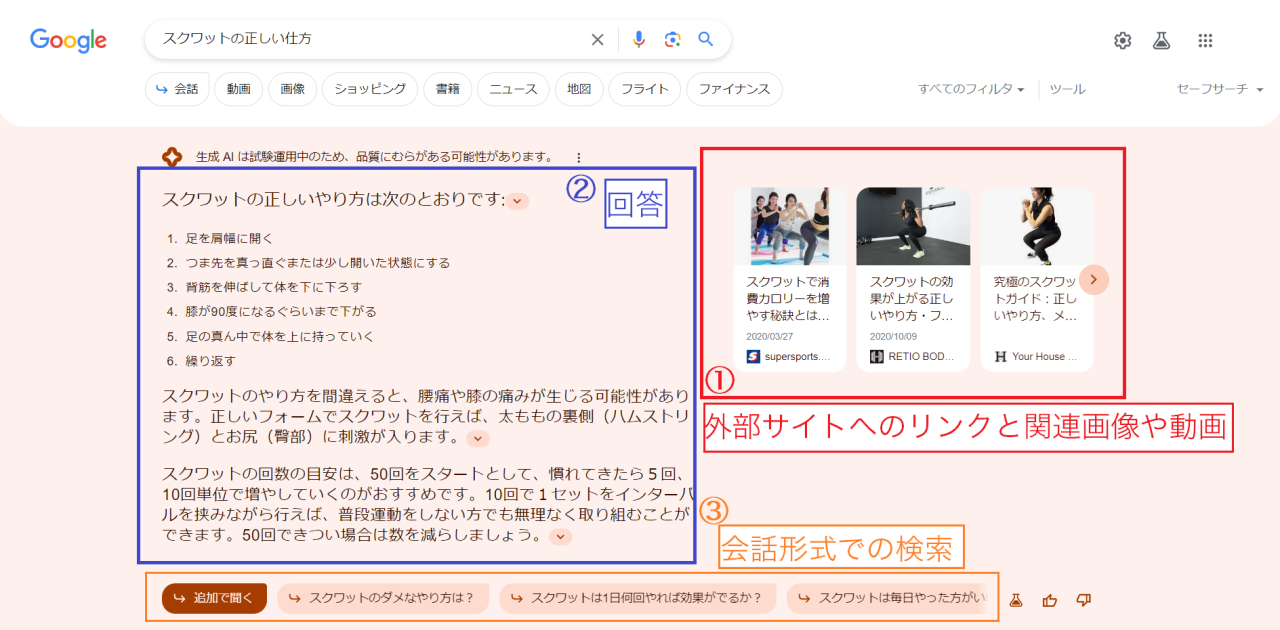
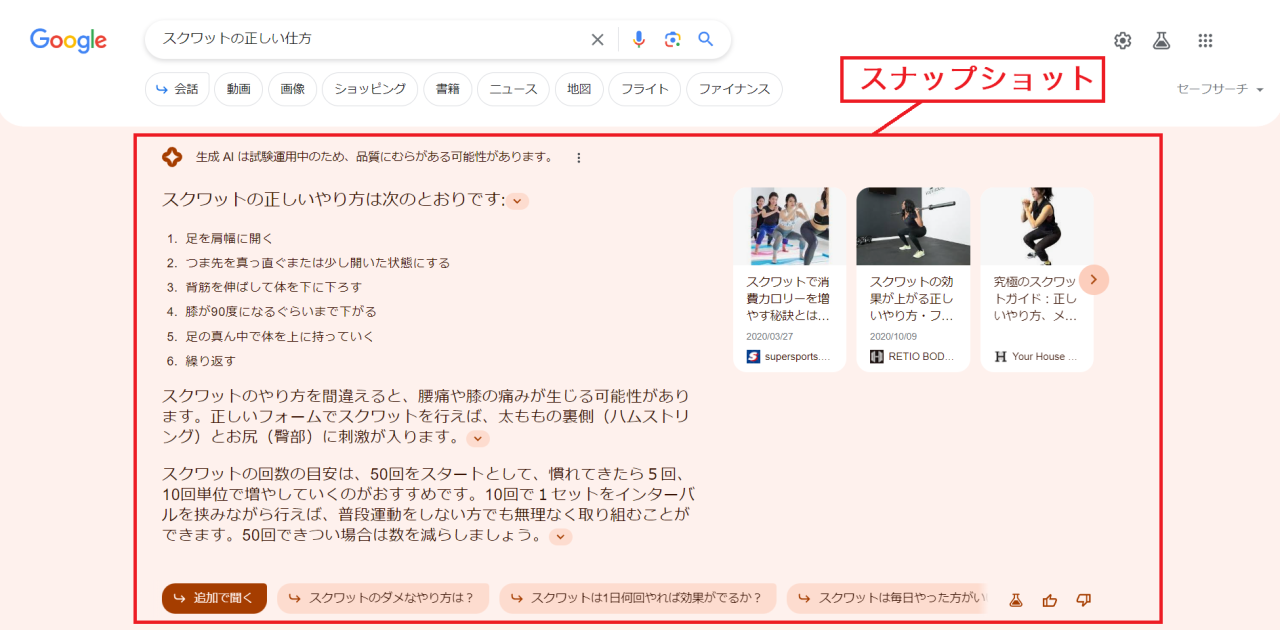
AIOとは、AI Overviews（エーアイ・オーバービューズ）の略称であり、Googleが生成AIを使って検索結果の上部に「質問への要約回答」を自動で表示する機能です。
これまでのGoogle検索は、【検索 &#8594; リンク一覧 &#8594; クリック &#8594; 情報を見る】という流れでしたが、
AIOが導入されると、【検索 &#8594; AIが答えをまとめて表示】という流れになります。


これまでの検索との違い


従来の検索


複数のリンクが表示


検索ワード入力


ユーザーが1つずつクリックして読む


AIO導入後


検索ワード入力


AIが複数の信頼性のあるサイトを読み取り、要約を表示


複数のリンクが表示


興味がある記事をユーザーが
1つずつクリックして読む


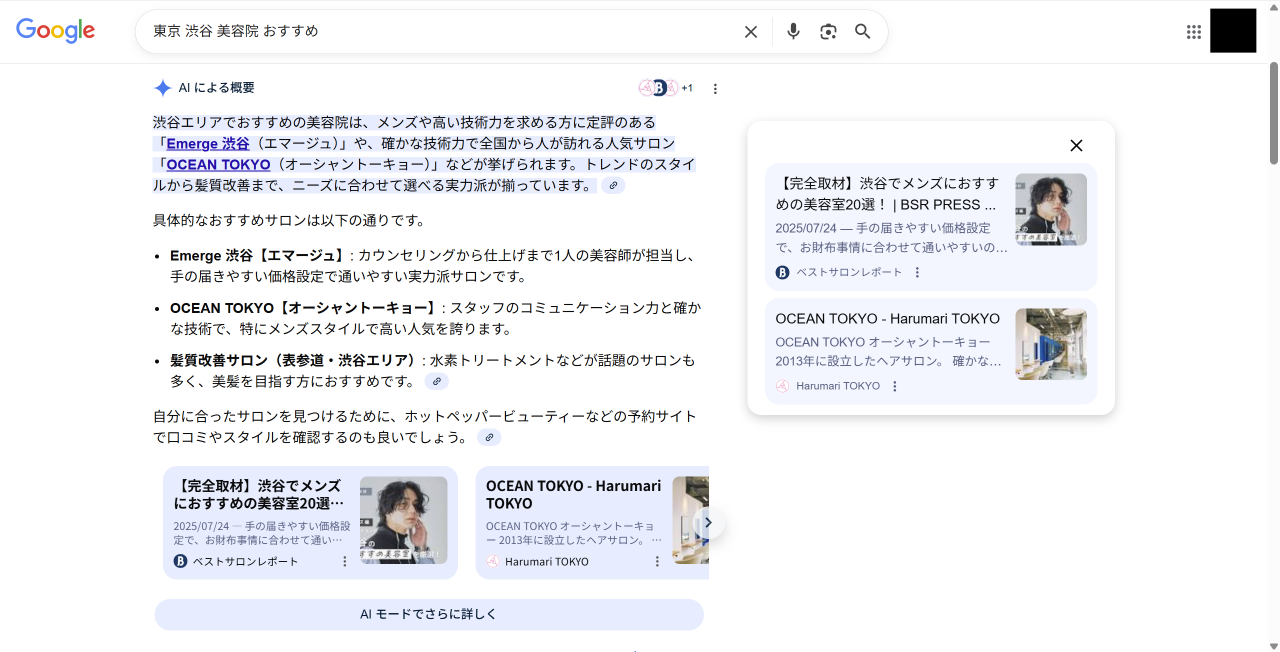
たとえば「東京 渋谷 美容院 おすすめ」と検索すると、AIがいくつかの美容室のサイトや口コミを読み取り、
「渋谷で人気の美容室には、丁寧なカウンセリングが好評なサロンA、カット技術に定評のあるサロンBなどがあります」といったように、AIが内容をまとめて最初に教えてくれるのです。
つまり、「ユーザーが自ら探して情報を精査する」から「AIが検索して情報を精査し教える」検索体験に変わりつつあります。


どこに表示されるの？


AIOは検索結果の基本一番上に表示され、まとめた情報のそれぞれの参照サイトがリンクされています。
そして、その下に従来のリンク一覧が並びます。
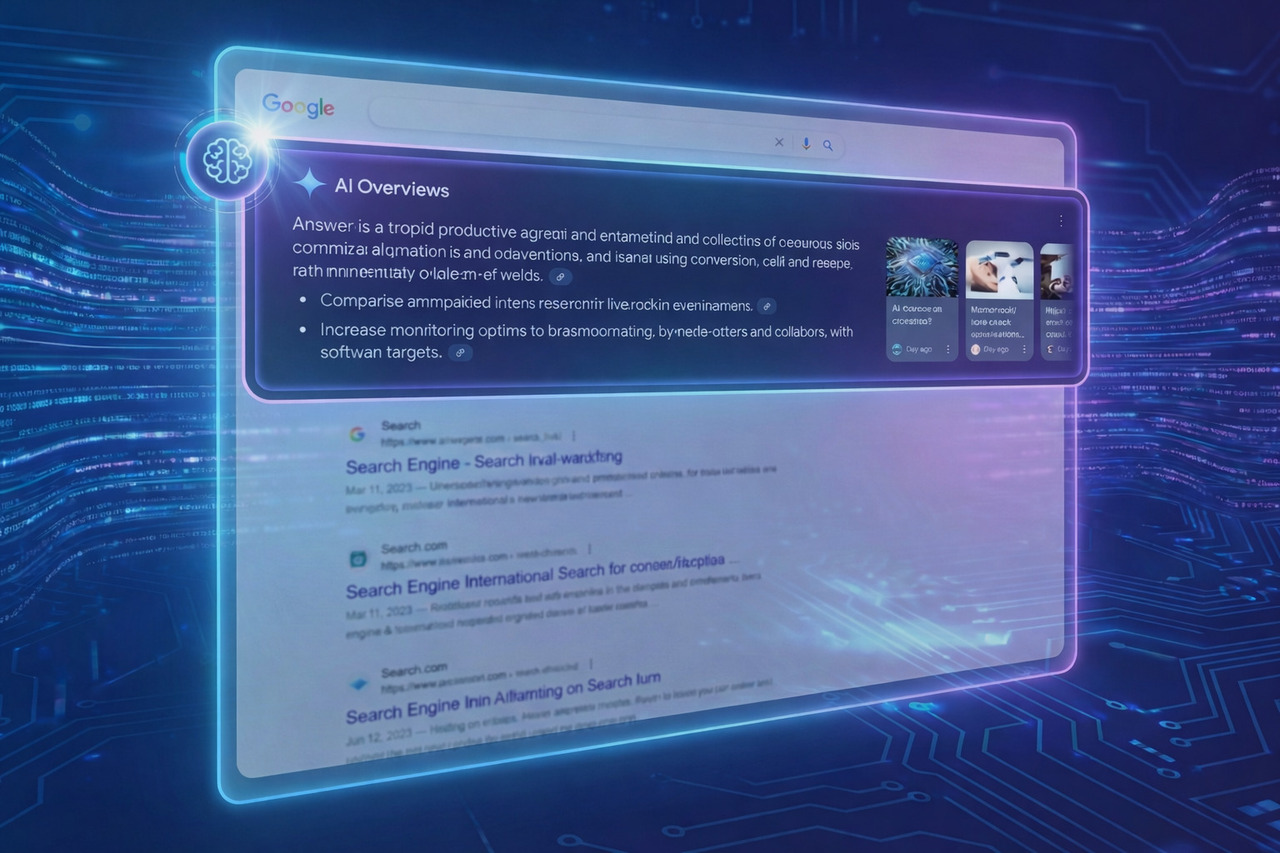
つまり、「AIに選ばれるサイト」になれば、検索結果の最上部に自社の情報が載るチャンスがあります。


AIOに表示されるとどうなる？

 あなたのサイトが信頼できる情報源と認識される
 アクセスが増え、認知度アップにもつながる
 SEOの新しいチャンスになる

ただし、AIOが答えを完結させてしまうと、ユーザーが自社サイトをクリックしなくなる可能性もあるため、
「もっと詳しく知りたい」と思わせるコンテンツ作りが大切です。


どんなサイトがAIOに選ばれるの？


「ユーザーの問いに対して、最も正確で、信頼でき、かつ整理された答え」をソースとして引用します。
そのため、単に検索順位が高いだけでなく、「AIが情報を抽出しやすい構造」を持っているかどうかが重要です。


 わかりやすい構成
 見出しやリストを使って情報が整理されている
 
 
 専門的な内容
 FAQ形式や専門家・経験者の視点で書かれている
 
 
 信頼性のある情報
 出典・実績・事例などがしっかりしている
 
 
 更新されている
 古い情報のままで放置されていない
 
 
 検索意図に合っている
 読者が知りたいことに正確に答えている


もうSEOは意味ない？


AIOのように、AIが検索結果の一番上に要約を表示してしまうなら、「もうSEOなんて意味がないのでは？」と不安に感じている方も多いかもしれません。
たしかに、これまでのような「検索結果で上位表示されればクリックが増える」という仕組みは、AIOによって変わりつつあります。
ユーザーが、リンクをクリックせずにAIOの要約だけで満足してしまう、いわゆる「ゼロクリック検索」が増えているのも事実です。
しかし、SEOが意味を失ったわけではありません。
重要なのは、AIOに引用されるためにもSEOの土台は欠かせないという点です。
AIはWEB上のあらゆるページを無作為に参照しているわけではなく、もともと検索結果で評価されているページや、信頼性が高いと判断されたページを中心に情報を抽出します。
そのため、検索順位が高いページほどAIOに引用される可能性も高まる傾向があります。


「SEOをやらなくてよくなる」のではなく、「SEOにくわえてAIに伝わる工夫が必要になる」という変化なのです。
従来のSEOで培ってきた「わかりやすい構造」「専門性」「信頼性」は、AIO時代でも引き続き大きな武器になります。


AIOのためのSEOは「AIに伝わる」ことが大前提


AIOは、Googleの生成AIがWEB上の情報を読み取り、複数の信頼性あるページから要点を抽出し、ユーザーに分かりやすく要約して表示する機能です。
つまり、AIが正しく読み取れるようなページ構成や情報設計ができていなければ、どれだけ良い内容でも「存在しないもの」として扱われてしまう可能性があります。


これからのSEOで大切になるポイント


かつてのような、「キーワードをたくさん入れるだけの対策」や「とにかく被リンクを集めるような手法」は、AIOには通用しません。
その代わりに求められるのは、ユーザーの疑問に対して丁寧かつ構造的に情報を伝える姿勢です。
これは、AIにもユーザーにも親切なWEBコンテンツを作るという意味で、今後のSEOはより本質的なものになったと言えるでしょう。


 重要な要素
 なぜ重要？
 
 
 見出し構造（Hタグ）
 AIが情報の階層を理解しやすくなる
 
 
 FAQや箇条書きの活用
 情報の要点が明確で、要約に使われやすい
 
 
 一次情報・専門的内容
 信頼性の高い情報源として評価されやすい
 
 
 定期的な更新
 情報の鮮度はAIが重要視する指標の一つ
 
 
 メタ情報（タイトル・説明文）
 検索意図とのマッチ度を高めることでAIOの参照対象に


A-TOOLでの具体的なAIO対策・活用方法


従来のSEOからAIOという新しい検索体験に変わっても、ページ構成の最適化、FAQブロックの設置、定期的な記事更新、専門性の高いブログコンテンツなど、A-TOOLでも実現可能な施策がたくさんあります。


01


「見出し」でページ構造を整理する

H1・H2・H3などの見出しタグは、AIが内容を理解するのにとても大切です。
例：
H1：犬のしつけ方
└H2：基本のしつけ3つ
└H3：おすわりの教え方
A-TOOLでは、コンテンツパーツでいろいろなデザインの見出しを入れることができます。


02


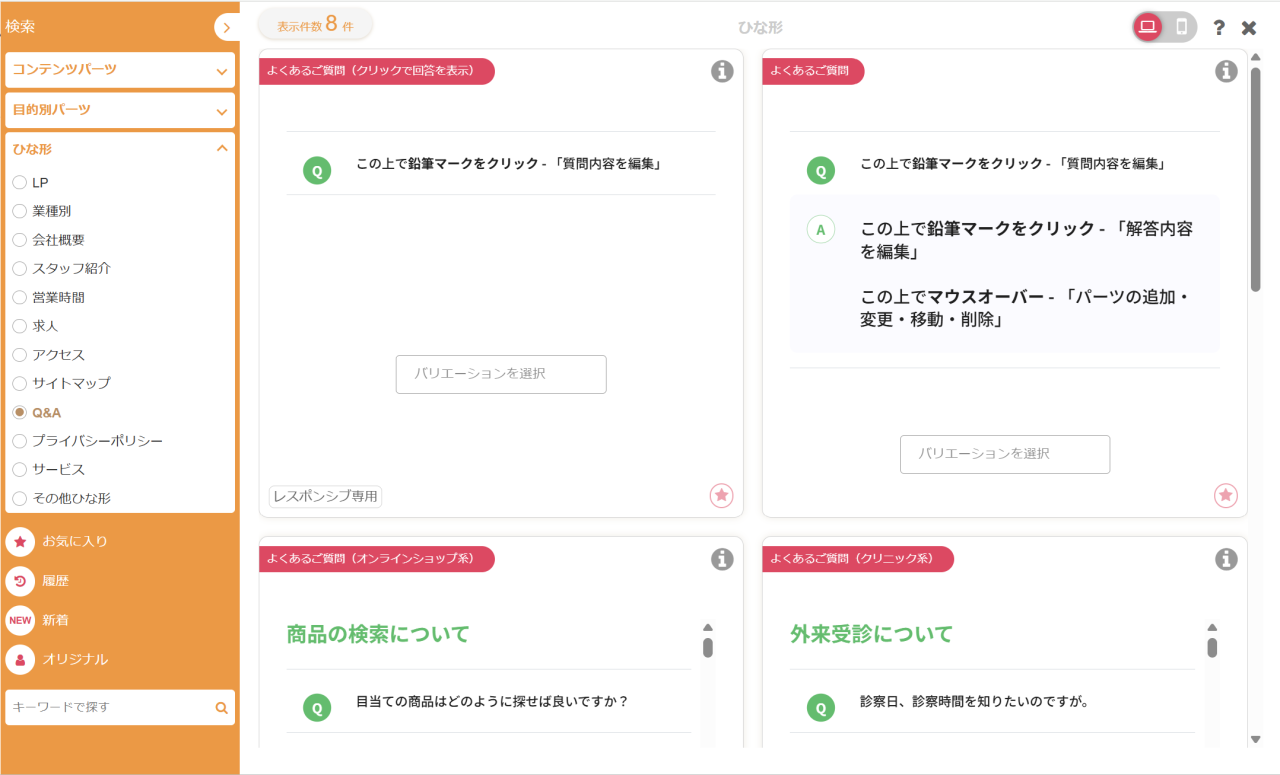
よくある質問（FAQ）を作成する

FAQ形式は、AIに好まれる情報スタイルです。
A-TOOLでは、コンテンツパーツで質問と答えの形式をすぐに作成できます。
オンラインショップ用、クリニック用、スクール用などそれぞれに合わせたコンテンツパーツもご用意しています。


03


ページの説明文をしっかり書く（メタタグ）

GoogleやAIは、「ページタイトル（タイトルタグ）」と「説明文（メタディスクリプション）」を最初に読みます。
従来のSEOと同じくメタタグを記入することが大切になってきます。
A-TOOLでは、コンテンツパーツ「設定」＞「SEO対策」＞「メタタグの設定」から設定できます。


04


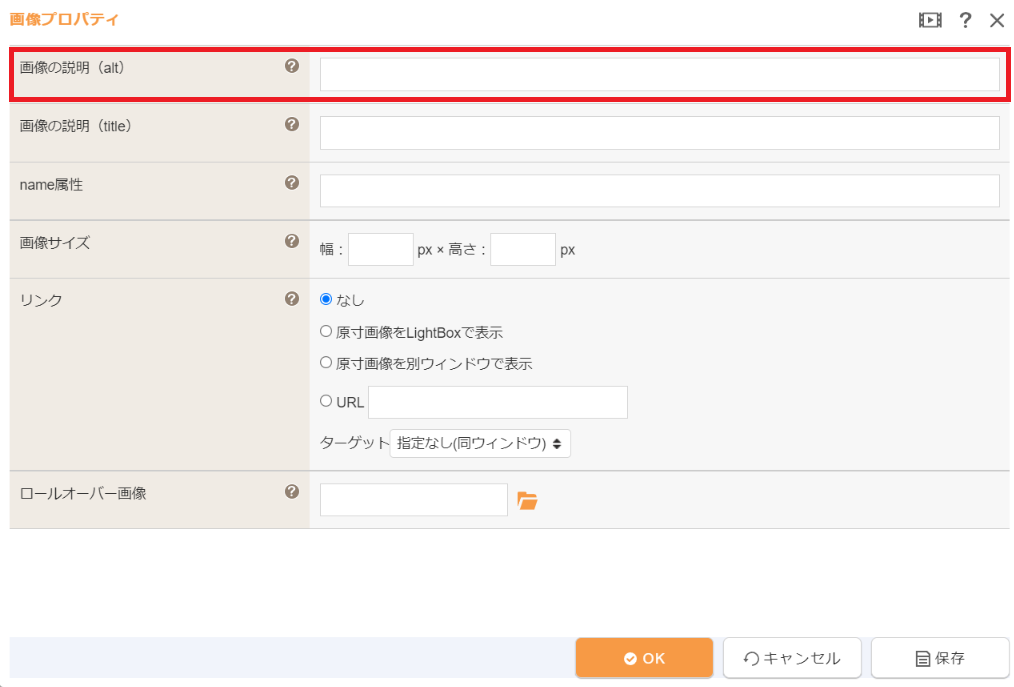
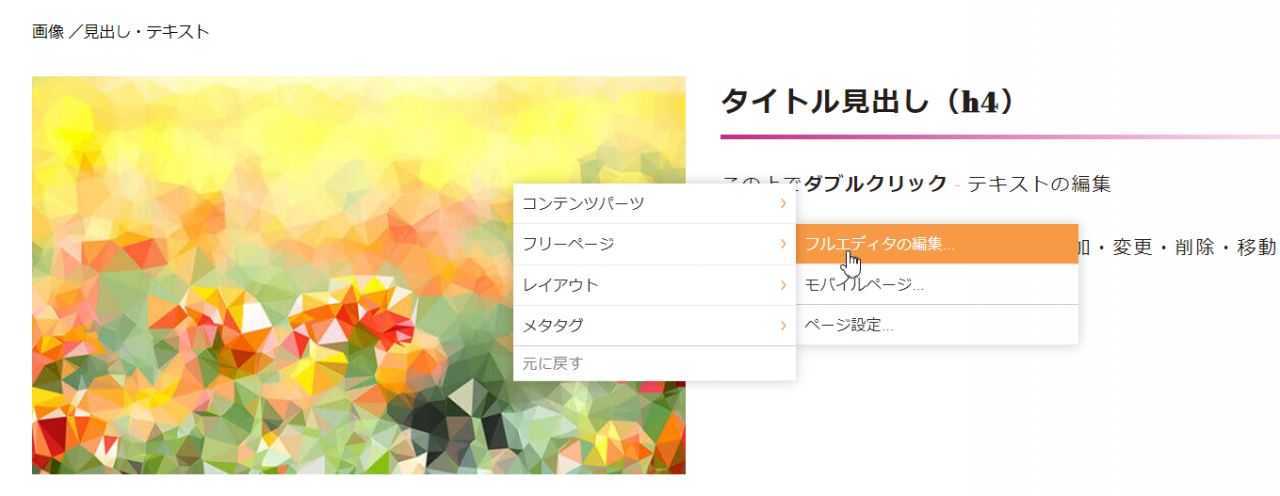
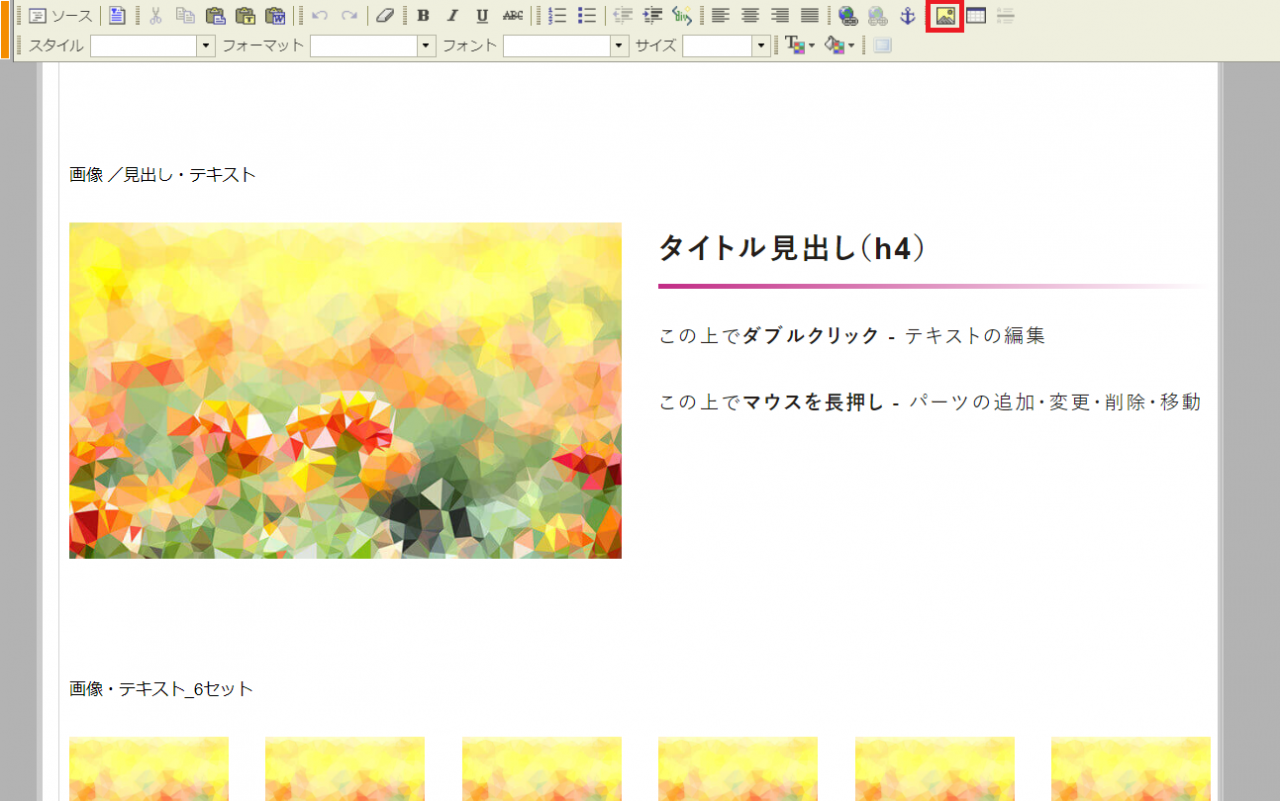
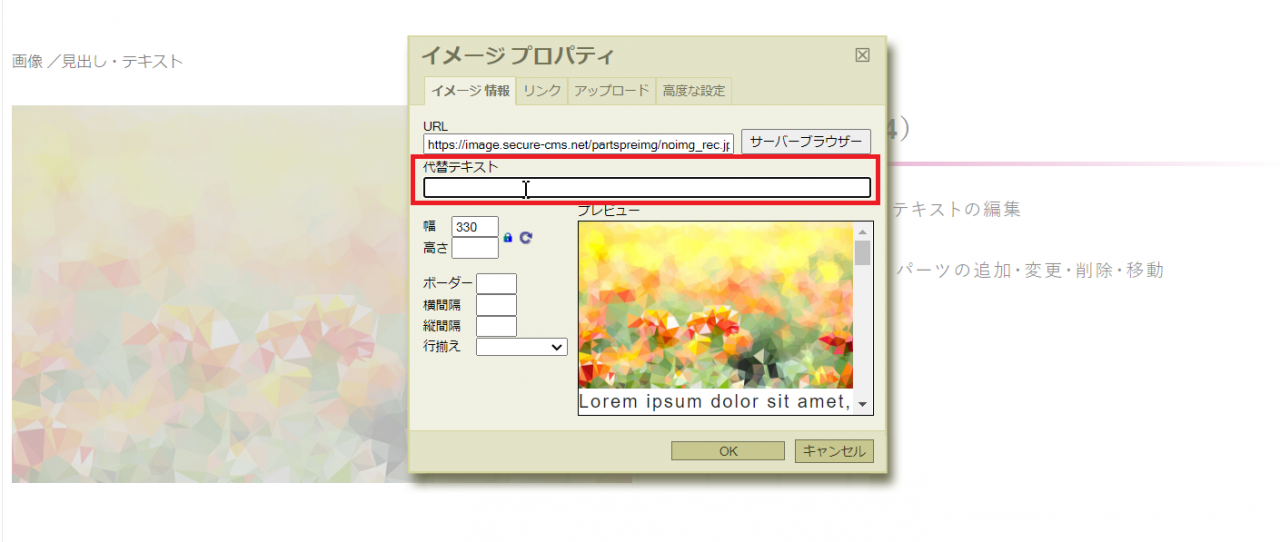
画像に説明をつける（alt属性）

画像にも「説明文（alt）」を入れておくことで、AIが画像の内容を理解できます。
これは視覚障害者のアクセシビリティ対策としても重要です。
A-TOOLでは、コンテンツパーツ「画像設定」から作成できます。


その他、こんな工夫もおすすめ！


実体験を交えた
コラムやブログ
「経験」重視のAIOで有利に。


専門的な用語を
わかりやすく解説
初心者にも評価されやすい。


動画や図解の活用&#160;
内容理解をサポートし、
信頼感UP。


地域密着情報を強化
ローカル検索に強く、
AIにも拾われやすい。


AIOに載るために気をつけたいこと


 無理にキーワードを詰め込みすぎない
 ほかサイトのコピーや転載をしない
 誤情報・古い情報を載せない
 アフィリエイトリンクばかりのページは避ける


「AIに親切なサイト」は、結果として「人にも親切なサイト」になります。


まとめ


AIO（AI Overviews）は、Google検索の新しい姿です。
これからは、「人に見せる」だけでなく、「AIに読まれる」ことも意識したサイトづくりが求められます。
A-TOOLには、AIO対策に役立つ便利な機能がたくさん用意されています。
見出しの整理、FAQ作成、ページ情報の設定、定期更新など、今日から少しずつ取り組んでいきましょう。


</description>
<dc:creator></dc:creator>
<dc:subject></dc:subject>
<dc:date>2026-02-13T12:40:00+09:00</dc:date>
<content:encoded><![CDATA[
<div id="cms-editor-minieditor-sin177095446942211300" class="cms-content-parts-sin177095446942219300"><p>&#160;</p>
<h2 style="margin-top: 0px; margin-bottom: 15px; padding: 10px; font-size: 16.002px; background-color: rgb(55, 46, 36); color: rgb(255, 255, 255); line-height: 1; font-family: Verdana, メイリオ, &#34;ＭＳ Ｐゴシック&#34;, &#34;ヒラギノ角ゴ Pro W3&#34;, Arial, Helvetica, sans-serif; letter-spacing: normal; text-align: start;">Google検索が大きく変わる！？AIO（AI Overviews）とは？</h2>
<div class="blogEntryBody" style="margin: 0px; padding: 0px; color: rgb(75, 75, 75); font-family: Verdana, メイリオ, &#34;ＭＳ Ｐゴシック&#34;, &#34;ヒラギノ角ゴ Pro W3&#34;, Arial, Helvetica, sans-serif; letter-spacing: normal;">
<div style="margin: 0px; padding: 0px;">
<p style="padding: 0px; line-height: 1.5;">これまでのSEO対策といえば、「いかに検索結果の上位に表示されるか」が重要視されてきました。<br />
しかし今、検索結果そのものの&#8220;表示の仕組み&#8221;が大きく変わろうとしています。</p>
<p style="padding: 0px; line-height: 1.5;">それが、Googleが導入を進めている「AIO（AI Overviews）」という新機能です。<br />
検索キーワードに対して、AIが自動で複数の情報をまとめて、ユーザーに「要点だけを」先に提示してくれるという仕組みです。</p>
<p style="padding: 0px; line-height: 1.5;">つまり、ホームページは「人に見られる」だけでなく、<br />
「AIに読まれる」「AIに理解される」ことがますます重要になってきているのです。</p>
<p style="padding: 0px; line-height: 1.5;">今回は、Google検索における最新機能「AIO（AI Overviews）」とは何か？&#160;<br />
そして、それがホームページにどのような影響を与えるのか？</p>
<p style="padding: 0px; line-height: 1.5;">さらには、A-TOOLを使ってどのように対応・活用できるのか？ を分かりやすく解説いたします。</p>
</div>
<div class=" box cparts-id403--01 lay-margin-b--3" style="padding: 0px;">
<div class="lay-row" style="margin: 0px -15px; padding: 0px; display: flex; flex-wrap: wrap;">
<div class="cparts-img-block lay-img-width--max lay-col12-xs-12" style="margin: 0px; padding: 0px 15px; position: relative; width: 795px; flex: 0 0 100%; max-width: 100%;"><img alt="Google検索が大きく変わる！？AIO（AI Overviews）とは？" src="https://mailmag.secure-cms.net/images/backnumber/2026/02/images2026020516514365.jpg" title="" style="vertical-align: bottom; display: block; width: 765px; max-width: none;" /></div>
</div>
</div>
<h2 style="margin-top: 0px; margin-bottom: 15px; padding: 10px; font-size: 16.002px; background-color: rgb(55, 46, 36); color: rgb(255, 255, 255); line-height: 1;">そもそもAIO（AI Overviews）って何？</h2>
<div class=" cparts-id119 lay-margin-b--3 box" style="padding: 0px;">
<div class="lay-row" style="margin: 0px -15px; padding: 0px; display: flex; flex-wrap: wrap;">
<div class="lay-col12-xs-12 lay-col12-md-12 lay-col12-lg-12" style="margin: 0px; padding: 0px 15px; position: relative; width: 795px; flex: 0 0 100%; max-width: 100%;">
<div class=" cparts-txt-block lay-reset-child" style="margin: 0px; padding: 0px;">
<p style="padding: 0px; line-height: 1.5;">AIOとは、AI Overviews（エーアイ・オーバービューズ）の略称であり、Googleが生成AIを使って検索結果の上部に「質問への要約回答」を自動で表示する機能です。</p>
<p style="padding: 0px; line-height: 1.5; margin-bottom: 0px !important;">これまでのGoogle検索は、【検索 &#8594; リンク一覧 &#8594; クリック &#8594; 情報を見る】という流れでしたが、<br />
AIOが導入されると、【検索 &#8594; AIが答えをまとめて表示】という流れになります。</p>
</div>
</div>
</div>
</div>
<h3 style="margin-top: 0px; margin-bottom: 15px; padding: 10px; font-size: 16.002px; font-weight: normal; background-color: rgb(244, 241, 235); border-top: 2px solid rgb(221, 211, 192); line-height: 1;">これまでの検索との違い</h3>
<div class=" cparts-id119 lay-margin-b--3 box" style="margin-bottom: 10px; padding: 0px;">
<div class="lay-row" style="margin: 0px -15px; padding: 0px; display: flex; flex-wrap: wrap;">
<div class="lay-col12-xs-12 lay-col12-md-12 lay-col12-lg-12" style="margin: 0px; padding: 0px 15px; position: relative; width: 795px; flex: 0 0 100%; max-width: 100%;">
<div class=" cparts-txt-block lay-reset-child" style="margin: 0px; padding: 0px;">
<p style="padding: 0px; line-height: 1.5; margin-bottom: 0px !important;"><span style="font-size: large;">従来の検索</span></p>
</div>
</div>
</div>
</div>
<div class="cparts-table-block" style="margin-top: 0px; margin-bottom: 60px; padding: 0px; height: 74px; width: 765px;">
<div class=" box cparts-var03-type21 cparts-id117 lay-margin-b--3 cparts-cell-block" data-reload="yes" style="margin-bottom: 15px; padding-right: 15px; display: table-cell; width: 255px;">
<div class="cparts-body-block lay-padding--2" style="margin: 0px; border-width: 1px; border-style: solid; height: 74px; width: 225px;">
<div class=" cparts-txt-block lay-reset-child" style="margin: 0px; padding: 0px; display: flex; align-items: center; justify-content: center; height: 74px;">
<p style="padding: 0px; line-height: 1.5; text-align: center; margin-bottom: 0px !important;">複数のリンクが表示</p>
</div>
</div>
</div>
<div class=" box cparts-var03-type21 cparts-id117 lay-margin-b--3 cparts-cell-block" data-reload="yes" style="margin-bottom: 15px; padding-right: 15px; display: table-cell; width: 255px;">
<div class="cparts-body-block lay-padding--2" style="margin: 0px; border-width: 1px; border-style: solid; height: 74px; width: 225px;">
<div class=" cparts-txt-block lay-reset-child" style="margin: 0px; padding: 0px; display: flex; align-items: center; justify-content: center; height: 74px;">
<p style="padding: 0px; line-height: 1.5; text-align: center; margin-bottom: 0px !important;">検索ワード入力</p>
</div>
</div>
</div>
<div class=" box cparts-var03-type21 cparts-id117 lay-margin-b--3 cparts-cell-block" data-reload="yes" style="margin-bottom: 15px; padding-right: 15px; display: table-cell; width: 255px;">
<div class="cparts-body-block lay-padding--2" style="margin: 0px; border-width: 1px; border-style: solid; height: 42px; width: 225px;">
<div class=" cparts-txt-block lay-reset-child" style="margin: 0px; padding: 0px; display: flex; align-items: center; justify-content: center; height: 42px;">
<p style="padding: 0px; line-height: 1.5; text-align: center; margin-bottom: 0px !important;">ユーザーが1つずつクリックして読む</p>
</div>
</div>
</div>
</div>
<div class=" cparts-id119 lay-margin-b--3 box" style="padding: 0px;">
<div class="lay-row" style="margin: 0px -15px; padding: 0px; display: flex; flex-wrap: wrap;">
<div class="lay-col12-xs-12 lay-col12-md-12 lay-col12-lg-12" style="margin: 0px; padding: 0px 15px; position: relative; width: 795px; flex: 0 0 100%; max-width: 100%;">
<div class=" cparts-txt-block lay-reset-child" style="margin: 0px; padding: 0px;">
<p style="padding: 0px; line-height: 1.5; margin-bottom: 0px !important;"><span style="font-size: large;"><strong>AIO導入後</strong></span></p>
</div>
</div>
</div>
</div>
<div class="cparts-table-block" style="margin-top: 0px; margin-bottom: 60px; padding: 0px; height: 116px; width: 765px;">
<div class=" box cparts-var03-type21 cparts-id117 lay-margin-b--3 cparts-cell-block" data-reload="yes" style="margin-bottom: 15px; padding-right: 15px; display: table-cell; width: 191.25px;">
<div class="cparts-body-block lay-padding--2" style="margin: 0px; border-width: 1px; border-style: solid; height: 116px; width: 161.25px;">
<div class=" cparts-txt-block lay-reset-child" style="margin: 0px; padding: 0px; display: flex; align-items: center; justify-content: center; height: 116px;">
<p style="padding: 0px; line-height: 1.5; text-align: center; margin-bottom: 0px !important;"><strong>検索ワード入力</strong></p>
</div>
</div>
</div>
<div class=" box cparts-var03-type21 cparts-id117 lay-margin-b--3 cparts-cell-block" data-reload="yes" style="margin-bottom: 15px; padding-right: 15px; display: table-cell; width: 191.25px;">
<div class="cparts-body-block lay-padding--2" style="margin: 0px; border-width: 1px; border-style: solid; height: 116px; width: 161.25px;">
<div class=" cparts-txt-block lay-reset-child" style="margin: 0px; padding: 0px; display: flex; align-items: center; justify-content: center; height: 116px;">
<p style="padding: 0px; line-height: 1.5; text-align: center; margin-bottom: 0px !important;"><strong>AIが複数の信頼性のあるサイトを読み取り、要約を表示</strong></p>
</div>
</div>
</div>
<div class=" box cparts-var03-type21 cparts-id117 lay-margin-b--3 cparts-cell-block" data-reload="yes" style="margin-bottom: 15px; padding-right: 15px; display: table-cell; width: 191.25px;">
<div class="cparts-body-block lay-padding--2" style="margin: 0px; border-width: 1px; border-style: solid; height: 116px; width: 161.25px;">
<div class=" cparts-txt-block lay-reset-child" style="margin: 0px; padding: 0px; display: flex; align-items: center; justify-content: center; height: 116px;">
<p style="padding: 0px; line-height: 1.5; text-align: center; margin-bottom: 0px !important;"><strong>複数のリンクが表示</strong></p>
</div>
</div>
</div>
<div class=" box cparts-var03-type21 cparts-id117 lay-margin-b--3 cparts-cell-block" data-reload="yes" style="margin-bottom: 15px; padding-right: 15px; display: table-cell; width: 191.25px;">
<div class="cparts-body-block lay-padding--2" style="margin: 0px; border-width: 1px; border-style: solid; height: 84px; width: 161.25px;">
<div class=" cparts-txt-block lay-reset-child" style="margin: 0px; padding: 0px; display: flex; align-items: center; justify-content: center; height: 84px;">
<p style="padding: 0px; line-height: 1.5; text-align: center; margin-bottom: 0px !important;"><strong>興味がある記事を</strong><strong>ユーザーが<br />
1つずつクリックして読む</strong></p>
</div>
</div>
</div>
</div>
<br />
<div class=" box parts_text_type02 cparts-id120--01 lay-margin-b--3 lay-padding--2" style="padding: 2rem; border: 1px solid rgb(218, 215, 209);">
<div class="lay-row lay-no-gutters" style="margin: 0px; padding: 0px; display: flex; flex-wrap: wrap;">
<div class="lay-col12-12" style="margin: 0px; padding: 0px 15px; position: relative; width: 699px; flex: 0 0 100%; max-width: 100%;">
<div class=" cparts-txt-block lay-reset-child" style="margin: 0px; padding: 0px;">
<p style="padding: 0px; line-height: 1.5;">たとえば「東京 渋谷 美容院 おすすめ」と検索すると、AIがいくつかの美容室のサイトや口コミを読み取り、<br />
「渋谷で人気の美容室には、丁寧なカウンセリングが好評なサロンA、カット技術に定評のあるサロンBなどがあります」といったように、AIが内容をまとめて最初に教えてくれるのです。</p>
<p style="padding: 0px; line-height: 1.5; text-align: center; margin-bottom: 0px !important;"><strong>つまり、「ユーザーが自ら探して情報を精査する」から「AIが検索して情報を精査し教える」検索体験に変わりつつあります。</strong></p>
</div>
</div>
</div>
</div>
<h2 style="margin-top: 0px; margin-bottom: 15px; padding: 10px; font-size: 16.002px; background-color: rgb(55, 46, 36); color: rgb(255, 255, 255); line-height: 1;">どこに表示されるの？</h2>
<div class=" box cparts-id437--01 lay-margin-b--3 ant2oemorg-89857-01" col-flex="1-2" style="margin-bottom: 60px; padding: 0px;">
<div class="lay-row" style="margin: 0px -15px; padding: 0px; display: flex; flex-wrap: wrap;">
<div class="cparts-img-block lay-img-width--max lay-col12-xs-12 lay-col12-md-6 lay-col12-lg-6" style="margin-top: 0px; margin-bottom: 0px; padding: 0px 15px; position: relative; width: auto; flex: 0 0 60%; max-width: 60%;"><img alt="AIOの検索結果" src="https://mailmag.secure-cms.net/images/backnumber/2026/02/images2026020514252112.png" title="" style="vertical-align: bottom; display: block; width: 447px; max-width: none;" /></div>
<div class="lay-col12-xs-12 lay-col12-md-6 lay-col12-lg-6" style="margin-top: 0px; margin-bottom: 0px; padding: 0px 15px; position: relative; width: auto; flex: 0 0 40%; max-width: 40%;">
<div class=" cparts-txt-block lay-reset-child" style="margin: 0px; padding: 0px;">
<p style="padding: 0px; line-height: 1.5;">AIOは検索結果の基本一番上に表示され、まとめた情報のそれぞれの参照サイトがリンクされています。<br />
そして、その下に従来のリンク一覧が並びます。</p>
<p style="padding: 0px; line-height: 1.5; margin-bottom: 0px !important;">つまり、「AIに選ばれるサイト」になれば、検索結果の最上部に自社の情報が載るチャンスがあります。</p>
</div>
</div>
</div>
</div>
<div class=" cparts-id89--01 cparts-fullwide-block box lay-margin-b--3 lay-padding-y--3 dec-bg--light" style="padding-top: 3rem; padding-bottom: 3rem; margin-right: 0px !important; margin-left: 0px !important; padding-right: 15px !important; padding-left: 15px !important;">
<div class="lay-row" style="margin: 0px -15px; padding: 0px; display: flex; flex-wrap: wrap;">
<div class=" cparts-txt-block lay-col12-xs-12 lay-col12-md-6 lay-col12-lg-6 lay-reset-child" style="margin: 0px; padding: 0px 15px; position: relative; width: 382.5px; flex: 0 0 50%; max-width: 50%;">
<h2 style="margin-bottom: 15px; padding: 10px; font-size: 16.002px; background-color: rgb(55, 46, 36); color: rgb(255, 255, 255); line-height: 1; margin-top: 0px !important;"><strong>AIOに表示されるとどうなる？</strong></h2>
<ul style="margin-right: 0px; margin-bottom: 1.5em; margin-left: 0px; padding-top: 0px; padding-right: 0px; padding-bottom: 0px; list-style-position: initial; list-style-image: initial;">
    <li style="margin: 0px; padding-top: 0px; padding-right: 0px; padding-bottom: 0px; line-height: 1.5; background: url(&#34;../images/common/li_bg.png&#34;) 0px 6px no-repeat;">あなたのサイトが信頼できる情報源と認識される</li>
    <li style="margin: 0px; padding-top: 0px; padding-right: 0px; padding-bottom: 0px; line-height: 1.5; background: url(&#34;../images/common/li_bg.png&#34;) 0px 6px no-repeat;">アクセスが増え、認知度アップにもつながる</li>
    <li style="margin: 0px; padding-top: 0px; padding-right: 0px; padding-bottom: 0px; line-height: 1.5; background: url(&#34;../images/common/li_bg.png&#34;) 0px 6px no-repeat;">SEOの新しいチャンスになる</li>
</ul>
<p style="padding: 0px; line-height: 1.5; margin-bottom: 0px !important;">ただし、AIOが答えを完結させてしまうと、ユーザーが自社サイトをクリックしなくなる可能性もあるため、<br />
「もっと詳しく知りたい」と思わせるコンテンツ作りが大切です。</p>
</div>
<div class="cparts-img-block lay-col12-xs-12 lay-col12-md-6 lay-col12-lg-6 lay-img-width--max" style="margin: 0px; padding: 0px 15px; position: relative; width: 382.5px; flex: 0 0 50%; max-width: 50%;"><img alt="AIOのイメージ画像" src="https://mailmag.secure-cms.net/images/backnumber/2026/02/images2026020516592132.jpg" title="" style="vertical-align: bottom; display: block; width: 352.5px; max-width: none;" /></div>
</div>
</div>
<h2 style="margin-top: 0px; margin-bottom: 15px; padding: 10px; font-size: 16.002px; background-color: rgb(55, 46, 36); color: rgb(255, 255, 255); line-height: 1;">どんなサイトがAIOに選ばれるの？</h2>
<div class=" cparts-id99--02 box lay-margin-b--3" style="padding: 0px;">
<div class="lay-row" style="margin: 0px -15px; padding: 0px; display: flex; flex-wrap: wrap;">
<div class="lay-col12-xs-12 lay-col12-md-3" style="margin: 0px; padding: 0px 15px; position: relative; width: 318px; flex: 0 0 40%; max-width: 40%;">
<div class=" cparts-txt-block lay-reset-child" style="margin: 0px; padding: 0px;">
<p style="padding: 0px; line-height: 1.5;">「ユーザーの問いに対して、最も正確で、信頼でき、かつ整理された答え」をソースとして引用します。</p>
<p style="padding: 0px; line-height: 1.5; margin-bottom: 0px !important;">そのため、単に検索順位が高いだけでなく、<strong>「AIが情報を抽出しやすい構造」</strong>を持っているかどうかが重要です。</p>
</div>
</div>
<div class="lay-col12-xs-12 lay-col12-md-9" style="margin: 0px; padding: 0px 15px; position: relative; width: 477px; flex: 0 0 60%; max-width: 60%;">
<div class=" cparts-table-block lay-reset-child" style="margin-top: 0px; padding: 0px; height: 274px; width: 447px;">
<table width="80%" dir="ltr" style="width: 447px; border-top-style: solid; border-top-color: rgb(218, 215, 209); border-left-style: solid; border-left-color: rgb(218, 215, 209); margin-bottom: 0px !important;">
    <tbody class="lay-margin-b--1" style="box-sizing: inherit; margin-bottom: 10px;">
        <tr>
            <th style="margin: 0px; border-right-style: solid; border-right-color: rgb(218, 215, 209); border-bottom-style: solid; border-bottom-color: rgb(218, 215, 209); line-height: 1.5; background-color: rgb(234, 229, 220);"><strong>わかりやすい構成</strong></th>
            <td style="margin: 0px; border-right-style: solid; border-right-color: rgb(218, 215, 209); border-bottom-style: solid; border-bottom-color: rgb(218, 215, 209); line-height: 1.5;">見出しやリストを使って情報が整理されている</td>
        </tr>
        <tr>
            <th style="margin: 0px; border-right-style: solid; border-right-color: rgb(218, 215, 209); border-bottom-style: solid; border-bottom-color: rgb(218, 215, 209); line-height: 1.5; background-color: rgb(234, 229, 220);"><strong>専門的な内容</strong></th>
            <td style="margin: 0px; border-right-style: solid; border-right-color: rgb(218, 215, 209); border-bottom-style: solid; border-bottom-color: rgb(218, 215, 209); line-height: 1.5;">FAQ形式や専門家・経験者の視点で書かれている</td>
        </tr>
        <tr>
            <th style="margin: 0px; border-right-style: solid; border-right-color: rgb(218, 215, 209); border-bottom-style: solid; border-bottom-color: rgb(218, 215, 209); line-height: 1.5; background-color: rgb(234, 229, 220);"><strong>信頼性のある情報</strong></th>
            <td style="margin: 0px; border-right-style: solid; border-right-color: rgb(218, 215, 209); border-bottom-style: solid; border-bottom-color: rgb(218, 215, 209); line-height: 1.5;">出典・実績・事例などがしっかりしている</td>
        </tr>
        <tr>
            <th style="margin: 0px; border-right-style: solid; border-right-color: rgb(218, 215, 209); border-bottom-style: solid; border-bottom-color: rgb(218, 215, 209); line-height: 1.5; background-color: rgb(234, 229, 220);"><strong>更新されている</strong></th>
            <td style="margin: 0px; border-right-style: solid; border-right-color: rgb(218, 215, 209); border-bottom-style: solid; border-bottom-color: rgb(218, 215, 209); line-height: 1.5;">古い情報のままで放置されていない</td>
        </tr>
        <tr>
            <th style="margin: 0px; border-right-style: solid; border-right-color: rgb(218, 215, 209); border-bottom-style: solid; border-bottom-color: rgb(218, 215, 209); line-height: 1.5; background-color: rgb(234, 229, 220);"><strong>検索意図に合っている</strong></th>
            <td style="margin: 0px; border-right-style: solid; border-right-color: rgb(218, 215, 209); border-bottom-style: solid; border-bottom-color: rgb(218, 215, 209); line-height: 1.5;">読者が知りたいことに正確に答えている</td>
        </tr>
    </tbody>
</table>
</div>
</div>
</div>
</div>
<h2 style="margin-top: 0px; margin-bottom: 15px; padding: 10px; font-size: 16.002px; background-color: rgb(55, 46, 36); color: rgb(255, 255, 255); line-height: 1;">もうSEOは意味ない？</h2>
<div class=" box cparts-id437--01 lay-margin-b--3" col-flex="1-2" style="padding: 0px;">
<div class="lay-row" style="margin: 0px -15px; padding: 0px; display: flex; flex-wrap: wrap;">
<div class="lay-col12-xs-12 lay-col12-md-6 lay-col12-lg-6" style="margin-top: 0px; margin-bottom: 0px; padding: 0px 15px; position: relative; width: auto; flex: 0 0 50%; max-width: 50%;">
<div class=" cparts-txt-block lay-reset-child" style="margin: 0px; padding: 0px;">
<p style="padding: 0px; line-height: 1.5;">AIOのように、AIが検索結果の一番上に要約を表示してしまうなら、「もうSEOなんて意味がないのでは？」と不安に感じている方も多いかもしれません。</p>
<p style="padding: 0px; line-height: 1.5;">たしかに、これまでのような「検索結果で上位表示されればクリックが増える」という仕組みは、AIOによって変わりつつあります。</p>
<p style="padding: 0px; line-height: 1.5;">ユーザーが、リンクをクリックせずにAIOの要約だけで満足してしまう、いわゆる「ゼロクリック検索」が増えているのも事実です。</p>
<p style="padding: 0px; line-height: 1.5; margin-bottom: 0px !important;">しかし、SEOが意味を失ったわけではありません。<br />
重要なのは、AIOに引用されるためにもSEOの土台は欠かせないという点です。<br />
AIはWEB上のあらゆるページを無作為に参照しているわけではなく、もともと検索結果で評価されているページや、信頼性が高いと判断されたページを中心に情報を抽出します。<br />
そのため、検索順位が高いページほどAIOに引用される可能性も高まる傾向があります。</p>
</div>
</div>
<div class="cparts-img-block lay-img-width--max lay-col12-xs-12 lay-col12-md-6 lay-col12-lg-6" style="margin-top: 0px; margin-bottom: 0px; padding: 0px 15px; position: relative; width: auto; flex: 0 0 50%; max-width: 50%;"><img alt="SEOのイメージ画像" src="https://mailmag.secure-cms.net/images/backnumber/2026/02/images2026020517160150.jpg" title="" style="vertical-align: bottom; display: block; width: 367.5px; max-width: none;" /></div>
</div>
</div>
<div class=" box parts_text_type02 cparts-id120--01 lay-margin-b--3 lay-padding--2" style="padding: 2rem; border: 1px solid rgb(218, 215, 209);">
<div class="lay-row lay-no-gutters" style="margin: 0px; padding: 0px; display: flex; flex-wrap: wrap;">
<div class="lay-col12-12" style="margin: 0px; padding: 0px 15px; position: relative; width: 699px; flex: 0 0 100%; max-width: 100%;">
<div class=" cparts-txt-block lay-reset-child" style="margin: 0px; padding: 0px;">
<p style="padding: 0px; line-height: 1.5; text-align: center; margin-bottom: 0px !important;"><strong>「SEOをやらなくてよくなる」のではなく、「SEOにくわえて</strong><strong>AIに伝わる工夫が必要になる」という変化なのです。<br />
従来のSEOで培ってきた「わかりやすい構造」「専門性」「信頼性」は、AIO時代でも引き続き大きな武器になります。</strong></p>
</div>
</div>
</div>
</div>
<h2 style="margin-top: 0px; margin-bottom: 15px; padding: 10px; font-size: 16.002px; background-color: rgb(55, 46, 36); color: rgb(255, 255, 255); line-height: 1;">AIOのためのSEOは「AIに伝わる」ことが大前提</h2>
<div class=" cparts-id119 lay-margin-b--3 box" style="padding: 0px;">
<div class="lay-row" style="margin: 0px -15px; padding: 0px; display: flex; flex-wrap: wrap;">
<div class="lay-col12-xs-12 lay-col12-md-12 lay-col12-lg-12" style="margin: 0px; padding: 0px 15px; position: relative; width: 795px; flex: 0 0 100%; max-width: 100%;">
<div class=" cparts-txt-block lay-reset-child" style="margin: 0px; padding: 0px;">
<p style="padding: 0px; line-height: 1.5;">AIOは、Googleの生成AIがWEB上の情報を読み取り、複数の信頼性あるページから要点を抽出し、ユーザーに分かりやすく要約して表示する機能です。</p>
<p style="padding: 0px; line-height: 1.5; margin-bottom: 0px !important;">つまり、AIが正しく読み取れるようなページ構成や情報設計ができていなければ、どれだけ良い内容でも「存在しないもの」として扱われてしまう可能性があります。</p>
</div>
</div>
</div>
</div>
<h3 style="margin-top: 0px; margin-bottom: 15px; padding: 10px; font-size: 16.002px; font-weight: normal; background-color: rgb(244, 241, 235); border-top: 2px solid rgb(221, 211, 192); line-height: 1;">これからのSEOで大切になるポイント</h3>
<div class=" cparts-id119 lay-margin-b--3 box" style="padding: 0px;">
<div class="lay-row" style="margin: 0px -15px; padding: 0px; display: flex; flex-wrap: wrap;">
<div class="lay-col12-xs-12 lay-col12-md-12 lay-col12-lg-12" style="margin: 0px; padding: 0px 15px; position: relative; width: 795px; flex: 0 0 100%; max-width: 100%;">
<div class=" cparts-txt-block lay-reset-child" style="margin: 0px; padding: 0px;">
<p style="padding: 0px; line-height: 1.5;">かつてのような、「キーワードをたくさん入れるだけの対策」や「とにかく被リンクを集めるような手法」は、AIOには通用しません。</p>
<p style="padding: 0px; line-height: 1.5; margin-bottom: 0px !important;">その代わりに求められるのは、ユーザーの疑問に対して丁寧かつ構造的に情報を伝える姿勢です。<br />
これは、AIにもユーザーにも親切なWEBコンテンツを作るという意味で、今後のSEOはより本質的なものになったと言えるでしょう。</p>
</div>
</div>
</div>
</div>
<div class=" cparts-id93--02 lay-margin-b--3 box" style="padding: 0px;">
<div class="lay-row" style="margin: 0px -15px; padding: 0px; display: flex; flex-wrap: wrap;">
<div class="lay-col12-xs-12 lay-col12-md-12 lay-col12-lg-12" style="margin: 0px; padding: 0px 15px; position: relative; width: 795px; flex: 0 0 100%; max-width: 100%;">
<div class=" cparts-table-block lay-reset-child" style="margin-top: 0px; padding: 0px; height: 253px; width: 765px;">
<table dir="ltr" style="width: 765px; border-top-style: solid; border-top-color: rgb(218, 215, 209); border-left-style: solid; border-left-color: rgb(218, 215, 209); margin-bottom: 0px !important;">
    <tbody>
        <tr>
            <th style="margin: 0px; border-right-style: solid; border-right-color: rgb(218, 215, 209); border-bottom-style: solid; border-bottom-color: rgb(218, 215, 209); line-height: 1.5; background-color: rgb(234, 229, 220);"><strong>重要な要素</strong></th>
            <td style="margin: 0px; border-right-style: solid; border-right-color: rgb(218, 215, 209); border-bottom-style: solid; border-bottom-color: rgb(218, 215, 209); line-height: 1.5;">なぜ重要？</td>
        </tr>
        <tr>
            <th style="margin: 0px; border-right-style: solid; border-right-color: rgb(218, 215, 209); border-bottom-style: solid; border-bottom-color: rgb(218, 215, 209); line-height: 1.5; background-color: rgb(234, 229, 220);"><strong>見出し構造（Hタグ）</strong></th>
            <td style="margin: 0px; border-right-style: solid; border-right-color: rgb(218, 215, 209); border-bottom-style: solid; border-bottom-color: rgb(218, 215, 209); line-height: 1.5;">AIが情報の階層を理解しやすくなる</td>
        </tr>
        <tr>
            <th style="margin: 0px; border-right-style: solid; border-right-color: rgb(218, 215, 209); border-bottom-style: solid; border-bottom-color: rgb(218, 215, 209); line-height: 1.5; background-color: rgb(234, 229, 220);"><strong>FAQや箇条書きの活用</strong></th>
            <td style="margin: 0px; border-right-style: solid; border-right-color: rgb(218, 215, 209); border-bottom-style: solid; border-bottom-color: rgb(218, 215, 209); line-height: 1.5;">情報の要点が明確で、要約に使われやすい</td>
        </tr>
        <tr>
            <th style="margin: 0px; border-right-style: solid; border-right-color: rgb(218, 215, 209); border-bottom-style: solid; border-bottom-color: rgb(218, 215, 209); line-height: 1.5; background-color: rgb(234, 229, 220);"><strong>一次情報・専門的内容</strong></th>
            <td style="margin: 0px; border-right-style: solid; border-right-color: rgb(218, 215, 209); border-bottom-style: solid; border-bottom-color: rgb(218, 215, 209); line-height: 1.5;">信頼性の高い情報源として評価されやすい</td>
        </tr>
        <tr>
            <th style="margin: 0px; border-right-style: solid; border-right-color: rgb(218, 215, 209); border-bottom-style: solid; border-bottom-color: rgb(218, 215, 209); line-height: 1.5; background-color: rgb(234, 229, 220);"><strong>定期的な更新</strong></th>
            <td style="margin: 0px; border-right-style: solid; border-right-color: rgb(218, 215, 209); border-bottom-style: solid; border-bottom-color: rgb(218, 215, 209); line-height: 1.5;">情報の鮮度はAIが重要視する指標の一つ</td>
        </tr>
        <tr>
            <th style="margin: 0px; border-right-style: solid; border-right-color: rgb(218, 215, 209); border-bottom-style: solid; border-bottom-color: rgb(218, 215, 209); line-height: 1.5; background-color: rgb(234, 229, 220);"><strong>メタ情報（タイトル・説明文）</strong></th>
            <td style="margin: 0px; border-right-style: solid; border-right-color: rgb(218, 215, 209); border-bottom-style: solid; border-bottom-color: rgb(218, 215, 209); line-height: 1.5;">検索意図とのマッチ度を高めることでAIOの参照対象に</td>
        </tr>
    </tbody>
</table>
</div>
</div>
</div>
</div>
<h2 style="margin-top: 0px; margin-bottom: 15px; padding: 10px; font-size: 16.002px; background-color: rgb(55, 46, 36); color: rgb(255, 255, 255); line-height: 1;">A-TOOLでの具体的なAIO対策・活用方法</h2>
<div class=" cparts-id119 lay-margin-b--3 box" style="padding: 0px;">
<div class="lay-row" style="margin: 0px -15px; padding: 0px; display: flex; flex-wrap: wrap;">
<div class="lay-col12-xs-12 lay-col12-md-12 lay-col12-lg-12" style="margin: 0px; padding: 0px 15px; position: relative; width: 795px; flex: 0 0 100%; max-width: 100%;">
<div class=" cparts-txt-block lay-reset-child" style="margin: 0px; padding: 0px;">
<p style="padding: 0px; line-height: 1.5; margin-bottom: 0px !important;">従来のSEOからAIOという新しい検索体験に変わっても、ページ構成の最適化、FAQブロックの設置、定期的な記事更新、専門性の高いブログコンテンツなど、A-TOOLでも実現可能な施策がたくさんあります。</p>
</div>
</div>
</div>
</div>
<div class=" box cparts-var03-type24 cparts-id118--01 lay-margin-b--3 lay-row lay-no-gutters cparts-connector--straight" style="margin-bottom: 15px; padding: 0px; display: flex; flex-wrap: wrap;">
<div class="lay-col12-12" style="margin-top: 0px; margin-right: 0px; margin-left: 0px; width: 765px; flex: 0 0 100%; max-width: 100%;">
<div class="cparts-head-block" style="margin: 0px; padding: 0px;">
<div class="cparts-no-block dec-bg--primary" style="margin: 0px; padding: 0px; background-color: rgb(0, 0, 0);">01</div>
</div>
<div class="cparts-body-block dec-line--primary dec-line-pe--primary" style="border-left-color: initial;">
<h3 class=" cparts-ttl-block cparts-id118__ttl dec-txt--primary" style="width: 615px; font-size: 1rem !important;">「見出し」でページ構造を整理する</h3>
<div class=" cparts-txt-block lay-reset-child" style="margin: 0px; padding: 0px;">
<p style="padding: 0px; line-height: 1.5;">H1・H2・H3などの見出しタグは、AIが内容を理解するのにとても大切です。<br />
例：<br />
H1：犬のしつけ方<br />
└H2：基本のしつけ3つ<br />
└H3：おすわりの教え方</p>
<p style="padding: 0px; line-height: 1.5;"><span style="font-size: 1rem;">A-TOOL</span>では、コンテンツパーツでいろいろなデザインの見出しを入れることができます。<br />
<img src="https://mailmag.secure-cms.net/images/backnumber/2026/02/images2026020514251768.png" height="776" alt="「見出し」でページ構造を整理する" style="vertical-align: bottom; width: 615px;" /></p>
</div>
</div>
</div>
</div>
<div class="box cparts-var03-type24 cparts-id118--01 lay-margin-b--3 lay-row lay-no-gutters cparts-connector--straight cparts-curve--even" style="margin-bottom: 15px; padding: 0px; display: flex; flex-wrap: wrap;">
<div class="lay-col12-12" style="margin-right: 0px; margin-left: 0px; width: 765px; flex: 0 0 100%; max-width: 100%;">
<div class="cparts-head-block" style="margin: 0px; padding: 0px;">
<div class="cparts-no-block dec-bg--primary" style="margin: 0px; padding: 0px; background-color: rgb(0, 0, 0);">02</div>
</div>
<div class="cparts-body-block dec-line--primary dec-line-pe--primary" style="border-left-color: initial;">
<h3 class=" cparts-ttl-block cparts-id118__ttl dec-txt--primary" style="width: 615px; font-size: 1rem !important;">よくある質問（FAQ）を作成する</h3>
<div class=" cparts-txt-block lay-reset-child" style="margin: 0px; padding: 0px;">
<p style="padding: 0px; line-height: 1.5;">FAQ形式は、AIに好まれる情報スタイルです。<br />
A-TOOLでは、コンテンツパーツで質問と答えの形式をすぐに作成できます。<br />
オンラインショップ用、クリニック用、スクール用などそれぞれに合わせたコンテンツパーツもご用意しています。</p>
<p style="padding: 0px; line-height: 1.5;"><img src="https://mailmag.secure-cms.net/images/backnumber/2026/02/images2026020514251892.png" height="775" alt="よくある質問（FAQ）を作成する" style="vertical-align: bottom; width: 615px;" /></p>
</div>
</div>
</div>
</div>
<div class=" box cparts-var03-type24 cparts-id118--01 lay-margin-b--3 lay-row lay-no-gutters cparts-connector--straight" style="margin-bottom: 15px; padding: 0px; display: flex; flex-wrap: wrap;">
<div class="lay-col12-12" style="margin-right: 0px; margin-left: 0px; width: 765px; flex: 0 0 100%; max-width: 100%;">
<div class="cparts-head-block" style="margin: 0px; padding: 0px;">
<div class="cparts-no-block dec-bg--primary" style="margin: 0px; padding: 0px; background-color: rgb(0, 0, 0);">03</div>
</div>
<div class="cparts-body-block dec-line--primary dec-line-pe--primary" style="border-left-color: initial;">
<h3 class=" cparts-ttl-block cparts-id118__ttl dec-txt--primary" style="width: 615px; font-size: 1rem !important;">ページの説明文をしっかり書く（メタタグ）</h3>
<div class=" cparts-txt-block lay-reset-child" style="margin: 0px; padding: 0px;">
<p style="padding: 0px; line-height: 1.5;">GoogleやAIは、「ページタイトル（タイトルタグ）」と「説明文（メタディスクリプション）」を最初に読みます。<br />
従来のSEOと同じくメタタグを記入することが大切になってきます。<br />
A-TOOLでは、コンテンツパーツ「設定」＞「SEO対策」＞「メタタグの設定」から設定できます。</p>
<p style="padding: 0px; line-height: 1.5;"><img src="https://mailmag.secure-cms.net/images/backnumber/2026/02/images2026020514252050.png" height="1006" alt="ページの説明文をしっかり書く（メタタグ）" style="vertical-align: bottom; width: 615px;" /></p>
</div>
</div>
</div>
</div>
<div class="box cparts-var03-type24 cparts-id118--01 lay-margin-b--3 lay-row lay-no-gutters cparts-connector--straight cparts-curve--even cparts-curve--last" style="margin-bottom: 15px; padding: 0px; display: flex; flex-wrap: wrap;">
<div class="lay-col12-12" style="margin-right: 0px; margin-left: 0px; width: 765px; flex: 0 0 100%; max-width: 100%;">
<div class="cparts-head-block" style="margin: 0px; padding: 0px;">
<div class="cparts-no-block dec-bg--primary" style="margin: 0px; padding: 0px; background-color: rgb(0, 0, 0);">04</div>
</div>
<div class="cparts-body-block dec-line--primary dec-line-pe--primary" style="border-left-color: initial;">
<h3 class=" cparts-ttl-block cparts-id118__ttl dec-txt--primary" style="width: 615px; font-size: 1rem !important;">画像に説明をつける（alt属性）</h3>
<div class=" cparts-txt-block lay-reset-child" style="margin: 0px; padding: 0px;">
<p style="padding: 0px; line-height: 1.5;">画像にも「説明文（alt）」を入れておくことで、AIが画像の内容を理解できます。<br />
これは視覚障害者のアクセシビリティ対策としても重要です。<br />
A-TOOLでは、コンテンツパーツ「画像設定」から作成できます。</p>
<p style="padding: 0px; line-height: 1.5;"><img src="https://mailmag.secure-cms.net/images/backnumber/2026/02/images2026020514252384.png" height="1006" alt="画像に説明をつける（alt属性）" style="vertical-align: bottom; width: 615px;" /></p>
</div>
</div>
</div>
</div>
<h2 style="margin-top: 0px; margin-bottom: 15px; padding: 10px; font-size: 16.002px; background-color: rgb(55, 46, 36); color: rgb(255, 255, 255); line-height: 1;">その他、こんな工夫もおすすめ！</h2>
<div class=" box parts_text_type02 cparts-id120--04 lay-margin-b--3 lay-padding--2" col-flex="1-4" style="padding: 2rem 15px; border: 1px solid rgb(218, 215, 209);">
<div class="lay-row lay-no-gutters" style="margin: 0px; padding: 0px; display: flex; flex-wrap: wrap;">
<div class="lay-col12-xs-12 lay-col12-md-3 lay-col12-lg-3" style="margin-top: 0px; margin-bottom: 0px; padding: 0px 15px; position: relative; width: auto; flex: 0 0 25%; max-width: 25%;">
<div class=" cparts-txt-block lay-reset-child" style="margin: 0px; padding: 0px;">
<p style="padding: 0px; line-height: 1.5; text-align: center;"><span style="font-size: large;"><strong>実体験を交えた<br />
コラムやブログ</strong></span></p>
<p style="padding: 0px; line-height: 1.5; text-align: center; margin-bottom: 0px !important;">「経験」重視のAIOで有利に。</p>
</div>
</div>
<div class="lay-col12-xs-12 lay-col12-md-3 lay-col12-lg-3" style="margin-top: 0px; margin-bottom: 0px; padding: 0px 15px; position: relative; width: auto; flex: 0 0 25%; max-width: 25%;">
<div class=" cparts-txt-block lay-reset-child" style="margin: 0px; padding: 0px;">
<p style="padding: 0px; line-height: 1.5; text-align: center;"><span style="font-size: large;"><strong>専門的な用語を<br />
わかりやすく解説</strong></span></p>
<p style="padding: 0px; line-height: 1.5; text-align: center; margin-bottom: 0px !important;">初心者にも評価されやすい。</p>
</div>
</div>
<div class="lay-col12-xs-12 lay-col12-md-3 lay-col12-lg-3" style="margin-top: 0px; margin-bottom: 0px; padding: 0px 15px; position: relative; width: auto; flex: 0 0 25%; max-width: 25%;">
<div class=" cparts-txt-block lay-reset-child" style="margin: 0px; padding: 0px;">
<p style="padding: 0px; line-height: 1.5; text-align: center;"><span style="font-size: large;"><strong>動画や図解の活用&#160;</strong></span></p>
<p style="padding: 0px; line-height: 1.5; text-align: center; margin-bottom: 0px !important;">内容理解をサポートし、<br />
信頼感UP。</p>
</div>
</div>
<div class="lay-col12-xs-12 lay-col12-md-3 lay-col12-lg-3" style="margin-top: 0px; margin-bottom: 0px; padding: 0px 15px; position: relative; width: auto; flex: 0 0 25%; max-width: 25%;">
<div class=" cparts-txt-block lay-reset-child" style="margin: 0px; padding: 0px;">
<p style="padding: 0px; line-height: 1.5; text-align: center;"><span style="font-size: large;"><strong>地域密着情報を強化</strong></span></p>
<p style="padding: 0px; line-height: 1.5; text-align: center; margin-bottom: 0px !important;">ローカル検索に強く、<br />
AIにも拾われやすい。</p>
</div>
</div>
</div>
</div>
<h2 style="margin-top: 0px; margin-bottom: 15px; padding: 10px; font-size: 16.002px; background-color: rgb(55, 46, 36); color: rgb(255, 255, 255); line-height: 1;">AIOに載るために気をつけたいこと</h2>
<div class=" cparts-id119 lay-margin-b--3 box" style="margin-bottom: 16px; padding: 0px;">
<div class="lay-row" style="margin: 0px -15px; padding: 0px; display: flex; flex-wrap: wrap;">
<div class="lay-col12-xs-12 lay-col12-md-12 lay-col12-lg-12" style="margin: 0px; padding: 0px 15px; position: relative; width: 795px; flex: 0 0 100%; max-width: 100%;">
<div class=" cparts-txt-block lay-reset-child" style="margin: 0px; padding: 0px;">
<ul style="margin-right: 0px; margin-left: 0px; padding-top: 0px; padding-right: 0px; padding-bottom: 0px; list-style-position: initial; list-style-image: initial; margin-bottom: 0px !important;">
    <li style="margin: 0px; padding-top: 0px; padding-right: 0px; padding-bottom: 0px; line-height: 1.5; background: url(&#34;../images/common/li_bg.png&#34;) 0px 6px no-repeat;">無理にキーワードを詰め込みすぎない</li>
    <li style="margin: 0px; padding-top: 0px; padding-right: 0px; padding-bottom: 0px; line-height: 1.5; background: url(&#34;../images/common/li_bg.png&#34;) 0px 6px no-repeat;">ほかサイトのコピーや転載をしない</li>
    <li style="margin: 0px; padding-top: 0px; padding-right: 0px; padding-bottom: 0px; line-height: 1.5; background: url(&#34;../images/common/li_bg.png&#34;) 0px 6px no-repeat;">誤情報・古い情報を載せない</li>
    <li style="margin: 0px; padding-top: 0px; padding-right: 0px; padding-bottom: 0px; line-height: 1.5; background: url(&#34;../images/common/li_bg.png&#34;) 0px 6px no-repeat;">アフィリエイトリンクばかりのページは避ける</li>
</ul>
</div>
</div>
</div>
</div>
<div class=" cparts-id119 lay-margin-b--3 box" style="padding: 0px;">
<div class="lay-row" style="margin: 0px -15px; padding: 0px; display: flex; flex-wrap: wrap;">
<div class="lay-col12-xs-12 lay-col12-md-12 lay-col12-lg-12" style="margin: 0px; padding: 0px 15px; position: relative; width: 795px; flex: 0 0 100%; max-width: 100%;">
<div class=" cparts-txt-block lay-reset-child" style="margin: 0px; padding: 0px;">
<div style="margin-top: 0px !important; margin-right: 0px; margin-bottom: 0px !important; margin-left: 0px; padding: 0px;">「AIに親切なサイト」は、結果として「人にも親切なサイト」になります。</div>
</div>
</div>
</div>
</div>
<h2 style="margin-top: 0px; margin-bottom: 15px; padding: 10px; font-size: 16.002px; background-color: rgb(55, 46, 36); color: rgb(255, 255, 255); line-height: 1;"><strong>まとめ</strong></h2>
<div class=" cparts-id119 lay-margin-b--3 box" style="padding: 0px;">
<div class="lay-row" style="margin: 0px -15px; padding: 0px; display: flex; flex-wrap: wrap;">
<div class="lay-col12-xs-12 lay-col12-md-12 lay-col12-lg-12" style="margin: 0px; padding: 0px 15px; position: relative; width: 795px; flex: 0 0 100%; max-width: 100%;">
<div class=" cparts-txt-block lay-reset-child" style="margin: 0px; padding: 0px;">
<p style="padding: 0px; line-height: 1.5;">AIO（AI Overviews）は、Google検索の新しい姿です。<br />
これからは、「人に見せる」だけでなく、「AIに読まれる」ことも意識したサイトづくりが求められます。</p>
<p style="padding: 0px; line-height: 1.5; margin-bottom: 0px !important;"><span style="font-size: 1rem;">A-TOOL</span>には、AIO対策に役立つ便利な機能がたくさん用意されています。<br />
見出しの整理、FAQ作成、ページ情報の設定、定期更新など、今日から少しずつ取り組んでいきましょう。</p>
</div>
</div>
</div>
</div>
</div>
</div></div>
]]></content:encoded>
</item>

<item rdf:about="https://a-tool.jp/news/2026/121918/">
<title>GmailでのPOP受信サポート終了の影響と解決方法</title>
<link>https://a-tool.jp/news/2026/121918/</link>
<description>&#160;今回は、「GmailでのPOP受信サポート終了の影響と解決方法」をテーマにお届けいたします。

Gmailの外部メールアカウントのPOPサポート終了は、セキュリティ強化を目的としたものですが、
これまでGmailを使って会社や独自ドメインのメールアドレスを一元管理していた方にとっては、日々の業務に大きな影響があります。
「急にメールが届かなくなった」
「Outlookなどのメールソフトに戻ると不便すぎる」
「引き続きGmailの同じ画面を見るにはどうすればいいの？」
現在、多くのユーザーの現場でこうした不安や混乱の声が広がっています。
今回は、Gmailの「外部メールアカウントのPOP受信」機能のサポート終了に伴い、
みなさまのメール運用にどのような影響があるのか、どう対応すればよいかについて詳しくご案内いたします。


GmailのPOP受信機能がサポート終了へ


Googleは2025年12月31日をもって、Gmailに外部メールアカウント（独自ドメインのメールなど）をPOP経由で取り込む機能の提供を終了しました。
【Gmail の Gmailify と POP の今後の変更について】


Gmail【外部メールアカウント設定箇所】


下記設定をされている場合

 Gmailアカウント1つで、複数のメールアドレス（例：info@○○.comやcontact@△△.jpなど）をまとめて受信している
 Gmailの「設定」&#8594;「アカウントとインポート」からほかのメールアドレスを追加している
 Gmailの画面だけで、すべてのメールを確認・返信していた

この機能はPOP（Post Office Protocol）というメール受信の仕組みを利用しており、今回そのPOPによる外部メールの取り込みが終了したため、上記のような使い方ができなくなっています。


POPってなに？


POP（Post Office Protocol）
メールにおけるPOPとは、メールサーバーに届いたメールをパソコンやスマホなどの端末にダウンロードして受信・管理する方式のことです。
「郵便局（Post Office）から手紙を持ち帰る」ようなイメージで、一度ダウンロードするとサーバーからは削除される（設定で残すことも可能）ため、オフラインでも過去のメールが読めるのが特徴です。


POP方式の仕組みと特徴


ダウンロード方式
サーバー上のメールをローカル（端末）にダウンロードします。


オフライン閲覧
ダウンロード済みのメールはインターネット接続なしでも閲覧可能です。


端末依存
メールはダウンロードした端末に保存されるため、ほかの端末では見られません。


端末容量が許す限り大量のメールを保存してオフラインで読めるメリットがある一方で、デメリットとして複数端末での利用には不向きで、端末故障時にメールが失われるリスクもあります。


Gmail POP受信終了で「実際に起こること」


以前までの状態


 Gmailから独自ドメインのメールを受信できた
 Gmailアプリで一括管理していた
 自動でメールを取り込み、確認・返信できた


2026年1月以降の状態


 受信できなくなる（新着メールが届かない）
 一括管理ができなくなる
 Gmail上での確認・返信ができないため、別手段が必要


「PCのWEBブラウザでGmailを開いても、新しい会社のメールが届かなくなる」ということです。
スマホアプリ版ではIMAP接続を行うこともできますが、デスクワークでPCのGmail画面を愛用していた方にとっては、業務フローが根底から崩れる事態となります。
では、今後どうすれば良いのでしょうか？


代替策1：「メールソフト」に戻る（Outlook / Thunderbird等）


もっとも手軽な方法の一つは、Gmailの利用をやめ、PCにインストールされたメールソフトに戻ることです。


メリット


・追加コスト不要
OutlookやThunderbirdなどの無料ソフトを使用すれば、費用はかかりません。　
・サーバー変更不要
現在契約中のレンタルサーバーをそのまま使えます。


デメリット

・Gmailの便利な画面が使えない
タブ切替・高速検索・スレッド表示などの機能がなくなります。
・検索効率が大幅に低下
Gmailのような高速検索ができず、過去メールの検索に時間がかかります。
・データ消失のリスク
メールがPC内に保存されるため、PCが故障した際にメールも消えてしまう可能性があります。
・スマホとの同期不全
「スマホで送ったメールが、PCでは見えない」といった同期ズレが発生することがあります。


代替策2：「転送設定」でGmailに送る


「どうしてもGmailの画面で見たい」という方がよく検討されるのが、レンタルサーバーで届いたメールをGmailへ自動転送するという方法です。


メリット


・Gmailの受信トレイでメールが確認できる
従来通りメールを確認できるため、操作感が変わりません。


決定的なデメリット
（ビジネス利用では非推奨）

・メール不達・消失リスク
最近のGoogleをはじめとしたメールサービスは、なりすましメール対策を強化しており、転送メールが「なりすまし」と判断されるケースが増えています。
・迷惑メールの連続転送による評価低下
転送元のサーバー評価が下がり、重要な取引先からのメールまでが「迷惑メール」に振り分けられる、あるいは届かないリスクがあります。
特に「大切な見積もり依頼が相手から届いていなかった」という事故につながる可能性があるため、安易なメール転送は避けていただくことを強くおすすめします。


解決策：「Google Workspace」への移行（最も推奨）


最も安全かつ業務に適した方法が、Google Workspaceへの移行です。
これは、「今のメールをGmailで取り込む」のではなく、会社のメールシステム全体をGmail（Google）側に移す方法です。


メリット


・WEB版Gmailをそのまま使える
操作画面は今まで通りでスムーズに移行できます。
・リアルタイム受信が可能
POP方式特有のタイムラグもなく、即時にメールが届きます。
・複雑な設定が不要
POPやIMAPのサーバー設定、パスワード更新などの煩わしさから解放されます。
・PC・スマホで常に同期
どの端末からも同じメールが見られ、送受信履歴も一致します。
・ビジネスレベルの信頼性とセキュリティ
Googleが提供する堅牢なインフラにより、安定した運用が可能です。


デメリット

・コストが発生する
無料ではなく、ユーザー数に応じた月額または年額の利用料がかかります。


対応策の比較


 メールソフトへ戻る
 「転送設定」でGmailに送る
 Google Workspace
 
 
 使い慣れたGmailの画面が使えるか
 ✕
 使用不可
 〇
 表面的には可能
 ◎
 継続利用可能
 
 
 PCブラウザでの操作
 ✕
 メールソフト必須
 〇
 Gmail画面で閲覧可能
 ◎
 今まで通りの画面を継続
 
 
 メールの到達信頼性
 〇
 高い
 ✕
 転送で不達・遅延のリスク
 ◎
 ビジネスクラスの安定性
 
 
 セキュリティの強さ
 △
 PC依存・バックアップ必須
 ✕
 なりすまし扱いの危険あり
 ◎
 Googleの法人向けセキュリティ
 
 
 導入・運用コスト
 無料
 無料
 有料
 
 
 推奨度（総合評価）
 △
 ✕
 ◎


まとめ


2025年12月31日をもって、Gmailの外部メールアカウントに対するPOP受信機能が終了し、従来の「Gmailで会社のメールを一括管理する」方法が使えなくなりました。
この変更により、Gmailでメールが届かない、見られない、送れないといったトラブルが起こっています。
今後の運用方法としては、

 メールソフトに戻る（最低限の対応だが操作性に課題あり）
 転送設定でGmailに送る（非推奨：不達リスクが高い）
 Google Workspaceへ移行（操作性・安定性・セキュリティの観点から最も推奨）

特に、業務でGmailを使い慣れている方にとっては、Google Workspaceへの移行が、今まで通りの使い勝手を維持できる安心な方法です。
本記事の内容を参考に、今後の運用方法については自社の方針に基づきご判断・ご対応いただきますようお願いいたします。


</description>
<dc:creator></dc:creator>
<dc:subject></dc:subject>
<dc:date>2026-01-15T19:50:00+09:00</dc:date>
<content:encoded><![CDATA[
<div id="cms-editor-minieditor-sin176847436166506800" class="cms-content-parts-sin176847436166514900"><p>&#160;<span style="color: rgb(75, 75, 75); font-family: Verdana, メイリオ, &#34;ＭＳ Ｐゴシック&#34;, &#34;ヒラギノ角ゴ Pro W3&#34;, Arial, Helvetica, sans-serif; letter-spacing: normal; font-size: 1rem;">今回は、「GmailでのPOP受信サポート終了の影響と解決方法」をテーマにお届けいたします。</span></p>
<div style="margin: 0px; padding: 0px; color: rgb(75, 75, 75); font-family: Verdana, メイリオ, &#34;ＭＳ Ｐゴシック&#34;, &#34;ヒラギノ角ゴ Pro W3&#34;, Arial, Helvetica, sans-serif; letter-spacing: normal;">
<p style="padding: 0px; line-height: 1.5;">Gmailの外部メールアカウントのPOPサポート終了は、セキュリティ強化を目的としたものですが、<br />
これまでGmailを使って会社や独自ドメインのメールアドレスを一元管理していた方にとっては、日々の業務に大きな影響があります。</p>
<p style="padding: 0px; line-height: 1.5;">「急にメールが届かなくなった」<br />
「Outlookなどのメールソフトに戻ると不便すぎる」<br />
「引き続きGmailの同じ画面を見るにはどうすればいいの？」</p>
<p style="padding: 0px; line-height: 1.5;">現在、多くのユーザーの現場でこうした不安や混乱の声が広がっています。</p>
<p style="padding: 0px; line-height: 1.5;">今回は、Gmailの「外部メールアカウントのPOP受信」機能のサポート終了に伴い、<br />
みなさまのメール運用にどのような影響があるのか、どう対応すればよいかについて詳しくご案内いたします。</p>
</div>
<div class=" box cparts-id403--01 lay-margin-b--3" style="padding: 0px; color: rgb(75, 75, 75); font-family: Verdana, メイリオ, &#34;ＭＳ Ｐゴシック&#34;, &#34;ヒラギノ角ゴ Pro W3&#34;, Arial, Helvetica, sans-serif; letter-spacing: normal;">
<div class="lay-row" style="margin: 0px -15px; padding: 0px; display: flex; flex-wrap: wrap;">
<div class="cparts-img-block lay-img-width--max lay-col12-xs-12" style="margin: 0px; padding: 0px 15px; position: relative; width: 795px; flex: 0 0 100%; max-width: 100%;"><img alt="" src="https://mailmag.secure-cms.net/images/backnumber/2026/01/images2026010918095225.jpg" title="" name="" style="vertical-align: bottom; display: block; width: 765px; max-width: none;" /><br />
</div>
</div>
</div>
<h2 style="margin-top: 0px; margin-bottom: 15px; padding: 10px; font-size: 16.002px; background-color: rgb(55, 46, 36); color: rgb(255, 255, 255); line-height: 1; font-family: Verdana, メイリオ, &#34;ＭＳ Ｐゴシック&#34;, &#34;ヒラギノ角ゴ Pro W3&#34;, Arial, Helvetica, sans-serif; letter-spacing: normal; text-align: start;">GmailのPOP受信機能がサポート終了へ</h2>
<div class=" cparts-id119 lay-margin-b--3 box" style="padding: 0px; color: rgb(75, 75, 75); font-family: Verdana, メイリオ, &#34;ＭＳ Ｐゴシック&#34;, &#34;ヒラギノ角ゴ Pro W3&#34;, Arial, Helvetica, sans-serif; letter-spacing: normal;">
<div class="lay-row" style="margin: 0px -15px; padding: 0px; display: flex; flex-wrap: wrap;">
<div class="lay-col12-xs-12 lay-col12-md-12 lay-col12-lg-12" style="margin: 0px; padding: 0px 15px; position: relative; width: 795px; flex: 0 0 100%; max-width: 100%;">
<div class=" cparts-txt-block lay-reset-child" style="margin: 0px; padding: 0px;">
<p style="padding: 0px; line-height: 1.5; margin-bottom: 0px !important;">Googleは2025年12月31日をもって、Gmailに外部メールアカウント（独自ドメインのメールなど）をPOP経由で取り込む機能の提供を終了しました。<br />
<a href="https://support.google.com/mail/answer/16604719?hl=ja" target="_blank" rel="noopener" style="color: rgb(221, 171, 92);">【Gmail の Gmailify と POP の今後の変更について】</a></p>
</div>
</div>
</div>
</div>
<h3 style="margin-top: 0px; margin-bottom: 15px; padding: 10px; font-size: 16.002px; font-weight: normal; background-color: rgb(244, 241, 235); border-top: 2px solid rgb(221, 211, 192); line-height: 1; color: rgb(75, 75, 75); font-family: Verdana, メイリオ, &#34;ＭＳ Ｐゴシック&#34;, &#34;ヒラギノ角ゴ Pro W3&#34;, Arial, Helvetica, sans-serif; letter-spacing: normal; text-align: start;">Gmail【外部メールアカウント設定箇所】</h3>
<div class=" box cparts-id437--01 lay-margin-b--3" col-flex="1-2" style="padding: 0px; color: rgb(75, 75, 75); font-family: Verdana, メイリオ, &#34;ＭＳ Ｐゴシック&#34;, &#34;ヒラギノ角ゴ Pro W3&#34;, Arial, Helvetica, sans-serif; letter-spacing: normal;">
<div class="lay-row" style="margin: 0px -15px; padding: 0px; display: flex; flex-wrap: wrap;">
<div class="cparts-img-block lay-img-width--max lay-col12-xs-12 lay-col12-md-6 lay-col12-lg-6" style="margin-top: 0px; margin-bottom: 0px; padding: 0px 15px; position: relative; width: auto; flex: 0 0 50%; max-width: 50%;"><img alt="Gmailアカウント追加画面" src="https://mailmag.secure-cms.net/images/backnumber/2026/01/images2025122712032826.png" style="vertical-align: bottom; display: block; width: 367.5px; max-width: none;" /></div>
<div class="lay-col12-xs-12 lay-col12-md-6 lay-col12-lg-6" style="margin-top: 0px; margin-bottom: 0px; padding: 0px 15px; position: relative; width: auto; flex: 0 0 50%; max-width: 50%;">
<div class=" cparts-txt-block lay-reset-child" style="margin: 0px; padding: 0px;">
<p style="padding: 0px; line-height: 1.5;">下記設定をされている場合</p>
<ul style="margin-right: 0px; margin-bottom: 1.5em; margin-left: 0px; padding-top: 0px; padding-right: 0px; padding-bottom: 0px; list-style-position: initial; list-style-image: initial;">
    <li style="margin: 0px; padding-top: 0px; padding-right: 0px; padding-bottom: 0px; line-height: 1.5; background: url(&#34;../images/common/li_bg.png&#34;) 0px 6px no-repeat;">Gmailアカウント1つで、複数のメールアドレス（例：info@○○.comやcontact@△△.jpなど）をまとめて受信している</li>
    <li style="margin: 0px; padding-top: 0px; padding-right: 0px; padding-bottom: 0px; line-height: 1.5; background: url(&#34;../images/common/li_bg.png&#34;) 0px 6px no-repeat;">Gmailの「設定」&#8594;「アカウントとインポート」からほかのメールアドレスを追加している</li>
    <li style="margin: 0px; padding-top: 0px; padding-right: 0px; padding-bottom: 0px; line-height: 1.5; background: url(&#34;../images/common/li_bg.png&#34;) 0px 6px no-repeat;">Gmailの画面だけで、すべてのメールを確認・返信していた</li>
</ul>
<p style="padding: 0px; line-height: 1.5; margin-bottom: 0px !important;">この機能はPOP（Post Office Protocol）というメール受信の仕組みを利用しており、今回そのPOPによる外部メールの取り込みが終了したため、上記のような使い方ができなくなっています。</p>
</div>
</div>
</div>
</div>
<h2 style="margin-top: 0px; margin-bottom: 15px; padding: 10px; font-size: 16.002px; background-color: rgb(55, 46, 36); color: rgb(255, 255, 255); line-height: 1; font-family: Verdana, メイリオ, &#34;ＭＳ Ｐゴシック&#34;, &#34;ヒラギノ角ゴ Pro W3&#34;, Arial, Helvetica, sans-serif; letter-spacing: normal; text-align: start;">POPってなに？</h2>
<div class=" box cparts-id439--02 lay-margin-b--3" style="padding: 0px; color: rgb(75, 75, 75); font-family: Verdana, メイリオ, &#34;ＭＳ Ｐゴシック&#34;, &#34;ヒラギノ角ゴ Pro W3&#34;, Arial, Helvetica, sans-serif; letter-spacing: normal;">
<div class="clearfix" style="margin: 0px; padding: 0px;">
<div class="cparts-img-block lay-margin-b--3 lay-margin-r--3 lay-img-float--left" style="margin: 0px 15px 15px 0px; padding: 0px; float: left;"><img alt="POP（Post Office Protocol）" src="https://mailmag.secure-cms.net/images/backnumber/2026/01/1720405338_960.jpg" width="215" title="" name="" style="vertical-align: bottom;" /></div>
<div class=" cparts-txt-block lay-reset-child " style="margin: 0px; padding: 0px;">
<p style="padding: 0px; line-height: 1.5; margin-bottom: 0px !important;"><span style="font-size: large;"><strong>POP（Post Office Protocol）</strong></span><br />
メールにおけるPOPとは、メールサーバーに届いたメールをパソコンやスマホなどの端末にダウンロードして受信・管理する方式のことです。<br />
「郵便局（Post Office）から手紙を持ち帰る」ようなイメージで、一度ダウンロードするとサーバーからは削除される（設定で残すことも可能）ため、オフラインでも過去のメールが読めるのが特徴です。</p>
</div>
</div>
</div>
<h3 style="margin-top: 0px; margin-bottom: 15px; padding: 10px; font-size: 16.002px; font-weight: normal; background-color: rgb(244, 241, 235); border-top: 2px solid rgb(221, 211, 192); line-height: 1; color: rgb(75, 75, 75); font-family: Verdana, メイリオ, &#34;ＭＳ Ｐゴシック&#34;, &#34;ヒラギノ角ゴ Pro W3&#34;, Arial, Helvetica, sans-serif; letter-spacing: normal; text-align: start;">POP方式の仕組みと特徴</h3>
<div class=" cparts-id535--03 lay-margin-b--3 box" col-flex="1-3" style="padding: 0px; color: rgb(75, 75, 75); font-family: Verdana, メイリオ, &#34;ＭＳ Ｐゴシック&#34;, &#34;ヒラギノ角ゴ Pro W3&#34;, Arial, Helvetica, sans-serif; letter-spacing: normal;">
<div class="lay-row" style="margin: 0px -15px; padding: 0px; display: flex; flex-wrap: wrap;">
<div class="lay-col12-xs-12 lay-col12-md-4 lay-col12-lg-4" style="margin-top: 0px; margin-bottom: 0px; padding: 0px 15px; position: relative; width: auto; flex: 0 0 33.3333%; max-width: 33.3333%;">
<div class="cparts-body-block dec-bg--light" style="margin: 0px; padding: 0px; height: 288.594px;">
<div class="cparts-img-block lay-img-width--max" style="margin: 0px; padding: 0px; overflow-x: hidden;"><img alt="" src="https://mailmag.secure-cms.net/images/backnumber/2026/01/images2026010617083993.jpg" style="vertical-align: bottom; display: block; width: 234.992px; max-width: none;" /></div>
<div class=" cparts-txt-block lay-reset-child lay-padding--1" style="margin: 0px; padding: 1rem;">
<h4 style="padding: 3px 0px 3px 10px; font-size: 16.002px; font-weight: bold; border-left: 5px solid rgb(96, 84, 66); line-height: 1; color: rgb(96, 84, 66); text-align: center;">ダウンロード方式</h4>
<p style="padding: 0px; line-height: 1.5; margin-bottom: 0px !important;">サーバー上のメールをローカル（端末）にダウンロードします。</p>
</div>
</div>
</div>
<div class="lay-col12-xs-12 lay-col12-md-4 lay-col12-lg-4" style="margin-top: 0px; margin-bottom: 0px; padding: 0px 15px; position: relative; width: auto; flex: 0 0 33.3333%; max-width: 33.3333%;">
<div class="cparts-body-block dec-bg--light" style="margin: 0px; padding: 0px; height: 288.594px;">
<div class="cparts-img-block lay-img-width--max" style="margin: 0px; padding: 0px; overflow-x: hidden;"><img alt="" src="https://mailmag.secure-cms.net/images/backnumber/2026/01/images2026010617084017.jpg" style="vertical-align: bottom; display: block; width: 234.992px; max-width: none;" /></div>
<div class=" cparts-txt-block lay-reset-child lay-padding--1" style="margin: 0px; padding: 1rem;">
<h4 style="padding: 3px 0px 3px 10px; font-size: 16.002px; font-weight: bold; border-left: 5px solid rgb(96, 84, 66); line-height: 1; color: rgb(96, 84, 66); text-align: center;">オフライン閲覧</h4>
<p style="padding: 0px; line-height: 1.5; margin-bottom: 0px !important;">ダウンロード済みのメールはインターネット接続なしでも閲覧可能です。</p>
</div>
</div>
</div>
<div class="lay-col12-xs-12 lay-col12-md-4 lay-col12-lg-4" style="margin-top: 0px; margin-bottom: 0px; padding: 0px 15px; position: relative; width: auto; flex: 0 0 33.3333%; max-width: 33.3333%;">
<div class="cparts-body-block dec-bg--light" style="margin: 0px; padding: 0px; height: 288.594px;">
<div class="cparts-img-block lay-img-width--max lay-img-width--max" style="margin: 0px; padding: 0px; overflow-x: hidden;"><img alt="" src="https://mailmag.secure-cms.net/images/backnumber/2026/01/images2026010617084025.jpg" style="vertical-align: bottom; display: block; width: 234.992px; max-width: none;" /></div>
<div class=" cparts-txt-block lay-reset-child lay-padding--1" style="margin: 0px; padding: 1rem;">
<h4 style="padding: 3px 0px 3px 10px; font-size: 16.002px; font-weight: bold; border-left: 5px solid rgb(96, 84, 66); line-height: 1; color: rgb(96, 84, 66); text-align: center;">端末依存</h4>
<p style="padding: 0px; line-height: 1.5; margin-bottom: 0px !important;">メールはダウンロードした端末に保存されるため、ほかの端末では見られません。</p>
</div>
</div>
</div>
</div>
</div>
<div class=" cparts-id119 lay-margin-b--3 box" style="padding: 0px; color: rgb(75, 75, 75); font-family: Verdana, メイリオ, &#34;ＭＳ Ｐゴシック&#34;, &#34;ヒラギノ角ゴ Pro W3&#34;, Arial, Helvetica, sans-serif; letter-spacing: normal;">
<div class="lay-row" style="margin: 0px -15px; padding: 0px; display: flex; flex-wrap: wrap;">
<div class="lay-col12-xs-12 lay-col12-md-12 lay-col12-lg-12" style="margin: 0px; padding: 0px 15px; position: relative; width: 795px; flex: 0 0 100%; max-width: 100%;">
<div class=" cparts-txt-block lay-reset-child" style="margin: 0px; padding: 0px;">
<p style="padding: 0px; line-height: 1.5; margin-bottom: 0px !important;">端末容量が許す限り大量のメールを保存してオフラインで読めるメリットがある一方で、デメリットとして複数端末での利用には不向きで、端末故障時にメールが失われるリスクもあります。</p>
</div>
</div>
</div>
</div>
<h3 style="margin-top: 0px; margin-bottom: 15px; padding: 10px; font-size: 16.002px; font-weight: normal; background-color: rgb(244, 241, 235); border-top: 2px solid rgb(221, 211, 192); line-height: 1; color: rgb(75, 75, 75); font-family: Verdana, メイリオ, &#34;ＭＳ Ｐゴシック&#34;, &#34;ヒラギノ角ゴ Pro W3&#34;, Arial, Helvetica, sans-serif; letter-spacing: normal; text-align: start;">Gmail POP受信終了で「実際に起こること」</h3>
<div class=" cparts-id223 box lay-margin-b--3" col-flex="1-2" style="padding: 0px 15px; color: rgb(75, 75, 75); font-family: Verdana, メイリオ, &#34;ＭＳ Ｐゴシック&#34;, &#34;ヒラギノ角ゴ Pro W3&#34;, Arial, Helvetica, sans-serif; letter-spacing: normal;">
<div class="lay-row" style="margin: 0px -15px; padding: 0px; display: flex; flex-wrap: wrap;">
<div class="cparts-txt-block lay-col12-xs-12 lay-col12-md-6 lay-col12-lg-6" style="margin-top: 0px; margin-bottom: 0px; padding: 40px; position: relative; width: auto; flex: 0 0 50%; max-width: 50%; background: rgb(246, 248, 255);">
<h4 class=" cparts-id223__ttl" style="padding: 3px 0px 3px 10px; font-size: 16.002px; font-weight: bold; border-left: 5px solid rgb(96, 84, 66); line-height: 1; color: rgb(96, 84, 66); text-align: center;">以前までの状態</h4>
<div class=" cparts-notes-block lay-reset-child" style="margin: 0px; padding: 0px;">
<ul style="margin-right: 0px; margin-left: 0px; padding-top: 0px; padding-right: 0px; padding-bottom: 0px; list-style-position: initial; list-style-image: initial; margin-bottom: 0px !important;">
    <li style="margin: 0px; padding-top: 0px; padding-right: 0px; padding-bottom: 0px; line-height: 1.5; background: url(&#34;../images/common/li_bg.png&#34;) 0px 6px no-repeat;">Gmailから独自ドメインのメールを受信できた</li>
    <li style="margin: 0px; padding-top: 0px; padding-right: 0px; padding-bottom: 0px; line-height: 1.5; background: url(&#34;../images/common/li_bg.png&#34;) 0px 6px no-repeat;">Gmailアプリで一括管理していた</li>
    <li style="margin: 0px; padding-top: 0px; padding-right: 0px; padding-bottom: 0px; line-height: 1.5; background: url(&#34;../images/common/li_bg.png&#34;) 0px 6px no-repeat;">自動でメールを取り込み、確認・返信できた</li>
</ul>
</div>
</div>
<div class="cparts-txt-block lay-col12-xs-12 lay-col12-md-6 lay-col12-lg-6" style="margin-top: 0px; margin-bottom: 0px; padding: 40px; position: relative; width: auto; flex: 0 0 50%; max-width: 50%; background: rgb(255, 232, 239);">
<h4 class=" cparts-id223__ttl" style="padding: 3px 0px 3px 10px; font-size: 16.002px; font-weight: bold; border-left: 5px solid rgb(96, 84, 66); line-height: 1; color: rgb(96, 84, 66); text-align: center;">2026年1月以降の状態</h4>
<div class=" cparts-notes-block lay-reset-child" style="margin: 0px; padding: 0px;">
<ul style="margin-right: 0px; margin-left: 0px; padding-top: 0px; padding-right: 0px; padding-bottom: 0px; list-style-position: initial; list-style-image: initial; margin-bottom: 0px !important;">
    <li style="margin: 0px; padding-top: 0px; padding-right: 0px; padding-bottom: 0px; line-height: 1.5; background: url(&#34;../images/common/li_bg.png&#34;) 0px 6px no-repeat;">受信できなくなる（新着メールが届かない）</li>
    <li style="margin: 0px; padding-top: 0px; padding-right: 0px; padding-bottom: 0px; line-height: 1.5; background: url(&#34;../images/common/li_bg.png&#34;) 0px 6px no-repeat;">一括管理ができなくなる</li>
    <li style="margin: 0px; padding-top: 0px; padding-right: 0px; padding-bottom: 0px; line-height: 1.5; background: url(&#34;../images/common/li_bg.png&#34;) 0px 6px no-repeat;">Gmail上での確認・返信ができないため、別手段が必要</li>
</ul>
</div>
</div>
</div>
</div>
<div class=" cparts-id119 lay-margin-b--3 box" style="padding: 0px; color: rgb(75, 75, 75); font-family: Verdana, メイリオ, &#34;ＭＳ Ｐゴシック&#34;, &#34;ヒラギノ角ゴ Pro W3&#34;, Arial, Helvetica, sans-serif; letter-spacing: normal;">
<div class="lay-row" style="margin: 0px -15px; padding: 0px; display: flex; flex-wrap: wrap;">
<div class="lay-col12-xs-12 lay-col12-md-12 lay-col12-lg-12" style="margin: 0px; padding: 0px 15px; position: relative; width: 795px; flex: 0 0 100%; max-width: 100%;">
<div class=" cparts-txt-block lay-reset-child" style="margin: 0px; padding: 0px;">
<p style="padding: 0px; line-height: 1.5;">「PCのWEBブラウザでGmailを開いても、新しい会社のメールが届かなくなる」ということです。<br />
スマホアプリ版ではIMAP接続を行うこともできますが、デスクワークでPCのGmail画面を愛用していた方にとっては、業務フローが根底から崩れる事態となります。</p>
<p style="padding: 0px; line-height: 1.5; margin-bottom: 0px !important;">では、今後どうすれば良いのでしょうか？</p>
</div>
</div>
</div>
</div>
<h3 style="margin-top: 0px; margin-bottom: 15px; padding: 10px; font-size: 16.002px; font-weight: normal; background-color: rgb(244, 241, 235); border-top: 2px solid rgb(221, 211, 192); line-height: 1; color: rgb(75, 75, 75); font-family: Verdana, メイリオ, &#34;ＭＳ Ｐゴシック&#34;, &#34;ヒラギノ角ゴ Pro W3&#34;, Arial, Helvetica, sans-serif; letter-spacing: normal; text-align: start;">代替策1：「メールソフト」に戻る（Outlook / Thunderbird等）</h3>
<div class=" cparts-id119 lay-margin-b--3 box" style="padding: 0px; color: rgb(75, 75, 75); font-family: Verdana, メイリオ, &#34;ＭＳ Ｐゴシック&#34;, &#34;ヒラギノ角ゴ Pro W3&#34;, Arial, Helvetica, sans-serif; letter-spacing: normal;">
<div class="lay-row" style="margin: 0px -15px; padding: 0px; display: flex; flex-wrap: wrap;">
<div class="lay-col12-xs-12 lay-col12-md-12 lay-col12-lg-12" style="margin: 0px; padding: 0px 15px; position: relative; width: 795px; flex: 0 0 100%; max-width: 100%;">
<div class=" cparts-txt-block lay-reset-child" style="margin: 0px; padding: 0px;">
<p style="padding: 0px; line-height: 1.5; margin-bottom: 0px !important;">もっとも手軽な方法の一つは、Gmailの利用をやめ、PCにインストールされたメールソフトに戻ることです。</p>
</div>
</div>
</div>
</div>
<div class=" cparts-id223 box lay-margin-b--3" col-flex="1-2" style="padding: 0px 15px; color: rgb(75, 75, 75); font-family: Verdana, メイリオ, &#34;ＭＳ Ｐゴシック&#34;, &#34;ヒラギノ角ゴ Pro W3&#34;, Arial, Helvetica, sans-serif; letter-spacing: normal;">
<div class="lay-row" style="margin: 0px -15px; padding: 0px; display: flex; flex-wrap: wrap;">
<div class="cparts-txt-block lay-col12-xs-12 lay-col12-md-6 lay-col12-lg-6" style="margin-top: 0px; margin-bottom: 0px; padding: 40px; position: relative; width: auto; flex: 0 0 50%; max-width: 50%; background: rgb(246, 248, 255);">
<h4 class=" cparts-id223__ttl" style="padding: 3px 0px 3px 10px; font-size: 16.002px; font-weight: bold; border-left: 5px solid rgb(96, 84, 66); line-height: 1; color: rgb(96, 84, 66); text-align: center;">メリット</h4>
<div class=" cparts-notes-block lay-reset-child" style="margin: 0px; padding: 0px;">
<div style="margin-top: 0px !important; margin-right: 0px; margin-bottom: 0px !important; margin-left: 0px; padding: 0px;">
<p style="padding: 0px; line-height: 1.5;"><span style="font-weight: 700; color: rgb(59, 78, 154);">・追加コスト不要</span><br />
OutlookやThunderbirdなどの無料ソフトを使用すれば、費用はかかりません。　</p>
<p style="padding: 0px; line-height: 1.5;"><span style="font-weight: 700; color: rgb(59, 78, 154);">・サーバー変更不要</span><br />
現在契約中のレンタルサーバーをそのまま使えます。</p>
</div>
</div>
</div>
<div class="cparts-txt-block lay-col12-xs-12 lay-col12-md-6 lay-col12-lg-6" style="margin-top: 0px; margin-bottom: 0px; padding: 40px; position: relative; width: auto; flex: 0 0 50%; max-width: 50%; background: rgb(255, 232, 239);">
<h4 class=" cparts-id223__ttl" style="padding: 3px 0px 3px 10px; font-size: 16.002px; font-weight: bold; border-left: 5px solid rgb(96, 84, 66); line-height: 1; color: rgb(96, 84, 66); text-align: center;">デメリット</h4>
<div class=" cparts-notes-block lay-reset-child" style="margin: 0px; padding: 0px;">
<p style="padding: 0px; line-height: 1.5;"><span style="font-weight: 700; color: rgb(59, 78, 154);">・Gmailの便利な画面が使えない</span><br />
タブ切替・高速検索・スレッド表示などの機能がなくなります。</p>
<p style="padding: 0px; line-height: 1.5;"><span style="font-weight: 700; color: rgb(59, 78, 154);">・検索効率が大幅に低下</span><br />
Gmailのような高速検索ができず、過去メールの検索に時間がかかります。</p>
<p style="padding: 0px; line-height: 1.5;"><span style="font-weight: 700; color: rgb(59, 78, 154);">・データ消失のリスク</span><br />
メールがPC内に保存されるため、PCが故障した際にメールも消えてしまう可能性があります。</p>
<p style="padding: 0px; line-height: 1.5; margin-bottom: 0px !important;"><span style="font-weight: 700; color: rgb(59, 78, 154);">・スマホとの同期不全</span><br />
「スマホで送ったメールが、PCでは見えない」といった同期ズレが発生することがあります。</p>
</div>
</div>
</div>
</div>
<h3 style="margin-top: 0px; margin-bottom: 15px; padding: 10px; font-size: 16.002px; font-weight: normal; background-color: rgb(244, 241, 235); border-top: 2px solid rgb(221, 211, 192); line-height: 1; color: rgb(75, 75, 75); font-family: Verdana, メイリオ, &#34;ＭＳ Ｐゴシック&#34;, &#34;ヒラギノ角ゴ Pro W3&#34;, Arial, Helvetica, sans-serif; letter-spacing: normal; text-align: start;">代替策2：「転送設定」でGmailに送る</h3>
<div class=" cparts-id119 lay-margin-b--3 box" style="padding: 0px; color: rgb(75, 75, 75); font-family: Verdana, メイリオ, &#34;ＭＳ Ｐゴシック&#34;, &#34;ヒラギノ角ゴ Pro W3&#34;, Arial, Helvetica, sans-serif; letter-spacing: normal;">
<div class="lay-row" style="margin: 0px -15px; padding: 0px; display: flex; flex-wrap: wrap;">
<div class="lay-col12-xs-12 lay-col12-md-12 lay-col12-lg-12" style="margin: 0px; padding: 0px 15px; position: relative; width: 795px; flex: 0 0 100%; max-width: 100%;">
<div class=" cparts-txt-block lay-reset-child" style="margin: 0px; padding: 0px;">
<p style="padding: 0px; line-height: 1.5; margin-bottom: 0px !important;">「どうしてもGmailの画面で見たい」という方がよく検討されるのが、レンタルサーバーで届いたメールをGmailへ自動転送するという方法です。</p>
</div>
</div>
</div>
</div>
<div class=" cparts-id223 box lay-margin-b--3" col-flex="1-2" style="padding: 0px 15px; color: rgb(75, 75, 75); font-family: Verdana, メイリオ, &#34;ＭＳ Ｐゴシック&#34;, &#34;ヒラギノ角ゴ Pro W3&#34;, Arial, Helvetica, sans-serif; letter-spacing: normal;">
<div class="lay-row" style="margin: 0px -15px; padding: 0px; display: flex; flex-wrap: wrap;">
<div class="cparts-txt-block lay-col12-xs-12 lay-col12-md-6 lay-col12-lg-6" style="margin-top: 0px; margin-bottom: 0px; padding: 40px; position: relative; width: auto; flex: 0 0 50%; max-width: 50%; background: rgb(246, 248, 255);">
<h4 class=" cparts-id223__ttl" style="padding: 3px 0px 3px 10px; font-size: 16.002px; font-weight: bold; border-left: 5px solid rgb(96, 84, 66); line-height: 1; color: rgb(96, 84, 66); text-align: center;">メリット</h4>
<div class=" cparts-notes-block lay-reset-child" style="margin: 0px; padding: 0px;">
<div style="margin-top: 0px !important; margin-right: 0px; margin-bottom: 0px !important; margin-left: 0px; padding: 0px;">
<p style="padding: 0px; line-height: 1.5;"><span style="font-weight: 700; color: rgb(59, 78, 154);">・Gmailの受信トレイでメールが確認できる</span><br />
従来通りメールを確認できるため、操作感が変わりません。</p>
</div>
</div>
</div>
<div class="cparts-txt-block lay-col12-xs-12 lay-col12-md-6 lay-col12-lg-6" style="margin-top: 0px; margin-bottom: 0px; padding: 40px; position: relative; width: auto; flex: 0 0 50%; max-width: 50%; background: rgb(255, 232, 239);">
<h4 class=" cparts-id223__ttl" style="padding: 3px 0px 3px 10px; font-size: 16.002px; font-weight: bold; border-left: 5px solid rgb(96, 84, 66); line-height: 1; color: rgb(96, 84, 66); text-align: center;">決定的なデメリット<br />
（ビジネス利用では非推奨）</h4>
<div class=" cparts-notes-block lay-reset-child" style="margin: 0px; padding: 0px;">
<p style="padding: 0px; line-height: 1.5;"><span style="font-weight: 700; color: rgb(59, 78, 154);"><span style="color: rgb(255, 0, 0);">・メール不達・消失リスク</span></span><br />
最近のGoogleをはじめとしたメールサービスは、なりすましメール対策を強化しており、転送メールが「なりすまし」と判断されるケースが増えています。</p>
<p style="padding: 0px; line-height: 1.5;"><span style="font-weight: 700; color: rgb(59, 78, 154);">・迷惑メールの連続転送による評価低下</span><br />
転送元のサーバー評価が下がり、重要な取引先からのメールまでが「迷惑メール」に振り分けられる、あるいは届かないリスクがあります。</p>
<p style="padding: 0px; line-height: 1.5; margin-bottom: 0px !important;">特に「大切な見積もり依頼が相手から届いていなかった」という事故につながる可能性があるため、安易なメール転送は避けていただくことを強くおすすめします。</p>
</div>
</div>
</div>
</div>
<h3 style="margin-top: 0px; margin-bottom: 15px; padding: 10px; font-size: 16.002px; font-weight: normal; background-color: rgb(244, 241, 235); border-top: 2px solid rgb(221, 211, 192); line-height: 1; color: rgb(75, 75, 75); font-family: Verdana, メイリオ, &#34;ＭＳ Ｐゴシック&#34;, &#34;ヒラギノ角ゴ Pro W3&#34;, Arial, Helvetica, sans-serif; letter-spacing: normal; text-align: start;">解決策：「Google Workspace」への移行（最も推奨）</h3>
<div class=" cparts-id119 lay-margin-b--3 box" style="padding: 0px; color: rgb(75, 75, 75); font-family: Verdana, メイリオ, &#34;ＭＳ Ｐゴシック&#34;, &#34;ヒラギノ角ゴ Pro W3&#34;, Arial, Helvetica, sans-serif; letter-spacing: normal;">
<div class="lay-row" style="margin: 0px -15px; padding: 0px; display: flex; flex-wrap: wrap;">
<div class="lay-col12-xs-12 lay-col12-md-12 lay-col12-lg-12" style="margin: 0px; padding: 0px 15px; position: relative; width: 795px; flex: 0 0 100%; max-width: 100%;">
<div class=" cparts-txt-block lay-reset-child" style="margin: 0px; padding: 0px;">
<p style="padding: 0px; line-height: 1.5; margin-bottom: 0px !important;">最も安全かつ業務に適した方法が、Google Workspaceへの移行です。<br />
これは、「今のメールをGmailで取り込む」のではなく、会社のメールシステム全体をGmail（Google）側に移す方法です。</p>
</div>
</div>
</div>
</div>
<div class=" cparts-id223 box lay-margin-b--3" col-flex="1-2" style="padding: 0px 15px; color: rgb(75, 75, 75); font-family: Verdana, メイリオ, &#34;ＭＳ Ｐゴシック&#34;, &#34;ヒラギノ角ゴ Pro W3&#34;, Arial, Helvetica, sans-serif; letter-spacing: normal;">
<div class="lay-row" style="margin: 0px -15px; padding: 0px; display: flex; flex-wrap: wrap;">
<div class="cparts-txt-block lay-col12-xs-12 lay-col12-md-6 lay-col12-lg-6" style="margin-top: 0px; margin-bottom: 0px; padding: 40px; position: relative; width: auto; flex: 0 0 50%; max-width: 50%; background: rgb(246, 248, 255);">
<h4 class=" cparts-id223__ttl" style="padding: 3px 0px 3px 10px; font-size: 16.002px; font-weight: bold; border-left: 5px solid rgb(96, 84, 66); line-height: 1; color: rgb(96, 84, 66); text-align: center;">メリット</h4>
<div class=" cparts-notes-block lay-reset-child" style="margin: 0px; padding: 0px;">
<div style="margin-top: 0px !important; margin-right: 0px; margin-bottom: 0px !important; margin-left: 0px; padding: 0px;">
<p style="padding: 0px; line-height: 1.5;"><span style="font-weight: 700; color: rgb(59, 78, 154);">・WEB版Gmailをそのまま使える</span><br />
操作画面は今まで通りでスムーズに移行できます。</p>
<p style="padding: 0px; line-height: 1.5;"><span style="font-weight: 700; color: rgb(59, 78, 154);">・リアルタイム受信が可能</span><br />
POP方式特有のタイムラグもなく、即時にメールが届きます。</p>
<p style="padding: 0px; line-height: 1.5;"><span style="font-weight: 700; color: rgb(59, 78, 154);">・複雑な設定が不要</span><br />
POPやIMAPのサーバー設定、パスワード更新などの煩わしさから解放されます。</p>
<p style="padding: 0px; line-height: 1.5;"><span style="font-weight: 700; color: rgb(59, 78, 154);">・PC・スマホで常に同期</span><br />
どの端末からも同じメールが見られ、送受信履歴も一致します。</p>
<p style="padding: 0px; line-height: 1.5;"><span style="font-weight: 700; color: rgb(59, 78, 154);">・ビジネスレベルの信頼性とセキュリティ</span><br />
Googleが提供する堅牢なインフラにより、安定した運用が可能です。</p>
</div>
</div>
</div>
<div class="cparts-txt-block lay-col12-xs-12 lay-col12-md-6 lay-col12-lg-6" style="margin-top: 0px; margin-bottom: 0px; padding: 40px; position: relative; width: auto; flex: 0 0 50%; max-width: 50%; background: rgb(255, 232, 239);">
<h4 class=" cparts-id223__ttl" style="padding: 3px 0px 3px 10px; font-size: 16.002px; font-weight: bold; border-left: 5px solid rgb(96, 84, 66); line-height: 1; color: rgb(96, 84, 66); text-align: center;">デメリット</h4>
<div class=" cparts-notes-block lay-reset-child" style="margin: 0px; padding: 0px;">
<p style="padding: 0px; line-height: 1.5; margin-bottom: 0px !important;"><span style="font-weight: 700; color: rgb(59, 78, 154);">・コストが発生する<br />
</span>無料ではなく、ユーザー数に応じた月額または年額の利用料がかかります。</p>
</div>
</div>
</div>
</div>
<h3 style="margin-top: 0px; margin-bottom: 15px; padding: 10px; font-size: 16.002px; font-weight: normal; background-color: rgb(244, 241, 235); border-top: 2px solid rgb(221, 211, 192); line-height: 1; color: rgb(75, 75, 75); font-family: Verdana, メイリオ, &#34;ＭＳ Ｐゴシック&#34;, &#34;ヒラギノ角ゴ Pro W3&#34;, Arial, Helvetica, sans-serif; letter-spacing: normal; text-align: start;">対応策の比較</h3>
<div class=" cparts-id93--02 lay-margin-b--3 box" style="padding: 0px; color: rgb(75, 75, 75); font-family: Verdana, メイリオ, &#34;ＭＳ Ｐゴシック&#34;, &#34;ヒラギノ角ゴ Pro W3&#34;, Arial, Helvetica, sans-serif; letter-spacing: normal;">
<div class="lay-row" style="margin: 0px -15px; padding: 0px; display: flex; flex-wrap: wrap;">
<div class="lay-col12-xs-12 lay-col12-md-12 lay-col12-lg-12" style="margin: 0px; padding: 0px 15px; position: relative; width: 795px; flex: 0 0 100%; max-width: 100%;">
<div class=" cparts-table-block lay-reset-child" style="margin-top: 0px; padding: 0px; height: 442px; width: 765px;">
<table style="width: 765px; border-top-style: solid; border-top-color: rgb(218, 215, 209); border-left-style: solid; border-left-color: rgb(218, 215, 209); margin-bottom: 0px !important;">
    <tbody class="lay-margin-b--1" style="box-sizing: inherit; margin-bottom: 10px;">
        <tr>
            <th style="margin: 0px; border-right-style: solid; border-right-color: rgb(218, 215, 209); border-bottom-style: solid; border-bottom-color: rgb(218, 215, 209); line-height: 1.5; background-color: rgb(234, 229, 220);"></th>
            <th style="margin: 0px; text-align: center; border-right-style: solid; border-right-color: rgb(218, 215, 209); border-bottom-style: solid; border-bottom-color: rgb(218, 215, 209); line-height: 1.5; background-color: rgb(234, 229, 220);">メールソフトへ戻る</th>
            <th style="margin: 0px; text-align: center; border-right-style: solid; border-right-color: rgb(218, 215, 209); border-bottom-style: solid; border-bottom-color: rgb(218, 215, 209); line-height: 1.5; background-color: rgb(234, 229, 220);">「転送設定」でGmailに送る</th>
            <th bgcolor="#f6f8ff" style="margin: 0px; text-align: center; border-right-style: solid; border-right-color: rgb(218, 215, 209); border-bottom-style: solid; border-bottom-color: rgb(218, 215, 209); line-height: 1.5; background-color: rgb(234, 229, 220);">Google Workspace</th>
        </tr>
        <tr>
            <th style="margin: 0px; border-right-style: solid; border-right-color: rgb(218, 215, 209); border-bottom-style: solid; border-bottom-color: rgb(218, 215, 209); line-height: 1.5; background-color: rgb(234, 229, 220);">使い慣れたGmailの画面が使えるか</th>
            <td style="margin: 0px; border-right-style: solid; border-right-color: rgb(218, 215, 209); border-bottom-style: solid; border-bottom-color: rgb(218, 215, 209); line-height: 1.5; text-align: center;">✕<br />
            使用不可</td>
            <td style="margin: 0px; border-right-style: solid; border-right-color: rgb(218, 215, 209); border-bottom-style: solid; border-bottom-color: rgb(218, 215, 209); line-height: 1.5; text-align: center;">〇<br />
            表面的には可能</td>
            <td bgcolor="#f6f8ff" style="margin: 0px; border-right-style: solid; border-right-color: rgb(218, 215, 209); border-bottom-style: solid; border-bottom-color: rgb(218, 215, 209); line-height: 1.5; text-align: center;"><strong>◎<br />
            継続利用可能</strong></td>
        </tr>
        <tr>
            <th style="margin: 0px; border-right-style: solid; border-right-color: rgb(218, 215, 209); border-bottom-style: solid; border-bottom-color: rgb(218, 215, 209); line-height: 1.5; background-color: rgb(234, 229, 220);">PCブラウザでの操作</th>
            <td style="margin: 0px; border-right-style: solid; border-right-color: rgb(218, 215, 209); border-bottom-style: solid; border-bottom-color: rgb(218, 215, 209); line-height: 1.5; text-align: center;">✕<br />
            メールソフト必須</td>
            <td style="margin: 0px; border-right-style: solid; border-right-color: rgb(218, 215, 209); border-bottom-style: solid; border-bottom-color: rgb(218, 215, 209); line-height: 1.5; text-align: center;">〇<br />
            Gmail画面で閲覧可能</td>
            <td bgcolor="#f6f8ff" style="margin: 0px; border-right-style: solid; border-right-color: rgb(218, 215, 209); border-bottom-style: solid; border-bottom-color: rgb(218, 215, 209); line-height: 1.5; text-align: center;"><strong>◎<br />
            今まで通りの画面を継続</strong></td>
        </tr>
        <tr>
            <th style="margin: 0px; border-right-style: solid; border-right-color: rgb(218, 215, 209); border-bottom-style: solid; border-bottom-color: rgb(218, 215, 209); line-height: 1.5; background-color: rgb(234, 229, 220);">メールの到達信頼性</th>
            <td style="margin: 0px; border-right-style: solid; border-right-color: rgb(218, 215, 209); border-bottom-style: solid; border-bottom-color: rgb(218, 215, 209); line-height: 1.5; text-align: center;">〇<br />
            高い</td>
            <td style="margin: 0px; border-right-style: solid; border-right-color: rgb(218, 215, 209); border-bottom-style: solid; border-bottom-color: rgb(218, 215, 209); line-height: 1.5; text-align: center;">✕<br />
            転送で不達・遅延のリスク</td>
            <td bgcolor="#f6f8ff" style="margin: 0px; border-right-style: solid; border-right-color: rgb(218, 215, 209); border-bottom-style: solid; border-bottom-color: rgb(218, 215, 209); line-height: 1.5; text-align: center;"><strong>◎<br />
            ビジネスクラスの安定性</strong></td>
        </tr>
        <tr>
            <th style="margin: 0px; border-right-style: solid; border-right-color: rgb(218, 215, 209); border-bottom-style: solid; border-bottom-color: rgb(218, 215, 209); line-height: 1.5; background-color: rgb(234, 229, 220);">セキュリティの強さ</th>
            <td style="margin: 0px; border-right-style: solid; border-right-color: rgb(218, 215, 209); border-bottom-style: solid; border-bottom-color: rgb(218, 215, 209); line-height: 1.5; text-align: center;">△<br />
            PC依存・バックアップ必須</td>
            <td style="margin: 0px; border-right-style: solid; border-right-color: rgb(218, 215, 209); border-bottom-style: solid; border-bottom-color: rgb(218, 215, 209); line-height: 1.5; text-align: center;">✕<br />
            なりすまし扱いの危険あり</td>
            <td bgcolor="#f6f8ff" style="margin: 0px; border-right-style: solid; border-right-color: rgb(218, 215, 209); border-bottom-style: solid; border-bottom-color: rgb(218, 215, 209); line-height: 1.5; text-align: center;"><strong>◎<br />
            Googleの法人向けセキュリティ</strong></td>
        </tr>
        <tr>
            <th style="margin: 0px; border-right-style: solid; border-right-color: rgb(218, 215, 209); border-bottom-style: solid; border-bottom-color: rgb(218, 215, 209); line-height: 1.5; background-color: rgb(234, 229, 220);">導入・運用コスト</th>
            <td style="margin: 0px; border-right-style: solid; border-right-color: rgb(218, 215, 209); border-bottom-style: solid; border-bottom-color: rgb(218, 215, 209); line-height: 1.5; text-align: center;">無料</td>
            <td style="margin: 0px; border-right-style: solid; border-right-color: rgb(218, 215, 209); border-bottom-style: solid; border-bottom-color: rgb(218, 215, 209); line-height: 1.5; text-align: center;">無料</td>
            <td bgcolor="#f6f8ff" style="margin: 0px; border-right-style: solid; border-right-color: rgb(218, 215, 209); border-bottom-style: solid; border-bottom-color: rgb(218, 215, 209); line-height: 1.5; text-align: center;">有料</td>
        </tr>
        <tr>
            <th style="margin: 0px; border-right-style: solid; border-right-color: rgb(218, 215, 209); border-bottom-style: solid; border-bottom-color: rgb(218, 215, 209); line-height: 1.5; background-color: rgb(234, 229, 220);">推奨度（総合評価）</th>
            <td style="margin: 0px; border-right-style: solid; border-right-color: rgb(218, 215, 209); border-bottom-style: solid; border-bottom-color: rgb(218, 215, 209); line-height: 1.5; text-align: center;">△</td>
            <td style="margin: 0px; border-right-style: solid; border-right-color: rgb(218, 215, 209); border-bottom-style: solid; border-bottom-color: rgb(218, 215, 209); line-height: 1.5; text-align: center;">✕</td>
            <td bgcolor="#f6f8ff" style="margin: 0px; border-right-style: solid; border-right-color: rgb(218, 215, 209); border-bottom-style: solid; border-bottom-color: rgb(218, 215, 209); line-height: 1.5; text-align: center;"><strong>◎</strong></td>
        </tr>
    </tbody>
</table>
</div>
</div>
</div>
</div>
<h4 style="margin-top: 48px; padding: 3px 0px 3px 10px; font-size: 16.002px; font-weight: bold; border-left: 5px solid rgb(96, 84, 66); line-height: 1; color: rgb(96, 84, 66); font-family: Verdana, メイリオ, &#34;ＭＳ Ｐゴシック&#34;, &#34;ヒラギノ角ゴ Pro W3&#34;, Arial, Helvetica, sans-serif; letter-spacing: normal;">まとめ</h4>
<div class=" cparts-id119 lay-margin-b--3 box" style="padding: 0px; color: rgb(75, 75, 75); font-family: Verdana, メイリオ, &#34;ＭＳ Ｐゴシック&#34;, &#34;ヒラギノ角ゴ Pro W3&#34;, Arial, Helvetica, sans-serif; letter-spacing: normal;">
<div class="lay-row" style="margin: 0px -15px; padding: 0px; display: flex; flex-wrap: wrap;">
<div class="lay-col12-xs-12 lay-col12-md-12 lay-col12-lg-12" style="margin: 0px; padding: 0px 15px; position: relative; width: 795px; flex: 0 0 100%; max-width: 100%;">
<div class=" cparts-txt-block lay-reset-child" style="margin: 0px; padding: 0px;">
<p style="padding: 0px; line-height: 1.5;">2025年12月31日をもって、Gmailの外部メールアカウントに対するPOP受信機能が終了し、従来の「Gmailで会社のメールを一括管理する」方法が使えなくなりました。<br />
この変更により、Gmailでメールが届かない、見られない、送れないといったトラブルが起こっています。</p>
<p style="padding: 0px; line-height: 1.5;">今後の運用方法としては、</p>
<ul style="margin-right: 0px; margin-bottom: 1.5em; margin-left: 0px; padding-top: 0px; padding-right: 0px; padding-bottom: 0px; list-style-position: initial; list-style-image: initial;">
    <li style="margin: 0px; padding-top: 0px; padding-right: 0px; padding-bottom: 0px; line-height: 1.5; background: url(&#34;../images/common/li_bg.png&#34;) 0px 6px no-repeat;">メールソフトに戻る（最低限の対応だが操作性に課題あり）</li>
    <li style="margin: 0px; padding-top: 0px; padding-right: 0px; padding-bottom: 0px; line-height: 1.5; background: url(&#34;../images/common/li_bg.png&#34;) 0px 6px no-repeat;">転送設定でGmailに送る（非推奨：不達リスクが高い）</li>
    <li style="margin: 0px; padding-top: 0px; padding-right: 0px; padding-bottom: 0px; line-height: 1.5; background: url(&#34;../images/common/li_bg.png&#34;) 0px 6px no-repeat;">Google Workspaceへ移行（操作性・安定性・セキュリティの観点から最も推奨）</li>
</ul>
<p style="padding: 0px; line-height: 1.5;">特に、業務でGmailを使い慣れている方にとっては、Google Workspaceへの移行が、今まで通りの使い勝手を維持できる安心な方法です。</p>
<p style="padding: 0px; line-height: 1.5; margin-bottom: 0px !important;">本記事の内容を参考に、今後の運用方法については自社の方針に基づきご判断・ご対応いただきますようお願いいたします。</p>
</div>
</div>
</div>
</div></div>
]]></content:encoded>
</item>

<item rdf:about="https://a-tool.jp/news/2025/121917/">
<title>無料CMSとの比較で見えてくる「本当に選ぶべきCMS」</title>
<link>https://a-tool.jp/news/2025/121917/</link>
<description>&#160;
無料CMSとの比較で見えてくる「本当に選ぶべきCMS」


今回は、「無料CMS」に注目し、無料で使える代表的なCMS（WordPress、STUDIO、Wixなど）と、有料でありながら多くのお客様に選ばれているA-TOOLを比較し、「本当に選ぶべきCMSとは何か？」について分かりやすくご紹介いたします。


無料CMSにはどんなものがある？


Webサイトを作成・運用する際、無料のCMS（コンテンツ管理システム）は基本的に初期費用がかからず、登録後すぐにサイト制作を開始できるのが大きな魅力です。代表的なものは『WordPress（ワードプレス）』『STUDIO（スタジオ）』『Wix（ウィックス）』などがあります。


 WordPress
 
 世界的シェアNo.1のCMS
 豊富なテーマ・プラグインで自由度が高い


 STUDIO
 
 ノーコードで美しいデザインが可能
 日本語UI・デザイン重視の方に人気


 Wix
 
 ドラッグ＆ドロップで操作が簡単
 無料プランでもテンプレートが豊富


無料CMSはどんな人に向いている？


 趣味やポートフォリオサイトを作りたい個人
 コストをかけずにとりあえずWebページを持ちたい小規模店舗
 HTML/CSSなどのスキルがあり、自分である程度カスタマイズできる方

ただし、「商用利用」「顧客との接点」「集客・運用」などを考えると、無料CMSでは限界が見えてくるケースもあります。


無料CMSのメリット・デメリット


メリット

 無料ですぐに始められる
 初心者でも簡単な操作が可能
 テンプレートが豊富で見た目も整えやすい


デメリット

 機能制限（独自ドメイン不可、広告表示ありなど）
 サポートが不十分（自己解決が基本）
 セキュリティ管理が自己責任
 サイト表示速度やSEO最適化に限界がある


有料CMS「A-TOOL」導入のメリット！


A-TOOLは、企業・団体・店舗などの「本格的なWeb運用」に必要な機能がすべてオールインワンで揃った有料CMSです。
操作性と機能性のバランスに優れ、官公庁・企業・教育機関・店舗など、実用性の高いWeb運用が求められる現場で幅広く活用されています。
テンプレートに沿って作成を始めれば、最短1日でWebサイト公開も可能。
Webの専門知識がなくても、長く安心して使えるCMSです。


A-TOOLでできること


 直感的な操作でページ作成・更新が可能（ノーコード対応）
 問い合わせフォーム・EC・多言語ページ自動作成などの機能を標準装備
 スマホ最適化済みテンプレート300種類以上
 2段階認証やIPログイン制御などセキュリティ対策あり
 日本語による安心のサポート体制
 独自ドメインの取得・管理、サーバーも管理可能
 アクセス解析・SEO設定も簡単に可能


1


見たまま直感編集
「1．クリック 2．編集 3．保存」のシンプルな操作で誰でも簡単にホームページの編集・更新ができます。


2


豊富な機能が充実
ブログやメールフォーム、 Google アナリティクス連携など サイト運用に必要な機能を 標準搭載しています。


3


豊富なテンプレート
簡単にWebサイトを制作できるように「デザインテンプレート」という名前で業種別のひな型テンプレートを300種類以上ご用意しています。


4


セキュリティ対策
安全に運用するための機能を標準搭載しています。
SSL証明書・2段階認証・メールフォーム連続送信制限・reCAPTCHAによるスパム対策


5


安心のサポート
電話・メール・お問い合わせフォームにて「困った！」をサポートします。


6


サーバー／ドメイン
Webサーバーの管理はもちろん、ドメインの新規取得から現在利用中のドメインの管理代行まで一括で行います。


7


SEO対策
ページごとにメタタグを管理・設定キーワード使用回数も確認できます。


無料CMSとA-TOOLの比較表


 無料CMS
 A-TOOL
 
 
 初期費用
 
 なし
 なし
 
 
 操作性
 
 簡単なものが多いが多少知識は必要
 直感的で初心者にも優しい
 
 
 デザイン自由度
 
 制限あり
 カスタマイズ性が高い
 
 
 テンプレート数
 
 
 無料で使用できる種類が限られている場合あり
 
 300種類以上
 
 
 機能
 
 使用できる機能の制限あり
 ブログ・トピックスなどはもちろん、
 問い合わせフォーム・EC・多言語ページ自動作成など標準装備
 
 
 セキュリティ
 
 自己管理が必要
 2段階認証、IPログイン制限など
 システム側で対応
 
 
 サポート
 
 フォーラム中心 / 英語多め
 国産CMSなので日本語サポート対応
 電話、メール、フォームでのサポート


A-TOOLはこんな方におすすめ！

 自社で簡単にサイト更新・修正を行いたい中小企業
 管理やセキュリティも任せられる安心なCMSを使いたい方
 高額な費用をかけずに高機能なCMSを導入したい方
 店舗・教室・病院など、予約や問い合わせ対応が必要な事業者
 会員専用ページを活用した情報提供を行いたい団体
 簡単にサイトの中でECショップを開きたい店舗

このようなニーズを持つ方には、A-TOOLが最適な選択肢となります。


まとめ


CMS選びは、単なる「サイト作成ツール選び」ではなく、ビジネスの成長や顧客対応の土台をどう構築するかという重要な判断です。
無料CMSは「とりあえず始めたい」にはぴったりですが、「安心して運用できるか？成果につながるか？」という視点でCMSを選ぶことで、後悔のないWebサイト運用が可能になります。
A-TOOLは、高機能・高セキュリティ・高サポートで、コスト以上の価値を提供するCMSです。
「情報を守りたい」「情報更新を自社で完結したい」そんな方は、ぜひA-TOOLをご検討ください。


</description>
<dc:creator></dc:creator>
<dc:subject></dc:subject>
<dc:date>2025-11-27T18:00:00+09:00</dc:date>
<content:encoded><![CDATA[
<div id="cms-editor-minieditor-sin176423433932350700" class="cms-content-parts-sin176423433932359400"><p>&#160;</p>
<h2 style="margin-top: 0px; margin-bottom: 15px; padding: 10px; font-size: 16.002px; background-color: rgb(55, 46, 36); color: rgb(255, 255, 255); line-height: 1; font-family: Verdana, メイリオ, &#34;ＭＳ Ｐゴシック&#34;, &#34;ヒラギノ角ゴ Pro W3&#34;, Arial, Helvetica, sans-serif; letter-spacing: normal; text-align: start;">無料CMSとの比較で見えてくる「本当に選ぶべきCMS」</h2>
<div class="blogEntryBody" style="margin: 0px; padding: 0px; color: rgb(75, 75, 75); font-family: Verdana, メイリオ, &#34;ＭＳ Ｐゴシック&#34;, &#34;ヒラギノ角ゴ Pro W3&#34;, Arial, Helvetica, sans-serif; letter-spacing: normal;">
<div style="margin: 0px; padding: 0px;">
<p style="padding: 0px; line-height: 1.5;">今回は、「無料CMS」に注目し、無料で使える代表的なCMS（WordPress、STUDIO、Wixなど）と、有料でありながら多くのお客様に選ばれているA-TOOLを比較し、「本当に選ぶべきCMSとは何か？」について分かりやすくご紹介いたします。</p>
</div>
<div class=" box cparts-id403--01 lay-margin-b--3" style="padding: 0px;">
<div class="lay-row" style="margin: 0px -15px; padding: 0px; display: flex; flex-wrap: wrap;">
<div class="cparts-img-block lay-img-width--max lay-col12-xs-12" style="margin: 0px; padding: 0px 15px; position: relative; width: 795px; flex: 0 0 100%; max-width: 100%;"><img alt="" src="https://mailmag.secure-cms.net/images/backnumber/2025/11/images20251119143001.jpg" style="vertical-align: bottom; display: block; width: 765px; max-width: none;" /></div>
</div>
</div>
<h2 style="margin-top: 0px; margin-bottom: 15px; padding: 10px; font-size: 16.002px; background-color: rgb(55, 46, 36); color: rgb(255, 255, 255); line-height: 1;">無料CMSにはどんなものがある？</h2>
<div class=" cparts-id119 lay-margin-b--3 box" style="padding: 0px;">
<div class="lay-row" style="margin: 0px -15px; padding: 0px; display: flex; flex-wrap: wrap;">
<div class="lay-col12-xs-12 lay-col12-md-12 lay-col12-lg-12" style="margin: 0px; padding: 0px 15px; position: relative; width: 795px; flex: 0 0 100%; max-width: 100%;">
<div class="cparts-txt-block lay-reset-child" style="margin: 0px; padding: 0px;">
<p style="padding: 0px; line-height: 1.5; margin-bottom: 0px !important;">Webサイトを作成・運用する際、無料のCMS（コンテンツ管理システム）は基本的に<strong>初期費用がかからず、登録後すぐにサイト制作を開始できる</strong>のが大きな魅力です。代表的なものは『WordPress（ワードプレス）』『STUDIO（スタジオ）』『Wix（ウィックス）』などがあります。</p>
</div>
</div>
</div>
</div>
<div class=" cparts-id93--02 lay-margin-b--3 box" style="margin-right: auto; margin-left: auto; padding: 0px; max-width: 700px;">
<div class="lay-row" style="margin: 0px -15px; padding: 0px; display: flex; flex-wrap: wrap;">
<div class="lay-col12-xs-12 lay-col12-md-12 lay-col12-lg-12" style="margin: 0px; padding: 0px 15px; position: relative; width: 730px; flex: 0 0 100%; max-width: 100%;">
<div class="cparts-table-block lay-reset-child" style="margin-top: 0px; padding: 0px; height: 305.797px; width: 700px;">
<table dir="ltr" style="width: 700px; border-top-style: solid; border-top-color: rgb(218, 215, 209); border-left-style: solid; border-left-color: rgb(218, 215, 209);">
    <tbody class="lay-margin-b--1" style="box-sizing: inherit; margin-bottom: 10px;">
        <tr>
            <td width="300" style="margin: 0px; border-right-style: solid; border-right-color: rgb(218, 215, 209); border-bottom-style: solid; border-bottom-color: rgb(218, 215, 209); line-height: 1.5;">WordPress</td>
            <td style="margin: 0px; border-right-style: solid; border-right-color: rgb(218, 215, 209); border-bottom-style: solid; border-bottom-color: rgb(218, 215, 209); line-height: 1.5;">
            <p data-start="662" data-end="678" style="margin-bottom: 15px; padding: 0px; line-height: 1.5;">世界的シェアNo.1のCMS<br />
            豊富なテーマ・プラグインで自由度が高い</p>
            </td>
        </tr>
        <tr>
            <td style="margin: 0px; border-right-style: solid; border-right-color: rgb(218, 215, 209); border-bottom-style: solid; border-bottom-color: rgb(218, 215, 209); line-height: 1.5;">STUDIO</td>
            <td style="margin: 0px; border-right-style: solid; border-right-color: rgb(218, 215, 209); border-bottom-style: solid; border-bottom-color: rgb(218, 215, 209); line-height: 1.5;">
            <p data-start="570" data-end="588" style="margin-bottom: 15px; padding: 0px; line-height: 1.5;">ノーコードで美しいデザインが可能<br />
            日本語UI・デザイン重視の方に人気</p>
            </td>
        </tr>
        <tr>
            <td style="margin: 0px; border-right-style: solid; border-right-color: rgb(218, 215, 209); border-bottom-style: solid; border-bottom-color: rgb(218, 215, 209); line-height: 1.5;">Wix</td>
            <td style="margin: 0px; border-right-style: solid; border-right-color: rgb(218, 215, 209); border-bottom-style: solid; border-bottom-color: rgb(218, 215, 209); line-height: 1.5;">
            <p data-start="751" data-end="768" style="margin-bottom: 15px; padding: 0px; line-height: 1.5;">ドラッグ＆ドロップで操作が簡単<br />
            無料プランでもテンプレートが豊富</p>
            </td>
        </tr>
    </tbody>
</table>
<p style="padding: 0px; line-height: 1.5; margin-bottom: 0px !important;"></p>
</div>
</div>
</div>
</div>
<h4 style="padding: 3px 0px 3px 10px; font-size: 16.002px; font-weight: bold; border-left: 5px solid rgb(96, 84, 66); line-height: 1; color: rgb(96, 84, 66);">無料CMSはどんな人に向いている？</h4>
<div class=" cparts-id119 lay-margin-b--3 box" style="padding: 0px;">
<div class="lay-row" style="margin: 0px -15px; padding: 0px; display: flex; flex-wrap: wrap;">
<div class="lay-col12-xs-12 lay-col12-md-12 lay-col12-lg-12" style="margin: 0px; padding: 0px 15px; position: relative; width: 795px; flex: 0 0 100%; max-width: 100%;">
<div class="cparts-txt-block lay-reset-child" style="margin: 0px; padding: 0px;">
<ul style="margin-right: 0px; margin-bottom: 1.5em; margin-left: 0px; padding-top: 0px; padding-right: 0px; padding-bottom: 0px; list-style-position: initial; list-style-image: initial;">
    <li style="margin: 0px; padding-top: 0px; padding-right: 0px; padding-bottom: 0px; line-height: 1.5; background: url(&#34;../images/common/li_bg.png&#34;) 0px 6px no-repeat;">趣味やポートフォリオサイトを作りたい個人</li>
    <li style="margin: 0px; padding-top: 0px; padding-right: 0px; padding-bottom: 0px; line-height: 1.5; background: url(&#34;../images/common/li_bg.png&#34;) 0px 6px no-repeat;">コストをかけずにとりあえずWebページを持ちたい小規模店舗</li>
    <li style="margin: 0px; padding-top: 0px; padding-right: 0px; padding-bottom: 0px; line-height: 1.5; background: url(&#34;../images/common/li_bg.png&#34;) 0px 6px no-repeat;">HTML/CSSなどのスキルがあり、自分である程度カスタマイズできる方</li>
</ul>
<p style="padding: 0px; line-height: 1.5; margin-bottom: 0px !important;">ただし、「商用利用」「顧客との接点」「集客・運用」などを考えると、無料CMSでは限界が見えてくるケースもあります。</p>
</div>
</div>
</div>
</div>
<h3 style="margin-top: 0px; margin-bottom: 15px; padding: 10px; font-size: 16.002px; font-weight: normal; background-color: rgb(244, 241, 235); border-top: 2px solid rgb(221, 211, 192); line-height: 1;">無料CMSのメリット・デメリット</h3>
<div class=" box parts_text_type02 cparts-id120--02 lay-margin-b--3 lay-padding--2" col-flex="1-2" style="padding: 2rem; border: 1px solid rgb(218, 215, 209);">
<div class="lay-row lay-no-gutters" style="margin: 0px; padding: 0px; display: flex; flex-wrap: wrap;">
<div class="lay-col12-xs-12 lay-col12-md-6 lay-col12-lg-6" style="margin-top: 0px; margin-bottom: 0px; padding: 0px 15px; position: relative; width: auto; flex: 0 0 50%; max-width: 50%;">
<div class="cparts-txt-block lay-reset-child" style="margin: 0px; padding: 0px;">
<h4 style="padding: 3px 0px 3px 10px; font-size: 16.002px; font-weight: bold; border-left: 5px solid rgb(96, 84, 66); line-height: 1; color: rgb(96, 84, 66);">メリット</h4>
<ul style="margin-right: 0px; margin-left: 0px; padding-top: 0px; padding-right: 0px; padding-bottom: 0px; list-style-position: initial; list-style-image: initial; margin-bottom: 0px !important;">
    <li style="margin: 0px; padding-top: 0px; padding-right: 0px; padding-bottom: 0px; line-height: 1.5; background: url(&#34;../images/common/li_bg.png&#34;) 0px 6px no-repeat;">無料ですぐに始められる</li>
    <li style="margin: 0px; padding-top: 0px; padding-right: 0px; padding-bottom: 0px; line-height: 1.5; background: url(&#34;../images/common/li_bg.png&#34;) 0px 6px no-repeat;">初心者でも簡単な操作が可能</li>
    <li style="margin: 0px; padding-top: 0px; padding-right: 0px; padding-bottom: 0px; line-height: 1.5; background: url(&#34;../images/common/li_bg.png&#34;) 0px 6px no-repeat;">テンプレートが豊富で見た目も整えやすい</li>
</ul>
</div>
</div>
<div class="lay-col12-xs-12 lay-col12-md-6 lay-col12-lg-6" style="margin-top: 0px; margin-bottom: 0px; padding: 0px 15px; position: relative; width: auto; flex: 0 0 50%; max-width: 50%;">
<div class="cparts-txt-block lay-reset-child" style="margin: 0px; padding: 0px;">
<h4 style="padding: 3px 0px 3px 10px; font-size: 16.002px; font-weight: bold; border-left: 5px solid rgb(96, 84, 66); line-height: 1; color: rgb(96, 84, 66);">デメリット</h4>
<ul style="margin-right: 0px; margin-left: 0px; padding-top: 0px; padding-right: 0px; padding-bottom: 0px; list-style-position: initial; list-style-image: initial; margin-bottom: 0px !important;">
    <li style="margin: 0px; padding-top: 0px; padding-right: 0px; padding-bottom: 0px; line-height: 1.5; background: url(&#34;../images/common/li_bg.png&#34;) 0px 6px no-repeat;">機能制限（独自ドメイン不可、広告表示ありなど）</li>
    <li style="margin: 0px; padding-top: 0px; padding-right: 0px; padding-bottom: 0px; line-height: 1.5; background: url(&#34;../images/common/li_bg.png&#34;) 0px 6px no-repeat;">サポートが不十分（自己解決が基本）</li>
    <li style="margin: 0px; padding-top: 0px; padding-right: 0px; padding-bottom: 0px; line-height: 1.5; background: url(&#34;../images/common/li_bg.png&#34;) 0px 6px no-repeat;">セキュリティ管理が自己責任</li>
    <li style="margin: 0px; padding-top: 0px; padding-right: 0px; padding-bottom: 0px; line-height: 1.5; background: url(&#34;../images/common/li_bg.png&#34;) 0px 6px no-repeat;">サイト表示速度やSEO最適化に限界がある</li>
</ul>
</div>
</div>
</div>
</div>
<h2 style="margin-top: 0px; margin-bottom: 15px; padding: 10px; font-size: 16.002px; background-color: rgb(55, 46, 36); color: rgb(255, 255, 255); line-height: 1;">有料CMS「A-TOOL」導入のメリット！</h2>
<div class=" cparts-id119 lay-margin-b--3 box" style="margin-bottom: 50px; padding: 0px;">
<div class="lay-row" style="margin: 0px -15px; padding: 0px; display: flex; flex-wrap: wrap;">
<div class="lay-col12-xs-12 lay-col12-md-12 lay-col12-lg-12" style="margin: 0px; padding: 0px 15px; position: relative; width: 795px; flex: 0 0 100%; max-width: 100%;">
<div class="cparts-txt-block lay-reset-child" style="margin: 0px; padding: 0px;">
<p style="padding: 0px; line-height: 1.5; margin-bottom: 0px !important;">A-TOOLは、企業・団体・店舗などの「本格的なWeb運用」に必要な機能がすべてオールインワンで揃った有料CMSです。<br />
操作性と機能性のバランスに優れ、官公庁・企業・教育機関・店舗など、<strong data-start="2180" data-end="2195">実用性の高いWeb運用</strong>が求められる現場で幅広く活用されています。<br />
テンプレートに沿って作成を始めれば、<strong data-start="2236" data-end="2256">最短1日でWebサイト公開も可能</strong>。<br data-start="2257" data-end="2260" />
Webの専門知識がなくても、長く安心して使えるCMSです。</p>
</div>
</div>
</div>
</div>
<div class=" cparts-id8--03 box lay-margin-b--3" style="padding: 0px;">
<div class="lay-row dec-bg--primary" style="margin-top: 0px; margin-bottom: 0px; display: flex; flex-wrap: wrap;">
<div class="cparts-head-block lay-col12-xs-12" style="margin: 0px; position: relative; width: 749px; flex: 0 0 100%; max-width: 100%;">
<h4 class="cparts-id8--03__ttl" style="font-size: 16.002px; font-weight: bold;">A-TOOLでできること</h4>
</div>
<div class="cparts-body-block dec-bg--contents" style="margin: 0px; width: 717px;">
<div class="lay-row" style="margin: 0px -15px; padding: 0px; display: flex; flex-wrap: wrap;">
<div class="cparts-txt-block lay-col12-xs-12 lay-col12-md-8 lay-reset-child" style="margin: 0px; padding: 0px 15px; position: relative; width: 498px; flex: 0 0 66.6667%; max-width: 66.6667%;">
<ol style="margin-right: 0px; margin-left: 0px; margin-bottom: 0px !important;">
    <li style="margin: 0px; padding: 0px; line-height: 1.5;">直感的な操作でページ作成・更新が可能（ノーコード対応）</li>
    <li style="margin: 0px; padding: 0px; line-height: 1.5;">問い合わせフォーム・EC・多言語ページ自動作成などの機能を標準装備</li>
    <li style="margin: 0px; padding: 0px; line-height: 1.5;">スマホ最適化済みテンプレート300種類以上</li>
    <li style="margin: 0px; padding: 0px; line-height: 1.5;">2段階認証やIPログイン制御などセキュリティ対策あり</li>
    <li style="margin: 0px; padding: 0px; line-height: 1.5;">日本語による安心のサポート体制</li>
    <li style="margin: 0px; padding: 0px; line-height: 1.5;">独自ドメインの取得・管理、サーバーも管理可能</li>
    <li style="margin: 0px; padding: 0px; line-height: 1.5;">アクセス解析・SEO設定も簡単に可能</li>
</ol>
</div>
<div class="cparts-img-block lay-col12-xs-12 lay-col12-md-4 lay-img-width--max" style="margin: 0px; padding: 0px 15px; position: relative; width: 249px; flex: 0 0 33.3333%; max-width: 33.3333%;"><img src="https://mailmag.secure-cms.net/images/backnumber/2025/11/1763632461_960.png" alt="" style="vertical-align: bottom; display: block; width: 219px; max-width: none;" /></div>
</div>
</div>
</div>
</div>
<div class=" box cparts-id569--03 lay-margin-b--3" col-flex="1-3" style="margin-bottom: 70px; padding: 0px;">
<div class="lay-row" style="margin: 0px -15px; padding: 0px; display: flex; flex-wrap: wrap;">
<div class="lay-col12-xs-12 lay-col12-md-4 lay-col12-lg-4" style="margin-top: 0px; margin-bottom: 0px; padding: 0px 15px; position: relative; width: auto; flex: 0 0 33.3333%; max-width: 33.3333%;">
<div class="cparts-img-block lay-img-width--max lay-margin-b--3" style="margin: 0px 0px 15px; padding: 0px; overflow-x: hidden;">
<div class="cparts-no-block dec-bg--primary" style="margin: 0px; padding: 0px;">1</div>
<p style="padding: 0px; line-height: 1.5;"><img src="https://mailmag.secure-cms.net/images/backnumber/2025/11/cms-main-color01.png" alt="" style="vertical-align: bottom; display: block; width: 234.992px; max-width: none;" /></p>
</div>
<div class="cparts-txt-block lay-reset-child" style="margin: 0px; padding: 0px;">
<h4 style="padding: 3px 0px 3px 10px; font-size: 16.002px; font-weight: bold; border-left: 5px solid rgb(96, 84, 66); line-height: 1; color: rgb(96, 84, 66); text-align: center;"><strong>見たまま直感編集</strong></h4>
<p style="padding: 0px; line-height: 1.5; margin-bottom: 0px !important;"><span style="font-size: medium;">「1．クリック 2．編集 3．保存」のシンプルな操作で誰でも簡単にホームページの編集・更新ができます。</span></p>
</div>
</div>
<div class="lay-col12-xs-12 lay-col12-md-4 lay-col12-lg-4" style="margin-top: 0px; margin-bottom: 0px; padding: 0px 15px; position: relative; width: auto; flex: 0 0 33.3333%; max-width: 33.3333%;">
<div class="cparts-img-block lay-img-width--max lay-margin-b--3" style="margin: 0px 0px 15px; padding: 0px; overflow-x: hidden;">
<div class="cparts-no-block dec-bg--primary" style="margin: 0px; padding: 0px;">2</div>
<p style="padding: 0px; line-height: 1.5;"><img src="https://mailmag.secure-cms.net/images/backnumber/2025/11/1715519891_960-1-1.jpg" alt="" title="" name="" height="211" style="vertical-align: bottom; display: block; width: 234.992px; max-width: none;" /></p>
</div>
<div class="cparts-txt-block lay-reset-child" style="margin: 0px; padding: 0px;">
<h4 style="padding: 3px 0px 3px 10px; font-size: 16.002px; font-weight: bold; border-left: 5px solid rgb(96, 84, 66); line-height: 1; color: rgb(96, 84, 66); text-align: center;">豊富な機能が充実</h4>
<p style="padding: 0px; line-height: 1.5; margin-bottom: 0px !important;">ブログやメールフォーム、 Google アナリティクス連携など サイト運用に必要な機能を 標準搭載しています。</p>
</div>
</div>
<div class="lay-col12-xs-12 lay-col12-md-4 lay-col12-lg-4" style="margin-top: 0px; margin-bottom: 0px; padding: 0px 15px; position: relative; width: auto; flex: 0 0 33.3333%; max-width: 33.3333%;">
<div class="cparts-img-block lay-img-width--max lay-margin-b--3" style="margin: 0px 0px 15px; padding: 0px; overflow-x: hidden;">
<div class="cparts-no-block dec-bg--primary" style="margin: 0px; padding: 0px;">3</div>
<p style="padding: 0px; line-height: 1.5;"><img src="https://mailmag.secure-cms.net/images/backnumber/2025/11/cms-main-parts01.png" alt="" style="vertical-align: bottom; display: block; width: 234.992px; max-width: none;" /></p>
</div>
<div class="cparts-txt-block lay-reset-child" style="margin: 0px; padding: 0px;">
<h4 style="padding: 3px 0px 3px 10px; font-size: 16.002px; font-weight: bold; border-left: 5px solid rgb(96, 84, 66); line-height: 1; color: rgb(96, 84, 66); text-align: center;"><span style="font-size: x-large;">豊富なテンプレート</span></h4>
<p style="padding: 0px; line-height: 1.5; margin-bottom: 0px !important;"><span style="font-family: &#34;Noto Sans JP&#34;; text-align: center;">簡単にWebサイトを制作できるように「デザインテンプレート」という名前で業種別のひな型テンプレートを300種類以上ご用意しています。</span></p>
</div>
</div>
</div>
</div>
<div class=" box cparts-id569--04 lay-margin-b--3" col-flex="1-4" style="margin-bottom: 50px; padding: 0px;">
<div class="lay-row" style="margin: 0px -15px; padding: 0px; display: flex; flex-wrap: wrap;">
<div class="lay-col12-xs-12 lay-col12-md-3 lay-col12-lg-3" style="margin-top: 0px; margin-bottom: 0px; padding: 0px 15px; position: relative; width: auto; flex: 0 0 25%; max-width: 25%;">
<div class="cparts-img-block lay-img-width--max lay-margin-b--3" style="margin: 0px 0px 15px; padding: 0px; overflow-x: hidden;">
<div class="cparts-no-block dec-bg--primary" style="margin: 0px; padding: 0px;">4</div>
<img alt="" src="https://mailmag.secure-cms.net/images/backnumber/2025/11/1764036223_960-1.png" title="" name="" height="161" style="vertical-align: bottom; display: block; width: 168.75px; max-width: none;" /></div>
<div class="cparts-txt-block lay-reset-child" style="margin: 0px; padding: 0px;">
<h4 style="padding: 3px 0px 3px 10px; font-size: 16.002px; font-weight: bold; border-left: 5px solid rgb(96, 84, 66); line-height: 1; color: rgb(96, 84, 66); text-align: center;">セキュリティ対策</h4>
<p style="padding: 0px; line-height: 1.5; margin-bottom: 0px !important;"><span style="font-size: medium;">安全に運用するための機能を標準搭載しています。</span><br />
<span style="font-size: smaller;">SSL証明書・2段階認証・メールフォーム連続送信制限・reCAPTCHAによるスパム対策</span></p>
</div>
</div>
<div class="lay-col12-xs-12 lay-col12-md-3 lay-col12-lg-3" style="margin-top: 0px; margin-bottom: 0px; padding: 0px 15px; position: relative; width: auto; flex: 0 0 25%; max-width: 25%;">
<div class="cparts-img-block lay-img-width--max lay-margin-b--3" style="margin: 0px 0px 15px; padding: 0px; overflow-x: hidden;">
<div class="cparts-no-block dec-bg--primary" style="margin: 0px; padding: 0px;">5</div>
<img alt="" src="https://mailmag.secure-cms.net/images/backnumber/2025/11/1764035766_960.jpg" style="vertical-align: bottom; display: block; width: 168.75px; max-width: none;" /></div>
<div class="cparts-txt-block lay-reset-child" style="margin: 0px; padding: 0px;">
<h4 style="padding: 3px 0px 3px 10px; font-size: 16.002px; font-weight: bold; border-left: 5px solid rgb(96, 84, 66); line-height: 1; color: rgb(96, 84, 66); text-align: center;">安心のサポート</h4>
<p style="padding: 0px; line-height: 1.5; margin-bottom: 0px !important;">電話・メール・お問い合わせフォームにて「困った！」をサポートします。</p>
</div>
</div>
<div class="lay-col12-xs-12 lay-col12-md-3 lay-col12-lg-3" style="margin-top: 0px; margin-bottom: 0px; padding: 0px 15px; position: relative; width: auto; flex: 0 0 25%; max-width: 25%;">
<div class="cparts-img-block lay-img-width--max lay-margin-b--3" style="margin: 0px 0px 15px; padding: 0px; overflow-x: hidden;">
<div class="cparts-no-block dec-bg--primary" style="margin: 0px; padding: 0px;">6</div>
<img alt="" src="https://mailmag.secure-cms.net/images/backnumber/2025/11/1764034113_960-1.png" style="vertical-align: bottom; display: block; width: 168.75px; max-width: none;" /></div>
<div class="cparts-txt-block lay-reset-child" style="margin: 0px; padding: 0px;">
<h4 style="padding: 3px 0px 3px 10px; font-size: 16.002px; font-weight: bold; border-left: 5px solid rgb(96, 84, 66); line-height: 1; color: rgb(96, 84, 66); text-align: center;">サーバー／ドメイン</h4>
<p style="padding: 0px; line-height: 1.5; margin-bottom: 0px !important;">Webサーバーの管理はもちろん、ドメインの新規取得から現在利用中のドメインの管理代行まで一括で行います。</p>
</div>
</div>
<div class="lay-col12-xs-12 lay-col12-md-3 lay-col12-lg-3" style="margin-top: 0px; margin-bottom: 0px; padding: 0px 15px; position: relative; width: auto; flex: 0 0 25%; max-width: 25%;">
<div class="cparts-img-block lay-img-width--max lay-margin-b--3" style="margin: 0px 0px 15px; padding: 0px; overflow-x: hidden;">
<div class="cparts-no-block dec-bg--primary" style="margin: 0px; padding: 0px;">7</div>
<img alt="" src="https://mailmag.secure-cms.net/images/backnumber/2025/11/1739527871_960.png" style="vertical-align: bottom; display: block; width: 168.75px; max-width: none;" /></div>
<div class="cparts-txt-block lay-reset-child" style="margin: 0px; padding: 0px;">
<h4 style="padding: 3px 0px 3px 10px; font-size: 16.002px; font-weight: bold; border-left: 5px solid rgb(96, 84, 66); line-height: 1; color: rgb(96, 84, 66); text-align: center;">SEO対策</h4>
<p style="padding: 0px; line-height: 1.5; margin-bottom: 0px !important;">ページごとにメタタグを管理・設定キーワード使用回数も確認できます。</p>
</div>
</div>
</div>
</div>
<h4 style="padding: 3px 0px 3px 10px; font-size: 16.002px; font-weight: bold; border-left: 5px solid rgb(96, 84, 66); line-height: 1; color: rgb(96, 84, 66);">無料CMSとA-TOOLの比較表</h4>
<div class=" cparts-id93--01 lay-margin-b--3 box" style="padding: 0px;">
<div class="lay-row" style="margin: 0px -15px; padding: 0px; display: flex; flex-wrap: wrap;">
<div class="lay-col12-xs-12 lay-col12-md-12 lay-col12-lg-12" style="margin: 0px; padding: 0px 15px; position: relative; width: 795px; flex: 0 0 100%; max-width: 100%;">
<div class="cparts-table-block lay-reset-child" style="margin-top: 0px; padding: 0px; height: 457px; width: 765px;">
<table dir="ltr" cellpadding="90" cellspacing="90" style="width: 765px; border-top-style: solid; border-top-color: rgb(218, 215, 209); border-left-style: solid; border-left-color: rgb(218, 215, 209); margin-bottom: 0px !important;">
    <tbody class="lay-margin-b--1" style="box-sizing: inherit; margin-bottom: 10px;">
        <tr>
            <th style="margin: 0px; border-right-style: solid; border-right-color: rgb(218, 215, 209); border-bottom-style: solid; border-bottom-color: rgb(218, 215, 209); line-height: 1.5; background-color: rgb(234, 229, 220);"></th>
            <th style="margin: 0px; border-right-style: solid; border-right-color: rgb(218, 215, 209); border-bottom-style: solid; border-bottom-color: rgb(218, 215, 209); line-height: 1.5; background-color: rgb(234, 229, 220);"></th>
            <th style="margin: 0px; border-right-style: solid; border-right-color: rgb(218, 215, 209); border-bottom-style: solid; border-bottom-color: rgb(218, 215, 209); line-height: 1.5; background-color: rgb(234, 229, 220);">無料CMS</th>
            <th style="margin: 0px; border-right-style: solid; border-right-color: rgb(218, 215, 209); border-bottom-style: solid; border-bottom-color: rgb(218, 215, 209); line-height: 1.5; background-color: rgb(234, 229, 220);">A-TOOL</th>
        </tr>
        <tr>
            <td style="margin: 0px; border-right-style: solid; border-right-color: rgb(218, 215, 209); border-bottom-style: solid; border-bottom-color: rgb(218, 215, 209); line-height: 1.5;">初期費用</td>
            <td style="margin: 0px; border-right-style: solid; border-right-color: rgb(218, 215, 209); border-bottom-style: solid; border-bottom-color: rgb(218, 215, 209); line-height: 1.5;"></td>
            <td style="margin: 0px; border-right-style: solid; border-right-color: rgb(218, 215, 209); border-bottom-style: solid; border-bottom-color: rgb(218, 215, 209); line-height: 1.5;">なし</td>
            <td style="margin: 0px; border-right-style: solid; border-right-color: rgb(218, 215, 209); border-bottom-style: solid; border-bottom-color: rgb(218, 215, 209); line-height: 1.5;">なし</td>
        </tr>
        <tr>
            <td style="margin: 0px; border-right-style: solid; border-right-color: rgb(218, 215, 209); border-bottom-style: solid; border-bottom-color: rgb(218, 215, 209); line-height: 1.5;">操作性</td>
            <td style="margin: 0px; border-right-style: solid; border-right-color: rgb(218, 215, 209); border-bottom-style: solid; border-bottom-color: rgb(218, 215, 209); line-height: 1.5;"></td>
            <td style="margin: 0px; border-right-style: solid; border-right-color: rgb(218, 215, 209); border-bottom-style: solid; border-bottom-color: rgb(218, 215, 209); line-height: 1.5;">簡単なものが多いが多少知識は必要</td>
            <td style="margin: 0px; border-right-style: solid; border-right-color: rgb(218, 215, 209); border-bottom-style: solid; border-bottom-color: rgb(218, 215, 209); line-height: 1.5;">直感的で初心者にも優しい</td>
        </tr>
        <tr>
            <td style="margin: 0px; border-right-style: solid; border-right-color: rgb(218, 215, 209); border-bottom-style: solid; border-bottom-color: rgb(218, 215, 209); line-height: 1.5;">デザイン自由度</td>
            <td style="margin: 0px; border-right-style: solid; border-right-color: rgb(218, 215, 209); border-bottom-style: solid; border-bottom-color: rgb(218, 215, 209); line-height: 1.5;"></td>
            <td style="margin: 0px; border-right-style: solid; border-right-color: rgb(218, 215, 209); border-bottom-style: solid; border-bottom-color: rgb(218, 215, 209); line-height: 1.5;">制限あり</td>
            <td style="margin: 0px; border-right-style: solid; border-right-color: rgb(218, 215, 209); border-bottom-style: solid; border-bottom-color: rgb(218, 215, 209); line-height: 1.5;">カスタマイズ性が高い</td>
        </tr>
        <tr>
            <td width="180" style="margin: 0px; border-right-style: solid; border-right-color: rgb(218, 215, 209); border-bottom-style: solid; border-bottom-color: rgb(218, 215, 209); line-height: 1.5;">テンプレート数</td>
            <td style="margin: 0px; border-right-style: solid; border-right-color: rgb(218, 215, 209); border-bottom-style: solid; border-bottom-color: rgb(218, 215, 209); line-height: 1.5;"></td>
            <td width="500" style="margin: 0px; border-right-style: solid; border-right-color: rgb(218, 215, 209); border-bottom-style: solid; border-bottom-color: rgb(218, 215, 209); line-height: 1.5;">
            <p style="margin-bottom: 15px; padding: 0px; line-height: 1.5;">無料で使用できる種類が限られている場合あり</p>
            </td>
            <td width="500" style="margin: 0px; border-right-style: solid; border-right-color: rgb(218, 215, 209); border-bottom-style: solid; border-bottom-color: rgb(218, 215, 209); line-height: 1.5;">300種類以上</td>
        </tr>
        <tr>
            <td style="margin: 0px; border-right-style: solid; border-right-color: rgb(218, 215, 209); border-bottom-style: solid; border-bottom-color: rgb(218, 215, 209); line-height: 1.5;">機能</td>
            <td style="margin: 0px; border-right-style: solid; border-right-color: rgb(218, 215, 209); border-bottom-style: solid; border-bottom-color: rgb(218, 215, 209); line-height: 1.5;"></td>
            <td width="300" style="margin: 0px; border-right-style: solid; border-right-color: rgb(218, 215, 209); border-bottom-style: solid; border-bottom-color: rgb(218, 215, 209); line-height: 1.5;">使用できる機能の制限あり</td>
            <td style="margin: 0px; border-right-style: solid; border-right-color: rgb(218, 215, 209); border-bottom-style: solid; border-bottom-color: rgb(218, 215, 209); line-height: 1.5;"><span style="font-family: &#34;Noto Sans JP&#34;;">ブログ・トピックスなどはもちろん、<br />
            問い合わせフォーム・EC・多言語ページ自動作成など標準装備</span></td>
        </tr>
        <tr>
            <td style="margin: 0px; border-right-style: solid; border-right-color: rgb(218, 215, 209); border-bottom-style: solid; border-bottom-color: rgb(218, 215, 209); line-height: 1.5;">セキュリティ</td>
            <td style="margin: 0px; border-right-style: solid; border-right-color: rgb(218, 215, 209); border-bottom-style: solid; border-bottom-color: rgb(218, 215, 209); line-height: 1.5;"></td>
            <td style="margin: 0px; border-right-style: solid; border-right-color: rgb(218, 215, 209); border-bottom-style: solid; border-bottom-color: rgb(218, 215, 209); line-height: 1.5;">自己管理が必要</td>
            <td style="margin: 0px; border-right-style: solid; border-right-color: rgb(218, 215, 209); border-bottom-style: solid; border-bottom-color: rgb(218, 215, 209); line-height: 1.5;">2段階認証、IPログイン制限など<br />
            システム側で対応</td>
        </tr>
        <tr>
            <td style="margin: 0px; border-right-style: solid; border-right-color: rgb(218, 215, 209); border-bottom-style: solid; border-bottom-color: rgb(218, 215, 209); line-height: 1.5;">サポート</td>
            <td style="margin: 0px; border-right-style: solid; border-right-color: rgb(218, 215, 209); border-bottom-style: solid; border-bottom-color: rgb(218, 215, 209); line-height: 1.5;"></td>
            <td style="margin: 0px; border-right-style: solid; border-right-color: rgb(218, 215, 209); border-bottom-style: solid; border-bottom-color: rgb(218, 215, 209); line-height: 1.5;">フォーラム中心 / 英語多め</td>
            <td style="margin: 0px; border-right-style: solid; border-right-color: rgb(218, 215, 209); border-bottom-style: solid; border-bottom-color: rgb(218, 215, 209); line-height: 1.5;">国産CMSなので日本語サポート対応<br />
            電話、メール、フォームでのサポート</td>
        </tr>
    </tbody>
</table>
</div>
</div>
</div>
</div>
<div class="lay-row" style="margin: 0px -15px; padding: 0px; display: flex; flex-wrap: wrap;">
<div class="lay-col12-xs-12 lay-col12-md-12 lay-col12-lg-12 direct-editing-wrap" style="margin: 0px; padding: 0px 15px; position: relative; width: 795px; flex: 0 0 100%; max-width: 100%;">
<div class="about-function-box bg-light" style="margin: 0px; padding: 0px;">
<div class="direct-editing" style="margin: 0px; padding: 0px;">
<div class="direct-editing__photo" style="margin: 0px; padding: 0px;"></div>
</div>
</div>
</div>
</div>
<div class=" cparts-id79--01 dec-bg--light lay-margin-b--3 box" style="margin-bottom: 70px;">
<div class="lay-row" style="margin: 0px -15px; padding: 0px; display: flex; flex-wrap: wrap;">
<div class="cparts-txt-block lay-align-self-center lay-col12-xs-12 lay-col12-md-7 lay-col12-lg-7" style="margin: 0px; position: relative; width: 463.75px; flex: 0 0 58.3333%; max-width: 58.3333%; align-self: center !important;">
<div class="lay-reset-child" style="margin-right: 0px; margin-bottom: 0px; margin-left: 0px; padding: 0px; box-sizing: inherit;">
<h4 style="padding: 3px 0px 3px 10px; font-size: 16.002px; font-weight: bold; border-left: 5px solid rgb(96, 84, 66); line-height: 1; color: rgb(96, 84, 66);">A-TOOLはこんな方におすすめ！</h4>
<ul style="margin-right: 0px; margin-bottom: 1.5em; margin-left: 0px; padding-top: 0px; padding-right: 0px; padding-bottom: 0px; list-style-position: initial; list-style-image: initial;">
    <li style="margin: 0px; padding-top: 0px; padding-right: 0px; padding-bottom: 0px; line-height: 1.5; background: url(&#34;../images/common/li_bg.png&#34;) 0px 6px no-repeat;">自社で簡単にサイト更新・修正を行いたい中小企業</li>
    <li style="margin: 0px; padding-top: 0px; padding-right: 0px; padding-bottom: 0px; line-height: 1.5; background: url(&#34;../images/common/li_bg.png&#34;) 0px 6px no-repeat;">管理やセキュリティも任せられる安心なCMSを使いたい方</li>
    <li style="margin: 0px; padding-top: 0px; padding-right: 0px; padding-bottom: 0px; line-height: 1.5; background: url(&#34;../images/common/li_bg.png&#34;) 0px 6px no-repeat;">高額な費用をかけずに高機能なCMSを導入したい方</li>
    <li style="margin: 0px; padding-top: 0px; padding-right: 0px; padding-bottom: 0px; line-height: 1.5; background: url(&#34;../images/common/li_bg.png&#34;) 0px 6px no-repeat;">店舗・教室・病院など、予約や問い合わせ対応が必要な事業者</li>
    <li style="margin: 0px; padding-top: 0px; padding-right: 0px; padding-bottom: 0px; line-height: 1.5; background: url(&#34;../images/common/li_bg.png&#34;) 0px 6px no-repeat;">会員専用ページを活用した情報提供を行いたい団体</li>
    <li style="margin: 0px; padding-top: 0px; padding-right: 0px; padding-bottom: 0px; line-height: 1.5; background: url(&#34;../images/common/li_bg.png&#34;) 0px 6px no-repeat;">簡単にサイトの中でECショップを開きたい店舗</li>
</ul>
<p style="padding: 0px; line-height: 1.5; margin-bottom: 0px !important;">このようなニーズを持つ方には、<span data-start="2795" data-end="2813" style="font-weight: 700; color: rgb(59, 78, 154);">A-TOOLが最適な選択肢</span>となります。</p>
</div>
</div>
<div class="cparts-img-block lay-img-width--max lay-col12-xs-12 lay-col12-md-5 lay-col12-lg-5" style="margin: 0px; padding: 0px 15px; position: relative; width: 331.25px; flex: 0 0 41.6667%; max-width: 41.6667%;"><img src="https://mailmag.secure-cms.net/images/backnumber/2025/11/1763720203_960.jpg" alt="" title="" name="" style="vertical-align: bottom; display: block; height: 311px; width: 301.25px; max-width: none;" /></div>
</div>
</div>
<h4 style="padding: 3px 0px 3px 10px; font-size: 16.002px; font-weight: bold; border-left: 5px solid rgb(96, 84, 66); line-height: 1; color: rgb(96, 84, 66);">まとめ</h4>
<div class=" cparts-id119 lay-margin-b--3 box" style="padding: 0px;">
<div class="lay-row" style="margin: 0px -15px; padding: 0px; display: flex; flex-wrap: wrap;">
<div class="lay-col12-xs-12 lay-col12-md-12 lay-col12-lg-12" style="margin: 0px; padding: 0px 15px; position: relative; width: 795px; flex: 0 0 100%; max-width: 100%;">
<div class="cparts-txt-block lay-reset-child" style="margin: 0px; padding: 0px;">
<p data-start="2304" data-end="2391" style="padding: 0px; line-height: 1.5;">CMS選びは、単なる「サイト作成ツール選び」ではなく、ビジネスの成長や顧客対応の土台をどう構築するかという重要な判断です。<br />
無料CMSは「とりあえず始めたい」にはぴったりですが、「安心して運用できるか？成果につながるか？」という視点でCMSを選ぶことで、後悔のないWebサイト運用が可能になります。</p>
<p style="padding: 0px; line-height: 1.5;">A-TOOLは、<strong>高機能・高セキュリティ・高サポート</strong>で、コスト以上の価値を提供するCMSです。</p>
<p style="padding: 0px; line-height: 1.5; margin-bottom: 0px !important;">「情報を守りたい」「情報更新を自社で完結したい」そんな方は、ぜひA-TOOLをご検討ください。</p>
</div>
</div>
</div>
</div>
</div>
</div></div>
]]></content:encoded>
</item>

<item rdf:about="https://a-tool.jp/news/2025/121915/">
<title>Webサイトの表示速度を改善！原因と対策方法</title>
<link>https://a-tool.jp/news/2025/121915/</link>
<description>&#160; Webサイトの表示速度を改善！原因と対策方法 Webサイトにアクセスした時、なかなか表示されずにイライラした経験はありませんか？ それはWebサイトの表示速度が遅いからかもしれません。 ページの読み込み時間が長くなると、訪問ユーザーはストレスを感じて離脱してしまう可能性が高まります。 また、Googleもページの読み込み速度を検索順位の要因の1つとして挙げており、SEOの観点からみてもWebサイトの表示速度は非常に重要とされています。 そこで、今回は表示速度が与える影響とページの表示速度が遅くなる原因、Webサイトのパフォーマンスを改善するための画像・動画の最適化の方法についてご紹介します！ 表示速度が与える3つの影響 前述したように、ページの表示（読み込み）速度はユーザー体験とSEOに大きな影響を与える要因となります。 特に表示速度が与える影響は以下の3つです。 影響1ユーザー体験の向上 表示速度が速いと、ユーザーはストレスなく快適にWebサイトを閲覧できます。 逆に、表示が遅いとユーザーはイライラし、離脱してしまう可能性が高まります。 影響2SEO効果の向上 Googleは、ページ速度を検索順位のランキング要因の1つとしています。 つまり、表示速度が速いWebサイトは検索結果で上位に表示されやすくなるということです。 影響3コンバージョン率の向上 ページの表示速度が速いと、ユーザーが商品購入や会員登録などのコンバージョンに繋がる行動を起こす可能性が高まると言われています。 Webページの表示速度の目安 では、どれくらいの速度なら許容範囲なのでしょうか？ 表示速度の目安としては多くの専門家は『3秒以内』の読み込みを推奨しています。 また、Googleによるとモバイルサイトではページの読み込み時間が3秒を超えると、53％の訪問が離脱に繋がるとしています。 『Google Adsense ヘルプ/モバイルページの読み込みを速くする』より 表示速度をチェックするツール Googleが提供する無料ツールで『PageSpeed Insights』を使用するとWebサイトの表示速度を測定し、改善点を確認することができます。 ページの表示速度が遅くなる原因 ページの表示速度が遅くなる原因はさまざまですが、主な要因は以下の点が挙げられます。 画像ファイルの容量が大きい、または最適化が不十分 動画コンテンツのファイルサイズが大きい、または最適化が不十分 広告やアクセス解析などの外部スクリプトが多い ページの表示速度を改善する方法 今回はページの表示速度を改善する方法として、特に大事とされている画像と動画の最適化についてご紹介します。 画像の最適化 Webサイトの表示速度を遅くする大きな原因の一つに、画像ファイルの容量が大きすぎるという点があげられます。 画像を最適化してファイルサイズを小さくすれば、ページの読み込み速度を改善することができます。 1 適切な画像形式を選択する 画像形式によって、ファイルサイズや画質が大きく異なります。 Webサイトに適した画像形式を選択しましょう。 JPEG 写真など、色の変化が複雑な画像に適しています。圧縮率が高く、ファイルサイズを小さくできます。 PNG ロゴやイラストなど、シンプルな画像に適しています。透過処理にも対応しています。 SVG ロゴやアイコンなど、ベクター形式で作成された画像に適しています。拡大縮小しても画質が劣化しません。 WebP Googleが開発した次世代の画像フォーマットです。 JPEGよりも高画質、かつファイルサイズを小さくできます。 2 画像を圧縮して軽量化する 「TinyPNG」や「iLoveIMG」などの画像圧縮ツールを使用すると、画質をあまり落とさずにファイルサイズを小さくできます。 3 画像サイズを調整する Webサイトに表示する際に、実際に必要なサイズよりも大きな画像を使用しているケースがよくあります。 画像編集ソフトなどで、適切なサイズにリサイズしましょう。 A-TOOLでの画像の最適化方法 アップロード時に設定可能 1．画像のサイズを変更することができます。 2．ファイルの最適化（JPG形式、PNG形式）、およびアップロードする元画像のサイズが縦横どちらかが1280pxを超える場合、縦横比を固定したまま1280px以内に自動縮小されます。 3．アップされた画像を最適化チェックし、最適化することができます。 最適化したい画像のサイズ変更 4．画像の縦横比やサイズを変更することができます。 5．画質を変更することができます。 まとめ Webサイトの表示速度が遅くなる主な原因は、画像や動画ファイルの容量が大きいこと、広告やアクセス解析などの外部スクリプトが多いなどが挙げられます。 対策としては、画像の圧縮、不要な機能の削除、キャッシュの活用、CDNの導入などが有効です。 A-TOOLでは、画像の自動圧縮、コードの軽量化設定、モバイル対応テンプレートなど、表示速度を改善する機能が充実しています。 表示速度はユーザー満足度やSEOにも関わる大切なポイントです。ぜひ設定を見直し、快適なサイト運営を行いましょう。 </description>
<dc:creator></dc:creator>
<dc:subject></dc:subject>
<dc:date>2025-09-10T19:25:00+09:00</dc:date>
<content:encoded><![CDATA[
<div id="cms-editor-minieditor-sin175750013537462700" class="cms-content-parts-sin175750013537470500"><p>&#160;</p> <h2 style="margin-top: 0px; margin-bottom: 15px; padding: 10px; font-size: 16.002px; background-color: rgb(55, 46, 36); color: rgb(255, 255, 255); line-height: 1; font-family: Verdana, メイリオ, &#34;ＭＳ Ｐゴシック&#34;, &#34;ヒラギノ角ゴ Pro W3&#34;, Arial, Helvetica, sans-serif; letter-spacing: normal; text-align: start;">Webサイトの表示速度を改善！原因と対策方法</h2> <div class="blogEntryBody" style="margin: 0px; padding: 0px; color: rgb(75, 75, 75); font-family: Verdana, メイリオ, &#34;ＭＳ Ｐゴシック&#34;, &#34;ヒラギノ角ゴ Pro W3&#34;, Arial, Helvetica, sans-serif; letter-spacing: normal;"><div style="margin: 0px; padding: 0px;"><div style="margin: 0px; padding: 0px;"><p style="padding: 0px; line-height: 1.5;">Webサイトにアクセスした時、なかなか表示されずにイライラした経験はありませんか？<br /> それはWebサイトの表示速度が遅いからかもしれません。</p> <p style="padding: 0px; line-height: 1.5;">ページの読み込み時間が長くなると、訪問ユーザーはストレスを感じて離脱してしまう可能性が高まります。<br /> また、Googleもページの読み込み速度を検索順位の要因の1つとして挙げており、SEOの観点からみてもWebサイトの表示速度は非常に重要とされています。</p> <p style="padding: 0px; line-height: 1.5;">そこで、今回は表示速度が与える影響とページの表示速度が遅くなる原因、Webサイトのパフォーマンスを改善するための画像・動画の最適化の方法についてご紹介します！</p></div> <div class=" box cparts-id403--01 lay-margin-b--3" style="padding: 0px;"><div class="lay-row" style="margin: 0px -15px; padding: 0px; display: flex; flex-wrap: wrap;"><div class="cparts-img-block lay-img-width--max lay-col12-xs-12" style="margin: 0px; padding: 0px 15px; position: relative; width: 795px; flex: 0 0 100%; max-width: 100%;"><img alt="" src="https://mailmag.secure-cms.net/images/backnumber/2025/09/knowhow-89828.jpg" style="vertical-align: bottom; display: block; width: 765px; max-width: none;" /></div></div></div> <h2 style="margin-top: 0px; margin-bottom: 15px; padding: 10px; font-size: 16.002px; background-color: rgb(55, 46, 36); color: rgb(255, 255, 255); line-height: 1;">表示速度が与える3つの影響</h2> <div class=" cparts-id119 lay-margin-b--3 box" style="padding: 0px;"><div class="lay-row" style="margin: 0px -15px; padding: 0px; display: flex; flex-wrap: wrap;"><div class="lay-col12-xs-12 lay-col12-md-12 lay-col12-lg-12" style="margin: 0px; padding: 0px 15px; position: relative; width: 795px; flex: 0 0 100%; max-width: 100%;"><div class="cparts-txt-block lay-reset-child" style="margin: 0px; padding: 0px;"><p style="padding: 0px; line-height: 1.5; margin-bottom: 0px !important;">前述したように、ページの表示（読み込み）速度はユーザー体験とSEOに大きな影響を与える要因となります。<br /> 特に表示速度が与える影響は以下の3つです。</p></div></div></div></div> <div class=" box cparts-id131--01 lay-margin-b--3 dec-line--primary dec-bg--contents dec-line--radius-sm box"><div class="lay-row lay-no-gutters" style="margin: 0px; display: flex; flex-wrap: wrap;"><div class="cparts-head-block lay-col12-xs-12 lay-col12-md-3 lay-col12-lg-3 dec-bg--primary" style="margin: 0px; padding-right: 15px; padding-left: 15px; position: relative; width: 190.25px; flex: 0 0 25%; max-width: 25%;"><h3 style="line-height: 1; width: 160.25px;"><span class="cparts-no-block lay-margin-b--1" style="margin-bottom: 10px;">影響1</span><span class="cparts-id131--01__ttl">ユーザー体験の向上</span></h3></div> <div class="cparts-body-block lay-col12-xs-12 lay-col12-md-9 lay-col12-lg-9" style="margin: 0px; padding-right: 15px; padding-left: 15px; position: relative; width: 570.75px; flex: 0 0 75%; max-width: 75%;"><div class="cparts-txt-block lay-reset-child" style="margin: 0px; padding: 0px; width: 540.75px;"><p style="padding: 0px; line-height: 1.5; margin-bottom: 0px !important;">表示速度が速いと、ユーザーはストレスなく快適にWebサイトを閲覧できます。<br /> 逆に、表示が遅いとユーザーはイライラし、離脱してしまう可能性が高まります。</p></div></div></div></div> <div class=" box cparts-id131--01 lay-margin-b--3 dec-line--primary dec-bg--contents dec-line--radius-sm box"><div class="lay-row lay-no-gutters" style="margin: 0px; display: flex; flex-wrap: wrap;"><div class="cparts-head-block lay-col12-xs-12 lay-col12-md-3 lay-col12-lg-3 dec-bg--primary" style="margin: 0px; padding-right: 15px; padding-left: 15px; position: relative; width: 190.25px; flex: 0 0 25%; max-width: 25%;"><h3 style="line-height: 1; width: 160.25px;"><span class="cparts-no-block lay-margin-b--1" style="margin-bottom: 10px;">影響2</span><span class="cparts-id131--01__ttl">SEO効果の向上</span></h3></div> <div class="cparts-body-block lay-col12-xs-12 lay-col12-md-9 lay-col12-lg-9" style="margin: 0px; padding-right: 15px; padding-left: 15px; position: relative; width: 570.75px; flex: 0 0 75%; max-width: 75%;"><div class="cparts-txt-block lay-reset-child" style="margin: 0px; padding: 0px; width: 540.75px;"><p style="padding: 0px; line-height: 1.5; margin-bottom: 0px !important;">Googleは、ページ速度を検索順位のランキング要因の1つとしています。<br /> つまり、表示速度が速いWebサイトは検索結果で上位に表示されやすくなるということです。</p></div></div></div></div> <div class=" box cparts-id131--01 lay-margin-b--3 dec-line--primary dec-bg--contents dec-line--radius-sm box"><div class="lay-row lay-no-gutters" style="margin: 0px; display: flex; flex-wrap: wrap;"><div class="cparts-head-block lay-col12-xs-12 lay-col12-md-3 lay-col12-lg-3 dec-bg--primary" style="margin: 0px; padding-right: 15px; padding-left: 15px; position: relative; width: 190.25px; flex: 0 0 25%; max-width: 25%;"><h3 style="line-height: 1; width: 160.25px;"><span class="cparts-no-block lay-margin-b--1" style="margin-bottom: 10px;">影響3</span><span class="cparts-id131--01__ttl">コンバージョン率の向上</span></h3></div> <div class="cparts-body-block lay-col12-xs-12 lay-col12-md-9 lay-col12-lg-9" style="margin: 0px; padding-right: 15px; padding-left: 15px; position: relative; width: 570.75px; flex: 0 0 75%; max-width: 75%;"><div class="cparts-txt-block lay-reset-child" style="margin: 0px; padding: 0px; width: 540.75px;"><p style="padding: 0px; line-height: 1.5; margin-bottom: 0px !important;">ページの表示速度が速いと、ユーザーが商品購入や会員登録などのコンバージョンに繋がる行動を起こす可能性が高まると言われています。</p></div></div></div></div> <h3 style="margin-top: 0px; margin-bottom: 15px; padding: 10px; font-size: 16.002px; font-weight: normal; background-color: rgb(244, 241, 235); border-top: 2px solid rgb(221, 211, 192); line-height: 1;">Webページの表示速度の目安</h3> <div class=" cparts-id119 lay-margin-b--3 box" style="padding: 0px;"><div class="lay-row" style="margin: 0px -15px; padding: 0px; display: flex; flex-wrap: wrap;"><div class="lay-col12-xs-12 lay-col12-md-12 lay-col12-lg-12" style="margin: 0px; padding: 0px 15px; position: relative; width: 795px; flex: 0 0 100%; max-width: 100%;"><div class="cparts-txt-block lay-reset-child" style="margin: 0px; padding: 0px;"><p style="padding: 0px; line-height: 1.5;">では、どれくらいの速度なら許容範囲なのでしょうか？</p> <p style="padding: 0px; line-height: 1.5;"><strong>表示速度の目安としては多くの専門家は『3秒以内』の読み込みを推奨しています。</strong></p> <p style="padding: 0px; line-height: 1.5;">また、Googleによるとモバイルサイトではページの読み込み時間が3秒を超えると、53％の訪問が離脱に繋がるとしています。</p> <p style="padding: 0px; line-height: 1.5; text-align: right; margin-bottom: 0px !important;"><a href="https://support.google.com/adsense/answer/7450973?hl=ja" target="_blank" rel="noopener" style="color: rgb(221, 171, 92);">『Google Adsense ヘルプ/モバイルページの読み込みを速くする』より</a></p></div></div></div></div> <div class=" box parts_text_type02 cparts-id120--01 lay-margin-b--3 lay-padding--2" style="padding: 2rem; border: 1px solid rgb(218, 215, 209);"><div class="lay-row lay-no-gutters" style="margin: 0px; padding: 0px; display: flex; flex-wrap: wrap;"><div class="lay-col12-12" style="margin: 0px; padding: 0px 15px; position: relative; width: 699px; flex: 0 0 100%; max-width: 100%;"><div class="cparts-txt-block lay-reset-child" style="margin: 0px; padding: 0px;"><h5 style="padding-right: 5px; padding-left: 5px; font-size: 14px; font-weight: bold; border-bottom: 1px dotted rgb(87, 77, 66); line-height: 1;">表示速度をチェックするツール</h5> <p style="padding: 0px; line-height: 1.5;">Googleが提供する無料ツールで『PageSpeed Insights』を使用するとWebサイトの表示速度を測定し、改善点を確認することができます。</p></div></div></div></div> <div class=" box cparts-id299--01 lay-row lay-no-gutters lay-margin-b--3 dec-line--primary" data-reload="yes" style="margin-top: 51px; padding-top: 0px; padding-bottom: 0px; display: flex; flex-wrap: wrap;"><div class="lay-col12-12" style="margin: 0px; padding: 0px 15px; position: relative; width: 733px; flex: 0 0 100%; max-width: 100%;"><div class="cparts-head-block" style="padding: 0px; top: -21px;"><h3 class="cparts-id299--01__ttl dec-bg--contents " style="font-weight: normal; background-color: rgb(244, 241, 235);">ページの表示速度が遅くなる原因</h3></div> <div class="cparts-body-block cparts-txt-block lay-reset-child" style="margin: 0px; padding-top: 41px; padding-right: 0px; padding-left: 0px;"><p style="padding: 0px; line-height: 1.5;">ページの表示速度が遅くなる原因はさまざまですが、主な要因は以下の点が挙げられます。</p> <ul style="margin-right: 0px; margin-left: 0px; padding-top: 0px; padding-right: 0px; padding-bottom: 0px; list-style-position: initial; list-style-image: initial; margin-bottom: 0px !important;">     <li style="margin: 0px; padding-top: 0px; padding-right: 0px; padding-bottom: 0px; line-height: 1.5; background: url(&#34;../images/common/li_bg.png&#34;) 0px 6px no-repeat;"><strong>画像ファイルの容量が大きい、または最適化が不十分</strong></li>     <li style="margin: 0px; padding-top: 0px; padding-right: 0px; padding-bottom: 0px; line-height: 1.5; background: url(&#34;../images/common/li_bg.png&#34;) 0px 6px no-repeat;"><strong>動画コンテンツのファイルサイズが大きい、または最適化が不十分<br />     </strong></li>     <li style="margin: 0px; padding-top: 0px; padding-right: 0px; padding-bottom: 0px; line-height: 1.5; background: url(&#34;../images/common/li_bg.png&#34;) 0px 6px no-repeat;"><font color="#3b4e9a"><b>広告やアクセス解析などの外部スクリプトが多い</b></font></li> </ul></div></div></div> <h2 style="margin-top: 0px; margin-bottom: 15px; padding: 10px; font-size: 16.002px; background-color: rgb(55, 46, 36); color: rgb(255, 255, 255); line-height: 1;">ページの表示速度を改善する方法</h2> <div class=" cparts-id119 lay-margin-b--3 box" style="padding: 0px;"><div class="lay-row" style="margin: 0px -15px; padding: 0px; display: flex; flex-wrap: wrap;"><div class="lay-col12-xs-12 lay-col12-md-12 lay-col12-lg-12" style="margin: 0px; padding: 0px 15px; position: relative; width: 795px; flex: 0 0 100%; max-width: 100%;"><div class="cparts-txt-block lay-reset-child" style="margin: 0px; padding: 0px;"><p style="padding: 0px; line-height: 1.5; margin-bottom: 0px !important;">今回はページの表示速度を改善する方法として、特に大事とされている画像と動画の最適化についてご紹介します。</p></div></div></div></div> <div class=" cparts-id119 lay-margin-b--3 box" style="padding: 0px;"><div class="lay-row" style="margin: 0px -15px; padding: 0px; display: flex; flex-wrap: wrap;"><div class="lay-col12-xs-12 lay-col12-md-12 lay-col12-lg-12" style="margin: 0px; padding: 0px 15px; position: relative; width: 795px; flex: 0 0 100%; max-width: 100%;"><div class="cparts-txt-block lay-reset-child" style="margin: 0px; padding: 0px;"><h4 style="padding: 3px 0px 3px 10px; font-size: 16.002px; font-weight: bold; border-left: 5px solid rgb(96, 84, 66); line-height: 1; color: rgb(96, 84, 66);">画像の最適化</h4> <p style="padding: 0px; line-height: 1.5; margin-bottom: 0px !important;">Webサイトの表示速度を遅くする大きな原因の一つに、画像ファイルの容量が大きすぎるという点があげられます。<br /> 画像を最適化してファイルサイズを小さくすれば、ページの読み込み速度を改善することができます。</p></div></div></div></div> <div class=" box cparts-var03-type24 cparts-id118--01 lay-margin-b--3 lay-row lay-no-gutters cparts-connector--straight" style="margin-bottom: 15px; padding: 0px; display: flex; flex-wrap: wrap;"><div class="lay-col12-12" style="margin-top: 0px; margin-right: 0px; margin-left: 0px; width: 765px; flex: 0 0 100%; max-width: 100%;"><div class="cparts-head-block" style="margin: 0px; padding: 0px;"><div class="cparts-no-block dec-bg--primary" style="margin: 0px; padding: 0px; background-color: rgb(0, 0, 0);">1</div></div> <div class="cparts-body-block dec-line--primary dec-line-pe--primary" style="border-left-color: initial;"><h3 class="cparts-ttl-block cparts-id118__ttl dec-txt--primary" style="width: 615px;">適切な画像形式を選択する</h3> <div class="cparts-txt-block lay-reset-child" style="margin: 0px; padding: 0px;"><p style="padding: 0px; line-height: 1.5;">画像形式によって、ファイルサイズや画質が大きく異なります。<br /> Webサイトに適した画像形式を選択しましょう。</p> <ul style="margin-right: 0px; margin-left: 0px; padding-top: 0px; padding-right: 0px; padding-bottom: 0px; list-style-position: initial; list-style-image: initial;">     <li style="margin: 0px; padding-top: 0px; padding-right: 0px; padding-bottom: 0px; line-height: 1.5; background: url(&#34;../images/common/li_bg.png&#34;) 0px 6px no-repeat;"><strong>JPEG</strong><br />     写真など、色の変化が複雑な画像に適しています。圧縮率が高く、ファイルサイズを小さくできます。</li>     <li style="margin: 0px; padding-top: 0px; padding-right: 0px; padding-bottom: 0px; line-height: 1.5; background: url(&#34;../images/common/li_bg.png&#34;) 0px 6px no-repeat;"><strong>PNG</strong><br />     ロゴやイラストなど、シンプルな画像に適しています。透過処理にも対応しています。</li>     <li style="margin: 0px; padding-top: 0px; padding-right: 0px; padding-bottom: 0px; line-height: 1.5; background: url(&#34;../images/common/li_bg.png&#34;) 0px 6px no-repeat;"><strong>SVG</strong><br />     ロゴやアイコンなど、ベクター形式で作成された画像に適しています。拡大縮小しても画質が劣化しません。</li>     <li style="margin: 0px; padding-top: 0px; padding-right: 0px; padding-bottom: 0px; line-height: 1.5; background: url(&#34;../images/common/li_bg.png&#34;) 0px 6px no-repeat;"><strong>WebP</strong><br />     Googleが開発した次世代の画像フォーマットです。<br />     JPEGよりも高画質、かつファイルサイズを小さくできます。</li> </ul></div></div></div></div> <div class="box cparts-var03-type24 cparts-id118--01 lay-margin-b--3 lay-row lay-no-gutters cparts-connector--straight cparts-curve--even" style="margin-bottom: 15px; padding: 0px; display: flex; flex-wrap: wrap;"><div class="lay-col12-12" style="margin-right: 0px; margin-left: 0px; width: 765px; flex: 0 0 100%; max-width: 100%;"><div class="cparts-head-block" style="margin: 0px; padding: 0px;"><div class="cparts-no-block dec-bg--primary" style="margin: 0px; padding: 0px; background-color: rgb(0, 0, 0);">2</div></div> <div class="cparts-body-block dec-line--primary dec-line-pe--primary" style="border-left-color: initial;"><h3 class="cparts-ttl-block cparts-id118__ttl dec-txt--primary" style="width: 615px;">画像を圧縮して軽量化する</h3> <div class="cparts-txt-block lay-reset-child" style="margin: 0px; padding: 0px;"><p style="padding: 0px; line-height: 1.5;">「TinyPNG」や「iLoveIMG」などの画像圧縮ツールを使用すると、画質をあまり落とさずにファイルサイズを小さくできます。</p></div></div></div></div> <div class="box cparts-var03-type24 cparts-id118--01 lay-margin-b--3 lay-row lay-no-gutters cparts-connector--straight cparts-curve--last" style="margin-bottom: 15px; padding: 0px; display: flex; flex-wrap: wrap;"><div class="lay-col12-12" style="margin-right: 0px; margin-left: 0px; width: 765px; flex: 0 0 100%; max-width: 100%;"><div class="cparts-head-block" style="margin: 0px; padding: 0px;"><div class="cparts-no-block dec-bg--primary" style="margin: 0px; padding: 0px; background-color: rgb(0, 0, 0);">3</div></div> <div class="cparts-body-block dec-line--primary dec-line-pe--primary" style="border-left-color: initial;"><h3 class="cparts-ttl-block cparts-id118__ttl dec-txt--primary" style="width: 615px;">画像サイズを調整する</h3> <div class="cparts-txt-block lay-reset-child" style="margin: 0px; padding: 0px;"><p style="padding: 0px; line-height: 1.5;">Webサイトに表示する際に、実際に必要なサイズよりも大きな画像を使用しているケースがよくあります。<br /> 画像編集ソフトなどで、適切なサイズにリサイズしましょう。</p></div></div></div></div> <div class=" cparts-id119 lay-margin-b--3 box" style="padding: 0px;"><div class="lay-row" style="margin: 0px -15px; padding: 0px; display: flex; flex-wrap: wrap;"><div class="lay-col12-xs-12 lay-col12-md-12 lay-col12-lg-12" style="margin: 0px; padding: 0px 15px; position: relative; width: 795px; flex: 0 0 100%; max-width: 100%;"><div class="cparts-txt-block lay-reset-child" style="margin: 0px; padding: 0px;"><h4 style="padding: 3px 0px 3px 10px; font-size: 16.002px; font-weight: bold; border-left: 5px solid rgb(96, 84, 66); line-height: 1; color: rgb(96, 84, 66); margin-bottom: 0px !important;">A-TOOLでの画像の最適化方法</h4></div></div></div></div> <div class=" box cparts-id411--01 lay-margin-b--3" col-flex="1-2" style="padding: 0px;"><div class="lay-row" style="margin: 0px -15px; padding: 0px; display: flex; flex-wrap: wrap;"><div class="lay-col12-xs-12 lay-col12-md-6 lay-col12-lg-6" style="margin-top: 0px; margin-bottom: 0px; padding: 0px 15px; position: relative; width: auto; flex: 0 0 50%; max-width: 50%;"><div class="cparts-img-block lay-img-width--max lay-margin-b--1" style="margin: 0px 0px 10px; padding: 0px; overflow-x: hidden;"><img alt="アップロードのダイアログ箇所" src="https://mailmag.secure-cms.net/images/backnumber/2025/09/Image_sizechange01.png" title="" name="" style="vertical-align: bottom; display: block; width: 367.5px; max-width: none;" /></div> <div class="cparts-txt-block lay-reset-child " style="margin: 0px; padding: 0px;"><p style="padding: 0px; line-height: 1.5;"><strong>アップロード時に設定可能</strong></p> <p style="padding: 0px; line-height: 1.5; margin-bottom: 0px !important;">1．画像のサイズを変更することができます。<br /> 2．ファイルの最適化（JPG形式、PNG形式）、およびアップロードする元画像のサイズが縦横どちらかが1280pxを超える場合、縦横比を固定したまま1280px以内に自動縮小されます。<br /> 3．アップされた画像を最適化チェックし、最適化することができます。</p></div></div> <div class="lay-col12-xs-12 lay-col12-md-6 lay-col12-lg-6" style="margin-top: 0px; margin-bottom: 0px; padding: 0px 15px; position: relative; width: auto; flex: 0 0 50%; max-width: 50%;"><div class="cparts-img-block lay-img-width--max lay-margin-b--1" style="margin: 0px 0px 10px; padding: 0px; overflow-x: hidden;"><img alt="サイズ変更箇所" src="https://mailmag.secure-cms.net/images/backnumber/2025/09/Image_sizechange02.png" title="" name="" style="vertical-align: bottom; display: block; width: 367.5px; max-width: none;" /></div> <div class="cparts-txt-block lay-reset-child " style="margin: 0px; padding: 0px;"><p style="padding: 0px; line-height: 1.5;"><strong>最適化したい画像のサイズ変更</strong></p> <p style="padding: 0px; line-height: 1.5; margin-bottom: 0px !important;">4．画像の縦横比やサイズを変更することができます。<br /> 5．<span style="font-size: 1.6rem;">画質を変更することができます。</span></p></div></div></div></div> <h4 style="padding: 3px 0px 3px 10px; font-size: 16.002px; font-weight: bold; border-left: 5px solid rgb(96, 84, 66); line-height: 1; color: rgb(96, 84, 66);">まとめ</h4> <div class=" cparts-id119 lay-margin-b--3 box" style="padding: 0px;"><div class="lay-row" style="margin: 0px -15px; padding: 0px; display: flex; flex-wrap: wrap;"><div class="lay-col12-xs-12 lay-col12-md-12 lay-col12-lg-12" style="margin: 0px; padding: 0px 15px; position: relative; width: 795px; flex: 0 0 100%; max-width: 100%;"><div class="cparts-txt-block lay-reset-child" style="margin: 0px; padding: 0px;"><p data-start="78" data-end="143" style="padding: 0px; line-height: 1.5;">Webサイトの表示速度が遅くなる主な原因は、画像や動画ファイルの容量が大きいこと、広告やアクセス解析などの外部スクリプトが多いなどが挙げられます。<br /> 対策としては、画像の圧縮、不要な機能の削除、キャッシュの活用、CDNの導入などが有効です。<br /> A-TOOLでは、画像の自動圧縮、コードの軽量化設定、モバイル対応テンプレートなど、表示速度を改善する機能が充実しています。</p> <p style="padding: 0px; line-height: 1.5; margin-bottom: 0px !important;">表示速度はユーザー満足度やSEOにも関わる大切なポイントです。ぜひ設定を見直し、快適なサイト運営を行いましょう。</p></div></div></div></div></div></div> <p></p></div>
]]></content:encoded>
</item>

<item rdf:about="https://a-tool.jp/news/2025/121914/">
<title>『Google Discoverとは？掲載されることでなにが変わる？』</title>
<link>https://a-tool.jp/news/2025/121914/</link>
<description>&#160;
『Google Discoverとは？掲載されることでなにが変わる？』


Webサイトのアクセス数を増やしたい場合、SEO対策を行う企業がほとんどです。
SEO対策は勿論ですが、ユーザーにリーチするための要素として近年注目されている「Google Discover」はご存知でしょうか。
SEO対策といえば検索結果の表示順位向上を意識しがちですが、Google Discoverを活用することでこれまでリーチできていなかったユーザーにもアプローチできるチャンスが広がります。
今回は、そんなGoogle Discoverの仕組みと掲載されることのメリット、掲載されやすくするための対策方法についてご紹介します。


Google Discoverとは


Google Discoverとは、Googleが提供するユーザーの興味や関心に基づいたコンテンツを自動的に表示する機能です。
従来の検索は、あくまでユーザーが入力したキーワードに対する「回答」を提示する場所でした。
しかし、Google Discoverは、ユーザーがわざわざ検索しなくとも過去にGoogle検索を通じて収集したデータを活用し、Google側がユーザー用にカスタマイズした情報を先回りして提供してくれるのです。


Google Discoverの仕組み


Google Discoverは、ユーザーの過去の検索履歴や閲覧履歴、位置情報など膨大なデータに基づき、AIがパーソナライズされたコンテンツを厳選して、GoogleアプリやAndroidのスマートフォンのホーム画面上に表示します。


Google Discoverと従来の検索の違い


Google Discoverと従来のGoogle検索は、どちらもGoogleが提供するサービスですが、情報へのアクセス方法が大きく異なります。


 Google Discover
 従来の検索


 情報へのアクセス
 受動的
 能動的
 
 
 コンテンツ表示
 ユーザーの興味関心に基づいた情報
 ユーザーが入力したキーワードに基づく情報
 
 
 表示箇所
 スマートフォンやタブレットなどのモバイル端末
 PC
 スマートフォンやタブレットなどのモバイル端末
 
 
 表示方法
 GoogleアプリのDiscoverフィードやGoogle Chromeブラウザの新しいタブぺージなど
 検索エンジンの検索結果ページ
 
 
 コンテンツの種類
 記事や動画、ニュースなど
 Webサイト、画像、動画、ニュースなど
 
 
 検索目的
 新しい情報や興味関心の発見
 特定の情報や探している情報の答え


Google Discoverに掲載されるメリット


Google Discoverに掲載されるメリットとしては、以下があげられます。

 膨大なユーザーへのリーチ
 Google Discoverは、世界中のGoogleユーザーが利用しています。
 そのため、Google Discoverに掲載されることで検索結果に表示される以上の露出機会を得ることができ、これまでリーチできなかった層へのアプローチが可能になります。
 トラフィックの増加
 Google Discoverは、従来の検索と異なり、ユーザーごとに最適なコンテンツが表示されるため、検索順位の影響を受けません。
 そのため、Google Discoverからの流入するユーザーの質は高く、コンバージョン率の向上やクリック数の増加が期待できます。
 トラフィック増加による間接的なSEO効果
 Google Discoverからのトラフィック増加は、Webサイトの信頼性や権威性を高めることに繋がるため、最終的には検索順位の向上にも影響を与える可能性があります。


Google Discoverに掲載されるための対策


Googleは、Google Discoverに表示するコンテンツの選定基準を公表していません。
しかし、以下の対策を行うことが有効とされています。

 インデックスに登録されている
 E-A-T（専門性・権威性・信頼性）を満たしたコンテンツ作成
 モバイルフレンドリーなサイトにする
 最新情報を盛り込む


1．インデックスに登録されている
Google Discoverに掲載されるためにはGoogleにインデックス登録されていることが条件とされています。


Discover にコンテンツが表示される仕組み

コンテンツが Google にインデックス登録されていて、かつ Discover のコンテンツ ポリシーを満たしていれば、そのコンテンツは自動的に Discover の表示対象になります。特別なタグや構造化データは必要ありません。


Googleのクローラーによってインデックス登録されていなければ、Google Discoverの掲載対象にならないため、robots.txtやnoindex設定などによって、クローラーのアクセスをブロックしていないか確認しましょう。
また、新しいWebサイトやぺージはGoogle SearchConsoleを利用してサイトマップを送信するなどしてインデックス登録を行うようにしましょう。


2．E-A-T（専門性・権威性・信頼性）を満たしたコンテンツ作成
Google Discoverコンテンツを掲載するには、Google検索における重要な基準であるE-A-T（専門性・権威性・信頼性）を満たすことが欠かせません。
これは、Googleがコンテンツの質を評価するために用いる要素です。
ユーザーにとって有益で高品質なコンテンツを作成し、サイト全体を通じて専門性や権威性、信頼性をしっかり示すことで、Google Discoverに取り上げられる可能性が高まります。


3．モバイルフレンドリーなサイトにする
Google Discoverのユーザーの多くはスマートフォンを利用してアクセスしています。
そのため、Webサイトをモバイルフレンドリーにすることが非常に重要です。具体的には、レスポンシブデザインを採用し、ページの読み込み速度を速くすることで、スマートフォンユーザーにとって快適な閲覧体験を提供しましょう。これにより、Google Discoverにおけるコンテンツの露出が向上し、より多くのモバイルユーザーにリーチすることができます。


4．最新情報を盛り込む・魅力的な見出しと画像を設定する
Google Discoverは、ユーザーに最新情報を届ける役割も担っています。
そのため、トレンドや時事問題に関するコンテンツをタイムリーに配信することで、掲載される可能性が高まります。
また、Google Discoverでは、多くのコンテンツがタイル形式で表示されます。
そのため、ユーザーの目を引き、クリックを促す見出しと画像を設定することも大事です。


A-TOOLでできるGoogle Discover対策


A-TOOLには、Google Discover対策にも効果的な機能が備わっています。
これらの機能を駆使して、Google Discoverへの掲載を目指しましょう。


01Google SearchConsole連携


Google Search Console連携
A-TOOLはGoogle Search Consoleと連携して簡単にサイトマップを送信することができます。
Google Search ConsoleとA-TOOLを連携させることで、Google Discoverへの掲載状況やパフォーマンスを分析することができます。&#160;
GoogleアナリティクスとGoogle Search Consoleを連携することでCMS上でオーガニック検索の検索キーワードも確認することができます。


02モバイルフレンドリーなサイト制作


モバイルフレンドリーなサイト制作
A-TOOLはレスポンシブデザインに対応しており、PC・スマホ・タブレットなど、様々なデバイスで見やすい表示が可能です。
また、A-TOOLの画像管理機能では、ロスレス圧縮機能も標準で搭載されているため、容量の大きい画像も画像を劣化させずに容量を小さくすることができ、ページ読み込み速度改善に役立ちます。


03最新情報の配信


最新情報の配信
A-TOOLはスマホアプリが標準で利用できるため、外出先でも簡単にブログ記事の作成や編集、公開を行なうことができます。
SNSと連携することもできるため、連携して情報を拡散することでユーザーの目に触れる機会を増やすこともできます。


まとめ


今回は、ユーザーの興味関心に基づいたコンテンツを表示する「Google Discover」についてご紹介しました。

従来のSEO対策ではリーチできなかったユーザーにもアプローチできるGoogle Discoverは、Webサイトのアクセス数増加に大きく貢献する可能性を秘めています。
Google Discoverに掲載されるためには、インデックス登録やE-A-T基準を満たしたコンテンツ作成、モバイルフレンドリーなサイト設計、最新情報の提供が鍵となります。
A-TOOLは、Google Search Console連携によるインデックス登録の促進、レスポンシブデザインによるモバイル対応など、Google Discover対策に有効な機能を豊富に備えています。

これらの機能を活用して、是非Google Discoverへの掲載を目指してみてください。


</description>
<dc:creator></dc:creator>
<dc:subject></dc:subject>
<dc:date>2025-01-23T12:40:00+09:00</dc:date>
<content:encoded><![CDATA[
<div id="cms-editor-minieditor-sin173760395963613700" class="cms-content-parts-sin173760395963623000"><p>&#160;</p>
<h2 style="margin-top: 0px; margin-bottom: 15px; padding: 10px; font-size: 16.002px; background-color: rgb(55, 46, 36); color: rgb(255, 255, 255); line-height: 1; font-family: Verdana, メイリオ, &#34;ＭＳ Ｐゴシック&#34;, &#34;ヒラギノ角ゴ Pro W3&#34;, Arial, Helvetica, sans-serif; letter-spacing: normal; text-align: start;">『Google Discoverとは？掲載されることでなにが変わる？』</h2>
<div class="blogEntryBody" style="margin: 0px; padding: 0px; color: rgb(75, 75, 75); font-family: Verdana, メイリオ, &#34;ＭＳ Ｐゴシック&#34;, &#34;ヒラギノ角ゴ Pro W3&#34;, Arial, Helvetica, sans-serif; letter-spacing: normal;">
<div style="margin: 0px; padding: 0px;">
<p style="padding: 0px; line-height: 1.5;">Webサイトのアクセス数を増やしたい場合、SEO対策を行う企業がほとんどです。<br />
SEO対策は勿論ですが、ユーザーにリーチするための要素として近年注目されている「Google Discover」はご存知でしょうか。</p>
<p style="padding: 0px; line-height: 1.5;">SEO対策といえば検索結果の表示順位向上を意識しがちですが、Google Discoverを活用することでこれまでリーチできていなかったユーザーにもアプローチできるチャンスが広がります。</p>
<p style="padding: 0px; line-height: 1.5;">今回は、そんなGoogle Discoverの仕組みと掲載されることのメリット、掲載されやすくするための対策方法についてご紹介します。</p>
</div>
<div class=" box cparts-id403--01 lay-margin-b--3" style="padding: 0px;">
<div class="lay-row" style="margin: 0px -15px; padding: 0px; display: flex; flex-wrap: wrap;">
<div class="cparts-img-block lay-img-width--max lay-col12-xs-12" style="margin: 0px; padding: 0px 15px; position: relative; width: 795px; flex: 0 0 100%; max-width: 100%;"><img alt="" src="https://mailmag.secure-cms.net/images/mg/mg2025/01/Google_discover.png" style="vertical-align: bottom; display: block; width: 765px; max-width: none;" /></div>
</div>
</div>
<h2 style="margin-top: 0px; margin-bottom: 15px; padding: 10px; font-size: 16.002px; background-color: rgb(55, 46, 36); color: rgb(255, 255, 255); line-height: 1;">Google Discoverとは</h2>
<div class=" box cparts-id437--01 lay-margin-b--3" col-flex="1-2" style="padding: 0px;">
<div class="lay-row" style="margin: 0px -15px; padding: 0px; display: flex; flex-wrap: wrap;">
<div class="cparts-img-block lay-img-width--max lay-col12-xs-12 lay-col12-md-6 lay-col12-lg-6" style="margin-top: 0px; margin-bottom: 0px; padding: 0px 15px; position: relative; width: auto; flex: 0 0 50%; max-width: 50%;"><img alt="" src="https://mailmag.secure-cms.net/images/pixabay/1737110661_960.png" style="vertical-align: bottom; display: block; width: 367.5px; max-width: none;" /></div>
<div class="lay-col12-xs-12 lay-col12-md-6 lay-col12-lg-6" style="margin-top: 0px; margin-bottom: 0px; padding: 0px 15px; position: relative; width: auto; flex: 0 0 50%; max-width: 50%;">
<div class="cparts-txt-block lay-reset-child" style="margin: 0px; padding: 0px;">
<p style="padding: 0px; line-height: 1.5;">Google Discoverとは、Googleが提供するユーザーの興味や関心に基づいたコンテンツを自動的に表示する機能です。</p>
<p style="padding: 0px; line-height: 1.5; margin-bottom: 0px !important;">従来の検索は、あくまでユーザーが入力したキーワードに対する「回答」を提示する場所でした。<br />
しかし、Google Discoverは、ユーザーがわざわざ検索しなくとも過去にGoogle検索を通じて収集したデータを活用し、Google側がユーザー用にカスタマイズした情報を先回りして提供してくれるのです。</p>
</div>
</div>
</div>
</div>
<h3 style="margin-top: 0px; margin-bottom: 15px; padding: 10px; font-size: 16.002px; font-weight: normal; background-color: rgb(244, 241, 235); border-top: 2px solid rgb(221, 211, 192); line-height: 1;">Google Discoverの仕組み</h3>
<div class=" cparts-id119 lay-margin-b--3 box" style="padding: 0px;">
<div class="lay-row" style="margin: 0px -15px; padding: 0px; display: flex; flex-wrap: wrap;">
<div class="lay-col12-xs-12 lay-col12-md-12 lay-col12-lg-12" style="margin: 0px; padding: 0px 15px; position: relative; width: 795px; flex: 0 0 100%; max-width: 100%;">
<div class="cparts-txt-block lay-reset-child" style="margin: 0px; padding: 0px;">
<p style="padding: 0px; line-height: 1.5; margin-bottom: 0px !important;">Google Discoverは、ユーザーの過去の検索履歴や閲覧履歴、位置情報など膨大なデータに基づき、AIがパーソナライズされたコンテンツを厳選して、GoogleアプリやAndroidのスマートフォンのホーム画面上に表示します。</p>
</div>
</div>
</div>
</div>
<h3 style="margin-top: 0px; margin-bottom: 15px; padding: 10px; font-size: 16.002px; font-weight: normal; background-color: rgb(244, 241, 235); border-top: 2px solid rgb(221, 211, 192); line-height: 1;">Google Discoverと従来の検索の違い</h3>
<div class=" cparts-id119 lay-margin-b--3 box" style="padding: 0px;">
<div class="lay-row" style="margin: 0px -15px; padding: 0px; display: flex; flex-wrap: wrap;">
<div class="lay-col12-xs-12 lay-col12-md-12 lay-col12-lg-12" style="margin: 0px; padding: 0px 15px; position: relative; width: 795px; flex: 0 0 100%; max-width: 100%;">
<div class="cparts-txt-block lay-reset-child" style="margin: 0px; padding: 0px;">
<p style="padding: 0px; line-height: 1.5; margin-bottom: 0px !important;">Google Discoverと従来のGoogle検索は、どちらもGoogleが提供するサービスですが、情報へのアクセス方法が大きく異なります。</p>
</div>
</div>
</div>
</div>
<div class=" cparts-id93--01 lay-margin-b--3 box" style="padding: 0px;">
<div class="lay-row" style="margin: 0px -15px; padding: 0px; display: flex; flex-wrap: wrap;">
<div class="lay-col12-xs-12 lay-col12-md-12 lay-col12-lg-12" style="margin: 0px; padding: 0px 15px; position: relative; width: 795px; flex: 0 0 100%; max-width: 100%;">
<div class="cparts-table-block lay-reset-child" style="margin-top: 0px; padding: 0px; height: 373px; width: 765px;">
<table dir="ltr" style="width: 765px; border-top-style: solid; border-top-color: rgb(218, 215, 209); border-left-style: solid; border-left-color: rgb(218, 215, 209);">
    <thead>
        <tr>
            <th scope="row" width="20%" style="margin: 0px; border-right-style: solid; border-right-color: rgb(218, 215, 209); border-bottom-style: solid; border-bottom-color: rgb(218, 215, 209); line-height: 1.5; background-color: rgb(234, 229, 220);"></th>
            <th scope="col" width="40%" style="margin: 0px; border-right-style: solid; border-right-color: rgb(218, 215, 209); border-bottom-style: solid; border-bottom-color: rgb(218, 215, 209); line-height: 1.5; background-color: rgb(234, 229, 220);">Google Discover</th>
            <th scope="col" style="margin: 0px; border-right-style: solid; border-right-color: rgb(218, 215, 209); border-bottom-style: solid; border-bottom-color: rgb(218, 215, 209); line-height: 1.5; background-color: rgb(234, 229, 220);">従来の検索</th>
        </tr>
    </thead>
    <tbody class="lay-margin-b--1" style="box-sizing: inherit; margin-bottom: 10px;">
        <tr>
            <th scope="row" style="margin: 0px; border-right-style: solid; border-right-color: rgb(218, 215, 209); border-bottom-style: solid; border-bottom-color: rgb(218, 215, 209); line-height: 1.5; background-color: rgb(234, 229, 220);">情報へのアクセス</th>
            <td style="margin: 0px; border-right-style: solid; border-right-color: rgb(218, 215, 209); border-bottom-style: solid; border-bottom-color: rgb(218, 215, 209); line-height: 1.5;">受動的</td>
            <td style="margin: 0px; border-right-style: solid; border-right-color: rgb(218, 215, 209); border-bottom-style: solid; border-bottom-color: rgb(218, 215, 209); line-height: 1.5;">能動的</td>
        </tr>
        <tr>
            <th scope="row" style="margin: 0px; border-right-style: solid; border-right-color: rgb(218, 215, 209); border-bottom-style: solid; border-bottom-color: rgb(218, 215, 209); line-height: 1.5; background-color: rgb(234, 229, 220);">コンテンツ表示</th>
            <td style="margin: 0px; border-right-style: solid; border-right-color: rgb(218, 215, 209); border-bottom-style: solid; border-bottom-color: rgb(218, 215, 209); line-height: 1.5;">ユーザーの興味関心に基づいた情報</td>
            <td style="margin: 0px; border-right-style: solid; border-right-color: rgb(218, 215, 209); border-bottom-style: solid; border-bottom-color: rgb(218, 215, 209); line-height: 1.5;">ユーザーが入力したキーワードに基づく情報</td>
        </tr>
        <tr>
            <th scope="row" style="margin: 0px; border-right-style: solid; border-right-color: rgb(218, 215, 209); border-bottom-style: solid; border-bottom-color: rgb(218, 215, 209); line-height: 1.5; background-color: rgb(234, 229, 220);">表示箇所</th>
            <td style="margin: 0px; border-right-style: solid; border-right-color: rgb(218, 215, 209); border-bottom-style: solid; border-bottom-color: rgb(218, 215, 209); line-height: 1.5;">スマートフォンやタブレットなどのモバイル端末</td>
            <td style="margin: 0px; border-right-style: solid; border-right-color: rgb(218, 215, 209); border-bottom-style: solid; border-bottom-color: rgb(218, 215, 209); line-height: 1.5;">PC<br />
            スマートフォンやタブレットなどのモバイル端末</td>
        </tr>
        <tr>
            <th scope="row" style="margin: 0px; border-right-style: solid; border-right-color: rgb(218, 215, 209); border-bottom-style: solid; border-bottom-color: rgb(218, 215, 209); line-height: 1.5; background-color: rgb(234, 229, 220);">表示方法</th>
            <td style="margin: 0px; border-right-style: solid; border-right-color: rgb(218, 215, 209); border-bottom-style: solid; border-bottom-color: rgb(218, 215, 209); line-height: 1.5;">GoogleアプリのDiscoverフィードやGoogle Chromeブラウザの新しいタブぺージなど</td>
            <td style="margin: 0px; border-right-style: solid; border-right-color: rgb(218, 215, 209); border-bottom-style: solid; border-bottom-color: rgb(218, 215, 209); line-height: 1.5;">検索エンジンの検索結果ページ</td>
        </tr>
        <tr>
            <th scope="row" style="margin: 0px; border-right-style: solid; border-right-color: rgb(218, 215, 209); border-bottom-style: solid; border-bottom-color: rgb(218, 215, 209); line-height: 1.5; background-color: rgb(234, 229, 220);">コンテンツの種類</th>
            <td style="margin: 0px; border-right-style: solid; border-right-color: rgb(218, 215, 209); border-bottom-style: solid; border-bottom-color: rgb(218, 215, 209); line-height: 1.5;">記事や動画、ニュースなど</td>
            <td style="margin: 0px; border-right-style: solid; border-right-color: rgb(218, 215, 209); border-bottom-style: solid; border-bottom-color: rgb(218, 215, 209); line-height: 1.5;">Webサイト、画像、動画、ニュースなど</td>
        </tr>
        <tr>
            <th scope="row" style="margin: 0px; border-right-style: solid; border-right-color: rgb(218, 215, 209); border-bottom-style: solid; border-bottom-color: rgb(218, 215, 209); line-height: 1.5; background-color: rgb(234, 229, 220);">検索目的</th>
            <td style="margin: 0px; border-right-style: solid; border-right-color: rgb(218, 215, 209); border-bottom-style: solid; border-bottom-color: rgb(218, 215, 209); line-height: 1.5;">新しい情報や興味関心の発見</td>
            <td style="margin: 0px; border-right-style: solid; border-right-color: rgb(218, 215, 209); border-bottom-style: solid; border-bottom-color: rgb(218, 215, 209); line-height: 1.5;">特定の情報や探している情報の答え</td>
        </tr>
    </tbody>
</table>
<p style="padding: 0px; line-height: 1.5; margin-bottom: 0px !important;"></p>
</div>
</div>
</div>
</div>
<h3 style="margin-top: 0px; margin-bottom: 15px; padding: 10px; font-size: 16.002px; font-weight: normal; background-color: rgb(244, 241, 235); border-top: 2px solid rgb(221, 211, 192); line-height: 1;">Google Discoverに掲載されるメリット</h3>
<div class=" box parts_text_type02 cparts-id120--01 lay-margin-b--3 lay-padding--2" style="padding: 2rem; border: 1px solid rgb(218, 215, 209);">
<div class="lay-row lay-no-gutters" style="margin: 0px; padding: 0px; display: flex; flex-wrap: wrap;">
<div class="lay-col12-12" style="margin: 0px; padding: 0px 15px; position: relative; width: 699px; flex: 0 0 100%; max-width: 100%;">
<div class="cparts-txt-block lay-reset-child" style="margin: 0px; padding: 0px;">
<p style="padding: 0px; line-height: 1.5;">Google Discoverに掲載されるメリットとしては、以下があげられます。</p>
<ol style="margin-right: 0px; margin-left: 0px;">
    <li style="margin: 0px; padding: 0px; line-height: 1.5;"><strong>膨大なユーザーへのリーチ</strong><br />
    Google Discoverは、世界中のGoogleユーザーが利用しています。<br />
    そのため、Google Discoverに掲載されることで検索結果に表示される以上の露出機会を得ることができ、これまでリーチできなかった層へのアプローチが可能になります。</li>
    <li style="margin: 0px; padding: 0px; line-height: 1.5;"><strong>トラフィックの増加</strong><br />
    Google Discoverは、従来の検索と異なり、ユーザーごとに最適なコンテンツが表示されるため、検索順位の影響を受けません。<br />
    そのため、Google Discoverからの流入するユーザーの質は高く、コンバージョン率の向上やクリック数の増加が期待できます。</li>
    <li style="margin: 0px; padding: 0px; line-height: 1.5;"><strong>トラフィック増加による間接的なSEO効果</strong><br />
    Google Discoverからのトラフィック増加は、Webサイトの信頼性や権威性を高めることに繋がるため、最終的には検索順位の向上にも影響を与える可能性があります。</li>
</ol>
<p style="padding: 0px; line-height: 1.5; margin-bottom: 0px !important;"></p>
</div>
</div>
</div>
</div>
<div class=" cparts-id8--03 box lay-margin-b--3" style="padding: 0px;">
<div class="lay-row dec-bg--primary" style="margin-top: 0px; margin-bottom: 0px; display: flex; flex-wrap: wrap;">
<div class="cparts-head-block lay-col12-xs-12" style="margin: 0px; position: relative; width: 749px; flex: 0 0 100%; max-width: 100%;">
<h4 class="cparts-id8--03__ttl" style="font-size: 16.002px; font-weight: bold;">Google Discoverに掲載されるための対策</h4>
</div>
<div class="cparts-body-block dec-bg--contents" style="margin: 0px; width: 717px;">
<div class="lay-row" style="margin: 0px -15px; padding: 0px; display: flex; flex-wrap: wrap;">
<div class="cparts-txt-block lay-col12-xs-12 lay-col12-md-8 lay-reset-child" style="margin: 0px; padding: 0px 15px; position: relative; width: 498px; flex: 0 0 66.6667%; max-width: 66.6667%;">
<p style="padding: 0px; line-height: 1.5;">Googleは、Google Discoverに表示するコンテンツの選定基準を公表していません。<br />
しかし、以下の対策を行うことが有効とされています。</p>
<ol style="margin-right: 0px; margin-left: 0px; margin-bottom: 0px !important;">
    <li style="margin: 0px; padding: 0px; line-height: 1.5;"><strong>インデックスに登録されている</strong></li>
    <li style="margin: 0px; padding: 0px; line-height: 1.5;"><strong>E-A-T（専門性・権威性・信頼性）を満たしたコンテンツ作成</strong></li>
    <li style="margin: 0px; padding: 0px; line-height: 1.5;"><strong>モバイルフレンドリーなサイトにする</strong></li>
    <li style="margin: 0px; padding: 0px; line-height: 1.5;"><strong>最新情報を盛り込む</strong></li>
</ol>
</div>
<div class="cparts-img-block lay-col12-xs-12 lay-col12-md-4 lay-img-width--max" style="margin: 0px; padding: 0px 15px; position: relative; width: 249px; flex: 0 0 33.3333%; max-width: 33.3333%;"><img src="https://mailmag.secure-cms.net/images/pixabay/1699321093_960.jpg" alt="" style="vertical-align: bottom; display: block; width: 219px; max-width: none;" /></div>
</div>
</div>
</div>
</div>
<div class=" cparts-id119 lay-margin-b--3 box" style="padding: 0px;">
<div class="lay-row" style="margin: 0px -15px; padding: 0px; display: flex; flex-wrap: wrap;">
<div class="lay-col12-xs-12 lay-col12-md-12 lay-col12-lg-12" style="margin: 0px; padding: 0px 15px; position: relative; width: 795px; flex: 0 0 100%; max-width: 100%;">
<div class="cparts-txt-block lay-reset-child" style="margin: 0px; padding: 0px;">
<h5 style="padding-right: 5px; padding-left: 5px; font-size: 14px; font-weight: bold; border-bottom: 1px dotted rgb(87, 77, 66); line-height: 1;">1．インデックスに登録されている</h5>
<p style="padding: 0px; line-height: 1.5;">Google Discoverに掲載されるためにはGoogleにインデックス登録されていることが条件とされています。</p>
<div class=" box parts_text_type02 cparts-id120--01 lay-margin-b--3 lay-padding--2" style="padding: 2rem; border: 1px solid rgb(218, 215, 209);">
<div class="lay-row lay-no-gutters" style="margin: 0px; padding: 0px; display: flex; flex-wrap: wrap;">
<div class="lay-col12-12" style="margin: 0px; padding: 0px 15px; position: relative; width: 699px; flex: 0 0 100%; max-width: 100%;">
<div class="cparts-txt-block lay-reset-child" style="margin: 0px; padding: 0px;">
<h5 style="padding-right: 5px; padding-left: 5px; font-size: 14px; font-weight: bold; border-bottom: 1px dotted rgb(87, 77, 66); line-height: 1;">Discover にコンテンツが表示される仕組み<strong><br type="_moz" />
</strong></h5>
<p style="padding: 0px; line-height: 1.5;">コンテンツが Google にインデックス登録されていて、かつ Discover のコンテンツ ポリシーを満たしていれば、そのコンテンツは自動的に Discover の表示対象になります。特別なタグや構造化データは必要ありません。</p>
</div>
</div>
</div>
</div>
<p style="padding: 0px; line-height: 1.5; margin-bottom: 0px !important;">Googleのクローラーによってインデックス登録されていなければ、Google Discoverの掲載対象にならないため、robots.txtやnoindex設定などによって、クローラーのアクセスをブロックしていないか確認しましょう。<br />
また、新しいWebサイトやぺージはGoogle SearchConsoleを利用してサイトマップを送信するなどしてインデックス登録を行うようにしましょう。</p>
</div>
</div>
</div>
</div>
<div class=" cparts-id119 lay-margin-b--3 box" style="padding: 0px;">
<div class="lay-row" style="margin: 0px -15px; padding: 0px; display: flex; flex-wrap: wrap;">
<div class="lay-col12-xs-12 lay-col12-md-12 lay-col12-lg-12" style="margin: 0px; padding: 0px 15px; position: relative; width: 795px; flex: 0 0 100%; max-width: 100%;">
<div class="cparts-txt-block lay-reset-child" style="margin: 0px; padding: 0px;">
<h5 style="padding-right: 5px; padding-left: 5px; font-size: 14px; font-weight: bold; border-bottom: 1px dotted rgb(87, 77, 66); line-height: 1;">2．E-A-T（専門性・権威性・信頼性）を満たしたコンテンツ作成</h5>
<p style="padding: 0px; line-height: 1.5;">Google Discoverコンテンツを掲載するには、Google検索における重要な基準であるE-A-T（専門性・権威性・信頼性）を満たすことが欠かせません。<br />
これは、Googleがコンテンツの質を評価するために用いる要素です。</p>
<p style="padding: 0px; line-height: 1.5; margin-bottom: 0px !important;">ユーザーにとって有益で高品質なコンテンツを作成し、サイト全体を通じて専門性や権威性、信頼性をしっかり示すことで、Google Discoverに取り上げられる可能性が高まります。</p>
</div>
</div>
</div>
</div>
<div class=" cparts-id119 lay-margin-b--3 box" style="padding: 0px;">
<div class="lay-row" style="margin: 0px -15px; padding: 0px; display: flex; flex-wrap: wrap;">
<div class="lay-col12-xs-12 lay-col12-md-12 lay-col12-lg-12" style="margin: 0px; padding: 0px 15px; position: relative; width: 795px; flex: 0 0 100%; max-width: 100%;">
<div class="cparts-txt-block lay-reset-child" style="margin: 0px; padding: 0px;">
<h5 style="padding-right: 5px; padding-left: 5px; font-size: 14px; font-weight: bold; border-bottom: 1px dotted rgb(87, 77, 66); line-height: 1;">3．モバイルフレンドリーなサイトにする</h5>
<p style="padding: 0px; line-height: 1.5; margin-bottom: 0px !important;">Google Discoverのユーザーの多くはスマートフォンを利用してアクセスしています。<br />
そのため、Webサイトをモバイルフレンドリーにすることが非常に重要です。具体的には、レスポンシブデザインを採用し、ページの読み込み速度を速くすることで、スマートフォンユーザーにとって快適な閲覧体験を提供しましょう。これにより、Google Discoverにおけるコンテンツの露出が向上し、より多くのモバイルユーザーにリーチすることができます。</p>
</div>
</div>
</div>
</div>
<div class=" cparts-id119 lay-margin-b--3 box" style="padding: 0px;">
<div class="lay-row" style="margin: 0px -15px; padding: 0px; display: flex; flex-wrap: wrap;">
<div class="lay-col12-xs-12 lay-col12-md-12 lay-col12-lg-12" style="margin: 0px; padding: 0px 15px; position: relative; width: 795px; flex: 0 0 100%; max-width: 100%;">
<div class="cparts-txt-block lay-reset-child" style="margin: 0px; padding: 0px;">
<h5 style="padding-right: 5px; padding-left: 5px; font-size: 14px; font-weight: bold; border-bottom: 1px dotted rgb(87, 77, 66); line-height: 1;">4．最新情報を盛り込む・魅力的な見出しと画像を設定する</h5>
<p style="padding: 0px; line-height: 1.5; margin-bottom: 0px !important;">Google Discoverは、ユーザーに最新情報を届ける役割も担っています。<br />
そのため、トレンドや時事問題に関するコンテンツをタイムリーに配信することで、掲載される可能性が高まります。<br />
また、Google Discoverでは、多くのコンテンツがタイル形式で表示されます。<br />
そのため、ユーザーの目を引き、クリックを促す見出しと画像を設定することも大事です。</p>
</div>
</div>
</div>
</div>
<h3 style="margin-top: 0px; margin-bottom: 15px; padding: 10px; font-size: 16.002px; font-weight: normal; background-color: rgb(244, 241, 235); border-top: 2px solid rgb(221, 211, 192); line-height: 1;">A-TOOLでできるGoogle Discover対策</h3>
<div class=" cparts-id119 lay-margin-b--3 box" style="padding: 0px;">
<div class="lay-row" style="margin: 0px -15px; padding: 0px; display: flex; flex-wrap: wrap;">
<div class="lay-col12-xs-12 lay-col12-md-12 lay-col12-lg-12" style="margin: 0px; padding: 0px 15px; position: relative; width: 795px; flex: 0 0 100%; max-width: 100%;">
<div class="cparts-txt-block lay-reset-child" style="margin: 0px; padding: 0px;">
<p style="padding: 0px; line-height: 1.5; margin-bottom: 0px !important;">A-TOOLには、Google Discover対策にも効果的な機能が備わっています。<br />
これらの機能を駆使して、Google Discoverへの掲載を目指しましょう。</p>
</div>
</div>
</div>
</div>
<div class=" box cparts-id131--02 lay-margin-b--3 dec-line--primary dec-line-pe--primary dec-bg--contents dec-line--radius-sm box">
<div class="lay-row lay-no-gutters" style="margin: 0px; display: flex; flex-wrap: wrap;">
<div class="cparts-head-block lay-col12-xs-12 lay-col12-md-3 lay-col12-lg-3 dec-bg--primary dec-line-pe--primary" style="margin: 0px; padding-right: 15px; padding-left: 15px; width: 190.25px; flex: 0 0 25%; max-width: 25%;">
<h5 style="padding-right: 5px; padding-left: 5px; font-size: 14px; font-weight: bold; border-bottom: 1px dotted rgb(87, 77, 66); line-height: 1; width: 150.25px;"><span class="cparts-no-block lay-margin-b--1" style="margin-bottom: 10px;">01</span><span class="cparts-id131--02__ttl">Google SearchConsole連携</span></h5>
</div>
<div class="cparts-body-block lay-col12-xs-12 lay-col12-md-9 lay-col12-lg-9" style="margin: 0px; padding-right: 15px; padding-left: 15px; position: relative; width: 570.75px; flex: 0 0 75%; max-width: 75%;">
<div class="cparts-txt-block lay-reset-child" style="margin: 0px; padding: 0px; width: 540.75px;">
<h4 style="padding: 3px 0px 3px 10px; font-size: 16.002px; font-weight: bold; border-left: 5px solid rgb(96, 84, 66); line-height: 1; color: rgb(96, 84, 66);">Google Search Console連携</h4>
<p style="padding: 0px; line-height: 1.5;">A-TOOLはGoogle Search Consoleと連携して簡単にサイトマップを送信することができます。<br />
Google Search ConsoleとA-TOOLを連携させることで、Google Discoverへの掲載状況やパフォーマンスを分析することができます。&#160;</p>
<p style="padding: 0px; line-height: 1.5; margin-bottom: 0px !important;">GoogleアナリティクスとGoogle Search Consoleを連携することでCMS上でオーガニック検索の検索キーワードも確認することができます。</p>
</div>
</div>
</div>
</div>
<div class=" box cparts-id131--02 lay-margin-b--3 dec-line--primary dec-line-pe--primary dec-bg--contents dec-line--radius-sm box">
<div class="lay-row lay-no-gutters" style="margin: 0px; display: flex; flex-wrap: wrap;">
<div class="cparts-head-block lay-col12-xs-12 lay-col12-md-3 lay-col12-lg-3 dec-bg--primary dec-line-pe--primary" style="margin: 0px; padding-right: 15px; padding-left: 15px; width: 190.25px; flex: 0 0 25%; max-width: 25%;">
<h5 style="padding-right: 5px; padding-left: 5px; font-size: 14px; font-weight: bold; border-bottom: 1px dotted rgb(87, 77, 66); line-height: 1; width: 150.25px;"><span class="cparts-no-block lay-margin-b--1" style="margin-bottom: 10px;">02</span><span class="cparts-id131--02__ttl">モバイルフレンドリーなサイト制作</span></h5>
</div>
<div class="cparts-body-block lay-col12-xs-12 lay-col12-md-9 lay-col12-lg-9" style="margin: 0px; padding-right: 15px; padding-left: 15px; position: relative; width: 570.75px; flex: 0 0 75%; max-width: 75%;">
<div class="cparts-txt-block lay-reset-child" style="margin: 0px; padding: 0px; width: 540.75px;">
<h4 style="padding: 3px 0px 3px 10px; font-size: 16.002px; font-weight: bold; border-left: 5px solid rgb(96, 84, 66); line-height: 1; color: rgb(96, 84, 66);">モバイルフレンドリーなサイト制作</h4>
<p style="padding: 0px; line-height: 1.5;"><span style="font-size: 1rem;">A-TOOL</span>はレスポンシブデザインに対応しており、PC・スマホ・タブレットなど、様々なデバイスで見やすい表示が可能です。</p>
<p style="padding: 0px; line-height: 1.5; margin-bottom: 0px !important;">また、A-TOOLの画像管理機能では、ロスレス圧縮機能も標準で搭載されているため、容量の大きい画像も画像を劣化させずに容量を小さくすることができ、ページ読み込み速度改善に役立ちます。</p>
</div>
</div>
</div>
</div>
<div class=" box cparts-id131--01 lay-margin-b--3 dec-line--primary dec-bg--contents dec-line--radius-sm box">
<div class="lay-row lay-no-gutters" style="margin: 0px; display: flex; flex-wrap: wrap;">
<div class="cparts-head-block lay-col12-xs-12 lay-col12-md-3 lay-col12-lg-3 dec-bg--primary" style="margin: 0px; padding-right: 15px; padding-left: 15px; position: relative; width: 190.25px; flex: 0 0 25%; max-width: 25%;">
<h5 style="padding-right: 5px; padding-left: 5px; font-size: 14px; font-weight: bold; border-bottom: 1px dotted rgb(87, 77, 66); line-height: 1; width: 150.25px;"><span class="cparts-no-block lay-margin-b--1" style="margin-bottom: 10px;">03</span><span class="cparts-id131--01__ttl">最新情報の配信</span></h5>
</div>
<div class="cparts-body-block lay-col12-xs-12 lay-col12-md-9 lay-col12-lg-9" style="margin: 0px; padding-right: 15px; padding-left: 15px; position: relative; width: 570.75px; flex: 0 0 75%; max-width: 75%;">
<div class="cparts-txt-block lay-reset-child" style="margin: 0px; padding: 0px; width: 540.75px;">
<h4 style="padding: 3px 0px 3px 10px; font-size: 16.002px; font-weight: bold; border-left: 5px solid rgb(96, 84, 66); line-height: 1; color: rgb(96, 84, 66);">最新情報の配信</h4>
<p style="padding: 0px; line-height: 1.5;"><span style="font-size: 1rem;">A-TOOL</span>はスマホアプリが標準で利用できるため、外出先でも簡単にブログ記事の作成や編集、公開を行なうことができます。</p>
<p style="padding: 0px; line-height: 1.5; margin-bottom: 0px !important;">SNSと連携することもできるため、連携して情報を拡散することでユーザーの目に触れる機会を増やすこともできます。</p>
</div>
</div>
</div>
</div>
<h4 style="padding: 3px 0px 3px 10px; font-size: 16.002px; font-weight: bold; border-left: 5px solid rgb(96, 84, 66); line-height: 1; color: rgb(96, 84, 66);">まとめ</h4>
<div class=" cparts-id119 lay-margin-b--3 box" style="padding: 0px;">
<div class="lay-row" style="margin: 0px -15px; padding: 0px; display: flex; flex-wrap: wrap;">
<div class="lay-col12-xs-12 lay-col12-md-12 lay-col12-lg-12" style="margin: 0px; padding: 0px 15px; position: relative; width: 795px; flex: 0 0 100%; max-width: 100%;">
<div class="cparts-txt-block lay-reset-child" style="margin: 0px; padding: 0px;">
<p style="padding: 0px; line-height: 1.5;">今回は、ユーザーの興味関心に基づいたコンテンツを表示する「Google Discover」についてご紹介しました。</p>
<p style="padding: 0px; line-height: 1.5;"></p>
<p style="padding: 0px; line-height: 1.5;">従来のSEO対策ではリーチできなかったユーザーにもアプローチできるGoogle Discoverは、Webサイトのアクセス数増加に大きく貢献する可能性を秘めています。</p>
<p style="padding: 0px; line-height: 1.5;">Google Discoverに掲載されるためには、インデックス登録やE-A-T基準を満たしたコンテンツ作成、モバイルフレンドリーなサイト設計、最新情報の提供が鍵となります。<br />
<span style="color: rgb(51, 51, 51);">A-TOOL</span>は、Google Search Console連携によるインデックス登録の促進、レスポンシブデザインによるモバイル対応など、Google Discover対策に有効な機能を豊富に備えています。</p>
<p style="padding: 0px; line-height: 1.5;"></p>
<p style="padding: 0px; line-height: 1.5; margin-bottom: 0px !important;">これらの機能を活用して、是非Google Discoverへの掲載を目指してみてください。</p>
</div>
</div>
</div>
</div>
</div></div>
]]></content:encoded>
</item>

<item rdf:about="https://a-tool.jp/news/2024/121910/">
<title>『スマホで編集できる！A-TOOLのスマホアプリ』</title>
<link>https://a-tool.jp/news/2024/121910/</link>
<description>
&#160;今回はリリースされたばかりのA-TOOLの「スマホアプリ」についてご紹介します！


A-TOOLってどんなCMS？


スマホアプリのご紹介の前に、まずはA-TOOLについてご紹介！
A-TOOLとは、あらゆるWebサイト制作のニーズに対応する、自由度の高いクラウド型のCMSです。
豊富なテンプレートと見たまま簡単編集が可能な直感的な操作性で、誰でも簡単に魅力的なWebサイトを作成することができます。


A-TOOLのスマホアプリ


この度、皆様からの熱いご要望にお応えし、A-TOOLのスマホアプリをリリースいたしました！
従来のブラウザ版（PC）に加え、スマホアプリからもブログ記事の投稿・編集などの操作ができるようになり、コンテンツ更新がよりスムーズに行えるようになりました。


リリースした背景
これまで、「外出先でも手軽にブログを更新したい」、「スマホから編集した内容を反映させたい」といったお声を多数頂戴しておりました。
これらのニーズにお応えするため、従来のPC向けCMSの機能をそのままに、スマートフォンでも直感的に操作できるアプリをリリースいたします。
本アプリにより、電車での移動中や商談の合間など、どこにいても素早くコンテンツの更新が可能となり、よりタイムリーな情報発信を実現できます。


スマホアプリの主な操作・機能


今回リリースしたスマホアプリで行うことができる主な機能や操作についてご紹介します。

 ブログ記事の追加・編集・更新
 画像やファイルの管理
 編集中ページのプレビュー
 サイト公開・サイト公開予約
 変更履歴の確認・変更を元に戻す
 プレビュー画面・編集画面を確認する


1．ブログ記事の追加・編集・更新
ホーム画面の《ブログアイコン》よりブラウザ版（PC）でお馴染みのブログ記事の追加や編集、更新が簡単に行うことができます。
勿論、ブログのカテゴリー設定や公開ステータスの変更、ブログのコメント管理なども行っていただけます。


ブログエントリー一覧


 キーワード検索からブログ記事の絞り込み
 選択から公開ステータス・カテゴリー変更
 記事削除加・変更・移動・削除」


ブログエントリーの追加画面


 基本情報の設定
 本文・追記文の設定


ブログエントリーの追加後


 編集モードの画面に切り替わる
 ブラウザ版（PC）と同様にコンテンツパーツを追加できる


ブログエントリーの追加画面


 ブログコンテンツの全般設定
 ブログパーツの表示設定（表示件数・レイアウト・日付表示など）
 メール設定（新着メール・コメント投稿通知・トラックバック通知など）
 コメント管理（コメントの公開ステータス・削除）


2．画像やファイルの管理

ホーム画面の《素材アイコン》より画像やファイルの管理画面へアクセスすることができます。
こちらでは、スマートフォンで撮影した写真や作成した画像、PDFファイルなどを管理することができます。


サーバーブラウザー・画像画面

 フォルダの新規作成
 ファイルの各種編集（名前の変更・ファイルの説明・サイズの変更など）
 最適化処理（画像ファイルのロスレス圧縮）


3．サイト公開・サイト公開予約

ブラウザ版（PC）と同様に、スマホアプリでもホーム画面から《サイト公開》と《公開予約》の機能をご利用いただけます。


サイトの公開方法

 即時公開
 《サイト公開》ボタンをタップ&#8594;編集内容がすぐに反映・公開
 予約公開
 《公開予約》から希望の日時を設定&#8594;指定時刻に自動的に公開


4．変更履歴の確認・変更を元に戻す

ホーム画面の《管理アイコン》をタップし、《変更の履歴を見る》からアクセスするか、スマホアプリの画面下部にあるグローバルメニューの《変更履歴》からスマホアプリにログインしているアカウントの変更履歴を確認、変更履歴の[元に戻すマーク]から操作前の状態に戻すことができます。


管理画面のメニューからアクセス


グローバルメニュー《変更履歴》からアクセス


5．プレビュー画面・編集画面を確認する

スマホアプリの画面下部にあるグローバルメニュー《サイト》より、プレビューモード／編集モードを切り替えることができます。


プレビューモード

編集サイトの表示確認/サイト内操作が可能


編集モード

ブログ記事のコンテンツパーツの編集が可能


A-TOOLのおすすめポイントまとめ

 外出先でもサクッと更新
 移動中や現場からでもブログ記事の投稿・編集が可能。アイデアが浮かんだ時にすぐ形にできます。
 撮ってすぐアップロード
 スマートフォンで撮影した写真を、その場でサイトに反映。鮮度の高い情報発信を実現します。
 使い慣れた機能をそのままに
 コンテンツパーツの追加や「元に戻す機能」など、ブラウザ版でお使いの便利な機能もスマホで快適に操作できます。


まとめ
今回はリリースしたばかりのA-TOOLのスマホアプリについてご紹介しました。
是非、この機会により便利になった機能をお試しください！
なお、今回のリリースでは、一部機能のみスマホでご利用いただけるかたちとなります。
今後のアップデートで続々と他の標準機能をスマホアプリに追加してまいりますので、ご期待ください！


</description>
<dc:creator></dc:creator>
<dc:subject></dc:subject>
<dc:date>2024-11-28T12:00:00+09:00</dc:date>
<content:encoded><![CDATA[
<div id="cms-editor-minieditor-sin173269910415837300" class="cms-content-parts-sin173269910415846200">
<p>&#160;<span style="color: rgb(75, 75, 75); font-family: Verdana, メイリオ, &#34;ＭＳ Ｐゴシック&#34;, &#34;ヒラギノ角ゴ Pro W3&#34;, Arial, Helvetica, sans-serif; letter-spacing: normal;">今回はリリースされたばかりのA-TOOLの「スマホアプリ」についてご紹介します！<br />
</span></p>
<div class=" cparts-id8--03 box lay-margin-b--3" style="padding: 0px; color: rgb(75, 75, 75); font-family: Verdana, メイリオ, &#34;ＭＳ Ｐゴシック&#34;, &#34;ヒラギノ角ゴ Pro W3&#34;, Arial, Helvetica, sans-serif; letter-spacing: normal;">
<div class="lay-row dec-bg--primary" style="margin-top: 0px; margin-bottom: 0px; display: flex; flex-wrap: wrap;">
<div class="cparts-head-block lay-col12-xs-12" style="margin: 0px; position: relative; width: 749px; flex: 0 0 100%; max-width: 100%;">
<h4 class="cparts-id8--03__ttl" style="font-size: 16.002px; font-weight: bold;">A-TOOLってどんなCMS？</h4>
</div>
<div class="cparts-body-block dec-bg--contents" style="margin: 0px; width: 717px;">
<div class="lay-row" style="margin: 0px -15px; padding: 0px; display: flex; flex-wrap: wrap;">
<div class="cparts-txt-block lay-col12-xs-12 lay-col12-md-8 lay-reset-child" style="margin: 0px; padding: 0px 15px; position: relative; width: 498px; flex: 0 0 66.6667%; max-width: 66.6667%;">
<p style="padding: 0px; line-height: 1.5;">スマホアプリのご紹介の前に、まずはA-TOOLについてご紹介！</p>
<p style="padding: 0px; line-height: 1.5;"><span style="font-size: 1rem;">A-TOOL</span>とは、あらゆるWebサイト制作のニーズに対応する、自由度の高いクラウド型のCMSです。</p>
<p style="padding: 0px; line-height: 1.5; margin-bottom: 0px !important;">豊富なテンプレートと見たまま簡単編集が可能な直感的な操作性で、誰でも簡単に魅力的なWebサイトを作成することができます。</p>
</div>
<div class="cparts-img-block lay-col12-xs-12 lay-col12-md-4 lay-img-width--max" style="margin: 0px; padding: 0px 15px; position: relative; width: 249px; flex: 0 0 33.3333%; max-width: 33.3333%;"><img src="https://mailmag.secure-cms.net/images/mg/mg2024/202411/1689063902_960.png" alt="" style="vertical-align: bottom; display: block; width: 219px; max-width: none;" /></div>
</div>
</div>
</div>
</div>
<h3 style="margin-top: 0px; margin-bottom: 15px; padding: 10px; font-size: 16.002px; font-weight: normal; background-color: rgb(244, 241, 235); border-top: 2px solid rgb(221, 211, 192); line-height: 1; color: rgb(75, 75, 75); font-family: Verdana, メイリオ, &#34;ＭＳ Ｐゴシック&#34;, &#34;ヒラギノ角ゴ Pro W3&#34;, Arial, Helvetica, sans-serif; letter-spacing: normal; text-align: start;">A-TOOLのスマホアプリ</h3>
<div class=" cparts-id119 lay-margin-b--3 box" style="padding: 0px; color: rgb(75, 75, 75); font-family: Verdana, メイリオ, &#34;ＭＳ Ｐゴシック&#34;, &#34;ヒラギノ角ゴ Pro W3&#34;, Arial, Helvetica, sans-serif; letter-spacing: normal;">
<div class="lay-row" style="margin: 0px -15px; padding: 0px; display: flex; flex-wrap: wrap;">
<div class="lay-col12-xs-12 lay-col12-md-12 lay-col12-lg-12" style="margin: 0px; padding: 0px 15px; position: relative; width: 795px; flex: 0 0 100%; max-width: 100%;">
<div class="cparts-txt-block lay-reset-child" style="margin: 0px; padding: 0px;">
<p style="padding: 0px; line-height: 1.5;">この度、皆様からの熱いご要望にお応えし、<span style="color: rgb(51, 51, 51);">A-TOOL</span>のスマホアプリをリリースいたしました！</p>
<p style="padding: 0px; line-height: 1.5; margin-bottom: 0px !important;">従来のブラウザ版（PC）に加え、スマホアプリからもブログ記事の投稿・編集などの操作ができるようになり、コンテンツ更新がよりスムーズに行えるようになりました。</p>
</div>
</div>
</div>
</div>
<div class=" cparts-id119 lay-margin-b--3 box" style="padding: 0px; color: rgb(75, 75, 75); font-family: Verdana, メイリオ, &#34;ＭＳ Ｐゴシック&#34;, &#34;ヒラギノ角ゴ Pro W3&#34;, Arial, Helvetica, sans-serif; letter-spacing: normal;">
<div class="lay-row" style="margin: 0px -15px; padding: 0px; display: flex; flex-wrap: wrap;">
<div class="lay-col12-xs-12 lay-col12-md-12 lay-col12-lg-12" style="margin: 0px; padding: 0px 15px; position: relative; width: 795px; flex: 0 0 100%; max-width: 100%;">
<div class="cparts-txt-block lay-reset-child" style="margin: 0px; padding: 0px;">
<p style="padding: 0px; line-height: 1.5;"><strong><span style="font-size: larger;">リリースした背景</span></strong></p>
<p style="padding: 0px; line-height: 1.5; margin-bottom: 0px !important;">これまで、「外出先でも手軽にブログを更新したい」、「スマホから編集した内容を反映させたい」といったお声を多数頂戴しておりました。<br />
これらのニーズにお応えするため、従来のPC向けCMSの機能をそのままに、スマートフォンでも直感的に操作できるアプリをリリースいたします。<br />
本アプリにより、電車での移動中や商談の合間など、どこにいても素早くコンテンツの更新が可能となり、よりタイムリーな情報発信を実現できます。</p>
</div>
</div>
</div>
</div>
<div class=" box cparts-id299--01 lay-row lay-no-gutters lay-margin-b--3 dec-line--primary" data-reload="yes" style="margin-top: 51px; padding-top: 0px; padding-bottom: 0px; display: flex; flex-wrap: wrap; color: rgb(75, 75, 75); font-family: Verdana, メイリオ, &#34;ＭＳ Ｐゴシック&#34;, &#34;ヒラギノ角ゴ Pro W3&#34;, Arial, Helvetica, sans-serif; letter-spacing: normal;">
<div class="lay-col12-12" style="margin: 0px; padding: 0px 15px; position: relative; width: 733px; flex: 0 0 100%; max-width: 100%;">
<div class="cparts-head-block" style="padding: 0px; top: -21px;">
<h3 class="cparts-id299--01__ttl dec-bg--contents " style="font-weight: normal; background-color: rgb(244, 241, 235);">スマホアプリの主な操作・機能</h3>
</div>
<div class="cparts-body-block cparts-txt-block lay-reset-child" style="margin: 0px; padding-top: 41px; padding-right: 0px; padding-left: 0px;">
<p style="padding: 0px; line-height: 1.5;">今回リリースしたスマホアプリで行うことができる主な機能や操作についてご紹介します。</p>
<ol style="margin-right: 0px; margin-left: 0px; margin-bottom: 0px !important;">
    <li style="margin: 0px; padding: 0px; line-height: 1.5;"><span style="font-size: larger;">ブログ記事の追加・編集・更新</span></li>
    <li style="margin: 0px; padding: 0px; line-height: 1.5;"><span style="font-size: larger;">画像やファイルの管理</span></li>
    <li style="margin: 0px; padding: 0px; line-height: 1.5;"><span style="font-size: larger;">編集中ページのプレビュー</span></li>
    <li style="margin: 0px; padding: 0px; line-height: 1.5;"><span style="font-size: larger;">サイト公開・サイト公開予約</span></li>
    <li style="margin: 0px; padding: 0px; line-height: 1.5;"><span style="font-size: larger;">変更履歴の確認・変更を元に戻す</span></li>
    <li style="margin: 0px; padding: 0px; line-height: 1.5;"><span style="font-size: larger;">プレビュー画面・編集画面を確認する</span></li>
</ol>
</div>
</div>
</div>
<div class=" cparts-id119 lay-margin-b--3 box" style="padding: 0px; color: rgb(75, 75, 75); font-family: Verdana, メイリオ, &#34;ＭＳ Ｐゴシック&#34;, &#34;ヒラギノ角ゴ Pro W3&#34;, Arial, Helvetica, sans-serif; letter-spacing: normal;">
<div class="lay-row" style="margin: 0px -15px; padding: 0px; display: flex; flex-wrap: wrap;">
<div class="lay-col12-xs-12 lay-col12-md-12 lay-col12-lg-12" style="margin: 0px; padding: 0px 15px; position: relative; width: 795px; flex: 0 0 100%; max-width: 100%;">
<div class="cparts-txt-block lay-reset-child" style="margin: 0px; padding: 0px;">
<h4 style="padding: 3px 0px 3px 10px; font-size: 16.002px; font-weight: bold; border-left: 5px solid rgb(96, 84, 66); line-height: 1; color: rgb(96, 84, 66);">1．ブログ記事の追加・編集・更新</h4>
<p style="padding: 0px; line-height: 1.5; margin-bottom: 0px !important;">ホーム画面の《ブログアイコン》よりブラウザ版（PC）でお馴染みのブログ記事の追加や編集、更新が簡単に行うことができます。<br />
勿論、ブログのカテゴリー設定や公開ステータスの変更、ブログのコメント管理なども行っていただけます。</p>
</div>
</div>
</div>
</div>
<div class=" cparts-id119--02 box lay-margin-b--3" col-flex="1-2" style="padding: 0px; color: rgb(75, 75, 75); font-family: Verdana, メイリオ, &#34;ＭＳ Ｐゴシック&#34;, &#34;ヒラギノ角ゴ Pro W3&#34;, Arial, Helvetica, sans-serif; letter-spacing: normal;">
<div class="lay-row" style="margin: 0px -15px; padding: 0px; display: flex; flex-wrap: wrap;">
<div class="lay-col12-xs-12 lay-col12-md-6 lay-col12-lg-6" style="margin-top: 0px; margin-bottom: 0px; padding: 0px 15px; position: relative; width: auto; flex: 0 0 50%; max-width: 50%;">
<div class="cparts-txt-block lay-reset-child" style="margin: 0px; padding: 0px;">
<h4 style="padding: 3px 0px 3px 10px; font-size: 16.002px; font-weight: bold; border-left: 5px solid rgb(96, 84, 66); line-height: 1; color: rgb(96, 84, 66);">ブログエントリー一覧</h4>
<p style="padding: 0px; line-height: 1.5;"><img src="https://mailmag.secure-cms.net/images/mg/mg2024/202411/pho_blog_list_03.jpg" width="300" height="582" alt="" style="vertical-align: bottom;" /></p>
<p style="padding: 0px; line-height: 1.5;"></p>
<ul style="margin-right: 0px; margin-left: 0px; padding-top: 0px; padding-right: 0px; padding-bottom: 0px; list-style-position: initial; list-style-image: initial; margin-bottom: 0px !important;">
    <li style="margin: 0px; padding-top: 0px; padding-right: 0px; padding-bottom: 0px; line-height: 1.5; background: url(&#34;../images/common/li_bg.png&#34;) 0px 6px no-repeat;">キーワード検索からブログ記事の絞り込み</li>
    <li style="margin: 0px; padding-top: 0px; padding-right: 0px; padding-bottom: 0px; line-height: 1.5; background: url(&#34;../images/common/li_bg.png&#34;) 0px 6px no-repeat;">選択から公開ステータス・カテゴリー変更</li>
    <li style="margin: 0px; padding-top: 0px; padding-right: 0px; padding-bottom: 0px; line-height: 1.5; background: url(&#34;../images/common/li_bg.png&#34;) 0px 6px no-repeat;">記事削除加・変更・移動・削除」</li>
</ul>
</div>
</div>
<div class="lay-col12-xs-12 lay-col12-md-6 lay-col12-lg-6" style="margin-top: 0px; margin-bottom: 0px; padding: 0px 15px; position: relative; width: auto; flex: 0 0 50%; max-width: 50%;">
<div class="cparts-txt-block lay-reset-child" style="margin: 0px; padding: 0px;">
<h4 style="padding: 3px 0px 3px 10px; font-size: 16.002px; font-weight: bold; border-left: 5px solid rgb(96, 84, 66); line-height: 1; color: rgb(96, 84, 66);">ブログエントリーの追加画面</h4>
<p style="padding: 0px; line-height: 1.5;"><img src="https://mailmag.secure-cms.net/images/mg/mg2024/202411/pho_blog_edit_03.jpg" width="300" height="582" alt="" style="vertical-align: bottom;" /></p>
<ul style="margin-right: 0px; margin-left: 0px; padding-top: 0px; padding-right: 0px; padding-bottom: 0px; list-style-position: initial; list-style-image: initial; margin-bottom: 0px !important;">
    <li style="margin: 0px; padding-top: 0px; padding-right: 0px; padding-bottom: 0px; line-height: 1.5; background: url(&#34;../images/common/li_bg.png&#34;) 0px 6px no-repeat;">基本情報の設定</li>
    <li style="margin: 0px; padding-top: 0px; padding-right: 0px; padding-bottom: 0px; line-height: 1.5; background: url(&#34;../images/common/li_bg.png&#34;) 0px 6px no-repeat;">本文・追記文の設定</li>
</ul>
</div>
</div>
</div>
</div>
<div class=" cparts-id119--02 box lay-margin-b--3" col-flex="1-2" style="padding: 0px; color: rgb(75, 75, 75); font-family: Verdana, メイリオ, &#34;ＭＳ Ｐゴシック&#34;, &#34;ヒラギノ角ゴ Pro W3&#34;, Arial, Helvetica, sans-serif; letter-spacing: normal;">
<div class="lay-row" style="margin: 0px -15px; padding: 0px; display: flex; flex-wrap: wrap;">
<div class="lay-col12-xs-12 lay-col12-md-6 lay-col12-lg-6" style="margin-top: 0px; margin-bottom: 0px; padding: 0px 15px; position: relative; width: auto; flex: 0 0 50%; max-width: 50%;">
<div class="cparts-txt-block lay-reset-child" style="margin: 0px; padding: 0px;">
<h4 style="padding: 3px 0px 3px 10px; font-size: 16.002px; font-weight: bold; border-left: 5px solid rgb(96, 84, 66); line-height: 1; color: rgb(96, 84, 66);">ブログエントリーの追加後</h4>
<p style="padding: 0px; line-height: 1.5;"><img src="https://mailmag.secure-cms.net/images/mg/mg2024/202411/sample_blog.png" width="400" height="496" alt="" style="vertical-align: bottom;" /></p>
<p style="padding: 0px; line-height: 1.5;"></p>
<ul style="margin-right: 0px; margin-left: 0px; padding-top: 0px; padding-right: 0px; padding-bottom: 0px; list-style-position: initial; list-style-image: initial; margin-bottom: 0px !important;">
    <li style="margin: 0px; padding-top: 0px; padding-right: 0px; padding-bottom: 0px; line-height: 1.5; background: url(&#34;../images/common/li_bg.png&#34;) 0px 6px no-repeat;">編集モードの画面に切り替わる</li>
    <li style="margin: 0px; padding-top: 0px; padding-right: 0px; padding-bottom: 0px; line-height: 1.5; background: url(&#34;../images/common/li_bg.png&#34;) 0px 6px no-repeat;">ブラウザ版（PC）と同様にコンテンツパーツを追加できる</li>
</ul>
</div>
</div>
<div class="lay-col12-xs-12 lay-col12-md-6 lay-col12-lg-6" style="margin-top: 0px; margin-bottom: 0px; padding: 0px 15px; position: relative; width: auto; flex: 0 0 50%; max-width: 50%;">
<div class="cparts-txt-block lay-reset-child" style="margin: 0px; padding: 0px;">
<h4 style="padding: 3px 0px 3px 10px; font-size: 16.002px; font-weight: bold; border-left: 5px solid rgb(96, 84, 66); line-height: 1; color: rgb(96, 84, 66);">ブログエントリーの追加画面</h4>
<p style="padding: 0px; line-height: 1.5;"><img src="https://mailmag.secure-cms.net/images/mg/mg2024/202411/pho_blog_category02.jpg" width="300" height="582" alt="" style="vertical-align: bottom;" /></p>
<ul style="margin-right: 0px; margin-left: 0px; padding-top: 0px; padding-right: 0px; padding-bottom: 0px; list-style-position: initial; list-style-image: initial; margin-bottom: 0px !important;">
    <li style="margin: 0px; padding-top: 0px; padding-right: 0px; padding-bottom: 0px; line-height: 1.5; background: url(&#34;../images/common/li_bg.png&#34;) 0px 6px no-repeat;">ブログコンテンツの全般設定</li>
    <li style="margin: 0px; padding-top: 0px; padding-right: 0px; padding-bottom: 0px; line-height: 1.5; background: url(&#34;../images/common/li_bg.png&#34;) 0px 6px no-repeat;">ブログパーツの表示設定（表示件数・レイアウト・日付表示など）</li>
    <li style="margin: 0px; padding-top: 0px; padding-right: 0px; padding-bottom: 0px; line-height: 1.5; background: url(&#34;../images/common/li_bg.png&#34;) 0px 6px no-repeat;">メール設定（新着メール・コメント投稿通知・トラックバック通知など）</li>
    <li style="margin: 0px; padding-top: 0px; padding-right: 0px; padding-bottom: 0px; line-height: 1.5; background: url(&#34;../images/common/li_bg.png&#34;) 0px 6px no-repeat;">コメント管理（コメントの公開ステータス・削除）</li>
</ul>
</div>
</div>
</div>
</div>
<div class=" cparts-id119 lay-margin-b--3 box" style="padding: 0px; color: rgb(75, 75, 75); font-family: Verdana, メイリオ, &#34;ＭＳ Ｐゴシック&#34;, &#34;ヒラギノ角ゴ Pro W3&#34;, Arial, Helvetica, sans-serif; letter-spacing: normal;">
<div class="lay-row" style="margin: 0px -15px; padding: 0px; display: flex; flex-wrap: wrap;">
<div class="lay-col12-xs-12 lay-col12-md-12 lay-col12-lg-12" style="margin: 0px; padding: 0px 15px; position: relative; width: 795px; flex: 0 0 100%; max-width: 100%;">
<div class="cparts-txt-block lay-reset-child" style="margin: 0px; padding: 0px;">
<h4 style="padding: 3px 0px 3px 10px; font-size: 16.002px; font-weight: bold; border-left: 5px solid rgb(96, 84, 66); line-height: 1; color: rgb(96, 84, 66);">2．画像やファイルの管理<span style="font-family: inherit; font-size: 2.4rem;"><br />
</span></h4>
<p style="padding: 0px; line-height: 1.5; margin-bottom: 0px !important;">ホーム画面の《素材アイコン》より画像やファイルの管理画面へアクセスすることができます。<br />
こちらでは、スマートフォンで撮影した写真や作成した画像、PDFファイルなどを管理することができます。</p>
</div>
</div>
</div>
</div>
<div class=" cparts-id119--02 box lay-margin-b--3" col-flex="1-2" style="padding: 0px; color: rgb(75, 75, 75); font-family: Verdana, メイリオ, &#34;ＭＳ Ｐゴシック&#34;, &#34;ヒラギノ角ゴ Pro W3&#34;, Arial, Helvetica, sans-serif; letter-spacing: normal;">
<div class="lay-row" style="margin: 0px -15px; padding: 0px; display: flex; flex-wrap: wrap;">
<div class="lay-col12-xs-12 lay-col12-md-6 lay-col12-lg-6" style="margin-top: 0px; margin-bottom: 0px; padding: 0px 15px; position: relative; width: auto; flex: 0 0 50%; max-width: 50%;">
<div class="cparts-txt-block lay-reset-child" style="margin: 0px; padding: 0px;">
<p style="padding: 0px; line-height: 1.5; margin-bottom: 0px !important;"><img src="https://mailmag.secure-cms.net/images/mg/mg2024/202411/pho_material.jpg" width="363" height="704" alt="" style="vertical-align: bottom;" /></p>
</div>
</div>
<div class="lay-col12-xs-12 lay-col12-md-6 lay-col12-lg-6" style="margin-top: 0px; margin-bottom: 0px; padding: 0px 15px; position: relative; width: auto; flex: 0 0 50%; max-width: 50%;">
<div class="cparts-txt-block lay-reset-child" style="margin: 0px; padding: 0px;">
<h4 style="padding: 3px 0px 3px 10px; font-size: 16.002px; font-weight: bold; border-left: 5px solid rgb(96, 84, 66); line-height: 1; color: rgb(96, 84, 66);">サーバーブラウザー・画像画面</h4>
<ul style="margin-right: 0px; margin-left: 0px; padding-top: 0px; padding-right: 0px; padding-bottom: 0px; list-style-position: initial; list-style-image: initial; margin-bottom: 0px !important;">
    <li style="margin: 0px; padding-top: 0px; padding-right: 0px; padding-bottom: 0px; line-height: 1.5; background: url(&#34;../images/common/li_bg.png&#34;) 0px 6px no-repeat;">フォルダの新規作成</li>
    <li style="margin: 0px; padding-top: 0px; padding-right: 0px; padding-bottom: 0px; line-height: 1.5; background: url(&#34;../images/common/li_bg.png&#34;) 0px 6px no-repeat;">ファイルの各種編集（名前の変更・ファイルの説明・サイズの変更など）</li>
    <li style="margin: 0px; padding-top: 0px; padding-right: 0px; padding-bottom: 0px; line-height: 1.5; background: url(&#34;../images/common/li_bg.png&#34;) 0px 6px no-repeat;">最適化処理（画像ファイルのロスレス圧縮）</li>
</ul>
</div>
</div>
</div>
</div>
<div class=" cparts-id119 lay-margin-b--3 box" style="padding: 0px; color: rgb(75, 75, 75); font-family: Verdana, メイリオ, &#34;ＭＳ Ｐゴシック&#34;, &#34;ヒラギノ角ゴ Pro W3&#34;, Arial, Helvetica, sans-serif; letter-spacing: normal;">
<div class="lay-row" style="margin: 0px -15px; padding: 0px; display: flex; flex-wrap: wrap;">
<div class="lay-col12-xs-12 lay-col12-md-12 lay-col12-lg-12" style="margin: 0px; padding: 0px 15px; position: relative; width: 795px; flex: 0 0 100%; max-width: 100%;">
<div class="cparts-txt-block lay-reset-child" style="margin: 0px; padding: 0px;">
<h4 style="padding: 3px 0px 3px 10px; font-size: 16.002px; font-weight: bold; border-left: 5px solid rgb(96, 84, 66); line-height: 1; color: rgb(96, 84, 66);">3．サイト公開・サイト公開予約<span style="font-family: inherit; font-size: 2.4rem;"><br />
</span></h4>
<p style="padding: 0px; line-height: 1.5; margin-bottom: 0px !important;">ブラウザ版（PC）と同様に、スマホアプリでもホーム画面から《サイト公開》と《公開予約》の機能をご利用いただけます。</p>
</div>
</div>
</div>
</div>
<div class=" cparts-id119--02 box lay-margin-b--3" col-flex="1-2" style="padding: 0px; color: rgb(75, 75, 75); font-family: Verdana, メイリオ, &#34;ＭＳ Ｐゴシック&#34;, &#34;ヒラギノ角ゴ Pro W3&#34;, Arial, Helvetica, sans-serif; letter-spacing: normal;">
<div class="lay-row" style="margin: 0px -15px; padding: 0px; display: flex; flex-wrap: wrap;">
<div class="lay-col12-xs-12 lay-col12-md-6 lay-col12-lg-6" style="margin-top: 0px; margin-bottom: 0px; padding: 0px 15px; position: relative; width: auto; flex: 0 0 50%; max-width: 50%;">
<div class="cparts-txt-block lay-reset-child" style="margin: 0px; padding: 0px;">
<p style="padding: 0px; line-height: 1.5; margin-bottom: 0px !important;"><img src="https://mailmag.secure-cms.net/images/mg/mg2024/202411/pho_screen_01.jpg" width="300" height="174" alt="" style="vertical-align: bottom;" /></p>
</div>
</div>
<div class="lay-col12-xs-12 lay-col12-md-6 lay-col12-lg-6" style="margin-top: 0px; margin-bottom: 0px; padding: 0px 15px; position: relative; width: auto; flex: 0 0 50%; max-width: 50%;">
<div class="cparts-txt-block lay-reset-child" style="margin: 0px; padding: 0px;">
<h4 style="padding: 3px 0px 3px 10px; font-size: 16.002px; font-weight: bold; border-left: 5px solid rgb(96, 84, 66); line-height: 1; color: rgb(96, 84, 66);">サイトの公開方法</h4>
<ul style="margin-right: 0px; margin-left: 0px; padding-top: 0px; padding-right: 0px; padding-bottom: 0px; list-style-position: initial; list-style-image: initial; margin-bottom: 0px !important;">
    <li style="margin: 0px; padding-top: 0px; padding-right: 0px; padding-bottom: 0px; line-height: 1.5; background: url(&#34;../images/common/li_bg.png&#34;) 0px 6px no-repeat;"><strong>即時公開</strong><br />
    《サイト公開》ボタンをタップ&#8594;編集内容がすぐに反映・公開</li>
    <li style="margin: 0px; padding-top: 0px; padding-right: 0px; padding-bottom: 0px; line-height: 1.5; background: url(&#34;../images/common/li_bg.png&#34;) 0px 6px no-repeat;"><strong>予約公開</strong><br />
    《公開予約》から希望の日時を設定&#8594;指定時刻に自動的に公開</li>
</ul>
</div>
</div>
</div>
</div>
<div class=" cparts-id119 lay-margin-b--3 box" style="padding: 0px; color: rgb(75, 75, 75); font-family: Verdana, メイリオ, &#34;ＭＳ Ｐゴシック&#34;, &#34;ヒラギノ角ゴ Pro W3&#34;, Arial, Helvetica, sans-serif; letter-spacing: normal;">
<div class="lay-row" style="margin: 0px -15px; padding: 0px; display: flex; flex-wrap: wrap;">
<div class="lay-col12-xs-12 lay-col12-md-12 lay-col12-lg-12" style="margin: 0px; padding: 0px 15px; position: relative; width: 795px; flex: 0 0 100%; max-width: 100%;">
<div class="cparts-txt-block lay-reset-child" style="margin: 0px; padding: 0px;">
<h4 style="padding: 3px 0px 3px 10px; font-size: 16.002px; font-weight: bold; border-left: 5px solid rgb(96, 84, 66); line-height: 1; color: rgb(96, 84, 66);">4．変更履歴の確認・変更を元に戻す<span style="font-family: inherit; font-size: 2.4rem;"><br />
</span></h4>
<div style="margin-top: 0px; margin-right: 0px; margin-bottom: 0px !important; margin-left: 0px; padding: 0px;">ホーム画面の《管理アイコン》をタップし、《変更の履歴を見る》からアクセスするか、スマホアプリの画面下部にあるグローバルメニューの《変更履歴》からスマホアプリにログインしているアカウントの変更履歴を確認、変更履歴の[元に戻すマーク]から操作前の状態に戻すことができます。</div>
</div>
</div>
</div>
</div>
<div class=" cparts-id119--02 box lay-margin-b--3" col-flex="1-2" style="padding: 0px; color: rgb(75, 75, 75); font-family: Verdana, メイリオ, &#34;ＭＳ Ｐゴシック&#34;, &#34;ヒラギノ角ゴ Pro W3&#34;, Arial, Helvetica, sans-serif; letter-spacing: normal;">
<div class="lay-row" style="margin: 0px -15px; padding: 0px; display: flex; flex-wrap: wrap;">
<div class="lay-col12-xs-12 lay-col12-md-6 lay-col12-lg-6" style="margin-top: 0px; margin-bottom: 0px; padding: 0px 15px; position: relative; width: auto; flex: 0 0 50%; max-width: 50%;">
<div class="cparts-txt-block lay-reset-child" style="margin: 0px; padding: 0px;">
<h4 style="padding: 3px 0px 3px 10px; font-size: 16.002px; font-weight: bold; border-left: 5px solid rgb(96, 84, 66); line-height: 1; color: rgb(96, 84, 66);">管理画面のメニューからアクセス</h4>
<p style="padding: 0px; line-height: 1.5; margin-bottom: 0px !important;"><img src="https://mailmag.secure-cms.net/images/mg/mg2024/202411/pho_history_02.jpg" width="300" height="582" alt="" style="vertical-align: bottom;" /></p>
</div>
</div>
<div class="lay-col12-xs-12 lay-col12-md-6 lay-col12-lg-6" style="margin-top: 0px; margin-bottom: 0px; padding: 0px 15px; position: relative; width: auto; flex: 0 0 50%; max-width: 50%;">
<div class="cparts-txt-block lay-reset-child" style="margin: 0px; padding: 0px;">
<h4 style="padding: 3px 0px 3px 10px; font-size: 16.002px; font-weight: bold; border-left: 5px solid rgb(96, 84, 66); line-height: 1; color: rgb(96, 84, 66);">グローバルメニュー《変更履歴》からアクセス</h4>
<p style="padding: 0px; line-height: 1.5; margin-bottom: 0px !important;"><img src="https://mailmag.secure-cms.net/images/mg/mg2024/202411/pho_edithistory_03.jpg" width="300" height="582" alt="" style="vertical-align: bottom;" /></p>
</div>
</div>
</div>
</div>
<div class=" cparts-id119 lay-margin-b--3 box" style="padding: 0px; color: rgb(75, 75, 75); font-family: Verdana, メイリオ, &#34;ＭＳ Ｐゴシック&#34;, &#34;ヒラギノ角ゴ Pro W3&#34;, Arial, Helvetica, sans-serif; letter-spacing: normal;">
<div class="lay-row" style="margin: 0px -15px; padding: 0px; display: flex; flex-wrap: wrap;">
<div class="lay-col12-xs-12 lay-col12-md-12 lay-col12-lg-12" style="margin: 0px; padding: 0px 15px; position: relative; width: 795px; flex: 0 0 100%; max-width: 100%;">
<div class="cparts-txt-block lay-reset-child" style="margin: 0px; padding: 0px;">
<h4 style="padding: 3px 0px 3px 10px; font-size: 16.002px; font-weight: bold; border-left: 5px solid rgb(96, 84, 66); line-height: 1; color: rgb(96, 84, 66);">5．プレビュー画面・編集画面を確認する<span style="font-family: inherit; font-size: 2.4rem;"><br />
</span></h4>
<p style="padding: 0px; line-height: 1.5; margin-bottom: 0px !important;">スマホアプリの画面下部にあるグローバルメニュー《サイト》より、プレビューモード／編集モードを切り替えることができます。</p>
</div>
</div>
</div>
</div>
<div class=" cparts-id119--02 box lay-margin-b--3" col-flex="1-2" style="padding: 0px; color: rgb(75, 75, 75); font-family: Verdana, メイリオ, &#34;ＭＳ Ｐゴシック&#34;, &#34;ヒラギノ角ゴ Pro W3&#34;, Arial, Helvetica, sans-serif; letter-spacing: normal;">
<div class="lay-row" style="margin: 0px -15px; padding: 0px; display: flex; flex-wrap: wrap;">
<div class="lay-col12-xs-12 lay-col12-md-6 lay-col12-lg-6" style="margin-top: 0px; margin-bottom: 0px; padding: 0px 15px; position: relative; width: auto; flex: 0 0 50%; max-width: 50%;">
<div class="cparts-txt-block lay-reset-child" style="margin: 0px; padding: 0px;">
<h4 style="padding: 3px 0px 3px 10px; font-size: 16.002px; font-weight: bold; border-left: 5px solid rgb(96, 84, 66); line-height: 1; color: rgb(96, 84, 66);">プレビューモード</h4>
<p style="padding: 0px; line-height: 1.5; margin-bottom: 0px !important;"><img src="https://mailmag.secure-cms.net/images/mg/mg2024/202411/pho_prevew.jpg" width="300" height="582" alt="" style="vertical-align: bottom;" /><br />
編集サイトの表示確認/サイト内操作が可能</p>
</div>
</div>
<div class="lay-col12-xs-12 lay-col12-md-6 lay-col12-lg-6" style="margin-top: 0px; margin-bottom: 0px; padding: 0px 15px; position: relative; width: auto; flex: 0 0 50%; max-width: 50%;">
<div class="cparts-txt-block lay-reset-child" style="margin: 0px; padding: 0px;">
<h4 style="padding: 3px 0px 3px 10px; font-size: 16.002px; font-weight: bold; border-left: 5px solid rgb(96, 84, 66); line-height: 1; color: rgb(96, 84, 66);">編集モード</h4>
<p style="padding: 0px; line-height: 1.5; margin-bottom: 0px !important;"><img src="https://mailmag.secure-cms.net/images/mg/mg2024/202411/pho_editor.jpg" width="300" height="582" alt="" style="vertical-align: bottom;" /><br />
ブログ記事のコンテンツパーツの編集が可能</p>
</div>
</div>
</div>
</div>
<div class=" box parts_text_type02 cparts-id120--01 lay-margin-b--3 lay-padding--2" style="padding: 2rem; border: 1px solid rgb(218, 215, 209); color: rgb(75, 75, 75); font-family: Verdana, メイリオ, &#34;ＭＳ Ｐゴシック&#34;, &#34;ヒラギノ角ゴ Pro W3&#34;, Arial, Helvetica, sans-serif; letter-spacing: normal; background-color: rgb(255, 255, 255);">
<div class="lay-row lay-no-gutters" style="margin: 0px; padding: 0px; display: flex; flex-wrap: wrap;">
<div class="lay-col12-12" style="margin: 0px; padding: 0px 15px; position: relative; width: 699px; flex: 0 0 100%; max-width: 100%;">
<div class="cparts-txt-block lay-reset-child" style="margin: 0px; padding: 0px;">
<h4 style="padding: 3px 0px 3px 10px; font-size: 16.002px; font-weight: bold; border-left: 5px solid rgb(96, 84, 66); line-height: 1; color: rgb(96, 84, 66);">A-TOOLのおすすめポイントまとめ</h4>
<ul style="margin-right: 0px; margin-left: 0px; padding-top: 0px; padding-right: 0px; padding-bottom: 0px; list-style-position: initial; list-style-image: initial; margin-bottom: 0px !important;">
    <li style="margin: 0px; padding-top: 0px; padding-right: 0px; padding-bottom: 0px; line-height: 1.5; background: url(&#34;../images/common/li_bg.png&#34;) 0px 6px no-repeat;"><span style="font-size: large;"><strong>外出先でもサクッと更新</strong><br />
    移動中や現場からでもブログ記事の投稿・編集が可能。アイデアが浮かんだ時にすぐ形にできます。</span></li>
    <li style="margin: 0px; padding-top: 0px; padding-right: 0px; padding-bottom: 0px; line-height: 1.5; background: url(&#34;../images/common/li_bg.png&#34;) 0px 6px no-repeat;"><span style="font-size: large;"><strong>撮ってすぐアップロード</strong><br />
    スマートフォンで撮影した写真を、その場でサイトに反映。鮮度の高い情報発信を実現します。</span></li>
    <li style="margin: 0px; padding-top: 0px; padding-right: 0px; padding-bottom: 0px; line-height: 1.5; background: url(&#34;../images/common/li_bg.png&#34;) 0px 6px no-repeat;"><span style="font-size: large;"><strong>使い慣れた機能をそのままに</strong><br />
    コンテンツパーツの追加や「元に戻す機能」など、ブラウザ版でお使いの便利な機能もスマホで快適に操作できます。</span></li>
</ul>
</div>
</div>
</div>
</div>
<div class=" cparts-id119 lay-margin-b--3 box" style="padding: 0px; font-family: Verdana, メイリオ, &#34;ＭＳ Ｐゴシック&#34;, &#34;ヒラギノ角ゴ Pro W3&#34;, Arial, Helvetica, sans-serif; letter-spacing: normal;">
<div class="lay-row" style="margin: 0px -15px; padding: 0px; display: flex; flex-wrap: wrap;">
<div class="lay-col12-xs-12 lay-col12-md-12 lay-col12-lg-12" style="margin: 0px; padding: 0px 15px; position: relative; width: 795px; flex: 0 0 100%; max-width: 100%;">
<div class="cparts-txt-block lay-reset-child" style="margin: 0px; padding: 0px;">
<h4 style="color: rgb(96, 84, 66); padding: 3px 0px 3px 10px; font-size: 16.002px; font-weight: bold; border-left: 5px solid rgb(96, 84, 66); line-height: 1;">まとめ</h4>
<p style="padding: 0px; line-height: 1.5;"><font color="#4b4b4b">今回はリリースしたばかりの</font><span style="color: rgb(51, 51, 51);">A-TOOL</span><font color="#4b4b4b">のスマホアプリについてご紹介しました。</font><br />
<font color="#4b4b4b">是非、この機会により便利になった</font>機能<font color="#4b4b4b">をお試しください！</font></p>
<p style="color: rgb(75, 75, 75); padding: 0px; line-height: 1.5; margin-bottom: 0px !important;">なお、今回のリリースでは、一部機能のみスマホでご利用いただけるかたちとなります。<br />
今後のアップデートで続々と<span style="color: rgb(51, 51, 51);">他</span>の標準機能をスマホアプリに追加してまいりますので、ご期待ください！</p>
</div>
</div>
</div>
</div>
<p></p>
</div>
]]></content:encoded>
</item>

<item rdf:about="https://a-tool.jp/news/2024/121909/">
<title>ドメインパワーについて解説！ドメインパワーを強化して検索順位をあげよう</title>
<link>https://a-tool.jp/news/2024/121909/</link>
<description>&#160;Webサイトの検索順位を上げたい、そう思っている方は多いのではないでしょうか。

その鍵を握る一つが、ドメインパワーです。今回は、このドメインパワーについて、何故ドメインパワーが高いと検索順位があがりやすいと言われているのか、SEOにおいて何故ドメインパワーが重視されているのかについてご紹介します。


ドメインパワーとは
ドメインパワーは、Webサイトの信頼性や権威性などのパフォーマンスを測る指標の1つとして使われており、SEO対策において重要な要素とされています。


ドメインパワーとGoogleの評価の関連性
Googleは「ドメインパワー」を公式に採用していない
Googleは、Googleが評価の対象としている指標として公式には採用していません。
しかし、次にご紹介する「ドメインパワーがSEOに与える影響」からみると、Googleの検索においてもドメインパワーが高いほど検索順位が高くなるといえるでしょう。


ドメインパワーを得られるまでの期間
Webサイトを立ち上げてからドメインパワーが向上するまでには、一定の期間が必要です。
目安としては、Webサイト立ち上げから3ヶ月～半年間程度あればドメインパワーが上がるといわれていますが、Google検索セントラルによると、SEO施策の効果が表れるまでの目安は「4ヶ月〜1年ほど」としています。ドメインパワーの向上も同様に、すぐには反映されないため時間をかけて検証する必要があります。


ドメインパワーがSEOに与える影響


ドメインパワーが高いと具体的にどういった影響があるのでしょうか。


01検索順位の上昇


検索結果の上位に表示されることで、より多くのユーザーにWebサイトに訪問してもらいやすくなります。


02トラフィック増加


検索エンジンからの流入が増え、訪問数が増加します。


03ブランド力の向上


ドメインパワーが高いことでWebサイトの信頼性が高いとされ、ブランドイメージの向上に繋がります。


04被リンク獲得に繋がる


質の良い情報が掲載されているとして他のWebサイトにリンクされやすくなります。
他のWebサイトにリンクされることでさらにドメインパワーを高めることができます。


ドメインパワーは何で決まるのか
ドメインパワーは、以下の要素によって総合的に評価されるといわれています。

 被リンクの質と量:&#160;他のWebサイトからのリンクの数と質
 コンテンツの質と関連性：オリジナル性、情報量、更新頻度など
 ウェブサイトの構造:&#160;サイトの設計や使いやすさ
 ドメインの年齢:&#160;ドメインを取得してからどれくらいの期間が経過しているか
 ユーザー行動:&#160;訪問者の滞在時間や直帰率など


ドメインパワーを高める方法
では、ドメインパワーを高めるためには具体的にどのような施策を行えばいいのでしょうか。
今回はドメインパワーを高める4つの方法をご紹介します。


 質の高いコンテンツを作成・更新する
 ・ユーザーの悩みを解決するような、役立つ情報を提供する
 ・最新情報や独自の視点を取り入れたコンテンツを作成する
 ・定期的にコンテンツを更新し、新しい情報を掲載する
 被リンクを獲得する
 ・関連性の高いサイトからリンクを獲得する
 ・ブログやプレスリリースなどで、自然な形でリンクを獲得する
 ・SNSで情報を発信し、他のユーザーに共有してもらう
 Webサイトの構造を改善する
 ・サイトマップを作成し、検索エンジンにサイトの構造を伝える
 ・ページの読み込み速度を改善する
 ・スマホでも見やすいようにレスポンシブデザインにする
 ユーザーエクスペリエンス向上
 ・見やすいデザインにし、ユーザーが快適にサイトを利用できるようにする
 ・情報を探しやすいように、サイトの構造を工夫する


★被リンク獲得時の注意点
自然な形ではなく、検索エンジンの検索順位を不正に操作する目的で意図的に作られた被リンク（スパムリンク）は、Googleからのペナルティの対象となり、逆に検索順位を下げてしまう可能性があるので注意しましょう。
スパムリンクとなる被リンクの特徴

 質の低いサイトからのリンク: リンク元のサイトのコンテンツが薄く、信頼性に欠けるリンク
 関連性の低いサイトからのリンク: 自身のサイトのテーマと全く関係のないサイトからのリンク
 大量の自動生成されたリンク: プログラムによって大量に生成された人工的なリンク
 リンクファームからのリンク: リンクを集めただけのサイトからのリンク
 隠しリンク: 見えないように設置されたリンク


ドメインパワーを測るツール


ドメインパワーは、以下のツールを使って測定することができます。
主なドメインパワー測定ツール

 Moz DA (Domain Authority)（無料）
 最も一般的なドメイン権威測定ツールの一つです。
 100点満点で評価され、数値が高いほどドメインパワーが高いとされています。
 Ahrefs DR (Domain Rating)（有料）
 Moz DAと同様にドメイン権威を測定します。
 100点満点で評価され、数値が高いほどドメインパワーが高いとされています。
 Ubersuggest（無料）
 &#160;ドメインパワーだけでなく、キーワードランキングや被リンク情報なども確認できる、多機能な無料ツールです。


まとめ
今回は、SEOにおいて重要な概念である「ドメインパワー」についてご紹介しました。
ドメインパワーは、Webサイトの成功に大きく影響を与える重要な要素です。
ドメインパワーを高めることで、検索エンジンからの評価を高め、より多くのユーザーにWebサイトを見てもらうことができます。
是非、記事の内容を参考にWebサイトのドメインパワーを強化してみてはいかがでしょうか。


</description>
<dc:creator></dc:creator>
<dc:subject></dc:subject>
<dc:date>2024-10-10T14:20:00+09:00</dc:date>
<content:encoded><![CDATA[
<div id="cms-editor-minieditor-sin172853799014893600" class="cms-content-parts-sin172853799014901400"><p>&#160;<span style="color: rgb(75, 75, 75); font-family: Verdana, メイリオ, &#34;ＭＳ Ｐゴシック&#34;, &#34;ヒラギノ角ゴ Pro W3&#34;, Arial, Helvetica, sans-serif; letter-spacing: normal; font-size: 1rem;">Webサイトの検索順位を上げたい、そう思っている方は多いのではないでしょうか。</span></p>
<div style="margin: 0px; padding: 0px; color: rgb(75, 75, 75); font-family: Verdana, メイリオ, &#34;ＭＳ Ｐゴシック&#34;, &#34;ヒラギノ角ゴ Pro W3&#34;, Arial, Helvetica, sans-serif; letter-spacing: normal;">
<p style="padding: 0px; line-height: 1.5;">その鍵を握る一つが、ドメインパワーです。今回は、このドメインパワーについて、何故ドメインパワーが高いと検索順位があがりやすいと言われているのか、SEOにおいて何故ドメインパワーが重視されているのかについてご紹介します。</p>
</div>
<div class=" box cparts-id403--01 lay-margin-b--3" style="padding: 0px; color: rgb(75, 75, 75); font-family: Verdana, メイリオ, &#34;ＭＳ Ｐゴシック&#34;, &#34;ヒラギノ角ゴ Pro W3&#34;, Arial, Helvetica, sans-serif; letter-spacing: normal;">
<div class="lay-row" style="margin: 0px -15px; padding: 0px; display: flex; flex-wrap: wrap;">
<div class="cparts-img-block lay-img-width--max lay-col12-xs-12" style="margin: 0px; padding: 0px 15px; position: relative; width: 795px; flex: 0 0 100%; max-width: 100%;"></div>
</div>
</div>
<div class=" cparts-id79--02 dec-bg--light lay-margin-b--3 box" style="color: rgb(75, 75, 75); font-family: Verdana, メイリオ, &#34;ＭＳ Ｐゴシック&#34;, &#34;ヒラギノ角ゴ Pro W3&#34;, Arial, Helvetica, sans-serif; letter-spacing: normal; background-color: rgb(255, 255, 255);">
<div class="lay-row" style="margin: 0px -15px; padding: 0px; display: flex; flex-wrap: wrap;">
<div class="cparts-txt-block lay-align-self-center lay-col12-xs-12 lay-col12-md-7 lay-col12-lg-7" style="margin: 0px; position: relative; width: 463.75px; flex: 0 0 58.3333%; max-width: 58.3333%; align-self: center !important;">
<div class="lay-reset-child" style="margin-right: 0px; margin-bottom: 0px; margin-left: 0px; padding: 0px; box-sizing: inherit;">
<p style="padding: 0px; line-height: 1.5;"><strong><span style="font-size: large;">ドメインパワーとは</span></strong></p>
<p style="padding: 0px; line-height: 1.5; margin-bottom: 0px !important;">ドメインパワーは、Webサイトの信頼性や権威性などのパフォーマンスを測る指標の1つとして使われており、SEO対策において重要な要素とされています。</p>
</div>
</div>
<div class="cparts-img-block lay-img-width--max lay-col12-xs-12 lay-col12-md-5 lay-col12-lg-5" style="margin: 0px; padding: 0px 15px; position: relative; width: 331.25px; flex: 0 0 41.6667%; max-width: 41.6667%;"><img src="https://mailmag.secure-cms.net/images/pixabay/1720405338_960.jpg" alt="" style="vertical-align: bottom; display: block; height: 200.75px; width: 301.25px; max-width: none;" /></div>
</div>
</div>
<div class=" cparts-id119 lay-margin-b--3 box" style="padding: 0px; color: rgb(75, 75, 75); font-family: Verdana, メイリオ, &#34;ＭＳ Ｐゴシック&#34;, &#34;ヒラギノ角ゴ Pro W3&#34;, Arial, Helvetica, sans-serif; letter-spacing: normal;">
<div class="lay-row" style="margin: 0px -15px; padding: 0px; display: flex; flex-wrap: wrap;">
<div class="lay-col12-xs-12 lay-col12-md-12 lay-col12-lg-12" style="margin: 0px; padding: 0px 15px; position: relative; width: 795px; flex: 0 0 100%; max-width: 100%;">
<div class="cparts-txt-block lay-reset-child" style="margin: 0px; padding: 0px;">
<p style="padding: 0px; line-height: 1.5;"><strong><span style="font-size: large;">ドメインパワーとGoogleの評価の関連性</span></strong></p>
<p style="padding: 0px; line-height: 1.5;"><strong>Googleは「ドメインパワー」を公式に採用していない</strong></p>
<p style="padding: 0px; line-height: 1.5; margin-bottom: 0px !important;">Googleは、Googleが評価の対象としている指標として公式には採用していません。<br />
しかし、次にご紹介する「<strong>ドメインパワーがSEOに与える影響」</strong>からみると、Googleの検索においてもドメインパワーが高いほど検索順位が高くなるといえるでしょう。<strong><span style="font-size: large;"><br type="_moz" />
</span></strong></p>
</div>
</div>
</div>
</div>
<div class=" cparts-id119 lay-margin-b--3 box" style="padding: 0px; color: rgb(75, 75, 75); font-family: Verdana, メイリオ, &#34;ＭＳ Ｐゴシック&#34;, &#34;ヒラギノ角ゴ Pro W3&#34;, Arial, Helvetica, sans-serif; letter-spacing: normal;">
<div class="lay-row" style="margin: 0px -15px; padding: 0px; display: flex; flex-wrap: wrap;">
<div class="lay-col12-xs-12 lay-col12-md-12 lay-col12-lg-12" style="margin: 0px; padding: 0px 15px; position: relative; width: 795px; flex: 0 0 100%; max-width: 100%;">
<div class="cparts-txt-block lay-reset-child" style="margin: 0px; padding: 0px;">
<p style="padding: 0px; line-height: 1.5;"><strong><span style="font-size: large;">ドメインパワーを得られるまでの期間</span></strong></p>
<p style="padding: 0px; line-height: 1.5; margin-bottom: 0px !important;">Webサイトを立ち上げてからドメインパワーが向上するまでには、一定の期間が必要です。<br />
目安としては、Webサイト立ち上げから3ヶ月～半年間程度あればドメインパワーが上がるといわれていますが、<a href="https://developers.google.com/search/docs/fundamentals/do-i-need-seo?hl=ja&#38;visit_id=638256895645443420-1661195893&#38;rd=1#getting-started-with-seo" target="_blank" rel="noopener" style="color: rgb(221, 171, 92);"><strong>Google検索セントラル</strong></a>によると、SEO施策の効果が表れるまでの目安は「4ヶ月〜1年ほど」としています。ドメインパワーの向上も同様に、すぐには反映されないため時間をかけて検証する必要があります。</p>
</div>
</div>
</div>
</div>
<h3 style="margin-top: 0px; margin-bottom: 15px; padding: 10px; font-size: 16.002px; font-weight: normal; background-color: rgb(244, 241, 235); border-top: 2px solid rgb(221, 211, 192); line-height: 1; color: rgb(75, 75, 75); font-family: Verdana, メイリオ, &#34;ＭＳ Ｐゴシック&#34;, &#34;ヒラギノ角ゴ Pro W3&#34;, Arial, Helvetica, sans-serif; letter-spacing: normal; text-align: start;"><a name="domain_seo" style="color: rgb(221, 171, 92);"></a>ドメインパワーがSEOに与える影響</h3>
<div class=" cparts-id119 lay-margin-b--3 box" style="padding: 0px; color: rgb(75, 75, 75); font-family: Verdana, メイリオ, &#34;ＭＳ Ｐゴシック&#34;, &#34;ヒラギノ角ゴ Pro W3&#34;, Arial, Helvetica, sans-serif; letter-spacing: normal;">
<div class="lay-row" style="margin: 0px -15px; padding: 0px; display: flex; flex-wrap: wrap;">
<div class="lay-col12-xs-12 lay-col12-md-12 lay-col12-lg-12" style="margin: 0px; padding: 0px 15px; position: relative; width: 795px; flex: 0 0 100%; max-width: 100%;">
<div class="cparts-txt-block lay-reset-child" style="margin: 0px; padding: 0px;">
<p style="padding: 0px; line-height: 1.5; margin-bottom: 0px !important;">ドメインパワーが高いと具体的にどういった影響があるのでしょうか。</p>
</div>
</div>
</div>
</div>
<div class=" box cparts-id131--02 lay-margin-b--3 dec-line--primary dec-line-pe--primary dec-bg--contents dec-line--radius-sm box" style="color: rgb(75, 75, 75); font-family: Verdana, メイリオ, &#34;ＭＳ Ｐゴシック&#34;, &#34;ヒラギノ角ゴ Pro W3&#34;, Arial, Helvetica, sans-serif; letter-spacing: normal;">
<div class="lay-row lay-no-gutters" style="margin: 0px; display: flex; flex-wrap: wrap;">
<div class="cparts-head-block lay-col12-xs-12 lay-col12-md-3 lay-col12-lg-3 dec-bg--primary dec-line-pe--primary" style="margin: 0px; padding-right: 15px; padding-left: 15px; width: 190.25px; flex: 0 0 25%; max-width: 25%;">
<h3 style="line-height: 1; width: 160.25px;"><span class="cparts-no-block lay-margin-b--1" style="margin-bottom: 10px;">01</span><span style="font-size: large;"><span class="cparts-id131--02__ttl">検索順位の上昇</span></span></h3>
</div>
<div class="cparts-body-block lay-col12-xs-12 lay-col12-md-9 lay-col12-lg-9" style="margin: 0px; padding-right: 15px; padding-left: 15px; position: relative; width: 570.75px; flex: 0 0 75%; max-width: 75%;">
<div class="cparts-txt-block lay-reset-child" style="margin: 0px; padding: 0px; width: 540.75px;">
<p style="padding: 0px; line-height: 1.5; margin-bottom: 0px !important;">検索結果の上位に表示されることで、より多くのユーザーにWebサイトに訪問してもらいやすくなります。</p>
</div>
</div>
</div>
</div>
<div class=" box cparts-id131--02 lay-margin-b--3 dec-line--primary dec-line-pe--primary dec-bg--contents dec-line--radius-sm box" style="color: rgb(75, 75, 75); font-family: Verdana, メイリオ, &#34;ＭＳ Ｐゴシック&#34;, &#34;ヒラギノ角ゴ Pro W3&#34;, Arial, Helvetica, sans-serif; letter-spacing: normal;">
<div class="lay-row lay-no-gutters" style="margin: 0px; display: flex; flex-wrap: wrap;">
<div class="cparts-head-block lay-col12-xs-12 lay-col12-md-3 lay-col12-lg-3 dec-bg--primary dec-line-pe--primary" style="margin: 0px; padding-right: 15px; padding-left: 15px; width: 190.25px; flex: 0 0 25%; max-width: 25%;">
<h3 style="line-height: 1; width: 160.25px;"><span class="cparts-no-block lay-margin-b--1" style="margin-bottom: 10px;">02</span><span style="font-size: large;"><span class="cparts-id131--02__ttl">トラフィック増加</span></span></h3>
</div>
<div class="cparts-body-block lay-col12-xs-12 lay-col12-md-9 lay-col12-lg-9" style="margin: 0px; padding-right: 15px; padding-left: 15px; position: relative; width: 570.75px; flex: 0 0 75%; max-width: 75%;">
<div class="cparts-txt-block lay-reset-child" style="margin: 0px; padding: 0px; width: 540.75px;">
<p style="padding: 0px; line-height: 1.5; margin-bottom: 0px !important;">検索エンジンからの流入が増え、訪問数が増加します。</p>
</div>
</div>
</div>
</div>
<div class=" box cparts-id131--02 lay-margin-b--3 dec-line--primary dec-line-pe--primary dec-bg--contents dec-line--radius-sm box" style="color: rgb(75, 75, 75); font-family: Verdana, メイリオ, &#34;ＭＳ Ｐゴシック&#34;, &#34;ヒラギノ角ゴ Pro W3&#34;, Arial, Helvetica, sans-serif; letter-spacing: normal;">
<div class="lay-row lay-no-gutters" style="margin: 0px; display: flex; flex-wrap: wrap;">
<div class="cparts-head-block lay-col12-xs-12 lay-col12-md-3 lay-col12-lg-3 dec-bg--primary dec-line-pe--primary" style="margin: 0px; padding-right: 15px; padding-left: 15px; width: 190.25px; flex: 0 0 25%; max-width: 25%;">
<h3 style="line-height: 1; width: 160.25px;"><span class="cparts-no-block lay-margin-b--1" style="margin-bottom: 10px;">03</span><span style="font-size: large;"><span class="cparts-id131--02__ttl">ブランド力の向上</span></span></h3>
</div>
<div class="cparts-body-block lay-col12-xs-12 lay-col12-md-9 lay-col12-lg-9" style="margin: 0px; padding-right: 15px; padding-left: 15px; position: relative; width: 570.75px; flex: 0 0 75%; max-width: 75%;">
<div class="cparts-txt-block lay-reset-child" style="margin: 0px; padding: 0px; width: 540.75px;">
<p style="padding: 0px; line-height: 1.5; margin-bottom: 0px !important;">ドメインパワーが高いことでWebサイトの信頼性が高いとされ、ブランドイメージの向上に繋がります。</p>
</div>
</div>
</div>
</div>
<div class=" box cparts-id131--01 lay-margin-b--3 dec-line--primary dec-bg--contents dec-line--radius-sm box" style="color: rgb(75, 75, 75); font-family: Verdana, メイリオ, &#34;ＭＳ Ｐゴシック&#34;, &#34;ヒラギノ角ゴ Pro W3&#34;, Arial, Helvetica, sans-serif; letter-spacing: normal;">
<div class="lay-row lay-no-gutters" style="margin: 0px; display: flex; flex-wrap: wrap;">
<div class="cparts-head-block lay-col12-xs-12 lay-col12-md-3 lay-col12-lg-3 dec-bg--primary" style="margin: 0px; padding-right: 15px; padding-left: 15px; position: relative; width: 190.25px; flex: 0 0 25%; max-width: 25%;">
<h3 style="line-height: 1; width: 160.25px;"><span class="cparts-no-block lay-margin-b--1" style="margin-bottom: 10px;">04</span><span style="font-size: large;"><span class="cparts-id131--01__ttl">被リンク獲得に繋がる</span></span></h3>
</div>
<div class="cparts-body-block lay-col12-xs-12 lay-col12-md-9 lay-col12-lg-9" style="margin: 0px; padding-right: 15px; padding-left: 15px; position: relative; width: 570.75px; flex: 0 0 75%; max-width: 75%;">
<div class="cparts-txt-block lay-reset-child" style="margin: 0px; padding: 0px; width: 540.75px;">
<p style="padding: 0px; line-height: 1.5; margin-bottom: 0px !important;">質の良い情報が掲載されているとして他のWebサイトにリンクされやすくなります。<br />
他のWebサイトにリンクされることでさらにドメインパワーを高めることができます。</p>
</div>
</div>
</div>
</div>
<div class=" cparts-id119 lay-margin-b--3 box" style="padding: 0px; color: rgb(75, 75, 75); font-family: Verdana, メイリオ, &#34;ＭＳ Ｐゴシック&#34;, &#34;ヒラギノ角ゴ Pro W3&#34;, Arial, Helvetica, sans-serif; letter-spacing: normal;">
<div class="lay-row" style="margin: 0px -15px; padding: 0px; display: flex; flex-wrap: wrap;">
<div class="lay-col12-xs-12 lay-col12-md-12 lay-col12-lg-12" style="margin: 0px; padding: 0px 15px; position: relative; width: 795px; flex: 0 0 100%; max-width: 100%;">
<div class="cparts-txt-block lay-reset-child" style="margin: 0px; padding: 0px;">
<h4 style="padding: 3px 0px 3px 10px; font-size: 16.002px; font-weight: bold; border-left: 5px solid rgb(96, 84, 66); line-height: 1; color: rgb(96, 84, 66);">ドメインパワーは何で決まるのか</h4>
<p style="padding: 0px; line-height: 1.5;">ドメインパワーは、以下の要素によって総合的に評価されるといわれています。</p>
<ul class="dec-ulstyle--02" style="margin-right: 0px; margin-left: 0px; padding-top: 0px; padding-right: 0px; padding-bottom: 0px; list-style-position: initial; list-style-image: initial; margin-bottom: 0px !important;">
    <li style="margin: 0px; padding: 0px 0px 1.5rem 1.25rem; line-height: 1.4; background: none 0px 6px no-repeat transparent; border-top: none; border-right: none; border-bottom: 1px dashed currentcolor; border-left: none; border-image: initial; border-radius: 0px; display: block; list-style: none;"><strong><span style="font-size: large;">被リンクの質と量:&#160;</span></strong>他のWebサイトからのリンクの数と質</li>
    <li style="margin: 1.5rem 0px 0px; padding: 0px 0px 1.5rem 1.25rem; line-height: 1.4; background: none 0px 6px no-repeat transparent; border-top: none; border-right: none; border-bottom: 1px dashed currentcolor; border-left: none; border-image: initial; border-radius: 0px; display: block; list-style: none;"><strong><span style="font-size: large;">コンテンツの質と関連性：</span></strong>オリジナル性、情報量、更新頻度など</li>
    <li style="margin: 1.5rem 0px 0px; padding: 0px 0px 1.5rem 1.25rem; line-height: 1.4; background: none 0px 6px no-repeat transparent; border-top: none; border-right: none; border-bottom: 1px dashed currentcolor; border-left: none; border-image: initial; border-radius: 0px; display: block; list-style: none;"><strong><span style="font-size: large;">ウェブサイトの構造:&#160;</span></strong>サイトの設計や使いやすさ</li>
    <li style="margin: 1.5rem 0px 0px; padding: 0px 0px 1.5rem 1.25rem; line-height: 1.4; background: none 0px 6px no-repeat transparent; border-top: none; border-right: none; border-bottom: 1px dashed currentcolor; border-left: none; border-image: initial; border-radius: 0px; display: block; list-style: none;"><strong><span style="font-size: large;">ドメインの年齢:&#160;</span></strong>ドメインを取得してからどれくらいの期間が経過しているか</li>
    <li style="margin: 1.5rem 0px 0px; padding: 0px 0px 1.5rem 1.25rem; line-height: 1.4; background: none 0px 6px no-repeat transparent; border-top: none; border-right: none; border-bottom: 1px dashed currentcolor; border-left: none; border-image: initial; border-radius: 0px; display: block; list-style: none;"><strong><span style="font-size: large;">ユーザー行動:&#160;</span></strong>訪問者の滞在時間や直帰率など</li>
</ul>
</div>
</div>
</div>
</div>
<div class=" cparts-id119 lay-margin-b--3 box" style="padding: 0px; color: rgb(75, 75, 75); font-family: Verdana, メイリオ, &#34;ＭＳ Ｐゴシック&#34;, &#34;ヒラギノ角ゴ Pro W3&#34;, Arial, Helvetica, sans-serif; letter-spacing: normal;">
<div class="lay-row" style="margin: 0px -15px; padding: 0px; display: flex; flex-wrap: wrap;">
<div class="lay-col12-xs-12 lay-col12-md-12 lay-col12-lg-12" style="margin: 0px; padding: 0px 15px; position: relative; width: 795px; flex: 0 0 100%; max-width: 100%;">
<div class="cparts-txt-block lay-reset-child" style="margin: 0px; padding: 0px;">
<h4 style="padding: 3px 0px 3px 10px; font-size: 16.002px; font-weight: bold; border-left: 5px solid rgb(96, 84, 66); line-height: 1; color: rgb(96, 84, 66);">ドメインパワーを高める方法</h4>
<p style="padding: 0px; line-height: 1.5; margin-bottom: 0px !important;">では、ドメインパワーを高めるためには具体的にどのような施策を行えばいいのでしょうか。<br />
今回はドメインパワーを高める4つの方法をご紹介します。</p>
</div>
</div>
</div>
</div>
<div class=" cparts-id119 lay-margin-b--3 box" style="padding: 0px; color: rgb(75, 75, 75); font-family: Verdana, メイリオ, &#34;ＭＳ Ｐゴシック&#34;, &#34;ヒラギノ角ゴ Pro W3&#34;, Arial, Helvetica, sans-serif; letter-spacing: normal;">
<div class="lay-row" style="margin: 0px -15px; padding: 0px; display: flex; flex-wrap: wrap;">
<div class="lay-col12-xs-12 lay-col12-md-12 lay-col12-lg-12" style="margin: 0px; padding: 0px 15px; position: relative; width: 795px; flex: 0 0 100%; max-width: 100%;">
<div class="cparts-txt-block lay-reset-child" style="margin: 0px; padding: 0px;">
<ol style="margin-right: 0px; margin-left: 0px; margin-bottom: 0px !important;">
    <li style="margin: 0px; padding: 0px; line-height: 1.5;"><strong>質の高いコンテンツを作成・更新する</strong><br />
    ・ユーザーの悩みを解決するような、役立つ情報を提供する<br />
    ・最新情報や独自の視点を取り入れたコンテンツを作成する<br />
    ・定期的にコンテンツを更新し、新しい情報を掲載する</li>
    <li style="margin: 0px; padding: 0px; line-height: 1.5;"><strong>被リンクを獲得する</strong><br />
    ・関連性の高いサイトからリンクを獲得する<br />
    ・ブログやプレスリリースなどで、自然な形でリンクを獲得する<br />
    ・SNSで情報を発信し、他のユーザーに共有してもらう</li>
    <li style="margin: 0px; padding: 0px; line-height: 1.5;"><strong>Webサイトの構造を改善する</strong><br />
    ・サイトマップを作成し、検索エンジンにサイトの構造を伝える<br />
    ・ページの読み込み速度を改善する<br />
    ・スマホでも見やすいようにレスポンシブデザインにする</li>
    <li style="margin: 0px; padding: 0px; line-height: 1.5;"><strong>ユーザーエクスペリエンス向上</strong><br />
    ・見やすいデザインにし、ユーザーが快適にサイトを利用できるようにする<br />
    ・情報を探しやすいように、サイトの構造を工夫する</li>
</ol>
</div>
</div>
</div>
</div>
<div class=" box parts_text_type02 cparts-id120--01 lay-margin-b--3 lay-padding--2" style="padding: 2rem; border: 1px solid rgb(218, 215, 209); color: rgb(75, 75, 75); font-family: Verdana, メイリオ, &#34;ＭＳ Ｐゴシック&#34;, &#34;ヒラギノ角ゴ Pro W3&#34;, Arial, Helvetica, sans-serif; letter-spacing: normal; background-color: rgb(255, 255, 255);">
<div class="lay-row lay-no-gutters" style="margin: 0px; padding: 0px; display: flex; flex-wrap: wrap;">
<div class="lay-col12-12" style="margin: 0px; padding: 0px 15px; position: relative; width: 699px; flex: 0 0 100%; max-width: 100%;">
<div class="cparts-txt-block lay-reset-child" style="margin: 0px; padding: 0px;">
<p style="padding: 0px; line-height: 1.5;"><strong>★被リンク獲得時の注意点</strong></p>
<p style="padding: 0px; line-height: 1.5;">自然な形ではなく、検索エンジンの検索順位を不正に操作する目的で意図的に作られた被リンク（スパムリンク）は、Googleからのペナルティの対象となり、逆に検索順位を下げてしまう可能性があるので注意しましょう。</p>
<p style="padding: 0px; line-height: 1.5;"><strong>スパムリンクとなる被リンクの特徴</strong></p>
<ul style="margin-right: 0px; margin-left: 0px; padding-top: 0px; padding-right: 0px; padding-bottom: 0px; list-style-position: initial; list-style-image: initial; margin-bottom: 0px !important;">
    <li style="margin: 0px; padding-top: 0px; padding-right: 0px; padding-bottom: 0px; line-height: 1.5; background: url(&#34;../images/common/li_bg.png&#34;) 0px 6px no-repeat;">質の低いサイトからのリンク: リンク元のサイトのコンテンツが薄く、信頼性に欠けるリンク</li>
    <li style="margin: 0px; padding-top: 0px; padding-right: 0px; padding-bottom: 0px; line-height: 1.5; background: url(&#34;../images/common/li_bg.png&#34;) 0px 6px no-repeat;">関連性の低いサイトからのリンク: 自身のサイトのテーマと全く関係のないサイトからのリンク</li>
    <li style="margin: 0px; padding-top: 0px; padding-right: 0px; padding-bottom: 0px; line-height: 1.5; background: url(&#34;../images/common/li_bg.png&#34;) 0px 6px no-repeat;">大量の自動生成されたリンク: プログラムによって大量に生成された人工的なリンク</li>
    <li style="margin: 0px; padding-top: 0px; padding-right: 0px; padding-bottom: 0px; line-height: 1.5; background: url(&#34;../images/common/li_bg.png&#34;) 0px 6px no-repeat;">リンクファームからのリンク: リンクを集めただけのサイトからのリンク</li>
    <li style="margin: 0px; padding-top: 0px; padding-right: 0px; padding-bottom: 0px; line-height: 1.5; background: url(&#34;../images/common/li_bg.png&#34;) 0px 6px no-repeat;">隠しリンク: 見えないように設置されたリンク</li>
</ul>
</div>
</div>
</div>
</div>
<h3 style="margin-top: 0px; margin-bottom: 15px; padding: 10px; font-size: 16.002px; font-weight: normal; background-color: rgb(244, 241, 235); border-top: 2px solid rgb(221, 211, 192); line-height: 1; color: rgb(75, 75, 75); font-family: Verdana, メイリオ, &#34;ＭＳ Ｐゴシック&#34;, &#34;ヒラギノ角ゴ Pro W3&#34;, Arial, Helvetica, sans-serif; letter-spacing: normal; text-align: start;">ドメインパワーを測るツール</h3>
<div class=" cparts-id119 lay-margin-b--3 box" style="padding: 0px; color: rgb(75, 75, 75); font-family: Verdana, メイリオ, &#34;ＭＳ Ｐゴシック&#34;, &#34;ヒラギノ角ゴ Pro W3&#34;, Arial, Helvetica, sans-serif; letter-spacing: normal;">
<div class="lay-row" style="margin: 0px -15px; padding: 0px; display: flex; flex-wrap: wrap;">
<div class="lay-col12-xs-12 lay-col12-md-12 lay-col12-lg-12" style="margin: 0px; padding: 0px 15px; position: relative; width: 795px; flex: 0 0 100%; max-width: 100%;">
<div class="cparts-txt-block lay-reset-child" style="margin: 0px; padding: 0px;">
<p style="padding: 0px; line-height: 1.5;">ドメインパワーは、以下のツールを使って測定することができます。</p>
<p style="padding: 0px; line-height: 1.5;"><strong>主なドメインパワー測定ツール</strong></p>
<ul style="margin-right: 0px; margin-left: 0px; padding-top: 0px; padding-right: 0px; padding-bottom: 0px; list-style-position: initial; list-style-image: initial; margin-bottom: 0px !important;">
    <li style="margin: 0px; padding-top: 0px; padding-right: 0px; padding-bottom: 0px; line-height: 1.5; background: url(&#34;../images/common/li_bg.png&#34;) 0px 6px no-repeat;"><strong>Moz DA (Domain Authority)（無料）</strong><br />
    最も一般的なドメイン権威測定ツールの一つです。<br />
    100点満点で評価され、数値が高いほどドメインパワーが高いとされています。</li>
    <li style="margin: 0px; padding-top: 0px; padding-right: 0px; padding-bottom: 0px; line-height: 1.5; background: url(&#34;../images/common/li_bg.png&#34;) 0px 6px no-repeat;"><strong>Ahrefs DR (Domain Rating)（有料）</strong><br />
    Moz DAと同様にドメイン権威を測定します。<br />
    100点満点で評価され、数値が高いほどドメインパワーが高いとされています。</li>
    <li style="margin: 0px; padding-top: 0px; padding-right: 0px; padding-bottom: 0px; line-height: 1.5; background: url(&#34;../images/common/li_bg.png&#34;) 0px 6px no-repeat;"><strong>Ubersuggest（無料）</strong><br />
    &#160;ドメインパワーだけでなく、キーワードランキングや被リンク情報なども確認できる、多機能な無料ツールです。</li>
</ul>
</div>
</div>
</div>
</div>
<div class=" cparts-id119 lay-margin-b--3 box" style="padding: 0px; color: rgb(75, 75, 75); font-family: Verdana, メイリオ, &#34;ＭＳ Ｐゴシック&#34;, &#34;ヒラギノ角ゴ Pro W3&#34;, Arial, Helvetica, sans-serif; letter-spacing: normal;">
<div class="lay-row" style="margin: 0px -15px; padding: 0px; display: flex; flex-wrap: wrap;">
<div class="lay-col12-xs-12 lay-col12-md-12 lay-col12-lg-12" style="margin: 0px; padding: 0px 15px; position: relative; width: 795px; flex: 0 0 100%; max-width: 100%;">
<div class="cparts-txt-block lay-reset-child" style="margin: 0px; padding: 0px;">
<h4 style="padding: 3px 0px 3px 10px; font-size: 16.002px; font-weight: bold; border-left: 5px solid rgb(96, 84, 66); line-height: 1; color: rgb(96, 84, 66);">まとめ</h4>
<p style="padding: 0px; line-height: 1.5;">今回は、SEOにおいて重要な概念である「ドメインパワー」についてご紹介しました。<br />
ドメインパワーは、Webサイトの成功に大きく影響を与える重要な要素です。<br />
ドメインパワーを高めることで、検索エンジンからの評価を高め、より多くのユーザーにWebサイトを見てもらうことができます。</p>
<p style="padding: 0px; line-height: 1.5; margin-bottom: 0px !important;">是非、記事の内容を参考にWebサイトのドメインパワーを強化してみてはいかがでしょうか。</p>
</div>
</div>
</div>
</div>
<p></p></div>
]]></content:encoded>
</item>

<item rdf:about="https://a-tool.jp/news/2024/121908/">
<title>「Web制作におけるプライバシーポリシーの重要性について」</title>
<link>https://a-tool.jp/news/2024/121908/</link>
<description>&#160;多くのWebサイトに掲載されている「プライバシーポリシー」。なぜ必要なのか、どんな内容を書けばいいのか、疑問に思ったことはありませんか？

今回はプライバシーポリシーが必要な理由や内容、ユーザーの同意が必要な場合についてご説明します。
また、A-TOOLを使ってプライバシーポリシーのページを簡単に作成する方法についてもご紹介します！

プライバシーポリシー（個人情報保護方針）とは？


プライバシーポリシーとは、Webサイトやサービスにおいてユーザーの個人情報をどのように収集し、使用するのかについての方針を明示した文書のことを指します。


プライバシーポリシーの主な内容
プライバシーポリシーには以下の事項が含まれるべきとされています。

 収集する情報の種類：何の情報を収集するか
 情報の利用目的：収集した情報を何に使用するのか
 情報の共有と公開：どのような場合に情報を第三者と共有するのか
 ユーザーの権利：ユーザーが自分の情報についてどのような権利を持っているか
 連絡先情報：問い合わせ先


プライバシーポリシーが必要な理由


01法的コンプライアンス


個人情報保護法に基づき、ユーザーの個人情報をどのように扱うかを明示することが義務付けられています。
多くのWebサイトでは、申し込みフォームやお問い合わせフォームを通じてユーザーのメールアドレスや名前などの情報を取得することが一般的であり、そのためプライバシーポリシーの作成が必要です。


02ユーザーの信頼の確保


プライバシーポリシーを公表することで、ユーザーは安心してWebサイトを閲覧・利用することができ、結果として、企業やサービスの信頼性を高めることができます。


03リスク管理とトラブル防止


プライバシーポリシーを策定することで、データの取扱いに関する誤解やトラブルを未然に防ぐことができ、ユーザーの権利や企業の責任を明示することで、問題発生時の対応もスムーズに行えます。
また、法令遵守により罰則や訴訟リスクを軽減し、企業の評判を守ることができます。


プライバシーポリシーの公表・同意は必須？
前述したように、日本では個人情報保護法により、個人情報を収集する企業には、その利用目的や取扱い方法を明示することが求められています。
そのため、プライバシーポリシーの公表は法的義務とされています。
ただし、個人情報を全く取り扱わないWebサイトの場合は、法的にはプライバシーポリシーを公表する必要はありません。
（例：申し込みフォームやお問い合わせフォームがないWebサイト）
また、プライバシーポリシーへの同意は、すべてのWebサイト訪問者に対して必須というわけではなく、Webサイト訪問者の個人情報を収集する場合に限り、明示的な同意が必要とされています。


A-TOOLを利用したプライバシーポリシーページの作成・掲載方法


プライバシーポリシーの作成方法や、同意が必要な場面について説明してきましたが、A-TOOLではより簡単にプライバシーポリシーを作成・掲載することができます！


A-TOOLのページ作成方法
A-TOOLの 新しいページの作成方法は、2通りあります。


方法1　コントロールパネルのメニューから作成する
1．コントロールパネルと呼ばれるメニューから[作成]-[新規作成]-[ページを作る]をクリックします。
2．[新規ページ作成ダイアログ]が表示されるので、各項目を入力してページを作成します。


方法2　ページリストから作成する
1．コントロールパネルと呼ばれるメニューから[作成]-[コンテンツ管理]-[ページリスト]をクリックします。
2．[ページリストダイアログ]が表示されるので、ページを追加したい階層の[追加]ボタンをクリックすると、そのコンテンツの下に入力欄が表示されるので各項目を入力してページを作成します。


【ページを追加したい階層の[追加]ボタンをクリック】


【ページ項目を入力して[保存］ボタンをクリック】


A-TOOLでプライバシーポリシーパーツを挿入する方法
A-TOOLでは、プライバシーポリシーに関するサンプルパーツをご用意しています。
1．プライバシーポリシーを掲載したいページのURLを開きます。
2．ページ内のパーツの上にマウスをあわせると（マウスオーバー）、[パーツに関するメニュー]が表示されるので[追加]ボタンをクリックします。

3．パーツを追加することができる[コンテンツパーツサイドバー]が表示されるので、《ひな形》の《プライバシーポリシー》をにチェックをいれてください。
4．「個人情報保護法（プライバシーポリシー）」のパーツが表示されるので、クリックして挿入してください。


★注意点
パーツで挿入することができる「個人情報保護法（プライバシーポリシー）」は、企業名や制定日など必ず編集が必要なパーツとなりますので、挿入後は編集してご活用ください。


A-TOOLでプライバシーポリシーに同意してもらう方法
問い合わせフォームや申込みフォームなどで個人情報を取得する必要がある場合は、Webサイト訪問者にプライバシーポリシーに同意してもらう必要があります。
メールフォームに設問を追加してプライバシーポリシーの同意をもらう方法
A-TOOLのメールフォームでは、HTMLテキストの挿入が可能となっており、見出しの作成はもちろん、案内文を作成してプライバシーポリシーページへのリンクを設定していただくことが可能となっています。また、チェックボタンの設問を追加することができるため、同意ボタンの設定も可能となっています。


《メールフォームに設問を追加してプライバシーポリシーの同意をもらう設定》
下記の設問を追加、設定いただくことでこちらの画像と同じ設定にすることができます。


 設問タイトル
 回答形式
 
 
 ①個人情報の取り扱いについて
 HTMLテキスト
 
 
 ②個人情報の取り扱いについての案内文
 HTMLテキスト
 ※「個人情報の取り扱いについて」の箇所にリンク設定
 
 
 ③個人情報の取り扱いへの同意
 複数回答
 ※必須項目に設定


まとめ


今回は多くのWebサイトに掲載されている「プライバシーポリシー」について、なぜWebサイトに掲載しなければならないのかやプライバシーポリシーの重要性などをご紹介しました。
プライバシーポリシーは、ユーザーの個人情報保護とデータ漏洩やセキュリティリスクを軽減するために必要不可欠といえるでしょう。
是非この機会に定期的な見直しと更新を行ってみてはいかがでしょうか。


</description>
<dc:creator></dc:creator>
<dc:subject></dc:subject>
<dc:date>2024-09-02T12:00:00+09:00</dc:date>
<content:encoded><![CDATA[
<div id="cms-editor-minieditor-sin172524726609782600" class="cms-content-parts-sin172524726609790600"><p>&#160;<span style="color: rgb(75, 75, 75); font-family: Verdana, メイリオ, &#34;ＭＳ Ｐゴシック&#34;, &#34;ヒラギノ角ゴ Pro W3&#34;, Arial, Helvetica, sans-serif; letter-spacing: normal; font-size: 1rem;">多くのWebサイトに掲載されている「プライバシーポリシー」。なぜ必要なのか、どんな内容を書けばいいのか、疑問に思ったことはありませんか？</span></p>
<div style="margin: 0px; padding: 0px; color: rgb(75, 75, 75); font-family: Verdana, メイリオ, &#34;ＭＳ Ｐゴシック&#34;, &#34;ヒラギノ角ゴ Pro W3&#34;, Arial, Helvetica, sans-serif; letter-spacing: normal;">
<p style="padding: 0px; line-height: 1.5;">今回はプライバシーポリシーが必要な理由や内容、ユーザーの同意が必要な場合についてご説明します。<br />
また、A-TOOLを使ってプライバシーポリシーのページを簡単に作成する方法についてもご紹介します！</p>
</div>
<h2 style="margin-top: 0px; margin-bottom: 15px; padding: 10px; font-size: 16.002px; background-color: rgb(55, 46, 36); color: rgb(255, 255, 255); line-height: 1; font-family: Verdana, メイリオ, &#34;ＭＳ Ｐゴシック&#34;, &#34;ヒラギノ角ゴ Pro W3&#34;, Arial, Helvetica, sans-serif; letter-spacing: normal; text-align: start;">プライバシーポリシー（個人情報保護方針）とは？</h2>
<div class=" cparts-id119 lay-margin-b--3 box" style="padding: 0px; color: rgb(75, 75, 75); font-family: Verdana, メイリオ, &#34;ＭＳ Ｐゴシック&#34;, &#34;ヒラギノ角ゴ Pro W3&#34;, Arial, Helvetica, sans-serif; letter-spacing: normal;">
<div class="lay-row" style="margin: 0px -15px; padding: 0px; display: flex; flex-wrap: wrap;">
<div class="lay-col12-xs-12 lay-col12-md-12 lay-col12-lg-12" style="margin: 0px; padding: 0px 15px; position: relative; width: 795px; flex: 0 0 100%; max-width: 100%;">
<div class="cparts-txt-block lay-reset-child" style="margin: 0px; padding: 0px;">
<p style="padding: 0px; line-height: 1.5; margin-bottom: 0px !important;">プライバシーポリシーとは、Webサイトやサービスにおいてユーザーの個人情報をどのように収集し、使用するのかについての方針を明示した文書のことを指します。</p>
</div>
</div>
</div>
</div>
<div class=" box parts_text_type02 cparts-id120--01 lay-margin-b--3 lay-padding--2" style="padding: 2rem; border: 1px solid rgb(218, 215, 209); color: rgb(75, 75, 75); font-family: Verdana, メイリオ, &#34;ＭＳ Ｐゴシック&#34;, &#34;ヒラギノ角ゴ Pro W3&#34;, Arial, Helvetica, sans-serif; letter-spacing: normal; background-color: rgb(255, 255, 255);">
<div class="lay-row lay-no-gutters" style="margin: 0px; padding: 0px; display: flex; flex-wrap: wrap;">
<div class="lay-col12-12" style="margin: 0px; padding: 0px 15px; position: relative; width: 699px; flex: 0 0 100%; max-width: 100%;">
<div class="cparts-txt-block lay-reset-child" style="margin: 0px; padding: 0px;">
<h4 style="padding: 3px 0px 3px 10px; font-size: 16.002px; font-weight: bold; border-left: 5px solid rgb(96, 84, 66); line-height: 1; color: rgb(96, 84, 66);">プライバシーポリシーの主な内容</h4>
<p style="padding: 0px; line-height: 1.5;">プライバシーポリシーには以下の事項が含まれるべきとされています。</p>
<ul class="dec-ulstyle--02" type="square" style="margin-right: 0px; margin-left: 0px; padding-top: 0px; padding-right: 0px; padding-bottom: 0px; list-style-position: initial; list-style-image: initial;">
    <li style="margin: 0px; padding: 0px 0px 1.5rem 1.25rem; line-height: 1.4; background: none 0px 6px no-repeat transparent; border-top: none; border-right: none; border-bottom: 1px dashed currentcolor; border-left: none; border-image: initial; border-radius: 0px; display: block; list-style: none;">収集する情報の種類：何の情報を収集するか</li>
    <li style="margin: 1.5rem 0px 0px; padding: 0px 0px 1.5rem 1.25rem; line-height: 1.4; background: none 0px 6px no-repeat transparent; border-top: none; border-right: none; border-bottom: 1px dashed currentcolor; border-left: none; border-image: initial; border-radius: 0px; display: block; list-style: none;">情報の利用目的：収集した情報を何に使用するのか</li>
    <li style="margin: 1.5rem 0px 0px; padding: 0px 0px 1.5rem 1.25rem; line-height: 1.4; background: none 0px 6px no-repeat transparent; border-top: none; border-right: none; border-bottom: 1px dashed currentcolor; border-left: none; border-image: initial; border-radius: 0px; display: block; list-style: none;">情報の共有と公開：どのような場合に情報を第三者と共有するのか</li>
    <li style="margin: 1.5rem 0px 0px; padding: 0px 0px 1.5rem 1.25rem; line-height: 1.4; background: none 0px 6px no-repeat transparent; border-top: none; border-right: none; border-bottom: 1px dashed currentcolor; border-left: none; border-image: initial; border-radius: 0px; display: block; list-style: none;">ユーザーの権利：ユーザーが自分の情報についてどのような権利を持っているか</li>
    <li style="margin: 1.5rem 0px 0px; padding: 0px 0px 1.5rem 1.25rem; line-height: 1.4; background: none 0px 6px no-repeat transparent; border-top: none; border-right: none; border-bottom: 1px dashed currentcolor; border-left: none; border-image: initial; border-radius: 0px; display: block; list-style: none;">連絡先情報：問い合わせ先</li>
</ul>
<div style="margin-top: 0px; margin-right: 0px; margin-bottom: 0px !important; margin-left: 0px; padding: 0px;"></div>
</div>
</div>
</div>
</div>
<h3 style="margin-top: 0px; margin-bottom: 15px; padding: 10px; font-size: 16.002px; font-weight: normal; background-color: rgb(244, 241, 235); border-top: 2px solid rgb(221, 211, 192); line-height: 1; color: rgb(75, 75, 75); font-family: Verdana, メイリオ, &#34;ＭＳ Ｐゴシック&#34;, &#34;ヒラギノ角ゴ Pro W3&#34;, Arial, Helvetica, sans-serif; letter-spacing: normal; text-align: start;">プライバシーポリシーが必要な理由</h3>
<div class=" box cparts-id131--01 lay-margin-b--3 dec-line--primary dec-bg--contents dec-line--radius-sm box" style="color: rgb(75, 75, 75); font-family: Verdana, メイリオ, &#34;ＭＳ Ｐゴシック&#34;, &#34;ヒラギノ角ゴ Pro W3&#34;, Arial, Helvetica, sans-serif; letter-spacing: normal;">
<div class="lay-row lay-no-gutters" style="margin: 0px; display: flex; flex-wrap: wrap;">
<div class="cparts-head-block lay-col12-xs-12 lay-col12-md-3 lay-col12-lg-3 dec-bg--primary" style="margin: 0px; padding-right: 15px; padding-left: 15px; position: relative; width: 190.25px; flex: 0 0 25%; max-width: 25%;">
<h3 style="line-height: 1; width: 160.25px;"><span class="cparts-no-block lay-margin-b--1" style="margin-bottom: 10px;">01</span><span class="cparts-id131--01__ttl">法的コンプライアンス</span></h3>
</div>
<div class="cparts-body-block lay-col12-xs-12 lay-col12-md-9 lay-col12-lg-9" style="margin: 0px; padding-right: 15px; padding-left: 15px; position: relative; width: 570.75px; flex: 0 0 75%; max-width: 75%;">
<div class="cparts-txt-block lay-reset-child" style="margin: 0px; padding: 0px; width: 540.75px;">
<p style="padding: 0px; line-height: 1.5; margin-bottom: 0px !important;">個人情報保護法に基づき、ユーザーの個人情報をどのように扱うかを明示することが義務付けられています。<br />
多くのWebサイトでは、申し込みフォームやお問い合わせフォームを通じてユーザーのメールアドレスや名前などの情報を取得することが一般的であり、そのためプライバシーポリシーの作成が必要です。</p>
</div>
</div>
</div>
</div>
<div class=" box cparts-id131--01 lay-margin-b--3 dec-line--primary dec-bg--contents dec-line--radius-sm box" style="color: rgb(75, 75, 75); font-family: Verdana, メイリオ, &#34;ＭＳ Ｐゴシック&#34;, &#34;ヒラギノ角ゴ Pro W3&#34;, Arial, Helvetica, sans-serif; letter-spacing: normal;">
<div class="lay-row lay-no-gutters" style="margin: 0px; display: flex; flex-wrap: wrap;">
<div class="cparts-head-block lay-col12-xs-12 lay-col12-md-3 lay-col12-lg-3 dec-bg--primary" style="margin: 0px; padding-right: 15px; padding-left: 15px; position: relative; width: 190.25px; flex: 0 0 25%; max-width: 25%;">
<h3 style="line-height: 1; width: 160.25px;"><span class="cparts-no-block lay-margin-b--1" style="margin-bottom: 10px;">02</span><span class="cparts-id131--01__ttl">ユーザーの信頼の確保</span></h3>
</div>
<div class="cparts-body-block lay-col12-xs-12 lay-col12-md-9 lay-col12-lg-9" style="margin: 0px; padding-right: 15px; padding-left: 15px; position: relative; width: 570.75px; flex: 0 0 75%; max-width: 75%;">
<div class="cparts-txt-block lay-reset-child" style="margin: 0px; padding: 0px; width: 540.75px;">
<p style="padding: 0px; line-height: 1.5; margin-bottom: 0px !important;">プライバシーポリシーを公表することで、ユーザーは安心してWebサイトを閲覧・利用することができ、結果として、企業やサービスの信頼性を高めることができます。</p>
</div>
</div>
</div>
</div>
<div class=" box cparts-id131--01 lay-margin-b--3 dec-line--primary dec-bg--contents dec-line--radius-sm box" style="color: rgb(75, 75, 75); font-family: Verdana, メイリオ, &#34;ＭＳ Ｐゴシック&#34;, &#34;ヒラギノ角ゴ Pro W3&#34;, Arial, Helvetica, sans-serif; letter-spacing: normal;">
<div class="lay-row lay-no-gutters" style="margin: 0px; display: flex; flex-wrap: wrap;">
<div class="cparts-head-block lay-col12-xs-12 lay-col12-md-3 lay-col12-lg-3 dec-bg--primary" style="margin: 0px; padding-right: 15px; padding-left: 15px; position: relative; width: 190.25px; flex: 0 0 25%; max-width: 25%;">
<h3 style="line-height: 1; width: 160.25px;"><span class="cparts-no-block lay-margin-b--1" style="margin-bottom: 10px;">03</span><span class="cparts-id131--01__ttl">リスク管理とトラブル防止</span></h3>
</div>
<div class="cparts-body-block lay-col12-xs-12 lay-col12-md-9 lay-col12-lg-9" style="margin: 0px; padding-right: 15px; padding-left: 15px; position: relative; width: 570.75px; flex: 0 0 75%; max-width: 75%;">
<div class="cparts-txt-block lay-reset-child" style="margin: 0px; padding: 0px; width: 540.75px;">
<p style="padding: 0px; line-height: 1.5; margin-bottom: 0px !important;">プライバシーポリシーを策定することで、データの取扱いに関する誤解やトラブルを未然に防ぐことができ、ユーザーの権利や企業の責任を明示することで、問題発生時の対応もスムーズに行えます。<br />
また、法令遵守により罰則や訴訟リスクを軽減し、企業の評判を守ることができます。</p>
</div>
</div>
</div>
</div>
<div class=" cparts-id79--01 dec-bg--light lay-margin-b--3 box" style="color: rgb(75, 75, 75); font-family: Verdana, メイリオ, &#34;ＭＳ Ｐゴシック&#34;, &#34;ヒラギノ角ゴ Pro W3&#34;, Arial, Helvetica, sans-serif; letter-spacing: normal; background-color: rgb(255, 255, 255);">
<div class="lay-row" style="margin: 0px -15px; padding: 0px; display: flex; flex-wrap: wrap;">
<div class="cparts-txt-block lay-align-self-center lay-col12-xs-12 lay-col12-md-7 lay-col12-lg-7" style="margin: 0px; position: relative; width: 463.75px; flex: 0 0 58.3333%; max-width: 58.3333%; align-self: center !important;">
<div class="lay-reset-child" style="margin-right: 0px; margin-bottom: 0px; margin-left: 0px; padding: 0px; box-sizing: inherit;">
<h4 style="padding: 3px 0px 3px 10px; font-size: 16.002px; font-weight: bold; border-left: 5px solid rgb(96, 84, 66); line-height: 1; color: rgb(96, 84, 66);">プライバシーポリシーの公表・同意は必須？</h4>
<p style="padding: 0px; line-height: 1.5;">前述したように、日本では個人情報保護法により、個人情報を収集する企業には、その利用目的や取扱い方法を明示することが求められています。<br />
そのため、プライバシーポリシーの公表は法的義務とされています。</p>
<p style="padding: 0px; line-height: 1.5;"><span style="font-size: large;"><span style="color: rgb(255, 0, 0);">ただし、個人情報を全く取り扱わないWebサイトの場合は、法的にはプライバシーポリシーを公表する必要はありません。</span></span><br />
（例：申し込みフォームやお問い合わせフォームがないWebサイト）</p>
<p style="padding: 0px; line-height: 1.5; margin-bottom: 0px !important;">また、プライバシーポリシーへの同意は、すべてのWebサイト訪問者に対して必須というわけではなく、Webサイト訪問者の個人情報を収集する場合に限り、明示的な同意が必要とされています。</p>
</div>
</div>
<div class="cparts-img-block lay-img-width--max lay-col12-xs-12 lay-col12-md-5 lay-col12-lg-5" style="margin: 0px; padding: 0px 15px; position: relative; width: 331.25px; flex: 0 0 41.6667%; max-width: 41.6667%;"><img alt="" src="https://mailmag.secure-cms.net/images/pixabay/1722574979_960.png" style="vertical-align: bottom; display: block; height: 443px; width: 301.25px; max-width: none;" /></div>
</div>
</div>
<h3 style="margin-top: 0px; margin-bottom: 15px; padding: 10px; font-size: 16.002px; font-weight: normal; background-color: rgb(244, 241, 235); border-top: 2px solid rgb(221, 211, 192); line-height: 1; color: rgb(75, 75, 75); font-family: Verdana, メイリオ, &#34;ＭＳ Ｐゴシック&#34;, &#34;ヒラギノ角ゴ Pro W3&#34;, Arial, Helvetica, sans-serif; letter-spacing: normal; text-align: start;">A-TOOLを利用したプライバシーポリシーページの作成・掲載方法</h3>
<div class=" cparts-id119 lay-margin-b--3 box" style="padding: 0px; color: rgb(75, 75, 75); font-family: Verdana, メイリオ, &#34;ＭＳ Ｐゴシック&#34;, &#34;ヒラギノ角ゴ Pro W3&#34;, Arial, Helvetica, sans-serif; letter-spacing: normal;">
<div class="lay-row" style="margin: 0px -15px; padding: 0px; display: flex; flex-wrap: wrap;">
<div class="lay-col12-xs-12 lay-col12-md-12 lay-col12-lg-12" style="margin: 0px; padding: 0px 15px; position: relative; width: 795px; flex: 0 0 100%; max-width: 100%;">
<div class="cparts-txt-block lay-reset-child" style="margin: 0px; padding: 0px;">
<p style="padding: 0px; line-height: 1.5; margin-bottom: 0px !important;">プライバシーポリシーの作成方法や、同意が必要な場面について説明してきましたが、A-TOOLではより簡単にプライバシーポリシーを作成・掲載することができます！</p>
</div>
</div>
</div>
</div>
<div class=" cparts-id119 lay-margin-b--3 box" style="padding: 0px; color: rgb(75, 75, 75); font-family: Verdana, メイリオ, &#34;ＭＳ Ｐゴシック&#34;, &#34;ヒラギノ角ゴ Pro W3&#34;, Arial, Helvetica, sans-serif; letter-spacing: normal;">
<div class="lay-row" style="margin: 0px -15px; padding: 0px; display: flex; flex-wrap: wrap;">
<div class="lay-col12-xs-12 lay-col12-md-12 lay-col12-lg-12" style="margin: 0px; padding: 0px 15px; position: relative; width: 795px; flex: 0 0 100%; max-width: 100%;">
<div class="cparts-txt-block lay-reset-child" style="margin: 0px; padding: 0px;">
<h4 style="padding: 3px 0px 3px 10px; font-size: 16.002px; font-weight: bold; border-left: 5px solid rgb(96, 84, 66); line-height: 1; color: rgb(96, 84, 66);">A-TOOLのページ作成方法</h4>
<p style="padding: 0px; line-height: 1.5; margin-bottom: 0px !important;">A-TOOLの 新しいページの作成方法は、2通りあります。</p>
</div>
</div>
</div>
</div>
<div class=" cparts-id119 lay-margin-b--3 box" style="padding: 0px; color: rgb(75, 75, 75); font-family: Verdana, メイリオ, &#34;ＭＳ Ｐゴシック&#34;, &#34;ヒラギノ角ゴ Pro W3&#34;, Arial, Helvetica, sans-serif; letter-spacing: normal;">
<div class="lay-row" style="margin: 0px -15px; padding: 0px; display: flex; flex-wrap: wrap;">
<div class="lay-col12-xs-12 lay-col12-md-12 lay-col12-lg-12" style="margin: 0px; padding: 0px 15px; position: relative; width: 795px; flex: 0 0 100%; max-width: 100%;">
<div class="cparts-txt-block lay-reset-child" style="margin: 0px; padding: 0px;">
<h5 style="padding-right: 5px; padding-left: 5px; font-size: 14px; font-weight: bold; border-bottom: 1px dotted rgb(87, 77, 66); line-height: 1;">方法1　コントロールパネルのメニューから作成する</h5>
<p style="padding: 0px; line-height: 1.5;">1．コントロールパネルと呼ばれるメニューから[作成]-[新規作成]-[ページを作る]をクリックします。</p>
<p style="padding: 0px; line-height: 1.5; margin-bottom: 0px !important;">2．[新規ページ作成ダイアログ]が表示されるので、各項目を入力してページを作成します。</p>
</div>
</div>
</div>
</div>
<div class=" cparts-id119 lay-margin-b--3 box" style="padding: 0px; color: rgb(75, 75, 75); font-family: Verdana, メイリオ, &#34;ＭＳ Ｐゴシック&#34;, &#34;ヒラギノ角ゴ Pro W3&#34;, Arial, Helvetica, sans-serif; letter-spacing: normal;">
<div class="lay-row" style="margin: 0px -15px; padding: 0px; display: flex; flex-wrap: wrap;">
<div class="lay-col12-xs-12 lay-col12-md-12 lay-col12-lg-12" style="margin: 0px; padding: 0px 15px; position: relative; width: 795px; flex: 0 0 100%; max-width: 100%;">
<div class="cparts-txt-block lay-reset-child" style="margin: 0px; padding: 0px;">
<h5 style="padding-right: 5px; padding-left: 5px; font-size: 14px; font-weight: bold; border-bottom: 1px dotted rgb(87, 77, 66); line-height: 1;">方法2　ページリストから作成する</h5>
<p style="padding: 0px; line-height: 1.5;">1．コントロールパネルと呼ばれるメニューから[作成]-[コンテンツ管理]-[ページリスト]をクリックします。</p>
<p style="padding: 0px; line-height: 1.5; margin-bottom: 0px !important;">2．[ページリストダイアログ]が表示されるので、ページを追加したい階層の[追加]ボタンをクリックすると、そのコンテンツの下に入力欄が表示されるので各項目を入力してページを作成します。</p>
</div>
</div>
</div>
</div>
<div class=" box cparts-id411--01 lay-margin-b--3" col-flex="1-2" style="padding: 0px; color: rgb(75, 75, 75); font-family: Verdana, メイリオ, &#34;ＭＳ Ｐゴシック&#34;, &#34;ヒラギノ角ゴ Pro W3&#34;, Arial, Helvetica, sans-serif; letter-spacing: normal;">
<div class="lay-row" style="margin: 0px -15px; padding: 0px; display: flex; flex-wrap: wrap;">
<div class="lay-col12-xs-12 lay-col12-md-6 lay-col12-lg-6" style="margin-top: 0px; margin-bottom: 0px; padding: 0px 15px; position: relative; width: auto; flex: 0 0 50%; max-width: 50%;">
<div class="cparts-img-block lay-img-width--max lay-margin-b--1" style="margin: 0px 0px 10px; padding: 0px; overflow-x: hidden;"><a href="https://mailmag.secure-cms.net/images/mg/mg2024/202408/cmslecture2-02.jpg" rel="lightbox_2[]" data-title="" style="color: rgb(221, 171, 92);"><img alt="" src="https://mailmag.secure-cms.net/images/mg/mg2024/202408/cmslecture2-02.jpg" title="" name="" style="vertical-align: bottom; display: block; width: 367.5px; max-width: none;" /></a></div>
<div class="cparts-txt-block lay-reset-child " style="margin: 0px; padding: 0px;">
<p style="padding: 0px; line-height: 1.5;"><strong><span style="font-size: larger;">【ページを追加したい階層の[追加]ボタンをクリック】</span></strong></p>
<div style="margin-top: 0px; margin-right: 0px; margin-bottom: 0px !important; margin-left: 0px; padding: 0px;"></div>
</div>
</div>
<div class="lay-col12-xs-12 lay-col12-md-6 lay-col12-lg-6" style="margin-top: 0px; margin-bottom: 0px; padding: 0px 15px; position: relative; width: auto; flex: 0 0 50%; max-width: 50%;">
<div class="cparts-img-block lay-img-width--max lay-margin-b--1" style="margin: 0px 0px 10px; padding: 0px; overflow-x: hidden;"><a href="https://mailmag.secure-cms.net/images/mg/mg2024/202408/cmslecture2-03.jpg" rel="lightbox_2[]" data-title="" style="color: rgb(221, 171, 92);"><img alt="" src="https://mailmag.secure-cms.net/images/mg/mg2024/202408/cmslecture2-03.jpg" title="" name="" style="vertical-align: bottom; display: block; width: 367.5px; max-width: none;" /></a></div>
<div class="cparts-txt-block lay-reset-child " style="margin: 0px; padding: 0px;">
<p style="padding: 0px; line-height: 1.5; margin-bottom: 0px !important;"><strong><span style="font-size: larger;">【ページ項目を入力して[保存］ボタンをクリック】</span></strong></p>
</div>
</div>
</div>
</div>
<div class=" cparts-id119 lay-margin-b--3 box" style="padding: 0px; color: rgb(75, 75, 75); font-family: Verdana, メイリオ, &#34;ＭＳ Ｐゴシック&#34;, &#34;ヒラギノ角ゴ Pro W3&#34;, Arial, Helvetica, sans-serif; letter-spacing: normal;">
<div class="lay-row" style="margin: 0px -15px; padding: 0px; display: flex; flex-wrap: wrap;">
<div class="lay-col12-xs-12 lay-col12-md-12 lay-col12-lg-12" style="margin: 0px; padding: 0px 15px; position: relative; width: 795px; flex: 0 0 100%; max-width: 100%;">
<div class="cparts-txt-block lay-reset-child" style="margin: 0px; padding: 0px;">
<h4 style="padding: 3px 0px 3px 10px; font-size: 16.002px; font-weight: bold; border-left: 5px solid rgb(96, 84, 66); line-height: 1; color: rgb(96, 84, 66);">A-TOOLでプライバシーポリシーパーツを挿入する方法</h4>
<p style="padding: 0px; line-height: 1.5;">A-TOOLでは、プライバシーポリシーに関するサンプルパーツをご用意しています。</p>
<p style="padding: 0px; line-height: 1.5;">1．プライバシーポリシーを掲載したいページのURLを開きます。</p>
<p style="padding: 0px; line-height: 1.5;">2．ページ内のパーツの上にマウスをあわせると（マウスオーバー）、[パーツに関するメニュー]が表示されるので[追加]ボタンをクリックします。</p>
<p style="padding: 0px; line-height: 1.5;"><img src="https://mailmag.secure-cms.net/images/mg/mg2024/202408/privacypolicy_parts_add.png" width="700" height="112" alt="" style="vertical-align: bottom;" /></p>
<p style="padding: 0px; line-height: 1.5;">3．パーツを追加することができる[コンテンツパーツサイドバー]が表示されるので、《ひな形》の《プライバシーポリシー》をにチェックをいれてください。</p>
<p style="padding: 0px; line-height: 1.5;"><span style="font-size: 1.6rem;">4．「個人情報保護法（プライバシーポリシー）」のパーツが表示されるので、クリックして挿入してください。</span></p>
<p style="padding: 0px; line-height: 1.5; margin-bottom: 0px !important;"><span style="font-size: 1.6rem;"><img src="https://mailmag.secure-cms.net/images/mg/mg2024/202408/privacypolicy_parts.png" width="750" height="607" alt="" style="vertical-align: bottom;" /></span></p>
</div>
</div>
</div>
</div>
<div class=" box parts_text_type02 cparts-id120--01 lay-margin-b--3 lay-padding--2" style="padding: 2rem; border: 1px solid rgb(218, 215, 209); color: rgb(75, 75, 75); font-family: Verdana, メイリオ, &#34;ＭＳ Ｐゴシック&#34;, &#34;ヒラギノ角ゴ Pro W3&#34;, Arial, Helvetica, sans-serif; letter-spacing: normal; background-color: rgb(255, 255, 255);">
<div class="lay-row lay-no-gutters" style="margin: 0px; padding: 0px; display: flex; flex-wrap: wrap;">
<div class="lay-col12-12" style="margin: 0px; padding: 0px 15px; position: relative; width: 699px; flex: 0 0 100%; max-width: 100%;">
<div class="cparts-txt-block lay-reset-child" style="margin: 0px; padding: 0px;">
<p style="padding: 0px; line-height: 1.5;"><span style="color: rgb(255, 0, 0);">★注意点</span></p>
<p style="padding: 0px; line-height: 1.5; margin-bottom: 0px !important;">パーツで挿入することができる「個人情報保護法（プライバシーポリシー）」は、<span style="color: rgb(255, 0, 0);">企業名や制定日など必ず編集が必要なパーツとなりますので、挿入後は編集してご活用ください。</span></p>
</div>
</div>
</div>
</div>
<div class=" cparts-id119 lay-margin-b--3 box" style="padding: 0px; color: rgb(75, 75, 75); font-family: Verdana, メイリオ, &#34;ＭＳ Ｐゴシック&#34;, &#34;ヒラギノ角ゴ Pro W3&#34;, Arial, Helvetica, sans-serif; letter-spacing: normal;">
<div class="lay-row" style="margin: 0px -15px; padding: 0px; display: flex; flex-wrap: wrap;">
<div class="lay-col12-xs-12 lay-col12-md-12 lay-col12-lg-12" style="margin: 0px; padding: 0px 15px; position: relative; width: 795px; flex: 0 0 100%; max-width: 100%;">
<div class="cparts-txt-block lay-reset-child" style="margin: 0px; padding: 0px;">
<h4 style="padding: 3px 0px 3px 10px; font-size: 16.002px; font-weight: bold; border-left: 5px solid rgb(96, 84, 66); line-height: 1; color: rgb(96, 84, 66);">A-TOOLでプライバシーポリシーに同意してもらう方法</h4>
<p style="padding: 0px; line-height: 1.5;">問い合わせフォームや申込みフォームなどで個人情報を取得する必要がある場合は、Webサイト訪問者にプライバシーポリシーに同意してもらう必要があります。</p>
<p style="padding: 0px; line-height: 1.5;"><strong><span style="font-size: larger;">メールフォームに設問を追加してプライバシーポリシーの同意をもらう方法</span></strong></p>
<p style="padding: 0px; line-height: 1.5; margin-bottom: 0px !important;">A-TOOLのメールフォームでは、HTMLテキストの挿入が可能となっており、見出しの作成はもちろん、案内文を作成してプライバシーポリシーページへのリンクを設定していただくことが可能となっています。また、チェックボタンの設問を追加することができるため、同意ボタンの設定も可能となっています。</p>
</div>
</div>
</div>
</div>
<div class=" box cparts-id403--01 lay-margin-b--3" style="padding: 0px; color: rgb(75, 75, 75); font-family: Verdana, メイリオ, &#34;ＭＳ Ｐゴシック&#34;, &#34;ヒラギノ角ゴ Pro W3&#34;, Arial, Helvetica, sans-serif; letter-spacing: normal;">
<div class="lay-row" style="margin: 0px -15px; padding: 0px; display: flex; flex-wrap: wrap;">
<div class="cparts-img-block lay-img-width--max lay-col12-xs-12" style="margin: 0px; padding: 0px 15px; position: relative; width: 795px; flex: 0 0 100%; max-width: 100%;"><img alt="" src="https://mailmag.secure-cms.net/images/mg/mg2024/202408/mailform_set1.png" style="vertical-align: bottom; display: block; width: 765px; max-width: none;" /></div>
</div>
</div>
<div class=" cparts-id119 lay-margin-b--3 box" style="padding: 0px; color: rgb(75, 75, 75); font-family: Verdana, メイリオ, &#34;ＭＳ Ｐゴシック&#34;, &#34;ヒラギノ角ゴ Pro W3&#34;, Arial, Helvetica, sans-serif; letter-spacing: normal;">
<div class="lay-row" style="margin: 0px -15px; padding: 0px; display: flex; flex-wrap: wrap;">
<div class="lay-col12-xs-12 lay-col12-md-12 lay-col12-lg-12" style="margin: 0px; padding: 0px 15px; position: relative; width: 795px; flex: 0 0 100%; max-width: 100%;">
<div class="cparts-txt-block lay-reset-child" style="margin: 0px; padding: 0px;">
<p style="padding: 0px; line-height: 1.5;"><strong>《メールフォームに設問を追加してプライバシーポリシーの同意をもらう設定》</strong></p>
<p style="padding: 0px; line-height: 1.5; margin-bottom: 0px !important;">下記の設問を追加、設定いただくことでこちらの画像と同じ設定にすることができます。</p>
</div>
</div>
</div>
</div>
<div class=" cparts-id93--01 lay-margin-b--3 box" style="padding: 0px; color: rgb(75, 75, 75); font-family: Verdana, メイリオ, &#34;ＭＳ Ｐゴシック&#34;, &#34;ヒラギノ角ゴ Pro W3&#34;, Arial, Helvetica, sans-serif; letter-spacing: normal;">
<div class="lay-row" style="margin: 0px -15px; padding: 0px; display: flex; flex-wrap: wrap;">
<div class="lay-col12-xs-12 lay-col12-md-12 lay-col12-lg-12" style="margin: 0px; padding: 0px 15px; position: relative; width: 795px; flex: 0 0 100%; max-width: 100%;">
<div class="cparts-table-block lay-reset-child" style="margin-top: 0px; padding: 0px; height: 211px; width: 765px;">
<table style="width: 765px; border-top-style: solid; border-top-color: rgb(218, 215, 209); border-left-style: solid; border-left-color: rgb(218, 215, 209); margin-bottom: 0px !important;">
    <tbody class="lay-margin-b--1" style="box-sizing: inherit; margin-bottom: 10px;">
        <tr>
            <th style="margin: 0px; text-align: center; border-right-style: solid; border-right-color: rgb(218, 215, 209); border-bottom-style: solid; border-bottom-color: rgb(218, 215, 209); line-height: 1.5; background-color: rgb(234, 229, 220);">設問タイトル</th>
            <th style="margin: 0px; text-align: center; border-right-style: solid; border-right-color: rgb(218, 215, 209); border-bottom-style: solid; border-bottom-color: rgb(218, 215, 209); line-height: 1.5; background-color: rgb(234, 229, 220);">回答形式</th>
        </tr>
        <tr>
            <td style="margin: 0px; border-right-style: solid; border-right-color: rgb(218, 215, 209); border-bottom-style: solid; border-bottom-color: rgb(218, 215, 209); line-height: 1.5; text-align: center;">①個人情報の取り扱いについて</td>
            <td style="margin: 0px; border-right-style: solid; border-right-color: rgb(218, 215, 209); border-bottom-style: solid; border-bottom-color: rgb(218, 215, 209); line-height: 1.5; text-align: center;">HTMLテキスト</td>
        </tr>
        <tr>
            <td style="margin: 0px; border-right-style: solid; border-right-color: rgb(218, 215, 209); border-bottom-style: solid; border-bottom-color: rgb(218, 215, 209); line-height: 1.5; text-align: center;">②個人情報の取り扱いについての案内文</td>
            <td style="margin: 0px; border-right-style: solid; border-right-color: rgb(218, 215, 209); border-bottom-style: solid; border-bottom-color: rgb(218, 215, 209); line-height: 1.5; text-align: center;">HTMLテキスト<br />
            ※「個人情報の取り扱いについて」の箇所にリンク設定</td>
        </tr>
        <tr>
            <td style="margin: 0px; border-right-style: solid; border-right-color: rgb(218, 215, 209); border-bottom-style: solid; border-bottom-color: rgb(218, 215, 209); line-height: 1.5; text-align: center;">③個人情報の取り扱いへの同意</td>
            <td style="margin: 0px; border-right-style: solid; border-right-color: rgb(218, 215, 209); border-bottom-style: solid; border-bottom-color: rgb(218, 215, 209); line-height: 1.5; text-align: center;">複数回答<br />
            ※必須項目に設定</td>
        </tr>
    </tbody>
</table>
</div>
</div>
</div>
</div>
<h4 style="padding: 3px 0px 3px 10px; font-size: 16.002px; font-weight: bold; border-left: 5px solid rgb(96, 84, 66); line-height: 1; color: rgb(96, 84, 66); font-family: Verdana, メイリオ, &#34;ＭＳ Ｐゴシック&#34;, &#34;ヒラギノ角ゴ Pro W3&#34;, Arial, Helvetica, sans-serif; letter-spacing: normal;">まとめ</h4>
<div class=" cparts-id119 lay-margin-b--3 box" style="padding: 0px; color: rgb(75, 75, 75); font-family: Verdana, メイリオ, &#34;ＭＳ Ｐゴシック&#34;, &#34;ヒラギノ角ゴ Pro W3&#34;, Arial, Helvetica, sans-serif; letter-spacing: normal;">
<div class="lay-row" style="margin: 0px -15px; padding: 0px; display: flex; flex-wrap: wrap;">
<div class="lay-col12-xs-12 lay-col12-md-12 lay-col12-lg-12" style="margin: 0px; padding: 0px 15px; position: relative; width: 795px; flex: 0 0 100%; max-width: 100%;">
<div class="cparts-txt-block lay-reset-child" style="margin: 0px; padding: 0px;">
<p style="padding: 0px; line-height: 1.5;">今回は多くのWebサイトに掲載されている「プライバシーポリシー」について、なぜWebサイトに掲載しなければならないのかやプライバシーポリシーの重要性などをご紹介しました。</p>
<p style="padding: 0px; line-height: 1.5;">プライバシーポリシーは、ユーザーの個人情報保護とデータ漏洩やセキュリティリスクを軽減するために必要不可欠といえるでしょう。</p>
<p style="padding: 0px; line-height: 1.5; margin-bottom: 0px !important;">是非この機会に定期的な見直しと更新を行ってみてはいかがでしょうか。</p>
</div>
</div>
</div>
</div></div>
]]></content:encoded>
</item>

<item rdf:about="https://a-tool.jp/news/2024/121906/">
<title>A-TOOLのCMSについて</title>
<link>https://a-tool.jp/news/2024/121906/</link>
<description>&#160;バージョンアップしたA-TOOLの「CMS」について改めてご紹介します。


A-TOOL CMSの1番の特徴は、
なんといってもわかりやすい操作性！
「見たまま！直感編集ができる」ことです。


「見たまま編集」ってなに？
見たまま編集というキーワードについて、CMS（コンテンツマネジメントシステム）なのだからできて当たり前じゃないの？と思った方もいるかもしれません。
当たり前だけど当たり前じゃない！A-TOOLの見たまま編集は本当に見たまま編集できるんです！
というのも、他社のCMSだと編集画面ではサイドや上部に操作メニューがあったり、パーツは別画面で作成してから挿入といった仕様であったり、実際の公開画面とは異なる、といった見たまま編集はできるけれど実際の公開画面とは違うことがほとんどです。


A-TOOL CMSの編集画面
では、A-TOOLではどんな風にサイトの編集することができるのかといいますと、こちらの画像のように実際に公開されている画面とほとんど変わらない画面で編集することができます。


編集画面


実際の公開画面


どうでしょうか？これこそ『見たまま編集』にふさわしいCMSではないでしょうか。
公開画面との主な違いは、以下の3点となっており、3点以外はまさに見たまま編集することができます。

 
 画面左側に表示される「コントロールパネル」と呼ばれる丸いメニューが表示される
 
 
 画面右下にCMSの新機能などを教えてくれるインフォメーションが表示される
 
 
 サイト内の編集可能なエリアに枠線が表示される


編集画面での基本操作
次に、A-TOOLの基本操作についてご紹介します。
A-TOOLの基本的な操作は、操作メニューからパーツの追加やテキストの編集、パーツの削除などの操作を行っていただくことができます。


操作メニューの表示


操作メニューの表示は、今までパーツを『長押し』することで表示させることができていましたが、この度のバージョンアップで『長押し』ではなく『マウスオーバー（マウスを置く）』で表示させることができるようになりました！
旧バージョンと新バージョンについて、どう変わったのかをご紹介していきます！


旧バージョン：長押し


マウスを長押し（左ボタン）することでパーツエリアにオレンジの枠線が表示され、操作メニューが表示されます。
[操作メニューからできる操作]
コンテンツパーツの追加・編集・変更・複製・並び替え・パーツ設定・画像設定・削除


新バージョン：マウスオーバー


パーツや編集したいエリアにマウスオーバー（マウスを置く）することで自動でパーツエリアにオレンジの点線枠が表示され、マウスオーバーしたエリアの編集可能な箇所に赤の枠線が表示されます。
[操作メニューから操作できる操作]
コンテンツパーツの追加・編集・変更・複製・並び替え・パーツ設定・画像設定・削除


旧バージョンと新バージョンの違い


旧バージョン
操作メニューの表示方法：マウスを長押しすることで表示される

 
 パーツエリア全体に枠線が表示される
 
 
 選択したエリアにチェックピンが表示される
 
 
 追加などの編集はなどの操作ボタンから操作ができる


新バージョン
操作メニューの表示方法：マウスオーバーで自動で表示される

 
 パーツエリア全体だけでなく、マウスを置いているエリアの編集可能な箇所にも枠線が表示される
 
 
 マウスを置いているエリアに編集ボタンまたは画像設定ボタンが表示され、ボタンから編集・設定を行うことができる
 
 
 追加などの編集はなどの操作ボタンから操作ができ、からエリアに応じたショートカットメニューを表示させることができる


新バージョンの操作メニューの詳細について


テキスト箇所の操作メニュー表示


画像箇所の操作メニュー表示


コンテンツパーツ以外の箇所での操作メニュー表示


新バージョン（マウスオーバー）に代わってなにが改善されたの？
★改善ポイント

 
 操作メニューが自動で表示されるため、より視覚的に編集操作がわかりやすくなりました
 
 
 編集や画像設定ボタンなどの設定ボタンから各種設定が1クリックで行えるようになりました


まとめ


今回はA-TOOLの基本操作とバージョンアップした操作メニューについてご紹介しました。
A-TOOLは、編集画面と公開画面を見比べる必要なしの「見たまま編集」ができ、基本操作はマウス操作のみの直感的に編集できるCMSとなっています。
誰でも簡単にWebサイトを制作・更新できるCMSとして、さらなるバージョンアップを続けていきますので是非、今後のA-TOOLにもご期待ください！


</description>
<dc:creator></dc:creator>
<dc:subject></dc:subject>
<dc:date>2024-06-19T16:25:00+09:00</dc:date>
<content:encoded><![CDATA[
<div id="cms-editor-minieditor-sin171878261735769400" class="cms-content-parts-sin171878261735784600"><p>&#160;<span style="color: rgb(75, 75, 75); font-family: Verdana, メイリオ, &#34;ＭＳ Ｐゴシック&#34;, &#34;ヒラギノ角ゴ Pro W3&#34;, Arial, Helvetica, sans-serif; letter-spacing: normal; font-size: 1rem;">バージョンアップしたA-TOOLの「CMS」について改めてご紹介します。<br />
</span></p>
<div class=" box parts_text_type02 cparts-id120--01 lay-margin-b--3 lay-padding--2" style="padding: 2rem; border: 1px solid rgb(218, 215, 209); color: rgb(75, 75, 75); font-family: Verdana, メイリオ, &#34;ＭＳ Ｐゴシック&#34;, &#34;ヒラギノ角ゴ Pro W3&#34;, Arial, Helvetica, sans-serif; letter-spacing: normal; background-color: rgb(255, 255, 255);">
<div class="lay-row lay-no-gutters" style="margin: 0px; padding: 0px; display: flex; flex-wrap: wrap;">
<div class="lay-col12-12" style="margin: 0px; padding: 0px 15px; position: relative; width: 699px; flex: 0 0 100%; max-width: 100%;">
<div class="cparts-txt-block lay-reset-child" style="margin: 0px; padding: 0px;">
<p style="padding: 0px; line-height: 1.5; text-align: center; margin-bottom: 0px !important;"><span style="font-size: x-large;"><strong>A-TOOL CMSの1番の特徴は、<br />
なんといってもわかりやすい操作性！<br />
「見たまま！直感編集ができる」ことです。</strong></span></p>
</div>
</div>
</div>
</div>
<div class=" cparts-id119 lay-margin-b--3 box" style="padding: 0px; color: rgb(75, 75, 75); font-family: Verdana, メイリオ, &#34;ＭＳ Ｐゴシック&#34;, &#34;ヒラギノ角ゴ Pro W3&#34;, Arial, Helvetica, sans-serif; letter-spacing: normal;">
<div class="lay-row" style="margin: 0px -15px; padding: 0px; display: flex; flex-wrap: wrap;">
<div class="lay-col12-xs-12 lay-col12-md-12 lay-col12-lg-12" style="margin: 0px; padding: 0px 15px; position: relative; width: 795px; flex: 0 0 100%; max-width: 100%;">
<div class="cparts-txt-block lay-reset-child" style="margin: 0px; padding: 0px;">
<p style="padding: 0px; line-height: 1.5;"><span style="font-size: large;"><strong>「見たまま編集」ってなに？</strong></span></p>
<p style="padding: 0px; line-height: 1.5;">見たまま編集というキーワードについて、CMS（コンテンツマネジメントシステム）なのだからできて当たり前じゃないの？と思った方もいるかもしれません。</p>
<p style="padding: 0px; line-height: 1.5; margin-bottom: 0px !important;">当たり前だけど当たり前じゃない！A-TOOLの見たまま編集は本当に見たまま編集できるんです！<br />
というのも、他社のCMSだと編集画面ではサイドや上部に操作メニューがあったり、パーツは別画面で作成してから挿入といった仕様であったり、実際の公開画面とは異なる、といった見たまま編集はできるけれど実際の公開画面とは違うことがほとんどです。</p>
</div>
</div>
</div>
</div>
<div class=" cparts-id119 lay-margin-b--3 box" style="padding: 0px; color: rgb(75, 75, 75); font-family: Verdana, メイリオ, &#34;ＭＳ Ｐゴシック&#34;, &#34;ヒラギノ角ゴ Pro W3&#34;, Arial, Helvetica, sans-serif; letter-spacing: normal;">
<div class="lay-row" style="margin: 0px -15px; padding: 0px; display: flex; flex-wrap: wrap;">
<div class="lay-col12-xs-12 lay-col12-md-12 lay-col12-lg-12" style="margin: 0px; padding: 0px 15px; position: relative; width: 795px; flex: 0 0 100%; max-width: 100%;">
<div class="cparts-txt-block lay-reset-child" style="margin: 0px; padding: 0px;">
<h5 style="padding-right: 5px; padding-left: 5px; font-size: 14px; font-weight: bold; border-bottom: 1px dotted rgb(87, 77, 66); line-height: 1;">A-TOOL CMSの編集画面</h5>
<p style="padding: 0px; line-height: 1.5; margin-bottom: 0px !important;">では、A-TOOLではどんな風にサイトの編集することができるのかといいますと、こちらの画像のように実際に公開されている画面とほとんど変わらない画面で編集することができます。</p>
</div>
</div>
</div>
</div>
<div class=" box cparts-id443--01 lay-margin-b--3" col-flex="1-2" style="padding: 0px; color: rgb(75, 75, 75); font-family: Verdana, メイリオ, &#34;ＭＳ Ｐゴシック&#34;, &#34;ヒラギノ角ゴ Pro W3&#34;, Arial, Helvetica, sans-serif; letter-spacing: normal;">
<div class="lay-row" style="margin: 0px -15px; padding: 0px; display: flex; flex-wrap: wrap;">
<div class="lay-col12-xs-12 lay-col12-md-6 lay-col12-lg-6" style="margin-top: 0px; margin-bottom: 0px; padding: 0px 15px; position: relative; width: auto; flex: 0 0 50%; max-width: 50%;">
<h4 class="cparts-id443--01__ttl lay-reset-title-mt--0 lay-margin-b--2 " style="margin-bottom: 12.5px; padding: 3px 0px 3px 10px; font-size: 16.002px; font-weight: bold; border-left: 5px solid rgb(96, 84, 66); line-height: 1; color: rgb(96, 84, 66);">編集画面</h4>
<div class="cparts-img-block lay-img-width--max" style="margin: 0px; padding: 0px; overflow-x: hidden;"><a href="https://mailmag.secure-cms.net/images/mg/mg2024/202406/site02.png" rel="lightbox_2[]" data-title="" style="color: rgb(221, 171, 92);"><img alt="" src="https://mailmag.secure-cms.net/images/mg/mg2024/202406/site02.png" title="" name="" style="vertical-align: bottom; display: block; width: 367.5px; max-width: none;" /></a></div>
</div>
<div class="lay-col12-xs-12 lay-col12-md-6 lay-col12-lg-6" style="margin-top: 0px; margin-bottom: 0px; padding: 0px 15px; position: relative; width: auto; flex: 0 0 50%; max-width: 50%;">
<h4 class="cparts-id443--01__ttl lay-reset-title-mt--0 lay-margin-b--2 " style="margin-bottom: 12.5px; padding: 3px 0px 3px 10px; font-size: 16.002px; font-weight: bold; border-left: 5px solid rgb(96, 84, 66); line-height: 1; color: rgb(96, 84, 66);">実際の公開画面</h4>
<div class="cparts-img-block lay-img-width--max" style="margin: 0px; padding: 0px; overflow-x: hidden;"><a href="https://mailmag.secure-cms.net/images/mg/mg2024/202406/site01.png" rel="lightbox_2[]" data-title="" style="color: rgb(221, 171, 92);"><img alt="" src="https://mailmag.secure-cms.net/images/mg/mg2024/202406/site01.png" title="" name="" style="vertical-align: bottom; display: block; width: 367.5px; max-width: none;" /></a></div>
</div>
</div>
</div>
<div class=" cparts-id119 lay-margin-b--3 box" style="padding: 0px; color: rgb(75, 75, 75); font-family: Verdana, メイリオ, &#34;ＭＳ Ｐゴシック&#34;, &#34;ヒラギノ角ゴ Pro W3&#34;, Arial, Helvetica, sans-serif; letter-spacing: normal;">
<div class="lay-row" style="margin: 0px -15px; padding: 0px; display: flex; flex-wrap: wrap;">
<div class="lay-col12-xs-12 lay-col12-md-12 lay-col12-lg-12" style="margin: 0px; padding: 0px 15px; position: relative; width: 795px; flex: 0 0 100%; max-width: 100%;">
<div class="cparts-txt-block lay-reset-child" style="margin: 0px; padding: 0px;">
<p style="padding: 0px; line-height: 1.5;"><strong>どうでしょうか？これこそ『見たまま編集』にふさわしいCMSではないでしょうか。</strong></p>
<p style="padding: 0px; line-height: 1.5;">公開画面との主な違いは、以下の3点となっており、3点以外はまさに見たまま編集することができます。</p>
<ol style="margin-right: 0px; margin-left: 0px; margin-bottom: 0px !important;">
    <li style="margin: 0px; padding: 0px; line-height: 1.5;">
    <p style="padding: 0px; line-height: 1.5;">画面左側に表示される「コントロールパネル」と呼ばれる丸いメニューが表示される</p>
    </li>
    <li style="margin: 0px; padding: 0px; line-height: 1.5;">
    <p style="padding: 0px; line-height: 1.5;">画面右下にCMSの新機能などを教えてくれるインフォメーションが表示される</p>
    </li>
    <li style="margin: 0px; padding: 0px; line-height: 1.5;">
    <p style="padding: 0px; line-height: 1.5;">サイト内の編集可能なエリアに枠線が表示される</p>
    </li>
</ol>
</div>
</div>
</div>
</div>
<div class=" cparts-id119 lay-margin-b--3 box" style="padding: 0px; color: rgb(75, 75, 75); font-family: Verdana, メイリオ, &#34;ＭＳ Ｐゴシック&#34;, &#34;ヒラギノ角ゴ Pro W3&#34;, Arial, Helvetica, sans-serif; letter-spacing: normal;">
<div class="lay-row" style="margin: 0px -15px; padding: 0px; display: flex; flex-wrap: wrap;">
<div class="lay-col12-xs-12 lay-col12-md-12 lay-col12-lg-12" style="margin: 0px; padding: 0px 15px; position: relative; width: 795px; flex: 0 0 100%; max-width: 100%;">
<div class="cparts-txt-block lay-reset-child" style="margin: 0px; padding: 0px;">
<h5 style="padding-right: 5px; padding-left: 5px; font-size: 14px; font-weight: bold; border-bottom: 1px dotted rgb(87, 77, 66); line-height: 1;">編集画面での基本操作</h5>
<p style="padding: 0px; line-height: 1.5; margin-bottom: 0px !important;">次に、A-TOOLの基本操作についてご紹介します。<br />
A-TOOLの基本的な操作は、操作メニューからパーツの追加やテキストの編集、パーツの削除などの操作を行っていただくことができます。</p>
</div>
</div>
</div>
</div>
<h3 style="margin-top: 0px; margin-bottom: 15px; padding: 10px; font-size: 16.002px; font-weight: normal; background-color: rgb(244, 241, 235); border-top: 2px solid rgb(221, 211, 192); line-height: 1; color: rgb(75, 75, 75); font-family: Verdana, メイリオ, &#34;ＭＳ Ｐゴシック&#34;, &#34;ヒラギノ角ゴ Pro W3&#34;, Arial, Helvetica, sans-serif; letter-spacing: normal; text-align: start;">操作メニューの表示</h3>
<div class=" cparts-id119 lay-margin-b--3 box" style="padding: 0px; color: rgb(75, 75, 75); font-family: Verdana, メイリオ, &#34;ＭＳ Ｐゴシック&#34;, &#34;ヒラギノ角ゴ Pro W3&#34;, Arial, Helvetica, sans-serif; letter-spacing: normal;">
<div class="lay-row" style="margin: 0px -15px; padding: 0px; display: flex; flex-wrap: wrap;">
<div class="lay-col12-xs-12 lay-col12-md-12 lay-col12-lg-12" style="margin: 0px; padding: 0px 15px; position: relative; width: 795px; flex: 0 0 100%; max-width: 100%;">
<div class="cparts-txt-block lay-reset-child" style="margin: 0px; padding: 0px;">
<p style="padding: 0px; line-height: 1.5;">操作メニューの表示は、今までパーツを『長押し』することで表示させることができていましたが、この度のバージョンアップで『長押し』ではなく『マウスオーバー（マウスを置く）』で表示させることができるようになりました！</p>
<p style="padding: 0px; line-height: 1.5; margin-bottom: 0px !important;">旧バージョンと新バージョンについて、どう変わったのかをご紹介していきます！</p>
</div>
</div>
</div>
</div>
<div class=" cparts-id531--01 lay-margin-b--3 box" col-flex="1-2" style="padding: 0px; color: rgb(75, 75, 75); font-family: Verdana, メイリオ, &#34;ＭＳ Ｐゴシック&#34;, &#34;ヒラギノ角ゴ Pro W3&#34;, Arial, Helvetica, sans-serif; letter-spacing: normal;">
<div class="lay-row" style="margin: 0px -15px; padding: 0px; display: flex; flex-wrap: wrap;">
<div class="lay-col12-xs-12 lay-col12-md-6 lay-col12-lg-6" style="margin-top: 0px; margin-bottom: 0px; padding: 0px 15px; position: relative; width: auto; flex: 0 0 50%; max-width: 50%;">
<div class="parts_h_type16" style="margin-right: 0px; margin-bottom: 0px; margin-left: 0px; padding: 0px;">
<h2 class="cparts-id531--01_ttl" style="margin-bottom: 15px; padding: 10px; font-size: 16.002px; background-color: rgb(55, 46, 36); color: rgb(255, 255, 255); line-height: 1;"><span class="parts_h_type16_ja">旧バージョン：長押し</span></h2>
</div>
<div class="cparts-txt-block lay-reset-child" style="margin: 0px; padding: 0px;">
<p style="padding: 0px; line-height: 1.5;">マウスを長押し（左ボタン）することでパーツエリアにオレンジの枠線が表示され、操作メニューが表示されます。</p>
<p style="padding: 0px; line-height: 1.5; margin-bottom: 0px !important;">[操作メニューからできる操作]<br />
コンテンツパーツの追加・編集・変更・複製・並び替え・パーツ設定・画像設定・削除</p>
</div>
</div>
<div class="cparts-img-block lay-img-width--max lay-col12-xs-12 lay-col12-md-6 lay-col12-lg-6" style="margin-top: 0px; margin-bottom: 0px; padding: 0px 15px; position: relative; width: auto; flex: 0 0 50%; max-width: 50%;"><a href="https://mailmag.secure-cms.net/images/mg/mg2024/202406/ui01.png" rel="lightbox_2[]" data-title="" style="color: rgb(221, 171, 92);"><img alt="" src="https://mailmag.secure-cms.net/images/mg/mg2024/202406/ui01.png" title="" name="" style="vertical-align: bottom; display: block; width: 367.5px; max-width: none;" /></a></div>
</div>
</div>
<div class=" cparts-id531--01 lay-margin-b--3 box" col-flex="1-2" style="padding: 0px; color: rgb(75, 75, 75); font-family: Verdana, メイリオ, &#34;ＭＳ Ｐゴシック&#34;, &#34;ヒラギノ角ゴ Pro W3&#34;, Arial, Helvetica, sans-serif; letter-spacing: normal;">
<div class="lay-row" style="margin: 0px -15px; padding: 0px; display: flex; flex-wrap: wrap;">
<div class="lay-col12-xs-12 lay-col12-md-6 lay-col12-lg-6" style="margin-top: 0px; margin-bottom: 0px; padding: 0px 15px; position: relative; width: auto; flex: 0 0 50%; max-width: 50%;">
<div class="parts_h_type16" style="margin-right: 0px; margin-bottom: 0px; margin-left: 0px; padding: 0px;">
<h2 class="cparts-id531--01_ttl" style="margin-bottom: 15px; padding: 10px; font-size: 16.002px; background-color: rgb(55, 46, 36); color: rgb(255, 255, 255); line-height: 1;"><span class="parts_h_type16_ja">新バージョン：マウスオーバー</span></h2>
</div>
<div class="cparts-txt-block lay-reset-child" style="margin: 0px; padding: 0px;">
<p style="padding: 0px; line-height: 1.5;">パーツや編集したいエリアにマウスオーバー（マウスを置く）することで自動でパーツエリアにオレンジの点線枠が表示され、マウスオーバーしたエリアの編集可能な箇所に赤の枠線が表示されます。</p>
<p style="padding: 0px; line-height: 1.5; margin-bottom: 0px !important;">[操作メニューから操作できる操作]<br />
コンテンツパーツの追加・編集・変更・複製・並び替え・パーツ設定・画像設定・削除</p>
</div>
</div>
<div class="cparts-img-block lay-img-width--max lay-col12-xs-12 lay-col12-md-6 lay-col12-lg-6" style="margin-top: 0px; margin-bottom: 0px; padding: 0px 15px; position: relative; width: auto; flex: 0 0 50%; max-width: 50%;"><a href="https://mailmag.secure-cms.net/images/mg/mg2024/202406/ui02.png" rel="lightbox_2[]" data-title="" style="color: rgb(221, 171, 92);"><img alt="" src="https://mailmag.secure-cms.net/images/mg/mg2024/202406/ui02.png" title="" name="" style="vertical-align: bottom; display: block; width: 367.5px; max-width: none;" /></a></div>
</div>
</div>
<div class=" box cparts-id299--04 lay-margin-b--3 dec-line--primary" col-flex="1-2" data-reload="yes" style="margin-top: 41px; padding-top: 0px; padding-bottom: 0px; color: rgb(75, 75, 75); font-family: Verdana, メイリオ, &#34;ＭＳ Ｐゴシック&#34;, &#34;ヒラギノ角ゴ Pro W3&#34;, Arial, Helvetica, sans-serif; letter-spacing: normal;">
<div class="cparts-head-block" style="padding: 0px; top: -21px;">
<h3 class="cparts-id299--04__ttl dec-bg--contents " style="font-weight: normal; background-color: rgb(244, 241, 235);">旧バージョンと新バージョンの違い</h3>
</div>
<div class="cparts-body-block lay-row lay-no-gutters" style="margin: 0px; padding-top: 42px; padding-right: 0px; padding-left: 0px; display: flex; flex-wrap: wrap;">
<div class="lay-col12-xs-12  lay-col12-md-6 lay-col12-lg-6 " style="margin-top: 0px; margin-bottom: 0px; padding: 0px 15px; position: relative; width: auto; flex: 0 0 50%; max-width: 50%;">
<h5 style="padding-right: 5px; padding-left: 5px; font-size: 14px; font-weight: bold; border-bottom: 1px dotted rgb(87, 77, 66); line-height: 1;">旧バージョン</h5>
<p style="padding: 0px; line-height: 1.5;">操作メニューの表示方法：マウスを長押しすることで表示される</p>
<ol style="margin-right: 0px; margin-bottom: 1.5em; margin-left: 0px;">
    <li style="margin: 0px; padding: 0px; line-height: 1.5;">
    <p style="padding: 0px; line-height: 1.5;">パーツエリア全体に枠線が表示される</p>
    </li>
    <li style="margin: 0px; padding: 0px; line-height: 1.5;">
    <p style="padding: 0px; line-height: 1.5;">選択したエリアに<img src="https://mailmag.secure-cms.net/images/mg/mg2024/202406/img_ico_partscheck.png" width="20" height="20" alt="" style="vertical-align: bottom;" />チェックピンが表示される</p>
    </li>
    <li style="margin: 0px; padding: 0px; line-height: 1.5;">
    <p style="padding: 0px; line-height: 1.5;">追加などの編集は<img src="https://mailmag.secure-cms.net/images/mg/mg2024/202406/img_ico_parts1.png" width="20" height="20" alt="" style="vertical-align: bottom;" />などの操作ボタンから操作ができる</p>
    </li>
</ol>
</div>
<div class="lay-col12-xs-12  lay-col12-md-6 lay-col12-lg-6 " style="margin-top: 0px; margin-bottom: 0px; padding: 0px 15px; position: relative; width: auto; flex: 0 0 50%; max-width: 50%;">
<h5 style="padding-right: 5px; padding-left: 5px; font-size: 14px; font-weight: bold; border-bottom: 1px dotted rgb(87, 77, 66); line-height: 1;">新バージョン</h5>
<p style="padding: 0px; line-height: 1.5;">操作メニューの表示方法：マウスオーバーで自動で表示される</p>
<ol style="margin-right: 0px; margin-bottom: 1.5em; margin-left: 0px;">
    <li style="margin: 0px; padding: 0px; line-height: 1.5;">
    <p style="padding: 0px; line-height: 1.5;">パーツエリア全体だけでなく、マウスを置いているエリアの編集可能な箇所にも枠線が表示される</p>
    </li>
    <li style="margin: 0px; padding: 0px; line-height: 1.5;">
    <p style="padding: 0px; line-height: 1.5;">マウスを置いているエリアに<img src="https://mailmag.secure-cms.net/images/mg/mg2024/202406/img_ico_partsedit.png" width="20" height="20" alt="" style="vertical-align: bottom;" /><img src="https://mailmag.secure-cms.net/images/mg/mg2024/202406/img_ico_partsedit02.png" width="20" height="20" alt="" style="vertical-align: bottom;" />編集ボタンまたは<img src="https://mailmag.secure-cms.net/images/mg/mg2024/202406/img_ico_partspropaty.png" width="20" height="20" alt="" style="vertical-align: bottom;" />画像設定ボタンが表示され、ボタンから編集・設定を行うことができる</p>
    </li>
    <li style="margin: 0px; padding: 0px; line-height: 1.5;">
    <p style="padding: 0px; line-height: 1.5;">追加などの編集は<img src="https://mailmag.secure-cms.net/images/mg/mg2024/202406/img_ico_parts1.png" width="20" height="20" alt="" style="vertical-align: bottom;" />などの操作ボタンから操作ができ、<img src="https://mailmag.secure-cms.net/images/mg/mg2024/202406/img_ico_partsmenu.png" width="20" height="20" alt="" style="vertical-align: bottom;" />からエリアに応じたショートカットメニューを表示させることができる</p>
    </li>
</ol>
</div>
</div>
</div>
<h3 style="margin-top: 0px; margin-bottom: 15px; padding: 10px; font-size: 16.002px; font-weight: normal; background-color: rgb(244, 241, 235); border-top: 2px solid rgb(221, 211, 192); line-height: 1; color: rgb(75, 75, 75); font-family: Verdana, メイリオ, &#34;ＭＳ Ｐゴシック&#34;, &#34;ヒラギノ角ゴ Pro W3&#34;, Arial, Helvetica, sans-serif; letter-spacing: normal; text-align: start;">新バージョンの操作メニューの詳細について</h3>
<div class=" cparts-id119 lay-margin-b--3 box" style="padding: 0px; color: rgb(75, 75, 75); font-family: Verdana, メイリオ, &#34;ＭＳ Ｐゴシック&#34;, &#34;ヒラギノ角ゴ Pro W3&#34;, Arial, Helvetica, sans-serif; letter-spacing: normal;">
<div class="lay-row" style="margin: 0px -15px; padding: 0px; display: flex; flex-wrap: wrap;">
<div class="lay-col12-xs-12 lay-col12-md-12 lay-col12-lg-12" style="margin: 0px; padding: 0px 15px; position: relative; width: 795px; flex: 0 0 100%; max-width: 100%;">
<div class="cparts-txt-block lay-reset-child" style="margin: 0px; padding: 0px;">
<h4 style="padding: 3px 0px 3px 10px; font-size: 16.002px; font-weight: bold; border-left: 5px solid rgb(96, 84, 66); line-height: 1; color: rgb(96, 84, 66);">テキスト箇所の操作メニュー表示</h4>
<p style="padding: 0px; line-height: 1.5; margin-bottom: 0px !important;"><img src="https://mailmag.secure-cms.net/images/mg/mg2024/202406/mouseover01.png" width="600" height="360" alt="" style="vertical-align: bottom;" /></p>
</div>
</div>
</div>
</div>
<div class=" cparts-id119 lay-margin-b--3 box" style="padding: 0px; color: rgb(75, 75, 75); font-family: Verdana, メイリオ, &#34;ＭＳ Ｐゴシック&#34;, &#34;ヒラギノ角ゴ Pro W3&#34;, Arial, Helvetica, sans-serif; letter-spacing: normal;">
<div class="lay-row" style="margin: 0px -15px; padding: 0px; display: flex; flex-wrap: wrap;">
<div class="lay-col12-xs-12 lay-col12-md-12 lay-col12-lg-12" style="margin: 0px; padding: 0px 15px; position: relative; width: 795px; flex: 0 0 100%; max-width: 100%;">
<div class="cparts-txt-block lay-reset-child" style="margin: 0px; padding: 0px;">
<h4 style="padding: 3px 0px 3px 10px; font-size: 16.002px; font-weight: bold; border-left: 5px solid rgb(96, 84, 66); line-height: 1; color: rgb(96, 84, 66);">画像箇所の操作メニュー表示</h4>
<p style="padding: 0px; line-height: 1.5; margin-bottom: 0px !important;"><img src="https://mailmag.secure-cms.net/images/mg/mg2024/202406/mouseover02.png" width="600" height="381" alt="" style="vertical-align: bottom;" /></p>
</div>
</div>
</div>
</div>
<div class=" cparts-id119 lay-margin-b--3 box" style="padding: 0px; color: rgb(75, 75, 75); font-family: Verdana, メイリオ, &#34;ＭＳ Ｐゴシック&#34;, &#34;ヒラギノ角ゴ Pro W3&#34;, Arial, Helvetica, sans-serif; letter-spacing: normal;">
<div class="lay-row" style="margin: 0px -15px; padding: 0px; display: flex; flex-wrap: wrap;">
<div class="lay-col12-xs-12 lay-col12-md-12 lay-col12-lg-12" style="margin: 0px; padding: 0px 15px; position: relative; width: 795px; flex: 0 0 100%; max-width: 100%;">
<div class="cparts-txt-block lay-reset-child" style="margin: 0px; padding: 0px;">
<h4 style="padding: 3px 0px 3px 10px; font-size: 16.002px; font-weight: bold; border-left: 5px solid rgb(96, 84, 66); line-height: 1; color: rgb(96, 84, 66);">コンテンツパーツ以外の箇所での操作メニュー表示</h4>
<p style="padding: 0px; line-height: 1.5; margin-bottom: 0px !important;"><img src="https://mailmag.secure-cms.net/images/mg/mg2024/202406/mouseover03.png" width="600" height="366" alt="" style="vertical-align: bottom;" /></p>
</div>
</div>
</div>
</div>
<div class=" cparts-id119 lay-margin-b--3 box" style="padding: 0px; color: rgb(75, 75, 75); font-family: Verdana, メイリオ, &#34;ＭＳ Ｐゴシック&#34;, &#34;ヒラギノ角ゴ Pro W3&#34;, Arial, Helvetica, sans-serif; letter-spacing: normal;">
<div class="lay-row" style="margin: 0px -15px; padding: 0px; display: flex; flex-wrap: wrap;">
<div class="lay-col12-xs-12 lay-col12-md-12 lay-col12-lg-12" style="margin: 0px; padding: 0px 15px; position: relative; width: 795px; flex: 0 0 100%; max-width: 100%;">
<div class="cparts-txt-block lay-reset-child" style="margin: 0px; padding: 0px;">
<h4 style="padding: 3px 0px 3px 10px; font-size: 16.002px; font-weight: bold; border-left: 5px solid rgb(96, 84, 66); line-height: 1; color: rgb(96, 84, 66);">新バージョン（マウスオーバー）に代わってなにが改善されたの？</h4>
<p style="padding: 0px; line-height: 1.5;"><span style="font-size: larger;">★改善ポイント</span></p>
<ul style="margin-right: 0px; margin-left: 0px; padding-top: 0px; padding-right: 0px; padding-bottom: 0px; list-style-position: initial; list-style-image: initial; margin-bottom: 0px !important;">
    <li style="margin: 0px; padding-top: 0px; padding-right: 0px; padding-bottom: 0px; line-height: 1.5; background: url(&#34;../images/common/li_bg.png&#34;) 0px 6px no-repeat;">
    <p style="padding: 0px; line-height: 1.5;">操作メニューが自動で表示されるため、より視覚的に編集操作がわかりやすくなりました</p>
    </li>
    <li style="margin: 0px; padding-top: 0px; padding-right: 0px; padding-bottom: 0px; line-height: 1.5; background: url(&#34;../images/common/li_bg.png&#34;) 0px 6px no-repeat;">
    <p style="padding: 0px; line-height: 1.5;">編集や画像設定ボタンなどの設定ボタンから各種設定が1クリックで行えるようになりました</p>
    </li>
</ul>
</div>
</div>
</div>
</div>
<div style="margin: 0px; padding: 0px; color: rgb(75, 75, 75); font-family: Verdana, メイリオ, &#34;ＭＳ Ｐゴシック&#34;, &#34;ヒラギノ角ゴ Pro W3&#34;, Arial, Helvetica, sans-serif; letter-spacing: normal;"></div>
<h4 style="padding: 3px 0px 3px 10px; font-size: 16.002px; font-weight: bold; border-left: 5px solid rgb(96, 84, 66); line-height: 1; color: rgb(96, 84, 66); font-family: Verdana, メイリオ, &#34;ＭＳ Ｐゴシック&#34;, &#34;ヒラギノ角ゴ Pro W3&#34;, Arial, Helvetica, sans-serif; letter-spacing: normal;">まとめ</h4>
<div class=" cparts-id119 lay-margin-b--3 box" style="padding: 0px; color: rgb(75, 75, 75); font-family: Verdana, メイリオ, &#34;ＭＳ Ｐゴシック&#34;, &#34;ヒラギノ角ゴ Pro W3&#34;, Arial, Helvetica, sans-serif; letter-spacing: normal;">
<div class="lay-row" style="margin: 0px -15px; padding: 0px; display: flex; flex-wrap: wrap;">
<div class="lay-col12-xs-12 lay-col12-md-12 lay-col12-lg-12" style="margin: 0px; padding: 0px 15px; position: relative; width: 795px; flex: 0 0 100%; max-width: 100%;">
<div class="cparts-txt-block lay-reset-child" style="margin: 0px; padding: 0px;">
<p style="padding: 0px; line-height: 1.5;">今回はA-TOOLの基本操作とバージョンアップした操作メニューについてご紹介しました。</p>
<p style="padding: 0px; line-height: 1.5;"><span style="font-size: 1rem;">A-TOOL</span>は、編集画面と公開画面を見比べる必要なしの「見たまま編集」ができ、基本操作はマウス操作のみの直感的に編集できるCMSとなっています。</p>
<p style="padding: 0px; line-height: 1.5; margin-bottom: 0px !important;">誰でも簡単にWebサイトを制作・更新できるCMSとして、さらなるバージョンアップを続けていきますので是非、今後のA-TOOLにもご期待ください！</p>
</div>
</div>
</div>
</div>
<p></p></div>
]]></content:encoded>
</item>

<item rdf:about="https://a-tool.jp/news/2024/121905/">
<title>『Webアクセシビリティってなに？Webサイトの制作時のポイント』</title>
<link>https://a-tool.jp/news/2024/121905/</link>
<description>
&#160;今回は『Webアクセシビリティ』とWebサイトを制作する際に意識するべきポイントについて詳しく紹介していこうと思います。


アクセシビリティとは？


アクセシビリティとは、「近づきやすさ」や「利用のしやすさ」「アクセスのしやすさ」などの意味を持つ言葉のことを指します。ITやWebの分野では、製品やシステム、サービスなどの「利用のしやすさ」という意味で使われます。
アクセシビリティという単語について、あまり聞いたことがないという方もいるかもしれませんが、身近なものだと、スマートフォンの設定項目でもある「アクセシビリティ機能」などがあります。


Webアクセシビリティとは？


アクセシビリティの中でのWebに特化したアクセシビリティを「Webアクセシビリティ」といいます。
Webアクセシビリティについて、デジタル庁は以下のように定義しています。
&#8221;ウェブアクセシビリティは、利用者の障害の有無やその程度、年齢や利用環境にかかわらず、ウェブで提供されている情報やサービスを利用できること、またはその到達度を意味しています。様々な利用者が、いろいろなデバイスや環境からウェブにアクセスすることが当たり前になっている今、ウェブの利用方法の多様化に応えるアプローチのひとつがウェブアクセシビリティともいえます。&#8221;
デジタル庁「ウェブアクセシビリティ導入ガイドブック」より


Webアクセシビリティに対応するメリット


Webアクセシビリティのガイドラインに沿って全ての項目に対応しているというWebサイトはまだ多くはありません。
しかし、Webアクセシビリティ対応を行うメリットとしては以下があげられます。


 ユーザビリティを高めることができる
 Webアクセシビリティに対応することで、Webサイトの有用性を高めることになり、必然的にユーザビリティを高めることができます。
 
 SEO対策になる
 Webアクセシビリティの対応を行うことで、人だけでなく検索エンジンのクローラーにも良い影響を与えます。
 Webアクセシビリティに対応したWebサイトは、クローラーが理解しやすいWebサイトの内容になるため、SEO対策になるといえるでしょう。

これらはWebサイトの運営にとって、重要視されている対応の一部です。
そのため、次にご紹介するガイドラインを意識したWeb制作を行うことをお勧めします。


Webアクセシビリティのガイドライン


WCAG
技術的な規格


国際的なWebアクセシビリティのガイドラインには、Web Content Accessibility Guidelines（WCAG）と呼ばれるガイドラインがあります。
これは、インターネットの各種規格を策定・勧告し、インターネットの各種技術を標準化する国際的な非営利団体であるWorld Wide Web Consortium（W3C）が定めたもので、2024年5月現在は、2023年10月の最新版「WCAG 2.2」が公開されています。

Web Content Accessibility Guidelines (WCAG) 2.2


JIS X 8341-3
国内規格


日本国内では、日本工業規格（JIS）として制定された、「高齢者・障がい者等配慮設計指針－情報通信における機器、ソフトウェア及びサービス」（JIS X8341シリーズ）という規格があります。
WCAGをもとに制定・改正されているため、日本国内の企業・団体はこちらのガイドラインに沿って対応することでWebアクセシビリティを向上させることが可能となります。

JIS X 8341-3:2016 高齢者・障害者等配慮設計指針―情報通信における機器，ソフトウェア及びサービス―第３部：ウェブコンテンツ


WCAGの4つの原則と達成基準


WCAGは、以下の原則とWebアクセシビリティを向上させるための13のガイドラインと複数の達成基準で構成されています。
そのため、Webアクセシビリティの対応を行う場合、下記の原則とガイドラインに沿って対応すると良いでしょう。


4つの原則


 知覚可能
 ユーザーにとって知覚（見える・聞こえる）できるかたちで情報が提示されている状態にすること。
 
 
 操作可能
 ユーザーが操作できる状態にすること。
 
 
 理解可能
 ユーザーが操作方法などを理解しやすい状態にすること。
 
 
 堅牢
 ユーザーがどんな環境でWebサイトを閲覧したとしても情報を理解できるような状態にすること。


各原則のガイドラインと対応例をご紹介


Webサイト制作におけるアクセシビリティを高めるためのポイントについて、原則ごとの対応例を一部ご紹介します。


知覚可能


ガイドライン

 テキストによる代替
 非テキストコンテンツにはテキストによる代替を行う
 マルチメディアの代替
 音声や動画には代替コンテンツを提供する
 適応可能
 コンテンツが様々な形式で表示されても情報や意味が損なわれないようにする
 判別可能
 利用者にとって見やすく、聞きやすいものにする


対応例

 テキストによる代替
 写真などの静止画像には代替テキストとしてalt属性を設定する動画コンテンツには字幕をつける
 マルチメディアの代替
 動画コンテンツには字幕をつける
 適応可能
 記事の見出しや段落について、見た目だけで設定するのではなく意味のある順番で設定する
 判別可能
 テキストと背景のコントラスト比を少なくとも4.5:1に保つ


操作可能


ガイドライン

 キーボード操作可能
 Webサイト上の全ての操作をキーボードで行えるようにする
 
 ナビゲーション可能
 ユーザーが情報を見つけやすいかたちで表示する
 十分な時間
 ユーザーがコンテンツを読み、使用するために十分な時間を提供する


■対応例

 キーボード操作可能
 キーボードのタブキー（Tab）を使用して、ウェブページ上のすべてのインタラクティブ要素（リンク、ボタン、入力フィールド、フォームなど）を順番にアクセスできるにする
 ナビゲーション可能
 Webサイトの重要なページへのリンクをヘッダーメニューなど同じ場所に設定・配置する
 十分な時間
 ユーザーがテキストを読んだり、操作するための時間を制限しないように制限時間を設けないようにするまたはユーザーが制限時間を調整できるようにする


理解可能


ガイドライン

 読み取り可能
 コンテンツが全てのユーザーにとって理解しやすい、読みやすい、わかりやすい内容にするWebサイトのページの表示や共同をユーザーが予測できるようにする
 予測可能
 Webサイトのページの表示や共同をユーザーが予測できるようにする
 
 入力支援
 ユーザーが入力を行う場面で正しく入力できるようにサポートする


■対応例

 読み取り可能
 専門的な用語や複雑な文法構造を避け、わかりやすい言葉を使用するようにする
 専門的な用語を使用する場合は、意味を説明した上で使用する
 予測可能
 ユーザーがどのページにいても同じ方法でページにアクセスできるようにWebサイト内の全てのページのメニュー配置とスタイルを同じにする
 入力支援
 フォームなどでエラーが生じた場合は、エラーとなっている箇所がユーザーに伝わるようにエラーメッセージを表示させる


堅牢


ガイドライン

 互換性
 ブラウザや閲覧時期などの環境が変わる場合でも情報がわかるような状態にする（互換性を持つようにする）


■対応例

 スクリーンリーダー、スクリーンマグニファイア、音声認識ソフトウェアなどの障害のある方のために開発された支援技術である「アシスティブテクノロジー」と互換性があるようにする
 例えば、スクリーンリーダーがウェブページのすべての要素を正しく読み上げることができるように、見出しタグやヘッダータグを正しく使い分けるようにする


Web Content Accessibility Guidelines (WCAG) 2.2より


■堅牢のガイドラインで対応しておいたほうがいい例

 デバイスの種類や画面サイズに関わらず、ウェブサイトが正しく表示されるようにレスポンシブデザインを実装する
 異なるブラウザやデバイスでウェブサイトが一貫した動作を行うことができるか、HTMLやCSSの検証ツールを使用して、マークアップエラーやスタイルシートエラーがないことを確認する
 Webサイトを異なるブラウザ（Google Chrome、Mozilla Firefox、Safari、Microsoft Edgeなど）でアクセスし、それぞれの環境でアクセス可能であることを確認する


達成基準


WCAG 2.2における達成基準は3つのレベルに分けられています。
詳細についてはこちらの「JIS X 8341-3:2016 達成基準 早見表（レベルA &#38; AA）」より確認することができますので、是非ご覧ください。


 レベル A（最低限）
 この基準を達成していないと、Webサイトを閲覧できない人が存在する可能性があります。
 
 
 レベル AA（標準）
 この基準を達成していないと、Webサイトの閲覧が困難な場合があります。
 ※多くの国や組織では、このレベルを採用しています。
 
 
 レベル AAA（最高基準）
 この基準を達成することで、すべてのユーザーがストレスなくWebサイトを閲覧することができます。
 ※このレベルはかなり高いので、全てのコンテンツがこの基準をクリアすることは必須ではなく、できるだけこの基準に近づくよう努力することが推奨されています。


達成基準の推奨レベル


どのレベルまで対応すべきかは、業界やサービスの種類などにもよりますが、一般的的には以下のように推奨されています。


推奨レベルAまたはAA


 非営利団体・組織


推奨レベルAA以上


 公共機関や政府機関
 
 
 教育機関
 
 
 テクノロジー企業
 

［対応例］

 
 警視庁のWebサイト
 適合レベルAAに準拠（JIS X 8341-3:2016 附属書JBに基づく試験結果表示より）
 
 
 大阪市のWebサイト
 適合レベルAAに準拠（JIS X 8341-3:2016に基づく試験結果より）


すぐにできる！Webサイト制作におけるアクセシビリティを高めるためのポイント


 レスポンシブデザインに対応したWebサイトにする
 
 
 ページにわかりやすいタイトルをつける
 
 
 テキストの文字サイズや色味に気をつける
 
 
 画像や動画には代替テキストを設定する
 
 
 半角カナや機種依存文字、不要な空白は使わない
 
 
 リンクテキストは曖昧な表現は避け、具体的な内容にする


A-TOOLでできるWebアクセシビリティ対応


 レスポンシブデザインに対応したデザインテンプレート
 A-TOOLでは、レスポンシブデザインのデザインテンプレートを多数ご用意しています。
 レスポンシブデザインに対応することでデバイスの種類や画面の大きさに関係なくWebサイトを閲覧できるようになるため、ご利用いただくことを推奨しています。
 
 
 見出しの設定・リストの要素の追加
 A-TOOLでは、コンテンツパーツと呼ばれるパーツで見出しタグ（h1～6）を挿入することができます。
 また、箇条書きや段落番号をテキストの頭に追加したい場合は、ツールバー機能を使用して簡単に追加させることができます。
 Webサイトを閲覧するユーザーにとってわかりやすいページを制作できることは勿論、検索エンジン（Googleなど）のクローラーが理解が理解しやすいWebサイトを制作することができます。
 
 
 テキストカラーの細かい設定
 フルエディタ編集では、ツールバーよりテキストカラーの変更ができます。
 また、カラー変更機能でもテキストカラーの変更を行うことができます。
 どちらも好きなカラーに変更することができるため、サイトにあったカラーを設定し、ユーザーが理解しやすいWebサイトを制作することができます。
 
 
 画像のalt属性設定
 通常はHTMLのソースから記述を書く必要がありますが、A-TOOLではパーツの画像設定やツールバーのイメージプロパティ設定から簡単に画像にalt属性（代替テキスト）設定を行うことができます。


まとめ
今回は、WebアクセシビリティとWebサイトを制作する際に意識するべきポイントについてご紹介しました。
Webアクセシビリティの対応については、項目も多いため難しいところも多いかもしれません。
しかし、今回の記事でご紹介したポイントを意識するだけでもWebアクセシビリティを高めることができます。
今現在ではWebアクセシビリティは義務化されていませんが、今後いつ義務化となるかわかりません。
是非、この機会に今回ご紹介したポイントを確認し、Webアクセシビリティを意識したWeb制作を行っていきましょう。


</description>
<dc:creator></dc:creator>
<dc:subject></dc:subject>
<dc:date>2024-05-16T12:45:00+09:00</dc:date>
<content:encoded><![CDATA[
<div id="cms-editor-minieditor-sin171583177282360500" class="cms-content-parts-sin171583177282369100">
<p>&#160;<span style="color: rgb(75, 75, 75); font-family: Verdana, メイリオ, &#34;ＭＳ Ｐゴシック&#34;, &#34;ヒラギノ角ゴ Pro W3&#34;, Arial, Helvetica, sans-serif; letter-spacing: normal; font-size: 1rem;">今回は</span><strong style="color: rgb(75, 75, 75); font-family: Verdana, メイリオ, &#34;ＭＳ Ｐゴシック&#34;, &#34;ヒラギノ角ゴ Pro W3&#34;, Arial, Helvetica, sans-serif; letter-spacing: normal; font-size: 1rem;">『Webアクセシビリティ』</strong><span style="color: rgb(75, 75, 75); font-family: Verdana, メイリオ, &#34;ＭＳ Ｐゴシック&#34;, &#34;ヒラギノ角ゴ Pro W3&#34;, Arial, Helvetica, sans-serif; letter-spacing: normal; font-size: 1rem;">とWebサイトを制作する際に意識するべきポイントについて詳しく紹介していこうと思います。<br />
<br />
</span></p>
<div style="margin: 0px; padding: 0px; color: rgb(75, 75, 75); font-family: Verdana, メイリオ, &#34;ＭＳ Ｐゴシック&#34;, &#34;ヒラギノ角ゴ Pro W3&#34;, Arial, Helvetica, sans-serif; letter-spacing: normal;">
<div style="margin: 0px; padding: 0px;"></div>
</div>
<div class=" box cparts-id403--01 lay-margin-b--3" style="padding: 0px; color: rgb(75, 75, 75); font-family: Verdana, メイリオ, &#34;ＭＳ Ｐゴシック&#34;, &#34;ヒラギノ角ゴ Pro W3&#34;, Arial, Helvetica, sans-serif; letter-spacing: normal;">
<div class="lay-row" style="margin: 0px -15px; padding: 0px; display: flex; flex-wrap: wrap;">
<div class="cparts-img-block lay-img-width--max lay-col12-xs-12" style="margin: 0px; padding: 0px 15px; position: relative; width: 795px; flex: 0 0 100%; max-width: 100%;"><img alt="Webアクセシビリティってなに？" src="https://mailmag.secure-cms.net/images/mg/mg2024/202405/images2024051222544743.png" title="" name="" style="vertical-align: bottom; display: block; width: 765px; max-width: none;" /></div>
</div>
</div>
<div class=" cparts-id8--03 box lay-margin-b--3" style="padding: 0px; color: rgb(75, 75, 75); font-family: Verdana, メイリオ, &#34;ＭＳ Ｐゴシック&#34;, &#34;ヒラギノ角ゴ Pro W3&#34;, Arial, Helvetica, sans-serif; letter-spacing: normal;">
<div class="lay-row dec-bg--primary" style="margin-top: 0px; margin-bottom: 0px; display: flex; flex-wrap: wrap;">
<div class="cparts-head-block lay-col12-xs-12" style="margin: 0px; position: relative; width: 749px; flex: 0 0 100%; max-width: 100%;">
<h4 class="cparts-id8--03__ttl" style="font-size: 16.002px; font-weight: bold;">アクセシビリティとは？</h4>
</div>
<div class="cparts-body-block dec-bg--contents" style="margin: 0px; width: 717px;">
<div class="lay-row" style="margin: 0px -15px; padding: 0px; display: flex; flex-wrap: wrap;">
<div class="cparts-txt-block lay-col12-xs-12 lay-col12-md-8 lay-reset-child" style="margin: 0px; padding: 0px 15px; position: relative; width: 498px; flex: 0 0 66.6667%; max-width: 66.6667%;">
<p style="padding: 0px; line-height: 1.5;">アクセシビリティとは、「近づきやすさ」や「利用のしやすさ」「アクセスのしやすさ」などの意味を持つ言葉のことを指します。ITやWebの分野では、製品やシステム、サービスなどの「利用のしやすさ」という意味で使われます。</p>
<p style="padding: 0px; line-height: 1.5;">アクセシビリティという単語について、あまり聞いたことがないという方もいるかもしれませんが、身近なものだと、スマートフォンの設定項目でもある「アクセシビリティ機能」などがあります。</p>
<div style="margin-top: 0px; margin-right: 0px; margin-bottom: 0px !important; margin-left: 0px; padding: 0px;"></div>
</div>
<div class="cparts-img-block lay-col12-xs-12 lay-col12-md-4 lay-img-width--max" style="margin: 0px; padding: 0px 15px; position: relative; width: 249px; flex: 0 0 33.3333%; max-width: 33.3333%;"><img alt="" src="https://mailmag.secure-cms.net/images/pixabay/1670204084_960.jpg" title="" name="" style="vertical-align: bottom; display: block; width: 219px; max-width: none;" /></div>
</div>
</div>
</div>
</div>
<h3 style="margin-top: 0px; margin-bottom: 15px; padding: 10px; font-size: 16.002px; font-weight: normal; background-color: rgb(244, 241, 235); border-top: 2px solid rgb(221, 211, 192); line-height: 1; color: rgb(75, 75, 75); font-family: Verdana, メイリオ, &#34;ＭＳ Ｐゴシック&#34;, &#34;ヒラギノ角ゴ Pro W3&#34;, Arial, Helvetica, sans-serif; letter-spacing: normal; text-align: start;">Webアクセシビリティとは？</h3>
<div style="margin: 0px; padding: 0px; color: rgb(75, 75, 75); font-family: Verdana, メイリオ, &#34;ＭＳ Ｐゴシック&#34;, &#34;ヒラギノ角ゴ Pro W3&#34;, Arial, Helvetica, sans-serif; letter-spacing: normal;">
<div class="box parts_text_type02" style="padding: 14px; border: 1px solid rgb(218, 215, 209);">
<p style="padding: 0px; line-height: 1.5;">アクセシビリティの中でのWebに特化したアクセシビリティを<strong>「Webアクセシビリティ」</strong>といいます。</p>
<p style="padding: 0px; line-height: 1.5;">Webアクセシビリティについて、デジタル庁は以下のように定義しています。</p>
<p style="padding: 0px; line-height: 1.5;">&#8221;ウェブアクセシビリティは、利用者の障害の有無やその程度、年齢や利用環境にかかわらず、ウェブで提供されている情報やサービスを利用できること、またはその到達度を意味しています。様々な利用者が、いろいろなデバイスや環境からウェブにアクセスすることが当たり前になっている今、ウェブの利用方法の多様化に応えるアプローチのひとつがウェブアクセシビリティともいえます。&#8221;</p>
<p style="margin-bottom: 0px; padding: 0px; line-height: 1.5; text-align: right;"><a href="https://www.digital.go.jp/resources/introduction-to-web-accessibility-guidebook/" target="_blank" rel="noopener" style="color: rgb(221, 171, 92);">デジタル庁「ウェブアクセシビリティ導入ガイドブック」より</a></p>
</div>
</div>
<div class=" box cparts-id299--01 lay-row lay-no-gutters lay-margin-b--3 dec-line--primary" data-reload="yes" style="margin-top: 41px; padding-top: 0px; padding-bottom: 0px; display: flex; flex-wrap: wrap; color: rgb(75, 75, 75); font-family: Verdana, メイリオ, &#34;ＭＳ Ｐゴシック&#34;, &#34;ヒラギノ角ゴ Pro W3&#34;, Arial, Helvetica, sans-serif; letter-spacing: normal;">
<div class="lay-col12-12" style="margin: 0px; padding: 0px 15px; position: relative; width: 733px; flex: 0 0 100%; max-width: 100%;">
<div class="cparts-head-block" style="padding: 0px; top: -21px;">
<h3 class="cparts-id299--01__ttl dec-bg--contents " style="font-weight: normal; background-color: rgb(244, 241, 235);">Webアクセシビリティに対応するメリット</h3>
</div>
<div class="cparts-body-block " style="margin: 0px; padding-top: 42px; padding-right: 0px; padding-left: 0px;">
<p style="padding: 0px; line-height: 1.5;">Webアクセシビリティのガイドラインに沿って全ての項目に対応しているというWebサイトはまだ多くはありません。</p>
<p style="padding: 0px; line-height: 1.5;">しかし、Webアクセシビリティ対応を行うメリットとしては以下があげられます。<span style="font-size: 1.6rem;"><br />
</span></p>
<ol style="margin-right: 0px; margin-bottom: 1.5em; margin-left: 0px;">
    <li style="margin: 0px; padding: 0px; line-height: 1.5;"><strong>ユーザビリティを高めることができる</strong><br />
    Webアクセシビリティに対応することで、Webサイトの有用性を高めることになり、必然的にユーザビリティを高めることができます。<br />
    </li>
    <li style="margin: 0px; padding: 0px; line-height: 1.5;"><strong>SEO対策になる</strong><br />
    Webアクセシビリティの対応を行うことで、人だけでなく検索エンジンのクローラーにも良い影響を与えます。<br />
    Webアクセシビリティに対応したWebサイトは、クローラーが理解しやすいWebサイトの内容になるため、SEO対策になるといえるでしょう。</li>
</ol>
<p style="padding: 0px; line-height: 1.5;">これらはWebサイトの運営にとって、重要視されている対応の一部です。<br />
そのため、次にご紹介するガイドラインを意識したWeb制作を行うことをお勧めします。</p>
</div>
</div>
</div>
<h3 style="margin-top: 0px; margin-bottom: 15px; padding: 10px; font-size: 16.002px; font-weight: normal; background-color: rgb(244, 241, 235); border-top: 2px solid rgb(221, 211, 192); line-height: 1; color: rgb(75, 75, 75); font-family: Verdana, メイリオ, &#34;ＭＳ Ｐゴシック&#34;, &#34;ヒラギノ角ゴ Pro W3&#34;, Arial, Helvetica, sans-serif; letter-spacing: normal; text-align: start;">Webアクセシビリティのガイドライン</h3>
<div class=" cparts-id1--01 box lay-margin-b--3" style="padding: 0px; color: rgb(75, 75, 75); font-family: Verdana, メイリオ, &#34;ＭＳ Ｐゴシック&#34;, &#34;ヒラギノ角ゴ Pro W3&#34;, Arial, Helvetica, sans-serif; letter-spacing: normal;">
<div class="lay-row" style="margin: 0px -15px; padding: 0px; display: flex; flex-wrap: wrap;">
<div class="lay-col12-xs-5  lay-col12-md-4" style="margin: 0px; padding: 0px 15px; position: relative; width: 264.992px; flex: 0 0 33.3333%; max-width: 33.3333%;">
<div class="cparts-head-block dec-line--primary lay-padding-t--3" style="margin: 0px; padding: 15px 0px 0px;">
<h4 class="cparts-id1--01__ttl" style="font-size: 16.002px; font-weight: bold;">WCAG<br />
技術的な規格</h4>
</div>
</div>
<div class="lay-col12-xs-7 lay-col12-md-8" style="margin: 0px; padding: 0px 15px; position: relative; width: 529.992px; flex: 0 0 66.6667%; max-width: 66.6667%;">
<div class="cparts-body-block dec-line--grey lay-padding-t--3 lay-reset-child" style="margin: 0px; padding: 15px 0px 0px;">
<p style="padding: 0px; line-height: 1.5;">国際的なWebアクセシビリティのガイドラインには、Web Content Accessibility Guidelines（WCAG）と呼ばれるガイドラインがあります。<br />
これは、インターネットの各種規格を策定・勧告し、インターネットの各種技術を標準化する国際的な非営利団体であるWorld Wide Web Consortium（W3C）が定めたもので、2024年5月現在は、2023年10月の最新版「WCAG 2.2」が公開されています。<br />
<br />
<a href="https://waic.jp/translations/WCAG22/#background-on-wcag-2" target="_blank" rel="noopener" style="color: rgb(221, 171, 92);">Web Content Accessibility Guidelines (WCAG) 2.2</a></p>
<div style="margin-top: 0px; margin-right: 0px; margin-bottom: 0px !important; margin-left: 0px; padding: 0px;"></div>
</div>
</div>
</div>
</div>
<div class=" cparts-id1--01 box lay-margin-b--3" style="padding: 0px; color: rgb(75, 75, 75); font-family: Verdana, メイリオ, &#34;ＭＳ Ｐゴシック&#34;, &#34;ヒラギノ角ゴ Pro W3&#34;, Arial, Helvetica, sans-serif; letter-spacing: normal;">
<div class="lay-row" style="margin: 0px -15px; padding: 0px; display: flex; flex-wrap: wrap;">
<div class="lay-col12-xs-5  lay-col12-md-4" style="margin: 0px; padding: 0px 15px; position: relative; width: 264.992px; flex: 0 0 33.3333%; max-width: 33.3333%;">
<div class="cparts-head-block dec-line--primary lay-padding-t--3" style="margin: 0px; padding: 15px 0px 0px;">
<h4 class="cparts-id1--01__ttl" style="font-size: 16.002px; font-weight: bold;">JIS X 8341-3<br />
国内規格</h4>
</div>
</div>
<div class="lay-col12-xs-7 lay-col12-md-8" style="margin: 0px; padding: 0px 15px; position: relative; width: 529.992px; flex: 0 0 66.6667%; max-width: 66.6667%;">
<div class="cparts-body-block dec-line--grey lay-padding-t--3 lay-reset-child" style="margin: 0px; padding: 15px 0px 0px;">
<p style="padding: 0px; line-height: 1.5;">日本国内では、日本工業規格（JIS）として制定された、「高齢者・障がい者等配慮設計指針－情報通信における機器、ソフトウェア及びサービス」（JIS X8341シリーズ）という規格があります。<br />
WCAGをもとに制定・改正されているため、日本国内の企業・団体はこちらのガイドラインに沿って対応することでWebアクセシビリティを向上させることが可能となります。<br />
<a href="https://webdesk.jsa.or.jp/books/W11M0090/index/?bunsyo_id=JIS%20X%208341-3:2016" target="_blank" rel="noopener" style="color: rgb(221, 171, 92);"><br />
JIS X 8341-3:2016 高齢者・障害者等配慮設計指針―情報通信における機器，ソフトウェア及びサービス―第３部：ウェブコンテンツ</a></p>
<div style="margin: 0px; padding: 0px;"></div>
<p style="padding: 0px; line-height: 1.5; margin-bottom: 0px !important;"></p>
</div>
</div>
</div>
</div>
<h3 style="margin-top: 0px; margin-bottom: 15px; padding: 10px; font-size: 16.002px; font-weight: normal; background-color: rgb(244, 241, 235); border-top: 2px solid rgb(221, 211, 192); line-height: 1; color: rgb(75, 75, 75); font-family: Verdana, メイリオ, &#34;ＭＳ Ｐゴシック&#34;, &#34;ヒラギノ角ゴ Pro W3&#34;, Arial, Helvetica, sans-serif; letter-spacing: normal; text-align: start;">WCAGの4つの原則と達成基準</h3>
<div class=" cparts-id119 lay-margin-b--3 box" style="padding: 0px; color: rgb(75, 75, 75); font-family: Verdana, メイリオ, &#34;ＭＳ Ｐゴシック&#34;, &#34;ヒラギノ角ゴ Pro W3&#34;, Arial, Helvetica, sans-serif; letter-spacing: normal;">
<div class="lay-row" style="margin: 0px -15px; padding: 0px; display: flex; flex-wrap: wrap;">
<div class="lay-col12-xs-12 lay-col12-md-12 lay-col12-lg-12" style="margin: 0px; padding: 0px 15px; position: relative; width: 795px; flex: 0 0 100%; max-width: 100%;">
<div class="cparts-txt-block lay-reset-child" style="margin: 0px; padding: 0px;">
<p style="padding: 0px; line-height: 1.5;">WCAGは、以下の原則とWebアクセシビリティを向上させるための13のガイドラインと複数の達成基準で構成されています。</p>
<p style="padding: 0px; line-height: 1.5; margin-bottom: 0px !important;">そのため、Webアクセシビリティの対応を行う場合、下記の原則とガイドラインに沿って対応すると良いでしょう。</p>
</div>
</div>
</div>
</div>
<h5 style="padding-right: 5px; padding-left: 5px; font-size: 14px; font-weight: bold; border-bottom: 1px dotted rgb(87, 77, 66); line-height: 1; color: rgb(75, 75, 75); font-family: Verdana, メイリオ, &#34;ＭＳ Ｐゴシック&#34;, &#34;ヒラギノ角ゴ Pro W3&#34;, Arial, Helvetica, sans-serif; letter-spacing: normal; background-color: rgb(255, 255, 255);">4つの原則</h5>
<div style="margin: 0px; padding: 0px; color: rgb(75, 75, 75); font-family: Verdana, メイリオ, &#34;ＭＳ Ｐゴシック&#34;, &#34;ヒラギノ角ゴ Pro W3&#34;, Arial, Helvetica, sans-serif; letter-spacing: normal;">
<div class="box parts_text_type02" style="padding: 14px; border: 1px solid rgb(218, 215, 209);">
<ol style="margin-right: 0px; margin-bottom: 0px; margin-left: 0px;">
    <li style="margin: 0px; padding: 0px; line-height: 1.5;">
    <p style="padding: 0px; line-height: 1.5;"><strong><span style="font-size: larger;">知覚可能</span></strong><br />
    ユーザーにとって知覚（見える・聞こえる）できるかたちで情報が提示されている状態にすること。</p>
    </li>
    <li style="margin: 0px; padding: 0px; line-height: 1.5;">
    <p style="padding: 0px; line-height: 1.5;"><strong><span style="font-size: larger;">操作可能</span></strong><span style="font-size: larger;"><br />
    </span>ユーザーが操作できる状態にすること。</p>
    </li>
    <li style="margin: 0px; padding: 0px; line-height: 1.5;">
    <p style="padding: 0px; line-height: 1.5;"><strong><span style="font-size: larger;">理解可能</span></strong><span style="font-size: larger;"><br />
    </span>ユーザーが操作方法などを理解しやすい状態にすること。</p>
    </li>
    <li style="margin: 0px; padding: 0px; line-height: 1.5;">
    <p style="padding: 0px; line-height: 1.5;"><strong><span style="font-size: larger;">堅牢</span></strong><span style="font-size: larger;"><br />
    </span>ユーザーがどんな環境でWebサイトを閲覧したとしても情報を理解できるような状態にすること。</p>
    </li>
</ol>
</div>
</div>
<h3 style="margin-top: 0px; margin-bottom: 15px; padding: 10px; font-size: 16.002px; font-weight: normal; background-color: rgb(244, 241, 235); border-top: 2px solid rgb(221, 211, 192); line-height: 1; color: rgb(75, 75, 75); font-family: Verdana, メイリオ, &#34;ＭＳ Ｐゴシック&#34;, &#34;ヒラギノ角ゴ Pro W3&#34;, Arial, Helvetica, sans-serif; letter-spacing: normal; text-align: start;">各原則のガイドラインと対応例をご紹介</h3>
<div class=" cparts-id119 lay-margin-b--3 box" style="padding: 0px; color: rgb(75, 75, 75); font-family: Verdana, メイリオ, &#34;ＭＳ Ｐゴシック&#34;, &#34;ヒラギノ角ゴ Pro W3&#34;, Arial, Helvetica, sans-serif; letter-spacing: normal;">
<div class="lay-row" style="margin: 0px -15px; padding: 0px; display: flex; flex-wrap: wrap;">
<div class="lay-col12-xs-12 lay-col12-md-12 lay-col12-lg-12" style="margin: 0px; padding: 0px 15px; position: relative; width: 795px; flex: 0 0 100%; max-width: 100%;">
<div class="cparts-txt-block lay-reset-child" style="margin: 0px; padding: 0px;">
<p style="padding: 0px; line-height: 1.5; margin-bottom: 0px !important;">Webサイト制作におけるアクセシビリティを高めるためのポイントについて、原則ごとの対応例を一部ご紹介します。</p>
</div>
</div>
</div>
</div>
<div class=" box cparts-id299--04 lay-margin-b--3 dec-line--primary" col-flex="1-2" data-reload="yes" style="margin-top: 41px; padding-top: 0px; padding-bottom: 0px; color: rgb(75, 75, 75); font-family: Verdana, メイリオ, &#34;ＭＳ Ｐゴシック&#34;, &#34;ヒラギノ角ゴ Pro W3&#34;, Arial, Helvetica, sans-serif; letter-spacing: normal;">
<div class="cparts-head-block" style="padding: 0px; top: -21px;">
<h3 class="cparts-id299--04__ttl dec-bg--contents " style="font-weight: normal; background-color: rgb(244, 241, 235);">知覚可能</h3>
</div>
<div class="cparts-body-block lay-row lay-no-gutters" style="margin: 0px; padding-top: 42px; padding-right: 0px; padding-left: 0px; display: flex; flex-wrap: wrap;">
<div class="lay-col12-xs-12  lay-col12-md-6 lay-col12-lg-6 " style="margin-top: 0px; margin-bottom: 0px; padding: 0px 15px; position: relative; width: auto; flex: 0 0 50%; max-width: 50%;">
<p style="padding: 0px; line-height: 1.5;"><strong>ガイドライン</strong></p>
<ol class="dec-olstyle--03" style="margin-right: 0px; margin-bottom: 1.5em; margin-left: 0px; list-style: none; padding-left: 0px; counter-reset: list03 0;">
    <li style="margin: 0px; padding: 0.5rem 0.5rem 0.5rem 2.5rem; line-height: 1.4; background-image: none; border: 1px solid currentcolor; border-radius: 0px; display: block; list-style: inherit; box-shadow: none; counter-increment: list03 1; position: relative; background-color: transparent !important;"><strong>テキストによる代替</strong><br />
    非テキストコンテンツにはテキストによる代替を行う</li>
    <li style="margin: 1.25rem 0px 0px; padding: 0.5rem 0.5rem 0.5rem 2.5rem; line-height: 1.4; background-image: none; border: 1px solid currentcolor; border-radius: 0px; display: block; list-style: inherit; box-shadow: none; counter-increment: list03 1; position: relative; background-color: transparent !important;"><strong>マルチメディアの代替</strong><br />
    音声や動画には代替コンテンツを提供する</li>
    <li style="margin: 1.25rem 0px 0px; padding: 0.5rem 0.5rem 0.5rem 2.5rem; line-height: 1.4; background-image: none; border: 1px solid currentcolor; border-radius: 0px; display: block; list-style: inherit; box-shadow: none; counter-increment: list03 1; position: relative; background-color: transparent !important;"><strong>適応可能</strong><br />
    コンテンツが様々な形式で表示されても情報や意味が損なわれないようにする</li>
    <li style="margin: 1.25rem 0px 0px; padding: 0.5rem 0.5rem 0.5rem 2.5rem; line-height: 1.4; background-image: none; border: 1px solid currentcolor; border-radius: 0px; display: block; list-style: inherit; box-shadow: none; counter-increment: list03 1; position: relative; background-color: transparent !important;"><strong>判別可能</strong><br />
    利用者にとって見やすく、聞きやすいものにする</li>
</ol>
<p style="padding: 0px; line-height: 1.5;"></p>
</div>
<div class="lay-col12-xs-12  lay-col12-md-6 lay-col12-lg-6 " style="margin-top: 0px; margin-bottom: 0px; padding: 0px 15px; position: relative; width: auto; flex: 0 0 50%; max-width: 50%;">
<p style="padding: 0px; line-height: 1.5;"><strong>対応例</strong></p>
<ol class="dec-olstyle--03" style="margin-right: 0px; margin-bottom: 1.5em; margin-left: 0px; list-style: none; padding-left: 0px; counter-reset: list03 0;">
    <li style="margin: 0px; padding: 0.5rem 0.5rem 0.5rem 2.5rem; line-height: 1.4; background-image: none; border: 1px solid currentcolor; border-radius: 0px; display: block; list-style: inherit; box-shadow: none; counter-increment: list03 1; position: relative; background-color: transparent !important;"><strong>テキストによる代替</strong><br />
    写真などの静止画像には代替テキストとしてalt属性を設定する動画コンテンツには字幕をつける</li>
    <li style="margin: 1.25rem 0px 0px; padding: 0.5rem 0.5rem 0.5rem 2.5rem; line-height: 1.4; background-image: none; border: 1px solid currentcolor; border-radius: 0px; display: block; list-style: inherit; box-shadow: none; counter-increment: list03 1; position: relative; background-color: transparent !important;"><strong>マルチメディアの代替</strong><br />
    動画コンテンツには字幕をつける</li>
    <li style="margin: 1.25rem 0px 0px; padding: 0.5rem 0.5rem 0.5rem 2.5rem; line-height: 1.4; background-image: none; border: 1px solid currentcolor; border-radius: 0px; display: block; list-style: inherit; box-shadow: none; counter-increment: list03 1; position: relative; background-color: transparent !important;"><strong>適応可能</strong><br />
    記事の見出しや段落について、見た目だけで設定するのではなく意味のある順番で設定する</li>
    <li style="margin: 1.25rem 0px 0px; padding: 0.5rem 0.5rem 0.5rem 2.5rem; line-height: 1.4; background-image: none; border: 1px solid currentcolor; border-radius: 0px; display: block; list-style: inherit; box-shadow: none; counter-increment: list03 1; position: relative; background-color: transparent !important;"><strong>判別可能</strong><br />
    テキストと背景のコントラスト比を少なくとも4.5:1に保つ</li>
</ol>
<p style="padding: 0px; line-height: 1.5;"></p>
</div>
</div>
</div>
<div class=" box cparts-id299--04 lay-margin-b--3 dec-line--primary" col-flex="1-2" data-reload="yes" style="margin-top: 41px; padding-top: 0px; padding-bottom: 0px; color: rgb(75, 75, 75); font-family: Verdana, メイリオ, &#34;ＭＳ Ｐゴシック&#34;, &#34;ヒラギノ角ゴ Pro W3&#34;, Arial, Helvetica, sans-serif; letter-spacing: normal;">
<div class="cparts-head-block" style="padding: 0px; top: -21px;">
<h3 class="cparts-id299--04__ttl dec-bg--contents " style="font-weight: normal; background-color: rgb(244, 241, 235);">操作可能</h3>
</div>
<div class="cparts-body-block lay-row lay-no-gutters" style="margin: 0px; padding-top: 42px; padding-right: 0px; padding-left: 0px; display: flex; flex-wrap: wrap;">
<div class="lay-col12-xs-12  lay-col12-md-6 lay-col12-lg-6 " style="margin-top: 0px; margin-bottom: 0px; padding: 0px 15px; position: relative; width: auto; flex: 0 0 50%; max-width: 50%;">
<p style="padding: 0px; line-height: 1.5;"><strong>ガイドライン</strong></p>
<ol class="dec-olstyle--03" style="margin-right: 0px; margin-bottom: 1.5em; margin-left: 0px; list-style: none; padding-left: 0px; counter-reset: list03 0;">
    <li style="margin: 0px; padding: 0.5rem 0.5rem 0.5rem 2.5rem; line-height: 1.4; background-image: none; border: 1px solid currentcolor; border-radius: 0px; display: block; list-style: inherit; box-shadow: none; counter-increment: list03 1; position: relative; background-color: transparent !important;"><strong>キーボード操作可能</strong><br />
    Webサイト上の全ての操作をキーボードで行えるようにする<br />
    </li>
    <li style="margin: 1.25rem 0px 0px; padding: 0.5rem 0.5rem 0.5rem 2.5rem; line-height: 1.4; background-image: none; border: 1px solid currentcolor; border-radius: 0px; display: block; list-style: inherit; box-shadow: none; counter-increment: list03 1; position: relative; background-color: transparent !important;"><strong>ナビゲーション可能</strong><br />
    ユーザーが情報を見つけやすいかたちで表示する</li>
    <li style="margin: 1.25rem 0px 0px; padding: 0.5rem 0.5rem 0.5rem 2.5rem; line-height: 1.4; background-image: none; border: 1px solid currentcolor; border-radius: 0px; display: block; list-style: inherit; box-shadow: none; counter-increment: list03 1; position: relative; background-color: transparent !important;"><strong>十分な時間</strong><br />
    ユーザーがコンテンツを読み、使用するために十分な時間を提供する<br />
    </li>
</ol>
<p style="padding: 0px; line-height: 1.5;"></p>
</div>
<div class="lay-col12-xs-12  lay-col12-md-6 lay-col12-lg-6 " style="margin-top: 0px; margin-bottom: 0px; padding: 0px 15px; position: relative; width: auto; flex: 0 0 50%; max-width: 50%;">
<p style="padding: 0px; line-height: 1.5;"><span style="font-weight: 700; color: rgb(0, 33, 128);">■対応例</span></p>
<ol class="dec-olstyle--03" style="margin-right: 0px; margin-bottom: 1.5em; margin-left: 0px; list-style: none; padding-left: 0px; counter-reset: list03 0;">
    <li style="margin: 0px; padding: 0.5rem 0.5rem 0.5rem 2.5rem; line-height: 1.4; background-image: none; border: 1px solid currentcolor; border-radius: 0px; display: block; list-style: inherit; box-shadow: none; counter-increment: list03 1; position: relative; background-color: transparent !important;"><strong>キーボード操作可能</strong><br />
    キーボードのタブキー（Tab）を使用して、ウェブページ上のすべてのインタラクティブ要素（リンク、ボタン、入力フィールド、フォームなど）を順番にアクセスできるにする</li>
    <li style="margin: 1.25rem 0px 0px; padding: 0.5rem 0.5rem 0.5rem 2.5rem; line-height: 1.4; background-image: none; border: 1px solid currentcolor; border-radius: 0px; display: block; list-style: inherit; box-shadow: none; counter-increment: list03 1; position: relative; background-color: transparent !important;"><strong>ナビゲーション可能</strong><br />
    Webサイトの重要なページへのリンクをヘッダーメニューなど同じ場所に設定・配置する</li>
    <li style="margin: 1.25rem 0px 0px; padding: 0.5rem 0.5rem 0.5rem 2.5rem; line-height: 1.4; background-image: none; border: 1px solid currentcolor; border-radius: 0px; display: block; list-style: inherit; box-shadow: none; counter-increment: list03 1; position: relative; background-color: transparent !important;"><strong>十分な時間</strong><br />
    ユーザーがテキストを読んだり、操作するための時間を制限しないように制限時間を設けないようにするまたはユーザーが制限時間を調整できるようにする</li>
</ol>
<p style="padding: 0px; line-height: 1.5;"></p>
</div>
</div>
</div>
<div class=" box cparts-id299--04 lay-margin-b--3 dec-line--primary" col-flex="1-2" data-reload="yes" style="margin-top: 41px; padding-top: 0px; padding-bottom: 0px; color: rgb(75, 75, 75); font-family: Verdana, メイリオ, &#34;ＭＳ Ｐゴシック&#34;, &#34;ヒラギノ角ゴ Pro W3&#34;, Arial, Helvetica, sans-serif; letter-spacing: normal;">
<div class="cparts-head-block" style="padding: 0px; top: -21px;">
<h3 class="cparts-id299--04__ttl dec-bg--contents " style="font-weight: normal; background-color: rgb(244, 241, 235);">理解可能</h3>
</div>
<div class="cparts-body-block lay-row lay-no-gutters" style="margin: 0px; padding-top: 42px; padding-right: 0px; padding-left: 0px; display: flex; flex-wrap: wrap;">
<div class="lay-col12-xs-12  lay-col12-md-6 lay-col12-lg-6 " style="margin-top: 0px; margin-bottom: 0px; padding: 0px 15px; position: relative; width: auto; flex: 0 0 50%; max-width: 50%;">
<p style="padding: 0px; line-height: 1.5;"><strong>ガイドライン</strong></p>
<ol class="dec-olstyle--03" style="margin-right: 0px; margin-bottom: 1.5em; margin-left: 0px; list-style: none; padding-left: 0px; counter-reset: list03 0;">
    <li style="margin: 0px; padding: 0.5rem 0.5rem 0.5rem 2.5rem; line-height: 1.4; background-image: none; border: 1px solid currentcolor; border-radius: 0px; display: block; list-style: inherit; box-shadow: none; counter-increment: list03 1; position: relative; background-color: transparent !important;"><strong>読み取り可能</strong><br />
    コンテンツが全てのユーザーにとって理解しやすい、読みやすい、わかりやすい内容にするWebサイトのページの表示や共同をユーザーが予測できるようにする</li>
    <li style="margin: 1.25rem 0px 0px; padding: 0.5rem 0.5rem 0.5rem 2.5rem; line-height: 1.4; background-image: none; border: 1px solid currentcolor; border-radius: 0px; display: block; list-style: inherit; box-shadow: none; counter-increment: list03 1; position: relative; background-color: transparent !important;"><b>予測可能</b><br />
    Webサイトのページの表示や共同をユーザーが予測できるようにする<br />
    </li>
    <li style="margin: 1.25rem 0px 0px; padding: 0.5rem 0.5rem 0.5rem 2.5rem; line-height: 1.4; background-image: none; border: 1px solid currentcolor; border-radius: 0px; display: block; list-style: inherit; box-shadow: none; counter-increment: list03 1; position: relative; background-color: transparent !important;"><strong>入力支援</strong><br />
    ユーザーが入力を行う場面で正しく入力できるようにサポートする</li>
</ol>
<p style="padding: 0px; line-height: 1.5;"></p>
</div>
<div class="lay-col12-xs-12  lay-col12-md-6 lay-col12-lg-6 " style="margin-top: 0px; margin-bottom: 0px; padding: 0px 15px; position: relative; width: auto; flex: 0 0 50%; max-width: 50%;">
<p style="padding: 0px; line-height: 1.5;"><span style="font-weight: 700; color: rgb(0, 33, 128);">■対応例</span></p>
<ol class="dec-olstyle--03" style="margin-right: 0px; margin-bottom: 1.5em; margin-left: 0px; list-style: none; padding-left: 0px; counter-reset: list03 0;">
    <li style="margin: 0px; padding: 0.5rem 0.5rem 0.5rem 2.5rem; line-height: 1.4; background-image: none; border: 1px solid currentcolor; border-radius: 0px; display: block; list-style: inherit; box-shadow: none; counter-increment: list03 1; position: relative; background-color: transparent !important;"><strong>読み取り可能</strong><br />
    専門的な用語や複雑な文法構造を避け、わかりやすい言葉を使用するようにする<br />
    専門的な用語を使用する場合は、意味を説明した上で使用する</li>
    <li style="margin: 1.25rem 0px 0px; padding: 0.5rem 0.5rem 0.5rem 2.5rem; line-height: 1.4; background-image: none; border: 1px solid currentcolor; border-radius: 0px; display: block; list-style: inherit; box-shadow: none; counter-increment: list03 1; position: relative; background-color: transparent !important;"><strong>予測可能</strong><br />
    ユーザーがどのページにいても同じ方法でページにアクセスできるようにWebサイト内の全てのページのメニュー配置とスタイルを同じにする</li>
    <li style="margin: 1.25rem 0px 0px; padding: 0.5rem 0.5rem 0.5rem 2.5rem; line-height: 1.4; background-image: none; border: 1px solid currentcolor; border-radius: 0px; display: block; list-style: inherit; box-shadow: none; counter-increment: list03 1; position: relative; background-color: transparent !important;"><strong>入力支援</strong><br />
    フォームなどでエラーが生じた場合は、エラーとなっている箇所がユーザーに伝わるようにエラーメッセージを表示させる</li>
</ol>
<p style="padding: 0px; line-height: 1.5;"></p>
</div>
</div>
</div>
<div class=" box cparts-id299--04 lay-margin-b--3 dec-line--primary" col-flex="1-2" data-reload="yes" style="margin-top: 41px; padding-top: 0px; padding-bottom: 0px; color: rgb(75, 75, 75); font-family: Verdana, メイリオ, &#34;ＭＳ Ｐゴシック&#34;, &#34;ヒラギノ角ゴ Pro W3&#34;, Arial, Helvetica, sans-serif; letter-spacing: normal;">
<div class="cparts-head-block" style="padding: 0px; top: -21px;">
<h3 class="cparts-id299--04__ttl dec-bg--contents " style="font-weight: normal; background-color: rgb(244, 241, 235);">堅牢</h3>
</div>
<div class="cparts-body-block lay-row lay-no-gutters" style="margin: 0px; padding-top: 42px; padding-right: 0px; padding-left: 0px; display: flex; flex-wrap: wrap;">
<div class="lay-col12-xs-12  lay-col12-md-6 lay-col12-lg-6 " style="margin-top: 0px; margin-bottom: 0px; padding: 0px 15px; position: relative; width: auto; flex: 0 0 50%; max-width: 50%;">
<p style="padding: 0px; line-height: 1.5;"><font color="#002180"><b>ガイドライン</b></font></p>
<ol class="dec-olstyle--03" style="margin-right: 0px; margin-bottom: 1.5em; margin-left: 0px; list-style: none; padding-left: 0px; counter-reset: list03 0;">
    <li style="margin: 0px; padding: 0.5rem 0.5rem 0.5rem 2.5rem; line-height: 1.4; background-image: none; border: 1px solid currentcolor; border-radius: 0px; display: block; list-style: inherit; box-shadow: none; counter-increment: list03 1; position: relative; background-color: transparent !important;"><strong>互換性</strong><br />
    ブラウザや閲覧時期などの環境が変わる場合でも情報がわかるような状態にする（互換性を持つようにする）</li>
</ol>
<p style="padding: 0px; line-height: 1.5;"></p>
</div>
<div class="lay-col12-xs-12  lay-col12-md-6 lay-col12-lg-6 " style="margin-top: 0px; margin-bottom: 0px; padding: 0px 15px; position: relative; width: auto; flex: 0 0 50%; max-width: 50%;">
<p style="padding: 0px; line-height: 1.5;"><strong>■対応例</strong></p>
<ol class="dec-olstyle--03" style="margin-right: 0px; margin-bottom: 1.5em; margin-left: 0px; list-style: none; padding-left: 0px; counter-reset: list03 0;">
    <li style="margin: 0px; padding: 0.5rem 0.5rem 0.5rem 2.5rem; line-height: 1.4; background-image: none; border: 1px solid currentcolor; border-radius: 0px; display: block; list-style: inherit; box-shadow: none; counter-increment: list03 1; position: relative; background-color: transparent !important;">スクリーンリーダー、スクリーンマグニファイア、音声認識ソフトウェアなどの障害のある方のために開発された支援技術である「アシスティブテクノロジー」と互換性があるようにする<br />
    例えば、スクリーンリーダーがウェブページのすべての要素を正しく読み上げることができるように、見出しタグやヘッダータグを正しく使い分けるようにする</li>
</ol>
<p style="padding: 0px; line-height: 1.5;"></p>
</div>
</div>
</div>
<div class=" cparts-id119 lay-margin-b--3 box" style="padding: 0px; color: rgb(75, 75, 75); font-family: Verdana, メイリオ, &#34;ＭＳ Ｐゴシック&#34;, &#34;ヒラギノ角ゴ Pro W3&#34;, Arial, Helvetica, sans-serif; letter-spacing: normal;">
<div class="lay-row" style="margin: 0px -15px; padding: 0px; display: flex; flex-wrap: wrap;">
<div class="lay-col12-xs-12 lay-col12-md-12 lay-col12-lg-12" style="margin: 0px; padding: 0px 15px; position: relative; width: 795px; flex: 0 0 100%; max-width: 100%;">
<div class="cparts-txt-block lay-reset-child" style="margin: 0px; padding: 0px;">
<p style="padding: 0px; line-height: 1.5; text-align: right; margin-bottom: 0px !important;"><a href="https://waic.jp/translations/WCAG22/#background-on-wcag-2" target="_blank" rel="noopener" style="color: rgb(221, 171, 92);">Web Content Accessibility Guidelines (WCAG) 2.2より</a></p>
</div>
</div>
</div>
</div>
<div class=" cparts-id119 lay-margin-b--3 box" style="padding: 0px; color: rgb(75, 75, 75); font-family: Verdana, メイリオ, &#34;ＭＳ Ｐゴシック&#34;, &#34;ヒラギノ角ゴ Pro W3&#34;, Arial, Helvetica, sans-serif; letter-spacing: normal;">
<div class="lay-row" style="margin: 0px -15px; padding: 0px; display: flex; flex-wrap: wrap;">
<div class="lay-col12-xs-12 lay-col12-md-12 lay-col12-lg-12" style="margin: 0px; padding: 0px 15px; position: relative; width: 795px; flex: 0 0 100%; max-width: 100%;">
<div class="cparts-txt-block lay-reset-child" style="margin: 0px; padding: 0px;">
<h6 style="padding: 10px 5px; font-size: 14px; font-weight: normal; border-bottom: 3px solid rgb(244, 241, 235); line-height: 1;">■堅牢のガイドラインで対応しておいたほうがいい例</h6>
<ol style="margin-right: 0px; margin-left: 0px; margin-bottom: 0px !important;">
    <li style="margin: 0px; padding: 0px; line-height: 1.5;">デバイスの種類や画面サイズに関わらず、ウェブサイトが正しく表示されるようにレスポンシブデザインを実装する</li>
    <li style="margin: 0px; padding: 0px; line-height: 1.5;">異なるブラウザやデバイスでウェブサイトが一貫した動作を行うことができるか、HTMLやCSSの検証ツールを使用して、マークアップエラーやスタイルシートエラーがないことを確認する</li>
    <li style="margin: 0px; padding: 0px; line-height: 1.5;">Webサイトを異なるブラウザ（Google Chrome、Mozilla Firefox、Safari、Microsoft Edgeなど）でアクセスし、それぞれの環境でアクセス可能であることを確認する</li>
</ol>
</div>
</div>
</div>
</div>
<h5 style="padding-right: 5px; padding-left: 5px; font-size: 14px; font-weight: bold; border-bottom: 1px dotted rgb(87, 77, 66); line-height: 1; color: rgb(75, 75, 75); font-family: Verdana, メイリオ, &#34;ＭＳ Ｐゴシック&#34;, &#34;ヒラギノ角ゴ Pro W3&#34;, Arial, Helvetica, sans-serif; letter-spacing: normal; background-color: rgb(255, 255, 255);">達成基準</h5>
<div class=" cparts-id119 lay-margin-b--3 box" style="padding: 0px; color: rgb(75, 75, 75); font-family: Verdana, メイリオ, &#34;ＭＳ Ｐゴシック&#34;, &#34;ヒラギノ角ゴ Pro W3&#34;, Arial, Helvetica, sans-serif; letter-spacing: normal;">
<div class="lay-row" style="margin: 0px -15px; padding: 0px; display: flex; flex-wrap: wrap;">
<div class="lay-col12-xs-12 lay-col12-md-12 lay-col12-lg-12" style="margin: 0px; padding: 0px 15px; position: relative; width: 795px; flex: 0 0 100%; max-width: 100%;">
<div class="cparts-txt-block lay-reset-child" style="margin: 0px; padding: 0px;">
<p style="padding: 0px; line-height: 1.5;">WCAG 2.2における達成基準は3つのレベルに分けられています。</p>
<p style="padding: 0px; line-height: 1.5; margin-bottom: 0px !important;">詳細についてはこちらの<a href="https://waic.jp/files/cheatsheet/waic_jis-x-8341-3_cheatsheet_201812.pdf" target="_blank" rel="noopener" style="color: rgb(221, 171, 92);"><strong>「JIS X 8341-3:2016 達成基準 早見表（レベルA &#38; AA）」</strong></a>より確認することができますので、是非ご覧ください。</p>
</div>
</div>
</div>
</div>
<div style="margin: 0px; padding: 0px; color: rgb(75, 75, 75); font-family: Verdana, メイリオ, &#34;ＭＳ Ｐゴシック&#34;, &#34;ヒラギノ角ゴ Pro W3&#34;, Arial, Helvetica, sans-serif; letter-spacing: normal;">
<div class="box parts_text_type02" style="padding: 14px; border: 1px solid rgb(218, 215, 209);">
<ul style="margin-right: 0px; margin-bottom: 0px; margin-left: 0px; padding-top: 0px; padding-right: 0px; padding-bottom: 0px; list-style-position: initial; list-style-image: initial;">
    <li style="margin: 0px; padding-top: 0px; padding-right: 0px; padding-bottom: 0px; line-height: 1.5; background: url(&#34;../images/common/li_bg.png&#34;) 0px 6px no-repeat;">
    <p style="padding: 0px; line-height: 1.5;"><strong>レベル A（最低限）</strong><br />
    この基準を達成していないと、Webサイトを閲覧できない人が存在する可能性があります。</p>
    </li>
    <li style="margin: 0px; padding-top: 0px; padding-right: 0px; padding-bottom: 0px; line-height: 1.5; background: url(&#34;../images/common/li_bg.png&#34;) 0px 6px no-repeat;">
    <p style="padding: 0px; line-height: 1.5;"><strong>レベル AA（標準）</strong><br />
    この基準を達成していないと、Webサイトの閲覧が困難な場合があります。<br />
    ※多くの国や組織では、このレベルを採用しています。</p>
    </li>
    <li style="margin: 0px; padding-top: 0px; padding-right: 0px; padding-bottom: 0px; line-height: 1.5; background: url(&#34;../images/common/li_bg.png&#34;) 0px 6px no-repeat;">
    <p style="padding: 0px; line-height: 1.5;"><strong>レベル AAA（最高基準）</strong><br />
    この基準を達成することで、すべてのユーザーがストレスなくWebサイトを閲覧することができます。<br />
    ※このレベルはかなり高いので、全てのコンテンツがこの基準をクリアすることは必須ではなく、できるだけこの基準に近づくよう努力することが推奨されています。</p>
    </li>
</ul>
</div>
</div>
<h5 style="padding-right: 5px; padding-left: 5px; font-size: 14px; font-weight: bold; border-bottom: 1px dotted rgb(87, 77, 66); line-height: 1; color: rgb(75, 75, 75); font-family: Verdana, メイリオ, &#34;ＭＳ Ｐゴシック&#34;, &#34;ヒラギノ角ゴ Pro W3&#34;, Arial, Helvetica, sans-serif; letter-spacing: normal; background-color: rgb(255, 255, 255);">達成基準の推奨レベル</h5>
<div class=" cparts-id119 lay-margin-b--3 box" style="padding: 0px; color: rgb(75, 75, 75); font-family: Verdana, メイリオ, &#34;ＭＳ Ｐゴシック&#34;, &#34;ヒラギノ角ゴ Pro W3&#34;, Arial, Helvetica, sans-serif; letter-spacing: normal;">
<div class="lay-row" style="margin: 0px -15px; padding: 0px; display: flex; flex-wrap: wrap;">
<div class="lay-col12-xs-12 lay-col12-md-12 lay-col12-lg-12" style="margin: 0px; padding: 0px 15px; position: relative; width: 795px; flex: 0 0 100%; max-width: 100%;">
<div class="cparts-txt-block lay-reset-child" style="margin: 0px; padding: 0px;">
<p style="padding: 0px; line-height: 1.5; margin-bottom: 0px !important;">どのレベルまで対応すべきかは、業界やサービスの種類などにもよりますが、一般的的には以下のように推奨されています。</p>
</div>
</div>
</div>
</div>
<div class=" box cparts-id131--01 lay-margin-b--3 dec-line--primary dec-bg--contents dec-line--radius-sm box" style="color: rgb(75, 75, 75); font-family: Verdana, メイリオ, &#34;ＭＳ Ｐゴシック&#34;, &#34;ヒラギノ角ゴ Pro W3&#34;, Arial, Helvetica, sans-serif; letter-spacing: normal;">
<div class="lay-row lay-no-gutters" style="margin: 0px; display: flex; flex-wrap: wrap;">
<div class="cparts-head-block lay-col12-xs-12 lay-col12-md-3 lay-col12-lg-3 dec-bg--primary" style="margin: 0px; padding-right: 15px; padding-left: 15px; position: relative; width: 190.25px; flex: 0 0 25%; max-width: 25%;">
<h3 style="line-height: 1; width: 160.25px;"><span class="cparts-id131--01__ttl">推奨レベルAまたはAA</span></h3>
</div>
<div class="cparts-body-block lay-col12-xs-12 lay-col12-md-9 lay-col12-lg-9" style="margin: 0px; padding-right: 15px; padding-left: 15px; position: relative; width: 570.75px; flex: 0 0 75%; max-width: 75%;">
<div class="cparts-txt-block lay-reset-child" style="margin: 0px; padding: 0px; width: 540.75px;">
<ul style="margin-right: 0px; margin-left: 0px; padding-top: 0px; padding-right: 0px; padding-bottom: 0px; list-style-position: initial; list-style-image: initial; margin-bottom: 0px !important;">
    <li style="margin: 0px; padding-top: 0px; padding-right: 0px; padding-bottom: 0px; line-height: 1.5; background: url(&#34;../images/common/li_bg.png&#34;) 0px 6px no-repeat;">
    <p style="padding: 0px; line-height: 1.5;"><strong>非営利団体・組織</strong></p>
    </li>
</ul>
</div>
</div>
</div>
</div>
<div class=" box cparts-id131--01 lay-margin-b--3 dec-line--primary dec-bg--contents dec-line--radius-sm box" style="color: rgb(75, 75, 75); font-family: Verdana, メイリオ, &#34;ＭＳ Ｐゴシック&#34;, &#34;ヒラギノ角ゴ Pro W3&#34;, Arial, Helvetica, sans-serif; letter-spacing: normal;">
<div class="lay-row lay-no-gutters" style="margin: 0px; display: flex; flex-wrap: wrap;">
<div class="cparts-head-block lay-col12-xs-12 lay-col12-md-3 lay-col12-lg-3 dec-bg--primary" style="margin: 0px; padding-right: 15px; padding-left: 15px; position: relative; width: 190.25px; flex: 0 0 25%; max-width: 25%;">
<h3 style="line-height: 1; width: 160.25px;"><span class="cparts-id131--01__ttl">推奨レベルAA以上</span></h3>
</div>
<div class="cparts-body-block lay-col12-xs-12 lay-col12-md-9 lay-col12-lg-9" style="margin: 0px; padding-right: 15px; padding-left: 15px; position: relative; width: 570.75px; flex: 0 0 75%; max-width: 75%;">
<div class="cparts-txt-block lay-reset-child" style="margin: 0px; padding: 0px; width: 540.75px;">
<ul style="margin-right: 0px; margin-bottom: 1.5em; margin-left: 0px; padding-top: 0px; padding-right: 0px; padding-bottom: 0px; list-style-position: initial; list-style-image: initial;">
    <li style="margin: 0px; padding-top: 0px; padding-right: 0px; padding-bottom: 0px; line-height: 1.5; background: url(&#34;../images/common/li_bg.png&#34;) 0px 6px no-repeat;">
    <p style="padding: 0px; line-height: 1.5;"><strong>公共機関や政府機関</strong></p>
    </li>
    <li style="margin: 0px; padding-top: 0px; padding-right: 0px; padding-bottom: 0px; line-height: 1.5; background: url(&#34;../images/common/li_bg.png&#34;) 0px 6px no-repeat;">
    <p style="padding: 0px; line-height: 1.5;"><strong>教育機関</strong></p>
    </li>
    <li style="margin: 0px; padding-top: 0px; padding-right: 0px; padding-bottom: 0px; line-height: 1.5; background: url(&#34;../images/common/li_bg.png&#34;) 0px 6px no-repeat;">
    <p style="padding: 0px; line-height: 1.5;"><strong>テクノロジー企業</strong></p>
    </li>
</ul>
<p style="padding: 0px; line-height: 1.5;"><strong>［対応例］</strong></p>
<ul style="margin-right: 0px; margin-left: 0px; padding-top: 0px; padding-right: 0px; padding-bottom: 0px; list-style-position: initial; list-style-image: initial; margin-bottom: 0px !important;">
    <li style="margin: 0px; padding-top: 0px; padding-right: 0px; padding-bottom: 0px; line-height: 1.5; background: url(&#34;../images/common/li_bg.png&#34;) 0px 6px no-repeat;">
    <p style="padding: 0px; line-height: 1.5;">警視庁のWebサイト<br />
    適合レベルAAに準拠（<a href="https://www.keishicho.metro.tokyo.lg.jp/about/jis_test_result.html" target="_blank" rel="noopener" style="color: rgb(221, 171, 92);">JIS X 8341-3:2016 附属書JBに基づく試験結果表示より</a>）</p>
    </li>
    <li style="margin: 0px; padding-top: 0px; padding-right: 0px; padding-bottom: 0px; line-height: 1.5; background: url(&#34;../images/common/li_bg.png&#34;) 0px 6px no-repeat;">
    <p style="padding: 0px; line-height: 1.5;">大阪市のWebサイト<br />
    適合レベルAAに準拠（<a href="https://www.city.osaka.lg.jp/main/site_policy/0000000167.html" target="_blank" rel="noopener" style="color: rgb(221, 171, 92);">JIS X 8341-3:2016に基づく試験結果より</a>）</p>
    </li>
</ul>
</div>
</div>
</div>
</div>
<h3 style="margin-top: 0px; margin-bottom: 15px; padding: 10px; font-size: 16.002px; font-weight: normal; background-color: rgb(244, 241, 235); border-top: 2px solid rgb(221, 211, 192); line-height: 1; color: rgb(75, 75, 75); font-family: Verdana, メイリオ, &#34;ＭＳ Ｐゴシック&#34;, &#34;ヒラギノ角ゴ Pro W3&#34;, Arial, Helvetica, sans-serif; letter-spacing: normal; text-align: start;">すぐにできる！Webサイト制作におけるアクセシビリティを高めるためのポイント</h3>
<div class=" box cparts-id437--01 lay-margin-b--3" col-flex="1-2" style="padding: 0px; color: rgb(75, 75, 75); font-family: Verdana, メイリオ, &#34;ＭＳ Ｐゴシック&#34;, &#34;ヒラギノ角ゴ Pro W3&#34;, Arial, Helvetica, sans-serif; letter-spacing: normal;">
<div class="lay-row" style="margin: 0px -15px; padding: 0px; display: flex; flex-wrap: wrap;">
<div class="cparts-img-block lay-img-width--max lay-col12-xs-12 lay-col12-md-6 lay-col12-lg-6" style="margin-top: 0px; margin-bottom: 0px; padding: 0px 15px; position: relative; width: auto; flex: 0 0 50%; max-width: 50%;"><img alt="Webアクセシビリティ2" src="https://mailmag.secure-cms.net/images/mg/mg2024/202405/images2024051222495698.png" style="vertical-align: bottom; display: block; width: 367.5px; max-width: none;" /></div>
<div class="lay-col12-xs-12 lay-col12-md-6 lay-col12-lg-6" style="margin-top: 0px; margin-bottom: 0px; padding: 0px 15px; position: relative; width: auto; flex: 0 0 50%; max-width: 50%;">
<div class="cparts-txt-block lay-reset-child" style="margin: 0px; padding: 0px;">
<ol style="margin-right: 0px; margin-bottom: 1.5em; margin-left: 0px;">
    <li style="margin: 0px; padding: 0px; line-height: 1.5;">
    <p style="padding: 0px; line-height: 1.5;"><span style="font-size: larger;"><strong>レスポンシブデザインに対応したWebサイトにする</strong></span></p>
    </li>
    <li style="margin: 0px; padding: 0px; line-height: 1.5;">
    <p style="padding: 0px; line-height: 1.5;"><span style="font-size: larger;"><strong>ページにわかりやすいタイトルをつける</strong></span></p>
    </li>
    <li style="margin: 0px; padding: 0px; line-height: 1.5;">
    <p style="padding: 0px; line-height: 1.5;"><span style="font-size: larger;"><strong>テキストの文字サイズや色味に気をつける</strong></span></p>
    </li>
    <li style="margin: 0px; padding: 0px; line-height: 1.5;">
    <p style="padding: 0px; line-height: 1.5;"><span style="font-size: larger;"><strong>画像や動画には代替テキストを設定する</strong></span></p>
    </li>
    <li style="margin: 0px; padding: 0px; line-height: 1.5;">
    <p style="padding: 0px; line-height: 1.5;"><span style="font-size: larger;"><strong>半角カナや機種依存文字、不要な空白は使わない</strong></span></p>
    </li>
    <li style="margin: 0px; padding: 0px; line-height: 1.5;">
    <p style="padding: 0px; line-height: 1.5;"><span style="font-size: larger;"><strong>リンクテキストは曖昧な表現は避け、具体的な内容にする</strong></span></p>
    </li>
</ol>
<div style="margin-top: 0px; margin-right: 0px; margin-bottom: 0px !important; margin-left: 0px; padding: 0px;"></div>
</div>
</div>
</div>
</div>
<h3 style="margin-top: 0px; margin-bottom: 15px; padding: 10px; font-size: 16.002px; font-weight: normal; background-color: rgb(244, 241, 235); border-top: 2px solid rgb(221, 211, 192); line-height: 1; color: rgb(75, 75, 75); font-family: Verdana, メイリオ, &#34;ＭＳ Ｐゴシック&#34;, &#34;ヒラギノ角ゴ Pro W3&#34;, Arial, Helvetica, sans-serif; letter-spacing: normal; text-align: start;">A-TOOLでできるWebアクセシビリティ対応</h3>
<div style="margin: 0px; padding: 0px; color: rgb(75, 75, 75); font-family: Verdana, メイリオ, &#34;ＭＳ Ｐゴシック&#34;, &#34;ヒラギノ角ゴ Pro W3&#34;, Arial, Helvetica, sans-serif; letter-spacing: normal;">
<div class="box parts_text_type02" style="padding: 14px; border: 1px solid rgb(218, 215, 209);">
<ol style="margin-right: 0px; margin-left: 0px;">
    <li style="margin: 0px; padding: 0px; line-height: 1.5;">
    <p style="padding: 0px; line-height: 1.5;"><strong>レスポンシブデザインに対応したデザインテンプレート</strong><br />
    A-TOOLでは、レスポンシブデザインのデザインテンプレートを多数ご用意しています。<br />
    レスポンシブデザインに対応することでデバイスの種類や画面の大きさに関係なくWebサイトを閲覧できるようになるため、ご利用いただくことを推奨しています。</p>
    </li>
    <li style="margin: 0px; padding: 0px; line-height: 1.5;">
    <p style="padding: 0px; line-height: 1.5;"><font color="#002180"><b>見出しの設定・リストの要素の追加</b></font><br />
    A-TOOLでは、コンテンツパーツと呼ばれるパーツで見出しタグ（h1～6）を挿入することができます。<br />
    また、箇条書きや段落番号をテキストの頭に追加したい場合は、ツールバー機能を使用して簡単に追加させることができます。<br />
    Webサイトを閲覧するユーザーにとってわかりやすいページを制作できることは勿論、検索エンジン（Googleなど）のクローラーが理解が理解しやすいWebサイトを制作することができます。</p>
    </li>
    <li style="margin: 0px; padding: 0px; line-height: 1.5;">
    <p style="padding: 0px; line-height: 1.5;"><strong>テキストカラーの細かい設定</strong><br />
    フルエディタ編集では、ツールバーよりテキストカラーの変更ができます。<br />
    また、カラー変更機能でもテキストカラーの変更を行うことができます。<br />
    どちらも好きなカラーに変更することができるため、サイトにあったカラーを設定し、ユーザーが理解しやすいWebサイトを制作することができます。</p>
    </li>
    <li style="margin: 0px; padding: 0px; line-height: 1.5;">
    <p style="padding: 0px; line-height: 1.5;"><strong>画像のalt属性設定</strong><br />
    通常はHTMLのソースから記述を書く必要がありますが、A-TOOLではパーツの画像設定やツールバーのイメージプロパティ設定から簡単に画像にalt属性（代替テキスト）設定を行うことができます。</p>
    </li>
</ol>
<p style="margin-bottom: 0px; padding: 0px; line-height: 1.5;"></p>
</div>
</div>
<div class=" cparts-id119 lay-margin-b--3 box" style="padding: 0px; color: rgb(75, 75, 75); font-family: Verdana, メイリオ, &#34;ＭＳ Ｐゴシック&#34;, &#34;ヒラギノ角ゴ Pro W3&#34;, Arial, Helvetica, sans-serif; letter-spacing: normal;">
<div class="lay-row" style="margin: 0px -15px; padding: 0px; display: flex; flex-wrap: wrap;">
<div class="lay-col12-xs-12 lay-col12-md-12 lay-col12-lg-12" style="margin: 0px; padding: 0px 15px; position: relative; width: 795px; flex: 0 0 100%; max-width: 100%;">
<div class="cparts-txt-block lay-reset-child" style="margin: 0px; padding: 0px;">
<h4 style="padding: 3px 0px 3px 10px; font-size: 16.002px; font-weight: bold; border-left: 5px solid rgb(96, 84, 66); line-height: 1; color: rgb(96, 84, 66);">まとめ</h4>
<p style="padding: 0px; line-height: 1.5;">今回は、WebアクセシビリティとWebサイトを制作する際に意識するべきポイントについてご紹介しました。</p>
<p style="padding: 0px; line-height: 1.5;">Webアクセシビリティの対応については、項目も多いため難しいところも多いかもしれません。<br />
しかし、今回の記事でご紹介したポイントを意識するだけでもWebアクセシビリティを高めることができます。</p>
<p style="padding: 0px; line-height: 1.5; margin-bottom: 0px !important;">今現在ではWebアクセシビリティは義務化されていませんが、今後いつ義務化となるかわかりません。<br />
是非、この機会に今回ご紹介したポイントを確認し、Webアクセシビリティを意識したWeb制作を行っていきましょう。</p>
</div>
</div>
</div>
</div>
<p></p>
</div>
]]></content:encoded>
</item>

<item rdf:about="https://a-tool.jp/news/2024/121904/">
<title>『生成AI、選ぶポイントと懸念されるリスクを知っていますか？』</title>
<link>https://a-tool.jp/news/2024/121904/</link>
<description>&#160;今回は、前回ご紹介した人気の生成AIサービス以外の『画像・音声・動画生成』に特化したサービスと生成AIサービスを選ぶポイント、生成AIを利用する際に知ってきたいリスクについてご紹介します！


前回の振り返り　生成AIってなに？


まずは前回ご紹介した生成AIについての振り返りと、その基本的な定義について触れてみたいと思います。
生成AIは、与えられたデータやパターンを利用して新たなオリジナルデータを生成するAIのことを指します。
この技術には、ディープラーニング（深層学習）と呼ばれる機械学習技術が密接に関連しており、膨大なデータからパターンを学習し、情報を分析することで新しいデータを生み出します。


人気の生成AIサービスについて
前回は、ここ最近よく聞く『ChatGPT（チャットジーピーティー）』 『Copilot（コパイロット）』 『Gemini（ジェミニ）』の各サービスの特徴や2024年3月時点でなにができるかについてをご紹介しました。
これらの人気サービスは主に文章の生成を得意とする生成AIでしたが、今回は画像や音声、動画の生成AIサービスについてご紹介します。
なお、こちらは2024年4月時点での内容となりますので各サービスの詳細については、サービス元にお問い合わせください。
前回の記事はこちら『生成AIってなに？ 従来のAIとの違いと人気サービスの比較』


画像生成AI
テキストでどんな画像を生成してほしいのか、要望を入力することで、その内容に応じてオリジナルの画像を生成するシステムです。
写真のような画像やアニメ、３Dなど様々な画像をわずかな時間で生成することができます。


 DALL-E3
 （ダリスリー）
 Stable Diffusion
 （ステーブルディフュージョン）
 Midjourney
 （ミッドジャーニー）


 価格
 
 ・ChatGPT（GPT-4）：有料
 ・Bing AI：無料
 ・Bing Image Creator：無料


 ・ローカル環境で利用：無料
 ・Google Coloblatory（仮想環境）で利用：有料


 ・ベーシック：＄10（約1,520円）/ 月
 ・スタンダード：＄30（約4,550円）/ 月
 ・プロ：＄60（約9,100円）/ 月
 ・メガ：＄120（約18,190円）/ 月
 ※無料版も過去はあったが現在は停止中


 特徴
 
 ChatGPT上で利用できるため、
 AIと対話しながら画像を改善
 （プロンプトの書き換え）を行うことが出来る
 
 ローカル環境で利用した場合は無料で使用でき、
 カスタマイズなども行うことが出来る
 （しかし、高スペックなPCが必要となる場合がある）
 
 様々なニーズにあわせたプランがあり、
 各プランによって生成できる画像の枚数が異な
 また、「Fast GPU Time」と呼ばれる
 高速生成モードがある


 商用利用
 
 △
 ※コンテンツポリシーと
 利用規約を守っている場合に限る
 
 
 △
 ※下記の場合は商用利用禁止
 ・商用利用不可のモデルをLoraで学習させた場合
 ・商用利用できないモデルを使用している場合
 ・商用利用不可の画像を読み込んだ場合(img2img)
 
 
 △
 ※有料プランに加入する必要がある
 ※年間100万米ドル以上の収入がある企業は「プロ」または「メガ」の有料プランへの加入が必須


音声生成AI
テキスト情報から音声データを生成（変換）するシステムです。
特定の音声データを音声生成AIに学習させることで、その人の声で音声データを生成し、出力することもできます。


 VALL-E
 （ヴァルイー）
 
 Speechify
 （スピーチファイ）


 価格
 
 無料


 無料


 特徴
 
 わずか3秒間の音声からその人の声を再現することができる
 多言語対応（英語・日本語・中国語）
 
 
 テキストをオーディオブックに変換することができる
 Google Chrome、iOS、Androidで利用することが可能
 多言語対応（英語、イタリア語、ポルトガル語、スペイン語など）


 商用利用
 
 〇
 
 
 〇


動画生成AI
テキストや画像データを元に、動画にしたい内容を入力することで自動的に動画コンテンツを生成するシステムです。
専門的な動画編集スキルがなくても高品質な動画を生成することができます。


 Runway gen2
 （ランウェイ ジェンツー）
 
 Sora
 （ソラ）


 価格
 
 ・フリー：無料
 ・スタンダード：＄15（約2,270円）/ 月
 ・プロ：＄35（約5,300円）/ 月
 ・アンリミテッド：＄95（約14,400円）/ 月
 ・エンタープライズ：要問い合わせ


 未定
 ※2024年2月15日に発表されたばかりのため
 サービス価格については未定となっています


 特徴
 
 「テキスト」、「画像とテキスト」、「画像だけ」から
 動画を生成することができる
 有料プランではプレビュー機能が使用でき、
 プランによって生成できる動画の秒数が異なる
 
 
 テキストから最大60秒の動画を生成することができ、
 「テキスト」、「画像」、「動画」から動画を生成することができる
 また、拡散モデルと呼ばれるAIモデルを採用しているため、
 ノイズを除去し、高品質な動画を生成することができる


 商用利用
 
 〇
 
 
 不明
 ※サービスの一般公開時期は現時点で未定となっており、
 商用利用できるかどうかなどの詳細情報はまだありません


生成AIサービスを選ぶ3つのポイント

 生成したいコンテンツと各サービスの特性を比較
 
 導入する目的を明確にする
 
 導入できるかどうか、リスクを知っておこう


生成AIサービスを選ぶ3つのポイント
1．生成したいコンテンツと各サービスの特性を比較
生成したいコンテンツはなにか、各サービスで対応ができるかなどのサービスの特性を見極める必要があります。
2．導入する目的を明確にする
導入した場合の最終の目的を明確にする必要があります。
例えば、生産性の向上、データ分析、コスト削減、アイディア提案、業務改善など何を目的としているのかを考えてみましょう。
3．導入できるかどうか、リスクを知っておこう
サービスを導入したからといって使いこなせるかどうかは別問題です。
そのため、導入目的を明確にした上で、どのサービスであれば導入・運用できるかを検討する必要があります。
また、生成AIサービスは様々なリスクが潜んでいます。リスクを把握しておくことで、事前に防ぐことができることもあるので理解した上でサービスを利用しましょう。


知っておきたい！生成AIを利用する際のリスク


生成AIを利用する際の主なリスクとしては以下があげられます。
生成AIサービスを利用する際は、これらのリスクをしっかり知ったうえで活用することをおすすめします。

 情報漏洩&#160; &#160;
 著作権・商標権の侵害
 間違った情報の生成・発信
 プロンプトインジェクション
 ディープフェイク


01情報漏洩


生成AIを利用する際に気をつけたいのがこの『情報漏洩』です。
生成AIサービスを使った情報入力を行う際、入力された情報がAIの学習機能によって情報が保管され、第三者である他のユーザーに提供される可能性があります。
例え、回答を第三者の回答に使用しないサービスを利用したとしても、生成AIのサービス上には情報が残ってしまうため、機密情報や個人情報などは入力しないようにしなければなりません。


02著作権・商標権の侵害


基本的に、AIが生成した画像などのAI生成物には著作権は発生しないとされています。
しかし、生成AIが画像などの生成物を生成する過程や学習機能を使ったデータの蓄積の際に、著作権があるものの関与が認められる場合は著作権侵害の可能性があるため、どのようなデータを用いてどのような過程で生成されたのかが重要となります。そのため、著作権・商標権の侵害にならないよう注意して、コンテンツを生成する必要があります。


03間違った情報の生成・発信


生成AIは、完璧ではありません。
というのも、生成AIが学習した上で提供した情報ならまだしも、生成AI自体に情報がない場合やプロンプトを理解していない場合の回答は正確ではない場合があります。
そのため、情報を鵜呑みにするのではなく生成された情報の真偽を確かめるためのチェックを行う必要があります。
勿論、チェックは生成AIにさせるのではなく人間が行わなくてはいけません。


04プロンプトインジェクション


対話型の生成AIサービスでは、「プロンプト」と呼ばれる生成AIに対する質問や指示文を入力する必要があります。この「プロンプト」によって、生成AIは検索や文章の生成などを行います。
「プロンプト」を入力するフォーム利用して、特殊な指示を入力することで悪意のあるコードやコマンドを実行させたり、本来公開すべきでない情報やデータを引き出す攻撃のことを『プロンプトインジェクション』と言います。
こういった攻撃は、完全に防ぐことはできないため、プロンプトの内容（エラー返答など）を工夫したり、そもそも不要な情報を生成AIに学習させないことが重要となります。


05ディープフェイク


ディープフェイクとは、「ディープラーニング（深層学習）」と「フェイク（偽物）」を組み合わせた造語で、生成AIを使用して生成された偽の画像や動画、音声といったコンテンツ、またはそのコンテンツを作るための技術のことを指します。
生成AIによって簡単に画像や動画、音声が作れるようになったため、本物か偽物かわからないコンテンツが生成され、詐欺やフェイクニュースなどの拡散に利用され、大きな問題となっています。


まとめ


今回は前回ご紹介した人気の生成AIサービス以外の『画像・音声・動画生成』に特化したサービスと生成AIサービスを選ぶポイント、生成AIを利用する際に知ってきたいリスクについてご紹介しました。
生成AIサービスは、これからも技術が向上し、様々なことができるようになります。
その中で、生成AIを効率的に安全に活用するためには、様々なリスクがある中でどういった対策をとらなければならないのかなど新しい情報をキャッチしていくことが大事だといえるでしょう。
生成AIサービスの導入をお考えの方は是非、前回の『生成AIってなに？ 従来のAIとの違いと人気サービスの比較』と併せて本記事を参考にしていただければと思います。


</description>
<dc:creator></dc:creator>
<dc:subject></dc:subject>
<dc:date>2024-04-10T16:40:00+09:00</dc:date>
<content:encoded><![CDATA[
<div id="cms-editor-minieditor-sin171273542039255700" class="cms-content-parts-sin171273542039263400"><p>&#160;<span style="color: rgb(75, 75, 75); font-family: Verdana, メイリオ, &#34;ＭＳ Ｐゴシック&#34;, &#34;ヒラギノ角ゴ Pro W3&#34;, Arial, Helvetica, sans-serif; letter-spacing: normal; font-size: 1rem;">今回は、前回ご紹介した人気の生成AIサービス以外の『画像・音声・動画生成』に特化したサービスと生成AIサービスを選ぶポイント、生成AIを利用する際に知ってきたいリスクについてご紹介します！<br />
<br />
</span></p>
<div class=" box cparts-id403--01 lay-margin-b--3" style="padding: 0px; color: rgb(75, 75, 75); font-family: Verdana, メイリオ, &#34;ＭＳ Ｐゴシック&#34;, &#34;ヒラギノ角ゴ Pro W3&#34;, Arial, Helvetica, sans-serif; letter-spacing: normal;">
<div class="lay-row" style="margin: 0px -15px; padding: 0px; display: flex; flex-wrap: wrap;">
<div class="cparts-img-block lay-img-width--max lay-col12-xs-12" style="margin: 0px; padding: 0px 15px; position: relative; width: 795px; flex: 0 0 100%; max-width: 100%;"><img alt="" src="https://mailmag.secure-cms.net/images/mg/mg2024/202404/ai_point_risk.png" style="vertical-align: bottom; display: block; width: 765px; max-width: none;" /></div>
</div>
</div>
<div class=" box cparts-id299--01 lay-row lay-no-gutters lay-margin-b--3 dec-line--primary" data-reload="yes" style="margin-top: 41px; padding-top: 0px; padding-bottom: 0px; display: flex; flex-wrap: wrap; color: rgb(75, 75, 75); font-family: Verdana, メイリオ, &#34;ＭＳ Ｐゴシック&#34;, &#34;ヒラギノ角ゴ Pro W3&#34;, Arial, Helvetica, sans-serif; letter-spacing: normal;">
<div class="lay-col12-12" style="margin: 0px; padding: 0px 15px; position: relative; width: 733px; flex: 0 0 100%; max-width: 100%;">
<div class="cparts-head-block" style="padding: 0px; top: -21px;">
<h3 class="cparts-id299--01__ttl dec-bg--contents " style="font-weight: normal; background-color: rgb(244, 241, 235);">前回の振り返り　生成AIってなに？</h3>
</div>
<div class="cparts-body-block " style="margin: 0px; padding-top: 42px; padding-right: 0px; padding-left: 0px;">
<p style="padding: 0px; line-height: 1.5;">まずは前回ご紹介した生成AIについての振り返りと、その基本的な定義について触れてみたいと思います。<br />
生成AIは、与えられたデータやパターンを利用して新たなオリジナルデータを生成するAIのことを指します。</p>
<p style="padding: 0px; line-height: 1.5;">この技術には、ディープラーニング（深層学習）と呼ばれる機械学習技術が密接に関連しており、膨大なデータからパターンを学習し、情報を分析することで新しいデータを生み出します。</p>
</div>
</div>
</div>
<div class=" cparts-id119 lay-margin-b--3 box" style="padding: 0px; color: rgb(75, 75, 75); font-family: Verdana, メイリオ, &#34;ＭＳ Ｐゴシック&#34;, &#34;ヒラギノ角ゴ Pro W3&#34;, Arial, Helvetica, sans-serif; letter-spacing: normal;">
<div class="lay-row" style="margin: 0px -15px; padding: 0px; display: flex; flex-wrap: wrap;">
<div class="lay-col12-xs-12 lay-col12-md-12 lay-col12-lg-12" style="margin: 0px; padding: 0px 15px; position: relative; width: 795px; flex: 0 0 100%; max-width: 100%;">
<div class="cparts-txt-block lay-reset-child" style="margin: 0px; padding: 0px;">
<h4 style="padding: 3px 0px 3px 10px; font-size: 16.002px; font-weight: bold; border-left: 5px solid rgb(96, 84, 66); line-height: 1; color: rgb(96, 84, 66);">人気の生成AIサービスについて</h4>
<p style="padding: 0px; line-height: 1.5;">前回は、ここ最近よく聞く<strong><span style="font-size: large;">『ChatGPT（チャットジーピーティー）』 『Copilot（コパイロット）』 『Gemini（ジェミニ）』</span></strong>の各サービスの特徴や2024年3月時点でなにができるかについてをご紹介しました。</p>
<p style="padding: 0px; line-height: 1.5;">これらの人気サービスは主に文章の生成を得意とする生成AIでしたが、今回は画像や音声、動画の生成AIサービスについてご紹介します。<br />
なお、こちらは2024年4月時点での内容となりますので各サービスの詳細については、サービス元にお問い合わせください。</p>
<p style="padding: 0px; line-height: 1.5; margin-bottom: 0px !important;">前回の記事はこちら『生成AIってなに？ 従来のAIとの違いと人気サービスの比較』</p>
</div>
</div>
</div>
</div>
<div class=" cparts-id79--01 dec-bg--light lay-margin-b--3 box" style="color: rgb(75, 75, 75); font-family: Verdana, メイリオ, &#34;ＭＳ Ｐゴシック&#34;, &#34;ヒラギノ角ゴ Pro W3&#34;, Arial, Helvetica, sans-serif; letter-spacing: normal; background-color: rgb(255, 255, 255);">
<div class="lay-row" style="margin: 0px -15px; padding: 0px; display: flex; flex-wrap: wrap;">
<div class="cparts-txt-block lay-reset-child lay-align-self-center lay-col12-xs-12 lay-col12-md-7 lay-col12-lg-7" style="margin: 0px; position: relative; width: 463.75px; flex: 0 0 58.3333%; max-width: 58.3333%; align-self: center !important;">
<h4 style="padding: 3px 0px 3px 10px; font-size: 16.002px; font-weight: bold; border-left: 5px solid rgb(96, 84, 66); line-height: 1; color: rgb(96, 84, 66);">画像生成AI</h4>
<p style="padding: 0px; line-height: 1.5;">テキストでどんな画像を生成してほしいのか、要望を入力することで、その内容に応じてオリジナルの画像を生成するシステムです。</p>
<p style="padding: 0px; line-height: 1.5; margin-bottom: 0px !important;">写真のような画像やアニメ、３Dなど様々な画像をわずかな時間で生成することができます。</p>
</div>
<div class="cparts-img-block lay-img-width--max lay-col12-xs-12 lay-col12-md-5 lay-col12-lg-5" style="margin: 0px; padding: 0px 15px; position: relative; width: 331.25px; flex: 0 0 41.6667%; max-width: 41.6667%;"><img alt="" src="https://mailmag.secure-cms.net/images/mg/mg2024/202404/image_generation_icon.jpeg" style="vertical-align: bottom; display: block; height: 301.25px; width: 301.25px; max-width: none;" /></div>
</div>
</div>
<div class=" cparts-id93--01 lay-margin-b--3 box" style="padding: 0px; color: rgb(75, 75, 75); font-family: Verdana, メイリオ, &#34;ＭＳ Ｐゴシック&#34;, &#34;ヒラギノ角ゴ Pro W3&#34;, Arial, Helvetica, sans-serif; letter-spacing: normal;">
<div class="lay-row" style="margin: 0px -15px; padding: 0px; display: flex; flex-wrap: wrap;">
<div class="lay-col12-xs-12 lay-col12-md-12 lay-col12-lg-12" style="margin: 0px; padding: 0px 15px; position: relative; width: 795px; flex: 0 0 100%; max-width: 100%;">
<div class="cparts-table-block lay-reset-child" style="margin-top: 0px; padding: 0px; height: 736px; width: 765px;">
<table dir="ltr" style="width: 765px; border-top-style: solid; border-top-color: rgb(218, 215, 209); border-left-style: solid; border-left-color: rgb(218, 215, 209);">
    <thead>
        <tr>
            <th scope="row" style="margin: 0px; border-right-style: solid; border-right-color: rgb(218, 215, 209); border-bottom-style: solid; border-bottom-color: rgb(218, 215, 209); line-height: 1.5; background-color: rgb(234, 229, 220);"></th>
            <th scope="col" style="margin: 0px; text-align: center; border-right-style: solid; border-right-color: rgb(218, 215, 209); border-bottom-style: solid; border-bottom-color: rgb(218, 215, 209); line-height: 1.5; background-color: rgb(234, 229, 220);">DALL-E3<br />
            （ダリスリー）</th>
            <th scope="col" style="margin: 0px; text-align: center; border-right-style: solid; border-right-color: rgb(218, 215, 209); border-bottom-style: solid; border-bottom-color: rgb(218, 215, 209); line-height: 1.5; background-color: rgb(234, 229, 220);">Stable Diffusion<br />
            （ステーブルディフュージョン）</th>
            <th scope="col" style="margin: 0px; text-align: center; border-right-style: solid; border-right-color: rgb(218, 215, 209); border-bottom-style: solid; border-bottom-color: rgb(218, 215, 209); line-height: 1.5; background-color: rgb(234, 229, 220);">Midjourney<br />
            （ミッドジャーニー）</th>
        </tr>
    </thead>
    <tbody class="lay-margin-b--1" style="box-sizing: inherit; margin-bottom: 10px;">
        <tr>
            <th scope="row" style="margin: 0px; border-right-style: solid; border-right-color: rgb(218, 215, 209); border-bottom-style: solid; border-bottom-color: rgb(218, 215, 209); line-height: 1.5; background-color: rgb(234, 229, 220);">価格</th>
            <td style="margin: 0px; border-right-style: solid; border-right-color: rgb(218, 215, 209); border-bottom-style: solid; border-bottom-color: rgb(218, 215, 209); line-height: 1.5;">
            <p style="padding: 0px; line-height: 1.5; text-align: center;">・ChatGPT（GPT-4）：有料<br />
            ・Bing AI：無料<br />
            ・Bing Image Creator：無料</p>
            <p style="margin-bottom: 15px; padding: 0px; line-height: 1.5; text-align: center;"></p>
            </td>
            <td width="32%" style="margin: 0px; border-right-style: solid; border-right-color: rgb(218, 215, 209); border-bottom-style: solid; border-bottom-color: rgb(218, 215, 209); line-height: 1.5;">
            <p style="padding: 0px; line-height: 1.5; text-align: center;">・ローカル環境で利用：無料<br />
            ・Google Coloblatory（仮想環境）で利用：有料</p>
            <p style="padding: 0px; line-height: 1.5; text-align: center;"></p>
            <p style="margin-bottom: 15px; padding: 0px; line-height: 1.5; text-align: center;"></p>
            </td>
            <td width="32%" style="margin: 0px; border-right-style: solid; border-right-color: rgb(218, 215, 209); border-bottom-style: solid; border-bottom-color: rgb(218, 215, 209); line-height: 1.5;">
            <p style="padding: 0px; line-height: 1.5; text-align: center;">・ベーシック：＄10（約1,520円）/ 月<br />
            ・スタンダード：＄30（約4,550円）/ 月<br />
            ・プロ：＄60（約9,100円）/ 月<br />
            ・メガ：＄120（約18,190円）/ 月</p>
            <p style="margin-bottom: 15px; padding: 0px; line-height: 1.5; text-align: center;">※無料版も過去はあったが現在は停止中</p>
            </td>
        </tr>
        <tr>
            <th scope="row" style="margin: 0px; border-right-style: solid; border-right-color: rgb(218, 215, 209); border-bottom-style: solid; border-bottom-color: rgb(218, 215, 209); line-height: 1.5; background-color: rgb(234, 229, 220);">特徴</th>
            <td width="30%" style="margin: 0px; border-right-style: solid; border-right-color: rgb(218, 215, 209); border-bottom-style: solid; border-bottom-color: rgb(218, 215, 209); line-height: 1.5;">
            <p style="margin-bottom: 15px; padding: 0px; line-height: 1.5; text-align: center;">ChatGPT上で利用できるため、<br />
            AIと対話しながら画像を改善<br />
            （プロンプトの書き換え）を行うことが出来る</p>
            </td>
            <td style="margin: 0px; border-right-style: solid; border-right-color: rgb(218, 215, 209); border-bottom-style: solid; border-bottom-color: rgb(218, 215, 209); line-height: 1.5; text-align: center;">ローカル環境で利用した場合は無料で使用でき、<br />
            カスタマイズなども行うことが出来る<br />
            （しかし、高スペックなPCが必要となる場合がある）</td>
            <td style="margin: 0px; border-right-style: solid; border-right-color: rgb(218, 215, 209); border-bottom-style: solid; border-bottom-color: rgb(218, 215, 209); line-height: 1.5;">
            <p style="margin-bottom: 15px; padding: 0px; line-height: 1.5; text-align: center;">様々なニーズにあわせたプランがあり、<br />
            各プランによって生成できる画像の枚数が異な<br />
            また、「Fast GPU Time」と呼ばれる<br />
            高速生成モードがある</p>
            </td>
        </tr>
        <tr>
            <th scope="row" style="margin: 0px; border-right-style: solid; border-right-color: rgb(218, 215, 209); border-bottom-style: solid; border-bottom-color: rgb(218, 215, 209); line-height: 1.5; background-color: rgb(234, 229, 220);">商用利用</th>
            <td style="margin: 0px; border-right-style: solid; border-right-color: rgb(218, 215, 209); border-bottom-style: solid; border-bottom-color: rgb(218, 215, 209); line-height: 1.5;">
            <p style="padding: 0px; line-height: 1.5; text-align: center;">△</p>
            <p style="margin-bottom: 15px; padding: 0px; line-height: 1.5; text-align: center;">※コンテンツポリシーと<br />
            利用規約を守っている場合に限る</p>
            </td>
            <td style="margin: 0px; border-right-style: solid; border-right-color: rgb(218, 215, 209); border-bottom-style: solid; border-bottom-color: rgb(218, 215, 209); line-height: 1.5;">
            <p style="padding: 0px; line-height: 1.5; text-align: center;">△</p>
            <p style="padding: 0px; line-height: 1.5; text-align: center;">※下記の場合は商用利用禁止</p>
            <p style="margin-bottom: 15px; padding: 0px; line-height: 1.5; text-align: center;">・商用利用不可のモデルをLoraで学習させた場合<br />
            ・商用利用できないモデルを使用している場合<br />
            ・商用利用不可の画像を読み込んだ場合(img2img)</p>
            </td>
            <td style="margin: 0px; border-right-style: solid; border-right-color: rgb(218, 215, 209); border-bottom-style: solid; border-bottom-color: rgb(218, 215, 209); line-height: 1.5;">
            <p style="padding: 0px; line-height: 1.5; text-align: center;">△</p>
            <p style="padding: 0px; line-height: 1.5; text-align: center;">※有料プランに加入する必要がある</p>
            <p style="margin-bottom: 15px; padding: 0px; line-height: 1.5; text-align: center;">※年間100万米ドル以上の収入がある企業は「プロ」または「メガ」の有料プランへの加入が必須</p>
            </td>
        </tr>
    </tbody>
</table>
<p style="padding: 0px; line-height: 1.5; margin-bottom: 0px !important;"></p>
</div>
</div>
</div>
</div>
<div class=" cparts-id79--01 dec-bg--light lay-margin-b--3 box" style="color: rgb(75, 75, 75); font-family: Verdana, メイリオ, &#34;ＭＳ Ｐゴシック&#34;, &#34;ヒラギノ角ゴ Pro W3&#34;, Arial, Helvetica, sans-serif; letter-spacing: normal; background-color: rgb(255, 255, 255);">
<div class="lay-row" style="margin: 0px -15px; padding: 0px; display: flex; flex-wrap: wrap;">
<div class="cparts-txt-block lay-reset-child lay-align-self-center lay-col12-xs-12 lay-col12-md-7 lay-col12-lg-7" style="margin: 0px; position: relative; width: 463.75px; flex: 0 0 58.3333%; max-width: 58.3333%; align-self: center !important;">
<h4 style="padding: 3px 0px 3px 10px; font-size: 16.002px; font-weight: bold; border-left: 5px solid rgb(96, 84, 66); line-height: 1; color: rgb(96, 84, 66);">音声生成AI</h4>
<p style="padding: 0px; line-height: 1.5;">テキスト情報から音声データを生成（変換）するシステムです。</p>
<p style="padding: 0px; line-height: 1.5; margin-bottom: 0px !important;">特定の音声データを音声生成AIに学習させることで、その人の声で音声データを生成し、出力することもできます。</p>
</div>
<div class="cparts-img-block lay-img-width--max lay-col12-xs-12 lay-col12-md-5 lay-col12-lg-5" style="margin: 0px; padding: 0px 15px; position: relative; width: 331.25px; flex: 0 0 41.6667%; max-width: 41.6667%;"><img alt="" src="https://mailmag.secure-cms.net/images/mg/mg2024/202404/voice_generation_icon.jpeg" style="vertical-align: bottom; display: block; height: 301.25px; width: 301.25px; max-width: none;" /></div>
</div>
</div>
<div class=" cparts-id93--01 lay-margin-b--3 box" style="padding: 0px; color: rgb(75, 75, 75); font-family: Verdana, メイリオ, &#34;ＭＳ Ｐゴシック&#34;, &#34;ヒラギノ角ゴ Pro W3&#34;, Arial, Helvetica, sans-serif; letter-spacing: normal;">
<div class="lay-row" style="margin: 0px -15px; padding: 0px; display: flex; flex-wrap: wrap;">
<div class="lay-col12-xs-12 lay-col12-md-12 lay-col12-lg-12" style="margin: 0px; padding: 0px 15px; position: relative; width: 795px; flex: 0 0 100%; max-width: 100%;">
<div class="cparts-table-block lay-reset-child" style="margin-top: 0px; padding: 0px; height: 391px; width: 765px;">
<table dir="ltr" style="width: 765px; border-top-style: solid; border-top-color: rgb(218, 215, 209); border-left-style: solid; border-left-color: rgb(218, 215, 209);">
    <thead>
        <tr>
            <th scope="row" style="margin: 0px; border-right-style: solid; border-right-color: rgb(218, 215, 209); border-bottom-style: solid; border-bottom-color: rgb(218, 215, 209); line-height: 1.5; background-color: rgb(234, 229, 220);"></th>
            <th scope="col" style="margin: 0px; text-align: center; border-right-style: solid; border-right-color: rgb(218, 215, 209); border-bottom-style: solid; border-bottom-color: rgb(218, 215, 209); line-height: 1.5; background-color: rgb(234, 229, 220);">
            <p style="margin-bottom: 15px; padding: 0px; line-height: 1.5;">VALL-E<br />
            （ヴァルイー）</p>
            </th>
            <th scope="col" style="margin: 0px; text-align: center; border-right-style: solid; border-right-color: rgb(218, 215, 209); border-bottom-style: solid; border-bottom-color: rgb(218, 215, 209); line-height: 1.5; background-color: rgb(234, 229, 220);">Speechify<br />
            （スピーチファイ）</th>
        </tr>
    </thead>
    <tbody class="lay-margin-b--1" style="box-sizing: inherit; margin-bottom: 10px;">
        <tr>
            <th scope="row" style="margin: 0px; border-right-style: solid; border-right-color: rgb(218, 215, 209); border-bottom-style: solid; border-bottom-color: rgb(218, 215, 209); line-height: 1.5; background-color: rgb(234, 229, 220);">価格</th>
            <td width="45%" style="margin: 0px; border-right-style: solid; border-right-color: rgb(218, 215, 209); border-bottom-style: solid; border-bottom-color: rgb(218, 215, 209); line-height: 1.5;">
            <p style="padding: 0px; line-height: 1.5; text-align: center;">無料</p>
            <p style="margin-bottom: 15px; padding: 0px; line-height: 1.5; text-align: center;"></p>
            </td>
            <td width="45%" style="margin: 0px; border-right-style: solid; border-right-color: rgb(218, 215, 209); border-bottom-style: solid; border-bottom-color: rgb(218, 215, 209); line-height: 1.5;">
            <p style="padding: 0px; line-height: 1.5; text-align: center;">無料</p>
            <p style="padding: 0px; line-height: 1.5; text-align: center;"></p>
            <p style="margin-bottom: 15px; padding: 0px; line-height: 1.5; text-align: center;"></p>
            </td>
        </tr>
        <tr>
            <th scope="row" style="margin: 0px; border-right-style: solid; border-right-color: rgb(218, 215, 209); border-bottom-style: solid; border-bottom-color: rgb(218, 215, 209); line-height: 1.5; background-color: rgb(234, 229, 220);">特徴</th>
            <td width="40%" style="margin: 0px; border-right-style: solid; border-right-color: rgb(218, 215, 209); border-bottom-style: solid; border-bottom-color: rgb(218, 215, 209); line-height: 1.5;">
            <p style="padding: 0px; line-height: 1.5; text-align: center;">わずか3秒間の音声からその人の声を再現することができる</p>
            <p style="margin-bottom: 15px; padding: 0px; line-height: 1.5; text-align: center;">多言語対応（英語・日本語・中国語）</p>
            </td>
            <td style="margin: 0px; border-right-style: solid; border-right-color: rgb(218, 215, 209); border-bottom-style: solid; border-bottom-color: rgb(218, 215, 209); line-height: 1.5; text-align: center;">
            <p style="padding: 0px; line-height: 1.5;">テキストをオーディオブックに変換することができる<br />
            Google Chrome、iOS、Androidで利用することが可能</p>
            <p style="margin-bottom: 15px; padding: 0px; line-height: 1.5;">多言語対応（英語、イタリア語、ポルトガル語、スペイン語など）</p>
            </td>
        </tr>
        <tr>
            <th scope="row" style="margin: 0px; border-right-style: solid; border-right-color: rgb(218, 215, 209); border-bottom-style: solid; border-bottom-color: rgb(218, 215, 209); line-height: 1.5; background-color: rgb(234, 229, 220);">商用利用</th>
            <td style="margin: 0px; border-right-style: solid; border-right-color: rgb(218, 215, 209); border-bottom-style: solid; border-bottom-color: rgb(218, 215, 209); line-height: 1.5;">
            <p style="margin-bottom: 15px; padding: 0px; line-height: 1.5; text-align: center;">〇</p>
            </td>
            <td style="margin: 0px; border-right-style: solid; border-right-color: rgb(218, 215, 209); border-bottom-style: solid; border-bottom-color: rgb(218, 215, 209); line-height: 1.5;">
            <p style="margin-bottom: 15px; padding: 0px; line-height: 1.5; text-align: center;">〇</p>
            </td>
        </tr>
    </tbody>
</table>
<p style="padding: 0px; line-height: 1.5; margin-bottom: 0px !important;"></p>
</div>
</div>
</div>
</div>
<div class=" cparts-id79--01 dec-bg--light lay-margin-b--3 box" style="color: rgb(75, 75, 75); font-family: Verdana, メイリオ, &#34;ＭＳ Ｐゴシック&#34;, &#34;ヒラギノ角ゴ Pro W3&#34;, Arial, Helvetica, sans-serif; letter-spacing: normal; background-color: rgb(255, 255, 255);">
<div class="lay-row" style="margin: 0px -15px; padding: 0px; display: flex; flex-wrap: wrap;">
<div class="cparts-txt-block lay-reset-child lay-align-self-center lay-col12-xs-12 lay-col12-md-7 lay-col12-lg-7" style="margin: 0px; position: relative; width: 463.75px; flex: 0 0 58.3333%; max-width: 58.3333%; align-self: center !important;">
<h4 style="padding: 3px 0px 3px 10px; font-size: 16.002px; font-weight: bold; border-left: 5px solid rgb(96, 84, 66); line-height: 1; color: rgb(96, 84, 66);">動画生成AI</h4>
<p style="padding: 0px; line-height: 1.5;">テキストや画像データを元に、動画にしたい内容を入力することで自動的に動画コンテンツを生成するシステムです。</p>
<p style="padding: 0px; line-height: 1.5; margin-bottom: 0px !important;">専門的な動画編集スキルがなくても高品質な動画を生成することができます。</p>
</div>
<div class="cparts-img-block lay-img-width--max lay-col12-xs-12 lay-col12-md-5 lay-col12-lg-5" style="margin: 0px; padding: 0px 15px; position: relative; width: 331.25px; flex: 0 0 41.6667%; max-width: 41.6667%;"><img alt="" src="https://mailmag.secure-cms.net/images/mg/mg2024/202404/video_generation_icon.jpeg" style="vertical-align: bottom; display: block; height: 301.25px; width: 301.25px; max-width: none;" /></div>
</div>
</div>
<div class=" cparts-id93--01 lay-margin-b--3 box" style="padding: 0px; color: rgb(75, 75, 75); font-family: Verdana, メイリオ, &#34;ＭＳ Ｐゴシック&#34;, &#34;ヒラギノ角ゴ Pro W3&#34;, Arial, Helvetica, sans-serif; letter-spacing: normal;">
<div class="lay-row" style="margin: 0px -15px; padding: 0px; display: flex; flex-wrap: wrap;">
<div class="lay-col12-xs-12 lay-col12-md-12 lay-col12-lg-12" style="margin: 0px; padding: 0px 15px; position: relative; width: 795px; flex: 0 0 100%; max-width: 100%;">
<div class="cparts-table-block lay-reset-child" style="margin-top: 0px; padding: 0px; height: 580px; width: 765px;">
<table dir="ltr" style="width: 765px; border-top-style: solid; border-top-color: rgb(218, 215, 209); border-left-style: solid; border-left-color: rgb(218, 215, 209);">
    <thead>
        <tr>
            <th scope="row" style="margin: 0px; border-right-style: solid; border-right-color: rgb(218, 215, 209); border-bottom-style: solid; border-bottom-color: rgb(218, 215, 209); line-height: 1.5; background-color: rgb(234, 229, 220);"></th>
            <th scope="col" style="margin: 0px; text-align: center; border-right-style: solid; border-right-color: rgb(218, 215, 209); border-bottom-style: solid; border-bottom-color: rgb(218, 215, 209); line-height: 1.5; background-color: rgb(234, 229, 220);">
            <p style="margin-bottom: 15px; padding: 0px; line-height: 1.5;">Runway gen2<br />
            （ランウェイ ジェンツー）</p>
            </th>
            <th scope="col" style="margin: 0px; text-align: center; border-right-style: solid; border-right-color: rgb(218, 215, 209); border-bottom-style: solid; border-bottom-color: rgb(218, 215, 209); line-height: 1.5; background-color: rgb(234, 229, 220);">Sora<br />
            （ソラ）</th>
        </tr>
    </thead>
    <tbody class="lay-margin-b--1" style="box-sizing: inherit; margin-bottom: 10px;">
        <tr>
            <th scope="row" style="margin: 0px; border-right-style: solid; border-right-color: rgb(218, 215, 209); border-bottom-style: solid; border-bottom-color: rgb(218, 215, 209); line-height: 1.5; background-color: rgb(234, 229, 220);">価格</th>
            <td width="45%" style="margin: 0px; border-right-style: solid; border-right-color: rgb(218, 215, 209); border-bottom-style: solid; border-bottom-color: rgb(218, 215, 209); line-height: 1.5;">
            <p style="padding: 0px; line-height: 1.5; text-align: center;">・フリー：無料<br />
            ・スタンダード：＄15（約2,270円）/ 月<br />
            ・プロ：＄35（約5,300円）/ 月<br />
            ・アンリミテッド：＄95（約14,400円）/ 月<br />
            ・エンタープライズ：要問い合わせ</p>
            <p style="margin-bottom: 15px; padding: 0px; line-height: 1.5; text-align: center;"></p>
            </td>
            <td width="45%" style="margin: 0px; border-right-style: solid; border-right-color: rgb(218, 215, 209); border-bottom-style: solid; border-bottom-color: rgb(218, 215, 209); line-height: 1.5;">
            <p style="padding: 0px; line-height: 1.5; text-align: center;">未定<br />
            ※2024年2月15日に発表されたばかりのため<br />
            サービス価格については未定となっています</p>
            <p style="padding: 0px; line-height: 1.5; text-align: center;"></p>
            <p style="margin-bottom: 15px; padding: 0px; line-height: 1.5; text-align: center;"></p>
            </td>
        </tr>
        <tr>
            <th scope="row" style="margin: 0px; border-right-style: solid; border-right-color: rgb(218, 215, 209); border-bottom-style: solid; border-bottom-color: rgb(218, 215, 209); line-height: 1.5; background-color: rgb(234, 229, 220);">特徴</th>
            <td width="40%" style="margin: 0px; border-right-style: solid; border-right-color: rgb(218, 215, 209); border-bottom-style: solid; border-bottom-color: rgb(218, 215, 209); line-height: 1.5;">
            <p style="margin-bottom: 15px; padding: 0px; line-height: 1.5; text-align: center;">「テキスト」、「画像とテキスト」、「画像だけ」から<br />
            動画を生成することができる<br />
            有料プランではプレビュー機能が使用でき、<br />
            プランによって生成できる動画の秒数が異なる</p>
            </td>
            <td style="margin: 0px; border-right-style: solid; border-right-color: rgb(218, 215, 209); border-bottom-style: solid; border-bottom-color: rgb(218, 215, 209); line-height: 1.5; text-align: center;">
            <p style="margin-bottom: 15px; padding: 0px; line-height: 1.5;">テキストから最大60秒の動画を生成することができ、<br />
            「テキスト」、「画像」、「動画」から動画を生成することができる<br />
            また、拡散モデルと呼ばれるAIモデルを採用しているため、<br />
            ノイズを除去し、高品質な動画を生成することができる</p>
            </td>
        </tr>
        <tr>
            <th scope="row" style="margin: 0px; border-right-style: solid; border-right-color: rgb(218, 215, 209); border-bottom-style: solid; border-bottom-color: rgb(218, 215, 209); line-height: 1.5; background-color: rgb(234, 229, 220);">商用利用</th>
            <td style="margin: 0px; border-right-style: solid; border-right-color: rgb(218, 215, 209); border-bottom-style: solid; border-bottom-color: rgb(218, 215, 209); line-height: 1.5;">
            <p style="margin-bottom: 15px; padding: 0px; line-height: 1.5; text-align: center;">〇</p>
            </td>
            <td style="margin: 0px; border-right-style: solid; border-right-color: rgb(218, 215, 209); border-bottom-style: solid; border-bottom-color: rgb(218, 215, 209); line-height: 1.5;">
            <p style="margin-bottom: 15px; padding: 0px; line-height: 1.5; text-align: center;">不明<br />
            ※サービスの一般公開時期は現時点で未定となっており、<br />
            商用利用できるかどうかなどの詳細情報はまだありません</p>
            </td>
        </tr>
    </tbody>
</table>
<p style="padding: 0px; line-height: 1.5; margin-bottom: 0px !important;"></p>
</div>
</div>
</div>
</div>
<div class=" box cparts-id437--01 lay-margin-b--3" col-flex="1-2" style="padding: 0px; color: rgb(75, 75, 75); font-family: Verdana, メイリオ, &#34;ＭＳ Ｐゴシック&#34;, &#34;ヒラギノ角ゴ Pro W3&#34;, Arial, Helvetica, sans-serif; letter-spacing: normal;">
<div class="lay-row" style="margin: 0px -15px; padding: 0px; display: flex; flex-wrap: wrap;">
<div class="cparts-img-block lay-img-width--max lay-col12-xs-12 lay-col12-md-6 lay-col12-lg-6" style="margin-top: 0px; margin-bottom: 0px; padding: 0px 15px; position: relative; width: auto; flex: 0 0 50%; max-width: 50%;"><img alt="" src="https://mailmag.secure-cms.net/images/mg/mg2024/202404/AI_point.png" style="vertical-align: bottom; display: block; width: 367.5px; max-width: none;" /></div>
<div class="lay-col12-xs-12 lay-col12-md-6 lay-col12-lg-6" style="margin-top: 0px; margin-bottom: 0px; padding: 0px 15px; position: relative; width: auto; flex: 0 0 50%; max-width: 50%;">
<div class="cparts-txt-block lay-reset-child" style="margin: 0px; padding: 0px;">
<h4 style="padding: 3px 0px 3px 10px; font-size: 16.002px; font-weight: bold; border-left: 5px solid rgb(96, 84, 66); line-height: 1; color: rgb(96, 84, 66);">生成AIサービスを選ぶ3つのポイント</h4>
<ol style="margin-right: 0px; margin-left: 0px; margin-bottom: 0px !important;">
    <li style="margin: 0px; padding: 0px; line-height: 1.5;"><span style="font-size: larger;"><strong>生成したいコンテンツと各サービスの特性を比較<br />
    </strong></span></li>
    <li style="margin: 0px; padding: 0px; line-height: 1.5;"><span style="font-size: larger;"><strong>導入する目的を明確にする<br type="_moz" />
    </strong></span></li>
    <li style="margin: 0px; padding: 0px; line-height: 1.5;"><span style="font-size: larger;"><strong>導入できるかどうか、リスクを知っておこう</strong></span></li>
</ol>
</div>
</div>
</div>
</div>
<div style="margin: 0px; padding: 0px; color: rgb(75, 75, 75); font-family: Verdana, メイリオ, &#34;ＭＳ Ｐゴシック&#34;, &#34;ヒラギノ角ゴ Pro W3&#34;, Arial, Helvetica, sans-serif; letter-spacing: normal;">
<div class="box parts_text_type02" style="padding: 14px; border: 1px solid rgb(218, 215, 209);">
<h5 style="padding-right: 5px; padding-left: 5px; font-size: 14px; font-weight: bold; border-bottom: 1px dotted rgb(87, 77, 66); line-height: 1;">生成AIサービスを選ぶ3つのポイント</h5>
<p style="padding: 0px; line-height: 1.5;"><strong>1．生成したいコンテンツと各サービスの特性を比較</strong><br />
生成したいコンテンツはなにか、各サービスで対応ができるかなどのサービスの特性を見極める必要があります。</p>
<p style="padding: 0px; line-height: 1.5;"><strong>2．導入する目的を明確にする</strong><br />
導入した場合の最終の目的を明確にする必要があります。<br />
例えば、生産性の向上、データ分析、コスト削減、アイディア提案、業務改善など何を目的としているのかを考えてみましょう。</p>
<p style="padding: 0px; line-height: 1.5;"><strong>3．導入できるかどうか、リスクを知っておこう</strong><br />
サービスを導入したからといって使いこなせるかどうかは別問題です。<br />
そのため、導入目的を明確にした上で、どのサービスであれば導入・運用できるかを検討する必要があります。<br />
また、生成AIサービスは様々なリスクが潜んでいます。リスクを把握しておくことで、事前に防ぐことができることもあるので理解した上でサービスを利用しましょう。</p>
</div>
</div>
<h3 style="margin-top: 0px; margin-bottom: 15px; padding: 10px; font-size: 16.002px; font-weight: normal; background-color: rgb(244, 241, 235); border-top: 2px solid rgb(221, 211, 192); line-height: 1; color: rgb(75, 75, 75); font-family: Verdana, メイリオ, &#34;ＭＳ Ｐゴシック&#34;, &#34;ヒラギノ角ゴ Pro W3&#34;, Arial, Helvetica, sans-serif; letter-spacing: normal; text-align: start;">知っておきたい！生成AIを利用する際のリスク</h3>
<div class=" cparts-id119 lay-margin-b--3 box" style="padding: 0px; color: rgb(75, 75, 75); font-family: Verdana, メイリオ, &#34;ＭＳ Ｐゴシック&#34;, &#34;ヒラギノ角ゴ Pro W3&#34;, Arial, Helvetica, sans-serif; letter-spacing: normal;">
<div class="lay-row" style="margin: 0px -15px; padding: 0px; display: flex; flex-wrap: wrap;">
<div class="lay-col12-xs-12 lay-col12-md-12 lay-col12-lg-12" style="margin: 0px; padding: 0px 15px; position: relative; width: 795px; flex: 0 0 100%; max-width: 100%;">
<div class="cparts-txt-block lay-reset-child" style="margin: 0px; padding: 0px;">
<p style="padding: 0px; line-height: 1.5;">生成AIを利用する際の主なリスクとしては以下があげられます。</p>
<p style="padding: 0px; line-height: 1.5;">生成AIサービスを利用する際は、これらのリスクをしっかり知ったうえで活用することをおすすめします。</p>
<ol style="margin-right: 0px; margin-left: 0px; margin-bottom: 0px !important;">
    <li style="margin: 0px; padding: 0px; line-height: 1.5;"><strong><span style="font-size: large;">情報漏洩&#160; &#160;</span></strong></li>
    <li style="margin: 0px; padding: 0px; line-height: 1.5;"><strong><span style="font-size: large;">著作権・商標権の侵害</span></strong></li>
    <li style="margin: 0px; padding: 0px; line-height: 1.5;"><strong><span style="font-size: large;">間違った情報の生成・発信</span></strong></li>
    <li style="margin: 0px; padding: 0px; line-height: 1.5;"><strong><span style="font-size: large;">プロンプトインジェクション</span></strong></li>
    <li style="margin: 0px; padding: 0px; line-height: 1.5;"><strong><span style="font-size: large;">ディープフェイク</span></strong></li>
</ol>
</div>
</div>
</div>
</div>
<div class=" cparts-id131--02 lay-margin-b--3 dec-line--primary dec-line-pe--primary dec-bg--contents dec-line--radius-sm box" style="color: rgb(75, 75, 75); font-family: Verdana, メイリオ, &#34;ＭＳ Ｐゴシック&#34;, &#34;ヒラギノ角ゴ Pro W3&#34;, Arial, Helvetica, sans-serif; letter-spacing: normal;">
<div class="lay-row lay-no-gutters" style="margin: 0px; display: flex; flex-wrap: wrap;">
<div class="cparts-head-block lay-col12-xs-12 lay-col12-md-3 lay-col12-lg-3 dec-bg--primary dec-line-pe--primary" style="margin: 0px; padding-right: 15px; padding-left: 15px; width: 190.25px; flex: 0 0 25%; max-width: 25%;">
<h3 style="line-height: 1; width: 160.25px;"><span style="font-size: larger;"><span class="cparts-no-block lay-margin-b--1" style="margin-bottom: 10px;">01</span><span class="cparts-id131--02__ttl">情報漏洩</span></span></h3>
</div>
<div class="cparts-body-block lay-col12-xs-12 lay-col12-md-9 lay-col12-lg-9" style="margin: 0px; padding-right: 15px; padding-left: 15px; position: relative; width: 570.75px; flex: 0 0 75%; max-width: 75%;">
<div class="cparts-txt-block lay-reset-child" style="margin: 0px; padding: 0px; width: 540.75px;">
<p style="padding: 0px; line-height: 1.5;">生成AIを利用する際に気をつけたいのがこの<strong><span style="font-size: larger;">『情報漏洩』</span></strong>です。<br />
生成AIサービスを使った情報入力を行う際、入力された情報がAIの学習機能によって情報が保管され、第三者である他のユーザーに提供される可能性があります。</p>
<p style="padding: 0px; line-height: 1.5; margin-bottom: 0px !important;">例え、回答を第三者の回答に使用しないサービスを利用したとしても、生成AIのサービス上には情報が残ってしまうため、機密情報や個人情報などは入力しないようにしなければなりません。</p>
</div>
</div>
</div>
</div>
<div class=" cparts-id131--02 lay-margin-b--3 dec-line--primary dec-line-pe--primary dec-bg--contents dec-line--radius-sm box" style="color: rgb(75, 75, 75); font-family: Verdana, メイリオ, &#34;ＭＳ Ｐゴシック&#34;, &#34;ヒラギノ角ゴ Pro W3&#34;, Arial, Helvetica, sans-serif; letter-spacing: normal;">
<div class="lay-row lay-no-gutters" style="margin: 0px; display: flex; flex-wrap: wrap;">
<div class="cparts-head-block lay-col12-xs-12 lay-col12-md-3 lay-col12-lg-3 dec-bg--primary dec-line-pe--primary" style="margin: 0px; padding-right: 15px; padding-left: 15px; width: 190.25px; flex: 0 0 25%; max-width: 25%;">
<h3 style="line-height: 1; width: 160.25px;"><span style="font-size: larger;"><span class="cparts-no-block lay-margin-b--1" style="margin-bottom: 10px;">02</span><span class="cparts-id131--02__ttl">著作権・商標権の侵害</span></span></h3>
</div>
<div class="cparts-body-block lay-col12-xs-12 lay-col12-md-9 lay-col12-lg-9" style="margin: 0px; padding-right: 15px; padding-left: 15px; position: relative; width: 570.75px; flex: 0 0 75%; max-width: 75%;">
<div class="cparts-txt-block lay-reset-child" style="margin: 0px; padding: 0px; width: 540.75px;">
<p style="padding: 0px; line-height: 1.5;">基本的に、AIが生成した画像などのAI生成物には著作権は発生しないとされています。</p>
<p style="padding: 0px; line-height: 1.5; margin-bottom: 0px !important;">しかし、生成AIが画像などの生成物を生成する過程や学習機能を使ったデータの蓄積の際に、著作権があるものの関与が認められる場合は著作権侵害の可能性があるため、どのようなデータを用いてどのような過程で生成されたのかが重要となります。そのため、著作権・商標権の侵害にならないよう注意して、コンテンツを生成する必要があります。</p>
</div>
</div>
</div>
</div>
<div class=" cparts-id131--02 lay-margin-b--3 dec-line--primary dec-line-pe--primary dec-bg--contents dec-line--radius-sm box" style="color: rgb(75, 75, 75); font-family: Verdana, メイリオ, &#34;ＭＳ Ｐゴシック&#34;, &#34;ヒラギノ角ゴ Pro W3&#34;, Arial, Helvetica, sans-serif; letter-spacing: normal;">
<div class="lay-row lay-no-gutters" style="margin: 0px; display: flex; flex-wrap: wrap;">
<div class="cparts-head-block lay-col12-xs-12 lay-col12-md-3 lay-col12-lg-3 dec-bg--primary dec-line-pe--primary" style="margin: 0px; padding-right: 15px; padding-left: 15px; width: 190.25px; flex: 0 0 25%; max-width: 25%;">
<h3 style="line-height: 1; width: 160.25px;"><span style="font-size: larger;"><span class="cparts-no-block lay-margin-b--1" style="margin-bottom: 10px;">03</span><span class="cparts-id131--02__ttl">間違った情報の生成・発信</span></span></h3>
</div>
<div class="cparts-body-block lay-col12-xs-12 lay-col12-md-9 lay-col12-lg-9" style="margin: 0px; padding-right: 15px; padding-left: 15px; position: relative; width: 570.75px; flex: 0 0 75%; max-width: 75%;">
<div class="cparts-txt-block lay-reset-child" style="margin: 0px; padding: 0px; width: 540.75px;">
<p style="padding: 0px; line-height: 1.5;">生成AIは、完璧ではありません。<br />
というのも、生成AIが学習した上で提供した情報ならまだしも、生成AI自体に情報がない場合やプロンプトを理解していない場合の回答は正確ではない場合があります。</p>
<p style="padding: 0px; line-height: 1.5; margin-bottom: 0px !important;">そのため、情報を鵜呑みにするのではなく生成された情報の真偽を確かめるためのチェックを行う必要があります。<br />
勿論、チェックは生成AIにさせるのではなく人間が行わなくてはいけません。</p>
</div>
</div>
</div>
</div>
<div class=" cparts-id131--02 lay-margin-b--3 dec-line--primary dec-line-pe--primary dec-bg--contents dec-line--radius-sm box" style="color: rgb(75, 75, 75); font-family: Verdana, メイリオ, &#34;ＭＳ Ｐゴシック&#34;, &#34;ヒラギノ角ゴ Pro W3&#34;, Arial, Helvetica, sans-serif; letter-spacing: normal;">
<div class="lay-row lay-no-gutters" style="margin: 0px; display: flex; flex-wrap: wrap;">
<div class="cparts-head-block lay-col12-xs-12 lay-col12-md-3 lay-col12-lg-3 dec-bg--primary dec-line-pe--primary" style="margin: 0px; padding-right: 15px; padding-left: 15px; width: 190.25px; flex: 0 0 25%; max-width: 25%;">
<h3 style="line-height: 1; width: 160.25px;"><span style="font-size: larger;"><span class="cparts-no-block lay-margin-b--1" style="margin-bottom: 10px;">04</span><span class="cparts-id131--02__ttl">プロンプトインジェクション</span></span></h3>
</div>
<div class="cparts-body-block lay-col12-xs-12 lay-col12-md-9 lay-col12-lg-9" style="margin: 0px; padding-right: 15px; padding-left: 15px; position: relative; width: 570.75px; flex: 0 0 75%; max-width: 75%;">
<div class="cparts-txt-block lay-reset-child" style="margin: 0px; padding: 0px; width: 540.75px;">
<p style="padding: 0px; line-height: 1.5;">対話型の生成AIサービスでは、「プロンプト」と呼ばれる生成AIに対する質問や指示文を入力する必要があります。この「プロンプト」によって、生成AIは検索や文章の生成などを行います。<br />
「プロンプト」を入力するフォーム利用して、特殊な指示を入力することで悪意のあるコードやコマンドを実行させたり、本来公開すべきでない情報やデータを引き出す攻撃のことを<strong><span style="font-size: larger;">『プロンプトインジェクション』</span></strong>と言います。</p>
<p style="padding: 0px; line-height: 1.5; margin-bottom: 0px !important;">こういった攻撃は、完全に防ぐことはできないため、プロンプトの内容（エラー返答など）を工夫したり、そもそも不要な情報を生成AIに学習させないことが重要となります。</p>
</div>
</div>
</div>
</div>
<div class=" cparts-id131--01 lay-margin-b--3 dec-line--primary dec-bg--contents dec-line--radius-sm box" style="color: rgb(75, 75, 75); font-family: Verdana, メイリオ, &#34;ＭＳ Ｐゴシック&#34;, &#34;ヒラギノ角ゴ Pro W3&#34;, Arial, Helvetica, sans-serif; letter-spacing: normal;">
<div class="lay-row lay-no-gutters" style="margin: 0px; display: flex; flex-wrap: wrap;">
<div class="cparts-head-block lay-col12-xs-12 lay-col12-md-3 lay-col12-lg-3 dec-bg--primary" style="margin: 0px; padding-right: 15px; padding-left: 15px; position: relative; width: 190.25px; flex: 0 0 25%; max-width: 25%;">
<h3 style="line-height: 1; width: 160.25px;"><span style="font-size: larger;"><span class="cparts-no-block lay-margin-b--1" style="margin-bottom: 10px;">05</span><span class="cparts-id131--01__ttl">ディープフェイク</span></span></h3>
</div>
<div class="cparts-body-block lay-col12-xs-12 lay-col12-md-9 lay-col12-lg-9" style="margin: 0px; padding-right: 15px; padding-left: 15px; position: relative; width: 570.75px; flex: 0 0 75%; max-width: 75%;">
<div class="cparts-txt-block lay-reset-child" style="margin: 0px; padding: 0px; width: 540.75px;">
<p style="padding: 0px; line-height: 1.5;">ディープフェイクとは、「ディープラーニング（深層学習）」と「フェイク（偽物）」を組み合わせた造語で、生成AIを使用して生成された偽の画像や動画、音声といったコンテンツ、またはそのコンテンツを作るための技術のことを指します。</p>
<p style="padding: 0px; line-height: 1.5; margin-bottom: 0px !important;">生成AIによって簡単に画像や動画、音声が作れるようになったため、本物か偽物かわからないコンテンツが生成され、詐欺やフェイクニュースなどの拡散に利用され、大きな問題となっています。</p>
</div>
</div>
</div>
</div>
<h4 style="padding: 3px 0px 3px 10px; font-size: 16.002px; font-weight: bold; border-left: 5px solid rgb(96, 84, 66); line-height: 1; color: rgb(96, 84, 66); font-family: Verdana, メイリオ, &#34;ＭＳ Ｐゴシック&#34;, &#34;ヒラギノ角ゴ Pro W3&#34;, Arial, Helvetica, sans-serif; letter-spacing: normal;">まとめ</h4>
<div class=" cparts-id119 lay-margin-b--3 box" style="padding: 0px; color: rgb(75, 75, 75); font-family: Verdana, メイリオ, &#34;ＭＳ Ｐゴシック&#34;, &#34;ヒラギノ角ゴ Pro W3&#34;, Arial, Helvetica, sans-serif; letter-spacing: normal;">
<div class="lay-row" style="margin: 0px -15px; padding: 0px; display: flex; flex-wrap: wrap;">
<div class="lay-col12-xs-12 lay-col12-md-12 lay-col12-lg-12" style="margin: 0px; padding: 0px 15px; position: relative; width: 795px; flex: 0 0 100%; max-width: 100%;">
<div class="cparts-txt-block lay-reset-child" style="margin: 0px; padding: 0px;">
<p style="padding: 0px; line-height: 1.5;">今回は前回ご紹介した人気の生成AIサービス以外の『画像・音声・動画生成』に特化したサービスと生成AIサービスを選ぶポイント、生成AIを利用する際に知ってきたいリスクについてご紹介しました。</p>
<p style="padding: 0px; line-height: 1.5;">生成AIサービスは、これからも技術が向上し、様々なことができるようになります。</p>
<p style="padding: 0px; line-height: 1.5;">その中で、生成AIを効率的に安全に活用するためには、様々なリスクがある中でどういった対策をとらなければならないのかなど新しい情報をキャッチしていくことが大事だといえるでしょう。</p>
<p style="padding: 0px; line-height: 1.5; margin-bottom: 0px !important;">生成AIサービスの導入をお考えの方は是非、前回の『生成AIってなに？ 従来のAIとの違いと人気サービスの比較』と併せて本記事を参考にしていただければと思います。</p>
</div>
</div>
</div>
</div>
<p></p></div>
]]></content:encoded>
</item>

<item rdf:about="https://a-tool.jp/news/2024/121903/">
<title>『生成AIってなに？ 従来のAIとの違いと人気サービスの比較』</title>
<link>https://a-tool.jp/news/2024/121903/</link>
<description>&#160;ここ数年ニュースになることが多い『生成AI』、本記事を見ていただいている方の中でも使ったことがある方も多いのではないのでしょうか。

今回は、昨今世界的に注目されている生成AIについて、どういったものなのか、何ができるのかについて簡単にご紹介します。


生成AIとは？


最近よく聞く『生成AI』とはそもそも何なのか。
生成AIだけではぱっとわからない方もいるかもしれません。しかし、『ChatGPT（チャットジーピーティー）』や『Copilot（コパイロット）』、『Gemini（ジェミニ）』などサービス名は聞いたことがある！という方も多いのではないでしょうか。今回はこの生成AIで何ができるのかを紹介していきます。また、これらのサービスについては後述しますので是非最後までご覧ください。
生成AIとは、ジェネレーティブAIとも呼ばれ、与えられたデータやパターンを用いて、新たなオリジナルデータを生成するAIのことを指します。
この生成AIには、「ディープラーニング（深層学習）」と呼ばれる機会学習技術が大きく関係しており、膨大なデータからパターンを学習、情報を分析することで情報を蓄積し、その蓄積・学習データを元に新しい出力を生成します。


生成AIと従来型AIの違い


従来型のAI
従来のAIは、与えられた特定の情報の中から探して最適な回答や結果を出すや情報の整理などの「あらかじめある情報から答えを導き出す」・「情報の分析・整理・分類」などが主な役割とされていました。
主な活用シーン：計算やデータ入力の自動化、顔認証を用いた本人確認など
生成AI
一方で、生成AIは与えられた情報を基に「新たなデータやコンテンツを生み出す」ことを役割としています。
さらに生成AIは、従来型のAIと異なり、与えられた情報からAI自身が学習を重ねることで、与えられた情報以上のデータを取得し、オリジナルのデータやコンテンツを生み出します。
主な活用シーン：Webサイトに使用する画像素材の作成、Web広告などの文章作成など
以上のことから、「AI自身がオリジナルのデータやコンテンツを生成できるかどうか」が従来型のAIと生成AIの違いとなるといえるでしょう。


生成AIの種類


生成AIとひとことで言っても、生成できる種類は主に以下の4つが挙げられます。
用途に応じて生成AIを使い分けることで、より希望の形に近いコンテンツを生成することができます。


１．文章生成
ユーザーが「プロンプト」と呼ばれるテキストを入力することで、AIがテキストの内容を解析して、自動的にテキストを生成するシステムです。
要約やプログラミングコードの生成、ブログ記事の生成などを行うことができます。


２．画像生成
テキストでどんな画像を生成してほしいのか、要望を入力することで、その内容に応じてオリジナルの画像を生成するシステムです。
写真のような画像やアニメ、３Dなど様々な画像をわずかな時間で生成することができます。


３．音声生成
テキスト情報から音声データを生成（変換）するシステムです。
特定の音声データを音声生成AIに学習させることで、その人の声で音声データを生成し、出力することもできます。


４．動画生成
テキストや画像データを元に、動画にしたい内容を入力することで自動的に動画コンテンツを生成するシステムです。
専門的な動画編集スキルがなくても高品質な動画を生成することができます。


人気の生成AIサービスについて


人気の生成AIサービスについてご紹介します。
どの生成AIサービスを使おうか迷っている方は、是非参考にしてください。
（2024年3月時点での情報となりますので詳細は各サービスのサイトをご確認ください。）


ChatGPT


Copilot


Gemini


 ChatGPT
 （チャットジーピーティー）
 Copilot
 （コパイロット）
 Gemini
 （ジェミニ）


 価格
 
 GPT-3.5：無償
 GPT-4：
 $20(約&#165;3,000)ユーザー / 月
 
 
 Copilot in Windows：無償
 Copilot Pro（個人プラン）：
 &#165;3,200 ユーザー/月
 Copilot for Microsoft365（法人プラン）：
 &#165;3,750 ユーザー/月
 
 
 Gemini：無償
 Gemini Advanced：
 &#165;2,900 ユーザー / 月


 アカウント登録
 必要
 不要
 必要
 
 
 AIモデル
 GPT-3.5 / GPT-4
 GPT-4
 Gemini Pro/Gemini Ultra
 
 
 日本語対応
 〇
 〇
 Gemini：〇
 Gemini Ultra：✕
 
 
 入力できるデータ
 テキスト / 画像 / 音声
 テキスト / 画像 / 音声
 テキスト / 画像
 
 
 生成できるデータ
 テキスト / ソースコード / 画像
 テキスト / ソースコード / 画像
 テキスト / ソースコード / 画像
 
 
 ファイルの読み込み・解析
 あり
 Advanced Data Analysis
 なし
 
 あり
 Google Docs / Sheetsのみ可


 ウェブブラウジング
 GPT-3.5：✕
 GPT-4：〇
 〇
 〇


生成AIの活用方法
これらの生成AIサービスの活用場面は、ビジネスだけでなく多岐にわたります。
例えば以下の場面で活用することができると考えられます。
生成AIの活用例

 アイディアの創出
 新しいデザインやコンテンツを自動生成することができるため多様なアイディアを効率よく生み出すことができます。
 
 コンテンツ作成
 ニュース記事やブログ投稿などのテキストコンテンツを自動で生成することができます。
 
 業務の効率化
 録音データから自動で文字お越しをしてくれる文字お越し生成AIを使用することで議事録の作成の手間を省くことができます。
 
 教育支援
 カスタマイズされた学習資料やクイズを生成することで、個々の学習者に合わせた教育体験を提供することが可能です。
 
 顧客サービスにおける質の向上
 チャットボット機能と連携し、顧客からの問い合わせに対して自動的に回答を生成し、サポート対応することができます。


まとめ
今回は昨今ニュースでよく聞く生成AIと生成AIでできること、有名な生成AIサービスについてご紹介しました。
生成AIサービスは上記の他にも、画像生成に特化したサービスなどもあり、活用方法もたくさんあります。
また、AI技術の進化によりこれからさらに多くの生成AIサービス、機能が増えてくるかと思います。
しかし、まだまだ進化途中の生成AI。
できることも増えるかと思いますが、その分使い方を間違えるとセキュリティなどのリスクも増えてきます。
人間側も使い方や技術を常に学び、適切な方法で活用を模索する必要があるといえるでしょう。

是非、この機会に生成AIについて一緒に学んでいきましょう！


</description>
<dc:creator></dc:creator>
<dc:subject></dc:subject>
<dc:date>2024-03-27T15:50:00+09:00</dc:date>
<content:encoded><![CDATA[
<div id="cms-editor-minieditor-sin171152241922349700" class="cms-content-parts-sin171152241922358000"><p>&#160;<span style="color: rgb(75, 75, 75); font-family: Verdana, メイリオ, &#34;ＭＳ Ｐゴシック&#34;, &#34;ヒラギノ角ゴ Pro W3&#34;, Arial, Helvetica, sans-serif; letter-spacing: normal; font-size: 1rem;">ここ数年ニュースになることが多い『生成AI』、本記事を見ていただいている方の中でも使ったことがある方も多いのではないのでしょうか。</span></p>
<div style="margin: 0px; padding: 0px; color: rgb(75, 75, 75); font-family: Verdana, メイリオ, &#34;ＭＳ Ｐゴシック&#34;, &#34;ヒラギノ角ゴ Pro W3&#34;, Arial, Helvetica, sans-serif; letter-spacing: normal;">
<p style="padding: 0px; line-height: 1.5;">今回は、昨今世界的に注目されている生成AIについて、どういったものなのか、何ができるのかについて簡単にご紹介します。</p>
</div>
<div class=" box cparts-id403--01 lay-margin-b--3" style="padding: 0px; color: rgb(75, 75, 75); font-family: Verdana, メイリオ, &#34;ＭＳ Ｐゴシック&#34;, &#34;ヒラギノ角ゴ Pro W3&#34;, Arial, Helvetica, sans-serif; letter-spacing: normal;">
<div class="lay-row" style="margin: 0px -15px; padding: 0px; display: flex; flex-wrap: wrap;">
<div class="cparts-img-block lay-img-width--max lay-col12-xs-12" style="margin: 0px; padding: 0px 15px; position: relative; width: 795px; flex: 0 0 100%; max-width: 100%;"><img alt="" src="https://mailmag.secure-cms.net/images/mg/mg2024/202403/seiseiAI.png" style="vertical-align: bottom; display: block; width: 765px; max-width: none;" /></div>
</div>
</div>
<div class=" box cparts-id299--01 lay-row lay-no-gutters lay-margin-b--3 dec-line--primary" data-reload="yes" style="margin-top: 43px; padding-top: 0px; padding-bottom: 0px; display: flex; flex-wrap: wrap; color: rgb(75, 75, 75); font-family: Verdana, メイリオ, &#34;ＭＳ Ｐゴシック&#34;, &#34;ヒラギノ角ゴ Pro W3&#34;, Arial, Helvetica, sans-serif; letter-spacing: normal;">
<div class="lay-col12-12" style="margin: 0px; padding: 0px 15px; position: relative; width: 733px; flex: 0 0 100%; max-width: 100%;">
<div class="cparts-head-block" style="padding: 0px; top: -23px;">
<h3 class="cparts-id299--01__ttl dec-bg--contents " style="font-weight: normal; background-color: rgb(244, 241, 235);"><span style="font-size: x-large;">生成AIとは？</span></h3>
</div>
<div class="cparts-body-block " style="margin: 0px; padding-top: 46px; padding-right: 0px; padding-left: 0px;">
<p style="padding: 0px; line-height: 1.5;">最近よく聞く<strong>『生成AI』</strong>とはそもそも何なのか。</p>
<p style="padding: 0px; line-height: 1.5;">生成AIだけではぱっとわからない方もいるかもしれません。しかし、<strong>『ChatGPT（チャットジーピーティー）』</strong>や<strong>『Copilot（コパイロット）』、『Gemini（ジェミニ）』</strong>などサービス名は聞いたことがある！という方も多いのではないでしょうか。今回はこの生成AIで何ができるのかを紹介していきます。また、これらのサービスについては後述しますので是非最後までご覧ください。</p>
<p style="padding: 0px; line-height: 1.5;">生成AIとは、ジェネレーティブAIとも呼ばれ、与えられたデータやパターンを用いて、新たなオリジナルデータを生成するAIのことを指します。</p>
<p style="padding: 0px; line-height: 1.5;">この生成AIには、「ディープラーニング（深層学習）」と呼ばれる機会学習技術が大きく関係しており、膨大なデータからパターンを学習、情報を分析することで情報を蓄積し、その蓄積・学習データを元に新しい出力を生成します。</p>
</div>
</div>
</div>
<h3 style="margin-top: 0px; margin-bottom: 15px; padding: 10px; font-size: 16.002px; font-weight: normal; background-color: rgb(244, 241, 235); border-top: 2px solid rgb(221, 211, 192); line-height: 1; color: rgb(75, 75, 75); font-family: Verdana, メイリオ, &#34;ＭＳ Ｐゴシック&#34;, &#34;ヒラギノ角ゴ Pro W3&#34;, Arial, Helvetica, sans-serif; letter-spacing: normal; text-align: start;">生成AIと従来型AIの違い</h3>
<div class=" cparts-id119 lay-margin-b--3 box" style="padding: 0px; color: rgb(75, 75, 75); font-family: Verdana, メイリオ, &#34;ＭＳ Ｐゴシック&#34;, &#34;ヒラギノ角ゴ Pro W3&#34;, Arial, Helvetica, sans-serif; letter-spacing: normal;">
<div class="lay-row" style="margin: 0px -15px; padding: 0px; display: flex; flex-wrap: wrap;">
<div class="cparts-txt-block lay-col12-xs-12 lay-col12-md-12 lay-col12-lg-12 lay-reset-child" style="margin: 0px; padding: 0px 15px; position: relative; width: 795px; flex: 0 0 100%; max-width: 100%;">
<p style="padding: 0px; line-height: 1.5;"><strong>従来型のAI</strong></p>
<p style="padding: 0px; line-height: 1.5;">従来のAIは、与えられた特定の情報の中から探して最適な回答や結果を出すや情報の整理などの「あらかじめある情報から答えを導き出す」・「情報の分析・整理・分類」などが主な役割とされていました。<br />
主な活用シーン：計算やデータ入力の自動化、顔認証を用いた本人確認など</p>
<p style="padding: 0px; line-height: 1.5;"><strong>生成AI</strong></p>
<p style="padding: 0px; line-height: 1.5;">一方で、生成AIは与えられた情報を基に<strong>「新たなデータやコンテンツを生み出す」</strong>ことを役割としています。<br />
さらに生成AIは、従来型のAIと異なり、与えられた情報からAI自身が学習を重ねることで、与えられた情報以上のデータを取得し、オリジナルのデータやコンテンツを生み出します。<br />
主な活用シーン：Webサイトに使用する画像素材の作成、Web広告などの文章作成など<br />
以上のことから、<strong><span style="color: rgb(255, 102, 0);">「AI自身がオリジナルのデータやコンテンツを生成できるかどうか」</span></strong>が従来型のAIと生成AIの違いとなるといえるでしょう。</p>
</div>
</div>
</div>
<h3 style="margin-top: 0px; margin-bottom: 15px; padding: 10px; font-size: 16.002px; font-weight: normal; background-color: rgb(244, 241, 235); border-top: 2px solid rgb(221, 211, 192); line-height: 1; color: rgb(75, 75, 75); font-family: Verdana, メイリオ, &#34;ＭＳ Ｐゴシック&#34;, &#34;ヒラギノ角ゴ Pro W3&#34;, Arial, Helvetica, sans-serif; letter-spacing: normal; text-align: start;">生成AIの種類</h3>
<div class=" cparts-id119 lay-margin-b--3 box" style="padding: 0px; color: rgb(75, 75, 75); font-family: Verdana, メイリオ, &#34;ＭＳ Ｐゴシック&#34;, &#34;ヒラギノ角ゴ Pro W3&#34;, Arial, Helvetica, sans-serif; letter-spacing: normal;">
<div class="lay-row" style="margin: 0px -15px; padding: 0px; display: flex; flex-wrap: wrap;">
<div class="cparts-txt-block lay-col12-xs-12 lay-col12-md-12 lay-col12-lg-12 lay-reset-child" style="margin: 0px; padding: 0px 15px; position: relative; width: 795px; flex: 0 0 100%; max-width: 100%;">
<p style="padding: 0px; line-height: 1.5;">生成AIとひとことで言っても、生成できる種類は主に以下の4つが挙げられます。<br />
用途に応じて生成AIを使い分けることで、より希望の形に近いコンテンツを生成することができます。</p>
</div>
</div>
</div>
<div class=" box cparts-id435 lay-margin-b--3" col-flex="1-4" style="padding: 0px; color: rgb(75, 75, 75); font-family: Verdana, メイリオ, &#34;ＭＳ Ｐゴシック&#34;, &#34;ヒラギノ角ゴ Pro W3&#34;, Arial, Helvetica, sans-serif; letter-spacing: normal;">
<div class="lay-row" style="margin: 0px -15px; padding: 0px; display: flex; flex-wrap: wrap;">
<div class="cparts-txt-block lay-reset-child lay-col12-xs-12 lay-col12-md-3 lay-col12-lg-3 " style="margin-top: 0px; margin-bottom: 0px; padding: 0px 15px; position: relative; width: auto; flex: 0 0 25%; max-width: 25%;">
<h4 style="padding: 3px 0px 3px 10px; font-size: 16.002px; font-weight: bold; border-left: 5px solid rgb(96, 84, 66); line-height: 1; color: rgb(96, 84, 66);">１．文章生成</h4>
<p style="padding: 0px; line-height: 1.5;">ユーザーが「プロンプト」と呼ばれるテキストを入力することで、AIがテキストの内容を解析して、自動的にテキストを生成するシステムです。</p>
<p style="padding: 0px; line-height: 1.5; margin-bottom: 0px !important;">要約やプログラミングコードの生成、ブログ記事の生成などを行うことができます。<br />
</p>
</div>
<div class="cparts-img-block lay-img-width--max lay-col12-xs-12 lay-col12-md-3 lay-col12-lg-3 " style="margin-top: 0px; margin-bottom: 0px; padding: 0px 15px; position: relative; width: auto; flex: 0 0 25%; max-width: 25%;"><img alt="" src="https://mailmag.secure-cms.net/images/mg/mg2024/202403/text_generation_icon.jpeg" style="vertical-align: bottom; display: block; width: 168.75px; max-width: none;" /></div>
<div class="cparts-txt-block lay-reset-child lay-col12-xs-12 lay-col12-md-3 lay-col12-lg-3 " style="margin-top: 0px; margin-bottom: 0px; padding: 0px 15px; position: relative; width: auto; flex: 0 0 25%; max-width: 25%;">
<h4 style="padding: 3px 0px 3px 10px; font-size: 16.002px; font-weight: bold; border-left: 5px solid rgb(96, 84, 66); line-height: 1; color: rgb(96, 84, 66);">２．画像生成</h4>
<p style="padding: 0px; line-height: 1.5;">テキストでどんな画像を生成してほしいのか、要望を入力することで、その内容に応じてオリジナルの画像を生成するシステムです。</p>
<p style="padding: 0px; line-height: 1.5; margin-bottom: 0px !important;">写真のような画像やアニメ、３Dなど様々な画像をわずかな時間で生成することができます。</p>
</div>
<div class="cparts-img-block lay-img-width--max lay-col12-xs-12 lay-col12-md-3 lay-col12-lg-3 " style="margin-top: 0px; margin-bottom: 0px; padding: 0px 15px; position: relative; width: auto; flex: 0 0 25%; max-width: 25%;"><img alt="" src="https://mailmag.secure-cms.net/images//mg/mg2024/202403/image_generation_icon.jpeg" style="vertical-align: bottom; display: block; width: 168.75px; max-width: none;" /></div>
</div>
</div>
<div class=" box cparts-id435 lay-margin-b--3" col-flex="1-4" style="padding: 0px; color: rgb(75, 75, 75); font-family: Verdana, メイリオ, &#34;ＭＳ Ｐゴシック&#34;, &#34;ヒラギノ角ゴ Pro W3&#34;, Arial, Helvetica, sans-serif; letter-spacing: normal;">
<div class="lay-row" style="margin: 0px -15px; padding: 0px; display: flex; flex-wrap: wrap;">
<div class="cparts-txt-block lay-reset-child lay-col12-xs-12 lay-col12-md-3 lay-col12-lg-3 " style="margin-top: 0px; margin-bottom: 0px; padding: 0px 15px; position: relative; width: auto; flex: 0 0 25%; max-width: 25%;">
<h4 style="padding: 3px 0px 3px 10px; font-size: 16.002px; font-weight: bold; border-left: 5px solid rgb(96, 84, 66); line-height: 1; color: rgb(96, 84, 66);">３．音声生成</h4>
<p style="padding: 0px; line-height: 1.5;">テキスト情報から音声データを生成（変換）するシステムです。</p>
<p style="padding: 0px; line-height: 1.5; margin-bottom: 0px !important;">特定の音声データを音声生成AIに学習させることで、その人の声で音声データを生成し、出力することもできます。</p>
</div>
<div class="cparts-img-block lay-img-width--max lay-col12-xs-12 lay-col12-md-3 lay-col12-lg-3 " style="margin-top: 0px; margin-bottom: 0px; padding: 0px 15px; position: relative; width: auto; flex: 0 0 25%; max-width: 25%;"><img alt="" src="https://mailmag.secure-cms.net/images/mg/mg2024/202403/voice_generation_icon.jpeg" style="vertical-align: bottom; display: block; width: 168.75px; max-width: none;" /></div>
<div class="cparts-txt-block lay-reset-child lay-col12-xs-12 lay-col12-md-3 lay-col12-lg-3 " style="margin-top: 0px; margin-bottom: 0px; padding: 0px 15px; position: relative; width: auto; flex: 0 0 25%; max-width: 25%;">
<h4 style="padding: 3px 0px 3px 10px; font-size: 16.002px; font-weight: bold; border-left: 5px solid rgb(96, 84, 66); line-height: 1; color: rgb(96, 84, 66);">４．動画生成</h4>
<p style="padding: 0px; line-height: 1.5;">テキストや画像データを元に、動画にしたい内容を入力することで自動的に動画コンテンツを生成するシステムです。</p>
<p style="padding: 0px; line-height: 1.5; margin-bottom: 0px !important;">専門的な動画編集スキルがなくても高品質な動画を生成することができます。</p>
</div>
<div class="cparts-img-block lay-img-width--max lay-col12-xs-12 lay-col12-md-3 lay-col12-lg-3 " style="margin-top: 0px; margin-bottom: 0px; padding: 0px 15px; position: relative; width: auto; flex: 0 0 25%; max-width: 25%;"><img alt="" src="https://mailmag.secure-cms.net/images/mg/mg2024/202403/video_generation_icon.jpeg" style="vertical-align: bottom; display: block; width: 168.75px; max-width: none;" /></div>
</div>
</div>
<h3 style="margin-top: 0px; margin-bottom: 15px; padding: 10px; font-size: 16.002px; font-weight: normal; background-color: rgb(244, 241, 235); border-top: 2px solid rgb(221, 211, 192); line-height: 1; color: rgb(75, 75, 75); font-family: Verdana, メイリオ, &#34;ＭＳ Ｐゴシック&#34;, &#34;ヒラギノ角ゴ Pro W3&#34;, Arial, Helvetica, sans-serif; letter-spacing: normal; text-align: start;">人気の生成AIサービスについて</h3>
<div class=" cparts-id119 lay-margin-b--3 box" style="padding: 0px; color: rgb(75, 75, 75); font-family: Verdana, メイリオ, &#34;ＭＳ Ｐゴシック&#34;, &#34;ヒラギノ角ゴ Pro W3&#34;, Arial, Helvetica, sans-serif; letter-spacing: normal;">
<div class="lay-row" style="margin: 0px -15px; padding: 0px; display: flex; flex-wrap: wrap;">
<div class="cparts-txt-block lay-col12-xs-12 lay-col12-md-12 lay-col12-lg-12 lay-reset-child" style="margin: 0px; padding: 0px 15px; position: relative; width: 795px; flex: 0 0 100%; max-width: 100%;">
<p style="padding: 0px; line-height: 1.5; margin-bottom: 0px !important;">人気の生成AIサービスについてご紹介します。<br />
どの生成AIサービスを使おうか迷っている方は、是非参考にしてください。<br />
（2024年3月時点での情報となりますので詳細は各サービスのサイトをご確認ください。）</p>
</div>
</div>
</div>
<div class=" box cparts-id443--02 lay-margin-b--3" col-flex="1-3" style="padding: 0px; color: rgb(75, 75, 75); font-family: Verdana, メイリオ, &#34;ＭＳ Ｐゴシック&#34;, &#34;ヒラギノ角ゴ Pro W3&#34;, Arial, Helvetica, sans-serif; letter-spacing: normal;">
<div class="lay-row" style="margin: 0px -15px; padding: 0px; display: flex; flex-wrap: wrap;">
<div class="lay-col12-xs-12 lay-col12-md-4 lay-col12-lg-4" style="margin-top: 0px; margin-bottom: 0px; padding: 0px 15px; position: relative; width: auto; flex: 0 0 33.3333%; max-width: 33.3333%;">
<h4 class="cparts-id443--02__ttl lay-reset-title-mt--0 lay-margin-b--2 " style="margin-bottom: 12.5px; padding: 3px 0px 3px 10px; font-size: 16.002px; font-weight: bold; border-left: 5px solid rgb(96, 84, 66); line-height: 1; color: rgb(96, 84, 66);">ChatGPT</h4>
<div class="cparts-img-block lay-img-width--max" style="margin: 0px; padding: 0px; overflow-x: hidden;"><a href="https://mailmag.secure-cms.net/images/mg/mg2024/202403/GPT.png" rel="lightbox_2[]" data-title="" style="color: rgb(221, 171, 92);"><img alt="" src="https://mailmag.secure-cms.net/images/mg/mg2024/202403/GPT.png" title="" name="" style="vertical-align: bottom; display: block; width: 234.992px; max-width: none;" /></a></div>
</div>
<div class="lay-col12-xs-12 lay-col12-md-4 lay-col12-lg-4" style="margin-top: 0px; margin-bottom: 0px; padding: 0px 15px; position: relative; width: auto; flex: 0 0 33.3333%; max-width: 33.3333%;">
<h4 class="cparts-id443--02__ttl lay-reset-title-mt--0 lay-margin-b--2 " style="margin-bottom: 12.5px; padding: 3px 0px 3px 10px; font-size: 16.002px; font-weight: bold; border-left: 5px solid rgb(96, 84, 66); line-height: 1; color: rgb(96, 84, 66);">Copilot</h4>
<div class="cparts-img-block lay-img-width--max" style="margin: 0px; padding: 0px; overflow-x: hidden;"><a href="https://mailmag.secure-cms.net/images/mg/mg2024/202403/copilot.png" rel="lightbox_2[]" data-title="" style="color: rgb(221, 171, 92);"><img alt="" src="https://mailmag.secure-cms.net/images/mg/mg2024/202403/copilot.png" title="" name="" style="vertical-align: bottom; display: block; width: 234.992px; max-width: none;" /></a></div>
</div>
<div class="lay-col12-xs-12 lay-col12-md-4 lay-col12-lg-4" style="margin-top: 0px; margin-bottom: 0px; padding: 0px 15px; position: relative; width: auto; flex: 0 0 33.3333%; max-width: 33.3333%;">
<h4 class="cparts-id443--02__ttl lay-reset-title-mt--0 lay-margin-b--2 " style="margin-bottom: 12.5px; padding: 3px 0px 3px 10px; font-size: 16.002px; font-weight: bold; border-left: 5px solid rgb(96, 84, 66); line-height: 1; color: rgb(96, 84, 66);">Gemini</h4>
<div class="cparts-img-block lay-img-width--max" style="margin: 0px; padding: 0px; overflow-x: hidden;"><a href="https://mailmag.secure-cms.net/images/mg/mg2024/202403/gemini.png" rel="lightbox_2[]" data-title="" style="color: rgb(221, 171, 92);"><img alt="" src="https://mailmag.secure-cms.net/images/mg/mg2024/202403/gemini.png" title="" name="" style="vertical-align: bottom; display: block; width: 234.992px; max-width: none;" /><br />
<br type="_moz">
<br />
<br type="_moz" />
</br></a></div>
</div>
</div>
</div>
<div class=" cparts-id93--01 lay-margin-b--3 box" style="padding: 0px; color: rgb(75, 75, 75); font-family: Verdana, メイリオ, &#34;ＭＳ Ｐゴシック&#34;, &#34;ヒラギノ角ゴ Pro W3&#34;, Arial, Helvetica, sans-serif; letter-spacing: normal;">
<div class="lay-row" style="margin: 0px -15px; padding: 0px; display: flex; flex-wrap: wrap;">
<div class="cparts-table-block lay-col12-xs-12 lay-col12-md-12 lay-col12-lg-12 lay-reset-child" style="margin-top: 0px; padding: 0px 15px; height: 733px; width: 795px; position: relative; flex: 0 0 100%; max-width: 100%;">
<table dir="ltr" width="50%" style="width: 765px; border-top-style: solid; border-top-color: rgb(218, 215, 209); border-left-style: solid; border-left-color: rgb(218, 215, 209); margin-bottom: 0px !important;">
    <thead>
        <tr>
            <th scope="row" style="margin: 0px; border-right-style: solid; border-right-color: rgb(218, 215, 209); border-bottom-style: solid; border-bottom-color: rgb(218, 215, 209); line-height: 1.5; background-color: rgb(234, 229, 220);"></th>
            <th scope="col" width="30%" style="margin: 0px; text-align: center; border-right-style: solid; border-right-color: rgb(218, 215, 209); border-bottom-style: solid; border-bottom-color: rgb(218, 215, 209); line-height: 1.5; background-color: rgb(234, 229, 220);">ChatGPT<br />
            （チャットジーピーティー）</th>
            <th scope="col" width="30%" style="margin: 0px; text-align: center; border-right-style: solid; border-right-color: rgb(218, 215, 209); border-bottom-style: solid; border-bottom-color: rgb(218, 215, 209); line-height: 1.5; background-color: rgb(234, 229, 220);">Copilot<br />
            （コパイロット）</th>
            <th scope="col" width="30%" style="margin: 0px; text-align: center; border-right-style: solid; border-right-color: rgb(218, 215, 209); border-bottom-style: solid; border-bottom-color: rgb(218, 215, 209); line-height: 1.5; background-color: rgb(234, 229, 220);">Gemini<br />
            （ジェミニ）</th>
        </tr>
    </thead>
    <tbody class="lay-margin-b--1" style="box-sizing: inherit; margin-bottom: 10px;">
        <tr>
            <th scope="row" width="15%" style="margin: 0px; text-align: center; border-right-style: solid; border-right-color: rgb(218, 215, 209); border-bottom-style: solid; border-bottom-color: rgb(218, 215, 209); line-height: 1.5; background-color: rgb(234, 229, 220);">価格</th>
            <td style="margin: 0px; border-right-style: solid; border-right-color: rgb(218, 215, 209); border-bottom-style: solid; border-bottom-color: rgb(218, 215, 209); line-height: 1.5;">
            <p style="padding: 0px; line-height: 1.5; text-align: center;">GPT-3.5：無償</p>
            <p style="margin-bottom: 15px; padding: 0px; line-height: 1.5; text-align: center;">GPT-4：<br />
            $20(約&#165;3,000)ユーザー / 月</p>
            </td>
            <td style="margin: 0px; border-right-style: solid; border-right-color: rgb(218, 215, 209); border-bottom-style: solid; border-bottom-color: rgb(218, 215, 209); line-height: 1.5;">
            <p style="padding: 0px; line-height: 1.5; text-align: center;">Copilot in Windows：無償</p>
            <p style="margin-bottom: 15px; padding: 0px; line-height: 1.5; text-align: center;">Copilot Pro（個人プラン）：<br />
            &#165;3,200 ユーザー/月<br />
            Copilot for Microsoft365（法人プラン）：<br />
            &#165;3,750 ユーザー/月</p>
            </td>
            <td style="margin: 0px; border-right-style: solid; border-right-color: rgb(218, 215, 209); border-bottom-style: solid; border-bottom-color: rgb(218, 215, 209); line-height: 1.5;">
            <div data-pm-slice="1 1 [&#34;table&#34;,{&#34;style&#34;:null,&#34;summary&#34;:null,&#34;width&#34;:&#34;654px&#34;,&#34;cellspacing&#34;:null,&#34;cellpadding&#34;:null,&#34;align&#34;:null,&#34;cols&#34;:[{&#34;width&#34;:188},{&#34;width&#34;:90},{&#34;width&#34;:188},{&#34;width&#34;:188}],&#34;backgroundColor&#34;:null,&#34;color&#34;:null,&#34;selected&#34;:false},&#34;tr&#34;,{&#34;style&#34;:null,&#34;backgroundColor&#34;:null,&#34;textAlign&#34;:null,&#34;verticalAlign&#34;:null,&#34;color&#34;:null},&#34;td&#34;,{&#34;style&#34;:null,&#34;abbr&#34;:null,&#34;nowrap&#34;:null,&#34;height&#34;:null,&#34;colspan&#34;:1,&#34;rowspan&#34;:1,&#34;colwidth&#34;:[188],&#34;backgroundColor&#34;:null,&#34;textAlign&#34;:null,&#34;verticalAlign&#34;:null,&#34;color&#34;:&#34;&#34;,&#34;inversionType&#34;:&#34;smart&#34;}]" data-en-clipboard="true" style="margin: 0px; padding: 0px; text-align: center;">Gemini：無償<br />
            Gemini Advanced：<br />
            &#165;2,900 ユーザー / 月</div>
            </td>
        </tr>
        <tr>
            <th scope="row" style="margin: 0px; text-align: center; border-right-style: solid; border-right-color: rgb(218, 215, 209); border-bottom-style: solid; border-bottom-color: rgb(218, 215, 209); line-height: 1.5; background-color: rgb(234, 229, 220);">アカウント登録</th>
            <td style="margin: 0px; border-right-style: solid; border-right-color: rgb(218, 215, 209); border-bottom-style: solid; border-bottom-color: rgb(218, 215, 209); line-height: 1.5; text-align: center;">必要</td>
            <td style="margin: 0px; border-right-style: solid; border-right-color: rgb(218, 215, 209); border-bottom-style: solid; border-bottom-color: rgb(218, 215, 209); line-height: 1.5; text-align: center;">不要</td>
            <td style="margin: 0px; border-right-style: solid; border-right-color: rgb(218, 215, 209); border-bottom-style: solid; border-bottom-color: rgb(218, 215, 209); line-height: 1.5; text-align: center;">必要</td>
        </tr>
        <tr>
            <th scope="row" style="margin: 0px; text-align: center; border-right-style: solid; border-right-color: rgb(218, 215, 209); border-bottom-style: solid; border-bottom-color: rgb(218, 215, 209); line-height: 1.5; background-color: rgb(234, 229, 220);">AIモデル</th>
            <td style="margin: 0px; border-right-style: solid; border-right-color: rgb(218, 215, 209); border-bottom-style: solid; border-bottom-color: rgb(218, 215, 209); line-height: 1.5; text-align: center;">GPT-3.5 / GPT-4</td>
            <td style="margin: 0px; border-right-style: solid; border-right-color: rgb(218, 215, 209); border-bottom-style: solid; border-bottom-color: rgb(218, 215, 209); line-height: 1.5; text-align: center;">GPT-4</td>
            <td style="margin: 0px; border-right-style: solid; border-right-color: rgb(218, 215, 209); border-bottom-style: solid; border-bottom-color: rgb(218, 215, 209); line-height: 1.5; text-align: center;">Gemini Pro/Gemini Ultra</td>
        </tr>
        <tr>
            <th scope="row" style="margin: 0px; text-align: center; border-right-style: solid; border-right-color: rgb(218, 215, 209); border-bottom-style: solid; border-bottom-color: rgb(218, 215, 209); line-height: 1.5; background-color: rgb(234, 229, 220);">日本語対応</th>
            <td style="margin: 0px; border-right-style: solid; border-right-color: rgb(218, 215, 209); border-bottom-style: solid; border-bottom-color: rgb(218, 215, 209); line-height: 1.5; text-align: center;">〇</td>
            <td style="margin: 0px; border-right-style: solid; border-right-color: rgb(218, 215, 209); border-bottom-style: solid; border-bottom-color: rgb(218, 215, 209); line-height: 1.5; text-align: center;">〇</td>
            <td style="margin: 0px; border-right-style: solid; border-right-color: rgb(218, 215, 209); border-bottom-style: solid; border-bottom-color: rgb(218, 215, 209); line-height: 1.5; text-align: center;">Gemini：〇<br />
            Gemini Ultra：✕</td>
        </tr>
        <tr>
            <th scope="row" style="margin: 0px; text-align: center; border-right-style: solid; border-right-color: rgb(218, 215, 209); border-bottom-style: solid; border-bottom-color: rgb(218, 215, 209); line-height: 1.5; background-color: rgb(234, 229, 220);">入力できるデータ</th>
            <td style="margin: 0px; border-right-style: solid; border-right-color: rgb(218, 215, 209); border-bottom-style: solid; border-bottom-color: rgb(218, 215, 209); line-height: 1.5; text-align: center;">テキスト / 画像 / 音声</td>
            <td style="margin: 0px; border-right-style: solid; border-right-color: rgb(218, 215, 209); border-bottom-style: solid; border-bottom-color: rgb(218, 215, 209); line-height: 1.5; text-align: center;">テキスト / 画像 / 音声</td>
            <td style="margin: 0px; border-right-style: solid; border-right-color: rgb(218, 215, 209); border-bottom-style: solid; border-bottom-color: rgb(218, 215, 209); line-height: 1.5; text-align: center;">テキスト / 画像</td>
        </tr>
        <tr>
            <th scope="row" style="margin: 0px; text-align: center; border-right-style: solid; border-right-color: rgb(218, 215, 209); border-bottom-style: solid; border-bottom-color: rgb(218, 215, 209); line-height: 1.5; background-color: rgb(234, 229, 220);">生成できるデータ</th>
            <td style="margin: 0px; border-right-style: solid; border-right-color: rgb(218, 215, 209); border-bottom-style: solid; border-bottom-color: rgb(218, 215, 209); line-height: 1.5; text-align: center;">テキスト / ソースコード / 画像</td>
            <td style="margin: 0px; border-right-style: solid; border-right-color: rgb(218, 215, 209); border-bottom-style: solid; border-bottom-color: rgb(218, 215, 209); line-height: 1.5; text-align: center;">テキスト / ソースコード / 画像</td>
            <td style="margin: 0px; border-right-style: solid; border-right-color: rgb(218, 215, 209); border-bottom-style: solid; border-bottom-color: rgb(218, 215, 209); line-height: 1.5; text-align: center;">テキスト / ソースコード / 画像</td>
        </tr>
        <tr>
            <th scope="row" style="margin: 0px; text-align: center; border-right-style: solid; border-right-color: rgb(218, 215, 209); border-bottom-style: solid; border-bottom-color: rgb(218, 215, 209); line-height: 1.5; background-color: rgb(234, 229, 220);">ファイルの読み込み・解析</th>
            <td style="margin: 0px; border-right-style: solid; border-right-color: rgb(218, 215, 209); border-bottom-style: solid; border-bottom-color: rgb(218, 215, 209); line-height: 1.5; text-align: center;">あり<br />
            Advanced Data Analysis</td>
            <td style="margin: 0px; border-right-style: solid; border-right-color: rgb(218, 215, 209); border-bottom-style: solid; border-bottom-color: rgb(218, 215, 209); line-height: 1.5; text-align: center;">なし</td>
            <td style="margin: 0px; border-right-style: solid; border-right-color: rgb(218, 215, 209); border-bottom-style: solid; border-bottom-color: rgb(218, 215, 209); line-height: 1.5;">
            <p style="padding: 0px; line-height: 1.5; text-align: center;">あり</p>
            <p style="margin-bottom: 15px; padding: 0px; line-height: 1.5; text-align: center;">Google Docs / Sheetsのみ可</p>
            </td>
        </tr>
        <tr>
            <th scope="row" style="margin: 0px; text-align: center; border-right-style: solid; border-right-color: rgb(218, 215, 209); border-bottom-style: solid; border-bottom-color: rgb(218, 215, 209); line-height: 1.5; background-color: rgb(234, 229, 220);">ウェブブラウジング</th>
            <td style="margin: 0px; border-right-style: solid; border-right-color: rgb(218, 215, 209); border-bottom-style: solid; border-bottom-color: rgb(218, 215, 209); line-height: 1.5; text-align: center;">GPT-3.5：✕<br />
            GPT-4：〇</td>
            <td style="margin: 0px; border-right-style: solid; border-right-color: rgb(218, 215, 209); border-bottom-style: solid; border-bottom-color: rgb(218, 215, 209); line-height: 1.5; text-align: center;">〇</td>
            <td style="margin: 0px; border-right-style: solid; border-right-color: rgb(218, 215, 209); border-bottom-style: solid; border-bottom-color: rgb(218, 215, 209); line-height: 1.5; text-align: center;">〇</td>
        </tr>
    </tbody>
</table>
</div>
</div>
</div>
<div style="margin: 0px; padding: 0px; color: rgb(75, 75, 75); font-family: Verdana, メイリオ, &#34;ＭＳ Ｐゴシック&#34;, &#34;ヒラギノ角ゴ Pro W3&#34;, Arial, Helvetica, sans-serif; letter-spacing: normal;">
<div class="box parts_text_type02" style="padding: 14px; border: 1px solid rgb(218, 215, 209);">
<h4 style="padding: 3px 0px 3px 10px; font-size: 16.002px; font-weight: bold; border-left: 5px solid rgb(96, 84, 66); line-height: 1; color: rgb(96, 84, 66);">生成AIの活用方法</h4>
<p style="padding: 0px; line-height: 1.5;">これらの生成AIサービスの活用場面は、ビジネスだけでなく多岐にわたります。<br />
例えば以下の場面で活用することができると考えられます。</p>
<h5 style="padding-right: 5px; padding-left: 5px; font-size: 14px; font-weight: bold; border-bottom: 1px dotted rgb(87, 77, 66); line-height: 1;">生成AIの活用例</h5>
<ul style="margin-right: 0px; margin-bottom: 0px; margin-left: 0px; padding-top: 0px; padding-right: 0px; padding-bottom: 0px; list-style-position: initial; list-style-image: initial;">
    <li style="margin: 0px; padding-top: 0px; padding-right: 0px; padding-bottom: 0px; line-height: 1.5; background: url(&#34;../images/common/li_bg.png&#34;) 0px 6px no-repeat;"><strong>アイディアの創出</strong><br />
    新しいデザインやコンテンツを自動生成することができるため多様なアイディアを効率よく生み出すことができます。<br />
    </li>
    <li style="margin: 0px; padding-top: 0px; padding-right: 0px; padding-bottom: 0px; line-height: 1.5; background: url(&#34;../images/common/li_bg.png&#34;) 0px 6px no-repeat;"><strong>コンテンツ作成</strong><br />
    ニュース記事やブログ投稿などのテキストコンテンツを自動で生成することができます。</li>
    <li style="margin: 0px; padding-top: 0px; padding-right: 0px; padding-bottom: 0px; line-height: 1.5; background: url(&#34;../images/common/li_bg.png&#34;) 0px 6px no-repeat;"><strong><br />
    業務の効率化</strong><br />
    録音データから自動で文字お越しをしてくれる文字お越し生成AIを使用することで議事録の作成の手間を省くことができます。</li>
    <li style="margin: 0px; padding-top: 0px; padding-right: 0px; padding-bottom: 0px; line-height: 1.5; background: url(&#34;../images/common/li_bg.png&#34;) 0px 6px no-repeat;"><strong><br />
    教育支援</strong><br />
    カスタマイズされた学習資料やクイズを生成することで、個々の学習者に合わせた教育体験を提供することが可能です。</li>
    <li style="margin: 0px; padding-top: 0px; padding-right: 0px; padding-bottom: 0px; line-height: 1.5; background: url(&#34;../images/common/li_bg.png&#34;) 0px 6px no-repeat;"><strong><br />
    顧客サービスにおける質の向上</strong><br />
    チャットボット機能と連携し、顧客からの問い合わせに対して自動的に回答を生成し、サポート対応することができます。</li>
</ul>
</div>
</div>
<div class=" cparts-id119 lay-margin-b--3 box" style="padding: 0px; color: rgb(75, 75, 75); font-family: Verdana, メイリオ, &#34;ＭＳ Ｐゴシック&#34;, &#34;ヒラギノ角ゴ Pro W3&#34;, Arial, Helvetica, sans-serif; letter-spacing: normal;">
<div class="lay-row" style="margin: 0px -15px; padding: 0px; display: flex; flex-wrap: wrap;">
<div class="cparts-txt-block lay-col12-xs-12 lay-col12-md-12 lay-col12-lg-12 lay-reset-child" style="margin: 0px; padding: 0px 15px; position: relative; width: 795px; flex: 0 0 100%; max-width: 100%;">
<h4 style="padding: 3px 0px 3px 10px; font-size: 16.002px; font-weight: bold; border-left: 5px solid rgb(96, 84, 66); line-height: 1; color: rgb(96, 84, 66);">まとめ</h4>
<p style="padding: 0px; line-height: 1.5;">今回は昨今ニュースでよく聞く生成AIと生成AIでできること、有名な生成AIサービスについてご紹介しました。</p>
<p style="padding: 0px; line-height: 1.5;">生成AIサービスは上記の他にも、画像生成に特化したサービスなどもあり、活用方法もたくさんあります。<br />
また、AI技術の進化によりこれからさらに多くの生成AIサービス、機能が増えてくるかと思います。</p>
<p style="padding: 0px; line-height: 1.5;">しかし、まだまだ進化途中の生成AI。<br />
できることも増えるかと思いますが、その分使い方を間違えるとセキュリティなどのリスクも増えてきます。<br />
人間側も使い方や技術を常に学び、適切な方法で活用を模索する必要があるといえるでしょう。</p>
<p style="padding: 0px; line-height: 1.5;"></p>
<p style="padding: 0px; line-height: 1.5; margin-bottom: 0px !important;">是非、この機会に生成AIについて一緒に学んでいきましょう！</p>
</div>
</div>
</div></div>
]]></content:encoded>
</item>

<item rdf:about="https://a-tool.jp/news/2024/121902/">
<title>A-TOOL（エイツール）の使い方マニュアルについて</title>
<link>https://a-tool.jp/news/2024/121902/</link>
<description>
&#160;今回はA-TOOL（エイツール）をご利用時にご覧いただくことができる使い方マニュアルについてご紹介します。
A-TOOL（エイツール）のマニュアル
A-TOOL（エイツール）をご利用いただくにあたり、編集画面上で確認することができるマニュアルを3種類ご用意しています。
マニュアルの確認方法


まずは各マニュアルの確認方法についてご紹介します。


確認方法1フローティングボタン


編集サイトの右下にはいつでも&#8220;インフォメーションダイアログ&#8221;にアクセスすることができるフローティングボタンが表示されます。
&#8221;インフォメーションダイアログ&#8221;の[？]ボタンから各マニュアルを確認することができます。
【フローティングボタン】


確認方法2コントロールパネル


A-TOOL（エイツール）の編集画面へログインすると『コントロールパネル』と呼ばれるパネルが表示されます。
コントロールパネルにはA-TOOL（エイツール）で利用できるメニューが表示されており、コントロールパネルの[？]ボタンから各マニュアルを確認することができます。
【コントロールパネル】


確認方法3ダイアログ


コントロールパネルより選択できるメニューの各種ダイアログには右上にビデオマークと？（はてな）マークが表示されています。
各マークをクリックするとマニュアルサイトの該当ページとマニュアル動画がポップアップで画面上に表示されます。&#8658;マニュアルサイトで探すことなく、このマークから即座にマニュアルを開くことができます。
ビデオマークをクリック

？マークをクリック


各種マニュアルをご紹介！


それでは各マニュアルの詳細についてご紹介します。


スライドショー


スライドショーマニュアルでは主なCMSの操作方法を動画とテキストで確認することができるため、CMSを利用したことがない方でも編集からサイト公開までの一連の流れを簡単にご確認いただくことができます。


スライドショー一覧


スライドショー詳細ページ


マニュアル動画


マニュアル動画はコントロールパネル内のメニュー別で操作方法を確認することができ、「文字だけではわからない！」といった方も実際に画面を確認しながら編集、設定変更等を行うことができます。


マニュアル動画ページ　メニューごとに掲載


コントロールパネル内のメニューごとに44個の動画マニュアルをご用意しています。


マニュアル動画例（クリックして動画を再生）


CMSの基本的な使い方がわかる『4分でわかる！CMS紹介動画』をトップに掲載しています。


マニュアルサイト


A-TOOL（エイツール）の細かい設定や各種動画マニュアル、よくあるご質問などをまとめて確認したい！といった場合にはマニュアルサイトにてコンテンツごとにマニュアルをご確認いただくことができます。
また、マニュアルサイトでは複数の検索方法からマニュアルを確認していただくことができます。


1．コントロールパネルから探す


コントロールパネルのメニューを実際にクリックすると、そのメニューに関連するマニュアルが表示されます。
編集画面のコントロールパネルと同じ操作感で、マニュアルページをすぐに見つけることができます。


2．機能（カテゴリー）から探す


各コンテンツカテゴリーからマニュアルを探すことができるため、確認したいコンテンツが決まっている場合はこちらから確認いただくことをお勧めします。


3．条件を指定して探す


より細かく、コンテンツの条件を指定してマニュアルを検索したい場合は絞り込み検索で確認することもできます。


4．動画でみる


各コンテンツのダイアログや&#8220;インフォメーションダイアログ&#8221;で確認することができるマニュアル動画はマニュアルサイトからもまとめて確認していただくことができます。


まとめ

今回はA-TOOL（エイツール）マニュアル3種をご紹介しました。
A-TOOL（エイツール）は簡単に編集できるWebサイト制作ツールですがやはり馴染みのないツールは慣れるまで時間がかかる方もいるかもしれません。
しかし、「編集方法に困った！」や「操作方法どうだったかな？」などの場合はこれらのマニュアルを確認することでWeb制作の知識がないユーザーでもサイトの更新、編集を簡単に行っていただくことができますのでご活用いただければ幸いです。

</description>
<dc:creator></dc:creator>
<dc:subject></dc:subject>
<dc:date>2024-01-25T13:35:00+09:00</dc:date>
<content:encoded><![CDATA[
<div id="cms-editor-minieditor-sin170615423213131400" class="cms-content-parts-sin170615423213139500">
<p>&#160;<font color="#4b4b4b" face="Verdana, メイリオ, ＭＳ Ｐゴシック, ヒラギノ角ゴ Pro W3, Arial, Helvetica, sans-serif"><span style="font-size: 1rem; letter-spacing: normal;">今回は</span><span style="letter-spacing: normal;">A-TOOL（エイツール）</span><span style="font-size: 1rem; letter-spacing: normal;">をご利用時にご覧いただくことができる使い方マニュアルについてご紹介します。</span></font></p>
<h3 style="margin-top: 0px; margin-bottom: 15px; padding: 10px; font-size: 16.002px; font-weight: normal; background-color: rgb(244, 241, 235); border-top: 2px solid rgb(221, 211, 192); line-height: 1; color: rgb(75, 75, 75); font-family: Verdana, メイリオ, &#34;ＭＳ Ｐゴシック&#34;, &#34;ヒラギノ角ゴ Pro W3&#34;, Arial, Helvetica, sans-serif; letter-spacing: normal; text-align: start;">A-TOOL（エイツール）のマニュアル</h3>
<p><span style="font-family: Verdana, メイリオ, &#34;ＭＳ Ｐゴシック&#34;, &#34;ヒラギノ角ゴ Pro W3&#34;, Arial, Helvetica, sans-serif; letter-spacing: normal; background-color: rgb(242, 242, 242);">A-TOOL（エイツール）をご利用いただくにあたり、編集画面上で確認することができるマニュアルを3種類ご用意しています。</span></p>
<h4 style="padding: 3px 0px 3px 10px; font-size: 16.002px; font-weight: bold; border-left: 5px solid rgb(96, 84, 66); line-height: 1; color: rgb(96, 84, 66); font-family: Verdana, メイリオ, &#34;ＭＳ Ｐゴシック&#34;, &#34;ヒラギノ角ゴ Pro W3&#34;, Arial, Helvetica, sans-serif; letter-spacing: normal;">マニュアルの確認方法</h4>
<div class=" cparts-id119 lay-margin-b--3 box" style="padding: 0px; color: rgb(75, 75, 75); font-family: Verdana, メイリオ, &#34;ＭＳ Ｐゴシック&#34;, &#34;ヒラギノ角ゴ Pro W3&#34;, Arial, Helvetica, sans-serif; letter-spacing: normal;">
<div class="lay-row" style="margin: 0px -15px; padding: 0px; display: flex; flex-wrap: wrap;">
<div class="cparts-txt-block lay-col12-xs-12 lay-col12-md-12 lay-col12-lg-12 lay-reset-child" style="margin: 0px; padding: 0px 15px; position: relative; width: 795px; flex: 0 0 100%; max-width: 100%;">
<p style="padding: 0px; line-height: 1.5; margin-bottom: 0px !important;">まずは各マニュアルの確認方法についてご紹介します。</p>
</div>
</div>
</div>
<div class=" cparts-id131--01 lay-margin-b--3 dec-line--primary dec-bg--contents dec-line--radius-sm box" style="color: rgb(75, 75, 75); font-family: Verdana, メイリオ, &#34;ＭＳ Ｐゴシック&#34;, &#34;ヒラギノ角ゴ Pro W3&#34;, Arial, Helvetica, sans-serif; letter-spacing: normal;">
<div class="lay-row lay-no-gutters" style="margin: 0px; display: flex; flex-wrap: wrap;">
<div class="cparts-head-block lay-col12-xs-12 lay-col12-md-3 lay-col12-lg-3 dec-bg--primary" style="margin: 0px; padding-right: 15px; padding-left: 15px; position: relative; width: 190.25px; flex: 0 0 25%; max-width: 25%;">
<h3 style="line-height: 1; width: 160.25px;"><span class="cparts-no-block lay-margin-b--1" style="margin-bottom: 10px;">確認方法1</span><span class="cparts-id131--01__ttl">フローティングボタン</span></h3>
</div>
<div class="cparts-body-block lay-col12-xs-12 lay-col12-md-9 lay-col12-lg-9" style="margin: 0px; padding-right: 15px; padding-left: 15px; position: relative; width: 570.75px; flex: 0 0 75%; max-width: 75%;">
<div class="cparts-txt-block lay-reset-child" style="margin: 0px; padding: 0px; width: 540.75px;">
<p style="padding: 0px; line-height: 1.5;">編集サイトの右下にはいつでも&#8220;インフォメーションダイアログ&#8221;にアクセスすることができるフローティングボタンが表示されます。<br />
&#8221;インフォメーションダイアログ&#8221;の[？]ボタンから各マニュアルを確認することができます。</p>
<p style="padding: 0px; line-height: 1.5; margin-bottom: 0px !important;">【フローティングボタン】<img src="https://mailmag.secure-cms.net/images/mg/mg2024/202401/pho_infomation_button01.jpg" alt="" style="vertical-align: bottom;" /></p>
</div>
</div>
</div>
</div>
<div class=" cparts-id131--01 lay-margin-b--3 dec-line--primary dec-bg--contents dec-line--radius-sm box" style="color: rgb(75, 75, 75); font-family: Verdana, メイリオ, &#34;ＭＳ Ｐゴシック&#34;, &#34;ヒラギノ角ゴ Pro W3&#34;, Arial, Helvetica, sans-serif; letter-spacing: normal;">
<div class="lay-row lay-no-gutters" style="margin: 0px; display: flex; flex-wrap: wrap;">
<div class="cparts-head-block lay-col12-xs-12 lay-col12-md-3 lay-col12-lg-3 dec-bg--primary" style="margin: 0px; padding-right: 15px; padding-left: 15px; position: relative; width: 190.25px; flex: 0 0 25%; max-width: 25%;">
<h3 style="line-height: 1; width: 160.25px;"><span class="cparts-no-block lay-margin-b--1" style="margin-bottom: 10px;">確認方法2</span><span class="cparts-id131--01__ttl">コントロールパネル</span></h3>
</div>
<div class="cparts-body-block lay-col12-xs-12 lay-col12-md-9 lay-col12-lg-9" style="margin: 0px; padding-right: 15px; padding-left: 15px; position: relative; width: 570.75px; flex: 0 0 75%; max-width: 75%;">
<div class="cparts-txt-block lay-reset-child" style="margin: 0px; padding: 0px; width: 540.75px;">
<p style="padding: 0px; line-height: 1.5;">A-TOOL（エイツール）の編集画面へログインすると<strong>『コントロールパネル』</strong>と呼ばれるパネルが表示されます。<br />
コントロールパネルにはA-TOOL（エイツール）で利用できるメニューが表示されており、コントロールパネルの[？]ボタンから各マニュアルを確認することができます。</p>
<p style="padding: 0px; line-height: 1.5; margin-bottom: 0px !important;">【コントロールパネル】<img src="https://mailmag.secure-cms.net/images/mg/mg2024/202401/pho_startguide03_S1_01.jpg" width="145" height="329" alt="" style="vertical-align: bottom;" /></p>
</div>
</div>
</div>
</div>
<div class=" cparts-id131--01 lay-margin-b--3 dec-line--primary dec-bg--contents dec-line--radius-sm box" style="color: rgb(75, 75, 75); font-family: Verdana, メイリオ, &#34;ＭＳ Ｐゴシック&#34;, &#34;ヒラギノ角ゴ Pro W3&#34;, Arial, Helvetica, sans-serif; letter-spacing: normal;">
<div class="lay-row lay-no-gutters" style="margin: 0px; display: flex; flex-wrap: wrap;">
<div class="cparts-head-block lay-col12-xs-12 lay-col12-md-3 lay-col12-lg-3 dec-bg--primary" style="margin: 0px; padding-right: 15px; padding-left: 15px; position: relative; width: 190.25px; flex: 0 0 25%; max-width: 25%;">
<h3 style="line-height: 1; width: 160.25px;"><span class="cparts-no-block lay-margin-b--1" style="margin-bottom: 10px;">確認方法3</span><span class="cparts-id131--01__ttl">ダイアログ</span></h3>
</div>
<div class="cparts-body-block lay-col12-xs-12 lay-col12-md-9 lay-col12-lg-9" style="margin: 0px; padding-right: 15px; padding-left: 15px; position: relative; width: 570.75px; flex: 0 0 75%; max-width: 75%;">
<div class="cparts-txt-block lay-reset-child" style="margin: 0px; padding: 0px; width: 540.75px;">
<p style="padding: 0px; line-height: 1.5;">コントロールパネルより選択できるメニューの各種ダイアログには右上にビデオマークと？（はてな）マークが表示されています。</p>
<p style="padding: 0px; line-height: 1.5;">各マークをクリックするとマニュアルサイトの該当ページとマニュアル動画がポップアップで画面上に表示されます。<strong>&#8658;マニュアルサイトで探すことなく、このマークから即座にマニュアルを開くことができます。</strong></p>
<h4 style="padding: 3px 0px 3px 10px; font-size: 16.002px; font-weight: bold; border-left: 5px solid rgb(96, 84, 66); line-height: 1; color: rgb(96, 84, 66);">ビデオマークをクリック</h4>
<p style="padding: 0px; line-height: 1.5;"><img src="https://mailmag.secure-cms.net/images/mg/mg2024/202401/design02.png" width="300" height="192" alt="" style="vertical-align: bottom;" /></p>
<h4 style="padding: 3px 0px 3px 10px; font-size: 16.002px; font-weight: bold; border-left: 5px solid rgb(96, 84, 66); line-height: 1; color: rgb(96, 84, 66);">？マークをクリック</h4>
<p style="padding: 0px; line-height: 1.5;"><img src="https://mailmag.secure-cms.net/images/mg/mg2024/202401/design01.png" width="350" height="335" alt="" style="vertical-align: bottom;" /></p>
<p style="padding: 0px; line-height: 1.5; margin-bottom: 0px !important;"></p>
</div>
</div>
</div>
</div>
<div class=" cparts-id119 lay-margin-b--3 box" style="padding: 0px; color: rgb(75, 75, 75); font-family: Verdana, メイリオ, &#34;ＭＳ Ｐゴシック&#34;, &#34;ヒラギノ角ゴ Pro W3&#34;, Arial, Helvetica, sans-serif; letter-spacing: normal;">
<div class="lay-row" style="margin: 0px -15px; padding: 0px; display: flex; flex-wrap: wrap;">
<div class="cparts-txt-block lay-col12-xs-12 lay-col12-md-12 lay-col12-lg-12 lay-reset-child" style="margin: 0px; padding: 0px 15px; position: relative; width: 795px; flex: 0 0 100%; max-width: 100%;">
<p style="padding: 0px; line-height: 1.5; margin-bottom: 0px !important;"><strong><span style="font-size: x-large;">各種マニュアルをご紹介！</span></strong></p>
</div>
</div>
</div>
<div class=" cparts-id119 lay-margin-b--3 box" style="padding: 0px; color: rgb(75, 75, 75); font-family: Verdana, メイリオ, &#34;ＭＳ Ｐゴシック&#34;, &#34;ヒラギノ角ゴ Pro W3&#34;, Arial, Helvetica, sans-serif; letter-spacing: normal;">
<div class="lay-row" style="margin: 0px -15px; padding: 0px; display: flex; flex-wrap: wrap;">
<div class="cparts-txt-block lay-col12-xs-12 lay-col12-md-12 lay-col12-lg-12 lay-reset-child" style="margin: 0px; padding: 0px 15px; position: relative; width: 795px; flex: 0 0 100%; max-width: 100%;">
<p style="padding: 0px; line-height: 1.5; margin-bottom: 0px !important;">それでは各マニュアルの詳細についてご紹介します。</p>
</div>
</div>
</div>
<h3 style="margin-top: 0px; margin-bottom: 15px; padding: 10px; font-size: 16.002px; font-weight: normal; background-color: rgb(244, 241, 235); border-top: 2px solid rgb(221, 211, 192); line-height: 1; color: rgb(75, 75, 75); font-family: Verdana, メイリオ, &#34;ＭＳ Ｐゴシック&#34;, &#34;ヒラギノ角ゴ Pro W3&#34;, Arial, Helvetica, sans-serif; letter-spacing: normal; text-align: start;"><a name="slideshow" style="color: rgb(221, 171, 92);"></a>スライドショー</h3>
<div class=" cparts-id119 lay-margin-b--3 box" style="padding: 0px; color: rgb(75, 75, 75); font-family: Verdana, メイリオ, &#34;ＭＳ Ｐゴシック&#34;, &#34;ヒラギノ角ゴ Pro W3&#34;, Arial, Helvetica, sans-serif; letter-spacing: normal;">
<div class="lay-row" style="margin: 0px -15px; padding: 0px; display: flex; flex-wrap: wrap;">
<div class="cparts-txt-block lay-col12-xs-12 lay-col12-md-12 lay-col12-lg-12 lay-reset-child" style="margin: 0px; padding: 0px 15px; position: relative; width: 795px; flex: 0 0 100%; max-width: 100%;">
<p style="padding: 0px; line-height: 1.5; margin-bottom: 0px !important;">スライドショーマニュアルでは主なCMSの操作方法を動画とテキストで確認することができるため、CMSを利用したことがない方でも編集からサイト公開までの一連の流れを簡単にご確認いただくことができます。</p>
</div>
</div>
</div>
<div class=" box cparts-id443--01 lay-margin-b--3" col-flex="1-2" style="padding: 0px; color: rgb(75, 75, 75); font-family: Verdana, メイリオ, &#34;ＭＳ Ｐゴシック&#34;, &#34;ヒラギノ角ゴ Pro W3&#34;, Arial, Helvetica, sans-serif; letter-spacing: normal;">
<div class="lay-row" style="margin: 0px -15px; padding: 0px; display: flex; flex-wrap: wrap;">
<div class="lay-col12-xs-12 lay-col12-md-6 lay-col12-lg-6" style="margin-top: 0px; margin-bottom: 0px; padding: 0px 15px; position: relative; width: auto; flex: 0 0 50%; max-width: 50%;">
<h4 class="cparts-id443--01__ttl lay-reset-title-mt--0 lay-margin-b--2 " style="margin-bottom: 12.5px; padding: 3px 0px 3px 10px; font-size: 16.002px; font-weight: bold; border-left: 5px solid rgb(96, 84, 66); line-height: 1; color: rgb(96, 84, 66);">スライドショー一覧</h4>
<div class="cparts-img-block lay-img-width--max" style="margin: 0px; padding: 0px; overflow-x: hidden;"><a href="https://mailmag.secure-cms.net/images/mg/mg2024/202401/slide01.png" rel="lightbox_2[]" data-title="" style="color: rgb(221, 171, 92);"><img src="https://mailmag.secure-cms.net/images/mg/mg2024/202401/slide01.png" alt="" title="" name="" style="vertical-align: bottom; display: block; width: 367.5px; max-width: none;" /></a></div>
</div>
<div class="lay-col12-xs-12 lay-col12-md-6 lay-col12-lg-6" style="margin-top: 0px; margin-bottom: 0px; padding: 0px 15px; position: relative; width: auto; flex: 0 0 50%; max-width: 50%;">
<h4 class="cparts-id443--01__ttl lay-reset-title-mt--0 lay-margin-b--2 " style="margin-bottom: 12.5px; padding: 3px 0px 3px 10px; font-size: 16.002px; font-weight: bold; border-left: 5px solid rgb(96, 84, 66); line-height: 1; color: rgb(96, 84, 66);">スライドショー詳細ページ</h4>
<div class="cparts-img-block lay-img-width--max" style="margin: 0px; padding: 0px; overflow-x: hidden;"><a href="https://mailmag.secure-cms.net/images/mg/mg2024/202401/slide02.png" rel="lightbox_2[]" data-title="" style="color: rgb(221, 171, 92);"><img src="https://mailmag.secure-cms.net/images/mg/mg2024/202401/slide02.png" alt="" title="" name="" style="vertical-align: bottom; display: block; width: 367.5px; max-width: none;" /></a></div>
</div>
</div>
</div>
<h3 style="margin-top: 0px; margin-bottom: 15px; padding: 10px; font-size: 16.002px; font-weight: normal; background-color: rgb(244, 241, 235); border-top: 2px solid rgb(221, 211, 192); line-height: 1; color: rgb(75, 75, 75); font-family: Verdana, メイリオ, &#34;ＭＳ Ｐゴシック&#34;, &#34;ヒラギノ角ゴ Pro W3&#34;, Arial, Helvetica, sans-serif; letter-spacing: normal; text-align: start;"><a name="manual_movie" style="color: rgb(221, 171, 92);"></a>マニュアル動画</h3>
<div class=" cparts-id119 lay-margin-b--3 box" style="padding: 0px; color: rgb(75, 75, 75); font-family: Verdana, メイリオ, &#34;ＭＳ Ｐゴシック&#34;, &#34;ヒラギノ角ゴ Pro W3&#34;, Arial, Helvetica, sans-serif; letter-spacing: normal;">
<div class="lay-row" style="margin: 0px -15px; padding: 0px; display: flex; flex-wrap: wrap;">
<div class="cparts-txt-block lay-col12-xs-12 lay-col12-md-12 lay-col12-lg-12 lay-reset-child" style="margin: 0px; padding: 0px 15px; position: relative; width: 795px; flex: 0 0 100%; max-width: 100%;">
<p style="padding: 0px; line-height: 1.5; margin-bottom: 0px !important;">マニュアル動画はコントロールパネル内のメニュー別で操作方法を確認することができ、「文字だけではわからない！」といった方も実際に画面を確認しながら編集、設定変更等を行うことができます。</p>
</div>
</div>
</div>
<div class=" box cparts-id448--01 lay-margin-b--3" col-flex="1-2" style="padding: 0px; color: rgb(75, 75, 75); font-family: Verdana, メイリオ, &#34;ＭＳ Ｐゴシック&#34;, &#34;ヒラギノ角ゴ Pro W3&#34;, Arial, Helvetica, sans-serif; letter-spacing: normal;">
<div class="lay-row" style="margin: 0px -15px; padding: 0px; display: flex; flex-wrap: wrap;">
<div class="lay-col12-xs-12 lay-col12-md-6 lay-col12-lg-6" style="margin-top: 0px; margin-bottom: 0px; padding: 0px 15px; position: relative; width: auto; flex: 0 0 50%; max-width: 50%;">
<h4 class="cparts-id448--01__ttl lay-reset-title-mt--0 lay-margin-b--2 " style="margin-bottom: 12.5px; padding: 3px 0px 3px 10px; font-size: 16.002px; font-weight: bold; border-left: 5px solid rgb(96, 84, 66); line-height: 1; color: rgb(96, 84, 66);">マニュアル動画ページ　メニューごとに掲載</h4>
<div class="cparts-img-block lay-img-width--max lay-margin-b--1" style="margin: 0px 0px 10px; padding: 0px; overflow-x: hidden;"><a href="https://mailmag.secure-cms.net/images/mg/mg2024/202401/manualmovie.png" rel="lightbox_2[]" data-title="" style="color: rgb(221, 171, 92);"><img alt="" src="https://mailmag.secure-cms.net/images/mg/mg2024/202401/manualmovie.png" title="" name="" style="vertical-align: bottom; display: block; width: 367.5px; max-width: none;" /></a></div>
<div class="cparts-txt-block lay-reset-child " style="margin: 0px; padding: 0px;">
<p style="padding: 0px; line-height: 1.5; margin-bottom: 0px !important;">コントロールパネル内のメニューごとに44個の動画マニュアルをご用意しています。</p>
</div>
</div>
<div class="lay-col12-xs-12 lay-col12-md-6 lay-col12-lg-6" style="margin-top: 0px; margin-bottom: 0px; padding: 0px 15px; position: relative; width: auto; flex: 0 0 50%; max-width: 50%;">
<h4 class="cparts-id448--01__ttl lay-reset-title-mt--0 lay-margin-b--2 " style="margin-bottom: 12.5px; padding: 3px 0px 3px 10px; font-size: 16.002px; font-weight: bold; border-left: 5px solid rgb(96, 84, 66); line-height: 1; color: rgb(96, 84, 66);">マニュアル動画例（クリックして動画を再生）</h4>
<div class="cparts-img-block lay-img-width--max lay-margin-b--1" style="margin: 0px 0px 10px; padding: 0px; overflow-x: hidden;"><a href="https://youtu.be/1ZFjktDOGHo" rel="otherurl" title="" target="_blank" style="color: rgb(221, 171, 92);"><img alt="" src="https://mailmag.secure-cms.net/images/mg/mg2024/202401/manualmovie_4minutes.png" title="" name="" style="vertical-align: bottom; display: block; width: 367.5px; max-width: none;" /></a></div>
<div class="cparts-txt-block lay-reset-child " style="margin: 0px; padding: 0px;">
<p style="padding: 0px; line-height: 1.5; margin-bottom: 0px !important;">CMSの基本的な使い方がわかる『4分でわかる！CMS紹介動画』をトップに掲載しています。</p>
</div>
</div>
</div>
</div>
<h3 style="margin-top: 0px; margin-bottom: 15px; padding: 10px; font-size: 16.002px; font-weight: normal; background-color: rgb(244, 241, 235); border-top: 2px solid rgb(221, 211, 192); line-height: 1; color: rgb(75, 75, 75); font-family: Verdana, メイリオ, &#34;ＭＳ Ｐゴシック&#34;, &#34;ヒラギノ角ゴ Pro W3&#34;, Arial, Helvetica, sans-serif; letter-spacing: normal; text-align: start;"><a name="manual_site" style="color: rgb(221, 171, 92);"></a>マニュアルサイト</h3>
<div class=" cparts-id119 lay-margin-b--3 box" style="padding: 0px; color: rgb(75, 75, 75); font-family: Verdana, メイリオ, &#34;ＭＳ Ｐゴシック&#34;, &#34;ヒラギノ角ゴ Pro W3&#34;, Arial, Helvetica, sans-serif; letter-spacing: normal;">
<div class="lay-row" style="margin: 0px -15px; padding: 0px; display: flex; flex-wrap: wrap;">
<div class="cparts-txt-block lay-col12-xs-12 lay-col12-md-12 lay-col12-lg-12 lay-reset-child" style="margin: 0px; padding: 0px 15px; position: relative; width: 795px; flex: 0 0 100%; max-width: 100%;">
<p style="padding: 0px; line-height: 1.5;">A-TOOL（エイツール）の細かい設定や各種動画マニュアル、よくあるご質問などをまとめて確認したい！といった場合にはマニュアルサイトにてコンテンツごとにマニュアルをご確認いただくことができます。</p>
<p style="padding: 0px; line-height: 1.5; margin-bottom: 0px !important;">また、マニュアルサイトでは複数の検索方法からマニュアルを確認していただくことができます。</p>
</div>
</div>
</div>
<div class=" cparts-id119 lay-margin-b--3 box" style="padding: 0px; color: rgb(75, 75, 75); font-family: Verdana, メイリオ, &#34;ＭＳ Ｐゴシック&#34;, &#34;ヒラギノ角ゴ Pro W3&#34;, Arial, Helvetica, sans-serif; letter-spacing: normal;">
<div class="lay-row" style="margin: 0px -15px; padding: 0px; display: flex; flex-wrap: wrap;">
<div class="cparts-txt-block lay-col12-xs-12 lay-col12-md-12 lay-col12-lg-12 lay-reset-child" style="margin: 0px; padding: 0px 15px; position: relative; width: 795px; flex: 0 0 100%; max-width: 100%;">
<h5 style="padding-right: 5px; padding-left: 5px; font-size: 14px; font-weight: bold; border-bottom: 1px dotted rgb(87, 77, 66); line-height: 1; margin-bottom: 0px !important;"><a name="search_controlpanel" style="color: rgb(221, 171, 92);"></a>1．コントロールパネルから探す</h5>
</div>
</div>
</div>
<div class=" box cparts-id437--01 lay-margin-b--3" col-flex="1-2" style="padding: 0px; color: rgb(75, 75, 75); font-family: Verdana, メイリオ, &#34;ＭＳ Ｐゴシック&#34;, &#34;ヒラギノ角ゴ Pro W3&#34;, Arial, Helvetica, sans-serif; letter-spacing: normal;">
<div class="lay-row" style="margin: 0px -15px; padding: 0px; display: flex; flex-wrap: wrap;">
<div class="cparts-txt-block lay-reset-child lay-col12-xs-12 lay-col12-md-6 lay-col12-lg-6 " style="margin-top: 0px; margin-bottom: 0px; padding: 0px 15px; position: relative; width: auto; flex: 0 0 50%; max-width: 50%;">
<p style="padding: 0px; line-height: 1.5;">コントロールパネルのメニューを実際にクリックすると、そのメニューに関連するマニュアルが表示されます。</p>
<p style="padding: 0px; line-height: 1.5; margin-bottom: 0px !important;">編集画面のコントロールパネルと同じ操作感で、マニュアルページをすぐに見つけることができます。</p>
</div>
<div class="cparts-img-block lay-img-width--max lay-col12-xs-12 lay-col12-md-6 lay-col12-lg-6" style="margin-top: 0px; margin-bottom: 0px; padding: 0px 15px; position: relative; width: auto; flex: 0 0 50%; max-width: 50%;"><a href="https://mailmag.secure-cms.net/images/mg/mg2024/202401/manualsite02.png" rel="lightbox_2[]" data-title="" style="color: rgb(221, 171, 92);"><img src="https://mailmag.secure-cms.net/images/mg/mg2024/202401/manualsite02.png" height="314" alt="" title="" name="" style="vertical-align: bottom; display: block; width: 367.5px; max-width: none;" /></a></div>
</div>
</div>
<div class=" cparts-id119 lay-margin-b--3 box" style="padding: 0px; color: rgb(75, 75, 75); font-family: Verdana, メイリオ, &#34;ＭＳ Ｐゴシック&#34;, &#34;ヒラギノ角ゴ Pro W3&#34;, Arial, Helvetica, sans-serif; letter-spacing: normal;">
<div class="lay-row" style="margin: 0px -15px; padding: 0px; display: flex; flex-wrap: wrap;">
<div class="cparts-txt-block lay-col12-xs-12 lay-col12-md-12 lay-col12-lg-12 lay-reset-child" style="margin: 0px; padding: 0px 15px; position: relative; width: 795px; flex: 0 0 100%; max-width: 100%;">
<h5 style="padding-right: 5px; padding-left: 5px; font-size: 14px; font-weight: bold; border-bottom: 1px dotted rgb(87, 77, 66); line-height: 1; margin-bottom: 0px !important;"><a name="search_category" style="color: rgb(221, 171, 92);"></a>2．機能（カテゴリー）から探す</h5>
</div>
</div>
</div>
<div class=" box cparts-id437--01 lay-margin-b--3" col-flex="1-2" style="padding: 0px; color: rgb(75, 75, 75); font-family: Verdana, メイリオ, &#34;ＭＳ Ｐゴシック&#34;, &#34;ヒラギノ角ゴ Pro W3&#34;, Arial, Helvetica, sans-serif; letter-spacing: normal;">
<div class="lay-row" style="margin: 0px -15px; padding: 0px; display: flex; flex-wrap: wrap;">
<div class="cparts-txt-block lay-reset-child lay-col12-xs-12 lay-col12-md-6 lay-col12-lg-6 " style="margin-top: 0px; margin-bottom: 0px; padding: 0px 15px; position: relative; width: auto; flex: 0 0 50%; max-width: 50%;">
<p style="padding: 0px; line-height: 1.5; margin-bottom: 0px !important;">各コンテンツカテゴリーからマニュアルを探すことができるため、確認したいコンテンツが決まっている場合はこちらから確認いただくことをお勧めします。</p>
</div>
<div class="cparts-img-block lay-img-width--max lay-col12-xs-12 lay-col12-md-6 lay-col12-lg-6" style="margin-top: 0px; margin-bottom: 0px; padding: 0px 15px; position: relative; width: auto; flex: 0 0 50%; max-width: 50%;"><a href="https://mailmag.secure-cms.net/images/mg/mg2024/202401/manualsite03.png" rel="lightbox_2[]" data-title="" style="color: rgb(221, 171, 92);"><img src="https://mailmag.secure-cms.net/images/mg/mg2024/202401/manualsite03.png" height="719" alt="" title="" name="" style="vertical-align: bottom; display: block; width: 367.5px; max-width: none;" /></a></div>
</div>
</div>
<div class=" cparts-id119 lay-margin-b--3 box" style="padding: 0px; color: rgb(75, 75, 75); font-family: Verdana, メイリオ, &#34;ＭＳ Ｐゴシック&#34;, &#34;ヒラギノ角ゴ Pro W3&#34;, Arial, Helvetica, sans-serif; letter-spacing: normal;">
<div class="lay-row" style="margin: 0px -15px; padding: 0px; display: flex; flex-wrap: wrap;">
<div class="cparts-txt-block lay-col12-xs-12 lay-col12-md-12 lay-col12-lg-12 lay-reset-child" style="margin: 0px; padding: 0px 15px; position: relative; width: 795px; flex: 0 0 100%; max-width: 100%;">
<h5 style="padding-right: 5px; padding-left: 5px; font-size: 14px; font-weight: bold; border-bottom: 1px dotted rgb(87, 77, 66); line-height: 1; margin-bottom: 0px !important;"><a name="search_conditions" style="color: rgb(221, 171, 92);"></a>3．条件を指定して探す</h5>
</div>
</div>
</div>
<div class=" box cparts-id437--01 lay-margin-b--3" col-flex="1-2" style="padding: 0px; color: rgb(75, 75, 75); font-family: Verdana, メイリオ, &#34;ＭＳ Ｐゴシック&#34;, &#34;ヒラギノ角ゴ Pro W3&#34;, Arial, Helvetica, sans-serif; letter-spacing: normal;">
<div class="lay-row" style="margin: 0px -15px; padding: 0px; display: flex; flex-wrap: wrap;">
<div class="cparts-txt-block lay-reset-child lay-col12-xs-12 lay-col12-md-6 lay-col12-lg-6 " style="margin-top: 0px; margin-bottom: 0px; padding: 0px 15px; position: relative; width: auto; flex: 0 0 50%; max-width: 50%;">
<p style="padding: 0px; line-height: 1.5; margin-bottom: 0px !important;">より細かく、コンテンツの条件を指定してマニュアルを検索したい場合は絞り込み検索で確認することもできます。</p>
</div>
<div class="cparts-img-block lay-img-width--max lay-col12-xs-12 lay-col12-md-6 lay-col12-lg-6" style="margin-top: 0px; margin-bottom: 0px; padding: 0px 15px; position: relative; width: auto; flex: 0 0 50%; max-width: 50%;"><a href="https://mailmag.secure-cms.net/images/mg/mg2024/202401/manualsite04.png" rel="lightbox_2[]" data-title="" style="color: rgb(221, 171, 92);"><img src="https://mailmag.secure-cms.net/images/mg/mg2024/202401/manualsite04.png" height="719" alt="" title="" name="" style="vertical-align: bottom; display: block; width: 367.5px; max-width: none;" /></a></div>
</div>
</div>
<div class=" cparts-id119 lay-margin-b--3 box" style="padding: 0px; color: rgb(75, 75, 75); font-family: Verdana, メイリオ, &#34;ＭＳ Ｐゴシック&#34;, &#34;ヒラギノ角ゴ Pro W3&#34;, Arial, Helvetica, sans-serif; letter-spacing: normal;">
<div class="lay-row" style="margin: 0px -15px; padding: 0px; display: flex; flex-wrap: wrap;">
<div class="cparts-txt-block lay-col12-xs-12 lay-col12-md-12 lay-col12-lg-12 lay-reset-child" style="margin: 0px; padding: 0px 15px; position: relative; width: 795px; flex: 0 0 100%; max-width: 100%;">
<h5 style="padding-right: 5px; padding-left: 5px; font-size: 14px; font-weight: bold; border-bottom: 1px dotted rgb(87, 77, 66); line-height: 1; margin-bottom: 0px !important;"><a name="search_movie" style="color: rgb(221, 171, 92);"></a>4．動画でみる</h5>
</div>
</div>
</div>
<div class=" box cparts-id437--01 lay-margin-b--3" col-flex="1-2" style="padding: 0px; color: rgb(75, 75, 75); font-family: Verdana, メイリオ, &#34;ＭＳ Ｐゴシック&#34;, &#34;ヒラギノ角ゴ Pro W3&#34;, Arial, Helvetica, sans-serif; letter-spacing: normal;">
<div class="lay-row" style="margin: 0px -15px; padding: 0px; display: flex; flex-wrap: wrap;">
<div class="cparts-txt-block lay-reset-child lay-col12-xs-12 lay-col12-md-6 lay-col12-lg-6 " style="margin-top: 0px; margin-bottom: 0px; padding: 0px 15px; position: relative; width: auto; flex: 0 0 50%; max-width: 50%;">
<p style="padding: 0px; line-height: 1.5; margin-bottom: 0px !important;">各コンテンツのダイアログや&#8220;インフォメーションダイアログ&#8221;で確認することができるマニュアル動画はマニュアルサイトからもまとめて確認していただくことができます。</p>
</div>
<div class="cparts-img-block lay-img-width--max lay-col12-xs-12 lay-col12-md-6 lay-col12-lg-6" style="margin-top: 0px; margin-bottom: 0px; padding: 0px 15px; position: relative; width: auto; flex: 0 0 50%; max-width: 50%;"><a href="https://mailmag.secure-cms.net/images/mg/mg2024/202401/manualsite05.png" rel="lightbox_2[]" data-title="" style="color: rgb(221, 171, 92);"><img src="https://mailmag.secure-cms.net/images/mg/mg2024/202401/manualsite05.png" height="526" alt="" title="" name="" style="vertical-align: bottom; display: block; width: 367.5px; max-width: none;" /></a></div>
</div>
</div>
<h4 style="padding: 3px 0px 3px 10px; font-size: 16.002px; font-weight: bold; border-left: 5px solid rgb(96, 84, 66); line-height: 1; color: rgb(96, 84, 66); font-family: Verdana, メイリオ, &#34;ＭＳ Ｐゴシック&#34;, &#34;ヒラギノ角ゴ Pro W3&#34;, Arial, Helvetica, sans-serif; letter-spacing: normal;">まとめ</h4>
<div style="margin: 0px; padding: 0px; color: rgb(75, 75, 75); font-family: Verdana, メイリオ, &#34;ＭＳ Ｐゴシック&#34;, &#34;ヒラギノ角ゴ Pro W3&#34;, Arial, Helvetica, sans-serif; letter-spacing: normal;">
<p style="padding: 0px; line-height: 1.5;">今回はA-TOOL（エイツール）マニュアル3種をご紹介しました。</p>
<p style="padding: 0px; line-height: 1.5;">A-TOOL（エイツール）は簡単に編集できるWebサイト制作ツールですがやはり馴染みのないツールは慣れるまで時間がかかる方もいるかもしれません。</p>
<p style="padding: 0px; line-height: 1.5;">しかし、「編集方法に困った！」や「操作方法どうだったかな？」などの場合はこれらのマニュアルを確認することでWeb制作の知識がないユーザーでもサイトの更新、編集を簡単に行っていただくことができますのでご活用いただければ幸いです。</p>
</div>
</div>
]]></content:encoded>
</item>

<item rdf:about="https://a-tool.jp/news/2023/121901/">
<title>Googleが評価するポイント！E-E-A-Tとは？</title>
<link>https://a-tool.jp/news/2023/121901/</link>
<description>&#160;今回は前回ご紹介させていただいた『SGE』の対策にもなる『E-E-A-T』についてご紹介します。

E-E-A-Tとは？


E-E-A-Tとは、以下の4つの要素の頭文字を取った造語のことで、2022年12月15日にGoogleの品質評価ガイドラインにて発表された、Webサイトの品質評価基準のことを指します。
「Experience（経験）」
「Expertise（専門性）」
「Authoritativeness（権威性）」
「Trustworthiness（信頼性）」


2019年8月のGoogleコアアップデート定義されていたWebサイトの品質評価基準は、『E-A-T』と呼ばれており、「Expertise（専門性）」「Authoritativeness（権威性）」「Trustworthiness（信頼性）」がありましたが、そこからさらに新しい「Experience（経験）」が加えられて新しい評価基準となりました。
「経験」が追加されたことで変わった点としては、「信頼性」の位置づけです。
こちらの図を見てもわかるように、Googleは経験・専門性・権威性の3つの要素によって信頼性が成り立つとしています。

General Guidelinesより


経験
Experience


Googleは新しく追加された「Experience（経験）」について、Googleは下記のように示しています。

実際に製品を使用している、実際にその場所を訪問している、誰かが経験したことを伝えているなど、コンテンツにある程度の経験が織り込まれているかどうかも評価されます。状況によっては、そのトピックに関連して実体験をもつ人が作成したコンテンツが最も高く評価される場合もあります。
たとえば、確定申告書の正しい記入方法を知りたいときには、会計の専門家が作成したコンテンツを参照したいでしょう。一方で、確定申告ソフトの評価を知りたいのであれば、その種のサービスを体験した人たちが集まるフォーラムの議論など、別の情報を探すのではないでしょうか。
Google検索セントラルブログより

コンテンツの作成者にコンテンツの内容に関する経験があるかないかが評価基準として重要視されるようになりました。


専門性
Expertise


専門性はその名の通り、コンテンツやサイト内容がその分野において専門知識を持っているかどうか、情報発信する際に何らかのジャンルに特化しているかどうかを評価します。
専門知識に特化したコンテンツはより正確と判断され、信頼性があるとされています。
例えば、法律に関する記事であれば、サラリーマンが書いた記事よりも弁護士や法律の専門家によるものが高く評価されるかたちとなります。


権威性
Authoritativenesse


権威性とは、Webサイトやコンテンツ、その作成者がジャンル内でどれだけ信頼されているかやどれだけ影響があるかなどが評価されます。
権威性を持つことで、コンテンツはより信頼性があり、他のユーザーや専門家からも支持されるものとなります。
例えば、医療情報を提供する場合、世界保健機関や国立衛生研究所のような権威ある機関のウェブサイトは高い権威性を持つとされ、評価が高いと評価されます。


信頼性
Trustworthiness


信頼性では、コンテンツやウェブサイトが信頼できるかどうかが重要となります。
信頼性が高いことで、ユーザーは安心してコンテンツを利用でき、個人情報を安全に扱うことができます。
例えば、WebサイトがSSL証明書を使用している場合、ユーザーのデータを保護し、安全な接続を提供していると判断されるため信頼性が高いと評価されます。


E-E-A-Tがガイドラインに追加された背景


Googleの品質評価ガイドラインに追加された背景として、主に下記の2点が影響していると言われています。

 低品質のコンテンツの増加
 近年、インターネット上でのフェイクニュースや誤情報の拡散が増加し、これが重大な社会的問題となっています。Googleは、ユーザーに信頼性のある情報を提供するために努力し、品質評価ガイドラインにE-E-A-Tを追加することで、信頼性の低い情報源を排除し、高品質な情報を扱うサイトを評価するようになったと言われています。
 検索結果の精度向上
 Googleは、検索結果の精度向上に尽力しており、ユーザーにとって最も適切な情報を提供することを目指しています。
 そこで、Webサイトの信頼性と品質を評価するためのフレームワークであるE-E-A-Tを追加することで、それに従うウェブページを優先的に表示し、ユーザーエクスペリエンスを向上させると考えられています。

E-E-A-Tの追加は、Googleがユーザーエクスペリエンスと情報の品質向上に焦点を当て、信頼性の高い情報源を強調し、不正確な情報や低品質のコンテンツを排除しようとする試みの一環として行われたと言えるでしょう。


E-E-A-Tを高める方法


E-E-A-Tを高める具体的な方法としては以下があげられます。


経験専門性


 実際に体験した情報を記載する
 特定の分野の専門家や資格をもつ人がコンテンツを作成する
 特定の分野において特化した記事を作成する
 ジャンル特化型のWebサイトにする

専門性が高くなると、「この情報はこのWebサイト」といった認識をされることで、サイト訪問数の増加、滞在時間を延ばすことができるとされています。


権威性


 複数のWebサイトやメディアから被リンクを獲得する
 権威性の高いサイトからの被リンクを獲得する

長期的な戦略とはなりますが、良質な被リンクを獲得することで権威性を高めることに繋がります。


信頼性


 SSL化（HTTPS化）する
 最新の情報を更新する

SSL化することで、Webサイトの通信が暗号化され、第三者からののぞき見や不正なアクセス防ぐことができるため、ユーザーの信頼性を高めることに繋がります。
さらに、コンテンツの内容について、古い情報よりも最新の情報を載せることで信頼性を高めることができると言われています。


SEOとE-E-A-Tの関係性

E-E-A-Tはあくまで評価基準であり、SEOに直結する要素ではありません。
SEOは「検索エンジン最適化」のことを指し、検索エンジンからの流入数やコンバージョン数を増やす施策のことを意味します。この施策を行う中で重要とされているのが「Googleの品質評価ガイドライン」です。
Googleの品質評価ガイドラインには他にも様々な項目がありますが、その中の1つとしてあるのが「E-E-A-T」です。
つまり、E-E-A-Tを意識してコンテンツを作成することは、Googleの品質評価ガイドラインに沿うかたちになり、最終的にはSEOの評価を高めることに繋がるということです。


E-E-A-TとTYML
YMYLと呼ばれるジャンルの記事は特にE-E-A-Tを意識する必要があるとされています。
YMYLとは、your Money or your Lifeの頭文字をとった略語で、Googleの品質評価ガイドラインでは「金融や仕事、健康、医療、社会問題」などのジャンルとして定義されています。
このYMYLのジャンルのコンテンツは、E-E-A-Tにより特に厳格に評価されます。
その理由として、YMYLジャンルのコンテンツは、情報が古かったり、間違っている場合、ユーザーの生活や健康に深刻な影響を及ぼす可能性があるためとされています。
そのため、YMYLジャンルに関するWebサイトの運用やコンテンツ作成は特にE-E-A-Tを意識して対策を行うべきと言えます。


まとめ
今回はSGE対策にもなる『E-E-A-T』についてご紹介しました。
E-E-A-Tは前述したようにSEOに直結する施策ではありませんが、「Googleの品質評価ガイドライン」の項目の1つとして、順位に少なからず影響を与えるかたちとなります。
また、E-E-A-Tを満たしているWebサイトは、SGEのナレッジパネルに表示される可能性が高いため、E-E-A-Tを意識したWebサイト、コンテンツの作成を行っていない場合は今から準備を始めておいたほうが良いといえるでしょう。


</description>
<dc:creator></dc:creator>
<dc:subject></dc:subject>
<dc:date>2023-11-16T13:00:00+09:00</dc:date>
<content:encoded><![CDATA[
<div id="cms-editor-minieditor-sin169950325662231100" class="cms-content-parts-sin169950325662239100"><p>&#160;<span style="color: rgb(75, 75, 75); font-family: Verdana, メイリオ, &#34;ＭＳ Ｐゴシック&#34;, &#34;ヒラギノ角ゴ Pro W3&#34;, Arial, Helvetica, sans-serif; letter-spacing: normal; font-size: 1rem;">今回は前回ご紹介させていただいた『SGE』の対策にもなる『E-E-A-T』についてご紹介します。</span></p>
<div class=" parts_h_type27 box clearfix" style="color: rgb(75, 75, 75); font-family: Verdana, メイリオ, &#34;ＭＳ Ｐゴシック&#34;, &#34;ヒラギノ角ゴ Pro W3&#34;, Arial, Helvetica, sans-serif; letter-spacing: normal; background-color: rgb(255, 255, 255);">
<h4 style="font-size: 16.002px; font-weight: bold; line-height: 1; color: rgb(96, 84, 66);">E-E-A-Tとは？</h4>
<div class="parts_h_type27_body" style="margin: 0px;"><img alt="" src="https://mailmag.secure-cms.net/images/pixabay/1699321093_960.jpg" style="vertical-align: bottom; width: 215.695px;" />
<div style="margin-top: 0px; margin-right: 0px; margin-left: 0px; padding: 0px;">
<p style="padding: 0px; line-height: 1.5;">E-E-A-Tとは、以下の4つの要素の頭文字を取った造語のことで、2022年12月15日にGoogleの品質評価ガイドラインにて発表された、Webサイトの品質評価基準のことを指します。</p>
<p style="padding: 0px; line-height: 1.5;">「<strong>Experience（経験）」</strong></p>
<p style="padding: 0px; line-height: 1.5;"><strong>「Expertise（専門性）」</strong></p>
<p style="padding: 0px; line-height: 1.5;"><strong>「Authoritativeness（権威性）」</strong></p>
<p style="padding: 0px; line-height: 1.5;"><strong>「Trustworthiness（信頼性）」</strong></p>
<p style="padding: 0px; line-height: 1.5;"></p>
</div>
</div>
</div>
<div class=" cparts-id119 lay-margin-b--3 box" style="padding: 0px; color: rgb(75, 75, 75); font-family: Verdana, メイリオ, &#34;ＭＳ Ｐゴシック&#34;, &#34;ヒラギノ角ゴ Pro W3&#34;, Arial, Helvetica, sans-serif; letter-spacing: normal;">
<div class="lay-row" style="margin: 0px -15px; padding: 0px; display: flex; flex-wrap: wrap;">
<div class="cparts-txt-block lay-col12-xs-12 lay-col12-md-12 lay-col12-lg-12 lay-reset-child" style="margin: 0px; padding: 0px 15px; position: relative; width: 795px; flex: 0 0 100%; max-width: 100%;">
<p style="padding: 0px; line-height: 1.5;">2019年8月のGoogleコアアップデート定義されていたWebサイトの品質評価基準は、『E-A-T』と呼ばれており、「Expertise（専門性）」「Authoritativeness（権威性）」「Trustworthiness（信頼性）」がありましたが、そこからさらに新しい<strong>「Experience（経験）」</strong>が加えられて新しい評価基準となりました。</p>
<p style="padding: 0px; line-height: 1.5;">「経験」が追加されたことで変わった点としては、「信頼性」の位置づけです。</p>
<p style="padding: 0px; line-height: 1.5;">こちらの図を見てもわかるように、Googleは経験・専門性・権威性の3つの要素によって信頼性が成り立つとしています。</p>
<p style="padding: 0px; line-height: 1.5; text-align: center;"><img src="https://mailmag.secure-cms.net/images/mg/mg2023/202311/E-E-A-T.png" width="560" height="470" alt="" style="vertical-align: bottom;" /></p>
<p style="padding: 0px; line-height: 1.5; text-align: right; margin-bottom: 0px !important;"><a href="https://static.googleusercontent.com/media/guidelines.raterhub.com/ja//searchqualityevaluatorguidelines.pdf" target="_blank" rel="noopener" style="color: rgb(221, 171, 92);">General Guidelines</a>より</p>
</div>
</div>
</div>
<div class=" parts_text_type14 box" style="padding: 0px; width: 765px; color: rgb(75, 75, 75); font-family: Verdana, メイリオ, &#34;ＭＳ Ｐゴシック&#34;, &#34;ヒラギノ角ゴ Pro W3&#34;, Arial, Helvetica, sans-serif; letter-spacing: normal;">
<div class="parts_text_type14_head" style="margin: 0px; width: 182.633px;">
<p class="parts_text_type14_head_num" style="padding: 0px; line-height: 1.5;">経験</p>
<h3 style="font-size: 16.002px; font-weight: normal; line-height: 1;">Experience</h3>
</div>
<div class="parts_text_type14_text" style="margin: 0px; width: 578.367px;">
<p style="padding: 0px; line-height: 1.5;">Googleは新しく追加された「Experience（経験）」について、Googleは下記のように示しています。</p>
<hr style="height: 1px; border-right: none; border-bottom: none; border-left: none; border-top-color: rgb(207, 207, 207);" />
<p style="padding: 0px; line-height: 1.5;">実際に製品を使用している、実際にその場所を訪問している、誰かが経験したことを伝えているなど、コンテンツにある程度の経験が織り込まれているかどうかも評価されます。状況によっては、そのトピックに関連して実体験をもつ人が作成したコンテンツが最も高く評価される場合もあります。</p>
<p style="padding: 0px; line-height: 1.5;">たとえば、確定申告書の正しい記入方法を知りたいときには、会計の専門家が作成したコンテンツを参照したいでしょう。一方で、確定申告ソフトの評価を知りたいのであれば、その種のサービスを体験した人たちが集まるフォーラムの議論など、別の情報を探すのではないでしょうか。</p>
<p style="padding: 0px; line-height: 1.5; text-align: right;"><a href="https://developers.google.com/search/blog/2022/12/google-raters-guidelines-e-e-a-t?hl=ja" target="_blank" rel="noopener" style="color: rgb(221, 171, 92);">Google検索セントラルブログ</a>より</p>
<hr style="height: 1px; border-right: none; border-bottom: none; border-left: none; border-top-color: rgb(207, 207, 207);" />
<p style="padding: 0px; line-height: 1.5;">コンテンツの作成者にコンテンツの内容に関する経験があるかないかが評価基準として重要視されるようになりました。</p>
</div>
</div>
<div class=" parts_text_type14 box" style="padding: 0px; width: 765px; color: rgb(75, 75, 75); font-family: Verdana, メイリオ, &#34;ＭＳ Ｐゴシック&#34;, &#34;ヒラギノ角ゴ Pro W3&#34;, Arial, Helvetica, sans-serif; letter-spacing: normal;">
<div class="parts_text_type14_head" style="margin: 0px; width: 182.633px;">
<p class="parts_text_type14_head_num" style="padding: 0px; line-height: 1.5;">専門性</p>
<h3 style="font-size: 16.002px; font-weight: normal; line-height: 1;">Expertise</h3>
</div>
<div class="parts_text_type14_text" style="margin: 0px; width: 578.367px;">
<p style="padding: 0px; line-height: 1.5;">専門性はその名の通り、コンテンツやサイト内容がその分野において専門知識を持っているかどうか、情報発信する際に何らかのジャンルに特化しているかどうかを評価します。</p>
<p style="padding: 0px; line-height: 1.5;">専門知識に特化したコンテンツはより正確と判断され、信頼性があるとされています。</p>
<p style="padding: 0px; line-height: 1.5;">例えば、法律に関する記事であれば、サラリーマンが書いた記事よりも弁護士や法律の専門家によるものが高く評価されるかたちとなります。</p>
</div>
</div>
<div class=" parts_text_type14 box" style="padding: 0px; width: 765px; color: rgb(75, 75, 75); font-family: Verdana, メイリオ, &#34;ＭＳ Ｐゴシック&#34;, &#34;ヒラギノ角ゴ Pro W3&#34;, Arial, Helvetica, sans-serif; letter-spacing: normal;">
<div class="parts_text_type14_head" style="margin: 0px; width: 182.633px;">
<p class="parts_text_type14_head_num" style="padding: 0px; line-height: 1.5;">権威性</p>
<h3 style="font-size: 16.002px; font-weight: normal; line-height: 1;">Authoritativenesse</h3>
</div>
<div class="parts_text_type14_text" style="margin: 0px; width: 578.367px;">
<p style="padding: 0px; line-height: 1.5;">権威性とは、Webサイトやコンテンツ、その作成者がジャンル内でどれだけ信頼されているかやどれだけ影響があるかなどが評価されます。</p>
<p style="padding: 0px; line-height: 1.5;">権威性を持つことで、コンテンツはより信頼性があり、他のユーザーや専門家からも支持されるものとなります。</p>
<p style="padding: 0px; line-height: 1.5;">例えば、医療情報を提供する場合、世界保健機関や国立衛生研究所のような権威ある機関のウェブサイトは高い権威性を持つとされ、評価が高いと評価されます。</p>
</div>
</div>
<div class=" parts_text_type15 box" style="padding: 0px; width: 765px; color: rgb(75, 75, 75); font-family: Verdana, メイリオ, &#34;ＭＳ Ｐゴシック&#34;, &#34;ヒラギノ角ゴ Pro W3&#34;, Arial, Helvetica, sans-serif; letter-spacing: normal;">
<div class="parts_text_type15_head" style="margin: 0px; width: 182.633px;">
<p class="parts_text_type15_head_num" style="padding: 0px; line-height: 1.5;">信頼性</p>
<h3 style="font-size: 16.002px; font-weight: normal; line-height: 1;">Trustworthiness</h3>
</div>
<div class="parts_text_type15_text" style="margin: 0px; width: 578.367px;">
<p style="padding: 0px; line-height: 1.5;">信頼性では、コンテンツやウェブサイトが信頼できるかどうかが重要となります。</p>
<p style="padding: 0px; line-height: 1.5;">信頼性が高いことで、ユーザーは安心してコンテンツを利用でき、個人情報を安全に扱うことができます。</p>
<p style="padding: 0px; line-height: 1.5;">例えば、WebサイトがSSL証明書を使用している場合、ユーザーのデータを保護し、安全な接続を提供していると判断されるため信頼性が高いと評価されます。</p>
<div style="margin-top: 0px; margin-right: 0px; margin-left: 0px; padding: 0px;"></div>
</div>
</div>
<h3 style="margin-top: 0px; margin-bottom: 15px; padding: 10px; font-size: 16.002px; font-weight: normal; background-color: rgb(244, 241, 235); border-top: 2px solid rgb(221, 211, 192); line-height: 1; color: rgb(75, 75, 75); font-family: Verdana, メイリオ, &#34;ＭＳ Ｐゴシック&#34;, &#34;ヒラギノ角ゴ Pro W3&#34;, Arial, Helvetica, sans-serif; letter-spacing: normal; text-align: start;">E-E-A-Tがガイドラインに追加された背景</h3>
<div class=" cparts-id119 lay-margin-b--3 box" style="padding: 0px; color: rgb(75, 75, 75); font-family: Verdana, メイリオ, &#34;ＭＳ Ｐゴシック&#34;, &#34;ヒラギノ角ゴ Pro W3&#34;, Arial, Helvetica, sans-serif; letter-spacing: normal;">
<div class="lay-row" style="margin: 0px -15px; padding: 0px; display: flex; flex-wrap: wrap;">
<div class="cparts-txt-block lay-col12-xs-12 lay-col12-md-12 lay-col12-lg-12 lay-reset-child" style="margin: 0px; padding: 0px 15px; position: relative; width: 795px; flex: 0 0 100%; max-width: 100%;">
<p style="padding: 0px; line-height: 1.5;">Googleの品質評価ガイドラインに追加された背景として、主に下記の2点が影響していると言われています。</p>
<ol style="margin-right: 0px; margin-bottom: 1.5em; margin-left: 0px;">
    <li style="margin: 0px; padding: 0px; line-height: 1.5;"><strong>低品質のコンテンツの増加</strong><br />
    近年、インターネット上でのフェイクニュースや誤情報の拡散が増加し、これが重大な社会的問題となっています。Googleは、ユーザーに信頼性のある情報を提供するために努力し、品質評価ガイドラインにE-E-A-Tを追加することで、信頼性の低い情報源を排除し、高品質な情報を扱うサイトを評価するようになったと言われています。</li>
    <li style="margin: 0px; padding: 0px; line-height: 1.5;"><strong>検索結果の精度向上</strong><br />
    Googleは、検索結果の精度向上に尽力しており、ユーザーにとって最も適切な情報を提供することを目指しています。<br />
    そこで、Webサイトの信頼性と品質を評価するためのフレームワークであるE-E-A-Tを追加することで、それに従うウェブページを優先的に表示し、ユーザーエクスペリエンスを向上させると考えられています。</li>
</ol>
<p style="padding: 0px; line-height: 1.5;">E-E-A-Tの追加は、Googleがユーザーエクスペリエンスと情報の品質向上に焦点を当て、信頼性の高い情報源を強調し、不正確な情報や低品質のコンテンツを排除しようとする試みの一環として行われたと言えるでしょう。</p>
<p style="padding: 0px; line-height: 1.5; margin-bottom: 0px !important;"></p>
</div>
</div>
</div>
<h3 style="margin-top: 0px; margin-bottom: 15px; padding: 10px; font-size: 16.002px; font-weight: normal; background-color: rgb(244, 241, 235); border-top: 2px solid rgb(221, 211, 192); line-height: 1; color: rgb(75, 75, 75); font-family: Verdana, メイリオ, &#34;ＭＳ Ｐゴシック&#34;, &#34;ヒラギノ角ゴ Pro W3&#34;, Arial, Helvetica, sans-serif; letter-spacing: normal; text-align: start;">E-E-A-Tを高める方法</h3>
<div class=" cparts-id119 lay-margin-b--3 box" style="padding: 0px; color: rgb(75, 75, 75); font-family: Verdana, メイリオ, &#34;ＭＳ Ｐゴシック&#34;, &#34;ヒラギノ角ゴ Pro W3&#34;, Arial, Helvetica, sans-serif; letter-spacing: normal;">
<div class="lay-row" style="margin: 0px -15px; padding: 0px; display: flex; flex-wrap: wrap;">
<div class="cparts-txt-block lay-col12-xs-12 lay-col12-md-12 lay-col12-lg-12 lay-reset-child" style="margin: 0px; padding: 0px 15px; position: relative; width: 795px; flex: 0 0 100%; max-width: 100%;">
<p style="padding: 0px; line-height: 1.5; margin-bottom: 0px !important;">E-E-A-Tを高める具体的な方法としては以下があげられます。</p>
</div>
</div>
</div>
<div class=" box cparts-var03-type03a lay-row lay-no-gutters" style="padding: 0px; border-color: initial; display: flex; flex-wrap: wrap; color: rgb(75, 75, 75); font-family: Verdana, メイリオ, &#34;ＭＳ Ｐゴシック&#34;, &#34;ヒラギノ角ゴ Pro W3&#34;, Arial, Helvetica, sans-serif; letter-spacing: normal;">
<div class="lay-col12-md-3 lay-col12-lg-3 cparts-head-block" style="margin: 0px; position: relative; width: 190.25px; flex: 0 0 25%; max-width: 25%; border-right-width: 1px; border-right-style: dotted;">
<h3 class="cparts-ttl-block" style="font-size: 16.002px; font-weight: normal; line-height: 1;">経験<span class="no-block ">専門性</span></h3>
</div>
<div class="lay-col12-md-9 lay-col12-lg-9 cparts-body-block lay-row lay-no-gutters" style="margin: 0px; display: flex; flex-wrap: wrap; position: relative; width: 570.75px; flex: 0 0 75%; max-width: 75%;">
<div class="lay-col12-md-9 lay-col12-lg-9 cparts-txt-block " style="margin: 0px; padding-top: 0px; padding-bottom: 0px; padding-left: 15px; position: relative; width: 405.562px; flex: 0 0 75%; max-width: 75%;">
<ul style="margin-right: 0px; margin-bottom: 1.5em; margin-left: 0px; padding-top: 0px; padding-right: 0px; padding-bottom: 0px; list-style-position: initial; list-style-image: initial;">
    <li style="margin: 0px; padding-top: 0px; padding-right: 0px; padding-bottom: 0px; line-height: 1.5; background: url(&#34;../images/common/li_bg.png&#34;) 0px 6px no-repeat;">実際に体験した情報を記載する</li>
    <li style="margin: 0px; padding-top: 0px; padding-right: 0px; padding-bottom: 0px; line-height: 1.5; background: url(&#34;../images/common/li_bg.png&#34;) 0px 6px no-repeat;">特定の分野の専門家や資格をもつ人がコンテンツを作成する</li>
    <li style="margin: 0px; padding-top: 0px; padding-right: 0px; padding-bottom: 0px; line-height: 1.5; background: url(&#34;../images/common/li_bg.png&#34;) 0px 6px no-repeat;">特定の分野において特化した記事を作成する</li>
    <li style="margin: 0px; padding-top: 0px; padding-right: 0px; padding-bottom: 0px; line-height: 1.5; background: url(&#34;../images/common/li_bg.png&#34;) 0px 6px no-repeat;">ジャンル特化型のWebサイトにする</li>
</ul>
<p style="padding: 0px; line-height: 1.5;">専門性が高くなると、「この情報はこのWebサイト」といった認識をされることで、サイト訪問数の増加、滞在時間を延ばすことができるとされています。</p>
</div>
<div class="lay-col12-md-3 lay-col12-lg-3 cparts-img-block" style="margin: 0px; padding: 0px 15px; position: relative; width: 135.188px; flex: 0 0 25%; max-width: 25%; overflow-x: hidden;"><img alt="" src="https://mailmag.secure-cms.net/images/pixabay/1699322231_960.jpg" style="vertical-align: bottom; width: 105.188px;" /></div>
</div>
</div>
<div class=" box cparts-var03-type03a lay-row lay-no-gutters" style="padding: 0px; border-color: initial; display: flex; flex-wrap: wrap; color: rgb(75, 75, 75); font-family: Verdana, メイリオ, &#34;ＭＳ Ｐゴシック&#34;, &#34;ヒラギノ角ゴ Pro W3&#34;, Arial, Helvetica, sans-serif; letter-spacing: normal;">
<div class="lay-col12-md-3 lay-col12-lg-3 cparts-head-block" style="margin: 0px; position: relative; width: 190.25px; flex: 0 0 25%; max-width: 25%; border-right-width: 1px; border-right-style: dotted;">
<h3 class="cparts-ttl-block" style="font-size: 16.002px; font-weight: normal; line-height: 1;"><span class="no-block ">権威性</span></h3>
</div>
<div class="lay-col12-md-9 lay-col12-lg-9 cparts-body-block lay-row lay-no-gutters" style="margin: 0px; display: flex; flex-wrap: wrap; position: relative; width: 570.75px; flex: 0 0 75%; max-width: 75%;">
<div class="lay-col12-md-9 lay-col12-lg-9 cparts-txt-block " style="margin: 0px; padding-top: 0px; padding-bottom: 0px; padding-left: 15px; position: relative; width: 405.562px; flex: 0 0 75%; max-width: 75%;">
<ul style="margin-right: 0px; margin-bottom: 1.5em; margin-left: 0px; padding-top: 0px; padding-right: 0px; padding-bottom: 0px; list-style-position: initial; list-style-image: initial;">
    <li style="margin: 0px; padding-top: 0px; padding-right: 0px; padding-bottom: 0px; line-height: 1.5; background: url(&#34;../images/common/li_bg.png&#34;) 0px 6px no-repeat;">複数のWebサイトやメディアから被リンクを獲得する</li>
    <li style="margin: 0px; padding-top: 0px; padding-right: 0px; padding-bottom: 0px; line-height: 1.5; background: url(&#34;../images/common/li_bg.png&#34;) 0px 6px no-repeat;">権威性の高いサイトからの被リンクを獲得する</li>
</ul>
<p style="padding: 0px; line-height: 1.5;">長期的な戦略とはなりますが、良質な被リンクを獲得することで権威性を高めることに繋がります。</p>
</div>
<div class="lay-col12-md-3 lay-col12-lg-3 cparts-img-block" style="margin: 0px; padding: 0px 15px; position: relative; width: 135.188px; flex: 0 0 25%; max-width: 25%; overflow-x: hidden;"><img alt="" src="https://mailmag.secure-cms.net/images/pixabay/1699322503_960.png" style="vertical-align: bottom; width: 105.188px;" /></div>
</div>
</div>
<div class=" box cparts-var03-type03a lay-row lay-no-gutters" style="padding: 0px; border-color: initial; display: flex; flex-wrap: wrap; color: rgb(75, 75, 75); font-family: Verdana, メイリオ, &#34;ＭＳ Ｐゴシック&#34;, &#34;ヒラギノ角ゴ Pro W3&#34;, Arial, Helvetica, sans-serif; letter-spacing: normal;">
<div class="lay-col12-md-3 lay-col12-lg-3 cparts-head-block" style="margin: 0px; position: relative; width: 190.25px; flex: 0 0 25%; max-width: 25%; border-right-width: 1px; border-right-style: dotted;">
<h3 class="cparts-ttl-block" style="font-size: 16.002px; font-weight: normal; line-height: 1;"><span class="no-block ">信頼性</span></h3>
</div>
<div class="lay-col12-md-9 lay-col12-lg-9 cparts-body-block lay-row lay-no-gutters" style="margin: 0px; display: flex; flex-wrap: wrap; position: relative; width: 570.75px; flex: 0 0 75%; max-width: 75%;">
<div class="lay-col12-md-9 lay-col12-lg-9 cparts-txt-block " style="margin: 0px; padding-top: 0px; padding-bottom: 0px; padding-left: 15px; position: relative; width: 405.562px; flex: 0 0 75%; max-width: 75%;">
<ul style="margin-right: 0px; margin-bottom: 1.5em; margin-left: 0px; padding-top: 0px; padding-right: 0px; padding-bottom: 0px; list-style-position: initial; list-style-image: initial;">
    <li style="margin: 0px; padding-top: 0px; padding-right: 0px; padding-bottom: 0px; line-height: 1.5; background: url(&#34;../images/common/li_bg.png&#34;) 0px 6px no-repeat;">SSL化（HTTPS化）する</li>
    <li style="margin: 0px; padding-top: 0px; padding-right: 0px; padding-bottom: 0px; line-height: 1.5; background: url(&#34;../images/common/li_bg.png&#34;) 0px 6px no-repeat;">最新の情報を更新する</li>
</ul>
<p style="padding: 0px; line-height: 1.5;">SSL化することで、Webサイトの通信が暗号化され、第三者からののぞき見や不正なアクセス防ぐことができるため、ユーザーの信頼性を高めることに繋がります。</p>
<p style="padding: 0px; line-height: 1.5;">さらに、コンテンツの内容について、古い情報よりも最新の情報を載せることで信頼性を高めることができると言われています。</p>
</div>
<div class="lay-col12-md-3 lay-col12-lg-3 cparts-img-block" style="margin: 0px; padding: 0px 15px; position: relative; width: 135.188px; flex: 0 0 25%; max-width: 25%; overflow-x: hidden;"><img alt="" src="https://mailmag.secure-cms.net/images/pixabay/1699322575_960.png" style="vertical-align: bottom; width: 105.188px;" /></div>
</div>
</div>
<div class="  parts_h_type25 box clearfix" style="color: rgb(75, 75, 75); font-family: Verdana, メイリオ, &#34;ＭＳ Ｐゴシック&#34;, &#34;ヒラギノ角ゴ Pro W3&#34;, Arial, Helvetica, sans-serif; letter-spacing: normal; background-color: rgb(255, 255, 255);">
<h4 style="font-size: 16.002px; font-weight: bold; line-height: 1; color: rgb(96, 84, 66);">SEOとE-E-A-Tの関係性</h4>
<div class="parts_h_type25_body" style="margin: 0px;">
<p style="padding: 0px; line-height: 1.5;"><strong>E-E-A-Tはあくまで評価基準であり、SEOに直結する要素ではありません。</strong></p>
<p style="padding: 0px; line-height: 1.5;">SEOは「検索エンジン最適化」のことを指し、検索エンジンからの流入数やコンバージョン数を増やす施策のことを意味します。この施策を行う中で重要とされているのが「Googleの品質評価ガイドライン」です。</p>
<p style="padding: 0px; line-height: 1.5;">Googleの品質評価ガイドラインには他にも様々な項目がありますが、その中の1つとしてあるのが「E-E-A-T」です。</p>
<p style="padding: 0px; line-height: 1.5;">つまり、E-E-A-Tを意識してコンテンツを作成することは、Googleの品質評価ガイドラインに沿うかたちになり、最終的にはSEOの評価を高めることに繋がるということです。</p>
</div>
</div>
<div class=" cparts-id119 lay-margin-b--3 box" style="padding: 0px; color: rgb(75, 75, 75); font-family: Verdana, メイリオ, &#34;ＭＳ Ｐゴシック&#34;, &#34;ヒラギノ角ゴ Pro W3&#34;, Arial, Helvetica, sans-serif; letter-spacing: normal;">
<div class="lay-row" style="margin: 0px -15px; padding: 0px; display: flex; flex-wrap: wrap;">
<div class="cparts-txt-block lay-col12-xs-12 lay-col12-md-12 lay-col12-lg-12 lay-reset-child" style="margin: 0px; padding: 0px 15px; position: relative; width: 795px; flex: 0 0 100%; max-width: 100%;">
<h5 style="padding-right: 5px; padding-left: 5px; font-size: 14px; font-weight: bold; border-bottom: 1px dotted rgb(87, 77, 66); line-height: 1;">E-E-A-TとTYML</h5>
<p style="padding: 0px; line-height: 1.5;">YMYLと呼ばれるジャンルの記事は特にE-E-A-Tを意識する必要があるとされています。</p>
<p style="padding: 0px; line-height: 1.5;">YMYLとは、your Money or your Lifeの頭文字をとった略語で、Googleの品質評価ガイドラインでは「金融や仕事、健康、医療、社会問題」などのジャンルとして定義されています。</p>
<p style="padding: 0px; line-height: 1.5;">このYMYLのジャンルのコンテンツは、E-E-A-Tにより特に厳格に評価されます。<br />
その理由として、YMYLジャンルのコンテンツは、情報が古かったり、間違っている場合、ユーザーの生活や健康に深刻な影響を及ぼす可能性があるためとされています。</p>
<p style="padding: 0px; line-height: 1.5; margin-bottom: 0px !important;">そのため、YMYLジャンルに関するWebサイトの運用やコンテンツ作成は特にE-E-A-Tを意識して対策を行うべきと言えます。</p>
</div>
</div>
</div>
<div class=" cparts-id119 lay-margin-b--3 box" style="padding: 0px; color: rgb(75, 75, 75); font-family: Verdana, メイリオ, &#34;ＭＳ Ｐゴシック&#34;, &#34;ヒラギノ角ゴ Pro W3&#34;, Arial, Helvetica, sans-serif; letter-spacing: normal;">
<div class="lay-row" style="margin: 0px -15px; padding: 0px; display: flex; flex-wrap: wrap;">
<div class="cparts-txt-block lay-col12-xs-12 lay-col12-md-12 lay-col12-lg-12 lay-reset-child" style="margin: 0px; padding: 0px 15px; position: relative; width: 795px; flex: 0 0 100%; max-width: 100%;">
<h4 style="padding: 3px 0px 3px 10px; font-size: 16.002px; font-weight: bold; border-left: 5px solid rgb(96, 84, 66); line-height: 1; color: rgb(96, 84, 66);">まとめ</h4>
<p style="padding: 0px; line-height: 1.5;">今回はSGE対策にもなる『E-E-A-T』についてご紹介しました。</p>
<p style="padding: 0px; line-height: 1.5;">E-E-A-Tは前述したようにSEOに直結する施策ではありませんが、「Googleの品質評価ガイドライン」の項目の1つとして、順位に少なからず影響を与えるかたちとなります。</p>
<p style="padding: 0px; line-height: 1.5; margin-bottom: 0px !important;">また、E-E-A-Tを満たしているWebサイトは、SGEのナレッジパネルに表示される可能性が高いため、E-E-A-Tを意識したWebサイト、コンテンツの作成を行っていない場合は今から準備を始めておいたほうが良いといえるでしょう。</p>
</div>
</div>
</div></div>
]]></content:encoded>
</item>

<item rdf:about="https://a-tool.jp/news/2023/121900/">
<title>Google検索『SGE』登場でSEO対策はどうなる？</title>
<link>https://a-tool.jp/news/2023/121900/</link>
<description>&#160;今回は前回ご紹介した『SGE』の登場で今後のSEO対策に影響を与えるのか、今後のSEO対策は変わっていくのかについて言及していきたいと思います。


前回のおさらい!『SGE』とは


SGE（Search Generative Experience）とは、Googleが2023年5月10日に開発者を対象とした会議「Google I/O」で発表された人工知能（AI）を活用した新しい検索機能です。
SGEを用いた検索では、ユーザーの検索内容に対する回答を、検索エンジンが自動生成AIを用いて作成し、検索結果ページに表示してくれます。


SGEを用いた検索で表示されるスナップショット


SGEの回答は「スナップショット」と呼ばれ、AIがWeb上の情報を元に生成してくれます。
スナップショットには以下の項目が表示されます。

 回答をAIが生成する際に参考にしたページのリンクや画像・動画
 検索内容の回答（概要など）
 検索キーワードに関するその他のキーワードや「追加で聞く」会話形式の検索ボタン


GoogleはなぜSGEを導入したのか


Googleは長年Google検索の提供を行っており、その中で常にユーザーにとってより良い体験となるように検索機能をアップデートしてきました。
アップデートをしていく中で、今回のSGE導入について以下のようにGoogleは発表しています。


今回の新たな取り組みにより、ユーザーがトピックをより早く理解したり、新しい視点や洞察を発見したり、知りたい情報により簡単にアクセスしたり、複雑で時間のかかる作業をより効率化できるようサポートします。
Google Japan Blog「生成 AI による検索体験 (SGE) のご紹介」より


従来の検索機能を使った検索よりもより早く検索でき、さらには単語や会話ベースの検索を行うことができるということがSGEを導入した理由の1つといえるでしょう。
また、検索キーワードをもとにAIが回答を自動生成するため検索ユーザーはWebサイトを閲覧せずとも知りたいことを確認することができるためユーザーにとっても一歩進んだ検索体験を得ることができます。


SGEはSEOに影響を与えるのか
今回の記事で一番気になるところかと思いますが、結論から言うと、
SGEはSEOに影響を与えると考えられます。
前述したようにSGEの機能をオンにしている場合、検索結果の上部にAIが自動生成した回答が表示されるため
本来であれば検索結果を上から順に確認するところを一目で知りたい情報を知れるため、Webサイトを閲覧する回数が少なくなります。
また、SGEでは初めに検索したキーワードから追加で検索することもできるためSGEが生成した回答だけで完結してしまう可能性もあります。

以上の理由からSGEは少なくともSEOに影響を与えるといえるでしょう。


SEO対策の必要がなくなるの？
では、SGEが本格的に機能するようになればSEO対策は必要なくなるのかと言うと、そうではないようです。
その理由として、SGEを用いた検索結果の表示と従来の検索結果の表示に根本的な違いがあるからです。


従来の検索


SGEを用いた検索


SEOとは、「Search Engine Optimization」の略で、検索エンジン最適化を意味します。
検索エンジンの評価アルゴリズムを考慮した上で、Webサイトの内容をGoogleなどの検索エンジンに理解されやすいように最適化を行い、検索結果の上位にWebサイトを表示させるための対策がSEO対策と呼ばれています。
今回のSGEの登場で、クロールされている全Webサイトの中からAIが自動で検索キーワードに対して一致すると予測した回答を検索結果の上部に表示させることから、SEO対策を行う必要がなくなるのではないかという意見がありますが、SEO対策は前述したように検索結果の上位にWebサイトを表示させる対策であり、SGEの回答に直接関係するものではありません。
そのため、SEO対策は検索結果の上位にWebサイトを表示させる対策として今後も必要であり、なくなることはないと推測されます。
SGEで作成されるスナップショットへの掲載については、試験運用期間中のため今後のアップデートでどうなっていくかが掴めない状況ではありますが、SEO対策とは異なるSGE対策が今後必要になってくるものと考えられます。


今できるSEO・SGE対策とは


過去のメルマガでもご紹介しているように従来のSEO対策では『内部対策』と『外部対策』がありますが、SGEの普及で今後重要視されていく対策としては内部対策の1つ『E-E-A-Tの強化』があげられます。
E-E-A-Tとは、「Experience（経験）」「Expertise（専門性）」「Authoritativeness（権威性）」「Trustworthiness（信頼性）」の略で、Googleの検索品質評価ガイドラインで定義されてるウェブサイトの評価基準の1つです。
SEO対策の1つでもあるE-E-A-Tを強化することで信頼性の高い情報として、SGEのスナップショットに掲載される可能性が高くなると言われており、今後のSGE対策に繋がるのではないかと言われています。


まとめ


今回は前回に引き続きSGEに関して、SGEの普及でSEOへの影響があるのか、今後のSEO・SGE対策はどうなっていくのかについてご紹介しました。
試験運用版として利用できるようになったSGEですが、今後はSGEによる影響を確認しつつ対応できる施策を実行していくことが重要となってきます。
そのために今できるSEO対策の1つ『E-E-A-T』について次回はご紹介します！


</description>
<dc:creator></dc:creator>
<dc:subject></dc:subject>
<dc:date>2023-11-09T13:05:00+09:00</dc:date>
<content:encoded><![CDATA[
<div id="cms-editor-minieditor-sin169950299435613200" class="cms-content-parts-sin169950299435620800"><p>&#160;<span style="color: rgb(75, 75, 75); font-family: Verdana, メイリオ, &#34;ＭＳ Ｐゴシック&#34;, &#34;ヒラギノ角ゴ Pro W3&#34;, Arial, Helvetica, sans-serif; letter-spacing: normal; font-size: 1rem;">今回は前回ご紹介した『SGE』の登場で今後のSEO対策に影響を与えるのか、今後のSEO対策は変わっていくのかについて言及していきたいと思います。<br />
<br />
</span></p>
<h3 style="margin-top: 0px; margin-bottom: 15px; padding: 10px; font-size: 16.002px; font-weight: normal; background-color: rgb(244, 241, 235); border-top: 2px solid rgb(221, 211, 192); line-height: 1; color: rgb(75, 75, 75); font-family: Verdana, メイリオ, &#34;ＭＳ Ｐゴシック&#34;, &#34;ヒラギノ角ゴ Pro W3&#34;, Arial, Helvetica, sans-serif; letter-spacing: normal; text-align: start;">前回のおさらい!『SGE』とは</h3>
<div style="margin: 0px; padding: 0px; color: rgb(75, 75, 75); font-family: Verdana, メイリオ, &#34;ＭＳ Ｐゴシック&#34;, &#34;ヒラギノ角ゴ Pro W3&#34;, Arial, Helvetica, sans-serif; letter-spacing: normal;">
<div class="box parts_text_type02" style="padding: 14px; border: 1px solid rgb(218, 215, 209);">
<p style="padding: 0px; line-height: 1.5;">SGE（Search Generative Experience）とは、Googleが2023年5月10日に開発者を対象とした会議「Google I/O」で発表された人工知能（AI）を活用した新しい検索機能です。</p>
<p style="margin-bottom: 0px; padding: 0px; line-height: 1.5;">SGEを用いた検索では、ユーザーの検索内容に対する回答を、検索エンジンが自動生成AIを用いて作成し、検索結果ページに表示してくれます。</p>
</div>
</div>
<h4 style="padding: 3px 0px 3px 10px; font-size: 16.002px; font-weight: bold; border-left: 5px solid rgb(96, 84, 66); line-height: 1; color: rgb(96, 84, 66); font-family: Verdana, メイリオ, &#34;ＭＳ Ｐゴシック&#34;, &#34;ヒラギノ角ゴ Pro W3&#34;, Arial, Helvetica, sans-serif; letter-spacing: normal;">SGEを用いた検索で表示されるスナップショット</h4>
<div class=" cparts-id119 lay-margin-b--3 box" style="padding: 0px; color: rgb(75, 75, 75); font-family: Verdana, メイリオ, &#34;ＭＳ Ｐゴシック&#34;, &#34;ヒラギノ角ゴ Pro W3&#34;, Arial, Helvetica, sans-serif; letter-spacing: normal;">
<div class="lay-row" style="margin: 0px -15px; padding: 0px; display: flex; flex-wrap: wrap;">
<div class="cparts-txt-block lay-col12-xs-12 lay-col12-md-12 lay-col12-lg-12 lay-reset-child" style="margin: 0px; padding: 0px 15px; position: relative; width: 795px; flex: 0 0 100%; max-width: 100%;">
<p style="padding: 0px; line-height: 1.5;">SGEの回答は「スナップショット」と呼ばれ、AIがWeb上の情報を元に生成してくれます。</p>
<p style="padding: 0px; line-height: 1.5;">スナップショットには以下の項目が表示されます。</p>
<ol style="margin-right: 0px; margin-bottom: 1.5em; margin-left: 0px;">
    <li style="margin: 0px; padding: 0px; line-height: 1.5;">回答をAIが生成する際に参考にしたページのリンクや画像・動画</li>
    <li style="margin: 0px; padding: 0px; line-height: 1.5;">検索内容の回答（概要など）</li>
    <li style="margin: 0px; padding: 0px; line-height: 1.5;">検索キーワードに関するその他のキーワードや「追加で聞く」会話形式の検索ボタン</li>
</ol>
<p style="padding: 0px; line-height: 1.5; margin-bottom: 0px !important;"></p>
</div>
</div>
</div>
<div class=" box cparts-id403--01 lay-margin-b--3" style="padding: 0px; color: rgb(75, 75, 75); font-family: Verdana, メイリオ, &#34;ＭＳ Ｐゴシック&#34;, &#34;ヒラギノ角ゴ Pro W3&#34;, Arial, Helvetica, sans-serif; letter-spacing: normal;">
<div class="lay-row" style="margin: 0px -15px; padding: 0px; display: flex; flex-wrap: wrap;">
<div class="cparts-img-block lay-img-width--max lay-col12-xs-12" style="margin: 0px; padding: 0px 15px; position: relative; width: 795px; flex: 0 0 100%; max-width: 100%;"><img alt="" src="https://mailmag.secure-cms.net/images/mg/mg2023/202310/SGE_samplesnapshot2.png" style="vertical-align: bottom; display: block; width: 765px; max-width: none;" /></div>
</div>
</div>
<h3 style="margin-top: 0px; margin-bottom: 15px; padding: 10px; font-size: 16.002px; font-weight: normal; background-color: rgb(244, 241, 235); border-top: 2px solid rgb(221, 211, 192); line-height: 1; color: rgb(75, 75, 75); font-family: Verdana, メイリオ, &#34;ＭＳ Ｐゴシック&#34;, &#34;ヒラギノ角ゴ Pro W3&#34;, Arial, Helvetica, sans-serif; letter-spacing: normal; text-align: start;">GoogleはなぜSGEを導入したのか</h3>
<div class=" cparts-id119 lay-margin-b--3 box" style="padding: 0px; color: rgb(75, 75, 75); font-family: Verdana, メイリオ, &#34;ＭＳ Ｐゴシック&#34;, &#34;ヒラギノ角ゴ Pro W3&#34;, Arial, Helvetica, sans-serif; letter-spacing: normal;">
<div class="lay-row" style="margin: 0px -15px; padding: 0px; display: flex; flex-wrap: wrap;">
<div class="cparts-txt-block lay-col12-xs-12 lay-col12-md-12 lay-col12-lg-12 lay-reset-child" style="margin: 0px; padding: 0px 15px; position: relative; width: 795px; flex: 0 0 100%; max-width: 100%;">
<p style="padding: 0px; line-height: 1.5;">Googleは長年Google検索の提供を行っており、その中で常にユーザーにとってより良い体験となるように検索機能をアップデートしてきました。</p>
<p style="padding: 0px; line-height: 1.5; margin-bottom: 0px !important;">アップデートをしていく中で、今回のSGE導入について以下のようにGoogleは発表しています。</p>
</div>
</div>
</div>
<div style="margin: 0px; padding: 0px; color: rgb(75, 75, 75); font-family: Verdana, メイリオ, &#34;ＭＳ Ｐゴシック&#34;, &#34;ヒラギノ角ゴ Pro W3&#34;, Arial, Helvetica, sans-serif; letter-spacing: normal;">
<div class="box parts_text_type02" style="padding: 14px; border: 1px solid rgb(218, 215, 209);">
<p style="padding: 0px; line-height: 1.5;">今回の新たな取り組みにより、ユーザーがトピックをより早く理解したり、新しい視点や洞察を発見したり、知りたい情報により簡単にアクセスしたり、複雑で時間のかかる作業をより効率化できるようサポートします。</p>
<p style="margin-bottom: 0px; padding: 0px; line-height: 1.5; text-align: right;"><a href="https://japan.googleblog.com/2023/08/search-sge.html" target="_blank" rel="noopener" style="color: rgb(221, 171, 92);">Google Japan Blog「生成 AI による検索体験 (SGE) のご紹介」</a>より</p>
</div>
</div>
<div class=" cparts-id119 lay-margin-b--3 box" style="padding: 0px; color: rgb(75, 75, 75); font-family: Verdana, メイリオ, &#34;ＭＳ Ｐゴシック&#34;, &#34;ヒラギノ角ゴ Pro W3&#34;, Arial, Helvetica, sans-serif; letter-spacing: normal;">
<div class="lay-row" style="margin: 0px -15px; padding: 0px; display: flex; flex-wrap: wrap;">
<div class="cparts-txt-block lay-col12-xs-12 lay-col12-md-12 lay-col12-lg-12 lay-reset-child" style="margin: 0px; padding: 0px 15px; position: relative; width: 795px; flex: 0 0 100%; max-width: 100%;">
<p style="padding: 0px; line-height: 1.5;">従来の検索機能を使った検索よりもより早く検索でき、さらには単語や会話ベースの検索を行うことができるということがSGEを導入した理由の1つといえるでしょう。</p>
<p style="padding: 0px; line-height: 1.5; margin-bottom: 0px !important;">また、検索キーワードをもとにAIが回答を自動生成するため検索ユーザーはWebサイトを閲覧せずとも知りたいことを確認することができるためユーザーにとっても一歩進んだ検索体験を得ることができます。</p>
</div>
</div>
</div>
<div class=" parts_img_type38 box clearfix" style="padding: 0px; width: 765px; color: rgb(75, 75, 75); font-family: Verdana, メイリオ, &#34;ＭＳ Ｐゴシック&#34;, &#34;ヒラギノ角ゴ Pro W3&#34;, Arial, Helvetica, sans-serif; letter-spacing: normal;">
<div class="parts_img_type38_photo" style="margin: 0px; padding-right: 0px; padding-left: 0px; width: 306px;"><img alt="" src="https://mailmag.secure-cms.net/images/pixabay/1698202529_960.png" style="vertical-align: bottom; width: 306px;" />　<br />
<br />
<br />
<br />
<br />
<br />
<br />
<br />
<br />
<br />
</div>
<div class="parts_img_type38_text" style="margin: 0px; width: 459px;">
<div style="margin-top: 0px; margin-right: 0px; margin-left: 0px; padding: 0px;">
<h4 style="padding: 3px 0px 3px 10px; font-size: 16.002px; font-weight: bold; border-left: 5px solid rgb(96, 84, 66); line-height: 1; color: rgb(96, 84, 66);">SGEはSEOに影響を与えるのか</h4>
<p style="padding: 0px; line-height: 1.5;">今回の記事で一番気になるところかと思いますが、結論から言うと、<br />
<strong><span style="font-size: large;">SGEはSEOに影響を与える</span></strong>と考えられます。</p>
<p style="padding: 0px; line-height: 1.5;">前述したようにSGEの機能をオンにしている場合、検索結果の上部にAIが自動生成した回答が表示されるため</p>
<p style="padding: 0px; line-height: 1.5;">本来であれば検索結果を上から順に確認するところを一目で知りたい情報を知れるため、Webサイトを閲覧する回数が少なくなります。</p>
<p style="padding: 0px; line-height: 1.5;">また、SGEでは初めに検索したキーワードから追加で検索することもできるためSGEが生成した回答だけで完結してしまう可能性もあります。</p>
<p style="padding: 0px; line-height: 1.5;"></p>
<p style="padding: 0px; line-height: 1.5;">以上の理由からSGEは少なくともSEOに影響を与えるといえるでしょう。</p>
</div>
</div>
</div>
<div class=" cparts-id119 lay-margin-b--3 box" style="padding: 0px; color: rgb(75, 75, 75); font-family: Verdana, メイリオ, &#34;ＭＳ Ｐゴシック&#34;, &#34;ヒラギノ角ゴ Pro W3&#34;, Arial, Helvetica, sans-serif; letter-spacing: normal;">
<div class="lay-row" style="margin: 0px -15px; padding: 0px; display: flex; flex-wrap: wrap;">
<div class="cparts-txt-block lay-col12-xs-12 lay-col12-md-12 lay-col12-lg-12 lay-reset-child" style="margin: 0px; padding: 0px 15px; position: relative; width: 795px; flex: 0 0 100%; max-width: 100%;">
<h4 style="padding: 3px 0px 3px 10px; font-size: 16.002px; font-weight: bold; border-left: 5px solid rgb(96, 84, 66); line-height: 1; color: rgb(96, 84, 66);">SEO対策の必要がなくなるの？</h4>
<p style="padding: 0px; line-height: 1.5;">では、SGEが本格的に機能するようになればSEO対策は必要なくなるのかと言うと、そうではないようです。</p>
<p style="padding: 0px; line-height: 1.5; margin-bottom: 0px !important;">その理由として、SGEを用いた検索結果の表示と従来の検索結果の表示に根本的な違いがあるからです。<br />
</p>
</div>
</div>
</div>
<div class=" box cparts-id443--01 lay-margin-b--3" col-flex="1-2" style="padding: 0px; color: rgb(75, 75, 75); font-family: Verdana, メイリオ, &#34;ＭＳ Ｐゴシック&#34;, &#34;ヒラギノ角ゴ Pro W3&#34;, Arial, Helvetica, sans-serif; letter-spacing: normal;">
<div class="lay-row" style="margin: 0px -15px; padding: 0px; display: flex; flex-wrap: wrap;">
<div class="lay-col12-xs-12 lay-col12-md-6 lay-col12-lg-6" style="margin-top: 0px; margin-bottom: 0px; padding: 0px 15px; position: relative; width: auto; flex: 0 0 50%; max-width: 50%;">
<h4 class="cparts-id443--01__ttl lay-reset-title-mt--0 lay-margin-b--2 " style="margin-bottom: 12.5px; padding: 3px 0px 3px 10px; font-size: 16.002px; font-weight: bold; border-left: 5px solid rgb(96, 84, 66); line-height: 1; color: rgb(96, 84, 66);">従来の検索</h4>
<div class="cparts-img-block lay-img-width--max" style="margin: 0px; padding: 0px; overflow-x: hidden;"><a href="https://mailmag.secure-cms.net/images/mg/mg2023/202310/search.png" rel="lightbox_2[]" data-title="" style="color: rgb(221, 171, 92);"><img alt="" src="https://mailmag.secure-cms.net/images/mg/mg2023/202310/search.png" title="" name="" style="vertical-align: bottom; display: block; width: 367.5px; max-width: none;" /></a></div>
</div>
<div class="lay-col12-xs-12 lay-col12-md-6 lay-col12-lg-6" style="margin-top: 0px; margin-bottom: 0px; padding: 0px 15px; position: relative; width: auto; flex: 0 0 50%; max-width: 50%;">
<h4 class="cparts-id443--01__ttl lay-reset-title-mt--0 lay-margin-b--2 " style="margin-bottom: 12.5px; padding: 3px 0px 3px 10px; font-size: 16.002px; font-weight: bold; border-left: 5px solid rgb(96, 84, 66); line-height: 1; color: rgb(96, 84, 66);">SGEを用いた検索</h4>
<div class="cparts-img-block lay-img-width--max" style="margin: 0px; padding: 0px; overflow-x: hidden;"><a href="https://mailmag.secure-cms.net/images/mg/mg2023/202310/SGE_sample.png" rel="lightbox_2[]" data-title="" style="color: rgb(221, 171, 92);"><img alt="" src="https://mailmag.secure-cms.net/images/mg/mg2023/202310/SGE_sample.png" title="" name="" style="vertical-align: bottom; display: block; width: 367.5px; max-width: none;" /></a></div>
</div>
</div>
</div>
<div class=" cparts-id119 lay-margin-b--3 box" style="padding: 0px; color: rgb(75, 75, 75); font-family: Verdana, メイリオ, &#34;ＭＳ Ｐゴシック&#34;, &#34;ヒラギノ角ゴ Pro W3&#34;, Arial, Helvetica, sans-serif; letter-spacing: normal;">
<div class="lay-row" style="margin: 0px -15px; padding: 0px; display: flex; flex-wrap: wrap;">
<div class="cparts-txt-block lay-col12-xs-12 lay-col12-md-12 lay-col12-lg-12 lay-reset-child" style="margin: 0px; padding: 0px 15px; position: relative; width: 795px; flex: 0 0 100%; max-width: 100%;">
<p style="padding: 0px; line-height: 1.5;">SEOとは、「Search Engine Optimization」の略で、<strong>検索エンジン最適化</strong>を意味します。</p>
<p style="padding: 0px; line-height: 1.5;">検索エンジンの評価アルゴリズムを考慮した上で、Webサイトの内容をGoogleなどの検索エンジンに理解されやすいように最適化を行い、検索結果の上位にWebサイトを表示させるための対策がSEO対策と呼ばれています。</p>
<p style="padding: 0px; line-height: 1.5;">今回のSGEの登場で、クロールされている全Webサイトの中からAIが自動で検索キーワードに対して一致すると予測した回答を検索結果の上部に表示させることから、SEO対策を行う必要がなくなるのではないかという意見がありますが、SEO対策は前述したように検索結果の上位にWebサイトを表示させる対策であり、SGEの回答に直接関係するものではありません。</p>
<p style="padding: 0px; line-height: 1.5;">そのため、SEO対策は検索結果の上位にWebサイトを表示させる対策として今後も必要であり、なくなることはないと推測されます。</p>
<p style="padding: 0px; line-height: 1.5;">SGEで作成されるスナップショットへの掲載については、試験運用期間中のため今後のアップデートでどうなっていくかが掴めない状況ではありますが、SEO対策とは異なるSGE対策が今後必要になってくるものと考えられます。</p>
<p style="padding: 0px; line-height: 1.5; margin-bottom: 0px !important;"></p>
</div>
</div>
</div>
<h3 style="margin-top: 0px; margin-bottom: 15px; padding: 10px; font-size: 16.002px; font-weight: normal; background-color: rgb(244, 241, 235); border-top: 2px solid rgb(221, 211, 192); line-height: 1; color: rgb(75, 75, 75); font-family: Verdana, メイリオ, &#34;ＭＳ Ｐゴシック&#34;, &#34;ヒラギノ角ゴ Pro W3&#34;, Arial, Helvetica, sans-serif; letter-spacing: normal; text-align: start;">今できるSEO・SGE対策とは</h3>
<div class=" cparts-id119 lay-margin-b--3 box" style="padding: 0px; color: rgb(75, 75, 75); font-family: Verdana, メイリオ, &#34;ＭＳ Ｐゴシック&#34;, &#34;ヒラギノ角ゴ Pro W3&#34;, Arial, Helvetica, sans-serif; letter-spacing: normal;">
<div class="lay-row" style="margin: 0px -15px; padding: 0px; display: flex; flex-wrap: wrap;">
<div class="cparts-txt-block lay-col12-xs-12 lay-col12-md-12 lay-col12-lg-12 lay-reset-child" style="margin: 0px; padding: 0px 15px; position: relative; width: 795px; flex: 0 0 100%; max-width: 100%;">
<p style="padding: 0px; line-height: 1.5;">過去のメルマガでもご紹介しているように従来のSEO対策では『内部対策』と『外部対策』がありますが、SGEの普及で今後重要視されていく対策としては内部対策の1つ<strong>『E-E-A-Tの強化』</strong>があげられます。</p>
<p style="padding: 0px; line-height: 1.5;">E-E-A-Tとは、「Experience（経験）」「Expertise（専門性）」「Authoritativeness（権威性）」「Trustworthiness（信頼性）」の略で、Googleの検索品質評価ガイドラインで定義されてるウェブサイトの評価基準の1つです。</p>
<p style="padding: 0px; line-height: 1.5; margin-bottom: 0px !important;">SEO対策の1つでもあるE-E-A-Tを強化することで信頼性の高い情報として、SGEのスナップショットに掲載される可能性が高くなると言われており、今後のSGE対策に繋がるのではないかと言われています。</p>
</div>
</div>
</div>
<h4 style="padding: 3px 0px 3px 10px; font-size: 16.002px; font-weight: bold; border-left: 5px solid rgb(96, 84, 66); line-height: 1; color: rgb(96, 84, 66); font-family: Verdana, メイリオ, &#34;ＭＳ Ｐゴシック&#34;, &#34;ヒラギノ角ゴ Pro W3&#34;, Arial, Helvetica, sans-serif; letter-spacing: normal;">まとめ</h4>
<div class=" cparts-id119 lay-margin-b--3 box" style="padding: 0px; color: rgb(75, 75, 75); font-family: Verdana, メイリオ, &#34;ＭＳ Ｐゴシック&#34;, &#34;ヒラギノ角ゴ Pro W3&#34;, Arial, Helvetica, sans-serif; letter-spacing: normal;">
<div class="lay-row" style="margin: 0px -15px; padding: 0px; display: flex; flex-wrap: wrap;">
<div class="cparts-txt-block lay-col12-xs-12 lay-col12-md-12 lay-col12-lg-12 lay-reset-child" style="margin: 0px; padding: 0px 15px; position: relative; width: 795px; flex: 0 0 100%; max-width: 100%;">
<p style="padding: 0px; line-height: 1.5;">今回は前回に引き続きSGEに関して、SGEの普及でSEOへの影響があるのか、今後のSEO・SGE対策はどうなっていくのかについてご紹介しました。</p>
<p style="padding: 0px; line-height: 1.5;">試験運用版として利用できるようになったSGEですが、今後はSGEによる影響を確認しつつ対応できる施策を実行していくことが重要となってきます。</p>
<p style="padding: 0px; line-height: 1.5; margin-bottom: 0px !important;">そのために今できるSEO対策の1つ『E-E-A-T』について次回はご紹介します！</p>
</div>
</div>
</div></div>
]]></content:encoded>
</item>

<item rdf:about="https://a-tool.jp/news/2023/121899/">
<title>『Google検索が生成AIを搭載！今話題の『SGE』とは』</title>
<link>https://a-tool.jp/news/2023/121899/</link>
<description>&#160;今回は2023年5月にGoogleから新しい機能として発表された「SGE」についてご紹介します。


SGEとは

SGE（Search Generative Experience）とは、Googleが2023年5月10日に開発者を対象とした会議「Google I/O」で発表された人工知能（AI）を活用した新しい検索機能です。
SGEを用いた検索では、ユーザーの検索内容に対する回答を、検索エンジンが自動生成AIを用いて作成し、検索結果ページに表示してくれます。
従来のように検索結果に表示されたサイトに訪問することなく検索結果ページの上部で情報を得ることができるため、ユーザー視点でみると非常に便利な機能だといえます。


日本への導入は？
2023年8月30日より日本のGoogleでも試験運用版ですが、利用できるようになりました。
SGEの利用は下記の要件を満たしていればパソコンやスマートフォンで誰でも利用できます。


SGE利用要件

 Chromeブラウザを利用すること
 18歳以上であること
 個人のGoogleアカウントであること
 ※2023年10月11日現在では、Google Workspace for Education アカウントを含む
 Google Workspace アカウントでは利用不可となっています。


実際に使ってみた

今回はパソコンでSGEを実際に試してみました。


01
Googleへログイン


Chromeブラウザを開き、Googleアカウントでログインします


02
Search Labsに
アクセス


Search Labs（外部サイト）にアクセスします


03
SGE機能をオン


「SGEを有効にすると、検索時に表示されることがあります」をオンにします


04
同意事項を確認


オンにすると同意事項がでてくるため「同意する」をクリックします


以上でSGEの設定は完了です。


例を見る


オンにすると「例を見る」をクリックできるようになっていたためクリックしてみました。


例として表示された「スクワットの正しい仕方」で検索した場合のSGEが生成した回答がこちらです。
検索結果ページの一番上に表示され、詳しい情報を確認することができるのがわかりますね。


SGEの回答


SGEの回答は「スナップショット」と呼ばれ、AIがWeb上の情報を元に生成してくれます。


スナップショットについて


スナップショットには以下の項目が表示されます。


スナップショットに表示される項目

 回答をAIが生成する際に参考にしたページのリンクや画像・動画
 検索内容の回答（概要など）
 検索キーワードに関するその他のキーワードや「追加で聞く」会話形式の検索ボタン

「追加で聞く」をクリックするとチャットのような画面が開き、追加で質問することができます。
追加で質問することでより細かい情報を確認することができるようになりました。


SGEの活用例
SGEの主な活用例としては以下が考えられます。
1．商品検索
SGEはショッピング系クエリに対しても回答を作成してくれます。
同じ商品でも複数の販売先がある場合がありますが、SGEを導入することで商品の口コミや比較情報などを確認することができます。
2．情報収集
ネットには情報が多く存在します。しかし、SGEを導入することで「追加で聞く」機能を利用できるためより自分が調べたい項目について検索することができるといえるでしょう。


まとめ


今回はGoogleが提供する生成AI「SGE」についてご紹介しました。
SGEの導入は簡単ですぐに利用することができ、上記の活用例以外にも今後活用方法は増えてくるかと思います。
しかし、SGEはユーザーにとっては便利な機能ですが、Webサイトを運用者にとってはそうでもないかもしれません。
そこで、次回はSGEはSEOに影響するのか、影響した場合にどう対策をとるべきかについてご紹介します。
是非次回もご覧ください。


</description>
<dc:creator></dc:creator>
<dc:subject></dc:subject>
<dc:date>2023-10-12T12:40:00+09:00</dc:date>
<content:encoded><![CDATA[
<div id="cms-editor-minieditor-sin169708301550256400" class="cms-content-parts-sin169708301550264300"><p>&#160;<span style="color: rgb(75, 75, 75); font-family: Verdana, メイリオ, &#34;ＭＳ Ｐゴシック&#34;, &#34;ヒラギノ角ゴ Pro W3&#34;, Arial, Helvetica, sans-serif; letter-spacing: normal; font-size: 1rem;">今回は2023年5月にGoogleから新しい機能として発表された</span><strong style="color: rgb(75, 75, 75); font-family: Verdana, メイリオ, &#34;ＭＳ Ｐゴシック&#34;, &#34;ヒラギノ角ゴ Pro W3&#34;, Arial, Helvetica, sans-serif; letter-spacing: normal; font-size: 1rem;"><span style="font-size: larger;">「SGE」</span></strong><span style="color: rgb(75, 75, 75); font-family: Verdana, メイリオ, &#34;ＭＳ Ｐゴシック&#34;, &#34;ヒラギノ角ゴ Pro W3&#34;, Arial, Helvetica, sans-serif; letter-spacing: normal; font-size: 1rem;">についてご紹介します。</span></p>
<div style="margin: 0px; padding: 0px; color: rgb(75, 75, 75); font-family: Verdana, メイリオ, &#34;ＭＳ Ｐゴシック&#34;, &#34;ヒラギノ角ゴ Pro W3&#34;, Arial, Helvetica, sans-serif; letter-spacing: normal;">
<div style="margin: 0px; padding: 0px;"></div>
</div>
<div class="  parts_h_type25 box clearfix" style="color: rgb(75, 75, 75); font-family: Verdana, メイリオ, &#34;ＭＳ Ｐゴシック&#34;, &#34;ヒラギノ角ゴ Pro W3&#34;, Arial, Helvetica, sans-serif; letter-spacing: normal; background-color: rgb(255, 255, 255);">
<h4 style="font-size: 16.002px; font-weight: bold; line-height: 1; color: rgb(96, 84, 66);">SGEとは</h4>
<div class="parts_h_type25_body" style="margin: 0px;">
<p style="padding: 0px; line-height: 1.5;">SGE（Search Generative Experience）とは、Googleが2023年5月10日に開発者を対象とした会議「Google I/O」で発表された人工知能（AI）を活用した新しい検索機能です。</p>
<p style="padding: 0px; line-height: 1.5;">SGEを用いた検索では、ユーザーの検索内容に対する回答を、検索エンジンが自動生成AIを用いて作成し、検索結果ページに表示してくれます。</p>
<p style="padding: 0px; line-height: 1.5;">従来のように検索結果に表示されたサイトに訪問することなく検索結果ページの上部で情報を得ることができるため、ユーザー視点でみると非常に便利な機能だといえます。<br />
</p>
</div>
</div>
<div class=" cparts-id119 lay-margin-b--3 box" style="margin-top: -30px; padding: 0px; color: rgb(75, 75, 75); font-family: Verdana, メイリオ, &#34;ＭＳ Ｐゴシック&#34;, &#34;ヒラギノ角ゴ Pro W3&#34;, Arial, Helvetica, sans-serif; letter-spacing: normal;">
<div class="lay-row" style="margin: 0px -15px; padding: 0px; display: flex; flex-wrap: wrap;">
<div class="cparts-txt-block lay-col12-xs-12 lay-col12-md-12 lay-col12-lg-12 lay-reset-child" style="margin: 0px; padding: 0px 15px; position: relative; width: 795px; flex: 0 0 100%; max-width: 100%;">
<h4 style="padding: 3px 0px 3px 10px; font-size: 16.002px; font-weight: bold; border-left: 5px solid rgb(96, 84, 66); line-height: 1; color: rgb(96, 84, 66);">日本への導入は？</h4>
<p style="padding: 0px; line-height: 1.5;">2023年8月30日より日本のGoogleでも試験運用版ですが、利用できるようになりました。</p>
<p style="padding: 0px; line-height: 1.5; margin-bottom: 0px !important;">SGEの利用は下記の要件を満たしていればパソコンやスマートフォンで誰でも利用できます。</p>
</div>
</div>
</div>
<div style="margin: 0px; padding: 0px; color: rgb(75, 75, 75); font-family: Verdana, メイリオ, &#34;ＭＳ Ｐゴシック&#34;, &#34;ヒラギノ角ゴ Pro W3&#34;, Arial, Helvetica, sans-serif; letter-spacing: normal;">
<div class="box parts_text_type02" style="padding: 14px; border: 1px solid rgb(218, 215, 209);">
<p style="padding: 0px; line-height: 1.5;"><strong><span style="font-size: larger;">SGE利用要件</span></strong></p>
<ul style="margin-right: 0px; margin-left: 0px; padding-top: 0px; padding-right: 0px; padding-bottom: 0px; list-style-position: initial; list-style-image: initial;">
    <li style="margin: 0px; padding-top: 0px; padding-right: 0px; padding-bottom: 0px; line-height: 1.5; background: url(&#34;../images/common/li_bg.png&#34;) 0px 6px no-repeat;">Chromeブラウザを利用すること</li>
    <li style="margin: 0px; padding-top: 0px; padding-right: 0px; padding-bottom: 0px; line-height: 1.5; background: url(&#34;../images/common/li_bg.png&#34;) 0px 6px no-repeat;">18歳以上であること</li>
    <li style="margin: 0px; padding-top: 0px; padding-right: 0px; padding-bottom: 0px; line-height: 1.5; background: url(&#34;../images/common/li_bg.png&#34;) 0px 6px no-repeat;">個人のGoogleアカウントであること<br />
    ※2023年10月11日現在では、Google Workspace for Education アカウントを含む<br />
    Google Workspace アカウントでは利用不可となっています。</li>
</ul>
<div style="margin: 0px; padding: 0px;"></div>
</div>
</div>
<div class=" cparts-id119 lay-margin-b--3 box" style="margin-top: -35px; padding: 0px; color: rgb(75, 75, 75); font-family: Verdana, メイリオ, &#34;ＭＳ Ｐゴシック&#34;, &#34;ヒラギノ角ゴ Pro W3&#34;, Arial, Helvetica, sans-serif; letter-spacing: normal;">
<div class="lay-row" style="margin: 0px -15px; padding: 0px; display: flex; flex-wrap: wrap;">
<div class="cparts-txt-block lay-col12-xs-12 lay-col12-md-12 lay-col12-lg-12 lay-reset-child" style="margin: 0px; padding: 0px 15px; position: relative; width: 795px; flex: 0 0 100%; max-width: 100%;">
<h4 style="padding: 3px 0px 3px 10px; font-size: 16.002px; font-weight: bold; border-left: 5px solid rgb(96, 84, 66); line-height: 1; color: rgb(96, 84, 66);">実際に使ってみた</h4>
<p style="padding: 0px; line-height: 1.5; margin-bottom: 0px !important;"><br />
今回はパソコンでSGEを実際に試してみました。</p>
</div>
</div>
</div>
<div class=" parts_text_type14 box" style="padding: 0px; width: 765px; color: rgb(75, 75, 75); font-family: Verdana, メイリオ, &#34;ＭＳ Ｐゴシック&#34;, &#34;ヒラギノ角ゴ Pro W3&#34;, Arial, Helvetica, sans-serif; letter-spacing: normal;">
<div class="parts_text_type14_head" style="margin: 0px; width: 182.633px;">
<p class="parts_text_type14_head_num" style="padding: 0px; line-height: 1.5;">01</p>
<h3 style="font-size: 16.002px; font-weight: normal; line-height: 1;">Googleへログイン</h3>
</div>
<div class="parts_text_type14_text" style="margin: 0px; width: 578.367px;">
<p style="padding: 0px; line-height: 1.5;">Chromeブラウザを開き、Googleアカウントでログインします</p>
</div>
</div>
<div class=" parts_text_type14 box" style="padding: 0px; width: 765px; color: rgb(75, 75, 75); font-family: Verdana, メイリオ, &#34;ＭＳ Ｐゴシック&#34;, &#34;ヒラギノ角ゴ Pro W3&#34;, Arial, Helvetica, sans-serif; letter-spacing: normal;">
<div class="parts_text_type14_head" style="margin: 0px; width: 182.633px;">
<p class="parts_text_type14_head_num" style="padding: 0px; line-height: 1.5;">02</p>
<h3 style="font-size: 16.002px; font-weight: normal; line-height: 1;">Search Labsに<br />
アクセス</h3>
</div>
<div class="parts_text_type14_text" style="margin: 0px; width: 578.367px;">
<p style="padding: 0px; line-height: 1.5;"><a href="https://labs.google.com/search/experiments?is=ag" target="_blank" rel="noopener" style="color: rgb(221, 171, 92);"><strong>Search Labs</strong><strong>（外部サイト）</strong></a>にアクセスします</p>
</div>
</div>
<div class=" parts_text_type14 box" style="padding: 0px; width: 765px; color: rgb(75, 75, 75); font-family: Verdana, メイリオ, &#34;ＭＳ Ｐゴシック&#34;, &#34;ヒラギノ角ゴ Pro W3&#34;, Arial, Helvetica, sans-serif; letter-spacing: normal;">
<div class="parts_text_type14_head" style="margin: 0px; width: 182.633px;">
<p class="parts_text_type14_head_num" style="padding: 0px; line-height: 1.5;">03</p>
<h3 style="font-size: 16.002px; font-weight: normal; line-height: 1;">SGE機能をオン</h3>
</div>
<div class="parts_text_type14_text" style="margin: 0px; width: 578.367px;">
<p style="padding: 0px; line-height: 1.5;">「SGEを有効にすると、検索時に表示されることがあります」をオンにします</p>
<p style="padding: 0px; line-height: 1.5;"><img src="https://mailmag.secure-cms.net/images/mg/mg2023/202310/SGE1.png" width="300" height="522" alt="" style="vertical-align: bottom;" /></p>
</div>
</div>
<div class=" parts_text_type15 box" style="padding: 0px; width: 765px; color: rgb(75, 75, 75); font-family: Verdana, メイリオ, &#34;ＭＳ Ｐゴシック&#34;, &#34;ヒラギノ角ゴ Pro W3&#34;, Arial, Helvetica, sans-serif; letter-spacing: normal;">
<div class="parts_text_type15_head" style="margin: 0px; width: 182.633px;">
<p class="parts_text_type15_head_num" style="padding: 0px; line-height: 1.5;">04</p>
<h3 style="font-size: 16.002px; font-weight: normal; line-height: 1;">同意事項を確認</h3>
</div>
<div class="parts_text_type15_text" style="margin: 0px; width: 578.367px;">
<p style="padding: 0px; line-height: 1.5;">オンにすると同意事項がでてくるため「同意する」をクリックします</p>
<p style="padding: 0px; line-height: 1.5;"><img src="https://mailmag.secure-cms.net/images/mg/mg2023/202310/SGE2.png" width="450" height="450" alt="" style="vertical-align: bottom;" /></p>
</div>
</div>
<div class=" cparts-id119 lay-margin-b--3 box" style="padding: 0px; color: rgb(75, 75, 75); font-family: Verdana, メイリオ, &#34;ＭＳ Ｐゴシック&#34;, &#34;ヒラギノ角ゴ Pro W3&#34;, Arial, Helvetica, sans-serif; letter-spacing: normal;">
<div class="lay-row" style="margin: 0px -15px; padding: 0px; display: flex; flex-wrap: wrap;">
<div class="cparts-txt-block lay-col12-xs-12 lay-col12-md-12 lay-col12-lg-12 lay-reset-child" style="margin: 0px; padding: 0px 15px; position: relative; width: 795px; flex: 0 0 100%; max-width: 100%;">
<p style="padding: 0px; line-height: 1.5; text-align: center; margin-bottom: 0px !important;"><span style="font-size: x-large;">以上でSGEの設定は完了です。</span></p>
</div>
</div>
</div>
<div class=" parts_text_type15 box" style="padding: 0px; width: 765px; color: rgb(75, 75, 75); font-family: Verdana, メイリオ, &#34;ＭＳ Ｐゴシック&#34;, &#34;ヒラギノ角ゴ Pro W3&#34;, Arial, Helvetica, sans-serif; letter-spacing: normal;">
<div class="parts_text_type15_head" style="margin: 0px; width: 182.633px;">
<p class="parts_text_type15_head_num" style="padding: 0px; line-height: 1.5;"></p>
<h3 style="font-size: 16.002px; font-weight: normal; line-height: 1;">例を見る</h3>
</div>
<div class="parts_text_type15_text" style="margin: 0px; width: 578.367px;">
<p style="padding: 0px; line-height: 1.5;">オンにすると「例を見る」をクリックできるようになっていたためクリックしてみました。</p>
<p style="padding: 0px; line-height: 1.5;"><img src="https://mailmag.secure-cms.net/images/mg/mg2023/202310/SGE3.png" width="300" height="518" alt="" style="vertical-align: bottom;" /></p>
</div>
</div>
<div class=" cparts-id119 lay-margin-b--3 box" style="padding: 0px; color: rgb(75, 75, 75); font-family: Verdana, メイリオ, &#34;ＭＳ Ｐゴシック&#34;, &#34;ヒラギノ角ゴ Pro W3&#34;, Arial, Helvetica, sans-serif; letter-spacing: normal;">
<div class="lay-row" style="margin: 0px -15px; padding: 0px; display: flex; flex-wrap: wrap;">
<div class="cparts-txt-block lay-col12-xs-12 lay-col12-md-12 lay-col12-lg-12 lay-reset-child" style="margin: 0px; padding: 0px 15px; position: relative; width: 795px; flex: 0 0 100%; max-width: 100%;">
<p style="padding: 0px; line-height: 1.5;">例として表示された「スクワットの正しい仕方」で検索した場合のSGEが生成した回答がこちらです。</p>
<p style="padding: 0px; line-height: 1.5; margin-bottom: 0px !important;">検索結果ページの一番上に表示され、詳しい情報を確認することができるのがわかりますね。</p>
</div>
</div>
</div>
<h3 style="margin-top: 0px; margin-bottom: 15px; padding: 10px; font-size: 16.002px; font-weight: normal; background-color: rgb(244, 241, 235); border-top: 2px solid rgb(221, 211, 192); line-height: 1; color: rgb(75, 75, 75); font-family: Verdana, メイリオ, &#34;ＭＳ Ｐゴシック&#34;, &#34;ヒラギノ角ゴ Pro W3&#34;, Arial, Helvetica, sans-serif; letter-spacing: normal; text-align: start;">SGEの回答</h3>
<div class=" cparts-id119 lay-margin-b--3 box" style="padding: 0px; color: rgb(75, 75, 75); font-family: Verdana, メイリオ, &#34;ＭＳ Ｐゴシック&#34;, &#34;ヒラギノ角ゴ Pro W3&#34;, Arial, Helvetica, sans-serif; letter-spacing: normal;">
<div class="lay-row" style="margin: 0px -15px; padding: 0px; display: flex; flex-wrap: wrap;">
<div class="cparts-txt-block lay-col12-xs-12 lay-col12-md-12 lay-col12-lg-12 lay-reset-child" style="margin: 0px; padding: 0px 15px; position: relative; width: 795px; flex: 0 0 100%; max-width: 100%;">
<p style="padding: 0px; line-height: 1.5; margin-bottom: 0px !important;">SGEの回答は「スナップショット」と呼ばれ、AIがWeb上の情報を元に生成してくれます。</p>
</div>
</div>
</div>
<div class=" box cparts-id403--01 lay-margin-b--3" style="padding: 0px; color: rgb(75, 75, 75); font-family: Verdana, メイリオ, &#34;ＭＳ Ｐゴシック&#34;, &#34;ヒラギノ角ゴ Pro W3&#34;, Arial, Helvetica, sans-serif; letter-spacing: normal;">
<div class="lay-row" style="margin: 0px -15px; padding: 0px; display: flex; flex-wrap: wrap;">
<div class="cparts-img-block lay-img-width--max lay-col12-xs-12" style="margin: 0px; padding: 0px 15px; position: relative; width: 795px; flex: 0 0 100%; max-width: 100%;"><img alt="" src="https://mailmag.secure-cms.net/images/mg/mg2023/202310/SGE_samplesnapshot.png" style="vertical-align: bottom; display: block; width: 765px; max-width: none;" /></div>
</div>
</div>
<h3 style="margin-top: 0px; margin-bottom: 15px; padding: 10px; font-size: 16.002px; font-weight: normal; background-color: rgb(244, 241, 235); border-top: 2px solid rgb(221, 211, 192); line-height: 1; color: rgb(75, 75, 75); font-family: Verdana, メイリオ, &#34;ＭＳ Ｐゴシック&#34;, &#34;ヒラギノ角ゴ Pro W3&#34;, Arial, Helvetica, sans-serif; letter-spacing: normal; text-align: start;">スナップショットについて</h3>
<div class=" cparts-id119 lay-margin-b--3 box" style="padding: 0px; color: rgb(75, 75, 75); font-family: Verdana, メイリオ, &#34;ＭＳ Ｐゴシック&#34;, &#34;ヒラギノ角ゴ Pro W3&#34;, Arial, Helvetica, sans-serif; letter-spacing: normal;">
<div class="lay-row" style="margin: 0px -15px; padding: 0px; display: flex; flex-wrap: wrap;">
<div class="cparts-txt-block lay-col12-xs-12 lay-col12-md-12 lay-col12-lg-12 lay-reset-child" style="margin: 0px; padding: 0px 15px; position: relative; width: 795px; flex: 0 0 100%; max-width: 100%;">
<p style="padding: 0px; line-height: 1.5; margin-bottom: 0px !important;">スナップショットには以下の項目が表示されます。</p>
</div>
</div>
</div>
<div class=" box cparts-id403--01 lay-margin-b--3" style="padding: 0px; color: rgb(75, 75, 75); font-family: Verdana, メイリオ, &#34;ＭＳ Ｐゴシック&#34;, &#34;ヒラギノ角ゴ Pro W3&#34;, Arial, Helvetica, sans-serif; letter-spacing: normal;">
<div class="lay-row" style="margin: 0px -15px; padding: 0px; display: flex; flex-wrap: wrap;">
<div class="cparts-img-block lay-img-width--max lay-col12-xs-12" style="margin: 0px; padding: 0px 15px; position: relative; width: 795px; flex: 0 0 100%; max-width: 100%;"><img alt="" src="https://mailmag.secure-cms.net/images/mg/mg2023/202310/SGE_samplesnapshot2.png" style="vertical-align: bottom; display: block; width: 765px; max-width: none;" /></div>
</div>
</div>
<div class=" cparts-id119 lay-margin-b--3 box" style="padding: 0px; color: rgb(75, 75, 75); font-family: Verdana, メイリオ, &#34;ＭＳ Ｐゴシック&#34;, &#34;ヒラギノ角ゴ Pro W3&#34;, Arial, Helvetica, sans-serif; letter-spacing: normal;">
<div class="lay-row" style="margin: 0px -15px; padding: 0px; display: flex; flex-wrap: wrap;">
<div class="cparts-txt-block lay-col12-xs-12 lay-col12-md-12 lay-col12-lg-12 lay-reset-child" style="margin: 0px; padding: 0px 15px; position: relative; width: 795px; flex: 0 0 100%; max-width: 100%;">
<h4 style="padding: 3px 0px 3px 10px; font-size: 16.002px; font-weight: bold; border-left: 5px solid rgb(96, 84, 66); line-height: 1; color: rgb(96, 84, 66);">スナップショットに表示される項目</h4>
<ol style="margin-right: 0px; margin-bottom: 1.5em; margin-left: 0px;">
    <li style="margin: 0px; padding: 0px; line-height: 1.5;">回答をAIが生成する際に参考にしたページのリンクや画像・動画</li>
    <li style="margin: 0px; padding: 0px; line-height: 1.5;">検索内容の回答（概要など）</li>
    <li style="margin: 0px; padding: 0px; line-height: 1.5;">検索キーワードに関するその他のキーワードや「追加で聞く」会話形式の検索ボタン</li>
</ol>
<p style="padding: 0px; line-height: 1.5; margin-bottom: 0px !important;">「追加で聞く」をクリックするとチャットのような画面が開き、追加で質問することができます。<br />
追加で質問することでより細かい情報を確認することができるようになりました。</p>
</div>
</div>
</div>
<div class=" box cparts-id403--01 lay-margin-b--3" style="padding: 0px; color: rgb(75, 75, 75); font-family: Verdana, メイリオ, &#34;ＭＳ Ｐゴシック&#34;, &#34;ヒラギノ角ゴ Pro W3&#34;, Arial, Helvetica, sans-serif; letter-spacing: normal;">
<div class="lay-row" style="margin: 0px -15px; padding: 0px; display: flex; flex-wrap: wrap;">
<div class="cparts-img-block lay-img-width--max lay-col12-xs-12" style="margin: 0px; padding: 0px 15px; position: relative; width: 795px; flex: 0 0 100%; max-width: 100%;"><img alt="" src="https://mailmag.secure-cms.net/images/mg/mg2023/202310/SGE_sample_add.png" style="vertical-align: bottom; display: block; width: 765px; max-width: none;" /></div>
</div>
</div>
<div class=" cparts-id119 lay-margin-b--3 box" style="padding: 0px; color: rgb(75, 75, 75); font-family: Verdana, メイリオ, &#34;ＭＳ Ｐゴシック&#34;, &#34;ヒラギノ角ゴ Pro W3&#34;, Arial, Helvetica, sans-serif; letter-spacing: normal;">
<div class="lay-row" style="margin: 0px -15px; padding: 0px; display: flex; flex-wrap: wrap;">
<div class="cparts-txt-block lay-col12-xs-12 lay-col12-md-12 lay-col12-lg-12 lay-reset-child" style="margin: 0px; padding: 0px 15px; position: relative; width: 795px; flex: 0 0 100%; max-width: 100%;">
<h4 style="padding: 3px 0px 3px 10px; font-size: 16.002px; font-weight: bold; border-left: 5px solid rgb(96, 84, 66); line-height: 1; color: rgb(96, 84, 66);">SGEの活用例</h4>
<p style="padding: 0px; line-height: 1.5;">SGEの主な活用例としては以下が考えられます。</p>
<p style="padding: 0px; line-height: 1.5;"><strong>1．商品検索</strong></p>
<p style="padding: 0px; line-height: 1.5;">SGEはショッピング系クエリに対しても回答を作成してくれます。<br />
同じ商品でも複数の販売先がある場合がありますが、SGEを導入することで商品の口コミや比較情報などを確認することができます。</p>
<p style="padding: 0px; line-height: 1.5;"><strong>2．情報収集</strong></p>
<p style="padding: 0px; line-height: 1.5; margin-bottom: 0px !important;">ネットには情報が多く存在します。しかし、SGEを導入することで「追加で聞く」機能を利用できるためより自分が調べたい項目について検索することができるといえるでしょう。</p>
</div>
</div>
</div>
<h4 style="padding: 3px 0px 3px 10px; font-size: 16.002px; font-weight: bold; border-left: 5px solid rgb(96, 84, 66); line-height: 1; color: rgb(96, 84, 66); font-family: Verdana, メイリオ, &#34;ＭＳ Ｐゴシック&#34;, &#34;ヒラギノ角ゴ Pro W3&#34;, Arial, Helvetica, sans-serif; letter-spacing: normal;">まとめ</h4>
<div class=" cparts-id119 lay-margin-b--3 box" style="padding: 0px; color: rgb(75, 75, 75); font-family: Verdana, メイリオ, &#34;ＭＳ Ｐゴシック&#34;, &#34;ヒラギノ角ゴ Pro W3&#34;, Arial, Helvetica, sans-serif; letter-spacing: normal;">
<div class="lay-row" style="margin: 0px -15px; padding: 0px; display: flex; flex-wrap: wrap;">
<div class="cparts-txt-block lay-col12-xs-12 lay-col12-md-12 lay-col12-lg-12 lay-reset-child" style="margin: 0px; padding: 0px 15px; position: relative; width: 795px; flex: 0 0 100%; max-width: 100%;">
<p style="padding: 0px; line-height: 1.5;">今回はGoogleが提供する生成AI「SGE」についてご紹介しました。<br />
SGEの導入は簡単ですぐに利用することができ、上記の活用例以外にも今後活用方法は増えてくるかと思います。</p>
<p style="padding: 0px; line-height: 1.5;">しかし、SGEはユーザーにとっては便利な機能ですが、Webサイトを運用者にとってはそうでもないかもしれません。<br />
そこで、次回はSGEはSEOに影響するのか、影響した場合にどう対策をとるべきかについてご紹介します。</p>
<p style="padding: 0px; line-height: 1.5; margin-bottom: 0px !important;">是非次回もご覧ください。</p>
</div>
</div>
</div>
<p></p></div>
]]></content:encoded>
</item>

<item rdf:about="https://a-tool.jp/news/2023/121898/">
<title>新機能！LINE予約管理機能について</title>
<link>https://a-tool.jp/news/2023/121898/</link>
<description>


今回は標準機能としてリリースされたばかりの「LINE予約管理」機能についてご紹介します。


LINE予約管理
ユーザー待望の機能がついにリリース！
LINEの公式アカウントから受け付けた予約情報をA-TOOLで管理できるようになりました！
飲食店やホテルなどを経営されているユーザーにWebサイトの制作と併せてご提案いただける機能となっております。


LINE予約管理機能でなにができるの？


LINE連携予約機能では大きくわけてこちらの3点を行うことができるようになりました！

 LINEのトーク画面から予約を受付
 LINEのトーク画面に表示させるリッチメニューや予約カレンダーの設定
 受け付けた予約情報をA-TOOL上で管理


1．LINEのトーク画面から予約を受付

ユーザーはLINEの公式アカウントのカレンダーから予約を行うことができます。
★LINE予約管理機能をご利用いただくためにはLINEの公式アカウントの開設が必要となります。


予約日を選択


予約時間、人数など
予約に必要な情報を入力


入力内容の確認


予約受付完了


2．LINEのトーク画面に表示させるリッチメニューや予約カレンダーの設定

実際にユーザーが操作する公式LINEアカウントのトーク画面に表示される予約カレンダーや店舗設定・シナリオ設定などもA-TOOL上で簡単に設定することができます。


予約カレンダー


店舗設定


シナリオ設定


オリジナルリッチメニュー


3．受け付けた予約情報をA-TOOL上で管理

LINEから受け付けた予約の確定・拒否の処理もA-TOOL上で簡単に行うことができ、ステータスや予約日などで絞り込み検索を行うことも可能となっています。
勿論、予約の詳細情報も確認することができます。


予約一覧


予約詳細


LINE予約管理の主な設定の流れ

気になる連携設定はこちらの6ステップで設定完了！
既にLINEの公式アカウントを開設されている場合はより簡単に設定を行っていただくことができます。
詳しい連携方法はA-TOOLの操作マニュアルに記載しておりますのでデモ登録より無料デモサイトを作成の上、マニュアルをご覧ください。


STEP1


LINE公式アカウントの開設
まずはじめに、LINE公式アカウントの開設画面よりLINE公式アカウントの開設が必要です。


STEP2


LINE公式アカウントのAPI設定
LINE公式アカウント管理画面よりMessaging APIの設定を行います。


STEP3


LINE DevelopersのAPI設定
LINE DevelopersのコンソールよりMassaging APIの設定を行います。


STEP4


CMSとLINEの連携設定
【LINE連携設定】タブに、STEP3で取得した項目を入力し、リッチメニューの選択をします。


STEP5


LINE DevelopersのWebhookの設定
LINE DevelopersのコンソールよりMassaging APIのWebhookの設定を行います。


STEP6


LINE公式アカウント管理画面の応答設定
【シナリオ設定】の設定したい対象画面の編集や店舗の定休日や予約受付可能時間の設定を行います。


まとめ

今回は7月にリリースされたばかりのLINEの公式アカウントから受け付けた予約情報をA-TOOLで管理できる機能『LINE予約管理』機能についてご紹介しました。
飲食店や美容室、宿泊施設などの店舗経営の皆様にご活用いただければと思います！

</description>
<dc:creator></dc:creator>
<dc:subject></dc:subject>
<dc:date>2023-08-10T11:00:00+09:00</dc:date>
<content:encoded><![CDATA[
<div id="cms-editor-minieditor-sin169163332583049200" class="cms-content-parts-sin169163332583057100"><p></p>
<div class="blogEntryBody" style="margin: 0px; padding: 0px; color: rgb(75, 75, 75); font-family: Verdana, メイリオ, &#34;ＭＳ Ｐゴシック&#34;, &#34;ヒラギノ角ゴ Pro W3&#34;, Arial, Helvetica, sans-serif; letter-spacing: normal;">
<div style="margin: 0px; padding: 0px;">
<p style="padding: 0px; line-height: 1.5;">今回は標準機能としてリリースされたばかりの<strong><span style="font-size: larger;">「LINE予約管理」機能</span></strong>についてご紹介します。</p>
</div>
<div class=" box cparts-id437--01 lay-margin-b--3" col-flex="1-2" style="padding: 0px;">
<div class="lay-row" style="margin: 0px -15px; padding: 0px; display: flex; flex-wrap: wrap;">
<div class="cparts-img-block lay-img-width--max lay-col12-xs-12 lay-col12-md-6 lay-col12-lg-6" style="margin-top: 0px; margin-bottom: 0px; padding: 0px 15px; position: relative; width: auto; flex: 0 0 50%; max-width: 50%;"><img alt="" src="https://mailmag.secure-cms.net/images/mg/mg2023/202308/cms-line-1.png" style="vertical-align: bottom; display: block; width: 367.5px; max-width: none;" /></div>
<div class="cparts-txt-block lay-reset-child lay-col12-xs-12 lay-col12-md-6 lay-col12-lg-6 " style="margin-top: 0px; margin-bottom: 0px; padding: 0px 15px; position: relative; width: auto; flex: 0 0 50%; max-width: 50%;">
<h4 style="padding: 3px 0px 3px 10px; font-size: 16.002px; font-weight: bold; border-left: 5px solid rgb(96, 84, 66); line-height: 1; color: rgb(96, 84, 66);">LINE予約管理</h4>
<p style="padding: 0px; line-height: 1.5;"><strong><span style="font-size: x-large;">ユーザー待望の機能がついにリリース！</span></strong></p>
<p style="padding: 0px; line-height: 1.5;">LINEの公式アカウントから受け付けた予約情報をA-TOOLで管理できるようになりました！</p>
<p style="padding: 0px; line-height: 1.5; margin-bottom: 0px !important;">飲食店やホテルなどを経営されているユーザーにWebサイトの制作と併せてご提案いただける機能となっております。<br />
</p>
</div>
</div>
</div>
<h2 style="margin-top: 0px; margin-bottom: 15px; padding: 10px; font-size: 16.002px; background-color: rgb(55, 46, 36); color: rgb(255, 255, 255); line-height: 1;">LINE予約管理機能でなにができるの？</h2>
<div style="margin: 0px; padding: 0px;">
<div class="box parts_text_type02" style="padding: 14px; border: 1px solid rgb(218, 215, 209);">
<p style="padding: 0px; line-height: 1.5;">LINE連携予約機能では大きくわけてこちらの3点を行うことができるようになりました！</p>
<ol style="margin-right: 0px; margin-bottom: 0px; margin-left: 0px;">
    <li style="margin: 0px; padding: 0px; line-height: 1.5;"><strong><a href="#line01" style="color: rgb(221, 171, 92);">LINEのトーク画面から予約を受付</a></strong></li>
    <li style="margin: 0px; padding: 0px; line-height: 1.5;"><strong><a href="#line02" style="color: rgb(221, 171, 92);">LINEのトーク画面に表示させるリッチメニューや予約カレンダーの設定</a></strong></li>
    <li style="margin: 0px; padding: 0px; line-height: 1.5;"><strong><a href="#line03" style="color: rgb(221, 171, 92);">受け付けた予約情報をA-TOOL上で管理</a></strong></li>
</ol>
</div>
</div>
<h3 style="margin-top: 0px; margin-bottom: 15px; padding: 10px; font-size: 16.002px; font-weight: normal; background-color: rgb(244, 241, 235); border-top: 2px solid rgb(221, 211, 192); line-height: 1;"><a name="line01" style="color: rgb(221, 171, 92);"></a>1．LINEのトーク画面から予約を受付</h3>
<div style="margin: 0px; padding: 0px;">
<p style="padding: 0px; line-height: 1.5;">ユーザーはLINEの公式アカウントのカレンダーから予約を行うことができます。</p>
<p style="padding: 0px; line-height: 1.5;">★LINE予約管理機能をご利用いただくためにはLINEの公式アカウントの開設が必要となります。</p>
</div>
<div class=" box cparts-id411--03 lay-margin-b--3" col-flex="1-4" style="padding: 0px;">
<div class="lay-row" style="margin: 0px -15px; padding: 0px; display: flex; flex-wrap: wrap;">
<div class="lay-col12-xs-12 lay-col12-md-3 lay-col12-lg-3" style="margin-top: 0px; margin-bottom: 0px; padding: 0px 15px; position: relative; width: auto; flex: 0 0 25%; max-width: 25%;">
<div class="cparts-img-block lay-img-width--max lay-margin-b--1" style="margin: 0px 0px 10px; padding: 0px; overflow-x: hidden;"><img src="https://mailmag.secure-cms.net/images/mg/mg2023/202308/line-reserve01.png" alt="" style="vertical-align: bottom; display: block; width: 168.75px; max-width: none;" /></div>
<div class="cparts-txt-block lay-reset-child " style="margin: 0px; padding: 0px;">
<p style="padding: 0px; line-height: 1.5; text-align: center; margin-bottom: 0px !important;">予約日を選択</p>
</div>
</div>
<div class="lay-col12-xs-12 lay-col12-md-3 lay-col12-lg-3" style="margin-top: 0px; margin-bottom: 0px; padding: 0px 15px; position: relative; width: auto; flex: 0 0 25%; max-width: 25%;">
<div class="cparts-img-block lay-img-width--max lay-margin-b--1" style="margin: 0px 0px 10px; padding: 0px; overflow-x: hidden;"><img src="https://mailmag.secure-cms.net/images/mg/mg2023/202308/line-reserve02.png" alt="" style="vertical-align: bottom; display: block; width: 168.75px; max-width: none;" /></div>
<div class="cparts-txt-block lay-reset-child " style="margin: 0px; padding: 0px;">
<p style="padding: 0px; line-height: 1.5; text-align: center; margin-bottom: 0px !important;">予約時間、人数など<br />
予約に必要な情報を入力</p>
</div>
</div>
<div class="lay-col12-xs-12 lay-col12-md-3 lay-col12-lg-3" style="margin-top: 0px; margin-bottom: 0px; padding: 0px 15px; position: relative; width: auto; flex: 0 0 25%; max-width: 25%;">
<div class="cparts-img-block lay-img-width--max lay-margin-b--1" style="margin: 0px 0px 10px; padding: 0px; overflow-x: hidden;"><img src="https://mailmag.secure-cms.net/images/mg/mg2023/202308/line-reserve03.png" alt="" style="vertical-align: bottom; display: block; width: 168.75px; max-width: none;" /></div>
<div class="cparts-txt-block lay-reset-child " style="margin: 0px; padding: 0px;">
<p style="padding: 0px; line-height: 1.5; text-align: center; margin-bottom: 0px !important;">入力内容の確認</p>
</div>
</div>
<div class="lay-col12-xs-12 lay-col12-md-3 lay-col12-lg-3" style="margin-top: 0px; margin-bottom: 0px; padding: 0px 15px; position: relative; width: auto; flex: 0 0 25%; max-width: 25%;">
<div class="cparts-img-block lay-img-width--max lay-margin-b--1" style="margin: 0px 0px 10px; padding: 0px; overflow-x: hidden;"><img src="https://mailmag.secure-cms.net/images/mg/mg2023/202308/line-reserve04.png" alt="" style="vertical-align: bottom; display: block; width: 168.75px; max-width: none;" /></div>
<div class="cparts-txt-block lay-reset-child " style="margin: 0px; padding: 0px;">
<p style="padding: 0px; line-height: 1.5; text-align: center; margin-bottom: 0px !important;">予約受付完了</p>
</div>
</div>
</div>
</div>
<h3 style="margin-top: 0px; margin-bottom: 15px; padding: 10px; font-size: 16.002px; font-weight: normal; background-color: rgb(244, 241, 235); border-top: 2px solid rgb(221, 211, 192); line-height: 1;"><a name="line02" style="color: rgb(221, 171, 92);"></a>2．LINEのトーク画面に表示させるリッチメニューや予約カレンダーの設定</h3>
<div style="margin: 0px; padding: 0px;">
<p style="padding: 0px; line-height: 1.5;">実際にユーザーが操作する公式LINEアカウントのトーク画面に表示される予約カレンダーや店舗設定・シナリオ設定などもA-TOOL上で簡単に設定することができます。</p>
</div>
<div class=" box cparts-id443--01 lay-margin-b--3" col-flex="1-2" style="padding: 0px;">
<div class="lay-row" style="margin: 0px -15px; padding: 0px; display: flex; flex-wrap: wrap;">
<div class="lay-col12-xs-12 lay-col12-md-6 lay-col12-lg-6" style="margin-top: 0px; margin-bottom: 0px; padding: 0px 15px; position: relative; width: auto; flex: 0 0 50%; max-width: 50%;">
<h4 class="cparts-id443--01__ttl lay-reset-title-mt--0 lay-margin-b--2 " style="margin-bottom: 12.5px; padding: 3px 0px 3px 10px; font-size: 16.002px; font-weight: bold; border-left: 5px solid rgb(96, 84, 66); line-height: 1; color: rgb(96, 84, 66);">予約カレンダー</h4>
<div class="cparts-img-block lay-img-width--max" style="margin: 0px; padding: 0px; overflow-x: hidden;"><a href="https://mailmag.secure-cms.net/images/mg/mg2023/202308/line-reserve07.png" rel="lightbox_2[]" data-title="" style="color: rgb(221, 171, 92);"><img alt="" src="https://mailmag.secure-cms.net/images/mg/mg2023/202308/line-reserve07.png" title="" name="" style="vertical-align: bottom; display: block; width: 367.5px; max-width: none;" /></a></div>
</div>
<div class="lay-col12-xs-12 lay-col12-md-6 lay-col12-lg-6" style="margin-top: 0px; margin-bottom: 0px; padding: 0px 15px; position: relative; width: auto; flex: 0 0 50%; max-width: 50%;">
<h4 class="cparts-id443--01__ttl lay-reset-title-mt--0 lay-margin-b--2 " style="margin-bottom: 12.5px; padding: 3px 0px 3px 10px; font-size: 16.002px; font-weight: bold; border-left: 5px solid rgb(96, 84, 66); line-height: 1; color: rgb(96, 84, 66);">店舗設定</h4>
<div class="cparts-img-block lay-img-width--max" style="margin: 0px; padding: 0px; overflow-x: hidden;"><a href="https://mailmag.secure-cms.net/images/mg/mg2023/202308/ine-reserve08.png" rel="lightbox_2[]" data-title="" style="color: rgb(221, 171, 92);"><img alt="" src="https://mailmag.secure-cms.net/images/mg/mg2023/202308/line-reserve08.png" title="" name="" style="vertical-align: bottom; display: block; width: 367.5px; max-width: none;" /></a></div>
</div>
</div>
</div>
<div class=" box cparts-id443--01 lay-margin-b--3" col-flex="1-2" style="padding: 0px;">
<div class="lay-row" style="margin: 0px -15px; padding: 0px; display: flex; flex-wrap: wrap;">
<div class="lay-col12-xs-12 lay-col12-md-6 lay-col12-lg-6" style="margin-top: 0px; margin-bottom: 0px; padding: 0px 15px; position: relative; width: auto; flex: 0 0 50%; max-width: 50%;">
<h4 class="cparts-id443--01__ttl lay-reset-title-mt--0 lay-margin-b--2 " style="margin-bottom: 12.5px; padding: 3px 0px 3px 10px; font-size: 16.002px; font-weight: bold; border-left: 5px solid rgb(96, 84, 66); line-height: 1; color: rgb(96, 84, 66);">シナリオ設定</h4>
<div class="cparts-img-block lay-img-width--max" style="margin: 0px; padding: 0px; overflow-x: hidden;"><a href="https://mailmag.secure-cms.net/images/mg/mg2023/202308/line-reserve09.png" rel="lightbox_2[]" data-title="" style="color: rgb(221, 171, 92);"><img alt="" src="https://mailmag.secure-cms.net/images/mg/mg2023/202308/line-reserve09.png" title="" name="" style="vertical-align: bottom; display: block; width: 367.5px; max-width: none;" /></a></div>
</div>
<div class="lay-col12-xs-12 lay-col12-md-6 lay-col12-lg-6" style="margin-top: 0px; margin-bottom: 0px; padding: 0px 15px; position: relative; width: auto; flex: 0 0 50%; max-width: 50%;">
<h4 class="cparts-id443--01__ttl lay-reset-title-mt--0 lay-margin-b--2 " style="margin-bottom: 12.5px; padding: 3px 0px 3px 10px; font-size: 16.002px; font-weight: bold; border-left: 5px solid rgb(96, 84, 66); line-height: 1; color: rgb(96, 84, 66);">オリジナルリッチメニュー</h4>
<div class="cparts-img-block lay-img-width--max" style="margin: 0px; padding: 0px; overflow-x: hidden;"><a href="https://mailmag.secure-cms.net/images/mg/mg2023/202308/line-reserve10.png" rel="lightbox_2[]" data-title="" style="color: rgb(221, 171, 92);"><img alt="" src="https://mailmag.secure-cms.net/images/mg/mg2023/202308/line-reserve10.png" title="" name="" style="vertical-align: bottom; display: block; width: 367.5px; max-width: none;" /></a></div>
</div>
</div>
</div>
<h3 style="margin-top: 0px; margin-bottom: 15px; padding: 10px; font-size: 16.002px; font-weight: normal; background-color: rgb(244, 241, 235); border-top: 2px solid rgb(221, 211, 192); line-height: 1;"><a name="line03" style="color: rgb(221, 171, 92);"></a>3．受け付けた予約情報をA-TOOL上で管理</h3>
<div style="margin: 0px; padding: 0px;">
<p style="padding: 0px; line-height: 1.5;">LINEから受け付けた予約の確定・拒否の処理もA-TOOL上で簡単に行うことができ、ステータスや予約日などで絞り込み検索を行うことも可能となっています。</p>
<p style="padding: 0px; line-height: 1.5;">勿論、予約の詳細情報も確認することができます。</p>
</div>
<div class=" box cparts-id443--01 lay-margin-b--3" col-flex="1-2" style="padding: 0px;">
<div class="lay-row" style="margin: 0px -15px; padding: 0px; display: flex; flex-wrap: wrap;">
<div class="lay-col12-xs-12 lay-col12-md-6 lay-col12-lg-6" style="margin-top: 0px; margin-bottom: 0px; padding: 0px 15px; position: relative; width: auto; flex: 0 0 50%; max-width: 50%;">
<h4 class="cparts-id443--01__ttl lay-reset-title-mt--0 lay-margin-b--2 " style="margin-bottom: 12.5px; padding: 3px 0px 3px 10px; font-size: 16.002px; font-weight: bold; border-left: 5px solid rgb(96, 84, 66); line-height: 1; color: rgb(96, 84, 66);">予約一覧</h4>
<div class="cparts-img-block lay-img-width--max" style="margin: 0px; padding: 0px; overflow-x: hidden;"><a href="https://mailmag.secure-cms.net/images/mg/mg2023/202308/line-reserve05.png" rel="lightbox_2[]" data-title="" style="color: rgb(221, 171, 92);"><img alt="" src="https://mailmag.secure-cms.net/images/mg/mg2023/202308/line-reserve05.png" title="" name="" style="vertical-align: bottom; display: block; width: 367.5px; max-width: none;" /></a></div>
</div>
<div class="lay-col12-xs-12 lay-col12-md-6 lay-col12-lg-6" style="margin-top: 0px; margin-bottom: 0px; padding: 0px 15px; position: relative; width: auto; flex: 0 0 50%; max-width: 50%;">
<h4 class="cparts-id443--01__ttl lay-reset-title-mt--0 lay-margin-b--2 " style="margin-bottom: 12.5px; padding: 3px 0px 3px 10px; font-size: 16.002px; font-weight: bold; border-left: 5px solid rgb(96, 84, 66); line-height: 1; color: rgb(96, 84, 66);">予約詳細</h4>
<div class="cparts-img-block lay-img-width--max" style="margin: 0px; padding: 0px; overflow-x: hidden;"><a href="https://mailmag.secure-cms.net/images/mg/mg2023/202308/line-reserve06.png" rel="lightbox_2[]" data-title="" style="color: rgb(221, 171, 92);"><img alt="" src="https://mailmag.secure-cms.net/images/mg/mg2023/202308/line-reserve06.png" title="" name="" style="vertical-align: bottom; display: block; width: 367.5px; max-width: none;" /></a></div>
</div>
</div>
</div>
<h2 class="cparts-id456 cparts-animation--fadeUpTrigger cparts-animation__duration-time13 cparts-animation--fadeUp" style="line-height: 1; opacity: 0;"><span style="font-size: xx-large;">LINE予約管理の主な設定の流れ</span></h2>
<div style="margin: 0px; padding: 0px;">
<p style="padding: 0px; line-height: 1.5;">気になる連携設定はこちらの6ステップで設定完了！</p>
<p style="padding: 0px; line-height: 1.5;">既にLINEの公式アカウントを開設されている場合はより簡単に設定を行っていただくことができます。<br />
詳しい連携方法はA-TOOLの操作マニュアルに記載しておりますのでデモ登録より無料デモサイトを作成の上、マニュアルをご覧ください。</p>
</div>
<div style="margin: 0px; padding: 0px;">
<p style="padding: 0px; line-height: 1.5; text-align: center;"><strong><span style="font-size: xx-large;">STEP1</span></strong></p>
</div>
<div class=" parts_img_type38 box clearfix" style="padding: 0px; width: 765px;">
<div class="parts_img_type38_photo" style="margin: 0px; padding-right: 0px; padding-left: 0px; width: 306px;"><a href="https://mailmag.secure-cms.net/images/mg/mg2023/202308/pho_linestep1_01.jpg" rel="lightbox_2[]" data-title="" style="color: rgb(221, 171, 92);"><img alt="" src="https://mailmag.secure-cms.net/images/mg/mg2023/202308/pho_linestep1_01.jpg" title="" name="" style="vertical-align: bottom; width: 306px;" /></a></div>
<div class="parts_img_type38_text" style="margin: 0px; width: 459px;">
<div style="margin-top: 0px; margin-right: 0px; margin-left: 0px; padding: 0px;">
<h4 style="padding: 3px 0px 3px 10px; font-size: 16.002px; font-weight: bold; border-left: 5px solid rgb(96, 84, 66); line-height: 1; color: rgb(96, 84, 66);">LINE公式アカウントの開設</h4>
<p style="padding: 0px; line-height: 1.5;">まずはじめに、LINE公式アカウントの開設画面よりLINE公式アカウントの開設が必要です。</p>
</div>
</div>
</div>
<div style="margin: 0px; padding: 0px;">
<p style="padding: 0px; line-height: 1.5; text-align: center;"><strong><span style="font-size: xx-large;">STEP2</span></strong></p>
</div>
<div class=" parts_img_type38 box clearfix" style="padding: 0px; width: 765px;">
<div class="parts_img_type38_photo" style="margin: 0px; padding-right: 0px; padding-left: 0px; width: 306px;"><a href="https://mailmag.secure-cms.net/images/mg/mg2023/202308/pho_linestep2_04.jpg" rel="lightbox_2[]" data-title="" style="color: rgb(221, 171, 92);"><img alt="" src="https://mailmag.secure-cms.net/images/mg/mg2023/202308/pho_linestep2_04.jpg" title="" name="" style="vertical-align: bottom; width: 306px;" /></a></div>
<div class="parts_img_type38_text" style="margin: 0px; width: 459px;">
<div style="margin-top: 0px; margin-right: 0px; margin-left: 0px; padding: 0px;">
<h4 style="padding: 3px 0px 3px 10px; font-size: 16.002px; font-weight: bold; border-left: 5px solid rgb(96, 84, 66); line-height: 1; color: rgb(96, 84, 66);">LINE公式アカウントのAPI設定</h4>
<p style="padding: 0px; line-height: 1.5;">LINE公式アカウント管理画面よりMessaging APIの設定を行います。</p>
</div>
</div>
</div>
<div style="margin: 0px; padding: 0px;">
<p style="padding: 0px; line-height: 1.5; text-align: center;"><strong><span style="font-size: xx-large;">STEP3</span></strong></p>
</div>
<div class=" parts_img_type38 box clearfix" style="padding: 0px; width: 765px;">
<div class="parts_img_type38_photo" style="margin: 0px; padding-right: 0px; padding-left: 0px; width: 306px;"><a href="https://mailmag.secure-cms.net/images/mg/mg2023/202308/pho_linestep3_02.jpg" rel="lightbox_2[]" data-title="" style="color: rgb(221, 171, 92);"><img alt="" src="https://mailmag.secure-cms.net/images/mg/mg2023/202308/pho_linestep3_02.jpg" title="" name="" style="vertical-align: bottom; width: 306px;" /></a></div>
<div class="parts_img_type38_text" style="margin: 0px; width: 459px;">
<div style="margin-top: 0px; margin-right: 0px; margin-left: 0px; padding: 0px;">
<h4 style="padding: 3px 0px 3px 10px; font-size: 16.002px; font-weight: bold; border-left: 5px solid rgb(96, 84, 66); line-height: 1; color: rgb(96, 84, 66);">LINE DevelopersのAPI設定</h4>
<p style="padding: 0px; line-height: 1.5;">LINE DevelopersのコンソールよりMassaging APIの設定を行います。</p>
</div>
</div>
</div>
<div style="margin: 0px; padding: 0px;">
<p style="padding: 0px; line-height: 1.5; text-align: center;"><strong><span style="font-size: xx-large;">STEP4</span></strong></p>
</div>
<div class=" parts_img_type38 box clearfix" style="padding: 0px; width: 765px;">
<div class="parts_img_type38_photo" style="margin: 0px; padding-right: 0px; padding-left: 0px; width: 306px;"><a href="https://mailmag.secure-cms.net/images//mg/mg2023/202308/line-reserve11.png" rel="lightbox_2[]" data-title="" style="color: rgb(221, 171, 92);"><img alt="" src="https://mailmag.secure-cms.net/images/mg/mg2023/202308/line-reserve11.png" title="" name="" style="vertical-align: bottom; width: 306px;" /></a></div>
<div class="parts_img_type38_text" style="margin: 0px; width: 459px;">
<div style="margin-top: 0px; margin-right: 0px; margin-left: 0px; padding: 0px;">
<h4 style="padding: 3px 0px 3px 10px; font-size: 16.002px; font-weight: bold; border-left: 5px solid rgb(96, 84, 66); line-height: 1; color: rgb(96, 84, 66);">CMSとLINEの連携設定</h4>
<p style="padding: 0px; line-height: 1.5;">【LINE連携設定】タブに、STEP3で取得した項目を入力し、リッチメニューの選択をします。</p>
</div>
</div>
</div>
<div style="margin: 0px; padding: 0px;">
<p style="padding: 0px; line-height: 1.5; text-align: center;"><strong><span style="font-size: xx-large;">STEP5</span></strong></p>
</div>
<div class=" parts_img_type38 box clearfix" style="padding: 0px; width: 765px;">
<div class="parts_img_type38_photo" style="margin: 0px; padding-right: 0px; padding-left: 0px; width: 306px;"><a href="https://mailmag.secure-cms.net/images/mg/mg2023/202308/pho_linestep5_06.jpg" rel="lightbox_2[]" data-title="" style="color: rgb(221, 171, 92);"><img alt="" src="https://mailmag.secure-cms.net/images/mg/mg2023/202308/pho_linestep5_06.jpg" title="" name="" style="vertical-align: bottom; width: 306px;" /></a></div>
<div class="parts_img_type38_text" style="margin: 0px; width: 459px;">
<div style="margin-top: 0px; margin-right: 0px; margin-left: 0px; padding: 0px;">
<h4 style="padding: 3px 0px 3px 10px; font-size: 16.002px; font-weight: bold; border-left: 5px solid rgb(96, 84, 66); line-height: 1; color: rgb(96, 84, 66);">LINE DevelopersのWebhookの設定</h4>
<p style="padding: 0px; line-height: 1.5;">LINE DevelopersのコンソールよりMassaging APIのWebhookの設定を行います。</p>
</div>
</div>
</div>
<div style="margin: 0px; padding: 0px;">
<p style="padding: 0px; line-height: 1.5; text-align: center;"><strong><span style="font-size: xx-large;">STEP6</span></strong></p>
</div>
<div class=" parts_img_type38 box clearfix" style="padding: 0px; width: 765px;">
<div class="parts_img_type38_photo" style="margin: 0px; padding-right: 0px; padding-left: 0px; width: 306px;"><a href="https://mailmag.secure-cms.net/images/mg/mg2023/202308/pho_line_scenario_02.jpg" rel="lightbox_2[]" data-title="" style="color: rgb(221, 171, 92);"><img alt="" src="https://mailmag.secure-cms.net/images/mg/mg2023/202308/pho_line_scenario_02.jpg" title="" name="" style="vertical-align: bottom; width: 306px;" /></a></div>
<div class="parts_img_type38_text" style="margin: 0px; width: 459px;">
<div style="margin-top: 0px; margin-right: 0px; margin-left: 0px; padding: 0px;">
<h4 style="padding: 3px 0px 3px 10px; font-size: 16.002px; font-weight: bold; border-left: 5px solid rgb(96, 84, 66); line-height: 1; color: rgb(96, 84, 66);">LINE公式アカウント管理画面の応答設定</h4>
<p style="padding: 0px; line-height: 1.5;">【シナリオ設定】の設定したい対象画面の編集や店舗の定休日や予約受付可能時間の設定を行います。</p>
</div>
</div>
</div>
<div style="margin: 0px; padding: 0px;">
<p style="padding: 0px; line-height: 1.5;">　</p>
</div>
<h4 style="padding: 3px 0px 3px 10px; font-size: 16.002px; font-weight: bold; border-left: 5px solid rgb(96, 84, 66); line-height: 1; color: rgb(96, 84, 66);">まとめ</h4>
<div style="margin: 0px; padding: 0px;">
<p style="padding: 0px; line-height: 1.5;">今回は7月にリリースされたばかりのLINEの公式アカウントから受け付けた予約情報をA-TOOLで管理できる機能<strong>『LINE予約管理』</strong>機能についてご紹介しました。</p>
<p style="padding: 0px; line-height: 1.5;">飲食店や美容室、宿泊施設などの店舗経営の皆様にご活用いただければと思います！</p>
</div>
</div></div>
]]></content:encoded>
</item>

<item rdf:about="https://a-tool.jp/news/2023/121897/">
<title>A-TOOLの画像やファイルの管理・外部サービスについて</title>
<link>https://a-tool.jp/news/2023/121897/</link>
<description>
&#160;
「A-TOOLの画像やファイルの管理・外部サービスについて」


今回はA-TOOLで利用できる画像やファイルの管理、外部サービス（フリー素材ダウンロード・画像編集サービス）についてご紹介します。


A-TOOLの編集画面に表示されるコントロールパネル


まずはじめに、A-TOOLで利用できるファイルについてご紹介します。
A-TOOLでは画像やPDFなどの各種ファイルを「サーバーブラウザー」で管理しています。
「サーバーブラウザー」は、[画像の管理]と[ファイルの管理]に分けられており、それぞれでアップできる拡張子が一部異なります。
また、サーバーブラウザーの表示も[画像の管理]では画像のサイズを指定、または画像サイズの自動縮小の選択を行った上でアップできますが、
[ファイルの管理]では画像のサイズの指定や自動縮小などの設定は行うことができません。


各サーバーブラウザーにアップできる拡張子とサイズの上限

拡張子は数多く存在し、ファイルによって特徴があり、それぞれの特徴や用途によって使い分けが必要となります。
また、拡張子によっては拡張子を変更すると開けなくなるものや自分が思っているかたちで表示されないもの、ファイル自体が拡張子の違いによって壊れてしまうものもあるので注意が必要です。
A-TOOLでは、各サーバーブラウザーにアップできる拡張子が異なるため、使用されたい拡張子を確認の上、管理していただくかたちとなります。


 「画像の管理」にアップできる拡張子
 
 
 拡張子
 
 3fr、ai、arw、bmp、cr2、crw、dcs、dcr、dng、eps、erf、gif、jpg、jpeg、kdc、mef、mos、mrw、nef、nrw、orf、pef、png、psd、r3d、raf、rw2、rwl、sketch、sr2、xd、svg、svgz、tif、tiff、x3f、3gp、3gpp、3gpp2、asf、avi、dv、flv、m2t、m4v、mkv、mov、mp4、mpeg、mpg、mts、oggtheora、ogv、rm、ts、vob、webm、webp、wmv、swf、jpg、gif、jpeg、png、tiff、tif、swf、fla、flv、zip、txt


 上限
 32MB


 「ファイルの管理」にアップできる拡張子
 
 
 拡張子
 
 
 csv、doc、csv、doc、docm、docx、ods、odt、otf、pdf、ps、rtf、ttf、xls、xlsm、xlsx、odp、pps、ppsm、ppsx、ppt、pptm、pptx、3fr、ai、arw、bmp、cr2、crw、dcs、dcr、dng、eps、erf、gif、heic、jpg、jpeg、kdc、mef、mos、mrw、nef、nrw、orf、pef、png、psd、r3d、raf、rw2、rwl、sketch、sr2、xd、svg、svgz、tif、tiff、x3f、3gp、3gpp、3gpp2、asf、avi、dv、flv、m2t、m4v、mkv、mov、mp4、mpeg、mpg、mts、oggtheora、ogv、rm、ts、vob、webm、wmv、swf、aac、m4a、mp3、oga、wav、as、as3、asm、cpp、cs、css、cxx、diff、erb、erl、groovy、gvy、h、haml、hh、hxx、js、json、jsx、less、lst、markdown、md、mdown、mkdn、ml、mm、out、plist、properties、sass、scm、script、scss、sml、sql、txt、vb、vi、vim、webp、xhtml、xml、xsd、xsl、yaml、yml、htm、html、lzh、zip、tar、gz、7z、rar


 上限
 32MB


サーバーブラウザー「画像の管理」と「ファイルの管理」の表示の違い


1
画像の管理


サーバーブラウザー画面左上のファイルタイプが「Image」となり、画像アップ時に画像のサイズを指定、画像サイズの自動縮小の選択を行うことができます。


2
ファイルの管理


サーバーブラウザー画面左上のファイルタイプが「File」となり画像の管理のように画像サイズの指定等を行うことはできません。


画像の挿入・変更とファイルの表示について

各サーバーブラウザーにアップした画像やファイルはコンテンツパーツまたはフルエディタ編集で挿入することができます。


■画像の挿入・変更方法
画像の挿入は2パターンあります。

 コンテンツパーツを使用した画像の挿入
 編集画面での画像の挿入

コンテンツパーツを使用した画像の挿入
1．追加したい箇所の上にあるコンテンツパーツ上でマウスを長押しします。
2．&#8220;コンテンツパーツパネル&#8221;が表示されますので、[追加]ボタンをクリックします。

3．&#8220;コンテンツパーツサイドバー&#8221;が表示されますので、カテゴリーの「画像」をクリックし、画像を使用したコンテンツパーツの一覧から使用したいパーツをクリックすると、選択したコンテンツパーツが配置されます。

4．配置されたパーツの画像上でダブルクリックをすると、&#8220;サーバーブラウザー&#8221;が立ち上がりますので、挿入したい画像をクリックして完了です。

編集画面での画像の挿入
1．画像を挿入したい位置にカーソルを置き、ツールバーの[画像の挿入／編集]ボタンをクリックします。

2．&#8220;イメージプロパティ&#8221;の設定画面が表示されますので、[サーバーブラウザー]ボタンをクリックして、&#8220;サーバーブラウザー&#8221;を立ち上げます。

3．立ち上がったサーバーブラウザーから挿入したい画像を選択します。
4．設定画面の「URL」と「幅」、「高さ」に数値が自動的に入力され、プレビューが表示されます。
■ファイルの表示方法
サーバーブラウザーにアップしたファイルを表示させるためにはリンクの挿入が必要となります。
1．編集画面でリンクを設定したいテキストや画像を選択します。

2．ツールバーの[リンク挿入／編集]ボタンをクリックします。

3．&#8220;ハイパーリンク&#8221;の設定画面が表示されるので、、[サーバーブラウザー]ボタンをクリックして、&#8220;サーバーブラウザー&#8221;を立ち上げます。
立ち上がったサーバーブラウザーからリンク表示・ダウンロードさせたいファイルを選択します。

4．ファイルを選択すると[URL]にサーバーブラウザーの情報が自動的に入力されます。
選択したファイルに問題がなければ「OK」をクリックしてリンク設定完了です。


素材サイトのご紹介

A-TOOLでは高クオリティなCC0ライセンスの画像やイラストなどの素材を配布している無料の素材サイトから直接サーバーブラウザーに素材をダウンロードすることができます。
使用できる素材サイトは[pixabay][Unsplash]の2種類あり、それぞれ高クオリティな素材を取り扱っています。


pixabay


日本語でのキーワード検索や新着順、人気順での並び替えに対応しています


Unsplash


カテゴリーで分類、キーワード検索は英語に変換されます


それぞれのサイトからダウンロードした素材は各フォルダに追加、保存されます。


pixabay


Unsplash


どんなときに素材サイトを利用するの？

例えば、前回ご紹介した『初期データ』を使ってWebサイトを作成した際、サイトを作成したもののひな形として挿入されている画像素材がサイトの目的とあっていない、デザインは気に入っているが画像を変えたい！といった場合には上記の素材サイトから挿入したい素材のキーワードを入力し、探すのをおすすめしています。

外部の画像編集サービスについて

[画像の管理]にアップした画像や素材サイトからダウンロードした画像は[Photopea]または[TOAST UI]で編集することができます。
どちらもブラウザで使用できるインストール不要、日本表記対応済みの無料の画像編集ツールとなります。

画像編集ツールの使用方法

この画像を実際に画像編集ツールを使って編集していきます。

[画像の管理]より編集したい画像の右上に表示されているメニューから画像編集ツールを選択します。


Photopea


細部までこだわって編集したい方におすすめ
ツールバーには切り抜きツールやスポット修復ブラシ、ブラシツール、消しゴム機能、テキストツールなど様々なメニューが用意されており、画像の明るさレベルなども調整でき、細かく編集することができます。また、サイドバーでは、レイヤーの削除や追加、フォルダ作成などが可能です
保存の際にはPNGやJPG以外にも多様なファイル形式での保存が可能です。


TOAST UI


より直感的に画像編集ができる

Photopeaよりもメニュー表示が簡易となり、明度反転や切り抜き、図形やテキストの挿入など直感的に操作しやすいメニューとなっており、より簡単に編集を行っていただくことができます。


編集ツールで画像を編集したあとは各ツール内で「保存」すると、元画像があるフォルダ内に編集した画像が追加されます。
自動でサーバーブラウザーに保存されるため、画像をアップする手間を省くことができます。


まとめ

今回はA-TOOLの画像やファイルの管理方法やA-TOOLのブラウザ上高クオリティな素材をダウンロードできる外部サービス、画像編集サービスについてご紹介しました。
A-TOOLでは簡単に画像の挿入・変更ができることに加え、わざわざ素材を探しにいかずともCMS上で素材探しができるサービスや編集できる外部サービスもご利用いただくことが可能となっています。
編集機能など実際に使ってみないとどういった機能が使えるのかわからない！といった方は是非、この機会にお試しください。


</description>
<dc:creator></dc:creator>
<dc:subject></dc:subject>
<dc:date>2023-07-26T15:15:00+09:00</dc:date>
<content:encoded><![CDATA[
<div id="cms-editor-minieditor-sin169035260515140900" class="cms-content-parts-sin169035260515150700">
<p>&#160;</p>
<h2 style="margin-top: 0px; margin-bottom: 15px; padding: 10px; font-size: 16.002px; background-color: rgb(55, 46, 36); color: rgb(255, 255, 255); line-height: 1; font-family: Verdana, メイリオ, &#34;ＭＳ Ｐゴシック&#34;, &#34;ヒラギノ角ゴ Pro W3&#34;, Arial, Helvetica, sans-serif; letter-spacing: normal; text-align: start;">「A-TOOLの画像やファイルの管理・外部サービスについて」</h2>
<div class="blogEntryBody" style="margin: 0px; padding: 0px; color: rgb(75, 75, 75); font-family: Verdana, メイリオ, &#34;ＭＳ Ｐゴシック&#34;, &#34;ヒラギノ角ゴ Pro W3&#34;, Arial, Helvetica, sans-serif; letter-spacing: normal;">
<div style="margin: 0px; padding: 0px;">
<p style="padding: 0px; line-height: 1.5;">今回はA-TOOLで利用できる画像やファイルの管理、外部サービス（フリー素材ダウンロード・画像編集サービス）についてご紹介します。</p>
</div>
<div col-flex="1-2" style="margin: 0px; padding: 0px;">
<div class="box clearfix lay-row" style="margin-right: -15px; margin-left: -15px; padding: 0px; display: flex; flex-wrap: wrap;">
<div class="parts_text_type03_box lay-col12-xs-12  lay-col12-md-6 lay-col12-lg-6" style="margin-top: 0px; margin-bottom: 0px; padding: 0px 15px; position: relative; width: auto; flex: 0 0 50%; max-width: 50%; overflow: hidden;">
<p style="padding: 0px; line-height: 1.5; text-align: center;"><strong><span style="font-size: large;">A-TOOLの編集画面に表示されるコントロールパネル</span></strong></p>
<p style="margin-bottom: 0px; padding: 0px; line-height: 1.5; text-align: center;"><img src="https://mailmag.secure-cms.net/images/mg/mg2023/202307/controlpanel.png" width="250" height="360" alt="" style="vertical-align: bottom;" /></p>
</div>
<div class="parts_text_type03_box lay-col12-xs-12  lay-col12-md-6 lay-col12-lg-6" style="margin-top: 0px; margin-bottom: 0px; padding: 0px 15px; position: relative; width: auto; flex: 0 0 50%; max-width: 50%; overflow: hidden;">
<p style="padding: 0px; line-height: 1.5;"><strong>まずはじめに、A-TOOLで利用できるファイルについてご紹介します。</strong></p>
<p style="padding: 0px; line-height: 1.5;"><span style="font-size: 1rem;">A-TOOL</span>では画像やPDFなどの各種ファイルを<strong>「サーバーブラウザー」</strong>で管理しています。</p>
<p style="padding: 0px; line-height: 1.5;">「サーバーブラウザー」は、<strong>[画像の管理]と[ファイルの管理]</strong>に分けられており、それぞれでアップできる拡張子が一部異なります。</p>
<p style="padding: 0px; line-height: 1.5;">また、サーバーブラウザーの表示も[画像の管理]では画像のサイズを指定、または画像サイズの自動縮小の選択を行った上でアップできますが、</p>
<p style="margin-bottom: 0px; padding: 0px; line-height: 1.5;">[ファイルの管理]では画像のサイズの指定や自動縮小などの設定は行うことができません。</p>
</div>
</div>
</div>
<h4 style="padding: 3px 0px 3px 10px; font-size: 16.002px; font-weight: bold; border-left: 5px solid rgb(96, 84, 66); line-height: 1; color: rgb(96, 84, 66);">各サーバーブラウザーにアップできる拡張子とサイズの上限</h4>
<div style="margin: 0px; padding: 0px;">
<p style="padding: 0px; line-height: 1.5;">拡張子は数多く存在し、ファイルによって特徴があり、それぞれの特徴や用途によって使い分けが必要となります。</p>
<p style="padding: 0px; line-height: 1.5;">また、拡張子によっては拡張子を変更すると開けなくなるものや自分が思っているかたちで表示されないもの、ファイル自体が拡張子の違いによって壊れてしまうものもあるので注意が必要です。</p>
<p style="padding: 0px; line-height: 1.5;"><span style="font-size: 1rem;">A-TOOL</span>では、各サーバーブラウザーにアップできる拡張子が異なるため、使用されたい拡張子を確認の上、管理していただくかたちとなります。</p>
</div>
<div style="margin: 0px; padding: 0px;">
<div class="parts_tabel_type05 " style="margin: 0px; padding: 0px;">
<table dir="ltr" style="width: 765px; border-top-style: solid; border-top-color: rgb(218, 215, 209); border-left-style: solid; border-left-color: rgb(218, 215, 209);">
    <caption style="text-align: center; padding-bottom: 7px;"><strong>「画像の管理」にアップできる拡張子</strong></caption>
    <tbody>
        <tr>
            <th width="30%" style="margin: 0px; border-right-style: solid; border-right-color: rgb(218, 215, 209); border-bottom-style: solid; border-bottom-color: rgb(218, 215, 209); line-height: 1.5; background-color: rgb(234, 229, 220);">拡張子</th>
            <td style="margin: 0px; border-right-style: solid; border-right-color: rgb(218, 215, 209); border-bottom-style: solid; border-bottom-color: rgb(218, 215, 209); line-height: 1.5;">
            <div data-pm-slice="1 1 [&#34;table&#34;,{&#34;style&#34;:null,&#34;summary&#34;:null,&#34;width&#34;:&#34;609px&#34;,&#34;cellspacing&#34;:null,&#34;cellpadding&#34;:null,&#34;align&#34;:null,&#34;cols&#34;:[{&#34;width&#34;:188},{&#34;width&#34;:421}],&#34;backgroundColor&#34;:null,&#34;color&#34;:null,&#34;selected&#34;:false},&#34;tr&#34;,{&#34;style&#34;:null,&#34;backgroundColor&#34;:null,&#34;textAlign&#34;:null,&#34;verticalAlign&#34;:null,&#34;color&#34;:null},&#34;td&#34;,{&#34;style&#34;:null,&#34;abbr&#34;:null,&#34;nowrap&#34;:null,&#34;height&#34;:null,&#34;colspan&#34;:1,&#34;rowspan&#34;:1,&#34;colwidth&#34;:[421],&#34;backgroundColor&#34;:null,&#34;textAlign&#34;:null,&#34;verticalAlign&#34;:null,&#34;color&#34;:&#34;&#34;,&#34;inversionType&#34;:&#34;smart&#34;}]" data-en-clipboard="true" style="margin: 0px; padding: 0px;"><span style="color: rgb(51, 51, 51);">3fr、ai、arw、bmp、cr2、crw、dcs、dcr、dng、eps、erf、gif、jpg、jpeg、kdc、mef、mos、mrw、nef、nrw、orf、pef、png、psd、r3d、raf、rw2、rwl、sketch、sr2、xd、svg、svgz、tif、tiff、x3f、3gp、3gpp、3gpp2、asf、avi、dv、flv、m2t、m4v、mkv、mov、mp4、mpeg、mpg、mts、oggtheora、ogv、rm、ts、vob、webm、webp、wmv、swf、jpg、gif、jpeg、png、tiff、tif、swf、fla、flv、zip、txt</span></div>
            </td>
        </tr>
        <tr>
            <th style="margin: 0px; border-right-style: solid; border-right-color: rgb(218, 215, 209); border-bottom-style: solid; border-bottom-color: rgb(218, 215, 209); line-height: 1.5; background-color: rgb(234, 229, 220);">上限</th>
            <td style="margin: 0px; border-right-style: solid; border-right-color: rgb(218, 215, 209); border-bottom-style: solid; border-bottom-color: rgb(218, 215, 209); line-height: 1.5;">32MB</td>
        </tr>
    </tbody>
</table>
</div>
</div>
<div style="margin: 0px; padding: 0px;">
<div class="parts_tabel_type05 " style="margin: 0px; padding: 0px;">
<table dir="ltr" style="width: 765px; border-top-style: solid; border-top-color: rgb(218, 215, 209); border-left-style: solid; border-left-color: rgb(218, 215, 209);">
    <caption style="text-align: center; padding-bottom: 7px;"><strong>「ファイルの管理」にアップできる拡張子</strong></caption>
    <tbody>
        <tr>
            <th width="30%" style="margin: 0px; border-right-style: solid; border-right-color: rgb(218, 215, 209); border-bottom-style: solid; border-bottom-color: rgb(218, 215, 209); line-height: 1.5; background-color: rgb(234, 229, 220);">拡張子</th>
            <td style="margin: 0px; border-right-style: solid; border-right-color: rgb(218, 215, 209); border-bottom-style: solid; border-bottom-color: rgb(218, 215, 209); line-height: 1.5;">
            <div data-pm-slice="1 1 [&#34;table&#34;,{&#34;style&#34;:null,&#34;summary&#34;:null,&#34;width&#34;:&#34;609px&#34;,&#34;cellspacing&#34;:null,&#34;cellpadding&#34;:null,&#34;align&#34;:null,&#34;cols&#34;:[{&#34;width&#34;:188},{&#34;width&#34;:421}],&#34;backgroundColor&#34;:null,&#34;color&#34;:null,&#34;selected&#34;:false},&#34;tr&#34;,{&#34;style&#34;:null,&#34;backgroundColor&#34;:null,&#34;textAlign&#34;:null,&#34;verticalAlign&#34;:null,&#34;color&#34;:null},&#34;td&#34;,{&#34;style&#34;:null,&#34;abbr&#34;:null,&#34;nowrap&#34;:null,&#34;height&#34;:null,&#34;colspan&#34;:1,&#34;rowspan&#34;:1,&#34;colwidth&#34;:[421],&#34;backgroundColor&#34;:null,&#34;textAlign&#34;:null,&#34;verticalAlign&#34;:null,&#34;color&#34;:&#34;&#34;,&#34;inversionType&#34;:&#34;smart&#34;}]" data-en-clipboard="true" style="margin: 0px; padding: 0px;">
            <div data-pm-slice="1 1 [&#34;table&#34;,{&#34;style&#34;:null,&#34;summary&#34;:null,&#34;width&#34;:&#34;760px&#34;,&#34;cellspacing&#34;:null,&#34;cellpadding&#34;:null,&#34;align&#34;:null,&#34;cols&#34;:[{&#34;width&#34;:188},{&#34;width&#34;:572}],&#34;backgroundColor&#34;:null,&#34;color&#34;:null,&#34;selected&#34;:false},&#34;tr&#34;,{&#34;style&#34;:null,&#34;backgroundColor&#34;:null,&#34;textAlign&#34;:null,&#34;verticalAlign&#34;:null,&#34;color&#34;:null},&#34;td&#34;,{&#34;style&#34;:null,&#34;abbr&#34;:null,&#34;nowrap&#34;:null,&#34;height&#34;:null,&#34;colspan&#34;:1,&#34;rowspan&#34;:1,&#34;colwidth&#34;:[572],&#34;backgroundColor&#34;:null,&#34;textAlign&#34;:null,&#34;verticalAlign&#34;:null,&#34;color&#34;:&#34;&#34;,&#34;inversionType&#34;:&#34;smart&#34;}]" data-en-clipboard="true" style="margin: 0px; padding: 0px;"><span style="color: rgb(51, 51, 51);">csv、doc、csv、doc、docm、docx、ods、odt、otf、pdf、ps、rtf、ttf、xls、xlsm、xlsx、odp、pps、ppsm、ppsx、ppt、pptm、pptx、3fr、ai、arw、bmp、cr2、crw、dcs、dcr、dng、eps、erf、gif、heic、jpg、jpeg、kdc、mef、mos、mrw、nef、nrw、orf、pef、png、psd、r3d、raf、rw2、rwl、sketch、sr2、xd、svg、svgz、tif、tiff、x3f、3gp、3gpp、3gpp2、asf、avi、dv、flv、m2t、m4v、mkv、mov、mp4、mpeg、mpg、mts、oggtheora、ogv、rm、ts、vob、webm、wmv、swf、aac、m4a、mp3、oga、wav、as、as3、asm、cpp、cs、css、cxx、diff、erb、erl、groovy、gvy、h、haml、hh、hxx、js、json、jsx、less、lst、markdown、md、mdown、mkdn、ml、mm、out、plist、properties、sass、scm、script、scss、sml、sql、txt、vb、vi、vim、webp、xhtml、xml、xsd、xsl、yaml、yml、htm、html、lzh、zip、tar、gz、7z、rar</span></div>
            </div>
            </td>
        </tr>
        <tr>
            <th style="margin: 0px; border-right-style: solid; border-right-color: rgb(218, 215, 209); border-bottom-style: solid; border-bottom-color: rgb(218, 215, 209); line-height: 1.5; background-color: rgb(234, 229, 220);">上限</th>
            <td style="margin: 0px; border-right-style: solid; border-right-color: rgb(218, 215, 209); border-bottom-style: solid; border-bottom-color: rgb(218, 215, 209); line-height: 1.5;">32MB</td>
        </tr>
    </tbody>
</table>
<p style="padding: 0px; line-height: 1.5;"></p>
</div>
</div>
<h3 style="margin-top: 0px; margin-bottom: 15px; padding: 10px; font-size: 16.002px; font-weight: normal; background-color: rgb(244, 241, 235); border-top: 2px solid rgb(221, 211, 192); line-height: 1;">サーバーブラウザー「画像の管理」と「ファイルの管理」の表示の違い</h3>
<div class=" box cparts-var04-type10a lay-row" col-flex="1-2" style="margin-right: -15px; margin-left: -15px; padding: 0px; display: flex; flex-wrap: wrap;">
<div class="cparts-body-block lay-col12-xs-12  lay-col12-md-6 lay-col12-lg-6" style="margin-top: 0px; margin-bottom: 0px; padding: 0px 15px; position: relative; width: 397.5px; flex: 0 0 50%; max-width: 50%;">
<div class="parts_h_type23_box_head" style="margin: 0px; padding-top: 0px; padding-right: 0px; padding-left: 0px; width: 367.5px;">
<p class="parts_h_type23_box_head_num" style="padding: 0px; line-height: 1.5;">1</p>
<h4 style="font-size: 16.002px; font-weight: bold; color: rgb(96, 84, 66);">画像の管理</h4>
</div>
<div class="parts_h_type23_box_photo" style="margin-top: 0px; margin-right: 0px; margin-left: 0px; padding: 0px;"><a href="https://mailmag.secure-cms.net/images/mg/mg2023/202307/image_serverbrowser.png" rel="lightbox_2[]" data-title="" style="color: rgb(221, 171, 92);"><img alt="" src="https://mailmag.secure-cms.net/images/mg/mg2023/202307/image_serverbrowser.png" title="" name="" style="vertical-align: bottom; width: 367.5px;" /></a></div>
<div class="parts_h_type23_box_text" style="margin: 0px; padding: 0px;">
<p style="padding: 0px; line-height: 1.5;">サーバーブラウザー画面左上のファイルタイプが「Image」となり、画像アップ時に画像のサイズを指定、画像サイズの自動縮小の選択を行うことができます。</p>
</div>
</div>
<div class="cparts-body-block lay-col12-xs-12  lay-col12-md-6 lay-col12-lg-6" style="margin-top: 0px; margin-bottom: 0px; padding: 0px 15px; position: relative; width: 397.5px; flex: 0 0 50%; max-width: 50%;">
<div class="parts_h_type23_box_head" style="margin: 0px; padding-top: 0px; padding-right: 0px; padding-left: 0px; width: 367.5px;">
<p class="parts_h_type23_box_head_num" style="padding: 0px; line-height: 1.5;">2</p>
<h4 style="font-size: 16.002px; font-weight: bold; color: rgb(96, 84, 66);">ファイルの管理</h4>
</div>
<div class="parts_h_type23_box_photo" style="margin-top: 0px; margin-right: 0px; margin-left: 0px; padding: 0px;"><a href="https://mailmag.secure-cms.net/images/mg/mg2023/202307/file_serverbrowser.png" rel="lightbox_2[]" data-title="" style="color: rgb(221, 171, 92);"><img alt="" src="https://mailmag.secure-cms.net/images/mg/mg2023/202307/file_serverbrowser.png" title="" name="" style="vertical-align: bottom; width: 367.5px;" /></a></div>
<div class="parts_h_type23_box_text" style="margin: 0px; padding: 0px;">
<p style="padding: 0px; line-height: 1.5;">サーバーブラウザー画面左上のファイルタイプが「File」となり画像の管理のように画像サイズの指定等を行うことはできません。</p>
</div>
</div>
</div>
<h4 style="padding: 3px 0px 3px 10px; font-size: 16.002px; font-weight: bold; border-left: 5px solid rgb(96, 84, 66); line-height: 1; color: rgb(96, 84, 66);">画像の挿入・変更とファイルの表示について</h4>
<div style="margin: 0px; padding: 0px;">
<p style="padding: 0px; line-height: 1.5;">各サーバーブラウザーにアップした画像やファイルはコンテンツパーツまたはフルエディタ編集で挿入することができます。</p>
</div>
<div style="margin: 0px; padding: 0px;">
<div class="box parts_text_type02" style="padding: 14px; border: 1px solid rgb(218, 215, 209);">
<h4 style="padding: 3px 0px 3px 10px; font-size: 16.002px; font-weight: bold; border-left: 5px solid rgb(96, 84, 66); line-height: 1; color: rgb(96, 84, 66);">■画像の挿入・変更方法</h4>
<p style="padding: 0px; line-height: 1.5;">画像の挿入は2パターンあります。</p>
<ul style="margin-right: 0px; margin-left: 0px; padding-top: 0px; padding-right: 0px; padding-bottom: 0px; list-style-position: initial; list-style-image: initial;">
    <li style="margin: 0px; padding-top: 0px; padding-right: 0px; padding-bottom: 0px; line-height: 1.5; background: url(&#34;../images/common/li_bg.png&#34;) 0px 6px no-repeat;"><strong><a href="#parts_image" style="color: rgb(221, 171, 92);">コンテンツパーツを使用した画像の挿入</a></strong></li>
    <li style="margin: 0px; padding-top: 0px; padding-right: 0px; padding-bottom: 0px; line-height: 1.5; background: url(&#34;../images/common/li_bg.png&#34;) 0px 6px no-repeat;"><strong><a href="#text_image" style="color: rgb(221, 171, 92);">編集画面での画像の挿入</a></strong></li>
</ul>
<p style="padding: 0px; line-height: 1.5;"><strong><span style="color: rgb(0, 0, 255);"><a name="parts_image" style="color: rgb(221, 171, 92);"></a>コンテンツパーツを使用した画像の挿入</span></strong></p>
<p style="padding: 0px; line-height: 1.5;">1．追加したい箇所の上にあるコンテンツパーツ上でマウスを長押しします。</p>
<p style="padding: 0px; line-height: 1.5;">2．&#8220;コンテンツパーツパネル&#8221;が表示されますので、[追加]ボタンをクリックします。</p>
<p style="padding: 0px; line-height: 1.5;"><img src="https://mailmag.secure-cms.net/images/mg/mg2023/202307/pho_image_cparts02_20211215.png" width="600" height="281" alt="" style="vertical-align: bottom;" /></p>
<p style="padding: 0px; line-height: 1.5;">3．&#8220;コンテンツパーツサイドバー&#8221;が表示されますので、カテゴリーの「画像」をクリックし、画像を使用したコンテンツパーツの一覧から使用したいパーツをクリックすると、選択したコンテンツパーツが配置されます。</p>
<p style="padding: 0px; line-height: 1.5;"><img src="https://mailmag.secure-cms.net/images/mg/mg2023/202307/pho_image_cparts03.png" width="650" height="603" alt="" style="vertical-align: bottom;" /></p>
<p style="padding: 0px; line-height: 1.5;">4．配置されたパーツの画像上でダブルクリックをすると、&#8220;サーバーブラウザー&#8221;が立ち上がりますので、挿入したい画像をクリックして完了です。</p>
<p style="padding: 0px; line-height: 1.5;"><img src="https://mailmag.secure-cms.net/images/mg/mg2023/202307/pho_image_cparts05.jpg" width="650" height="261" alt="" style="vertical-align: bottom;" /></p>
<p style="padding: 0px; line-height: 1.5;"><strong><span style="color: rgb(0, 0, 255);"><a name="text_image" style="color: rgb(221, 171, 92);"></a>編集画面での画像の挿入</span></strong></p>
<p style="padding: 0px; line-height: 1.5;">1．画像を挿入したい位置にカーソルを置き、ツールバーの[画像の挿入／編集]ボタンをクリックします。</p>
<p style="padding: 0px; line-height: 1.5;"></p>
<p style="padding: 0px; line-height: 1.5;">2．&#8220;イメージプロパティ&#8221;の設定画面が表示されますので、[サーバーブラウザー]ボタンをクリックして、&#8220;サーバーブラウザー&#8221;を立ち上げます。</p>
<p style="padding: 0px; line-height: 1.5;"><img src="https://mailmag.secure-cms.net/images/mg/mg2023/202307/pho_image_tool02.jpg" width="650" height="376" alt="" style="vertical-align: bottom;" /></p>
<p style="padding: 0px; line-height: 1.5;">3．立ち上がったサーバーブラウザーから挿入したい画像を選択します。</p>
<p style="padding: 0px; line-height: 1.5;">4．設定画面の「URL」と「幅」、「高さ」に数値が自動的に入力され、プレビューが表示されます。</p>
<h4 style="padding: 3px 0px 3px 10px; font-size: 16.002px; font-weight: bold; border-left: 5px solid rgb(96, 84, 66); line-height: 1; color: rgb(96, 84, 66);">■ファイルの表示方法</h4>
<p style="padding: 0px; line-height: 1.5;">サーバーブラウザーにアップしたファイルを表示させるためにはリンクの挿入が必要となります。</p>
<p style="padding: 0px; line-height: 1.5;">1．編集画面でリンクを設定したいテキストや画像を選択します。</p>
<p style="padding: 0px; line-height: 1.5;"><img src="https://mailmag.secure-cms.net/images/mg/mg2023/202307/pho_anchor_link01.jpg" width="600" height="287" alt="" style="vertical-align: bottom;" /></p>
<p style="padding: 0px; line-height: 1.5;">2．ツールバーの[リンク挿入／編集]ボタンをクリックします。</p>
<p style="padding: 0px; line-height: 1.5;"><img src="https://mailmag.secure-cms.net/images/mg/mg2023/202307/pho_anchor_link02.jpg" width="600" height="287" alt="" style="vertical-align: bottom;" /></p>
<p style="padding: 0px; line-height: 1.5;">3．&#8220;ハイパーリンク&#8221;の設定画面が表示されるので、、[サーバーブラウザー]ボタンをクリックして、&#8220;サーバーブラウザー&#8221;を立ち上げます。<br />
立ち上がったサーバーブラウザーからリンク表示・ダウンロードさせたいファイルを選択します。</p>
<p style="padding: 0px; line-height: 1.5;"><img src="https://mailmag.secure-cms.net/images/mg/mg2023/202307/pho_link_add03.jpg" width="372" height="282" alt="" style="vertical-align: bottom;" /></p>
<p style="padding: 0px; line-height: 1.5;">4．ファイルを選択すると[URL]にサーバーブラウザーの情報が自動的に入力されます。<br />
選択したファイルに問題がなければ「OK」をクリックしてリンク設定完了です。</p>
<p style="padding: 0px; line-height: 1.5;"><img src="https://mailmag.secure-cms.net/images/mg/mg2023/202307/pho_link_add04.png" width="372" height="282" alt="" style="vertical-align: bottom;" /></p>
</div>
</div>
<h3 style="margin-top: 0px; margin-bottom: 15px; padding: 10px; font-size: 16.002px; font-weight: normal; background-color: rgb(244, 241, 235); border-top: 2px solid rgb(221, 211, 192); line-height: 1;">素材サイトのご紹介</h3>
<div style="margin: 0px; padding: 0px;">
<p style="padding: 0px; line-height: 1.5;"><span style="font-size: 1rem;">A-TOOL</span>では高クオリティなCC0ライセンスの画像やイラストなどの素材を配布している無料の素材サイトから直接サーバーブラウザーに素材をダウンロードすることができます。</p>
<p style="padding: 0px; line-height: 1.5;">使用できる素材サイトは<strong><span style="font-size: larger;">[pixabay][Unsplash]</span></strong>の2種類あり、それぞれ高クオリティな素材を取り扱っています。</p>
</div>
<div class=" box cparts-id448--01 lay-margin-b--3" col-flex="1-2" style="padding: 0px;">
<div class="lay-row" style="margin: 0px -15px; padding: 0px; display: flex; flex-wrap: wrap;">
<div class="lay-col12-xs-12 lay-col12-md-6 lay-col12-lg-6" style="margin-top: 0px; margin-bottom: 0px; padding: 0px 15px; position: relative; width: auto; flex: 0 0 50%; max-width: 50%;">
<h4 class="cparts-id448--01__ttl lay-reset-title-mt--0 lay-margin-b--2 " style="margin-bottom: 12.5px; padding: 3px 0px 3px 10px; font-size: 16.002px; font-weight: bold; border-left: 5px solid rgb(96, 84, 66); line-height: 1; color: rgb(96, 84, 66);">pixabay</h4>
<div class="cparts-img-block lay-img-width--max lay-margin-b--1" style="margin: 0px 0px 10px; padding: 0px; overflow-x: hidden;"><img alt="" src="https://mailmag.secure-cms.net/images/mg/mg2023/202307/pixabay.png" style="vertical-align: bottom; display: block; width: 367.5px; max-width: none;" /></div>
<div class="cparts-txt-block lay-reset-child " style="margin: 0px; padding: 0px;">
<p style="padding: 0px; line-height: 1.5; margin-bottom: 0px !important;">日本語でのキーワード検索や新着順、人気順での並び替えに対応しています</p>
</div>
</div>
<div class="lay-col12-xs-12 lay-col12-md-6 lay-col12-lg-6" style="margin-top: 0px; margin-bottom: 0px; padding: 0px 15px; position: relative; width: auto; flex: 0 0 50%; max-width: 50%;">
<h4 class="cparts-id448--01__ttl lay-reset-title-mt--0 lay-margin-b--2 " style="margin-bottom: 12.5px; padding: 3px 0px 3px 10px; font-size: 16.002px; font-weight: bold; border-left: 5px solid rgb(96, 84, 66); line-height: 1; color: rgb(96, 84, 66);">Unsplash</h4>
<div class="cparts-img-block lay-img-width--max lay-margin-b--1" style="margin: 0px 0px 10px; padding: 0px; overflow-x: hidden;"><img alt="" src="https://mailmag.secure-cms.net/images/mg/mg2023/202307/Unsplash.png" style="vertical-align: bottom; display: block; width: 367.5px; max-width: none;" /></div>
<div class="cparts-txt-block lay-reset-child " style="margin: 0px; padding: 0px;">
<p style="padding: 0px; line-height: 1.5; margin-bottom: 0px !important;">カテゴリーで分類、キーワード検索は英語に変換されます</p>
</div>
</div>
</div>
</div>
<div style="margin: 0px; padding: 0px;">
<p style="padding: 0px; line-height: 1.5;">それぞれのサイトからダウンロードした素材は各フォルダに追加、保存されます。</p>
</div>
<div class=" box cparts-id443--01 lay-margin-b--3" col-flex="1-2" style="padding: 0px;">
<div class="lay-row" style="margin: 0px -15px; padding: 0px; display: flex; flex-wrap: wrap;">
<div class="lay-col12-xs-12 lay-col12-md-6 lay-col12-lg-6" style="margin-top: 0px; margin-bottom: 0px; padding: 0px 15px; position: relative; width: auto; flex: 0 0 50%; max-width: 50%;">
<h4 class="cparts-id443--01__ttl lay-reset-title-mt--0 lay-margin-b--2 " style="margin-bottom: 12.5px; padding: 3px 0px 3px 10px; font-size: 16.002px; font-weight: bold; border-left: 5px solid rgb(96, 84, 66); line-height: 1; color: rgb(96, 84, 66);">pixabay</h4>
<div class="cparts-img-block lay-img-width--max" style="margin: 0px; padding: 0px; overflow-x: hidden;"><a href="https://mailmag.secure-cms.net/images/mg/mg2023/202307/pixabay_folder.png" rel="lightbox_2[]" data-title="" style="color: rgb(221, 171, 92);"><img alt="" src="https://mailmag.secure-cms.net/images/mg/mg2023/202307/pixabay_folder.png" title="" name="" style="vertical-align: bottom; display: block; width: 367.5px; max-width: none;" /></a></div>
</div>
<div class="lay-col12-xs-12 lay-col12-md-6 lay-col12-lg-6" style="margin-top: 0px; margin-bottom: 0px; padding: 0px 15px; position: relative; width: auto; flex: 0 0 50%; max-width: 50%;">
<h4 class="cparts-id443--01__ttl lay-reset-title-mt--0 lay-margin-b--2 " style="margin-bottom: 12.5px; padding: 3px 0px 3px 10px; font-size: 16.002px; font-weight: bold; border-left: 5px solid rgb(96, 84, 66); line-height: 1; color: rgb(96, 84, 66);">Unsplash</h4>
<div class="cparts-img-block lay-img-width--max" style="margin: 0px; padding: 0px; overflow-x: hidden;"><a href="https://mailmag.secure-cms.net/images/mg/mg2023/202307/Unsplash_folder.png" rel="lightbox_2[]" data-title="" style="color: rgb(221, 171, 92);"><img alt="" src="https://mailmag.secure-cms.net/images/mg/mg2023/202307/Unsplash_folder.png" title="" name="" style="vertical-align: bottom; display: block; width: 367.5px; max-width: none;" /></a></div>
</div>
</div>
</div>
<h4 style="padding: 3px 0px 3px 10px; font-size: 16.002px; font-weight: bold; border-left: 5px solid rgb(96, 84, 66); line-height: 1; color: rgb(96, 84, 66);">どんなときに素材サイトを利用するの？</h4>
<div style="margin: 0px; padding: 0px;">
<p style="padding: 0px; line-height: 1.5;">例えば、前回ご紹介した『初期データ』を使ってWebサイトを作成した際、サイトを作成したもののひな形として挿入されている画像素材がサイトの目的とあっていない、デザインは気に入っているが画像を変えたい！といった場合には上記の素材サイトから挿入したい素材のキーワードを入力し、探すのをおすすめしています。</p>
</div>
<h3 style="margin-top: 0px; margin-bottom: 15px; padding: 10px; font-size: 16.002px; font-weight: normal; background-color: rgb(244, 241, 235); border-top: 2px solid rgb(221, 211, 192); line-height: 1;">外部の画像編集サービスについて</h3>
<div style="margin: 0px; padding: 0px;">
<p style="padding: 0px; line-height: 1.5;">[画像の管理]にアップした画像や素材サイトからダウンロードした画像は<strong>[Photopea]</strong>または<strong>[TOAST UI]</strong>で編集することができます。<br />
どちらもブラウザで使用できるインストール不要、日本表記対応済みの無料の画像編集ツールとなります。</p>
</div>
<h4 style="padding: 3px 0px 3px 10px; font-size: 16.002px; font-weight: bold; border-left: 5px solid rgb(96, 84, 66); line-height: 1; color: rgb(96, 84, 66);">画像編集ツールの使用方法</h4>
<div style="margin: 0px; padding: 0px;">
<p style="padding: 0px; line-height: 1.5;">この画像を実際に画像編集ツールを使って編集していきます。</p>
<p style="padding: 0px; line-height: 1.5;"><img src="https://mailmag.secure-cms.net/images/mg/mg2023/202307/cake.jpg" width="300" height="449" alt="" style="vertical-align: bottom;" /></p>
<p style="padding: 0px; line-height: 1.5;">[画像の管理]より編集したい画像の右上に表示されているメニューから画像編集ツールを選択します。</p>
<p style="padding: 0px; line-height: 1.5;"><img src="https://mailmag.secure-cms.net/images/mg/mg2023/202307/images2023072510540254.png" width="600" height="304" alt="" style="vertical-align: bottom;" /></p>
</div>
<div style="margin: 0px; padding: 0px;">
<p style="padding: 0px; line-height: 1.5;"><strong><span style="font-size: larger;">Photopea</span></strong></p>
</div>
<div class=" box cparts-id432 lay-margin-b--3" col-flex="1-3" style="padding: 0px;">
<div class="lay-row" style="margin: 0px -15px; padding: 0px; display: flex; flex-wrap: wrap;">
<div class="cparts-img-block lay-img-width--max lay-col12-xs-12 lay-col12-md-4 lay-col12-lg-4" style="margin-top: 0px; margin-bottom: 0px; padding: 0px 15px; position: relative; width: auto; flex: 0 0 33.3333%; max-width: 33.3333%;"><a href="https://mailmag.secure-cms.net/images/mg/mg2023/202307/photopea.png" rel="lightbox_2[]" data-title="" style="color: rgb(221, 171, 92);"><img alt="" src="https://mailmag.secure-cms.net/images/mg/mg2023/202307/photopea.png" title="" name="" style="vertical-align: bottom; display: block; width: 234.992px; max-width: none;" /></a></div>
<div class="cparts-img-block lay-img-width--max lay-col12-xs-12 lay-col12-md-4 lay-col12-lg-4" style="margin-top: 0px; margin-bottom: 0px; padding: 0px 15px; position: relative; width: auto; flex: 0 0 33.3333%; max-width: 33.3333%;"><a href="https://mailmag.secure-cms.net/images/mg/mg2023/202307/photopea_dl.png" rel="lightbox_2[]" data-title="" style="color: rgb(221, 171, 92);"><img alt="" src="https://mailmag.secure-cms.net/images/mg/mg2023/202307/photopea_dl.png" title="" name="" style="vertical-align: bottom; display: block; width: 234.992px; max-width: none;" /></a></div>
<div class="cparts-txt-block lay-reset-child lay-col12-xs-12 lay-col12-md-4 lay-col12-lg-4 " style="margin-top: 0px; margin-bottom: 0px; padding: 0px 15px; position: relative; width: auto; flex: 0 0 33.3333%; max-width: 33.3333%;">
<h4 style="padding: 3px 0px 3px 10px; font-size: 16.002px; font-weight: bold; border-left: 5px solid rgb(96, 84, 66); line-height: 1; color: rgb(96, 84, 66);">細部までこだわって編集したい方におすすめ</h4>
<p style="padding: 0px; line-height: 1.5;">ツールバーには切り抜きツールやスポット修復ブラシ、ブラシツール、消しゴム機能、テキストツールなど様々なメニューが用意されており、画像の明るさレベルなども調整でき、細かく編集することができます。また、サイドバーでは、レイヤーの削除や追加、フォルダ作成などが可能です</p>
<p style="padding: 0px; line-height: 1.5; margin-bottom: 0px !important;">保存の際にはPNGやJPG以外にも多様なファイル形式での保存が可能です。</p>
</div>
</div>
</div>
<div style="margin: 0px; padding: 0px;">
<p style="padding: 0px; line-height: 1.5;"><strong><span style="font-size: larger;">TOAST UI</span></strong></p>
</div>
<div class=" box cparts-id441--02 lay-margin-b--3" col-flex="1-2" style="padding: 0px;">
<div class="lay-row" style="margin: 0px -15px; padding: 0px; display: flex; flex-wrap: wrap;">
<div class="cparts-img-block lay-img-width--max lay-col12-xs-12 lay-col12-md-6 lay-col12-lg-6" style="margin-top: 0px; margin-bottom: 0px; padding: 0px 15px; position: relative; width: auto; flex: 0 0 50%; max-width: 50%;"><a href="https://mailmag.secure-cms.net/images/mg/mg2023/202307/toastui.png" rel="lightbox_2[]" data-title="" style="color: rgb(221, 171, 92);"><img alt="" src="https://mailmag.secure-cms.net/images/mg/mg2023/202307/toastui.png" title="" name="" style="vertical-align: bottom; display: block; width: 367.5px; max-width: none;" /></a></div>
<div class="cparts-body-block lay-col12-xs-12 lay-col12-md-6 lay-col12-lg-6" style="margin-top: 0px; margin-bottom: 0px; padding: 0px 15px; position: relative; width: auto; flex: 0 0 50%; max-width: 50%;">
<h4 class="cparts-id441--02__ttl lay-ttl-cparts--type01 " style="padding: 3px 0px 3px 10px; font-size: 16.002px; font-weight: bold; border-left: 5px solid rgb(96, 84, 66); line-height: 1; color: rgb(96, 84, 66);">より直感的に画像編集ができる</h4>
<div class="cparts-txt-block lay-lasttxt-m--0 " style="margin: 0px; padding: 0px;">
<p style="padding: 0px; line-height: 1.5;">Photopeaよりもメニュー表示が簡易となり、明度反転や切り抜き、図形やテキストの挿入など直感的に操作しやすいメニューとなっており、より簡単に編集を行っていただくことができます。</p>
</div>
</div>
</div>
</div>
<div style="margin: 0px; padding: 0px;">
<p style="padding: 0px; line-height: 1.5;">編集ツールで画像を編集したあとは各ツール内で「保存」すると、元画像があるフォルダ内に編集した画像が追加されます。</p>
<p style="padding: 0px; line-height: 1.5;">自動でサーバーブラウザーに保存されるため、画像をアップする手間を省くことができます。</p>
<p style="padding: 0px; line-height: 1.5;"><img src="https://mailmag.secure-cms.net/images/mg/mg2023/202307/images2023072511054243.png" width="600" height="307" alt="" style="vertical-align: bottom;" /></p>
</div>
<h4 style="padding: 3px 0px 3px 10px; font-size: 16.002px; font-weight: bold; border-left: 5px solid rgb(96, 84, 66); line-height: 1; color: rgb(96, 84, 66);">まとめ</h4>
<div style="margin: 0px; padding: 0px;">
<p style="padding: 0px; line-height: 1.5;">今回はA-TOOLの画像やファイルの管理方法やA-TOOLのブラウザ上高クオリティな素材をダウンロードできる外部サービス、画像編集サービスについてご紹介しました。</p>
<p style="padding: 0px; line-height: 1.5;"><span style="font-size: 1rem;">A-TOOL</span>では簡単に画像の挿入・変更ができることに加え、わざわざ素材を探しにいかずともCMS上で素材探しができるサービスや編集できる外部サービスもご利用いただくことが可能となっています。</p>
<p style="padding: 0px; line-height: 1.5;">編集機能など実際に使ってみないとどういった機能が使えるのかわからない！といった方は是非、この機会にお試しください。</p>
</div>
</div>
<p></p>
</div>
]]></content:encoded>
</item>

<item rdf:about="https://a-tool.jp/news/2023/121896/">
<title>『ポイントを確認！今日から取り組むSEO対策』</title>
<link>https://a-tool.jp/news/2023/121896/</link>
<description>SEO対策を行いたいけれど何から始めたら良いのかわからない、何をしたらSEO対策になるのかわからないなどまだ対策できていない方も多いのではないでしょうか。そこで！今回は今からでも取り組むことができるSEO対策のポイントをご紹介します。 『SEO対策』のおさらい SEO対策とは SEOとは『Search Engine Optimization』の略で、『検索エンジン最適化』と呼ばれています。 簡単に説明すると、GoogleやYahoo!などの検索エンジンの検索結果で、自社のWebサイトを上位に表示されるようにサイトの評価を上げることをSEOと言い、そういった取り組みのことをSEO対策と言います。 すべてのSEO対策を行うためには専門的な知識が必要なことも多いですが、今回の記事では知識がなくてもできる最低限行っておいたほうが良いSEO対策をご紹介します。 今日から取り組みたいSEO対策 SEO対策には主に『内部対策』と『外部対策』の2種類があります。 初心者でもすぐに取り組めるそれぞれのSEO対策のポイントをご紹介します。 内部対策 内部対策とは、Webサイト内のコンテンツなどの内部構造などに関する施策を指します。 主な施策としては下記となります。 内部対策のポイント コンテンツ内容をクローラーに伝える クローラーの巡回を促す ユーザービリティを意識する 1．コンテンツ内容をクローラーに伝える Googleは独自のクローラーを使ってWebサイトの情報を取得しています。 そのため、クローラーにWebサイトの情報を伝える必要があります。 クローラーにクローリングしてもらうためには下記の施策を行いましょう。 　1-1．メタタグ（タイトルタグ・メタディスクリプション）を設定する 　1-2．見出しタグ（hタグ）はルールに沿って使用する 　1-3．画像にalt属性を設定する 2．クローラーの巡回を促す 1の施策を行った後はクローリングされやすいコンテンツにする必要があります。 また、インデックスされたくないページ（ユーザーに見られたないページ）がある場合はクローラー制御の設定が必要です。 その上で、できるだけ早くクローリング、インデックスされるようにGoogleSearchConsoleからクロールをリクエストするようにしましょう。 　2-1．サイトマップを作成する　 　2-2．内部リンクを最適化する・リンク切れのページを減らす 　2-3．クローラー制御を設定する 　2-4．GoogleSearchConsoleを使ってクローリングをリクエストする 3．ユーザービリティを意識する 検索エンジンに対する施策は勿論、Webサイトに訪問するユーザーにとって使いやすいサイトにする必要があります。 ユーザービリティの向上施策を行うことでWebサイトの評価にも繋がります。 　3-1．モバイルフレンドリー・レスポンシブデザインのサイトにする 　3-2．ページの読み込み速度の最適化（画像容量の軽量化） 　3-3．404エラーページを設定する 外部対策 外部対策とは、内部対策に対して、自社のWebサイトの外で行う施策を指します。 外部対策は第三者による評価のため今すぐの対策は難しいと言われていますが、内部対策だけでなく外部対策もしっかり行うことが重要とされています。 外部対策のポイント 被リンクの獲得 1．被リンクの獲得 先述したように外部対策はサイト外からサイトを評価してもらうための施策のことを指します。 被リンクを多く獲得しているWebサイトは、検索エンジンから多くのユーザーに興味関心を持たれているサイトと認識されるため、 被リンクを獲得していないサイトと比べると検索順位が上がりやすいと言われています。 しかし、被リンクの獲得は自社のWebサイトを閲覧したユーザーの他サイトに自然に貼られる「ナチュラルリンク」でないと意味がありません。 また、『質の高い被リンク』を獲得するには、リンク元のドメインパワー（ランク）が高いサイト（検索結果上位のサイトや知名度が高いサイト）や リンク元との関連性が高いサイトが獲得の要点とされています。 その他には、1つのサイトにリンクを沢山貼られるよりも複数の異なるサイトにリンクを張られている状態のほうが より多くのユーザーに興味関心を持たれているサイトとして認識されやすいと言われています。 ★注意点 金銭を支払って獲得した被リンクはナチュラルリンクに当てはまらず、「リンクスパム」としてGoogleのペナルティ対象となるためご注意ください。 また、自作自演の被リンクについても「ブラックハットSEO」としてみなされ、ペナルティ対象となります。 まとめ 今回はSEO対策についてのおさらいと初心者でも取り組むことができる施策についてご紹介しました。 内部対策と外部対策どちらを最低限行うべき？ どちらもSEO対策としては必要ですが、今すぐにでも取り組むことができるSEO対策は『内部対策』です。 そのため、もし内部対策がまだできていないという方はポイントを確認の上、この機会に設定することをおすすめします。</description>
<dc:creator></dc:creator>
<dc:subject></dc:subject>
<dc:date>2023-05-10T16:25:00+09:00</dc:date>
<content:encoded><![CDATA[
<div id="cms-editor-minieditor-sin168370372783472700" class="cms-content-parts-sin168370372783480500"><p>SEO対策を行いたいけれど何から始めたら良いのかわからない、何をしたらSEO対策になるのかわからないなどまだ対策できていない方も多いのではないでしょうか。</p><div><p>そこで！今回は今からでも取り組むことができるSEO対策のポイントをご紹介します。</p></div> <h3>『SEO対策』のおさらい</h3> <div class=" parts_h_type27 box clearfix"><h4>SEO対策とは</h4> <div class="parts_h_type27_body"><img alt="" src="https://mailmag.secure-cms.net/images/pixabay/1669245021_960.png" /> <div><p>SEOとは『Search Engine Optimization』の略で、<strong>『検索エンジン最適化』</strong>と呼ばれています。</p> <p>簡単に説明すると、GoogleやYahoo!などの検索エンジンの検索結果で、自社のWebサイトを上位に表示されるようにサイトの評価を上げることをSEOと言い、そういった取り組みのことをSEO対策と言います。</p> <p>すべてのSEO対策を行うためには専門的な知識が必要なことも多いですが、今回の記事では知識がなくてもできる最低限行っておいたほうが良いSEO対策をご紹介します。</p></div></div></div> <h4>今日から取り組みたいSEO対策</h4> <div><div class="box parts_text_type02"><p>SEO対策には主に<strong>『内部対策』</strong>と<strong>『外部対策』</strong>の2種類があります。</p> <p>初心者でもすぐに取り組めるそれぞれのSEO対策のポイントをご紹介します。</p></div></div> <div class=" box cparts-id437--01 lay-margin-b--3"><div class="lay-row"><div class="cparts-img-block lay-img-width--max lay-col12-xs-12 lay-col12-md-6 lay-col12-lg-6"><img alt="" src="https://mailmag.secure-cms.net/images/pixabay/1666660542_960.png" width="330" /></div> <div class="cparts-txt-block lay-reset-child lay-col12-xs-12 lay-col12-md-6 lay-col12-lg-6 "><h4>内部対策</h4> <p>内部対策とは、Webサイト内のコンテンツなどの内部構造などに関する施策を指します。<br /> 主な施策としては下記となります。</p> <p><strong><span style="font-size: larger;">内部対策のポイント</span></strong></p> <ul>     <li><strong>コンテンツ内容をクローラーに伝える</strong></li>     <li><strong>クローラーの巡回を促す</strong></li>     <li><strong>ユーザービリティを意識する</strong></li> </ul></div></div></div> <div><p><strong><span style="color: rgb(0, 0, 255);"><span style="font-size: larger;">1．コンテンツ内容をクローラーに伝える</span></span></strong></p> <p>Googleは独自のクローラーを使ってWebサイトの情報を取得しています。<br /> そのため、クローラーにWebサイトの情報を伝える必要があります。<br /> クローラーにクローリングしてもらうためには下記の施策を行いましょう。</p> <p>　1-1．メタタグ（タイトルタグ・メタディスクリプション）を設定する</p> <p>　1-2．見出しタグ（hタグ）はルールに沿って使用する</p> <p>　1-3．画像にalt属性を設定する</p> <p><strong><span style="color: rgb(0, 0, 255);"><span style="font-size: larger;">2．クローラーの巡回を促す</span></span></strong></p> <p>1の施策を行った後はクローリングされやすいコンテンツにする必要があります。<br /> また、インデックスされたくないページ（ユーザーに見られたないページ）がある場合はクローラー制御の設定が必要です。<br /> その上で、できるだけ早くクローリング、インデックスされるようにGoogleSearchConsoleからクロールをリクエストするようにしましょう。</p> <p>　2-1．サイトマップを作成する　</p> <p>　2-2．内部リンクを最適化する・リンク切れのページを減らす</p> <p>　2-3．クローラー制御を設定する</p> <p>　2-4．GoogleSearchConsoleを使ってクローリングをリクエストする</p> <p><strong><span style="color: rgb(0, 0, 255);"><span style="font-size: larger;">3．ユーザービリティを意識する</span></span></strong></p> <p>検索エンジンに対する施策は勿論、Webサイトに訪問するユーザーにとって使いやすいサイトにする必要があります。<br /> ユーザービリティの向上施策を行うことでWebサイトの評価にも繋がります。</p> <p>　3-1．モバイルフレンドリー・レスポンシブデザインのサイトにする</p> <p>　3-2．ページの読み込み速度の最適化（画像容量の軽量化）</p> <p>　3-3．404エラーページを設定する</p> <p><a href="https://mailmag.secure-cms.net/backnumber/"><strong><br /> </strong></a></p></div> <div class=" box cparts-id437--01 lay-margin-b--3"><div class="lay-row"><div class="cparts-img-block lay-img-width--max lay-col12-xs-12 lay-col12-md-6 lay-col12-lg-6"><img alt="" src="https://mailmag.secure-cms.net/images/pixabay/1646812437_960.png" width="330" /></div> <div class="cparts-txt-block lay-reset-child lay-col12-xs-12 lay-col12-md-6 lay-col12-lg-6 "><h4>外部対策</h4> <p>外部対策とは、内部対策に対して、自社のWebサイトの外で行う施策を指します。</p> <p>外部対策は第三者による評価のため今すぐの対策は難しいと言われていますが、内部対策だけでなく外部対策もしっかり行うことが重要とされています。</p> <p><strong><span style="font-size: larger;">外部対策のポイント</span></strong></p> <ul>     <li><strong>被リンクの獲得</strong></li> </ul></div></div></div> <div><p><strong><span style="color: rgb(0, 0, 255);"><span style="font-size: larger;">1．被リンクの獲得</span></span></strong></p> <p>先述したように外部対策はサイト外からサイトを評価してもらうための施策のことを指します。<br /> 被リンクを多く獲得しているWebサイトは、検索エンジンから多くのユーザーに興味関心を持たれているサイトと認識されるため、<br /> 被リンクを獲得していないサイトと比べると検索順位が上がりやすいと言われています。</p> <p>しかし、被リンクの獲得は自社のWebサイトを閲覧したユーザーの他サイトに自然に貼られる<strong>「ナチュラルリンク」</strong>でないと意味がありません。<br /> また、『質の高い被リンク』を獲得するには、リンク元のドメインパワー（ランク）が高いサイト（検索結果上位のサイトや知名度が高いサイト）や<br /> リンク元との関連性が高いサイトが獲得の要点とされています。</p> <p>その他には、1つのサイトにリンクを沢山貼られるよりも複数の異なるサイトにリンクを張られている状態のほうが<br /> より多くのユーザーに興味関心を持たれているサイトとして認識されやすいと言われています。</p> <p><span style="color: rgb(255, 0, 0);">★注意点</span><br /> 金銭を支払って獲得した被リンクはナチュラルリンクに当てはまらず、「リンクスパム」としてGoogleのペナルティ対象となるためご注意ください。<br /> また、自作自演の被リンクについても「ブラックハットSEO」としてみなされ、ペナルティ対象となります。</p></div> <h4>まとめ</h4> <div><p>今回はSEO対策についてのおさらいと初心者でも取り組むことができる施策についてご紹介しました。</p></div> <h5>内部対策と外部対策どちらを最低限行うべき？</h5> <p>どちらもSEO対策としては必要ですが、今すぐにでも取り組むことができるSEO対策は<span style="font-size: larger;"><strong>『内部対策』</strong></span>です。</p> <p>そのため、もし内部対策がまだできていないという方はポイントを確認の上、この機会に設定することをおすすめします。</p></div>
]]></content:encoded>
</item>

<item rdf:about="https://a-tool.jp/news/2023/121895/">
<title>『セキュリティ対策できていますか？今日からできるセキュリティ対策』</title>
<link>https://a-tool.jp/news/2023/121895/</link>
<description>
Webサイトに潜むセキュリティリスク


近年、サイバー攻撃が増えてきていることをご存知ですか？
コロナに便乗したメールでのフィッシング詐欺や企業を狙ったランサムウェア（身代金ウイルス）、パソコンの乗っ取りなどが様々な場所でサイバー攻撃が行われています。
その中でもWebサイトへのサイバー攻撃は頻繁に起こっています！
今回はWebサイトに潜むセキュリティリスクについて、オープンソース型CMSは何故セキュリティが弱いといわれているのか、今すぐできるセキュリティ対策についてご紹介します。


セキュリティ対策を行わない場合に起きる被害


サイバー攻撃は突然襲ってきます。対策していないと様々な被害が起きる可能性があります。

 ページ・コンテンツの改ざん
 ページの改ざんをされてしまうと、データベースやファイルを勝手に置き換えられることもあり、
 Webサイトが意図しないページに書き換えられてしまいます。
 （例）
 ・サイト内容が改ざんされ怪しい画像やメッセージが表示される
 ・見た目の変化はないが、検索結果に表示・反映される
 ・ファイル自体が置き換えられ、怪しいファイルが置かれた
 
 情報漏洩
 会員登録が必要なWebサイトの場合は、ログイン情報・個人情報などが抜き取られる可能性があります。
 最悪の場合には、クレジットカード情報の流出もあり得ます。
 
 スパムメールの送信
 メールの自動送信プログラムをWebサイト仕込まれ、勝手にスパムメールを送信される場合があります。
 自動送信プログラム以外にもお問い合わせフォームやブログなどのコメントフォームを利用して送信されてしまう
 可能性もあるためメールフォームがある場合は注意が必要です。
 
 スパムサイトへのリダイレクト
 Webサイトに不正なスクリプトを組み込むことでスパムサイトへのリダイレクトが行われるケースもあります。
 
 アクセスできない・サーバーダウン
 1秒間に数万回もの大量のアクセス・データを送信することで普段はすぐにアクセスできるサイトにアクセスしにくくなったり
 最悪の場合はサーバーダウンしてしまう場合もあります。


こういった被害を防ぐためにもWebサイトのセキュリティ対策は必須と言えるでしょう。
では、Webサイトのセキュリティ対策として何から始めればいいのでしょうか。
多くのWebサイトはオープンソース型CMSやクラウド型CMS、パッケージ型CMSなどのCMSで制作されています。
そのため、CMS自体のセキュリティ対策・CMS以外でのセキュリティ対策が必要となります。
まずはCMS自体のセキュリティ対策について確認してみましょう。

CMSのセキュリティ対策

以前、多くの利用者数がいるオープンソース型CMSにはデメリットとしてセキュリティ面が心配という点があるとご紹介しました。
今回はオープンソース型CMSが何故セキュリティ面が心配と言われているのかその理由をご紹介します。

何故オープンソース型CMSはセキュリティ面が心配と言われるのか


 利用者が多い
 WordPressなどのオープンソース型CMSは無償で利用でき、利用者が多いため攻撃する対象となりやすいと言われています。
 誰でも見れるオープンソース
 誰でもソースの中身を解析できるようになっているため、第三者が脆弱性を発見しやすい構造となっています。
 プラグインなどの外部システムの利用
 プラグインなどの外部システムから、脆弱性が見つかる場合も多いとされています。
 セキュリティ用のプラグインもありますが、その他の外部システムを狙われる場合もあります。
 特にプラグインのアップデートなどが行われていない場合は要注意です。
 最新のバージョンにアップデートしていない
 CMS自体のプログラムをアップデートすることで今利用している拡張機能やプラグインなどの外部システムが利用できなくなるケースもあるためCMSのアップデートを後回しにしているユーザーも少なくありません。
 また、WordPressなどのオープンソース型CMSの多くは自動アップデートではないため、そもそもWebサイトを制作し終えてからアップデートをしていないといった場合もあります。
 CMSのアップデートは脆弱性に対する修正が含まれている場合もあるため優先的に対応する必要があります。
 セキュリティ面に考慮せずにWebサイトを公開してしまう恐れがある
 オープンソース型CMSは、セキュリティ対策用のプラグインや設定を行わないままでもWebサイトを公開することが可能となっています。そのためにセキュリティ面に考慮せずにWebサイトを公開してしまうこともあります。
 オープンソース型CMSは手軽にWebサイトを制作できる分、セキュリティ面が手薄になってしまう危険性があると言えるでしょう。


以上のように、様々な観点からオープンソース型CMSはサイバー攻撃を受けやすいため、セキュリティ面で心配とされています。

セキュリティ対策はどの企業でもしないといけない？すぐに対策が必要？

ニュースなどではよく大手企業の情報漏洩が問題とされていますが、セキュリティリスクは大企業だけに当てはまる問題ではありません！
企業の大きさに関わらず、セキュリティ対策が不十分な企業を入り口として各サイバー攻撃は行われます。今やサイバー攻撃は他人事ではなく、身近な問題となってきているのです。
また、サイバー攻撃を受けた企業は自社の損害だけでなく、さらに被害を拡散させてしまう加害者となる場合もあります。
Webサイトのセキュリティ対策は自社を護るだけでなく大事な取引先のためにも対策すべきだと言えるでしょう。
そこで、すぐにできるセキュリティ対策についてご紹介します。

すぐにできるセキュリティ対策

まずはパスワードを強化！
兎にも角にもまずはパスワードを見直しましょう！！
簡単なパスワードに設定していませんか？
パスワードの設定には以下の点に気を付けて設定をしましょう。

 名前などの個人情報からは推測できないようにする
 &#160;英単語などをそのまま使用しないこと
 適切な長さの文字列であること
 類推しやすい並び方やその安易な組合せにしないこと

参考：総務省『設定と管理のあり方』
推奨されているパスワードの組み合わせ
内閣サイバーセキュリティセンター『インターネットの安全・安心ハンドブック』によると英大文字小文字＋数字＋記号の10桁のパスワードの作成が推奨されています。
そのため、もし簡単な英単語や短いパスワードに設定している場合は、パスワードを10桁以上の複雑なパスワードに変更するようにしましょう。
使いまわしに注意！
しかし、たとえ複雑なパスワードにしたからといって、パスワードを使いまわしていては一度見破られたら他のWebサイトにも被害が及ぶ可能性があります。
そのため、定期的にパスワードの変更が必要とされています。
ID・パスワード運用にも注意！
ログイン情報（ID/パスワードなど）はブラウザに保存しないことをお勧めします。
もしパソコンを紛失してしまったなどの場合、パスワードがブラウザ保存されていたらすべてのWebサイトに被害が起こるかもしれません。
また、ブラウザ保存に頼りきりになっていざという時にパスワードが思い出せず利用できなくなるケースもあります。
そのため、パスワードはブラウザ保存ではなく毎回入力していれることを推奨しています。
常に最新のバージョンへアップデートする
CMS自体は勿論、プラグインなどの外部システム・テーマなどは定期的にアップデートしていますか？
アップデートを放置したままにしていると脆弱性は勿論、バグなど放っておくと第三者に攻撃される可能性があります。
常に最新のシステムを使用するように心がけましょう。
また、アップデートの際はデータがなくなってしまったりする不具合なども考えられます。
一から制作し直し、なんてことにならないようにバックアップファイルを事前に取得しておくことも大切です。
SSL化の設定をしておく
インターネット上の通信を暗号化することをSSLといい、WebサイトにSSLを導入することを「SSL対応」や「SSL化」といいます。
例えばオンラインショッピングをするときなどにSSL化の設定をしていない場合はショッピング内容や個人情報を第三者に盗み見される恐れがあります。
しかし、SSL化されていれば情報を盗み見されたとしても暗号化されているため盗み見した人はどんな情報か判断することができません。
現在多くのSSL未対応だったWEBサイトがSSLを導入し、上記のリスクを回避しています。
SSL化を行っていない場合は導入することをお勧めします。

セキュリティ対策が組み込まれているCMSを利用する
前述したようにオープンソース型CMSはセキュリティ面で安心とは言い切れません。
どのCMSでも絶対に安心安全とは断言できませんが、クローズドソース型のCMS（ソースが解析できないクラウド型CMS）は、自動アップデートなどのメーカー側でフォローしているところが多いため、オープンソース型CMSよりはクローズドソース型のCMSを利用した場合のほうが被害は少ないと考えられます。
また、クローズドソース型のCMSでさらにセキュリティ対策が独自で行われているCMSであればなお良いとされています。

A-TOOLのセキュリティ対策

1．常時SSL化の設定が可能
A-TOOLサービスでは、1ライセンスにつき、独自ドメイン・ WEBサーバー ／メールサーバー ・独自SSL（ドメイン認証）がセットとなっています。
そのため、SSL化対応だけに費用が発生せずにご利用いただくことが可能です。


2．ログイン時の2段階認証機能
ログイン時のID/パスワードに加えて、スマートフォンの認証アプリで取得するセキュリティコードの入力による2段階認証を設定することが可能となっています。
&#160;


3．メールフォームの連続送信制限
不正な投稿の防止のために一定の時間に同じユーザーから連続送信があった場合には制限がかかっています。
4．reCAPTCHA(リキャプチャ)によるスパム対策
メールフォーム・ブログのコメントにはGoogle reCAPTCHA v3を導入可能となっています。
フォームにおいてbot（プログラム）による入力か、人の手による入力かを判断することができるシステムのため、スパム対策としてご利用いただくことができます。


5．定期的な脆弱性チェック
年に1回脆弱性チェックを行っており、脆弱性チェックを行った上でサイバー攻撃などをされないソースコードでCMSを構成しています。
6．毎月の自動アップデート
A-TOOLは毎月自動でアップデートをかけています。
そのため、ユーザー様による面倒なアップデート作業がなく、安全にお使いいただくことが可能となります。


まとめ
今回はCMSに潜むセキュリティリスクとオープンソース型CMSは何故セキュリティが弱いといわれているのか、今すぐできるセキュリティ対策についてご紹介しました。
何度もお伝えしましたが、サイバー攻撃はとても身近なものになってきています。
対策を行っていない場合には様々な被害が起きる可能性があります。
是非、今からでも遅くないのでセキュリティ対策を行い、安全なサイト運用を行いましょう。</description>
<dc:creator></dc:creator>
<dc:subject></dc:subject>
<dc:date>2023-03-27T11:00:00+09:00</dc:date>
<content:encoded><![CDATA[
<div id="cms-editor-minieditor-sin167988317025366300" class="cms-content-parts-sin167988317025373800"><div class=" parts_h_type27 box clearfix">
<h4>Webサイトに潜むセキュリティリスク</h4>
<div class="parts_h_type27_body"><img alt="" src="https://mailmag.secure-cms.net/images/mg/mg2023/202303/1679043941_960.jpg" />
<div>
<p>近年、サイバー攻撃が増えてきていることをご存知ですか？</p>
<p>コロナに便乗したメールでのフィッシング詐欺や企業を狙ったランサムウェア（身代金ウイルス）、パソコンの乗っ取りなどが様々な場所でサイバー攻撃が行われています。</p>
<p><strong><span style="font-size: larger;">その中でもWebサイトへのサイバー攻撃は頻繁に起こっています！</span></strong></p>
<p>今回はWebサイトに潜むセキュリティリスクについて、オープンソース型CMSは何故セキュリティが弱いといわれているのか、今すぐできるセキュリティ対策についてご紹介します。</p>
</div>
</div>
</div>
<h3>セキュリティ対策を行わない場合に起きる被害</h3>
<div>
<div class="box parts_text_type02">
<p>サイバー攻撃は突然襲ってきます。対策していないと様々な被害が起きる可能性があります。</p>
<ul>
    <li><strong>ページ・コンテンツの改ざん</strong><br />
    ページの改ざんをされてしまうと、データベースやファイルを勝手に置き換えられることもあり、<br />
    Webサイトが意図しないページに書き換えられてしまいます。<br />
    （例）<br />
    ・サイト内容が改ざんされ怪しい画像やメッセージが表示される<br />
    ・見た目の変化はないが、検索結果に表示・反映される<br />
    ・ファイル自体が置き換えられ、怪しいファイルが置かれた<br />
    </li>
    <li><strong>情報漏洩</strong><br />
    会員登録が必要なWebサイトの場合は、ログイン情報・個人情報などが抜き取られる可能性があります。<br />
    最悪の場合には、クレジットカード情報の流出もあり得ます。<br />
    </li>
    <li><strong>スパムメールの送信</strong><br />
    メールの自動送信プログラムをWebサイト仕込まれ、勝手にスパムメールを送信される場合があります。<br />
    自動送信プログラム以外にもお問い合わせフォームやブログなどのコメントフォームを利用して送信されてしまう<br />
    可能性もあるためメールフォームがある場合は注意が必要です。<br />
    </li>
    <li><strong>スパムサイトへのリダイレクト</strong><br />
    Webサイトに不正なスクリプトを組み込むことでスパムサイトへのリダイレクトが行われるケースもあります。<br />
    </li>
    <li><strong>アクセスできない・サーバーダウン</strong><br />
    1秒間に数万回もの大量のアクセス・データを送信することで普段はすぐにアクセスできるサイトにアクセスしにくくなったり<br />
    最悪の場合はサーバーダウンしてしまう場合もあります。</li>
</ul>
</div>
</div>
<div>
<p>こういった被害を防ぐためにもWebサイトのセキュリティ対策は必須と言えるでしょう。</p>
<p>では、Webサイトのセキュリティ対策として何から始めればいいのでしょうか。<br />
多くのWebサイトはオープンソース型CMSやクラウド型CMS、パッケージ型CMSなどのCMSで制作されています。<br />
そのため、CMS自体のセキュリティ対策・CMS以外でのセキュリティ対策が必要となります。</p>
<p><strong>まずはCMS自体のセキュリティ対策について確認してみましょう。</strong></p>
</div>
<h3>CMSのセキュリティ対策</h3>
<div>
<p>以前、多くの利用者数がいるオープンソース型CMSにはデメリットとしてセキュリティ面が心配という点があるとご紹介しました。<br />
今回はオープンソース型CMSが何故セキュリティ面が心配と言われているのかその理由をご紹介します。</p>
</div>
<h4>何故オープンソース型CMSはセキュリティ面が心配と言われるのか</h4>
<div>
<div class="box parts_text_type02">
<ul>
    <li><strong>利用者が多い</strong><br />
    WordPressなどのオープンソース型CMSは無償で利用でき、利用者が多いため攻撃する対象となりやすいと言われています。</li>
    <li><strong>誰でも見れるオープンソース</strong><br />
    誰でもソースの中身を解析できるようになっているため、第三者が脆弱性を発見しやすい構造となっています。</li>
    <li><strong>プラグインなどの外部システムの利用</strong><br />
    プラグインなどの外部システムから、脆弱性が見つかる場合も多いとされています。<br />
    セキュリティ用のプラグインもありますが、その他の外部システムを狙われる場合もあります。<br />
    特にプラグインのアップデートなどが行われていない場合は要注意です。</li>
    <li><strong>最新のバージョンにアップデートしていない</strong><br />
    CMS自体のプログラムをアップデートすることで今利用している拡張機能やプラグインなどの外部システムが利用できなくなるケースもあるためCMSのアップデートを後回しにしているユーザーも少なくありません。<br />
    また、WordPressなどのオープンソース型CMSの多くは自動アップデートではないため、そもそもWebサイトを制作し終えてからアップデートをしていないといった場合もあります。<br />
    CMSのアップデートは脆弱性に対する修正が含まれている場合もあるため優先的に対応する必要があります。</li>
    <li><strong>セキュリティ面に考慮せずにWebサイトを公開してしまう恐れがある</strong><br />
    オープンソース型CMSは、セキュリティ対策用のプラグインや設定を行わないままでもWebサイトを公開することが可能となっています。そのためにセキュリティ面に考慮せずにWebサイトを公開してしまうこともあります。<br />
    オープンソース型CMSは手軽にWebサイトを制作できる分、セキュリティ面が手薄になってしまう危険性があると言えるでしょう。</li>
</ul>
</div>
</div>
<div>
<p style="text-align: center;"><strong><span style="font-size: large;">以上のように、様々な観点からオープンソース型CMSはサイバー攻撃を受けやすいため、セキュリティ面で心配とされています。</span></strong></p>
</div>
<h2 class="cparts-id456 cparts-animation--fadeUpTrigger cparts-animation__duration-time13 cparts-animation--fadeUp">セキュリティ対策はどの企業でもしないといけない？すぐに対策が必要？</h2>
<div>
<p>ニュースなどではよく大手企業の情報漏洩が問題とされていますが、セキュリティリスクは大企業だけに当てはまる問題ではありません！</p>
<p>企業の大きさに関わらず、セキュリティ対策が不十分な企業を入り口として各サイバー攻撃は行われます。今やサイバー攻撃は他人事ではなく、身近な問題となってきているのです。</p>
<p>また、<strong>サイバー攻撃を受けた企業は自社の損害だけでなく、さらに被害を拡散させてしまう加害者となる場合もあります</strong>。<br />
Webサイトのセキュリティ対策は自社を護るだけでなく大事な取引先のためにも対策すべきだと言えるでしょう。</p>
<p>そこで、すぐにできるセキュリティ対策についてご紹介します。</p>
</div>
<h4>すぐにできるセキュリティ対策</h4>
<div>
<p><strong><span style="font-size: larger;">まずはパスワードを強化！</span></strong></p>
<p>兎にも角にもまずはパスワードを見直しましょう！！<br />
簡単なパスワードに設定していませんか？<br />
パスワードの設定には以下の点に気を付けて設定をしましょう。</p>
<ol>
    <li>名前などの個人情報からは推測できないようにする</li>
    <li>&#160;英単語などをそのまま使用しないこと</li>
    <li>適切な長さの文字列であること</li>
    <li>類推しやすい並び方やその安易な組合せにしないこと</li>
</ol>
<p>参考：<a href="https://www.soumu.go.jp/main_sosiki/joho_tsusin/security/basic/privacy/01-2.html" target="_blank">総務省『設定と管理のあり方』</a></p>
<p><strong><span style="font-size: larger;">推奨されているパスワードの組み合わせ</span></strong></p>
<p>内閣サイバーセキュリティセンター<a href="https://security-portal.nisc.go.jp/guidance/handbook.html" target="_blank">『インターネットの安全・安心ハンドブック』</a>によると<strong><span style="color: rgb(255, 102, 0);">英大文字小文字＋数字＋記号の10桁のパスワードの作成</span></strong>が推奨されています。<br />
そのため、もし簡単な英単語や短いパスワードに設定している場合は、パスワードを<strong><span style="color: rgb(255, 102, 0);">10桁以上の複雑なパスワード</span></strong>に変更するようにしましょう。</p>
<p><strong><span style="font-size: larger;">使いまわしに注意！</span></strong></p>
<p>しかし、たとえ複雑なパスワードにしたからといって、パスワードを使いまわしていては一度見破られたら他のWebサイトにも被害が及ぶ可能性があります。<br />
そのため、<strong>定期的にパスワードの変更が必要</strong>とされています。</p>
<p><strong><span style="font-size: larger;">ID・パスワード運用にも注意！</span></strong></p>
<p><strong><span style="color: rgb(255, 102, 0);">ログイン情報（ID/パスワードなど）はブラウザに保存しない</span></strong>ことをお勧めします。<br />
もしパソコンを紛失してしまったなどの場合、パスワードがブラウザ保存されていたらすべてのWebサイトに被害が起こるかもしれません。<br />
また、ブラウザ保存に頼りきりになっていざという時にパスワードが思い出せず利用できなくなるケースもあります。<br />
そのため、パスワードはブラウザ保存ではなく毎回入力していれることを推奨しています。</p>
<p><strong><span style="font-size: larger;">常に最新のバージョンへアップデートする</span></strong></p>
<p>CMS自体は勿論、プラグインなどの外部システム・テーマなどは定期的にアップデートしていますか？<br />
アップデートを放置したままにしていると脆弱性は勿論、バグなど放っておくと第三者に攻撃される可能性があります。</p>
<p><strong><span style="color: rgb(255, 102, 0);">常に最新のシステムを使用するように心がけましょう。</span></strong><br />
また、アップデートの際はデータがなくなってしまったりする不具合なども考えられます。<br />
一から制作し直し、なんてことにならないようにバックアップファイルを事前に取得しておくことも大切です。</p>
<p><strong><span style="font-size: larger;">SSL化の設定をしておく</span></strong></p>
<p>インターネット上の通信を暗号化することをSSLといい、WebサイトにSSLを導入することを<strong>「SSL対応」</strong>や<strong>「SSL化」</strong>といいます。<br />
例えばオンラインショッピングをするときなどにSSL化の設定をしていない場合はショッピング内容や個人情報を第三者に盗み見される恐れがあります。<br />
しかし、SSL化されていれば情報を盗み見されたとしても暗号化されているため盗み見した人はどんな情報か判断することができません。<br />
現在多くのSSL未対応だったWEBサイトがSSLを導入し、上記のリスクを回避しています。<br />
<strong><span style="color: rgb(255, 102, 0);">SSL化を行っていない場合は導入することをお勧めします。</span></strong><br />
</p>
<p><strong><span style="font-size: larger;">セキュリティ対策が組み込まれているCMSを利用する</span></strong></p>
<p>前述したようにオープンソース型CMSはセキュリティ面で安心とは言い切れません。<br />
どのCMSでも絶対に安心安全とは断言できませんが、クローズドソース型のCMS（ソースが解析できないクラウド型CMS）は、自動アップデートなどのメーカー側でフォローしているところが多いため、<strong><span style="color: rgb(255, 102, 0);">オープンソース型CMSよりはクローズドソース型のCMSを利用した場合のほうが被害は少ないと考えられます</span></strong>。<br />
また、クローズドソース型のCMSでさらにセキュリティ対策が独自で行われているCMSであればなお良いとされています。</p>
</div>
<h3>A-TOOLのセキュリティ対策</h3>
<div>
<p><strong><span style="font-size: larger;">1．常時SSL化の設定が可能</span></strong></p>
<p>A-TOOLサービスでは、1ライセンスにつき、独自ドメイン・ WEBサーバー ／メールサーバー ・独自SSL（ドメイン認証）がセットとなっています。<br />
そのため、SSL化対応だけに費用が発生せずにご利用いただくことが可能です。</p>
</div>
<div>
<p><strong><span style="font-size: larger;">2．</span></strong><span style="font-size: 18px;"><b>ログイン時の2段階認証機能</b></span></p>
<p>ログイン時のID/パスワードに加えて、スマートフォンの認証アプリで取得するセキュリティコードの入力による2段階認証を設定することが可能となっています。</p>
<p><span style="color: rgb(255, 102, 0);">&#160;<br />
<img src="https://mailmag.secure-cms.net/images/mg/mg2023/202303/images2020112509544612.png" alt="" width="288" height="287" /></span></p>
</div>
<div>
<p><strong><span style="font-size: larger;">3．</span></strong><span style="font-size: 18px;"><b>メールフォームの連続送信制限</b></span></p>
<p>不正な投稿の防止のために一定の時間に同じユーザーから連続送信があった場合には制限がかかっています。</p>
<p><strong><span style="font-size: larger;">4．reCAPTCHA(リキャプチャ)によるスパム対策</span></strong></p>
<p>メールフォーム・ブログのコメントにはGoogle reCAPTCHA v3を導入可能となっています。<br />
フォームにおいてbot（プログラム）による入力か、人の手による入力かを判断することができるシステムのため、スパム対策としてご利用いただくことができます。</p>
</div>
<div class=" box cparts-id403--01 lay-margin-b--3">
<div class="lay-row">
<div class="cparts-img-block lay-img-width--max lay-col12-xs-12"><img alt="" src="https://mailmag.secure-cms.net/images/mg/mg2023/202303/img-20201026-recapture.png" width="675" /></div>
</div>
</div>
<div>
<p><strong><span style="font-size: larger;">5．定期的な脆弱性チェック</span></strong></p>
<p>年に1回脆弱性チェックを行っており、脆弱性チェックを行った上でサイバー攻撃などをされないソースコードでCMSを構成しています。</p>
<p><strong><span style="font-size: larger;">6．毎月の自動アップデート</span></strong></p>
<p>A-TOOLは毎月自動でアップデートをかけています。<br />
そのため、ユーザー様による面倒なアップデート作業がなく、安全にお使いいただくことが可能となります。<br />
</p>
</div>
<h4>まとめ</h4>
<p>今回はCMSに潜むセキュリティリスクとオープンソース型CMSは何故セキュリティが弱いといわれているのか、今すぐできるセキュリティ対策についてご紹介しました。</p>
<p>何度もお伝えしましたが、サイバー攻撃はとても身近なものになってきています。<br />
対策を行っていない場合には様々な被害が起きる可能性があります。</p>
<p>是非、今からでも遅くないのでセキュリティ対策を行い、安全なサイト運用を行いましょう。</p></div>
]]></content:encoded>
</item>

<item rdf:about="https://a-tool.jp/news/2023/121894/">
<title>『制作しているサイトが準備中であることを表示させる方法』</title>
<link>https://a-tool.jp/news/2023/121894/</link>
<description>今回はサイトの制作中に「準備中」であることをサイト訪問者に伝えるための表示についてご紹介します。
サイトの準備中の表示について

目にしたことが1度はあるWebサイトの制作中やメンテナンス中の表示。
ほとんどのサイトではサイトの制作中であったり、メンテナンスなどの一時的に準備中と表示することが多いと思います。

「準備中」と表示するタイミングと期間

新しくサイトを制作する場合
サイトの制作作業開始から完了までは「準備中」の表示を行っておいたほうが良いでしょう。
リニューアルサイトの場合
既に運営しており、リニューアルやメンテナンスのために準備中に設定する場合は、
準備中に設定する期間が長くなると検索結果に影響を与えると言われています。
そのため、あまり期間が長くならないようにするか、期間が長くなる場合はサイト公開後にGoogle SearchConsoleなどを利用してクローリング申請を行うと良いでしょう。

A-TOOLの各ページのステータスの変更について

A-TOOLにはWebサイトのコンテンツ作成時やページ更新の際に『ステータス』を変更することが可能です。
ステータスを変更することで、コンテンツを編集している途中でも編集前の状態で公開サイトに表示することができ、サイト全体を「準備中」にする必要がありません。
ステータス

「公開」 ・・・ 公開サイトに表示されます。
「非公開」・・・編集サイトにのみ表示され、公開サイトには表示されません。
該当のURLを確認すると「404エラー（ページが見つかりません）」が表示されます。
「編集中」 ・・・ 編集中に設定後の編集内容は公開サイトに反映されません。
コンテンツを公開したまま、編集を行う際に設定します。
●既に公開しているページ等を編集する場合
ステータスを「編集中」に設定後から編集が完了して「公開」に変更するまでは、
サイト公開を行っても編集状態が公開サイトへ反映されないようにすることができます。
既に公開しているページ等をステータス「非公開」にすると、
設定後のサイト公開でページが表示されないようになります。
●公開していないページの場合
ステータスが「編集中」「非公開」どちらに設定されていても、
対象ページはサイト公開時に反映されないため、公開サイトへは表示されません。
A-TOOLでステータスを変更することができるコンテンツ

 フリーページ
 トピックス・トピックス記事
 ブログ・ブログ記事
 イベント・イベント記事
 アルバム
 メールフォーム
 フリーパーツ
 Instagram

コンテンツのステータス確認
コンテンツのステータスはページリストよりご確認いただけます。
※トピックス記事やブログ記事のステータスはトピックス記事一覧・ブログエントリー一覧からご確認いただけます。


準備中の文言について

準備中に表示するサイト訪問者へのメッセージは一般的にはこの4点を表示させると良いでしょう。

 サイト訪問者への御礼
 リニューアル中なのか準備中なのかのお知らせ
 いつサイト公開予定なのか
 準備期間中のお問い合わせ先や会社名


A-TOOLでのサイトの準備中の表示方法

A-TOOLでは簡単に「準備中」のメッセージを表示することができます！
【準備中の設定方法】

 コントロールパネル内【管理】＞【システム】＞【サイトの設定】からサイト設定ダイアログを開く
 【公開状態】の『準備中』を選択する
 準備中メッセージ内に画像または文章を設定する
 サイト公開をクリックして設定完了

【サイト設定ダイアログ】

【準備中に設定したサイトの表示】


★『準備中』に設定する際の注意点★
『準備中』に設定し、準備中メッセージに何も設定しない場合は画像のように真っ白な状態で表示されます。
間違えて設定してしまった場合にはサイトが表示されない！とお問い合わせをいただくこともありますが、
準備中（メッセージなし）の状態になっていてもログインは通常の方法で行うことができますのでご安心ください。


公開サイトで表示を確認したいときには&#8230;


上記の方法でサイトを「準備中」に設定する場合、公開サイトでの表示やスマートフォンでアクセスした際の表示を確認することはできません。
そのため、公開サイトでの表示確認が必要な場合は「準備中」の設定は行わず、閲覧制限（BASIC認証）の設定を行い、サイトの表示確認を行ってください。


【BASIC認証設定方法】
1．コントロールパネル内【設定】＞【便利な機能】＞【閲覧制限の設定】からBASIC認証ダイアログを開く
2．追加＋ボタンをクリックしてBASIC認証を設定したいページをプルダウンで選択
※サイト全体にBASIC認証を設定する場合は「/」を選択


BASIC認証ダイアログ


BASIC認証ダイアログ 追加時


準備中またはBASIC認証を設定した場合の注意点


準備中またはBASIC認証を設定した場合は必ずサイト公開時に設定を解除するようにしましょう。
また、準備中の設定とは別で制作中のページに準備中として未完成なページ（スタブとよばれる空ページ）を公開する場合は、重複コンテンツとしてクローラーに認識されるためクローラーにクローリングされないようにメタタグの設定からnoindexの設定を行うようにしましょう。


まとめ
今回はサイトの制作中に「準備中」や「編集中」であることをサイト訪問者に伝えるための表示についてご紹介しました。
メッセージの設定をされていないままサイト制作やリニューアルを行っている制作会社がもしいらっしゃいましたら準備中ということが正しく伝わるようメッセージつきで設定を行うようにしましょう。
また、準備中のままにしているページがある場合は重複コンテンツとみなされないようにnoindexの設定を行うことをお勧めします。</description>
<dc:creator></dc:creator>
<dc:subject></dc:subject>
<dc:date>2023-03-08T18:30:00+09:00</dc:date>
<content:encoded><![CDATA[
<div id="cms-editor-minieditor-sin167826858500764400" class="cms-content-parts-sin167826858500774400"><p>今回はサイトの制作中に「準備中」であることをサイト訪問者に伝えるための表示についてご紹介します。</p>
<h2 class="cparts-id456 cparts-animation--fadeUpTrigger cparts-animation__duration-time13 cparts-animation--fadeUp">サイトの準備中の表示について</h2>
<div>
<p>目にしたことが1度はあるWebサイトの制作中やメンテナンス中の表示。<br />
ほとんどのサイトではサイトの制作中であったり、メンテナンスなどの一時的に準備中と表示することが多いと思います。</p>
</div>
<h3>「準備中」と表示するタイミングと期間</h3>
<div>
<h5>新しくサイトを制作する場合</h5>
<p>サイトの制作作業開始から完了までは「準備中」の表示を行っておいたほうが良いでしょう。</p>
<h5>リニューアルサイトの場合</h5>
<p>既に運営しており、リニューアルやメンテナンスのために準備中に設定する場合は、<br />
準備中に設定する期間が長くなると検索結果に影響を与えると言われています。</p>
<p>そのため、あまり期間が長くならないようにするか、期間が長くなる場合はサイト公開後にGoogle SearchConsoleなどを利用してクローリング申請を行うと良いでしょう。</p>
</div>
<h4>A-TOOLの各ページのステータスの変更について</h4>
<div>
<p>A-TOOLにはWebサイトのコンテンツ作成時やページ更新の際に『ステータス』を変更することが可能です。</p>
<p>ステータスを変更することで、コンテンツを編集している途中でも編集前の状態で公開サイトに表示することができ、サイト全体を「準備中」にする必要がありません。</p>
<p><strong>ステータス<br />
<img src="https://mailmag.secure-cms.net/images/mg/mg2023/202303/pho_page03.jpg" alt="" width="600" height="342" /></strong></p>
<p>「公開」 ・・・ 公開サイトに表示されます。</p>
<p>「非公開」・・・編集サイトにのみ表示され、公開サイトには表示されません。<br />
該当のURLを確認すると「404エラー（ページが見つかりません）」が表示されます。</p>
<p>「編集中」 ・・・ 編集中に設定後の編集内容は公開サイトに反映されません。<br />
コンテンツを公開したまま、編集を行う際に設定します。</p>
<p>●既に公開しているページ等を編集する場合<br />
ステータスを「編集中」に設定後から編集が完了して「公開」に変更するまでは、<br />
サイト公開を行っても編集状態が公開サイトへ反映されないようにすることができます。<br />
既に公開しているページ等をステータス「非公開」にすると、<br />
設定後のサイト公開でページが表示されないようになります。</p>
<p>●公開していないページの場合<br />
ステータスが「編集中」「非公開」どちらに設定されていても、<br />
対象ページはサイト公開時に反映されないため、公開サイトへは表示されません。</p>
<h5>A-TOOLでステータスを変更することができるコンテンツ</h5>
<ul>
    <li>フリーページ</li>
    <li>トピックス・トピックス記事</li>
    <li>ブログ・ブログ記事</li>
    <li>イベント・イベント記事</li>
    <li>アルバム</li>
    <li>メールフォーム</li>
    <li>フリーパーツ</li>
    <li>Instagram</li>
</ul>
<h5>コンテンツのステータス確認</h5>
<p>コンテンツのステータスはページリストよりご確認いただけます。</p>
<p>※トピックス記事やブログ記事のステータスはトピックス記事一覧・ブログエントリー一覧からご確認いただけます。</p>
<p><img src="https://mailmag.secure-cms.net/images/mg/mg2023/202303/pagelist.png" alt="" width="750" height="243" /></p>
</div>
<div class="  parts_h_type25 box clearfix">
<h4>準備中の文言について</h4>
<div class="parts_h_type25_body">
<p>準備中に表示するサイト訪問者へのメッセージは一般的にはこの4点を表示させると良いでしょう。</p>
<ul>
    <li>サイト訪問者への御礼</li>
    <li>リニューアル中なのか準備中なのかのお知らせ</li>
    <li>いつサイト公開予定なのか</li>
    <li>準備期間中のお問い合わせ先や会社名</li>
</ul>
</div>
</div>
<h3>A-TOOLでのサイトの準備中の表示方法</h3>
<div>
<p>A-TOOLでは簡単に「準備中」のメッセージを表示することができます！</p>
<p><strong>【準備中の設定方法】</strong></p>
<ol>
    <li>コントロールパネル内【管理】＞【システム】＞【サイトの設定】からサイト設定ダイアログを開く</li>
    <li>【公開状態】の『準備中』を選択する</li>
    <li>準備中メッセージ内に画像または文章を設定する</li>
    <li>サイト公開をクリックして設定完了</li>
</ol>
<p><strong>【サイト設定ダイアログ】</strong></p>
<p><strong><img src="https://mailmag.secure-cms.net/images/mg/mg2023/202303/sitesetting.png" alt="" width="750" height="509" /></strong></p>
<p><strong>【準備中に設定したサイトの表示】</strong></p>
<p><strong><img src="https://mailmag.secure-cms.net/images/mg/mg2023/202303/samplesite2.png" alt="" width="750" height="596" /></strong></p>
</div>
<div>
<div class="box parts_text_type02">
<h5><span style="font-size: larger;">★『準備中』に設定する際の注意点★</span></h5>
<p>『準備中』に設定し、準備中メッセージに何も設定しない場合は画像のように真っ白な状態で表示されます。<br />
間違えて設定してしまった場合にはサイトが表示されない！とお問い合わせをいただくこともありますが、<br />
準備中（メッセージなし）の状態になっていてもログインは通常の方法で行うことができますのでご安心ください。</p>
<p><img src="https://mailmag.secure-cms.net/images/mg/mg2023/202303/samplesite.png" alt="" width="750" height="312" /></p>
</div>
</div>
<h3>公開サイトで表示を確認したいときには&#8230;</h3>
<div>
<div class="box parts_text_type02">
<p>上記の方法でサイトを「準備中」に設定する場合、公開サイトでの表示やスマートフォンでアクセスした際の表示を確認することはできません。</p>
<p>そのため、公開サイトでの表示確認が必要な場合は「準備中」の設定は行わず、閲覧制限（BASIC認証）の設定を行い、サイトの表示確認を行ってください。</p>
</div>
</div>
<div>
<p><strong>【BASIC認証設定方法】</strong></p>
<p>1．コントロールパネル内【設定】＞【便利な機能】＞【閲覧制限の設定】からBASIC認証ダイアログを開く<br />
2．追加＋ボタンをクリックしてBASIC認証を設定したいページをプルダウンで選択<br />
※サイト全体にBASIC認証を設定する場合は「/」を選択</p>
</div>
<div class=" box cparts-id443--01 lay-margin-b--3">
<div class="lay-row">
<div class="lay-col12-xs-12 lay-col12-md-6 lay-col12-lg-6">
<h4 class="cparts-id443--01__ttl lay-reset-title-mt--0 lay-margin-b--2 ">BASIC認証ダイアログ</h4>
<div class="cparts-img-block lay-img-width--max"><a href="https://mailmag.secure-cms.net/images/mg/mg2023/202303/pho_basic_add02.jpg" rel="lightbox_2[]" data-title=""><img alt="" src="https://mailmag.secure-cms.net/images/mg/mg2023/202303/pho_basic_add02.jpg" title="" name="" width="330" /></a></div>
</div>
<div class="lay-col12-xs-12 lay-col12-md-6 lay-col12-lg-6">
<h4 class="cparts-id443--01__ttl lay-reset-title-mt--0 lay-margin-b--2 ">BASIC認証ダイアログ 追加時</h4>
<div class="cparts-img-block lay-img-width--max"><a href="https://mailmag.secure-cms.net/images/mg/mg2023/202303/pho_basic_add01.jpg" rel="lightbox_2[]" data-title=""><img alt="" src="https://mailmag.secure-cms.net/images/mg/mg2023/202303/pho_basic_add01.jpg" title="" name="" width="330" /></a></div>
</div>
</div>
</div>
<h2>準備中またはBASIC認証を設定した場合の注意点</h2>
<div>
<div class="box parts_text_type02">
<p>準備中またはBASIC認証を設定した場合は必ずサイト公開時に設定を解除するようにしましょう。<br />
また、準備中の設定とは別で制作中のページに準備中として未完成なページ（スタブとよばれる空ページ）を公開する場合は、重複コンテンツとしてクローラーに認識されるためクローラーにクローリングされないようにメタタグの設定からnoindexの設定を行うようにしましょう。</p>
</div>
</div>
<h4>まとめ</h4>
<p>今回はサイトの制作中に「準備中」や「編集中」であることをサイト訪問者に伝えるための表示についてご紹介しました。<br />
メッセージの設定をされていないままサイト制作やリニューアルを行っている制作会社がもしいらっしゃいましたら準備中ということが正しく伝わるようメッセージつきで設定を行うようにしましょう。<br />
また、準備中のままにしているページがある場合は重複コンテンツとみなされないようにnoindexの設定を行うことをお勧めします。</p></div>
]]></content:encoded>
</item>

<item rdf:about="https://a-tool.jp/news/2023/121893/">
<title>オンラインショップの決済システムの接続方式について</title>
<link>https://a-tool.jp/news/2023/121893/</link>
<description>こんにちは！A-TOOL（エイツール）サイトにお越しいただきありがとうございます。
今回「オンラインショップの決済システムの接続方式」についてご紹介させていただきます。

オンラインショップを構築・経営する際、決済方法の1つとして欠かせない『クレジットカード決済』
クレジットカード決済を行うためには『決済代行サービス』を利用される企業がほとんどかと思います。
決済代行サービスを利用する場合、決済代行サービスによってユーザーと決済機関との接続方式が異なります。
今回は、主な接続方式はユーザーと決済機関との間でどのようにして決済処理が行われるのか、どの接続方式がどういった場合におすすめなのかについてご紹介します。

決済代行サービスとは


クレジットカード決済やコンビニ決済などの様々な決済方法の提供や手続き、処理を代行してもらうことができるサービスのことを『決済代行サービス』といいます。
簡単にいうと、決済サービス提供業者と決済サービス導入を考えている企業（店舗）との間に入り、決済サービスを一括で導入することができるサービスです。


主な接続方式

クレジットカードの決済システムの接続方式は様々ですが、今回はよく利用されている下記の4種類の接続方式をご紹介します。


 主な接続方式は4種類！
 
 
 接続方式
 接続・決済処理方法
 
 
 リンク型（画面遷移型）
 決済代行会社の決済画面に遷移し、
 遷移先の決済ページから決済処理を行う
 
 
 API型（データ伝送型）
 事業者がSSL対応のサーバーを構築し、
 クレジットカード情報を決済代行会社へ送信することで決済処理を行う
 
 
 トークン型
 クレジットカード情報入力画面にJavaScriptプログラムを組み込み、
 クレジットカード情報を元にトークン（別の文字列）に置き換えて決済処理を行う
 
 
 メールリンク型
 商品購入後、決済代行会社から提供される決済URLを事業者から
 ユーザーに案内することで決済代行会社の決済フォーム内で決済処理を行う


 各接続方式の特徴
 
 
 接続方式
 特徴
 
 
 リンク型
 （画面遷移型）
 
 
 リンクで遷移させるためシステム負荷がかからない
 クレジットカード情報を自社や事業者が保持しないのでクレジットカード情報の情報漏洩リスクを低減させることができる
 ユーザーが遷移先で決済をせずに画面を閉じてしまう場合がある


 API型
 （データ伝送型）
 
 
 サイト内で購入から決済までを完結することができる
 
 画面遷移が少ないためユーザービリティが高いとされている


 トークン型
 
 
 トークンを利用して決済を行うためクレジットカード情報を自社や事業者が保持しないのでクレジットカード情報の情報漏洩リスクを低減させることができる


 メールリンク型
 
 
 メールリンクで決済フォームを案内するためシステム負荷がかからない
 クレジットカード情報を自社や事業者が保持しないのでクレジットカード情報の情報漏洩リスクを低減させることができる
 ユーザーがメールリンクから決済を行わない場合がある


決済システムの接続方式を選ぶポイント

オンラインショップのクレジットカード決済は、様々な観点から検討する必要があります。
特に、利用できる決済方法やクレジットカードの審査が早い、手数料やその他金額が検討ポイントとなるかと思いますので、
どのポイントを優先するかどうか、どういったかたちで決済を行いたいのかを想定した上で、接続方式を選択することが大切です。


A-TOOLで利用できるクレジットカード決済代行会社と接続方式


 決済代行会社
 接続方式
 利用できるクレジットカードの種類


 ルミーズ
 リンク型
 Visa/Master/JCB/Amex/Diners/Discover/その他
 
 
 PayPal
 API型
 Visa/Master/JCB/Amex/Discover/その他
 
 
 クロネコwebコレクト
 リンク型
 Visa/Master/JCB/Amex/Diners/AMEX/その他
 
 
 API型
 
 
 GMOペイメントゲートウェイ
 PGマルチペイメントサービス
 プロトコルタイプ
 Visa/Master/JCB/Amex/Diners/その他
 
 
 イプシロン
 リンク型
 Visa/Master/JCB/Amex/Diners/その他
 
 
 Stripe
 API型
 Visa/Master/JCB/Amex/Diners/Discover/ApplePay/GooglePay/その他
 
 
 Square
 API型
 Visa/Master/JCB/Amex/Diners/Discover/その他


A-TOOLで利用できるクレジットカード決済代行会社の各種料金

ご利用になるサービス内容やオプションサービスにより各料金は異なりますので、必ずご利用の際には各社サービスサイトをご確認いただき、詳細につきましては各社へお問い合わせいただきますようお願いいたします。


 決済代行会社
 
 初期費用
 月額費用
 決済手数料
 決済処理料


 ルミーズ
 契約サービス毎に異なる
 
 
 PayPal
 0円
 2.9% + 40円
 国または地域によって異なる
 
 
 クロネコwebコレクト
 0円
 5.50％
 0円
 
 
 GMOペイメントゲートウェイ
 PGマルチペイメントサービス
 契約サービス毎に異なる
 
 
 イプシロン
 0円
 ★月額最低手数料あり
 3.6～5.5％
 0円
 
 
 Stripe
 0円
 一律3.6％
 0円
 
 
 Square
 0円
 3.25%（自動継続課金は3.75％・JCBは3.95%）
 0円


※2023年1月確認時点
※月額最低手数料について
売上げに対する決済手数料によって月額最低手数料が発生する場合がありますのでご注意ください。

今回はオンラインショップの決済システムの接続方式についてご紹介しました。
選択が難しいと思われがちな接続方式ですが、検討ポイントを確認してみると自ずと使用したい接続方式が絞られるのではないでしょうか。
また、月間の売上件数や1件あたりの売上金額によって、決済手数料および決済処理料は異なります。
売上件数や売上金額によっては、初期費用が必要でも決済手数料や決済処理料が安価な方が良い場合がありますので、まずは、各社サービス内容の確認の上、詳細は各社へお問い合わせ、1ヶ月の概算コストを算出して決済代行会社および利用するプランを検討することをおすすめします。</description>
<dc:creator></dc:creator>
<dc:subject></dc:subject>
<dc:date>2023-01-26T12:00:00+09:00</dc:date>
<content:encoded><![CDATA[
<div id="cms-editor-minieditor-sin167470230316121400" class="cms-content-parts-sin167470230316129900"><p>こんにちは！A-TOOL（エイツール）サイトにお越しいただきありがとうございます。<br />
今回「オンラインショップの決済システムの接続方式」についてご紹介させていただきます。<br />
<br />
オンラインショップを構築・経営する際、決済方法の1つとして欠かせない<span style="font-size: medium;"><strong>『クレジットカード決済』</strong></span><br />
クレジットカード決済を行うためには『決済代行サービス』を利用される企業がほとんどかと思います。</p>
<p>決済代行サービスを利用する場合、決済代行サービスによってユーザーと決済機関との接続方式が異なります。<br />
今回は、主な接続方式はユーザーと決済機関との間でどのようにして決済処理が行われるのか、どの接続方式がどういった場合におすすめなのかについてご紹介します。</p>
<div class=" parts_h_type27 box clearfix">
<h4>決済代行サービスとは</h4>
<div class="parts_h_type27_body"><img alt="" src="https://mailmag.secure-cms.net/images/pixabay/1674545691_960.jpg" />
<div>
<p>クレジットカード決済やコンビニ決済などの様々な決済方法の提供や手続き、処理を代行してもらうことができるサービスのことを<strong>『決済代行サービス』</strong>といいます。<br />
簡単にいうと、決済サービス提供業者と決済サービス導入を考えている企業（店舗）との間に入り、決済サービスを一括で導入することができるサービスです。</p>
</div>
</div>
</div>
<h3><br />
主な接続方式</h3>
<div>
<p>クレジットカードの決済システムの接続方式は様々ですが、今回はよく利用されている下記の4種類の接続方式をご紹介します。</p>
</div>
<div>
<div class="parts_tabel_type03">
<table>
    <caption><strong><span style="font-size: medium;">主な接続方式は4種類！</span></strong></caption>
    <tbody>
        <tr>
            <th>接続方式</th>
            <th>接続・決済処理方法</th>
        </tr>
        <tr>
            <td>リンク型（画面遷移型）</td>
            <td>決済代行会社の決済画面に遷移し、<br />
            遷移先の決済ページから決済処理を行う</td>
        </tr>
        <tr>
            <td>API型（データ伝送型）</td>
            <td>事業者がSSL対応のサーバーを構築し、<br />
            クレジットカード情報を決済代行会社へ送信することで決済処理を行う</td>
        </tr>
        <tr>
            <td>トークン型</td>
            <td>クレジットカード情報入力画面にJavaScriptプログラムを組み込み、<br />
            クレジットカード情報を元にトークン（別の文字列）に置き換えて決済処理を行う</td>
        </tr>
        <tr>
            <td>メールリンク型</td>
            <td>商品購入後、決済代行会社から提供される決済URLを事業者から<br />
            ユーザーに案内することで決済代行会社の決済フォーム内で決済処理を行う</td>
        </tr>
    </tbody>
</table>
</div>
</div>
<div>
<div class="parts_tabel_type03">
<table dir="ltr" width="50%">
    <caption><strong><span style="font-size: medium;">各接続方式の特徴</span></strong></caption>
    <tbody>
        <tr>
            <th>接続方式</th>
            <th>特徴</th>
        </tr>
        <tr>
            <td width="25%">リンク型<br />
            （画面遷移型）</td>
            <td width="50%">
            <ul>
                <li>リンクで遷移させるためシステム負荷がかからない</li>
                <li>クレジットカード情報を自社や事業者が保持しないのでクレジットカード情報の情報漏洩リスクを低減させることができる</li>
                <li>ユーザーが遷移先で決済をせずに画面を閉じてしまう場合がある</li>
            </ul>
            </td>
        </tr>
        <tr>
            <td>API型<br />
            （データ伝送型）</td>
            <td>
            <ul>
                <li>サイト内で購入から決済までを完結することができる</li>
                <li>
                <div data-pm-slice="1 1 [&#34;table&#34;,{&#34;style&#34;:null,&#34;summary&#34;:null,&#34;width&#34;:&#34;1307.6000061035156px&#34;,&#34;cellspacing&#34;:null,&#34;cellpadding&#34;:null,&#34;align&#34;:null,&#34;cols&#34;:[{&#34;width&#34;:188},{&#34;width&#34;:422.1999816894531},{&#34;width&#34;:456.4000244140625},{&#34;width&#34;:241}],&#34;backgroundColor&#34;:null,&#34;color&#34;:null,&#34;selected&#34;:false},&#34;tr&#34;,{&#34;style&#34;:null,&#34;backgroundColor&#34;:null,&#34;textAlign&#34;:null,&#34;verticalAlign&#34;:null,&#34;color&#34;:null},&#34;td&#34;,{&#34;style&#34;:null,&#34;abbr&#34;:null,&#34;nowrap&#34;:null,&#34;height&#34;:null,&#34;colspan&#34;:1,&#34;rowspan&#34;:1,&#34;colwidth&#34;:[456.4000244140625],&#34;backgroundColor&#34;:null,&#34;textAlign&#34;:null,&#34;verticalAlign&#34;:null,&#34;color&#34;:&#34;&#34;,&#34;inversionType&#34;:&#34;smart&#34;}]" data-en-clipboard="true" style="text-align: left;">画面遷移が少ないためユーザービリティが高いとされている</div>
                </li>
            </ul>
            </td>
        </tr>
        <tr>
            <td>トークン型</td>
            <td>
            <ul>
                <li>トークンを利用して決済を行うためクレジットカード情報を自社や事業者が保持しないのでクレジットカード情報の情報漏洩リスクを低減させることができる</li>
            </ul>
            </td>
        </tr>
        <tr>
            <td>メールリンク型</td>
            <td>
            <ul>
                <li>メールリンクで決済フォームを案内するためシステム負荷がかからない</li>
                <li>クレジットカード情報を自社や事業者が保持しないのでクレジットカード情報の情報漏洩リスクを低減させることができる</li>
                <li>ユーザーがメールリンクから決済を行わない場合がある</li>
            </ul>
            </td>
        </tr>
    </tbody>
</table>
</div>
</div>
<h3>決済システムの接続方式を選ぶポイント</h3>
<div>
<p>オンラインショップのクレジットカード決済は、様々な観点から検討する必要があります。</p>
<p>特に、利用できる決済方法やクレジットカードの審査が早い、手数料やその他金額が検討ポイントとなるかと思いますので、<br />
どのポイントを優先するかどうか、どういったかたちで決済を行いたいのかを想定した上で、接続方式を選択することが大切です。</p>
</div>
<h4><br />
A-TOOLで利用できるクレジットカード決済代行会社と接続方式</h4>
<div>
<table dir="ltr">
    <thead>
        <tr>
            <th scope="col">決済代行会社</th>
            <th scope="col">接続方式</th>
            <th scope="col">利用できるクレジットカードの種類</th>
        </tr>
    </thead>
    <tbody>
        <tr>
            <th>ルミーズ</th>
            <td>リンク型</td>
            <td>Visa/Master/JCB/Amex/Diners/Discover/その他</td>
        </tr>
        <tr>
            <th>PayPal</th>
            <td>API型</td>
            <td>Visa/Master/JCB/Amex/Discover/その他</td>
        </tr>
        <tr>
            <th rowspan="2">クロネコwebコレクト</th>
            <td>リンク型</td>
            <td rowspan="2">Visa/Master/JCB/Amex/Diners/AMEX/その他</td>
        </tr>
        <tr>
            <td>API型</td>
        </tr>
        <tr>
            <th>GMOペイメントゲートウェイ<br />
            PGマルチペイメントサービス</th>
            <td>プロトコルタイプ</td>
            <td>Visa/Master/JCB/Amex/Diners/その他</td>
        </tr>
        <tr>
            <th>イプシロン</th>
            <td>リンク型</td>
            <td>Visa/Master/JCB/Amex/Diners/その他</td>
        </tr>
        <tr>
            <th>Stripe</th>
            <td>API型</td>
            <td>Visa/Master/JCB/Amex/Diners/Discover/ApplePay/GooglePay/その他</td>
        </tr>
        <tr>
            <th>Square</th>
            <td>API型</td>
            <td>Visa/Master/JCB/Amex/Diners/Discover/その他</td>
        </tr>
    </tbody>
</table>
</div>
<h4><br />
A-TOOLで利用できるクレジットカード決済代行会社の各種料金</h4>
<div>
<p>ご利用になるサービス内容やオプションサービスにより各料金は異なりますので、必ずご利用の際には各社サービスサイトをご確認いただき、詳細につきましては各社へお問い合わせいただきますようお願いいたします。</p>
</div>
<div>
<table dir="ltr">
    <thead>
        <tr>
            <th scope="col">
            <p>決済代行会社</p>
            </th>
            <th scope="col">初期費用</th>
            <th scope="col">月額費用</th>
            <th scope="col">決済手数料</th>
            <th scope="col">決済処理料</th>
        </tr>
    </thead>
    <tbody>
        <tr>
            <th>ルミーズ</th>
            <td colspan="4" style="text-align: center;"><span style="font-size: large;">契約サービス毎に異なる</span></td>
        </tr>
        <tr>
            <th style="text-align: left;">PayPal</th>
            <td colspan="2" style="text-align: center;">0円</td>
            <td>2.9% + 40円</td>
            <td>国または地域によって異なる</td>
        </tr>
        <tr>
            <th>クロネコwebコレクト</th>
            <td colspan="2" style="text-align: center;">0円</td>
            <td>5.50％</td>
            <td>0円</td>
        </tr>
        <tr>
            <th width="25%">GMOペイメントゲートウェイ<br />
            PGマルチペイメントサービス</th>
            <td colspan="4" style="text-align: center;"><span style="font-size: large;">契約サービス毎に異なる</span></td>
        </tr>
        <tr>
            <th>イプシロン</th>
            <td colspan="2" style="text-align: center;">0円<br />
            ★月額最低手数料あり</td>
            <td>3.6～5.5％</td>
            <td>0円</td>
        </tr>
        <tr>
            <th>Stripe</th>
            <td colspan="2" style="text-align: center;">0円</td>
            <td>一律3.6％</td>
            <td>0円</td>
        </tr>
        <tr>
            <th>Square</th>
            <td colspan="2" style="text-align: center;">0円</td>
            <td>3.25%（自動継続課金は3.75％・JCBは3.95%）</td>
            <td>0円</td>
        </tr>
    </tbody>
</table>
<p>※2023年1月確認時点<br />
※月額最低手数料について<br />
売上げに対する決済手数料によって月額最低手数料が発生する場合がありますのでご注意ください。</p>
</div>
<p>今回はオンラインショップの決済システムの接続方式についてご紹介しました。</p>
<p>選択が難しいと思われがちな接続方式ですが、検討ポイントを確認してみると自ずと使用したい接続方式が絞られるのではないでしょうか。</p>
<p>また、月間の売上件数や1件あたりの売上金額によって、決済手数料および決済処理料は異なります。<br />
売上件数や売上金額によっては、初期費用が必要でも決済手数料や決済処理料が安価な方が良い場合がありますので、まずは、各社サービス内容の確認の上、詳細は各社へお問い合わせ、1ヶ月の概算コストを算出して決済代行会社および利用するプランを検討することをおすすめします。</p></div>
]]></content:encoded>
</item>

<item rdf:about="https://a-tool.jp/news/2022/121886/">
<title>『コピーライトの意味と正しい書き方について』</title>
<link>https://a-tool.jp/news/2022/121886/</link>
<description>&#160;今ではほとんどのWebサイトに掲載されている『コピーライト』

しかし、このコピーライトの存在は知っていても正確な意味や適切な書き方は知らないという方もいるのではないでしょうか。
そこで、今回はコピーライトとは何か、コピーライトの表記方法・設定方法についてご紹介いたします。


コピーライト（Copyright）とは


コピーライトとは、『著作権』のことを指し、
『著作権』は、著作権法により著作者が創作した著作物を保護します。


&#169;マークとは
誰でも一度は目にしたことがある「&#169;」のマーク。
一般的にはシーマークやコピーライトマークと呼ばれ、コピーライト（Copyright）の頭文字を表し、Copyrightと同義となります。


著作権・著作物・著作者について

著作権
著作物とは知的財産の1つであり、著作物を保護するための権利のことを指します。


著作物
創作した作品のことを指し、
著作権法によると「思想または感情を創作的に表現したものであって、文芸、学術、美術または音楽の範囲に属するもの」とされており、様々な種類があります。
著作者
著作物の創作者のことを指します。
著作権者
著作権者は著作権をもつ人のことを指し、著作者から譲渡や相続によって権利をもちます。
著作権者であれば著作権を譲渡することも可能です。


コピーライトはWebサイトに必要？不要？
Webサイトにコピーライトの表記がないと著作権放棄になるの？
正しいコピーライトの表記でないとコピーライトの効果がないの？


先に結論から話すと、実はWebサイトのコピーライトの表記は必要ありません。


その理由は、著作権の国際条約が関係しています。


Webサイトのコピーライト表記をしなくても良い理由


★著作権に関する国際条約★
著作権の考え方は大きく「方式主義」と「無方式主義」にわかれており、
著作権に関する国際条約は『万国著作権条約』と『ベルヌ条約』があります。
万国著作権条約（方式主義）
万国著作権条約にしか加盟していない国は方式主義を採っており、著作権の成立に著作物の登録やコピーライトの表記によって初めて著作権が保護されます。
ベルヌ条約（無方式主義）
ベルヌ条約では著作権の成立に登録や表記が必要ない無方式主義を採っているため、著作物を創作した瞬間から著作権が発生し、保護されます。


日本は『万国著作権条約』と『ベルヌ条約』のどちらの条約にも加盟しています。
つまり、ベルヌ条約に加盟している国では
コピーライトに意味はほとんどないのです。

条約に関する疑問


 どちらの条約にも加盟している場合はどうなる？
 
 万国著作権条約・ベルヌ条約のどちらにも加盟している場合は『ベルヌ条約』が優先されます。
 日本もこの2つの条約に加盟しているためベルヌ条約が優先されます。


 無方式主義に加盟している国の著作権を方式主義の国で主張する場合はどうなる？
 
 この場合はコピーライトの表記が必要となるため注意が必要です。


多くのコピーライトを表記しているのはなぜ？

では、なぜ法律的に表記しなくても良いコピーライトを多くのサイトでは表記しているのか。
その理由は大きく3つあります。

 慣例的に行われているため
 ほとんどのWebサイトがこの理由で表記していると考えられています。
 無断転載の防止・抑制
 コピーライトを表記することでWebサイト内のコンテンツなどの無断転載や著作権の侵害の抑制に繋がるとされています。
 著作権所有者と著作物発行年の明確化
 コピーライトを表記することで著作権がどこにあるのか、著作権開始年が一目でわかるためとされています。


コピーライトの書き方　表記方法

ここまでのコピーライトのご紹介でじゃあコピーライトは適当に書いていても問題ないんじゃないの？と思った方もいるかもしれません。
しかし、コピーライトを表記する場合はルールがあるため是非参考のうえ、正しく表記していただければと思います。
まず、コピーライトに必要な要素は3つあります。


要素①：&#169;マーク
コピーライトマーク（&#169;）または（C）を表記しましょう。
要素②：著作物発行年
著作物を発行した年を表記しましょう。
発行年を表記することで著作物があと何年保護されるのかがわかります。
※著作権の有効期限は著作者の死後50年と定められています。
要素③：会社名や氏名
著作権者の表記をしましょう。
かなりシンプルにはなりますがこの３つの要素が含まれた表記が正しいコピーライトの表記となります。

A-TOOLのコピーライトの設定方法

A-TOOLではコピーライトの設定も簡単に行うことができます！
１．ログイン画面からコントロールパネルの[管理] &#8594; [システム] &#8594; [サイトの設定]をクリックし、&#8220;サイト設定ダイアログ&#8221;を表示します。
２．サイト設定ダイアログの[コピーライト]から設定したいコピーライトを設定することができます。
※デフォルトでは「Copyright (C) サイト名 All Rights Reserved.」と自動で挿入されていますのでサイトの内容や会社名に沿って変更が可能です。
３．OKをクリックするとサイト下部のコピーライト表記を変更することができます。


コピーライトの表記に関する疑問


 ３つの要素の表記に順番はあるの？
 
 ３つの要素が表記されていれば順番は問われません。


 Webサイトに表記する場合の著作物発行年は何を表記すればいい？
 
 コーポレートサイトなどの場合は創業年を表記する場合がほとんどです。


 発行年が「2000-2022」のように表記されている場合があるが更新年の表記は必要？
 
 更新年の表記はコピーライトとしては必要ありません。『発行年』が重要な要素となります。
 しかし、更新年を表記することで更新されていることが一目でわかるため記載しておいても問題はありません。


 会社名の英語表記はどうしたらいい？
 
 英文登記した正式な会社名がある場合はそれに沿った表記を使用する必要があります。
 ない場合は基本的には表記の意味はほとんど同じとされていますので下記の中から好きな表記を選択して使用しましょう。
 ※どこの国から発行されたかによって変化するため発行国によって変える必要がある場合があります。
 「Co., Ltd」　「Inc.」　「Ltd.」　「Corp.」


 会社名や氏名は日本語表記だとよくない？
 
 英語表記を使用する場合（「Co., Ltd.」など）は英語で表記する必要があります。


 &#169;マークとCopyrightの両方が表記されているけれどどちらも必要？
 
 &#169;または（C）の表記が重要なので「Copyright」の表記はなくても問題ありません。


 「All Rights Reserved.」の表記は必要ない？
 
 コピーライトの中には「All Rights Reserved.」と表記されているものもありますが、直訳すると「全ての権利を留保している」という意味になります。
 しかし、無方式主義により著作権は保護されていることからこの表記は日本の企業に対する企業への主張であればなくてもいいとされています。


まとめ
ほとんどのコーポレートサイトやWebサイトなどで表記されているコピーライト。
今回はコピーライトの意味と何故ほとんどのWebサイトで表記されているのか、表記する場合の正しい表記方法、A-TOOLでのコピーライトの設定方法をご紹介いたしました。
設定自体気にしていなかった、または何気なく設定していた『コピーライト』
是非設定するのであれば正しい表記や意味を理解したうえで、第三者による無断転載を防ぐためにも正しい表記で設定してみてはいかがでしょうか。

</description>
<dc:creator></dc:creator>
<dc:subject></dc:subject>
<dc:date>2022-12-15T15:20:00+09:00</dc:date>
<content:encoded><![CDATA[
<div id="cms-editor-minieditor-sin167108643666181700" class="cms-content-parts-sin167108643666192000"><p>&#160;<span style="color: rgb(75, 75, 75); font-family: Verdana, メイリオ, &#34;ＭＳ Ｐゴシック&#34;, &#34;ヒラギノ角ゴ Pro W3&#34;, Arial, Helvetica, sans-serif; letter-spacing: normal;">今ではほとんどのWebサイトに掲載されている</span><strong style="color: rgb(75, 75, 75); font-family: Verdana, メイリオ, &#34;ＭＳ Ｐゴシック&#34;, &#34;ヒラギノ角ゴ Pro W3&#34;, Arial, Helvetica, sans-serif; letter-spacing: normal;"><span style="font-size: larger;">『コピーライト』</span></strong></p>
<div style="margin: 0px; padding: 0px; color: rgb(75, 75, 75); font-family: Verdana, メイリオ, &#34;ＭＳ Ｐゴシック&#34;, &#34;ヒラギノ角ゴ Pro W3&#34;, Arial, Helvetica, sans-serif; letter-spacing: normal;">
<p style="padding: 0px; line-height: 1.5;">しかし、このコピーライトの存在は知っていても正確な意味や適切な書き方は知らないという方もいるのではないでしょうか。</p>
<p style="padding: 0px; line-height: 1.5;">そこで、今回はコピーライトとは何か、コピーライトの表記方法・設定方法についてご紹介いたします。</p>
<p style="padding: 0px; line-height: 1.5;"></p>
</div>
<div class=" parts_h_type27 box clearfix" style="color: rgb(75, 75, 75); font-family: Verdana, メイリオ, &#34;ＭＳ Ｐゴシック&#34;, &#34;ヒラギノ角ゴ Pro W3&#34;, Arial, Helvetica, sans-serif; letter-spacing: normal; background-color: rgb(255, 255, 255);">
<h4 style="font-size: 16.002px; font-weight: bold; line-height: 1; color: rgb(96, 84, 66);">コピーライト（Copyright）とは</h4>
<div class="parts_h_type27_body" style="margin: 0px;"><img alt="" src="https://mailmag.secure-cms.net/images/pixabay/1670576062_960.jpg" style="vertical-align: bottom; width: 215.695px;" />
<div style="margin-top: 0px; margin-right: 0px; margin-left: 0px; padding: 0px;">
<p style="padding: 0px; line-height: 1.5;">コピーライトとは、<strong>『著作権』</strong>のことを指し、<br />
<strong>『著作権』</strong>は、著作権法により著作者が創作した著作物を保護します。</p>
<p style="padding: 0px; line-height: 1.5;"></p>
<p style="padding: 0px; line-height: 1.5;"><strong>&#169;マークとは</strong><br />
誰でも一度は目にしたことがある「&#169;」のマーク。<br />
一般的にはシーマークやコピーライトマークと呼ばれ、コピーライト（Copyright）の頭文字を表し、Copyrightと同義となります。</p>
</div>
</div>
</div>
<div style="margin: 0px; padding: 0px; color: rgb(75, 75, 75); font-family: Verdana, メイリオ, &#34;ＭＳ Ｐゴシック&#34;, &#34;ヒラギノ角ゴ Pro W3&#34;, Arial, Helvetica, sans-serif; letter-spacing: normal;">
<h4 style="padding: 3px 0px 3px 10px; font-size: 16.002px; font-weight: bold; border-left: 5px solid rgb(96, 84, 66); line-height: 1; color: rgb(96, 84, 66);">著作権・著作物・著作者について</h4>
<h4 style="padding: 3px 0px 3px 10px; font-size: 16.002px; font-weight: bold; border-left: 5px solid rgb(96, 84, 66); line-height: 1; color: rgb(96, 84, 66);"><img src="https://mailmag.secure-cms.net/images/mg/mg202212/23129574_s.jpg" width="400" height="267" alt="" style="vertical-align: bottom; font-size: 15px;" /></h4>
<p style="padding: 0px; line-height: 1.5;"><span style="font-size: medium;"><strong>著作権</strong></span><br />
著作物とは知的財産の1つであり、著作物を保護するための権利のことを指します。</p>
<p style="padding: 0px; line-height: 1.5;"></p>
<p style="padding: 0px; line-height: 1.5;"><span style="font-size: medium;"><strong>著作物</strong></span><br />
創作した作品のことを指し、<br />
著作権法によると「思想または感情を創作的に表現したものであって、文芸、学術、美術または音楽の範囲に属するもの」とされており、様々な種類があります。</p>
<p style="padding: 0px; line-height: 1.5;"><span style="font-size: medium;"><strong>著作者</strong></span><br />
著作物の創作者のことを指します。</p>
<p style="padding: 0px; line-height: 1.5;"><font color="#002180" size="3"><b>著作権者</b></font><br />
著作権者は著作権をもつ人のことを指し、著作者から譲渡や相続によって権利をもちます。<br />
著作権者であれば著作権を譲渡することも可能です。</p>
<p style="padding: 0px; line-height: 1.5;"></p>
</div>
<div class=" box parts_text_type02 cparts-var03-type10 lay-row lay-no-gutters" style="border: 1px solid rgb(218, 215, 209); display: flex; flex-wrap: wrap; color: rgb(75, 75, 75); font-family: Verdana, メイリオ, &#34;ＭＳ Ｐゴシック&#34;, &#34;ヒラギノ角ゴ Pro W3&#34;, Arial, Helvetica, sans-serif; letter-spacing: normal; background-color: rgb(255, 255, 255);">
<div class="lay-col12-md-3 lay-col12-lg-3 cparts-img-block" style="margin: 0px; padding-top: 0px; padding-bottom: 0px; padding-left: 15px; position: relative; width: 175.75px; flex: 0 0 25%; max-width: 25%;"><img alt="" src="https://mailmag.secure-cms.net/images/pixabay/1670576502_960.jpg" style="vertical-align: bottom; width: 130.75px;" />
<div class="cparts-notes-block " style="margin: 0px; padding: 0px;"></div>
</div>
<div class="lay-col12-md-9 lay-col12-lg-9" cparts-txt-block="" style="margin: 0px; padding: 0px 15px; position: relative; width: 527.25px; flex: 0 0 75%; max-width: 75%;">
<h4 style="padding: 3px 0px 3px 10px; font-size: 16.002px; font-weight: bold; border-left: 5px solid rgb(96, 84, 66); line-height: 1; color: rgb(96, 84, 66);"><span style="font-size: xx-large;">コピーライトはWebサイトに必要？不要？</span></h4>
<p style="padding: 0px; line-height: 1.5;"><span style="font-size: larger;">Webサイトにコピーライトの表記がないと著作権放棄になるの？</span></p>
<p style="padding: 0px; line-height: 1.5;"><span style="font-size: larger;">正しいコピーライトの表記でないとコピーライトの効果がないの？</span></p>
<p style="margin-left: 40px; padding: 0px; line-height: 1.5;"></p>
<p style="padding: 0px; line-height: 1.5;"></p>
</div>
</div>
<div style="margin: 0px; padding: 0px; color: rgb(75, 75, 75); font-family: Verdana, メイリオ, &#34;ＭＳ Ｐゴシック&#34;, &#34;ヒラギノ角ゴ Pro W3&#34;, Arial, Helvetica, sans-serif; letter-spacing: normal;">
<p style="padding: 0px; line-height: 1.5; text-align: center;"><strong><span style="font-size: larger;"><span style="font-size: x-large;">先に結論から話すと、実はWebサイトのコピーライトの表記は必要ありません。</span></span></strong></p>
</div>
<div col-flex="1-2" style="margin: 0px; padding: 0px; color: rgb(75, 75, 75); font-family: Verdana, メイリオ, &#34;ＭＳ Ｐゴシック&#34;, &#34;ヒラギノ角ゴ Pro W3&#34;, Arial, Helvetica, sans-serif; letter-spacing: normal;">
<div class="box clearfix lay-row" style="margin-right: -15px; margin-left: -15px; padding: 0px; display: flex; flex-wrap: wrap;">
<div class="parts_text_type03_box lay-col12-xs-12  lay-col12-md-6 lay-col12-lg-6" style="margin-top: 0px; margin-bottom: 0px; padding: 0px 15px; position: relative; width: auto; flex: 0 0 50%; max-width: 50%; overflow: hidden;">
<p style="margin-bottom: 0px; padding: 0px; line-height: 1.5; text-align: center;"><span style="color: rgb(255, 102, 0);"><span style="font-size: x-large;">その理由は、著作権の国際条約が関係しています。</span></span></p>
</div>
<div class="parts_text_type03_box lay-col12-xs-12  lay-col12-md-6 lay-col12-lg-6" style="margin-top: 0px; margin-bottom: 0px; padding: 0px 15px; position: relative; width: auto; flex: 0 0 50%; max-width: 50%; overflow: hidden;">
<p style="margin-bottom: 0px; padding: 0px; line-height: 1.5; text-align: center;"><img src="https://mailmag.secure-cms.net/images/pixabay/1670578236_960.jpg" width="250" height="167" alt="" style="vertical-align: bottom;" /></p>
</div>
</div>
</div>
<div style="margin: 0px; padding: 0px; color: rgb(75, 75, 75); font-family: Verdana, メイリオ, &#34;ＭＳ Ｐゴシック&#34;, &#34;ヒラギノ角ゴ Pro W3&#34;, Arial, Helvetica, sans-serif; letter-spacing: normal;">
<p style="padding: 0px; line-height: 1.5; text-align: center;"><strong><span style="font-size: larger;"><span style="font-size: x-large;">Webサイトのコピーライト表記をしなくても良い理由</span></span></strong></p>
</div>
<div style="margin: 0px; padding: 0px; color: rgb(75, 75, 75); font-family: Verdana, メイリオ, &#34;ＭＳ Ｐゴシック&#34;, &#34;ヒラギノ角ゴ Pro W3&#34;, Arial, Helvetica, sans-serif; letter-spacing: normal;">
<div class="box parts_text_type02" style="padding: 14px; border: 1px solid rgb(218, 215, 209);">
<h4 style="padding: 3px 0px 3px 10px; font-size: 16.002px; font-weight: bold; border-left: 5px solid rgb(96, 84, 66); line-height: 1; color: rgb(96, 84, 66);"><span style="font-size: larger;"><span style="color: rgb(255, 102, 0);">★著作権に関する国際条約★</span></span></h4>
<p style="padding: 0px; line-height: 1.5;"><span style="font-size: 18px;">著作権の考え方は大きく「方式主義」と「無方式主義」にわかれており、<br />
著作権に関する国際条約は<strong>『万国著作権条約』</strong>と<strong>『ベルヌ条約』</strong>があります。</span></p>
<p style="padding: 0px; line-height: 1.5;"><span style="font-size: medium;"><strong>万国著作権条約（方式主義）</strong></span><br />
万国著作権条約にしか加盟していない国は方式主義を採っており、著作権の成立に著作物の登録やコピーライトの表記によって初めて著作権が保護されます。</p>
<p style="padding: 0px; line-height: 1.5;"><strong><span style="font-size: medium;">ベルヌ条約（無方式主義）</span></strong><br />
ベルヌ条約では著作権の成立に登録や表記が必要ない無方式主義を採っているため、著作物を創作した瞬間から著作権が発生し、保護されます。</p>
<p style="padding: 0px; line-height: 1.5;"></p>
<p style="margin-bottom: 0px; padding: 0px; line-height: 1.5;"></p>
</div>
</div>
<div style="margin: 0px; padding: 0px; color: rgb(75, 75, 75); font-family: Verdana, メイリオ, &#34;ＭＳ Ｐゴシック&#34;, &#34;ヒラギノ角ゴ Pro W3&#34;, Arial, Helvetica, sans-serif; letter-spacing: normal;">
<p style="padding: 0px; line-height: 1.5; text-align: center;"><span style="color: rgb(255, 102, 0);"><span style="font-size: larger; font-weight: 700;">日本は『万国著作権条約』と『ベルヌ条約』のどちらの条約にも加盟しています。<br />
</span><span style="color: rgb(0, 0, 255);"><span style="font-size: x-large;"><span style="font-weight: 700;">つまり、ベルヌ条約に加盟している国では<br />
コピーライトに意味はほとんどないのです。</span></span></span></span></p>
</div>
<h3 style="margin-top: 0px; margin-bottom: 15px; padding: 10px; font-size: 16.002px; font-weight: normal; background-color: rgb(244, 241, 235); border-top: 2px solid rgb(221, 211, 192); line-height: 1; color: rgb(75, 75, 75); font-family: Verdana, メイリオ, &#34;ＭＳ Ｐゴシック&#34;, &#34;ヒラギノ角ゴ Pro W3&#34;, Arial, Helvetica, sans-serif; letter-spacing: normal; text-align: start;">条約に関する疑問</h3>
<div style="margin: 0px; padding: 0px; color: rgb(75, 75, 75); font-family: Verdana, メイリオ, &#34;ＭＳ Ｐゴシック&#34;, &#34;ヒラギノ角ゴ Pro W3&#34;, Arial, Helvetica, sans-serif; letter-spacing: normal;">
<div class="qaList" style="margin-bottom: 15px; padding: 0px;">
<dl style="margin-right: 0px; margin-bottom: 0px; margin-left: 0px; padding: 0px;">
    <dt style="margin: 0px; padding-top: 10px; padding-bottom: 10px; padding-left: 45px; border-bottom: 1px dotted rgb(204, 204, 204); background: url(&#34;../images/parts/faq_q.gif&#34;) 5px center no-repeat;">どちらの条約にも加盟している場合はどうなる？</dt>
    <dd style="margin-top: 0px; margin-right: 0px; margin-bottom: 0px; padding-top: 10px; padding-left: 45px; background: url(&#34;../images/parts/faq_a.gif&#34;) 5px center no-repeat;">
    <div style="margin: 0px; padding: 0px;">万国著作権条約・ベルヌ条約のどちらにも加盟している場合は<strong>『ベルヌ条約』</strong>が優先されます。</div>
    <div style="margin: 0px; padding: 0px;">日本もこの2つの条約に加盟しているためベルヌ条約が優先されます。</div>
    </dd>
</dl>
</div>
</div>
<div style="margin: 0px; padding: 0px; color: rgb(75, 75, 75); font-family: Verdana, メイリオ, &#34;ＭＳ Ｐゴシック&#34;, &#34;ヒラギノ角ゴ Pro W3&#34;, Arial, Helvetica, sans-serif; letter-spacing: normal;">
<div class="qaList" style="margin-bottom: 15px; padding: 0px;">
<dl style="margin-right: 0px; margin-bottom: 0px; margin-left: 0px; padding: 0px;">
    <dt style="margin: 0px; padding-top: 10px; padding-bottom: 10px; padding-left: 45px; border-bottom: 1px dotted rgb(204, 204, 204); background: url(&#34;../images/parts/faq_q.gif&#34;) 5px center no-repeat;">無方式主義に加盟している国の著作権を方式主義の国で主張する場合はどうなる？</dt>
    <dd style="margin-top: 0px; margin-right: 0px; margin-bottom: 0px; padding-top: 10px; padding-left: 45px; background: url(&#34;../images/parts/faq_a.gif&#34;) 5px center no-repeat;">
    <div style="margin: 0px; padding: 0px;">この場合はコピーライトの表記が必要となるため注意が必要です。</div>
    </dd>
</dl>
</div>
</div>
<h3 style="margin-top: 0px; margin-bottom: 15px; padding: 10px; font-size: 16.002px; font-weight: normal; background-color: rgb(244, 241, 235); border-top: 2px solid rgb(221, 211, 192); line-height: 1; color: rgb(75, 75, 75); font-family: Verdana, メイリオ, &#34;ＭＳ Ｐゴシック&#34;, &#34;ヒラギノ角ゴ Pro W3&#34;, Arial, Helvetica, sans-serif; letter-spacing: normal; text-align: start;">多くのコピーライトを表記しているのはなぜ？</h3>
<div style="margin: 0px; padding: 0px; color: rgb(75, 75, 75); font-family: Verdana, メイリオ, &#34;ＭＳ Ｐゴシック&#34;, &#34;ヒラギノ角ゴ Pro W3&#34;, Arial, Helvetica, sans-serif; letter-spacing: normal;">
<p style="padding: 0px; line-height: 1.5;">では、なぜ法律的に表記しなくても良いコピーライトを多くのサイトでは表記しているのか。<br />
その理由は大きく3つあります。</p>
<ol style="margin-right: 0px; margin-bottom: 1.5em; margin-left: 0px;">
    <li style="margin: 0px; padding: 0px; line-height: 1.5;"><strong>慣例的に行われているため</strong><br />
    ほとんどのWebサイトがこの理由で表記していると考えられています。</li>
    <li style="margin: 0px; padding: 0px; line-height: 1.5;"><strong>無断転載の防止・抑制</strong><br />
    コピーライトを表記することでWebサイト内のコンテンツなどの無断転載や著作権の侵害の抑制に繋がるとされています。</li>
    <li style="margin: 0px; padding: 0px; line-height: 1.5;"><strong>著作権所有者と著作物発行年の明確化</strong><br />
    コピーライトを表記することで著作権がどこにあるのか、著作権開始年が一目でわかるためとされています。</li>
</ol>
<p style="padding: 0px; line-height: 1.5;"></p>
</div>
<h3 style="margin-top: 0px; margin-bottom: 15px; padding: 10px; font-size: 16.002px; font-weight: normal; background-color: rgb(244, 241, 235); border-top: 2px solid rgb(221, 211, 192); line-height: 1; color: rgb(75, 75, 75); font-family: Verdana, メイリオ, &#34;ＭＳ Ｐゴシック&#34;, &#34;ヒラギノ角ゴ Pro W3&#34;, Arial, Helvetica, sans-serif; letter-spacing: normal; text-align: start;">コピーライトの書き方　表記方法</h3>
<div style="margin: 0px; padding: 0px; color: rgb(75, 75, 75); font-family: Verdana, メイリオ, &#34;ＭＳ Ｐゴシック&#34;, &#34;ヒラギノ角ゴ Pro W3&#34;, Arial, Helvetica, sans-serif; letter-spacing: normal;">
<p style="padding: 0px; line-height: 1.5;"><strong>ここまでのコピーライトのご紹介でじゃあコピーライトは適当に書いていても問題ないんじゃないの？と思った方もいるかもしれません。</strong></p>
<p style="padding: 0px; line-height: 1.5;">しかし、コピーライトを表記する場合はルールがあるため是非参考のうえ、正しく表記していただければと思います。</p>
<p style="padding: 0px; line-height: 1.5;"><span style="font-size: larger;">まず、コピーライトに必要な要素は<strong>3つ</strong>あります。</span></p>
</div>
<div class=" box cparts-id403--01 lay-margin-b--3" style="padding: 0px; color: rgb(75, 75, 75); font-family: Verdana, メイリオ, &#34;ＭＳ Ｐゴシック&#34;, &#34;ヒラギノ角ゴ Pro W3&#34;, Arial, Helvetica, sans-serif; letter-spacing: normal;">
<div class="lay-row" style="margin: 0px -15px; padding: 0px; display: flex; flex-wrap: wrap;">
<div class="cparts-img-block lay-img-width--max lay-col12-xs-12" style="margin: 0px; padding: 0px 15px; position: relative; width: 795px; flex: 0 0 100%; max-width: 100%;"><img alt="" src="https://mailmag.secure-cms.net/images/mg/mg202212/copyright02.png" style="vertical-align: bottom; display: block; width: 765px; max-width: none;" /></div>
</div>
</div>
<div style="margin: 0px; padding: 0px; color: rgb(75, 75, 75); font-family: Verdana, メイリオ, &#34;ＭＳ Ｐゴシック&#34;, &#34;ヒラギノ角ゴ Pro W3&#34;, Arial, Helvetica, sans-serif; letter-spacing: normal;">
<p style="padding: 0px; line-height: 1.5;"><strong><span style="font-size: larger;">要素①：&#169;マーク</span></strong><br />
コピーライトマーク（&#169;）または（C）を表記しましょう。</p>
<p style="padding: 0px; line-height: 1.5;"><strong><span style="font-size: larger;">要素②：著作物発行年</span></strong><br />
著作物を発行した年を表記しましょう。<br />
発行年を表記することで著作物があと何年保護されるのかがわかります。<br />
※著作権の有効期限は著作者の死後50年と定められています。</p>
<p style="padding: 0px; line-height: 1.5;"><strong><span style="font-size: larger;">要素③：会社名や氏名</span></strong><br />
著作権者の表記をしましょう。<br />
かなりシンプルにはなりますがこの３つの要素が含まれた表記が正しいコピーライトの表記となります。</p>
</div>
<h3 style="margin-top: 0px; margin-bottom: 15px; padding: 10px; font-size: 16.002px; font-weight: normal; background-color: rgb(244, 241, 235); border-top: 2px solid rgb(221, 211, 192); line-height: 1; color: rgb(75, 75, 75); font-family: Verdana, メイリオ, &#34;ＭＳ Ｐゴシック&#34;, &#34;ヒラギノ角ゴ Pro W3&#34;, Arial, Helvetica, sans-serif; letter-spacing: normal; text-align: start;">A-TOOLのコピーライトの設定方法</h3>
<div style="margin: 0px; padding: 0px; color: rgb(75, 75, 75); font-family: Verdana, メイリオ, &#34;ＭＳ Ｐゴシック&#34;, &#34;ヒラギノ角ゴ Pro W3&#34;, Arial, Helvetica, sans-serif; letter-spacing: normal;">
<p style="padding: 0px; line-height: 1.5;">A-TOOLではコピーライトの設定も簡単に行うことができます！</p>
<p style="padding: 0px; line-height: 1.5;">１．ログイン画面からコントロールパネルの[管理] &#8594; [システム] &#8594; [サイトの設定]をクリックし、&#8220;サイト設定ダイアログ&#8221;を表示します。</p>
<p style="padding: 0px; line-height: 1.5;">２．サイト設定ダイアログの[コピーライト]から設定したいコピーライトを設定することができます。<br />
※デフォルトでは「Copyright (C) サイト名 All Rights Reserved.」と自動で挿入されていますのでサイトの内容や会社名に沿って変更が可能です。</p>
<p style="padding: 0px; line-height: 1.5;">３．OKをクリックするとサイト下部のコピーライト表記を変更することができます。</p>
</div>
<div class=" box cparts-id403--02 lay-margin-b--3" col-flex="1-2" style="padding: 0px; color: rgb(75, 75, 75); font-family: Verdana, メイリオ, &#34;ＭＳ Ｐゴシック&#34;, &#34;ヒラギノ角ゴ Pro W3&#34;, Arial, Helvetica, sans-serif; letter-spacing: normal;">
<div class="lay-row" style="margin: 0px -15px; padding: 0px; display: flex; flex-wrap: wrap;">
<div class="cparts-img-block lay-img-width--max lay-col12-xs-12 lay-col12-md-6 lay-col12-lg-6" style="margin-top: 0px; margin-bottom: 0px; padding: 0px 15px; position: relative; width: auto; flex: 0 0 50%; max-width: 50%;"><a href="https://mailmag.secure-cms.net/images/mg/mg202212/site_setting02.png" rel="lightbox_2[]" data-title="" style="color: rgb(221, 171, 92);"><img alt="" src="https://mailmag.secure-cms.net/images/mg/mg202212/site_setting02.png" title="" name="" style="vertical-align: bottom; display: block; width: 367.5px; max-width: none;" /></a></div>
<div class="cparts-img-block lay-img-width--max lay-col12-xs-12 lay-col12-md-6 lay-col12-lg-6" style="margin-top: 0px; margin-bottom: 0px; padding: 0px 15px; position: relative; width: auto; flex: 0 0 50%; max-width: 50%;"><a href="https://mailmag.secure-cms.net/images/mg/mg202212/site_setting03.png" rel="lightbox_2[]" data-title="" style="color: rgb(221, 171, 92);"><img alt="" src="https://mailmag.secure-cms.net/images/mg/mg202212/site_setting03.png" title="" name="" height="376" style="vertical-align: bottom; display: block; width: 367.5px; max-width: none;" /></a></div>
</div>
</div>
<h3 style="margin-top: 0px; margin-bottom: 15px; padding: 10px; font-size: 16.002px; font-weight: normal; background-color: rgb(244, 241, 235); border-top: 2px solid rgb(221, 211, 192); line-height: 1; color: rgb(75, 75, 75); font-family: Verdana, メイリオ, &#34;ＭＳ Ｐゴシック&#34;, &#34;ヒラギノ角ゴ Pro W3&#34;, Arial, Helvetica, sans-serif; letter-spacing: normal; text-align: start;">コピーライトの表記に関する疑問</h3>
<div style="margin: 0px; padding: 20px 0px 30px; color: rgb(75, 75, 75); font-family: Verdana, メイリオ, &#34;ＭＳ Ｐゴシック&#34;, &#34;ヒラギノ角ゴ Pro W3&#34;, Arial, Helvetica, sans-serif; letter-spacing: normal;">
<div class="qaList" style="margin-bottom: 15px; padding: 0px;">
<dl style="margin-right: 0px; margin-bottom: 0px; margin-left: 0px; padding: 0px;">
    <dt style="margin: 0px; padding-top: 10px; padding-bottom: 10px; padding-left: 45px; border-bottom: 1px dotted rgb(204, 204, 204); background: url(&#34;../images/parts/faq_q.gif&#34;) 5px center no-repeat;">３つの要素の表記に順番はあるの？</dt>
    <dd style="margin-top: 0px; margin-right: 0px; margin-bottom: 0px; padding-top: 10px; padding-left: 45px; background: url(&#34;../images/parts/faq_a.gif&#34;) 5px center no-repeat;">
    <p style="margin-bottom: 15px; padding: 0px; line-height: 1.5;">３つの要素が表記されていれば順番は問われません。</p>
    </dd>
</dl>
</div>
</div>
<div style="margin: 0px; padding: 20px 0px 30px; color: rgb(75, 75, 75); font-family: Verdana, メイリオ, &#34;ＭＳ Ｐゴシック&#34;, &#34;ヒラギノ角ゴ Pro W3&#34;, Arial, Helvetica, sans-serif; letter-spacing: normal;">
<div class="qaList" style="margin-bottom: 15px; padding: 0px;">
<dl style="margin-right: 0px; margin-bottom: 0px; margin-left: 0px; padding: 0px;">
    <dt style="margin: 0px; padding-top: 10px; padding-bottom: 10px; padding-left: 45px; border-bottom: 1px dotted rgb(204, 204, 204); background: url(&#34;../images/parts/faq_q.gif&#34;) 5px center no-repeat;">Webサイトに表記する場合の著作物発行年は何を表記すればいい？</dt>
    <dd style="margin-top: 0px; margin-right: 0px; margin-bottom: 0px; padding-top: 10px; padding-left: 45px; background: url(&#34;../images/parts/faq_a.gif&#34;) 5px center no-repeat;">
    <p style="margin-bottom: 15px; padding: 0px; line-height: 1.5;">コーポレートサイトなどの場合は創業年を表記する場合がほとんどです。</p>
    </dd>
</dl>
</div>
</div>
<div style="margin: 0px; padding: 20px 0px 30px; color: rgb(75, 75, 75); font-family: Verdana, メイリオ, &#34;ＭＳ Ｐゴシック&#34;, &#34;ヒラギノ角ゴ Pro W3&#34;, Arial, Helvetica, sans-serif; letter-spacing: normal;">
<div class="qaList" style="margin-bottom: 15px; padding: 0px;">
<dl style="margin-right: 0px; margin-bottom: 0px; margin-left: 0px; padding: 0px;">
    <dt style="margin: 0px; padding-top: 10px; padding-bottom: 10px; padding-left: 45px; border-bottom: 1px dotted rgb(204, 204, 204); background: url(&#34;../images/parts/faq_q.gif&#34;) 5px center no-repeat;">発行年が「2000-2022」のように表記されている場合があるが更新年の表記は必要？</dt>
    <dd style="margin-top: 0px; margin-right: 0px; margin-bottom: 0px; padding-top: 10px; padding-left: 45px; background: url(&#34;../images/parts/faq_a.gif&#34;) 5px center no-repeat;">
    <p style="margin-bottom: 15px; padding: 0px; line-height: 1.5;">更新年の表記はコピーライトとしては必要ありません。<strong>『発行年』</strong>が重要な要素となります。<br />
    しかし、更新年を表記することで更新されていることが一目でわかるため記載しておいても問題はありません。</p>
    </dd>
</dl>
</div>
</div>
<div style="margin: 0px; padding: 20px 0px 30px; color: rgb(75, 75, 75); font-family: Verdana, メイリオ, &#34;ＭＳ Ｐゴシック&#34;, &#34;ヒラギノ角ゴ Pro W3&#34;, Arial, Helvetica, sans-serif; letter-spacing: normal;">
<div class="qaList" style="margin-bottom: 15px; padding: 0px;">
<dl style="margin-right: 0px; margin-bottom: 0px; margin-left: 0px; padding: 0px;">
    <dt style="margin: 0px; padding-top: 10px; padding-bottom: 10px; padding-left: 45px; border-bottom: 1px dotted rgb(204, 204, 204); background: url(&#34;../images/parts/faq_q.gif&#34;) 5px center no-repeat;">会社名の英語表記はどうしたらいい？</dt>
    <dd style="margin-top: 0px; margin-right: 0px; margin-bottom: 0px; padding-top: 10px; padding-left: 45px; background: url(&#34;../images/parts/faq_a.gif&#34;) 5px center no-repeat;">
    <p style="padding: 0px; line-height: 1.5;">英文登記した正式な会社名がある場合はそれに沿った表記を使用する必要があります。<br />
    ない場合は基本的には表記の意味はほとんど同じとされていますので下記の中から好きな表記を選択して使用しましょう。<br />
    ※どこの国から発行されたかによって変化するため発行国によって変える必要がある場合があります。</p>
    <p style="margin-bottom: 15px; padding: 0px; line-height: 1.5;"><strong>「Co., Ltd」　「Inc.」　「Ltd.」　「Corp.」</strong></p>
    </dd>
</dl>
</div>
</div>
<div style="margin: 0px; padding: 20px 0px 30px; color: rgb(75, 75, 75); font-family: Verdana, メイリオ, &#34;ＭＳ Ｐゴシック&#34;, &#34;ヒラギノ角ゴ Pro W3&#34;, Arial, Helvetica, sans-serif; letter-spacing: normal;">
<div class="qaList" style="margin-bottom: 15px; padding: 0px;">
<dl style="margin-right: 0px; margin-bottom: 0px; margin-left: 0px; padding: 0px;">
    <dt style="margin: 0px; padding-top: 10px; padding-bottom: 10px; padding-left: 45px; border-bottom: 1px dotted rgb(204, 204, 204); background: url(&#34;../images/parts/faq_q.gif&#34;) 5px center no-repeat;">会社名や氏名は日本語表記だとよくない？</dt>
    <dd style="margin-top: 0px; margin-right: 0px; margin-bottom: 0px; padding-top: 10px; padding-left: 45px; background: url(&#34;../images/parts/faq_a.gif&#34;) 5px center no-repeat;">
    <p style="margin-bottom: 15px; padding: 0px; line-height: 1.5;">英語表記を使用する場合（「Co., Ltd.」など）は英語で表記する必要があります。</p>
    </dd>
</dl>
</div>
</div>
<div style="margin: 0px; padding: 20px 0px 30px; color: rgb(75, 75, 75); font-family: Verdana, メイリオ, &#34;ＭＳ Ｐゴシック&#34;, &#34;ヒラギノ角ゴ Pro W3&#34;, Arial, Helvetica, sans-serif; letter-spacing: normal;">
<div class="qaList" style="margin-bottom: 15px; padding: 0px;">
<dl style="margin-right: 0px; margin-bottom: 0px; margin-left: 0px; padding: 0px;">
    <dt style="margin: 0px; padding-top: 10px; padding-bottom: 10px; padding-left: 45px; border-bottom: 1px dotted rgb(204, 204, 204); background: url(&#34;../images/parts/faq_q.gif&#34;) 5px center no-repeat;">&#169;マークとCopyrightの両方が表記されているけれどどちらも必要？</dt>
    <dd style="margin-top: 0px; margin-right: 0px; margin-bottom: 0px; padding-top: 10px; padding-left: 45px; background: url(&#34;../images/parts/faq_a.gif&#34;) 5px center no-repeat;">
    <p style="margin-bottom: 15px; padding: 0px; line-height: 1.5;">&#169;または（C）の表記が重要なので「Copyright」の表記はなくても問題ありません。</p>
    </dd>
</dl>
</div>
</div>
<div style="margin: 0px; padding: 20px 0px 30px; color: rgb(75, 75, 75); font-family: Verdana, メイリオ, &#34;ＭＳ Ｐゴシック&#34;, &#34;ヒラギノ角ゴ Pro W3&#34;, Arial, Helvetica, sans-serif; letter-spacing: normal;">
<div class="qaList" style="margin-bottom: 15px; padding: 0px;">
<dl style="margin-right: 0px; margin-bottom: 0px; margin-left: 0px; padding: 0px;">
    <dt style="margin: 0px; padding-top: 10px; padding-bottom: 10px; padding-left: 45px; border-bottom: 1px dotted rgb(204, 204, 204); background: url(&#34;../images/parts/faq_q.gif&#34;) 5px center no-repeat;">「All Rights Reserved.」の表記は必要ない？</dt>
    <dd style="margin-top: 0px; margin-right: 0px; margin-bottom: 0px; padding-top: 10px; padding-left: 45px; background: url(&#34;../images/parts/faq_a.gif&#34;) 5px center no-repeat;">
    <p style="margin-bottom: 15px; padding: 0px; line-height: 1.5;">コピーライトの中には「<span style="font-family: &#34;Noto Sans JP&#34;; font-weight: 700;">All Rights Reserved.</span>」と表記されているものもありますが、直訳すると「全ての権利を留保している」という意味になります。<br />
    しかし、無方式主義により著作権は保護されていることからこの表記は日本の企業に対する企業への主張であればなくてもいいとされています。</p>
    </dd>
</dl>
</div>
</div>
<div style="margin: 0px; padding: 0px; color: rgb(75, 75, 75); font-family: Verdana, メイリオ, &#34;ＭＳ Ｐゴシック&#34;, &#34;ヒラギノ角ゴ Pro W3&#34;, Arial, Helvetica, sans-serif; letter-spacing: normal;">
<h4 style="padding: 3px 0px 3px 10px; font-size: 16.002px; font-weight: bold; border-left: 5px solid rgb(96, 84, 66); line-height: 1; color: rgb(96, 84, 66);">まとめ</h4>
<p style="padding: 0px; line-height: 1.5;">ほとんどのコーポレートサイトやWebサイトなどで表記されているコピーライト。<br />
今回はコピーライトの意味と何故ほとんどのWebサイトで表記されているのか、表記する場合の正しい表記方法、A-TOOLでのコピーライトの設定方法をご紹介いたしました。</p>
<p style="padding: 0px; line-height: 1.5;">設定自体気にしていなかった、または何気なく設定していた<span style="font-size: larger;"><strong>『コピーライト』</strong></span></p>
<p style="padding: 0px; line-height: 1.5;">是非設定するのであれば正しい表記や意味を理解したうえで、第三者による無断転載を防ぐためにも正しい表記で設定してみてはいかがでしょうか。</p>
</div>
<p></p></div>
]]></content:encoded>
</item>

<item rdf:about="https://a-tool.jp/news/2022/121885/">
<title>『Googleにインデックスされない理由と対策方法』</title>
<link>https://a-tool.jp/news/2022/121885/</link>
<description>今回はGoogleにインデックスされない場合の『主な原因』と『対策方法』についてご紹介いたします。 Googleインデックスとは Googleインデックスとは、Googleの検索エンジンにクローリングされてWebサイトやブログなどが検索エンジンのデータベースに「登録」されることです。そのため、インデックスされていなければユーザーがキーワード検索をしても検索結果に表示されません。 インデックスされることで得られる効果 Googleの検索結果に表示される 検索結果に該当サイトの「タイトル」と「ディスプリクション」が表示されるようになります。 Webサイトやブログなどのアクセス数が増える 検索結果に表示されることで、ユーザーのサイト訪問数が増加が見込めます。 検索結果に表示されるタイトルとディスプリクションについて メタタグとは メタタグ（metaタグ）はページの情報を、検索エンジンやブラウザなどに伝えるタグのことをいいます。 メタタグをしっかり設定することでSEO対策に繋がり、ユーザーにもクローラーにもどういったページやサイトなのかを伝えることができます。 A-TOOLで設定するタイトルとメタディスクリプション メタタグを設定したいページで右クリックして[メタタグ]-[メタタグを登録]をクリックすると設定ダイアログが表示されます。 メタタグに入力したタイトルタグとメタディスクリプションは検索した際にこのように表示されます。 タイトルタグ メタディスクリプション Googleインデックス　確認方法 Google検索窓で確認する 簡単にGoogleインデックスを確認する方法としてGoogleの検索窓を利用する方法があります。 《確認方法》 Googleの検索窓にインデックスを確認したいサイトのURLまたはページのURLを入力して検索する 例1 サイト全体の大まかなインデックス数を確認したい場合 「site:https://sample.jp/」を入力 66ページがインデックスされてることがわかります 例2 サイト内のページがインデックス登録されているかを確認したい場合 「site:https://sample.jp/sample」を入力 該当ページがインデックスされていることがわかります ★注意点★ 検索窓でインデックスを確認する方法は簡単に行うことはできますが、Google SearchConsoleのように詳細を確認することはできません。 そのため、正確な調査・改善を行う場合はGoogle SearchConsoleを使用することを推奨しています。 Google SearchConsoleで確認する ★Google SearchConsoleで確認する前に 対象のサイトのデータをGoogle SearchConsoleに反映させる必要があります。 《確認方法》 確認したいサイトをプロパティに追加し、所有権の確認、データの反映ができたら 「URL検査」からGoogleにインデックス登録されているかを確認することができます。 左サイドバーの「URL検査」またはサイト上部の検索窓に対象のサイトのURLを入力し、 結果画面に『URLはGoogleに登録されています』と表示されていれば対象のサイトURLはGoogleインデックス登録がされています。 ★A-TOOLとGoogle SearchConsoleの連携について A-TOOLではGoogle Search Consoleの設定が可能となっており、サイト所有者の確認設定もA-TOOLから設定していただくことでより簡単に行うことができます。 また、サイトマップの自動作成、独自のサイトマップファイルがある場合にはサイトマップのアップロードが可能となっています。 インデックスされていない主な原因 一般的には、サイトやページ公開からGoogleにインデックスされるまでに数時間～数週間かかります。 しかし、しばらくたってもインデックスされないようであればインデックスされない原因を疑ってみることをおすすめします。 インデックスされない原因はいくつか考えられますが、まずは下記を確認してみましょう。 ※ただし、インデックスされない要因は下記以外にもGoogle側で判断している場合があるのでご注意ください。 新しいWebサイトのため検索エンジンがクローリングしていない ペナルティを受けている robots.txtでクローリングをブロックしている noindexが設定されている コンテンツの品質が低い 1．新しいWebサイトのため検索エンジンがクローリングしていない 新規ドメインを取得する場合は、検索エンジンがクローリングするまでに数時間から数週間かかる場合があります。（Google Search Central YouTube動画より） そのため、検索エンジンにクローリングされるのを待つまで待っていられない、といった場合にはXMLサイトマップを送信し、クローリングを促す必要があります。 2．ペナルティを受けている Googleでは、ウェブマスター向けガイドラインを設けており、このガイドラインに違反しているサイトにはペナルティを課す場合があります。 そのため、ペナルティを受けているかどうかGoogle SearchConsoleから確認する必要があります。 Google SearchConsoleの左サイドバー『セキュリティと手動による対策』から確認し、『問題は検出されませんでした』と表示されているようであればペナルティは受けていません。もしペナルティを受けている場合は早急に対応したほうが良いでしょう。 &#160;3．robots.txtでクローリングをブロックしている robots.txtでクローラーのアクセスを拒否している場合、クローリングを行うことができないため、インデックス登録はされません。 robots.txtとは、検索エンジンにクローリングしてほしいページとそうでないページを指定するファイルで、検索エンジンがクローリングする一番最初にこのファイルを読み込みます。 そのため、クローリングしてほしくないページを指定しているようであれば検索結果に表示されることはありません。 4．noindexが設定されている サイト内の特定のページをインデックスされないように設定することができるrobots metaタグのことをnoindexといいます。 Googleの検索結果に表示させたくないページや検索結果に表示させる必要がないページ（フォームのサンクスページなど）には、noindexを用いて表示させない設定を行うことができます。 5． コンテンツの品質が低い 検索結果の上位にサイトを表示されるためには、コンテンツの品質が求められています。 特に最近ではインデックスする基準を以前よりもGoogle側が厳しくしていると言われていて、その要因としてコンテンツの品質があげられています。 そのため、上記の技術的な問題を解消してもインデックスをされない場合は、この『サイトのコンテンツの品質』が低いことでインデックスされていない可能性があります。 サイトのコンテンツの品質を上げるためには、単純に特定のページを修正することや、ページ数を増やすのではなく、検索クエリの意図を満たしたコンテンツを用意する必要があります。 Googleインデックスを促進する方法 XMLサイトマップを送る URL検査からインデックス登録リクエストを送信する クローラビリティの向上 1．XMLサイトマップを送る XMLサイトマップとよばれるクローラー向けにWebサイトの内容や構造を伝えるファイルを送信することで、クローラーはファイルの情報をもとに効率よくサイトをクローリングしてくれます。 2．URL検査からインデックス登録リクエストを送信する Google SearchConsoleの『URL検査』で『URLがGoogleに登録されていません』と表示された場合、 右下の『インデックス登録をリクエスト』ボタンをクリックし、インデックス登録をリクエストすることでクローリングされるようになります。 【URL検査】 【インデックス登録をリクエスト後】 3．クローラビリティの向上 クローラーがクロールしやすいように「Googleが理解しやすいサイトを制作する」ことでインデックス登録を促進することができます。 クローラビリティの向上には、下記のような対策が効果的と言われています。 パンくずリストを設置する クローラーが階層をわかるようにパンくずリストを設置することでクローラーに発見されやすくなります。 URLを正規化する URLの正規化とは、複数あるURLを1つにまとめることです。 同じページなのにURLが複数ある場合は「重複URL」となり、クロールの頻度が減ると言われているため、統一する必要があります。 URLの階層を浅くする URL構造は浅いほど優先的にクロールされやすいと言われています。 また、Googleの公式ガイドラインにも過度に複雑なURLはクロールの際に問題が生じる可能性があり、その結果インデックス登録ができない可能性があると記載されているため、複雑すぎるURL構造にしないほうがいいでしょう。『Google検索セントラル：シンプルな URL 構造を維持する』 リンクを改善・削除する クローラーはページ内のリンクを辿ってクローリング、インデックス登録するため、リンク切れが多発していたり適切なリンクが設定されていない場合、インデックス登録できない場合もあります。 そのため、存在しないページへのリンクの削除や遷移先の変更などの改善を行うことでクローラビリティの向上に繋げることができます。 まとめ 今回はWebサイトが検索エンジンにインデックスされない主な原因と対策方法についてご紹介しました。 サイトがインデックスされない原因は今回ご紹介した内容以外にもサーバー側での原因やGoogle側での判断などその他の原因も考えられますが、なかなかサイトが検索結果に表示されなくて困っているというサイト運営者様は一度今回ご紹介した内容をご確認の上、対応していただくことをおすすめいたします。
</description>
<dc:creator></dc:creator>
<dc:subject></dc:subject>
<dc:date>2022-11-30T10:00:00+09:00</dc:date>
<content:encoded><![CDATA[
<div id="cms-editor-minieditor-sin166970900558878300" class="cms-content-parts-sin166970900558886300"><p>今回はGoogleにインデックスされない場合の<strong>『主な原因』</strong>と<strong>『対策方法』</strong>についてご紹介いたします。</p> <h3>Googleインデックスとは</h3> <div><div class="box parts_text_type02"><p>Googleインデックスとは、Googleの検索エンジンにクローリングされてWebサイトやブログなどが検索エンジンのデータベースに「登録」されることです。そのため、インデックスされていなければユーザーがキーワード検索をしても検索結果に表示されません。</p></div></div> <div class=" parts_h_type27 box clearfix"><h4>インデックスされることで得られる効果</h4> <div class="parts_h_type27_body"><img alt="" src="https://mailmag.secure-cms.net/images/mg/mg202211/1669245021_960.png" /> <div><ul>     <li><strong><span style="font-size: large;">Googleの検索結果に表示される</span></strong><br />     検索結果に該当サイトの「タイトル」と「ディスプリクション」が表示されるようになります。</li>     <li><strong><span style="font-size: large;">Webサイトやブログなどのアクセス数が増える</span></strong><br />     検索結果に表示されることで、ユーザーのサイト訪問数が増加が見込めます。</li> </ul></div></div></div> <h4>検索結果に表示されるタイトルとディスプリクションについて</h4> <div><h6><strong>メタタグとは</strong></h6> <p>メタタグ（metaタグ）はページの情報を、検索エンジンやブラウザなどに伝えるタグのことをいいます。<br /> メタタグをしっかり設定することでSEO対策に繋がり、ユーザーにもクローラーにもどういったページやサイトなのかを伝えることができます。</p> <h6><strong>A-TOOLで設定するタイトルとメタディスクリプション</strong></h6> <p>メタタグを設定したいページで右クリックして[メタタグ]-[メタタグを登録]をクリックすると設定ダイアログが表示されます。</p> <p><strong><img src="https://mailmag.secure-cms.net/images/mg/mg202211/meta_tag.png" alt="" width="600" height="295" /></strong></p> <p>メタタグに入力したタイトルタグとメタディスクリプションは検索した際にこのように表示されます。</p></div> <div class=" box cparts-id411--01 lay-margin-b--3"><div class="lay-row"><div class="lay-col12-xs-12 lay-col12-md-6 lay-col12-lg-6"><div class="cparts-img-block lay-img-width--max lay-margin-b--1"><a href="https://mailmag.secure-cms.net/images/mg/mg202211/title.png" rel="lightbox_2[]" data-title=""><img alt="" src="https://mailmag.secure-cms.net/images/mg/mg202211/title.png" title="" name="" width="330" /></a></div> <div class="cparts-txt-block lay-reset-child "><p style="text-align: center;"><strong>タイトルタグ</strong></p></div></div> <div class="lay-col12-xs-12 lay-col12-md-6 lay-col12-lg-6"><div class="cparts-img-block lay-img-width--max lay-margin-b--1"><a href="https://mailmag.secure-cms.net/images/mg/mg202211/metadescription.png" rel="lightbox_2[]" data-title=""><img alt="" src="https://mailmag.secure-cms.net/images/mg/mg202211/metadescription.png" title="" name="" width="330" /></a></div> <div class="cparts-txt-block lay-reset-child "><p style="text-align: center;"><strong>メタディスクリプション</strong></p></div></div></div></div> <h3>Googleインデックス　確認方法</h3> <div><h5><strong><span style="font-size: large;">Google検索窓で確認する</span></strong></h5> <p>簡単にGoogleインデックスを確認する方法としてGoogleの検索窓を利用する方法があります。</p> <p><strong>《確認方法》</strong><br /> Googleの検索窓にインデックスを確認したいサイトのURLまたはページのURLを入力して検索する</p></div> <div class=" box cparts-var04-type10a lay-row"><div class="cparts-body-block lay-col12-xs-12  lay-col12-md-6 lay-col12-lg-6"><div class="parts_h_type23_box_head"><p class="parts_h_type23_box_head_num"><span>例1</span></p> <h4>サイト全体の大まかなインデックス数を確認したい場合</h4></div> <div class="parts_h_type23_box_photo"><a href="https://mailmag.secure-cms.net/images/mg/mg202211/images2022112413054045.png" rel="lightbox_2[]" data-title=""><img alt="Google site01" src="https://mailmag.secure-cms.net/images/mg/mg202211/images2022112413054045.png" title="" name="" /></a></div> <div class="parts_h_type23_box_text"><p style="text-align: center;"><b>「site:https://sample.jp/」を入力</b><br /> <font color="#002180"><b>66ページがインデックスされてることがわかります</b></font></p></div></div> <div class="cparts-body-block lay-col12-xs-12  lay-col12-md-6 lay-col12-lg-6"><div class="parts_h_type23_box_head"><p class="parts_h_type23_box_head_num"><span>例2</span></p> <h4>サイト内のページがインデックス登録されているかを確認したい場合</h4></div> <div class="parts_h_type23_box_photo"><a href="https://mailmag.secure-cms.net/images/mg/mg202211/images2022112413054090.png" rel="lightbox_2[]" data-title=""><img alt="Google site02" src="https://mailmag.secure-cms.net/images/mg/mg202211/images2022112413054090.png" title="" name="" /></a></div> <div class="parts_h_type23_box_text"><p style="text-align: center;"><strong>「site:https://sample.jp/sample」を入力<br /> 該当ページがインデックスされていることがわかります</strong></p></div></div></div> <div><p><strong>★注意点★</strong><br /> 検索窓でインデックスを確認する方法は簡単に行うことはできますが、Google SearchConsoleのように詳細を確認することはできません。<br /> そのため、<strong>正確な調査・改善を行う場合はGoogle SearchConsoleを使用することを推奨しています。</strong></p></div> <div><h5><font size="4" color="#002180"><b>Google SearchConsoleで確認する</b></font></h5> <p><strong><span style="color: rgb(255, 102, 0);">★Google SearchConsoleで確認する前に</span></strong><br /> 対象のサイトのデータをGoogle SearchConsoleに反映させる必要があります。</p> <p><strong>《確認方法》</strong><br /> 確認したいサイトをプロパティに追加し、所有権の確認、データの反映ができたら<br /> <strong>「URL検査」</strong>からGoogleにインデックス登録されているかを確認することができます。<br /> 左サイドバーの<strong>「URL検査」</strong>またはサイト上部の<strong>検索窓</strong>に対象のサイトのURLを入力し、<br /> 結果画面に<strong><span style="color: rgb(255, 102, 0);">『URLはGoogleに登録されています』</span></strong>と表示されていれば対象のサイトURLはGoogleインデックス登録がされています。</p> <p><img src="https://mailmag.secure-cms.net/images/mg/mg202211/SearchConsole01.png" alt="" width="700" height="481" /></p></div> <h4>★A-TOOLとGoogle SearchConsoleの連携について</h4> <div><p>A-TOOLではGoogle Search Consoleの設定が可能となっており、サイト所有者の確認設定もA-TOOLから設定していただくことでより簡単に行うことができます。<br /> また、サイトマップの自動作成、独自のサイトマップファイルがある場合にはサイトマップのアップロードが可能となっています。</p></div> <h3>インデックスされていない主な原因</h3> <div class=" parts_text_type16 box clearfix"><div><p>一般的には、サイトやページ公開からGoogleにインデックスされるまでに数時間～数週間かかります。<br /> しかし、しばらくたってもインデックスされないようであればインデックスされない原因を疑ってみることをおすすめします。<br /> インデックスされない原因はいくつか考えられますが、まずは下記を確認してみましょう。<br /> ※ただし、インデックスされない要因は下記以外にもGoogle側で判断している場合があるのでご注意ください。</p></div></div> <div><div class="box parts_text_type02"><ol>     <li><strong><span style="font-size: large;"><a href="#index_01">新しいWebサイトのため検索エンジンがクローリングしていない</a></span></strong></li>     <li><strong><span style="font-size: large;"><a href="#index_02">ペナルティを受けている</a></span></strong></li>     <li><strong><span style="font-size: large;"><a href="#index_03">robots.txtでクローリングをブロックしている</a></span></strong></li>     <li><strong><span style="font-size: large;"><a href="#index_04">noindexが設定されている</a></span></strong></li>     <li><strong><span style="font-size: large;"><a href="#index_05">コンテンツの品質が低い</a></span></strong></li> </ol></div></div> <div><p><strong><span style="font-size: large;"><a name="index_01"></a>1．新しいWebサイトのため検索エンジンがクローリングしていない </span></strong></p> <p>新規ドメインを取得する場合は、検索エンジンがクローリングするまでに数時間から数週間かかる場合があります。（<a href="https://www.youtube.com/watch?v=6xtYk8optLc" target="_blank" rel="noopener">Google Search Central YouTube動画より</a>）<br /> そのため、検索エンジンにクローリングされるのを待つまで待っていられない、といった場合にはXMLサイトマップを送信し、クローリングを促す必要があります。</p> <p><strong><span style="font-size: large;"><a name="index_02"></a>2．ペナルティを受けている</span></strong></p> <p>Googleでは、<a href="https://developers.google.com/search/docs/essentials?hl=ja&#38;visit_id=637779116786159049-2647358107&#38;rd=1" target="_blank" rel="noopener"><strong><span style="color: rgb(255, 102, 0);">ウェブマスター向けガイドライン</span></strong></a>を設けており、このガイドラインに違反しているサイトにはペナルティを課す場合があります。<br /> そのため、ペナルティを受けているかどうかGoogle SearchConsoleから確認する必要があります。</p> <p><img src="https://mailmag.secure-cms.net/images/mg/mg202211/SearchConsole02.png" alt="" width="600" height="497" /></p> <p>Google SearchConsoleの左サイドバー『セキュリティと手動による対策』から確認し、『問題は検出されませんでした』と表示されているようであればペナルティは受けていません。もしペナルティを受けている場合は早急に対応したほうが良いでしょう。</p> <p><strong><span style="font-size: large;">&#160;<a name="index_03"></a>3．robots.txtでクローリングをブロックしている</span></strong><br /> robots.txtでクローラーのアクセスを拒否している場合、クローリングを行うことができないため、インデックス登録はされません。<br /> robots.txtとは、検索エンジンにクローリングしてほしいページとそうでないページを指定するファイルで、検索エンジンがクローリングする一番最初にこのファイルを読み込みます。<br /> そのため、クローリングしてほしくないページを指定しているようであれば検索結果に表示されることはありません。</p> <p><strong><span style="font-size: large;"><a name="index_04"></a>4．noindexが設定されている</span></strong><br /> サイト内の特定のページをインデックスされないように設定することができるrobots metaタグのことをnoindexといいます。<br /> Googleの検索結果に表示させたくないページや検索結果に表示させる必要がないページ（フォームのサンクスページなど）には、noindexを用いて表示させない設定を行うことができます。</p> <p><strong><span style="font-size: large;"><a name="index_05"></a>5． コンテンツの品質が低い</span></strong><br /> 検索結果の上位にサイトを表示されるためには、コンテンツの品質が求められています。<br /> 特に最近ではインデックスする基準を以前よりもGoogle側が厳しくしていると言われていて、その要因としてコンテンツの品質があげられています。<br /> そのため、上記の技術的な問題を解消してもインデックスをされない場合は、この『サイトのコンテンツの品質』が低いことでインデックスされていない可能性があります。<br /> サイトのコンテンツの品質を上げるためには、単純に特定のページを修正することや、ページ数を増やすのではなく、検索クエリの意図を満たしたコンテンツを用意する必要があります。</p></div> <h3>Googleインデックスを促進する方法</h3> <div><div class="box parts_text_type02"><ol>     <li><span style="font-size: large;"><strong><a href="#xml_sitemap">XMLサイトマップを送る</a></strong></span></li>     <li><span style="font-size: large;"><strong><a href="#index_request">URL検査からインデックス登録リクエストを送信する</a></strong></span></li>     <li><span style="font-size: large;"><strong><a href="#google_crawling">クローラビリティの向上</a></strong></span></li> </ol></div></div> <div><p><strong><span style="font-size: large;"><a name="xml_sitemap"></a>1．XMLサイトマップを送る</span></strong><br /> XMLサイトマップとよばれるクローラー向けにWebサイトの内容や構造を伝えるファイルを送信することで、クローラーはファイルの情報をもとに効率よくサイトをクローリングしてくれます。</p></div> <div><p><strong><span style="font-size: large;"><a name="index_request"></a>2．</span></strong><font size="4" color="#002180"><b>URL検査からインデックス登録リクエストを送信する</b></font><br /> Google SearchConsoleの<strong>『URL検査』</strong>で<strong>『URLがGoogleに登録されていません』</strong>と表示された場合、<br /> 右下の<strong>『インデックス登録をリクエスト』</strong>ボタンをクリックし、インデックス登録をリクエストすることでクローリングされるようになります。</p> <p><em>【URL検査】</em></p> <p><img src="https://mailmag.secure-cms.net/images/mg/mg202211/Google_index01.png" alt="" width="600" height="149" /></p> <p><strong>【インデックス登録をリクエスト後】</strong></p> <p><img src="https://mailmag.secure-cms.net/images/mg/mg202211/Google_index02.png" alt="" width="600" height="200" /></p></div> <div><p><strong><span style="font-size: large;"><a name="google_crawling"></a>3．クローラビリティの向上</span></strong><br /> クローラーがクロールしやすいように<strong><span style="color: rgb(255, 102, 0);">「Googleが理解しやすいサイトを制作する」</span></strong>ことでインデックス登録を促進することができます。<br /> クローラビリティの向上には、下記のような対策が効果的と言われています。</p> <ul>     <li><strong>パンくずリストを設置する</strong><br />     クローラーが階層をわかるようにパンくずリストを設置することでクローラーに発見されやすくなります。</li>     <li><strong>URLを正規化する</strong><br />     URLの正規化とは、複数あるURLを1つにまとめることです。<br />     同じページなのにURLが複数ある場合は「重複URL」となり、クロールの頻度が減ると言われているため、統一する必要があります。</li>     <li><strong>URLの階層を浅くする</strong><br />     URL構造は浅いほど優先的にクロールされやすいと言われています。<br />     また、Googleの公式ガイドラインにも過度に複雑なURLはクロールの際に問題が生じる可能性があり、その結果インデックス登録ができない可能性があると記載されているため、複雑すぎるURL構造にしないほうがいいでしょう。<strong><span style="color: rgb(255, 102, 0);"><a href="https://developers.google.com/search/docs/crawling-indexing/url-structure?hl=ja&#38;visit_id=638048473309969834-3348410461&#38;rd=1" target="_blank" rel="noopener">『Google検索セントラル：シンプルな URL 構造を維持する』</a></span></strong></li>     <li><strong>リンクを改善・削除する</strong><br />     クローラーはページ内のリンクを辿ってクローリング、インデックス登録するため、リンク切れが多発していたり適切なリンクが設定されていない場合、インデックス登録できない場合もあります。<br />     そのため、存在しないページへのリンクの削除や遷移先の変更などの改善を行うことでクローラビリティの向上に繋げることができます。</li> </ul></div> <h4>まとめ</h4> <p>今回はWebサイトが検索エンジンにインデックスされない主な原因と対策方法についてご紹介しました。</p> <p>サイトがインデックスされない原因は今回ご紹介した内容以外にもサーバー側での原因やGoogle側での判断などその他の原因も考えられますが、なかなかサイトが検索結果に表示されなくて困っているというサイト運営者様は一度今回ご紹介した内容をご確認の上、対応していただくことをおすすめいたします。</p></div>
<p></p>
]]></content:encoded>
</item>

<item rdf:about="https://a-tool.jp/news/2022/121884/">
<title>『SEO対策に効果的？サイトマップの種類と作成について』</title>
<link>https://a-tool.jp/news/2022/121884/</link>
<description>今回は「サイトマップ」について、サイトマップの種類とA-TOOLを使ったサイトマップの作成方法についてご紹介します。　 サイトマップとは サイトマップとは、サイト内の全体のページ構造をわかりやすく地図のように一覧で記載しているページのことを指し、ユーザーや検索エンジンにサイトにどのようなコンテンツがあるのかを伝える役割を果たしています。 サイトマップの種類・違い サイトマップには以下の2種類のファイル形式があります。 HTMLサイトマップ XMLサイトマップ サイトマップの違い 2種類のサイトマップはどちらも似た役割を担っていますが、明確な違いとしては「誰にむけたサイトマップか」という点があげられます。 HTMLサイトマップ ユーザーにサイト内にどのようなコンテンツ（ページ）があるかを伝えることを目的としたサイトマップ XMLサイトマップ GoogleやYahoo!などの検索エンジンにサイト内のクロールしてほしいコンテンツ（ページ）を伝えることを目的としたサイトマップ ファイル形式 誰に向けたサイトマップか サイト内リンク ユーザービリティの向上 クローラビリティの向上 HTMLサイトマップ ユーザー あり 〇 〇 XMLサイトマップ 検索エンジン なし ✕ 〇 サイトマップを作成するメリット 上記のように2つのサイトマップは作成する目的が異なります。 そのため、作成するメリットについても異なります。 ファイル形式 作成するメリット HTMLサイトマップ ユーザーがコンテンツ（ページ）を見つけやすい ユーザービリティ向上につながり、離脱率を防ぐことができる XMLサイトマップ &#160;&#160; 新しく作成したページをより早くクロールしてもらうことができる サイトマップの必要性 Googleによると、必ずしもサイトマップが必要というわけではないと示しています。 というのも、サイトマップを設置しなくても、Googleのクローラーはほとんどのサイトのページをクローリングするからです。 また、Googleによると下記のような場合に特にサイトマップを作成したほうが良いと示しています。 &#160; 特にサイトマップがあったほうがいいとされるサイト サイトのサイズが非常に大きい（500ページ以上の大規模なサイトなど） その場合、新しいページや更新されたばかりのページの一部が Google のウェブクローラによるクロール対象から漏れることがあります。 サイトにどこからもリンクされていない、または適切にリンクされていないコンテンツ ページのアーカイブが大量にある サイトのページがうまく相互に参照されていない場合でも、サイトマップに含めることで Google が一部のページを見落とさないようにできます。 サイトが新しく、外部からのリンクが少ない Googlebot などのウェブクローラは、ページからページヘリンクをたどることによってウェブをクロールします。そのため、他のサイトからのリンクがないページは Google のクローラに検出されないことがあります。 サイトに動画や画像などのリッチメディア コンテンツが多数含まれている、またはサイトが Google ニュースに表示されている サイトマップがあれば、状況に応じて Google 検索でサイトマップからの追加情報が考慮されます。 &#160;&#160; Google 検索セントラル《サイトマップについて》より引用 ★上記に当てはまらないサイトはサイトマップは作成しなくてもいいの？ 最近ではSEO対策にはXMLサイトマップのみ、XMLサイトマップも上記でGoogleが示しているように特定の条件が当てはまる場合のみ、 サイトマップを作成するといった声も聞きますが、ユーザービリティ・クローラビリティの向上のためにはどちらのサイトマップも作成することを推奨しています。 サイトのページ数が少ない場合でも「HTMLサイトマップ」を作成することで、サイトの離脱率の回避やユーザーが目的とするページにたどり着きやすくなることで、ユーザービリティ向上に繋がります。また、クローリングを待つよりもより早くクローリング・インデックスを促すことができる「XMLサイトマップ」を作成することで結果的に効率よくSEO評価の向上に繋げることができるからです。 サイトマップを作成してみよう！ A-TOOLを使ったサイトマップの作成方法 HTMLサイトマップの作成方法 コントロールパネル[作成]＞コンテンツ管理[ページリスト]をクリック ページリストからページタイトルとURL、ページの種類（サイトマップ）を選択してサイトマップページを作成 ウィンドウアイコンをクリック HTMLサイトマップが作成されていることを確認 ※表示デザインはテンプレートによって異なります ※注意点 ステータスを【非公開】にしているページはHTMLサイトマップに表示されないためご注意ください。 （編集サイトでは非公開のページも表示されますが、公開サイトでは表示されません） XMLサイトマップの作成方法 コントロールパネル[設定]＞SEO対策[サイトをGoogleに登録]をクリック Google Search Consoleダイアログが表示されるので[サイトマップ自動作成]をクリック XMLサイトマップが自動作成されます A-TOOLで作成したXMLサイトマップをGoogle SearchConsoleで送信する方法 まずはGoogle SearchConsoleと連携しよう！ Google Search Consoleダイアログに表示されている「Google Search Console」にアクセス プロパティタイプ【URLプレフィックス】を選択し、サイトURLを入力後[続行]をクリック 所有者の確認画面でその他の確認方法[HTMLタグ]をクリック メタタグが表示されるので[コピー]ボタンをクリック Google Search Consoleの画面はそのままにA-TOOLの編集画面に戻り、 Google Search Consoleダイアログの《メタ タグ》に、先ほどコピーしたメタタグを貼り付ける [ＯＫ]ボタンをクリックしてダイアログを閉じ、サイトの[サイト公開]をクリック ※サイト公開をクリックすることでメタタグが反映されます Google Search Consoleの画面に戻り[HTMLタグ]の[確認]ボタンをクリックし、所有者の証明を証行う Google SearchConsoleにxmlサイトマップを送信しよう！ 画面左メニューの「インデックス」から「サイトマップ」をクリック 【新しいサイトマップの追加】に「/sitemap.xml」を送信する 送信が完了したサイトマップはステータスに「成功しました」と表示されます ※注意点 無料登録サイトはクローラー制御されているためサイトマップは送信できませんのでご注意ください。 &#160; A-TOOLとGoogle SearchConsoleと連携するメリット 検索パフォーマンスをGoogle SearchConsoleで確認することができる Webサイトの改善箇所を確認することができる サイトマップを簡単に送信することができる まとめ 今回はサイトマップの種類とサイトマップを作成する必要性、A-TOOLを使った各サイトマップの作成方法をご紹介しました！ SEO対策には新しく作成したページを早くクローリングしてもらう「XMLサイトマップ」、 離脱率の回避やユーザービリティ向上のために「HTMLサイトマップ」どちらもより良いサイトにするためには大切なサイトマップです。 是非、この機会に作成してみてください。


</description>
<dc:creator></dc:creator>
<dc:subject></dc:subject>
<dc:date>2022-08-30T09:00:00+09:00</dc:date>
<content:encoded><![CDATA[
<div id="cms-editor-minieditor-sin166132438430594000" class="cms-content-parts-sin166132438430601400"><p>今回は「サイトマップ」について、サイトマップの種類とA-TOOLを使ったサイトマップの作成方法についてご紹介します。　</p> <div class=" parts_h_type27 box clearfix"><h4>サイトマップとは</h4> <div class="parts_h_type27_body"><img alt="" src="https://mailmag.secure-cms.net/images/mg/mg202208/1661141799_960.jpg" /> <div><p>サイトマップとは、サイト内の全体のページ構造をわかりやすく地図のように一覧で記載しているページのことを指し、ユーザーや検索エンジンにサイトにどのようなコンテンツがあるのかを伝える役割を果たしています。</p></div></div></div> <h3>サイトマップの種類・違い</h3> <div><div class="box parts_text_type02"><p>サイトマップには以下の2種類のファイル形式があります。</p> <ul>     <li><strong>HTMLサイトマップ</strong></li>     <li><strong>XMLサイトマップ</strong></li> </ul></div></div> <div><h4>サイトマップの違い</h4> <p>2種類のサイトマップはどちらも似た役割を担っていますが、<strong>明確な違いとしては「誰にむけたサイトマップか」という点があげられます。</strong></p> <ul>     <li><strong>HTMLサイトマップ</strong><br />     ユーザーにサイト内にどのようなコンテンツ（ページ）があるかを伝えることを目的としたサイトマップ</li>     <li><strong>XMLサイトマップ<br />     </strong>GoogleやYahoo!などの検索エンジンにサイト内のクロールしてほしいコンテンツ（ページ）を伝えることを目的としたサイトマップ</li> </ul></div> <div><table>     <tbody>         <tr>             <th>ファイル形式</th>             <th>誰に向けたサイトマップか</th>             <th>サイト内リンク</th>             <th>ユーザービリティの向上</th>             <th>クローラビリティの向上</th>         </tr>         <tr>             <td>HTMLサイトマップ</td>             <td style="text-align: center;">ユーザー</td>             <td style="text-align: center;">あり</td>             <td style="text-align: center;">〇</td>             <td style="text-align: center;">〇</td>         </tr>         <tr>             <td>XMLサイトマップ</td>             <td style="text-align: center;">検索エンジン</td>             <td style="text-align: center;">なし</td>             <td style="text-align: center;">✕</td>             <td style="text-align: center;">〇</td>         </tr>     </tbody> </table></div> <h2>サイトマップを作成するメリット</h2> <div><p>上記のように2つのサイトマップは作成する目的が異なります。</p> <p>そのため、作成するメリットについても異なります。</p></div> <div><table>     <tbody>         <tr>             <th>ファイル形式</th>             <th>作成するメリット</th>         </tr>         <tr>             <td>HTMLサイトマップ</td>             <td><ul>                 <li>ユーザーがコンテンツ（ページ）を見つけやすい<br />                 ユーザービリティ向上につながり、離脱率を防ぐことができる</li>             </ul></td>         </tr>         <tr>             <td>XMLサイトマップ</td>             <td>&#160;&#160; 新しく作成したページをより早くクロールしてもらうことができる</td>         </tr>     </tbody> </table></div> <h3>サイトマップの必要性</h3> <div><p style="text-align: left;"><strong>Googleによると、必ずしもサイトマップが必要というわけではないと示しています。<br /> </strong>というのも、サイトマップを設置しなくても、Googleのクローラーはほとんどのサイトのページをクローリングするからです。<br /> <br /> また、Googleによると下記のような場合に特にサイトマップを作成したほうが良いと示しています。</p></div> <div class=" cparts-id288--01 box lay-margin-b--3" style="background-image:url(https://image.secure-cms.net/cparts/pho_bg01.jpg);background-repeat: no-repeat;background-position: center center;background-size: cover;"><div class="lay-row"><div class="lay-col12-12"><div class="cparts-body-block"><h4>&#160; 特にサイトマップがあったほうがいいとされるサイト</h4> <div class="cparts-txt-block"><ul>     <li><strong><span style="color: rgb(255, 0, 0);">サイトのサイズが非常に大きい（500ページ以上の大規模なサイトなど）</span></strong><br />     その場合、新しいページや更新されたばかりのページの一部が Google のウェブクローラによるクロール対象から漏れることがあります。</li>     <li><strong><span style="color: rgb(255, 0, 0);">サイトにどこからもリンクされていない、または適切にリンクされていないコンテンツ ページのアーカイブが大量にある</span></strong><br />     サイトのページがうまく相互に参照されていない場合でも、サイトマップに含めることで Google が一部のページを見落とさないようにできます。</li>     <li><strong><span style="color: rgb(255, 0, 0);">サイトが新しく、外部からのリンクが少ない</span></strong><br />     Googlebot などのウェブクローラは、ページからページヘリンクをたどることによってウェブをクロールします。そのため、他のサイトからのリンクがないページは Google のクローラに検出されないことがあります。</li>     <li><strong><span style="color: rgb(255, 0, 0);">サイトに動画や画像などのリッチメディア コンテンツが多数含まれている、またはサイトが Google ニュースに表示されている</span></strong><br />     サイトマップがあれば、状況に応じて Google 検索でサイトマップからの追加情報が考慮されます。</li> </ul> <p><a href="https://developers.google.com/search/docs/advanced/sitemaps/overview?hl=ja&#38;visit_id=637967433668295866-4164900533&#38;rd=1" target="_blank"><strong>&#160;&#160; Google 検索セントラル《サイトマップについて》より引用</strong></a></p></div></div></div></div></div> <div class="  parts_h_type25 box clearfix"><h4>★上記に当てはまらないサイトはサイトマップは作成しなくてもいいの？</h4> <div class="parts_h_type25_body"><p>最近ではSEO対策にはXMLサイトマップのみ、XMLサイトマップも上記でGoogleが示しているように特定の条件が当てはまる場合のみ、<br /> サイトマップを作成するといった声も聞きますが、<strong>ユーザービリティ・クローラビリティの向上のためにはどちらのサイトマップも作成することを推奨しています。</strong><br /> <br /> サイトのページ数が少ない場合でも<strong>「HTMLサイトマップ」</strong>を作成することで、サイトの離脱率の回避やユーザーが目的とするページにたどり着きやすくなることで、ユーザービリティ向上に繋がります。また、クローリングを待つよりもより早くクローリング・インデックスを促すことができる<strong>「XMLサイトマップ」</strong>を作成することで結果的に効率よくSEO評価の向上に繋げることができるからです。</p></div></div> <h2 style="text-align: center;"><span style="font-size: xx-large;">サイトマップを作成してみよう！</span></h2> <h3>A-TOOLを使ったサイトマップの作成方法</h3> <h4>HTMLサイトマップの作成方法</h4> <div><ol>     <li>コントロールパネル[作成]＞コンテンツ管理[ページリスト]をクリック</li>     <li>ページリストからページタイトルとURL、ページの種類（サイトマップ）を選択してサイトマップページを作成<br />     <img src="https://mailmag.secure-cms.net/images/mg/mg202208/HTML_Sitemap.png" alt="" width="700" height="387" /></li>     <li>ウィンドウアイコンをクリック<br />     <img src="https://mailmag.secure-cms.net/images/mg/mg202208/HTML_Sitemap2.png" alt="" width="700" height="431" /></li>     <li>HTMLサイトマップが作成されていることを確認<br />     ※表示デザインはテンプレートによって異なります<br />     <img src="https://mailmag.secure-cms.net/images/mg/mg202208/Color_setting01.png" alt="" width="750" height="421" /></li> </ol> <p><strong>※注意点</strong><br /> <strong>ステータスを【非公開】にしているページはHTMLサイトマップに表示されないためご注意ください。</strong><br /> <span style="color: rgb(255, 102, 0);">（編集サイトでは非公開のページも表示されますが、公開サイトでは表示されません）</span></p></div> <h4>XMLサイトマップの作成方法</h4> <div><ol>     <li>コントロールパネル[設定]＞SEO対策[サイトをGoogleに登録]をクリック</li>     <li>Google Search Consoleダイアログが表示されるので<strong>[サイトマップ自動作成]</strong>をクリック<br />     <img src="https://mailmag.secure-cms.net/images/mg/mg202208/pho_seo_webmaster06.jpg" alt="" width="700" height="471" /></li>     <li>XMLサイトマップが自動作成されます<br />     <img src="https://mailmag.secure-cms.net/images/mg/mg202208/xml_Sitemap.png" alt="" width="700" height="435" /></li> </ol></div> <h2>A-TOOLで作成したXMLサイトマップをGoogle SearchConsoleで送信する方法</h2> <div><h4>まずはGoogle SearchConsoleと連携しよう！</h4> <ol>     <li>Google Search Consoleダイアログに表示されている「Google Search Console」にアクセス<br />     <img src="https://mailmag.secure-cms.net/images/mg/mg202208/pho_seo_webmaster02.jpg" alt="" width="848" height="161" /></li>     <li>プロパティタイプ【URLプレフィックス】を選択し、サイトURLを入力後[続行]をクリック<br />     <img src="https://mailmag.secure-cms.net/images/mg/mg202208/xml_Sitemap_SearchConsole01.png" alt="" width="700" height="416" /></li>     <li>所有者の確認画面でその他の確認方法<strong>[HTMLタグ]</strong>をクリック<br />     <img src="https://mailmag.secure-cms.net/images/mg/mg202208/xml_Sitemap_SearchConsole02.png" alt="" width="545" height="733" /></li>     <li>メタタグが表示されるので[コピー]ボタンをクリック</li>     <li><img src="https://mailmag.secure-cms.net/images/mg/mg202208/xml_Sitemap_SearchConsole03.png" alt="" width="553" height="779" /></li>     <li>Google Search Consoleの画面はそのままにA-TOOLの編集画面に戻り、<br />     Google Search Consoleダイアログの《メタ タグ》に、先ほどコピーしたメタタグを貼り付ける<br />     <img src="https://mailmag.secure-cms.net/images/mg/mg202208/xml_Sitemap_SearchConsole04.png" alt="" width="700" height="434" /></li>     <li>[ＯＫ]ボタンをクリックしてダイアログを閉じ、サイトの[サイト公開]をクリック<br />     <span style="color: rgb(255, 0, 0);">※サイト公開をクリックすることでメタタグが反映されます</span></li>     <li>Google Search Consoleの画面に戻り[HTMLタグ]の[確認]ボタンをクリックし、所有者の証明を証行う<br />     <img src="https://mailmag.secure-cms.net/images/mg/mg202208/xml_Sitemap_SearchConsole06.png" alt="" width="700" height="533" /></li> </ol></div> <h4>Google SearchConsoleにxmlサイトマップを送信しよう！</h4> <div><ol>     <li>画面左メニューの「インデックス」から「サイトマップ」をクリック</li>     <li>【新しいサイトマップの追加】に「/sitemap.xml」を送信する<br />     送信が完了したサイトマップはステータスに「成功しました」と表示されます</li> </ol> <p><img src="https://mailmag.secure-cms.net/images/mg/mg202208/xml_Sitemap_SearchConsole07.png" alt="" width="800" height="437" /></p> <p><strong>※注意点<br /> 無料登録サイトはクローラー制御されているためサイトマップは送信できませんのでご注意ください。</strong></p></div> <div class=" parts_text_type16 box clearfix"><div><h4>&#160; A-TOOLとGoogle SearchConsoleと連携するメリット</h4> <ul>     <li>検索パフォーマンスをGoogle SearchConsoleで確認することができる</li>     <li>Webサイトの改善箇所を確認することができる</li>     <li>サイトマップを簡単に送信することができる<a href="https://mailmag.secure-cms.net/backnumber/2020/10/#date-2020-10-07"><strong><br />     </strong></a></li> </ul></div></div><div class=" box cparts-var03-type12a lay-row"><div class="lay-col12-12"></div><div class="lay-col12-12">まとめ</div></div>  <p>今回はサイトマップの種類とサイトマップを作成する必要性、A-TOOLを使った各サイトマップの作成方法をご紹介しました！</p> <p>SEO対策には新しく作成したページを早くクローリングしてもらう「XMLサイトマップ」、<br /> 離脱率の回避やユーザービリティ向上のために「HTMLサイトマップ」どちらもより良いサイトにするためには大切なサイトマップです。</p> <p>是非、この機会に作成してみてください。</p></div>


]]></content:encoded>
</item>

<item rdf:about="https://a-tool.jp/news/2022/121883/">
<title>『404 not found（404エラー）とカスタム404エラーページの必要性・作成方法について』</title>
<link>https://a-tool.jp/news/2022/121883/</link>
<description>今回は404 not found（404エラー）とカスタム404エラーページの必要性、A-TOOLで作成するカスタム404エラーページの作成方法についてご紹介します。 404 not found（404エラー）とは 皆さんもWebサイト閲覧時に「404 not found」や「お探しのページは見つかりませんでした」などが記載されたページを一度は目にしたことがあるかと思います。 「404 not found」が表示されるページは通称『404エラーページ』などと呼ばれ、ページに表示される「404 not found」とは、存在しないページにWebサイト訪問者がアクセスしたときにWebサーバーからのレスポンス結果を表すHTTPステータスコードのことを指します。 404 not found（404エラー）が表示される主な原因 ページのURLが間違っている URLを手入力する場合などに起こるスペルミスで正しいページにアクセスできず404 not found（404エラー）が起こります ページ自体が削除されている・ページのリンク切れ 削除されたページのリンクにアクセスした場合にも404 not found（404エラー）が起こります また、内部サイトのリンク切れだけでなく、外部サイトのリンクをはっている場合は知らないうちにページが削除されアクセスできないことがあります 古いURLから新しいURLへ正しくリダイレクトができていない サイトのリニューアルやドメイン移行をした際にリダイレクトの設定を正しく行っていない場合も404 not found（404エラー）が起こります &#160; ★旧URLから新URLへリダイレクト設定をする際は301リダイレクト設定を行う必要があります 404 not found（404エラー）はSEOに影響する？ 404 not found（404エラー）の存在は、インターネットにとって正常な動作のためサイトの評価に悪影響を及ばすことはないといわれています。 404 not found（404エラー）についてGoogleは以下のように言及しています。Google 検索セントラル ブログより ウェブマスター ツールのクロール エラー ページに表示される 404 （Not found）は、Google 検索での掲載順位に影響しますか？ サイトの一部の URL が既に存在しない、または 404 を返していた場合も、サイトの他の URL （ 200（Successful） を返すもの）の検索結果内での掲載順位には影響しません。404 レスポンス コードは、インターネットにとっては正常な動作です。インターネットは常に変化しており、新しいコンテンツが作られ、古いコンテンツはなくなっていきます。コンテンツがなくなったとき、404 HTTP レスポンス コードを返すことが通常の動作です。 では、ウェブサイトにとって 404 はまったく影響のないものなのですか？ サイトの一部の URL が 404 を返しているということ自体が、サイト運営者の評価や Google 検索の結果に影響することはありません。 ただし、一部の 404 に対しては対処が必要かもしれません。 たとえば、404 を返しているページがサイトにとって重要なページである場合は、なぜクロール時に 404 が出ているのか調査するほうがよいでしょう。 404 not found（404エラー）の確認方法 カスタム404エラーページの必要性 404 not found（404エラー）が表示されること自体は正常な動作なため、存在していても問題はありません。 しかし、404 not found（404エラー）が表示されることにより、せっかくWebサイトに訪問してくれたユーザーは閲覧したかったページを閲覧できず、そのままサイトを離脱してしまう可能性があります。 そのため、サイト内のリンク切れなど404 not found（404エラー）へのアクセスに繋がらないように工夫し、対応する必要があります。 404 not found（404エラー）の対応方法 内部リンク：Google SearchConsoleでエラーを確認・修正内部リンクのリンク切れやリダイレクト設定エラーはGoogle SearchConsoleで確認することができます 外部リンク：カスタム404エラーページを作成しユーザービリティを考慮したページを作成外部サイトのリンク切れやその他の理由で404 not found（404エラー）が表示された場合でもユーザービリティに考慮したページを作成することで、ユーザーの離脱を防ぐことができます Google SearchConsoleでエラーを確認・修正 1．Google SearchConsoleにログインします 2．画面左メニューの「インデックス」から「カバレッジ」をクリックします 3．送信されたURLが見つかりませんでした（404）を確認してください 詳細に「送信されたURLが見つかりませんでした（404）」があればGoogle SearchConsoleに登録したサイトで404 not found（404エラー）が検出されているまたは過去に検出されたことがあるということになります ※404 not found（404エラー）がある場合、ページ列にページ数が表示され、「送信されたURLが見つかりませんでした（404）」をクリックすることで詳細ページを確認することができます ★検証リクエストのステータス 検証リクエストのステータスについてGoogleは下記のように記載しています　SearchConsoleヘルプ検証の詳細より ステータス 開始前 この問題に対するこれまでの検証リクエストに 含まれていたことのないインスタンスが存在します。 開始 検証が開始されました。 この問題の未修正のインスタンスは今のところ見つかっていません。 修正を確認しました 検証が開始されました。 これまでにチェックした問題インスタンスはすべて修正されています。 合格 この問題の既知のインスタンスはすべて修正されています （または、該当する URL にアクセスできなくなっています）。 該当なし 検証をリクエストしていませんが、すべての URL で問題が 修正されていることが Google により検出されました。 不合格 [検証] がクリックされましたが、一部のページにまだこの問題が存在します。 ★リダイレクトエラーがある場合は下記のように表示されます★ ユーザービリティを考慮したカスタム404エラーページを作成する カスタム404エラーページを作成するメリット オリジナルのエラーページを作ることで下記のようなメリットがあります。 404 not found（404エラー）ということを わかりやすく伝えることができる 離脱を防ぎ、コンバージョンに繋がるページへ誘導することができる オリジナリティをだすことができる カスタム404エラーページに表示すると良いとされている内容 訪問したページが404 not found（404エラー）などの何らかのエラーによって表示されないことを表記する サイトマップやサイトトップへ遷移するリンク サイト内を検索するためのサイト内検索窓 お問い合わせページへのリンク 参考になるカスタム404エラーページのご紹介 各ページへの誘導テキストやサイトマップの設置、サイト内検索窓などが設置されています。 任天堂　【https://www.nintendo.co.jp/404】 サクラクレパス　【https://www.craypas.co.jp/404】 ヤマト運輸　【https://www.kuronekoyamato.co.jp/ytc/404error.html】 A-TOOLで作成するカスタム404エラーページ A-TOOLではカスタム404エラーページを簡単に作成することができます！ カスタム404エラーページの作成方法 1．コントロールパネルの[作成]＞&#160; [コンテンツ管理] ＞ [ページリスト]をクリックし、&#8220;ページリストダイアログ&#8221;を表示します 2．[追加]ボタンをクリックして、新規コンテンツを追加します 404エラーページのコンテンツのタイトル（例：お探しのページが見つかりません。）を入力し、 コンテンツの種類から「フリーページ」を選択し、URLに「404」と小文字の半角数字で入力します。 3．[保存]ボタンをクリックし、404エラーページを登録します 4．再度&#8220;ページリストダイアログ&#8221;を表示させ、一覧の中から先ほど追加した404エラーページのタイトル右上にある[別ウィンドウでこのURLを見る]アイコンをクリックして、404エラーページを表示させます 5．フリーページと同様にダイレクト編集やコンテンツパーツができるので、カスタム404エラーページの内容を編集します 6．カスタム404エラーページの編集後、[サイト公開]ボタンをクリックし編集画面からログアウトします ログアウト後、サイトのアドレスの後ろに何か適当な文字を入力して404エラーページを表示させます。 7．作成したカスタム404エラーページが表示されれば完成です まとめ 今回は404 not found（404エラー）とカスタム404エラーページの必要性、A-TOOLで作成するカスタム404エラーページの作成方法についてご紹介しました！ 404 not found（404エラー）が存在することは問題ありませんが、ユーザービリティ向上のためにリンク切れを起こしているページの確認や修正、カスタム404エラーページを作成することをおすすめします。 ポイントを押さえたカスタム404エラーページを作成することは、ユーザービリティの向上だけでなく、 離脱率の低下や滞在時間を延ばす効果があるとされているので是非、この機会にカスタム404エラーページを作成してみてはいかがでしょうか。</description>
<dc:creator></dc:creator>
<dc:subject></dc:subject>
<dc:date>2022-08-24T15:35:00+09:00</dc:date>
<content:encoded><![CDATA[
<div id="cms-editor-minieditor-sin166132360030521600" class="cms-content-parts-sin166132360030529500"><p>今回は404 not found（404エラー）とカスタム404エラーページの必要性、A-TOOLで作成するカスタム404エラーページの作成方法についてご紹介します。</p> <div><h4>404 not found（404エラー）とは</h4> <p><img src="https://mailmag.secure-cms.net/images/mg/mg202208/22114824.jpg" alt="" width="400" height="300" /></p></div> <div><p>皆さんもWebサイト閲覧時に<span style="font-size: medium;"><strong>「404 not found」</strong></span>や<span style="font-size: medium;"><strong>「お探しのページは見つかりませんでした」</strong></span>などが記載されたページを一度は目にしたことがあるかと思います。</p> <p>「404 not found」が表示されるページは通称『404エラーページ』などと呼ばれ、ページに表示される「404 not  found」とは、存在しないページにWebサイト訪問者がアクセスしたときにWebサーバーからのレスポンス結果を表すHTTPステータスコードのことを指します。</p></div> <div><div class="box parts_text_type02"><h4>404 not found（404エラー）が表示される主な原因</h4> <ul>     <li>ページのURLが間違っている<br />     URLを手入力する場合などに起こるスペルミスで正しいページにアクセスできず404 not found（404エラー）が起こります</li>     <li>ページ自体が削除されている・ページのリンク切れ<br />     削除されたページのリンクにアクセスした場合にも404 not found（404エラー）が起こります<br />     また、内部サイトのリンク切れだけでなく、外部サイトのリンクをはっている場合は知らないうちにページが削除されアクセスできないことがあります</li>     <li>古いURLから新しいURLへ正しくリダイレクトができていない<br />     サイトのリニューアルやドメイン移行をした際にリダイレクトの設定を正しく行っていない場合も404 not found（404エラー）が起こります<br />     &#160; ★<span style="color: rgb(255, 0, 0);">旧URLから新URLへリダイレクト設定をする際は301リダイレクト設定を行う必要があります</span></li> </ul></div></div> <h3>404 not found（404エラー）はSEOに影響する？</h3> <div><p>404 not found（404エラー）の存在は、インターネットにとって正常な動作のためサイトの評価に悪影響を及ばすことはないといわれています。</p> <p>404 not found（404エラー）についてGoogleは以下のように言及しています。<a href="https://developers.google.com/search/blog/2011/05/do-404s-hurt-my-site?hl=ja" target="_blank"><strong>Google 検索セントラル ブログより</strong></a></p></div> <div><div class="qaList"><dl>     <dt><span>ウェブマスター ツールのクロール エラー ページに表示される 404 （Not found）は、Google 検索での掲載順位に影響しますか？</span></dt>     <dd>     <p>サイトの一部の URL が既に存在しない、または 404 を返していた場合も、サイトの他の URL （  200（Successful） を返すもの）の検索結果内での掲載順位には影響しません。404 レスポンス  コードは、インターネットにとっては正常な動作です。インターネットは常に変化しており、新しいコンテンツが作られ、古いコンテンツはなくなっていきます。コンテンツがなくなったとき、404  HTTP レスポンス コードを返すことが通常の動作です。</p>     </dd> </dl></div></div> <div><div class="qaList"><dl>     <dt><span>では、ウェブサイトにとって 404 はまったく影響のないものなのですか？</span></dt>     <dd>     <p>サイトの一部の URL が 404 を返しているということ自体が、サイト運営者の評価や Google 検索の結果に影響することはありません。</p>     <p>ただし、一部の 404 に対しては対処が必要かもしれません。<br />     たとえば、404 を返しているページがサイトにとって重要なページである場合は、なぜクロール時に 404 が出ているのか調査するほうがよいでしょう。</p>     </dd> </dl></div></div> <h3>404 not found（404エラー）の確認方法<br /> カスタム404エラーページの必要性</h3> <div><p style="text-align: left;"><img src="https://mailmag.secure-cms.net/images/mg/mg202208/1659942647_960.png" alt="" width="600" height="254" /></p></div> <div><p><strong>404 not found（404エラー）が表示されること自体は正常な動作なため、存在していても問題はありません。</strong></p> <p>しかし、404 not found（404エラー）が表示されることにより、せっかくWebサイトに訪問してくれたユーザーは閲覧したかったページを閲覧できず、そのままサイトを離脱してしまう可能性があります。</p> <p>そのため、サイト内のリンク切れなど404 not found（404エラー）へのアクセスに繋がらないように工夫し、対応する必要があります。</p></div> <h4>404 not found（404エラー）の対応方法</h4> <div><div class="box parts_text_type02"><p>内部リンク：<strong><span style="color: rgb(255, 102, 0);"><span style="font-size: medium;">Google SearchConsoleでエラーを確認・修正</span></span></strong><br />内部リンクのリンク切れやリダイレクト設定エラーはGoogle SearchConsoleで確認することができます</p>  <p>外部リンク：<span style="font-size: medium;"><strong><span style="color: rgb(255, 102, 0);">カスタム404エラーページを作成しユーザービリティを考慮したページを作成</span></strong></span><br />外部サイトのリンク切れやその他の理由で404 not found（404エラー）が表示された場合でもユーザービリティに考慮したページを作成することで、ユーザーの離脱を防ぐことができます</p></div></div> <h4>Google SearchConsoleでエラーを確認・修正</h4> <div><p>1．Google SearchConsoleにログインします</p> <p><img src="https://mailmag.secure-cms.net/images/mg/mg202208/images2022080914083115.png" alt="" width="600" height="293" /></p></div> <div><p>2．画面左メニューの「インデックス」から「カバレッジ」をクリックします</p> <p><img src="https://mailmag.secure-cms.net/images/mg/mg202208/images2022080914083382.png" alt="" width="250" height="553" /></p></div> <div><p>3．送信されたURLが見つかりませんでした（404）を確認してください</p> <p>詳細に「送信されたURLが見つかりませんでした（404）」があればGoogle SearchConsoleに登録したサイトで404 not found（404エラー）が検出されているまたは過去に検出されたことがあるということになります</p> <p>※404 not found（404エラー）がある場合、ページ列にページ数が表示され、「送信されたURLが見つかりませんでした（404）」をクリックすることで詳細ページを確認することができます</p> <p><img src="https://mailmag.secure-cms.net/images/mg/mg202208/404error.png" alt="" width="700" height="267" /></p></div> <div><p><strong><span style="color: rgb(0, 0, 255);">★検証リクエストのステータス</span></strong></p> <p>検証リクエストのステータスについてGoogleは下記のように記載しています　<a href="https://support.google.com/webmasters/answer/9216203?hl=ja"><strong>SearchConsoleヘルプ検証の詳細より</strong></a></p></div> <div><table dir="ltr">     <tbody>         <tr>             <th scope="row">ステータス</th>             <th></th>         </tr>         <tr>             <th scope="row">開始前</th>             <td>この問題に対するこれまでの検証リクエストに<br />             含まれていたことのないインスタンスが存在します。</td>         </tr>         <tr>             <th scope="row">開始</th>             <td>検証が開始されました。<br />             この問題の未修正のインスタンスは今のところ見つかっていません。</td>         </tr>         <tr>             <th scope="row">修正を確認しました</th>             <td>検証が開始されました。<br />             これまでにチェックした問題インスタンスはすべて修正されています。</td>         </tr>         <tr>             <th scope="row">合格</th>             <td>この問題の既知のインスタンスはすべて修正されています<br />             （または、該当する URL にアクセスできなくなっています）。</td>         </tr>         <tr>             <th scope="row">該当なし</th>             <td>検証をリクエストしていませんが、すべての URL で問題が<br />             修正されていることが Google により検出されました。</td>         </tr>         <tr>             <th scope="row">不合格</th>             <td>[検証] がクリックされましたが、一部のページにまだこの問題が存在します。</td>         </tr>     </tbody> </table></div> <div><div class="box parts_text_type02"><p>★リダイレクトエラーがある場合は下記のように表示されます★</p> <p><img src="https://mailmag.secure-cms.net/images/mg/mg202208/images2022080914083371.png" alt="" width="600" height="146" /></p></div></div> <h3>ユーザービリティを考慮したカスタム404エラーページを作成する</h3> <h4>カスタム404エラーページを作成するメリット</h4> <div class=" parts_img_type38 box clearfix"><div class="parts_img_type38_photo"><img alt="" src="https://mailmag.secure-cms.net/images/mg/mg202208/24146885_s.jpg" /></div> <div class="parts_img_type38_text"><div><p>オリジナルのエラーページを作ることで下記のようなメリットがあります。</p> <ul>     <li>404 not found（404エラー）ということを<br />     わかりやすく伝えることができる</li>     <li>離脱を防ぎ、コンバージョンに繋がるページへ誘導することができる</li>     <li>オリジナリティをだすことができる</li> </ul></div></div></div> <div class="  parts_h_type25 box clearfix"><h4>カスタム404エラーページに表示すると良いとされている内容</h4> <div class="parts_h_type25_body"><ul>     <li>訪問したページが404 not found（404エラー）などの何らかのエラーによって表示されないことを表記する</li>     <li>サイトマップやサイトトップへ遷移するリンク</li>     <li>サイト内を検索するためのサイト内検索窓</li>     <li>お問い合わせページへのリンク</li> </ul></div></div> <h4>参考になるカスタム404エラーページのご紹介</h4> <div><p><span style="font-size: large;">各ページへの誘導テキストやサイトマップの設置、サイト内検索窓などが設置されています。</span></p></div> <div><div class="box clearfix lay-row"><div class="parts_img_type12_box_01 lay-col12-xs-12  lay-col12-md-12 lay-col12-lg-12"><div class="parts_img_type12_img"><img alt="" src="https://mailmag.secure-cms.net/images/mg/mg202208/nintendo.png" width="215" /></div> <div><p><strong><span style="font-size: large;">任天堂</span>　【</strong><a href="https://www.nintendo.co.jp/404"><strong>https://www.nintendo.co.jp/404</strong></a><strong>】</strong></p></div></div> <div class="parts_img_type12_box_02 lay-col12-xs-12  lay-col12-md-12 lay-col12-lg-12"><div class="parts_img_type12_img"><img alt="" src="https://mailmag.secure-cms.net/images/mg/mg202208/craypas.png" width="215" /></div> <div><p><strong><span style="font-size: large;">サクラクレパス</span>　【</strong><a href="https://www.craypas.co.jp/404"><strong>https://www.craypas.co.jp/404</strong></a><strong>】</strong></p></div></div> <div class="parts_img_type12_box_03 lay-col12-xs-12  lay-col12-md-12 lay-col12-lg-12"><div class="parts_img_type12_img"><img alt="" src="https://mailmag.secure-cms.net/images/mg/mg202208/kuronekoyamato.png" width="215" /></div> <div><p><strong><span style="font-size: large;">ヤマト運輸</span>　【</strong><a href="https://www.kuronekoyamato.co.jp/ytc/404error.html"><strong>https://www.kuronekoyamato.co.jp/ytc/404error.html</strong></a><strong>】</strong></p></div></div></div></div> <h3>A-TOOLで作成するカスタム404エラーページ</h3> <div><p>A-TOOLではカスタム404エラーページを簡単に作成することができます！</p></div> <div><h4>カスタム404エラーページの作成方法</h4> <p>1．コントロールパネルの[作成]＞&#160; [コンテンツ管理] ＞ [ページリスト]をクリックし、&#8220;ページリストダイアログ&#8221;を表示します</p> <p><img src="https://mailmag.secure-cms.net/images/mg/mg202208/pho_contentslist01.jpg" alt="" width="700" height="395" /></p></div> <div><p>2．[追加]ボタンをクリックして、新規コンテンツを追加します<br /> 404エラーページのコンテンツのタイトル（例：お探しのページが見つかりません。）を入力し、<br /> コンテンツの種類から「フリーページ」を選択し、URLに「404」と小文字の半角数字で入力します。</p> <p><img src="https://mailmag.secure-cms.net/images/mg/mg202208/pho_contentslist_40403.jpg" alt="" width="600" height="139" /></p></div> <div><p>3．[保存]ボタンをクリックし、404エラーページを登録します</p> <p>4．再度&#8220;ページリストダイアログ&#8221;を表示させ、一覧の中から先ほど追加した404エラーページのタイトル右上にある[別ウィンドウでこのURLを見る]アイコンをクリックして、404エラーページを表示させます</p> <p><img src="https://mailmag.secure-cms.net/images/mg/mg202208/pho_contentslist_40406.jpg" alt="" width="700" height="163" /></p></div> <div><p>5．フリーページと同様にダイレクト編集やコンテンツパーツができるので、カスタム404エラーページの内容を編集します</p> <p><img src="https://mailmag.secure-cms.net/images/mg/mg202208/pho_contentslist_40407.jpg" alt="" width="700" height="326" /></p></div> <div><p>6．カスタム404エラーページの編集後、[サイト公開]ボタンをクリックし編集画面からログアウトします<br /> ログアウト後、サイトのアドレスの後ろに何か適当な文字を入力して404エラーページを表示させます。</p> <p><img src="https://mailmag.secure-cms.net/images/mg/mg202208/pho_contentslist_40408.jpg" alt="" width="700" height="304" /></p></div> <div><p>7．作成したカスタム404エラーページが表示されれば完成です</p> <p><img src="https://mailmag.secure-cms.net/images/mg/mg202208/404error_page.png" alt="" width="800" height="839" /></p></div> <h4>まとめ</h4> <div><p>今回は404 not found（404エラー）とカスタム404エラーページの必要性、A-TOOLで作成するカスタム404エラーページの作成方法についてご紹介しました！</p> <p>404 not found（404エラー）が存在することは問題ありませんが、ユーザービリティ向上のためにリンク切れを起こしているページの確認や修正、カスタム404エラーページを作成することをおすすめします。</p> <p>ポイントを押さえたカスタム404エラーページを作成することは、ユーザービリティの向上だけでなく、<br /> 離脱率の低下や滞在時間を延ばす効果があるとされているので是非、この機会にカスタム404エラーページを作成してみてはいかがでしょうか。</p></div></div>
]]></content:encoded>
</item>

<item rdf:about="https://a-tool.jp/news/2022/121882/">
<title>新しいデザインテンプレートを追加しました</title>
<link>https://a-tool.jp/news/2022/121882/</link>
<description>新たに下記デザインテンプレートを追加しました。 「ポートフォリオ系」 「選挙・政治系」 詳しくはこちら</description>
<dc:creator></dc:creator>
<dc:subject></dc:subject>
<dc:date>2022-07-28T16:50:00+09:00</dc:date>
<content:encoded><![CDATA[
<div id="cms-editor-minieditor-sin165899473821779400" class="cms-content-parts-sin165899473821787700"><p>新たに下記デザインテンプレートを追加しました。<br /> 「ポートフォリオ系」<br /> 「選挙・政治系」<br /> <br /> <a href="/smp/">詳しくはこちら</a></p></div>
]]></content:encoded>
</item>

<item rdf:about="https://a-tool.jp/news/2022/121878/">
<title>『対応できていますか？Cookie規制について』</title>
<link>https://a-tool.jp/news/2022/121878/</link>
<description>


ここ最近、Webサイト閲覧時にこういった「Cookieに関する同意」を求められることが多くなってきたかと思います。


そこで、今回はこのCookieの取得に関する同意の表示をすることになった「Cookie規制」についてと
「A-TOOLのCookie取得の同意確認メッセージの表示機能」についてご紹介します。

Cookieについて

Cookie（クッキー）とは、ユーザーがWebサイトに訪問したときに訪問者の閲覧履歴や入力データ、利用環境などの情報をブラウザに一時的に記録される仕組みのことを指します。
Cookieでデータを保存するメリット

 ログイン情報を入力せずともログインができる
 オンラインショップのカートの中身を保存したままにできる
 興味・関心にあったインターネット広告が配信される


★Cookieとキャッシュの違い★
「Cookie」と「キャッシュ」どちらも情報を保存するという点で混同されることが多いですが、大きな違いとしては保存するデータが違います。


保存するデータの違い


 Cookie
 ユーザーの情報
 ユーザー自身が入力した情報を保存
 
 
 キャッシュ
 Webページの情報
 ユーザーが閲覧したWebサイトのページの画像やファイルを保存


Cookieの種類


Cookieには「ファーストパーティ」と「サードパーティ」の2種類があり、
「どこが」Cookieを発行しているかが大きな違いになってきます。


 ファーストパーティ
 サードパーティ
 
 
 Cookieの発行元
 アクセスしたWebサイトと同一のドメインが発行
 アクセスしているWebサイト以外のドメイン（第三者）が発行
 
 
 データ内容
 第三者を経由せず、アクセスしたWebサイトで収集したデータ
 アクセスしたWebサイトとは関係のない第三者機関で収集したデータ


 適用範囲
 閲覧中のサイトのみに適用
 アクセスしたWebサイト以外のサイトにも適用
 アクセス解析・広告配信などにも使用される


Cookieの問題点
Cookieを使用する際に主に問題となっているのは「サードパーティCookie」の仕組みです。
Cookie単体では個人を特定できるような機能はありませんが、上記に記載しているようにサードパーティCookieでは、アクセスしたWebサイトを離脱した後のユーザーの行動を追跡して広告を配信するなど取得したデータを第三者に伝えることがあります。
そのため、場合によっては個人情報になりうるとして、Cookie規制の動きが広まっています。


改正個人情報保護法でのCookieの取り扱い・Cookie規制
Cookieによって取得されたデータはこれまでは個人情報保護法の対象外でしたが、
2022年4月1日に施行された「改正個人情報保護法」では、『個人関連情報』として定義されることになりました。
また、個人関連情報を第三者に提供し、情報の紐づけを行う場合にはCookie取得の同意表示が義務化されました。


個人関連情報取扱事業者が、提供先が個人関連情報を個人データとして取得することが想定されるときは、あらかじめ当該個人関連情報に係る本人の同意等が得られていることを確認しないで、当該個人関連情報を提供してはならないこととするもの。
改正法に関連するガイドライン等の整備に向けた論点について （個人関連情報）より


個人関連情報とは、生存する個人に関する情報であって、個人情報、仮名加工情報及び匿名加工情報のいずれにも該当しないものをいう。&#160;「個人に関する情報」とは、ある個人の身体、財産、職種、肩書等の属性に関して、事実、判断、評価を表す全ての情報である。
「個人に関する情報」のうち、氏名、生年月日その他の記述等により特定の個人を識別することができるものは、個人情報に該当するため、個人関連情報には該当しない。&#160;
また、統計情報は、特定の個人との対応関係が排斥されている限りにおいては、「個人に関する情報」に該当するものではないため、個人関連情報にも該当しない。
個人情報の保護に関する法律についてのガイドライン（通則編）「個人関連情報（法第2条第7項関係）」より


★改正個人情報保護法施行の背景★
EUで2018年5月に施行されたGDPR（一般データ保護規則）やカルフォルニア州で2020年1月に定められたCCPA（カリフォルニア州消費者プライバシー法）など海外の動向の影響を受け、日本でも不適切利用の禁止や第三者提供の規制強化が進んだといわれています。


Cookie取得の同意について
1．Cookie取得の同意表示をしないといけない理由
Cookieの情報は改正個人情報保護法において、「個人関連情報」となるため、Cookieを取得することで個人を特定できるような運用をしている企業の場合は、ユーザーに対してCookie取得の同意（通知）が必要となりました。
ユーザーがCookie取得の同意（許可）を行うことで、企業側は従来通りCookieで収集されたデータを活用することができ、ユーザー側としても従来のように快適にWebサイトを閲覧することができます。


★Cookie取得同意における注意点★
Cookie取得に同意することで起こる問題もあります。
主な問題として、共通のパソコンやスマートフォンなどで情報を入力してしまうと
Cookieの情報がブラウザに保存されてしまうため情報漏洩や不正アクセスのリスクとなることがあります。
そのためこういった問題点をユーザー側も理解した上で、取得に同意する必要があります。


2．Cookie取得の同意表示の導入について
Priv Tech社の調査によると2021年5月の時点での日本企業のCookie取得の同意確認表示の導入率はわずか7％とされていました。


日本の大企業のうち、自社サイト上で閲覧履歴データ「クッキー」の利用の同意を取り付ける画面を表示させている企業の割合が、半年間で2ポイント強しか増えず7%にとどまったことが分かった
日本経済新聞 「クッキー同意確認、日本企業7％どまり 米欧に遅れ」より


しかし、2022年4月1日に施行された改正個人情報保護法により、日本でもCookie取得の同意確認バナーや表示を行う企業が増えてきています。
また、主なブラウザでもCookieの規制が進んでおり、今後はサードパーティCookieに代わる技術が開発されていくといわれています。


 主要ブラウザのCookie規制の状況
 
 
 ブラウザ
 Cookie規制対策
 
 
 Google Chrome
 2023年までにサードパーティCookieのサポートを打ち切り
 
 
 Safari
 2020年3月よりサードパーティCookieを全面廃止
 
 
 Firefox
 デフォルトでサードパーティCookieをブロック


3．Cookie取得に同意しないとどうなる？
Cookie取得に同意しないでWebサイトを閲覧すると下記のようなことが考えられます。
ユーザー側

 Webサイト自体が閲覧できなくなる可能性がある
 同意を求めるメッセージがWebサイト訪問時に毎回表示されるようになる
 閲覧履歴などの情報からユーザー用にカスタマイズされた情報が表示・提供されなくなる

企業側

 アクセス解析の結果に影響を与える可能性がある
 ターゲティングされた広告を配信することができない


A-TOOLのCookie取得の同意確認メッセージの表示機能

改正個人情報保護法によりCookie取得の同意確認の表示が義務化されたのを受け、
この度A-TOOLでは簡単にCookie取得同意確認をポップアップメッセージで表示できる機能をリリースしました！
この機能では、メッセージ表示の有無やメッセージの内容を編集することができます。


ポップアップメッセージの表示イメージ


表示画面下部にポップアップメッセージが表示されます。


表示設定箇所


Cookie取得同意のポップアップの表示有無、メッセージ内容を編集することができます。


まとめ
今回は「Cookieの規制について」と「A-TOOLでできるCookieの同意確認メッセージの表示設定機能」についてご紹介しました。
ユーザー側・企業側からしても非常に便利なCookieの機能ですが、個人を特定できるような運用を行っている場合はCookie取得同意確認の表示が義務化されているため、対応していない場合は早急に対応が必要となります。
そのため、まずは自社のWebサイトがCookie規制の対象となるかどうかを確認し、確認した上でポップアップメッセージの表示対応を行うことをお勧めします。
また、Cookie取得の同意にはメリット・デメリットがあるためユーザー側としても同意する・しないの判断、デバイスの管理をしっかり行う必要があるといえるでしょう。
A-TOOLのCookie取得の同意確認メッセージの表示機能は
コントロールパネル[管理]＞[システム]＞[サイト設定]より設定が可能となっております。
設定が必要となる企業様は是非この機会に設定してみてください！


</description>
<dc:creator></dc:creator>
<dc:subject></dc:subject>
<dc:date>2022-07-14T13:50:00+09:00</dc:date>
<content:encoded><![CDATA[
<div id="cms-editor-minieditor-sin165777492264722800" class="cms-content-parts-sin165777492264733000">
<div class="blogEntryBody">
<div><br />
<p>ここ最近、Webサイト閲覧時にこういった「Cookieに関する同意」を求められることが多くなってきたかと思います。</p>
</div>
<div>
<div class="box parts_img_type19_box"><img alt="" src="https://mailmag.secure-cms.net/images/mg/mg202207/Cookie_message.png" width="675" /></div>
</div>
<div>
<p>そこで、今回はこのCookieの取得に関する同意の表示をすることになった<strong><span style="font-size: medium;">「Cookie規制」</span></strong>についてと<br />
<span style="font-size: medium;"><strong>「A-TOOLのCookie取得の同意確認メッセージの表示機能」</strong></span>についてご紹介します。</p>
</div>
<h2>Cookieについて</h2>
<div>
<p>Cookie（クッキー）とは、ユーザーがWebサイトに訪問したときに訪問者の閲覧履歴や入力データ、利用環境などの情報をブラウザに一時的に記録される仕組みのことを指します。</p>
<h3 data-pm-slice="0 3 []" data-en-clipboard="true">Cookieでデータを保存するメリット</h3>
<ul>
    <li>ログイン情報を入力せずともログインができる</li>
    <li>オンラインショップのカートの中身を保存したままにできる</li>
    <li>興味・関心にあったインターネット広告が配信される</li>
</ul>
</div>
<div>
<p><strong><span style="font-size: medium;">★Cookieとキャッシュの違い★</span></strong></p>
<p>「Cookie」と「キャッシュ」どちらも情報を保存するという点で混同されることが多いですが、大きな違いとしては保存するデータが違います。</p>
</div>
<div>
<div class="parts_tabel_type05 ">
<p><strong>保存するデータの違い</strong></p>
<table>
    <tbody>
        <tr>
            <th>Cookie</th>
            <td>ユーザーの情報</td>
            <td>ユーザー自身が入力した情報を保存</td>
        </tr>
        <tr>
            <th>キャッシュ</th>
            <td>Webページの情報</td>
            <td>ユーザーが閲覧したWebサイトのページの画像やファイルを保存</td>
        </tr>
    </tbody>
</table>
</div>
</div>
<div>
<div class="box clearfix lay-row">
<div class="parts_text_type03_box lay-col12-xs-12  lay-col12-md-6 lay-col12-lg-6">
<h4>Cookieの種類</h4>
<p style="text-align: center;"><img src="https://mailmag.secure-cms.net/images/mg/mg202207/1657519219_960.jpg" alt="" width="300" height="200" /></p>
</div>
<div class="parts_text_type03_box lay-col12-xs-12  lay-col12-md-6 lay-col12-lg-6">
<p><br />
Cookieには「ファーストパーティ」と「サードパーティ」の2種類があり、<br />
<strong><span style="color: rgb(255, 102, 0);">「どこが」Cookieを発行しているか</span></strong>が大きな違いになってきます。</p>
</div>
</div>
</div>
<div>
<table>
    <tbody>
        <tr>
            <th></th>
            <td>ファーストパーティ</td>
            <td>サードパーティ</td>
        </tr>
        <tr>
            <th>Cookieの発行元</th>
            <td>アクセスしたWebサイトと同一のドメインが発行</td>
            <td>アクセスしているWebサイト以外のドメイン（第三者）が発行</td>
        </tr>
        <tr>
            <th>データ内容</th>
            <td>第三者を経由せず、アクセスしたWebサイトで収集したデータ</td>
            <td><span style="font-weight: 700; color: rgb(0, 33, 128);"><span style="color: rgb(255, 102, 0);">アクセスしたWebサイトとは関係のない第三者機関で収集したデータ</span></span></td>
            <td></td>
        </tr>
        <tr>
            <th>適用範囲</th>
            <td>閲覧中のサイトのみに適用</td>
            <td>アクセスしたWebサイト以外のサイトにも適用<br />
            アクセス解析・広告配信などにも使用される</td>
        </tr>
    </tbody>
</table>
</div>
<div>
<h4><br />
Cookieの問題点</h4>
<p>Cookieを使用する際に主に問題となっているのは<strong><span style="font-size: medium;">「サードパーティCookie」</span></strong>の仕組みです。<br />
Cookie単体では個人を特定できるような機能はありませんが、上記に記載しているようにサードパーティCookieでは、アクセスしたWebサイトを離脱した後のユーザーの行動を追跡して広告を配信するなど取得したデータを第三者に伝えることがあります。<br />
そのため、場合によっては個人情報になりうるとして、Cookie規制の動きが広まっています。</p>
</div>
<div>
<h4>改正個人情報保護法でのCookieの取り扱い・Cookie規制</h4>
<p>Cookieによって取得されたデータはこれまでは個人情報保護法の対象外でしたが、<br />
2022年4月1日に施行された「改正個人情報保護法」では、<strong><span style="font-size: medium;">『個人関連情報』</span></strong>として定義されることになりました。<br />
また、個人関連情報を第三者に提供し、情報の紐づけを行う場合には<strong><span style="color: rgb(255, 102, 0);">Cookie取得の同意表示が義務化されました。</span></strong></p>
</div>
<div>
<div class="box parts_text_type02">
<p>個人関連情報取扱事業者が、提供先が個人関連情報を個人データとして取得することが想定されるときは、あらかじめ当該個人関連情報に係る本人の同意等が得られていることを確認しないで、当該個人関連情報を提供してはならないこととするもの。</p>
<p><a href="https://www.ppc.go.jp/files/pdf/210407_kojinkannren.pdf" target="_blank" rel="noopener">改正法に関連するガイドライン等の整備に向けた論点について （個人関連情報）</a>より</p>
</div>
</div>
<div>
<div class="box parts_text_type02">
<p>個人関連情報とは、生存する個人に関する情報であって、個人情報、仮名加工情報及び匿名加工情報のいずれにも該当しないものをいう。&#160;「個人に関する情報」とは、ある個人の身体、財産、職種、肩書等の属性に関して、事実、判断、評価を表す全ての情報である。</p>
<p>「個人に関する情報」のうち、氏名、生年月日その他の記述等により特定の個人を識別することができるものは、個人情報に該当するため、個人関連情報には該当しない。&#160;<br />
また、統計情報は、特定の個人との対応関係が排斥されている限りにおいては、「個人に関する情報」に該当するものではないため、個人関連情報にも該当しない。</p>
<p><a href="https://www.ppc.go.jp/personalinfo/legal/guidelines_tsusoku/#a2-8" target="_blank" rel="noopener">個人情報の保護に関する法律についてのガイドライン（通則編）「個人関連情報（法第2条第7項関係）」</a>より</p>
</div>
</div>
<div class=" parts_text_type16 box clearfix" style="margin-top:-50px;">
<div>
<p><strong><span style="font-size: medium;">★改正個人情報保護法施行の背景★</span></strong></p>
<p>EUで2018年5月に施行されたGDPR（一般データ保護規則）やカルフォルニア州で2020年1月に定められたCCPA（カリフォルニア州消費者プライバシー法）など海外の動向の影響を受け、日本でも不適切利用の禁止や第三者提供の規制強化が進んだといわれています。</p>
</div>
</div>
<div>
<h4><br />
Cookie取得の同意について</h4>
<p><strong><span style="font-size: medium;">1．Cookie取得の同意表示をしないといけない理由</span></strong></p>
<p>Cookieの情報は改正個人情報保護法において、「個人関連情報」となるため、Cookieを取得することで個人を特定できるような運用をしている企業の場合は、ユーザーに対してCookie取得の同意（通知）が必要となりました。<br />
ユーザーがCookie取得の同意（許可）を行うことで、企業側は従来通りCookieで収集されたデータを活用することができ、ユーザー側としても従来のように快適にWebサイトを閲覧することができます。</p>
</div>
<div>
<div class="box parts_text_type02">
<p><strong><span style="color: rgb(255, 102, 0);"><span style="font-size: medium;">★Cookie取得同意における注意点★</span></span></strong></p>
<p>Cookie取得に同意することで起こる問題もあります。</p>
<p>主な問題として、共通のパソコンやスマートフォンなどで情報を入力してしまうと<br />
Cookieの情報がブラウザに保存されてしまうため情報漏洩や不正アクセスのリスクとなることがあります。<br />
そのためこういった問題点をユーザー側も理解した上で、取得に同意する必要があります。</p>
</div>
</div>
<div>
<p><strong><span style="font-size: medium;">2．Cookie取得の同意表示の導入について</span></strong></p>
<p>Priv Tech社の調査によると2021年5月の時点での日本企業のCookie取得の同意確認表示の導入率はわずか7％とされていました。</p>
</div>
<div>
<div class="box parts_text_type02">
<p>日本の大企業のうち、自社サイト上で閲覧履歴データ「クッキー」の利用の同意を取り付ける画面を表示させている企業の割合が、半年間で2ポイント強しか増えず7%にとどまったことが分かった</p>
<p><a href="https://www.nikkei.com/article/DGXZQOUC12CWY012052021000000/" target="_blank" rel="noopener">日本経済新聞 「クッキー同意確認、日本企業7％どまり 米欧に遅れ」</a>より</p>
</div>
</div>
<div>
<p>しかし、2022年4月1日に施行された改正個人情報保護法により、日本でもCookie取得の同意確認バナーや表示を行う企業が増えてきています。</p>
<p>また、主なブラウザでもCookieの規制が進んでおり、今後はサードパーティCookieに代わる技術が開発されていくといわれています。</p>
</div>
<div>
<div class="parts_tabel_type03">
<table>
    <caption><span style="font-size: medium;">主要ブラウザのCookie規制の状況</span></caption>
    <tbody>
        <tr>
            <th>ブラウザ</th>
            <th>Cookie規制対策</th>
        </tr>
        <tr>
            <td>Google Chrome</td>
            <td>2023年までにサードパーティCookieのサポートを打ち切り</td>
        </tr>
        <tr>
            <td>Safari</td>
            <td>2020年3月よりサードパーティCookieを全面廃止</td>
        </tr>
        <tr>
            <td>Firefox</td>
            <td>デフォルトでサードパーティCookieをブロック</td>
        </tr>
    </tbody>
</table>
</div>
</div>
<div>
<p><strong><span style="font-size: medium;">3．Cookie取得に同意しないとどうなる？</span></strong></p>
<p>Cookie取得に同意しないでWebサイトを閲覧すると下記のようなことが考えられます。</p>
<p><strong>ユーザー側</strong></p>
<ul>
    <li>Webサイト自体が閲覧できなくなる可能性がある</li>
    <li>同意を求めるメッセージがWebサイト訪問時に毎回表示されるようになる</li>
    <li>閲覧履歴などの情報からユーザー用にカスタマイズされた情報が表示・提供されなくなる</li>
</ul>
<p><strong>企業側</strong></p>
<ul>
    <li>アクセス解析の結果に影響を与える可能性がある</li>
    <li>ターゲティングされた広告を配信することができない</li>
</ul>
</div>
<h3>A-TOOLのCookie取得の同意確認メッセージの表示機能</h3>
<div>
<p>改正個人情報保護法によりCookie取得の同意確認の表示が義務化されたのを受け、<br />
この度A-TOOLでは<strong><span style="font-size: medium;">簡単にCookie取得同意確認をポップアップメッセージで表示できる機能</span></strong>をリリースしました！<br />
この機能では、メッセージ表示の有無やメッセージの内容を編集することができます。</p>
</div>
<div>
<div class="box clearfix lay-row">
<div class="parts_h_type08_box lay-col12-xs-12  lay-col12-md-6 lay-col12-lg-6">
<h4>ポップアップメッセージの表示イメージ</h4>
<div class="parts_h_type08_imgBox"><a href="https://mailmag.secure-cms.net/images/mg/mg202207/Cookie_message.png" rel="lightbox_2[]" data-title=""><img alt="" src="https://mailmag.secure-cms.net/images/mg/mg202207/Cookie_message.png" title="" name="" width="330" /></a></div>
<div>
<p>表示画面下部にポップアップメッセージが表示されます。</p>
</div>
</div>
<div class="parts_h_type08_box lay-col12-xs-12  lay-col12-md-6 lay-col12-lg-6">
<h4>表示設定箇所</h4>
<div class="parts_h_type08_imgBox"><a href="https://mailmag.secure-cms.net/images/mg/mg202207/Cookie_setting.png" rel="lightbox_2[]" data-title=""><img alt="" src="https://mailmag.secure-cms.net/images/mg/mg202207/Cookie_setting.png" title="" name="" width="330" /></a></div>
<div>
<p>Cookie取得同意のポップアップの表示有無、メッセージ内容を編集することができます。</p>
</div>
</div>
</div>
</div>
<div style="margin-top:-50px;">
<h5>まとめ</h5>
<p>今回は「Cookieの規制について」と「A-TOOLでできるCookieの同意確認メッセージの表示設定機能」についてご紹介しました。<br />
ユーザー側・企業側からしても非常に便利なCookieの機能ですが、個人を特定できるような運用を行っている場合はCookie取得同意確認の表示が義務化されているため、対応していない場合は早急に対応が必要となります。<br />
そのため、まずは自社のWebサイトがCookie規制の対象となるかどうかを確認し、確認した上でポップアップメッセージの表示対応を行うことをお勧めします。<br />
また、Cookie取得の同意にはメリット・デメリットがあるためユーザー側としても同意する・しないの判断、デバイスの管理をしっかり行う必要があるといえるでしょう。</p>
<p><strong>A-TOOLのCookie取得の同意確認メッセージの表示機能は<br />
コントロールパネル[管理]＞[システム]＞[サイト設定]より設定が可能となっております。</strong></p>
<p><strong>設定が必要となる企業様は是非この機会に設定してみてください！</strong></p>
</div>
</div>
</div>
]]></content:encoded>
</item>

<item rdf:about="https://a-tool.jp/news/2022/121876/">
<title>デザインテンプレートを更新しました。</title>
<link>https://a-tool.jp/news/2022/121876/</link>
<description>新たなデザインテンプレートの追加及び古いテンプレートの一部改修を行いました。
充実のデザインテンプレートをぜひご覧いただければ幸いです。
詳しくはこちら</description>
<dc:creator></dc:creator>
<dc:subject></dc:subject>
<dc:date>2022-06-09T13:25:00+09:00</dc:date>
<content:encoded><![CDATA[
<div id="cms-editor-minieditor-sin165474900370092300" class="cms-content-parts-sin165474900370099700"><p>新たなデザインテンプレートの追加及び古いテンプレートの一部改修を行いました。<br />
充実のデザインテンプレートをぜひご覧いただければ幸いです。</p>
<p><a href="/smp/"><span style="font-size: large;">詳しくはこちら</span></a></p></div>
]]></content:encoded>
</item>

<item rdf:about="https://a-tool.jp/news/2022/121864/">
<title>Webブラウザのご紹介とついに終了！Internet Explorer 11サポート終了について</title>
<link>https://a-tool.jp/news/2022/121864/</link>
<description>&#160;今回はWebブラウザのご紹介とInternet Explorer 11のサポート終了についてお話します。


Webブラウザとは


ブラウザとは、ホームページ（WEBサイト）をパソコンやスマートフォンなどで閲覧するために使うソフトウェアのことを指します。

Webブラウザの種類

Webブラウザには様々な種類があります。

主なWebブラウザ

 Google Chrome
 Internet Explorer
 Microsoft Edge
 Mozilla Firefox
 Safari

利用されるWebサイトやサービスによっては「推奨ブラウザ」と呼ばれるWebサイトやサービスに適した利用環境として推奨しているWebブラウザがあるため、注意が必要です。
※推奨ブラウザを使用していない場合は、表示崩れや動作不良が起こる可能性があります。

主なWebブラウザの利用率

Webブラウザのシェア情報を可視化することができるstatcounter.comというサービスを使って
2019年5月～2022年5月、場所を日本、デスクトップWebブラウザのみに設定してWebブラウザのシェア情報を確認してみました。

圧倒的なシェア率のGoogle Chromeに次いでMicrosof Edge、IE11の利用率が高いことがわかります。


ソース：StatCounter Global Stats - Browser Market Share


しかし、今回ご紹介したWebブラウザのうちの1つの「Internet Explorer11」が
2022年6月にサポートが終了することが決まっています。

Internet Explorer（IE）とは


Internet Explorerとは、Microsoft社が開発・提供をしているWebブラウザのことを指します。
WindowsのパソコンにWindowsの標準ブラウザとして設定されていることもあり、ご存じの方も多いのではないでしょうか。
1994年の開発・リリース以降Windowsの標準のWebブラウザとして多くの人に利用・支持されているブラウザの1つです。
しかし、近年はMicrosoft社による開発・サポートが徐々に縮小・終了されており、2021年5月19日にはInternet Explorer11（IE 11）のサポートについても2022年6月に終了することが発表されました。


IE11のサポート終了の時期はいつ？

IEのサポート終了は2022年6月15日となっています。
サポート終了のスケジュールとしては下記となります。
現時点でサポート終了まで残り約1ヶ月となっています。


 日程


 2021年5月19日
 IEサポート終了の日程の発表
 
 
 2021年6月15日
 ※日本時間では6月16日
 IEサポート終了
 
 
 2029年（詳細未定）
 Microsoft EdgeのIEモードサポート終了


サポート終了後何が変わる？使い続けることはできる？

IEのサポートが終了すると何が変わるのでしょうか。
サポート終了後の動き
サポート終了後にIEを起動しようとするとMicrosoft Edgeが自動的に起動されるようになります。
そのため、後継ブラウザとなるMicrosoft EdgeのIEモードにてIEを使用すること自体は可能となります。
IEモードについては下記をご確認ください。
※IEモードの使用ができない設定になっているものや利用するコンテンツやサービスによっては閲覧・使用できない場合があります。
※IEでのみ動作するシステムは不具合が発生する可能性があります。
しかし、サポートが終了したブラウザを使用し続けることで影響やリスクが生じる可能性があります。

IEのサポート終了に伴う影響やリスク


 セキュリティの脆弱性
 まず第一に問題になる点がセキュリティ面です。
 サポート期間が終了すると脆弱性の問題を修正するアップデートやパッチの配布が行われなくなるため、脆弱性が放置されることになります。
 そのため、セキュリティに問題が生じる可能性があります。
 閲覧できないサイトや利用できないサービスがでてくる
 サポート終了に伴い利用できなくなるサイトやサービスが増加していくと考えられます。
 現時点でもYouTubeやAmazonやTwitterは利用・閲覧できない状態となっているため
 サポート終了までに他ブラウザへ移行することが望ましいとされています。
 表示崩れや動作不良
 &#160; サポート終了後はレイアウトの表示崩れや動作不良が起こる可能性が高くなります。


Microsoft EdgeのIEモードとは

Microsoft EdgeとはInternet Explorer11の後継ブラウザとして開発されたWebブラウザです。
Microsoft Edgeに実装されているInternet Explorer11の互換性を実現した機能のことを「IEモード」といいます。

【IE11を起動するとMicrosoft Edgeへ移行することを促す画像が表示されるようになります】

互換性があるためIEモードを使用することで今までと同じように利用は可能となりますが、IEモードにもサポート期間が既に設けられています。
IEモードのサポート終了期限は2029年と発表されており、7年間の猶予があるように感じますが利用できないサイトの増加、
サービスのサポートを終了するコンテンツも増加することが予想されます。

サポート終了までになにをしておくべき？

IE以外のブラウザへの移行、またはMicrosoft Edgeへ移行しブラウザの仕様に慣れておく必要があります。
また、IEのみでしか動作しないシステムがある場合はサポート終了までにシステムの切替えが必要になるかと思います。


サポート終了までの準備


 Microsoft Edgeへの移行
 IEからMicrosoft Edgeへの移行方法についてはこちらをご確認ください。
 Microsoftサポートより 『Internet Explorer から Microsoft Edge への切り替えを行います』
 Microsoft EdgeのIEモードでサイト・システムの動作確認
 表示崩れや不具合が起きている場合は他ブラウザで動作するようにシステムの改修


オープンソースCMSのIE11の対応について
ほとんどのオープンソースCMSでは既にIE11のサポートは終了または推奨ブラウザ外となっています。


 WordPress
 2021年7月サポート終了
 
 
 Wix
 推奨ブラウザ外
 
 
 Jimdo
 推奨ブラウザ外


A-TOOLの動作環境

A-TOOLの動作環境は下記の通りとなります。


 OS
 
 
 Windows 8・10 /&#160;Mac OS X（最新バージョン）


 ブラウザ
 
 
 Windows：Firefox / Chrome
 Mac OS：Chrome


※マイクロソフト社のWindows 7 サポート終了に伴い、当該OSでの弊社サービス利用に関する動作保証を終了させていただきました。
※Internet Explorer、Edgeでの動作保証を行う予定はございません。


今回は主なWebブラウザと2022年6月15日にサポート終了が迫っているInternet Explorerのサポート終了後についてご紹介しました。
サポートが終了したブラウザを使い続けることは大変なリスクとなりますので、
IEを利用されている方はこの機会にサイトやサービスの推奨ブラウザをご確認の上、他のブラウザへ移行されることをお勧めいたします。

</description>
<dc:creator></dc:creator>
<dc:subject></dc:subject>
<dc:date>2022-05-13T16:20:00+09:00</dc:date>
<content:encoded><![CDATA[
<div id="cms-editor-minieditor-sin165242716132231400" class="cms-content-parts-sin165242716132239200"><p>&#160;<span style="color: rgb(75, 75, 75); font-family: Verdana, メイリオ, &#34;ＭＳ Ｐゴシック&#34;, &#34;ヒラギノ角ゴ Pro W3&#34;, Arial, Helvetica, sans-serif; letter-spacing: normal;">今回はWebブラウザのご紹介とInternet Explorer 11のサポート終了についてお話します。<br />
<br />
</span></p>
<h2 style="margin-top: 0px; margin-bottom: 15px; padding: 10px; font-size: 16.002px; background-color: rgb(55, 46, 36); color: rgb(255, 255, 255); line-height: 1; font-family: Verdana, メイリオ, &#34;ＭＳ Ｐゴシック&#34;, &#34;ヒラギノ角ゴ Pro W3&#34;, Arial, Helvetica, sans-serif; letter-spacing: normal; text-align: start;">Webブラウザとは</h2>
<div style="margin: 0px; padding: 0px; color: rgb(75, 75, 75); font-family: Verdana, メイリオ, &#34;ＭＳ Ｐゴシック&#34;, &#34;ヒラギノ角ゴ Pro W3&#34;, Arial, Helvetica, sans-serif; letter-spacing: normal;">
<p style="padding: 0px; line-height: 1.5;"><img src="https://mailmag.secure-cms.net/images/pixabay/1652255476_960.jpg" width="300" height="197" alt="" style="vertical-align: bottom;" /></p>
<p style="padding: 0px; line-height: 1.5;">ブラウザとは、ホームページ（WEBサイト）をパソコンやスマートフォンなどで閲覧するために使うソフトウェアのことを指します。</p>
</div>
<h3 style="margin-top: 0px; margin-bottom: 15px; padding: 10px; font-size: 16.002px; font-weight: normal; background-color: rgb(244, 241, 235); border-top: 2px solid rgb(221, 211, 192); line-height: 1; color: rgb(75, 75, 75); font-family: Verdana, メイリオ, &#34;ＭＳ Ｐゴシック&#34;, &#34;ヒラギノ角ゴ Pro W3&#34;, Arial, Helvetica, sans-serif; letter-spacing: normal; text-align: start;">Webブラウザの種類</h3>
<div style="margin: 0px; padding: 0px; color: rgb(75, 75, 75); font-family: Verdana, メイリオ, &#34;ＭＳ Ｐゴシック&#34;, &#34;ヒラギノ角ゴ Pro W3&#34;, Arial, Helvetica, sans-serif; letter-spacing: normal;">
<p style="padding: 0px; line-height: 1.5;">Webブラウザには様々な種類があります。</p>
<p style="padding: 0px; line-height: 1.5;"></p>
<p style="padding: 0px; line-height: 1.5;"><span style="font-size: x-large;"><strong>主なWebブラウザ</strong></span></p>
<ul style="margin-right: 0px; margin-bottom: 1.5em; margin-left: 0px; padding-top: 0px; padding-right: 0px; padding-bottom: 0px; list-style-position: initial; list-style-image: initial;">
    <li style="margin: 0px; padding-top: 0px; padding-right: 0px; padding-bottom: 0px; line-height: 1.5; background: url(&#34;../images/common/li_bg.png&#34;) 0px 6px no-repeat;">Google Chrome</li>
    <li style="margin: 0px; padding-top: 0px; padding-right: 0px; padding-bottom: 0px; line-height: 1.5; background: url(&#34;../images/common/li_bg.png&#34;) 0px 6px no-repeat;">Internet Explorer</li>
    <li style="margin: 0px; padding-top: 0px; padding-right: 0px; padding-bottom: 0px; line-height: 1.5; background: url(&#34;../images/common/li_bg.png&#34;) 0px 6px no-repeat;">Microsoft Edge</li>
    <li style="margin: 0px; padding-top: 0px; padding-right: 0px; padding-bottom: 0px; line-height: 1.5; background: url(&#34;../images/common/li_bg.png&#34;) 0px 6px no-repeat;">Mozilla Firefox</li>
    <li style="margin: 0px; padding-top: 0px; padding-right: 0px; padding-bottom: 0px; line-height: 1.5; background: url(&#34;../images/common/li_bg.png&#34;) 0px 6px no-repeat;">Safari</li>
</ul>
<p style="padding: 0px; line-height: 1.5;">利用されるWebサイトやサービスによっては「推奨ブラウザ」と呼ばれるWebサイトやサービスに適した利用環境として推奨しているWebブラウザがあるため、注意が必要です。</p>
<p style="padding: 0px; line-height: 1.5;"><strong>※推奨ブラウザを使用していない場合は、表示崩れや動作不良が起こる可能性があります。</strong></p>
</div>
<h4 style="padding: 3px 0px 3px 10px; font-size: 16.002px; font-weight: bold; border-left: 5px solid rgb(96, 84, 66); line-height: 1; color: rgb(96, 84, 66); font-family: Verdana, メイリオ, &#34;ＭＳ Ｐゴシック&#34;, &#34;ヒラギノ角ゴ Pro W3&#34;, Arial, Helvetica, sans-serif; letter-spacing: normal;">主なWebブラウザの利用率</h4>
<div style="margin: 0px; padding: 0px; color: rgb(75, 75, 75); font-family: Verdana, メイリオ, &#34;ＭＳ Ｐゴシック&#34;, &#34;ヒラギノ角ゴ Pro W3&#34;, Arial, Helvetica, sans-serif; letter-spacing: normal;">
<p style="padding: 0px; line-height: 1.5;">Webブラウザのシェア情報を可視化することができる<a href="https://gs.statcounter.com/" style="color: rgb(221, 171, 92);" target="_blank">statcounter.com</a>というサービスを使って<br />
2019年5月～2022年5月、場所を日本、デスクトップWebブラウザのみに設定してWebブラウザのシェア情報を確認してみました。<br />
<br />
圧倒的なシェア率のGoogle Chromeに次いでMicrosof Edge、IE11の利用率が高いことがわかります。</p>
<p style="padding: 0px; line-height: 1.5;"></p>
<p style="padding: 0px; line-height: 1.5;"><img src="https://mailmag.secure-cms.net/images/mg/mg202205/images2022051116520787.png" width="800" height="450" alt="" style="vertical-align: bottom;" /></p>
<p style="padding: 0px; line-height: 1.5;"></p>
<p style="padding: 0px; line-height: 1.5;">ソース：<a href="https://gs.statcounter.com/browser-version-partially-combined-market-share/all/japan/#monthly-201905-202205" target="_blank" rel="noopener" style="color: rgb(221, 171, 92);">StatCounter Global Stats - Browser Market Share</a></p>
<p style="padding: 0px; line-height: 1.5;"></p>
</div>
<div style="margin: 0px; padding: 0px; color: rgb(75, 75, 75); font-family: Verdana, メイリオ, &#34;ＭＳ Ｐゴシック&#34;, &#34;ヒラギノ角ゴ Pro W3&#34;, Arial, Helvetica, sans-serif; letter-spacing: normal;">
<p style="padding: 0px; line-height: 1.5;"><strong><span style="font-size: medium;">しかし、今回ご紹介したWebブラウザのうちの1つの「Internet Explorer11」が<br />
2022年6月にサポートが終了することが決まっています。</span></strong></p>
</div>
<h4 style="padding: 3px 0px 3px 10px; font-size: 16.002px; font-weight: bold; border-left: 5px solid rgb(96, 84, 66); line-height: 1; color: rgb(96, 84, 66); font-family: Verdana, メイリオ, &#34;ＭＳ Ｐゴシック&#34;, &#34;ヒラギノ角ゴ Pro W3&#34;, Arial, Helvetica, sans-serif; letter-spacing: normal;">Internet Explorer（IE）とは</h4>
<div style="margin: 0px; padding: 0px; color: rgb(75, 75, 75); font-family: Verdana, メイリオ, &#34;ＭＳ Ｐゴシック&#34;, &#34;ヒラギノ角ゴ Pro W3&#34;, Arial, Helvetica, sans-serif; letter-spacing: normal;">
<div class="box parts_text_type02" style="padding: 14px; border: 1px solid rgb(218, 215, 209);">
<p style="padding: 0px; line-height: 1.5;">Internet Explorerとは、Microsoft社が開発・提供をしているWebブラウザのことを指します。</p>
<p style="padding: 0px; line-height: 1.5;">WindowsのパソコンにWindowsの標準ブラウザとして設定されていることもあり、ご存じの方も多いのではないでしょうか。<br />
1994年の開発・リリース以降Windowsの標準のWebブラウザとして多くの人に利用・支持されているブラウザの1つです。</p>
<p style="margin-bottom: 0px; padding: 0px; line-height: 1.5;">しかし、近年はMicrosoft社による開発・サポートが徐々に縮小・終了されており、2021年5月19日にはInternet Explorer11（IE 11）のサポートについても2022年6月に終了することが発表されました。</p>
</div>
</div>
<h4 style="padding: 3px 0px 3px 10px; font-size: 16.002px; font-weight: bold; border-left: 5px solid rgb(96, 84, 66); line-height: 1; color: rgb(96, 84, 66); font-family: Verdana, メイリオ, &#34;ＭＳ Ｐゴシック&#34;, &#34;ヒラギノ角ゴ Pro W3&#34;, Arial, Helvetica, sans-serif; letter-spacing: normal;">IE11のサポート終了の時期はいつ？</h4>
<div style="margin: 0px; padding: 0px; color: rgb(75, 75, 75); font-family: Verdana, メイリオ, &#34;ＭＳ Ｐゴシック&#34;, &#34;ヒラギノ角ゴ Pro W3&#34;, Arial, Helvetica, sans-serif; letter-spacing: normal;">
<p style="padding: 0px; line-height: 1.5;">IEのサポート終了は<strong><span style="color: rgb(255, 102, 0);"><span style="font-size: x-large;">2022年6月15日</span></span></strong>となっています。</p>
<p style="padding: 0px; line-height: 1.5;">サポート終了のスケジュールとしては下記となります。<br />
現時点でサポート終了まで残り約1ヶ月となっています。</p>
</div>
<div style="margin: 0px; padding: 0px; color: rgb(75, 75, 75); font-family: Verdana, メイリオ, &#34;ＭＳ Ｐゴシック&#34;, &#34;ヒラギノ角ゴ Pro W3&#34;, Arial, Helvetica, sans-serif; letter-spacing: normal;">
<table style="width: 765px; border-top-style: solid; border-top-color: rgb(218, 215, 209); border-left-style: solid; border-left-color: rgb(218, 215, 209);">
    <tbody>
        <tr>
            <th style="margin: 0px; border-right-style: solid; border-right-color: rgb(218, 215, 209); border-bottom-style: solid; border-bottom-color: rgb(218, 215, 209); line-height: 1.5; background-color: rgb(234, 229, 220);">日程</th>
            <td style="margin: 0px; border-right-style: solid; border-right-color: rgb(218, 215, 209); border-bottom-style: solid; border-bottom-color: rgb(218, 215, 209); line-height: 1.5;"></td>
        </tr>
        <tr>
            <th style="margin: 0px; border-right-style: solid; border-right-color: rgb(218, 215, 209); border-bottom-style: solid; border-bottom-color: rgb(218, 215, 209); line-height: 1.5; background-color: rgb(234, 229, 220);">2021年5月19日</th>
            <td style="margin: 0px; border-right-style: solid; border-right-color: rgb(218, 215, 209); border-bottom-style: solid; border-bottom-color: rgb(218, 215, 209); line-height: 1.5;">IEサポート終了の日程の発表</td>
        </tr>
        <tr>
            <th style="margin: 0px; border-right-style: solid; border-right-color: rgb(218, 215, 209); border-bottom-style: solid; border-bottom-color: rgb(218, 215, 209); line-height: 1.5; background-color: rgb(234, 229, 220);">2021年6月15日<br />
            ※日本時間では6月16日</th>
            <td style="margin: 0px; border-right-style: solid; border-right-color: rgb(218, 215, 209); border-bottom-style: solid; border-bottom-color: rgb(218, 215, 209); line-height: 1.5;">IEサポート終了</td>
        </tr>
        <tr>
            <th style="margin: 0px; border-right-style: solid; border-right-color: rgb(218, 215, 209); border-bottom-style: solid; border-bottom-color: rgb(218, 215, 209); line-height: 1.5; background-color: rgb(234, 229, 220);">2029年（詳細未定）</th>
            <td style="margin: 0px; border-right-style: solid; border-right-color: rgb(218, 215, 209); border-bottom-style: solid; border-bottom-color: rgb(218, 215, 209); line-height: 1.5;">Microsoft EdgeのIEモードサポート終了</td>
        </tr>
    </tbody>
</table>
</div>
<h4 style="padding: 3px 0px 3px 10px; font-size: 16.002px; font-weight: bold; border-left: 5px solid rgb(96, 84, 66); line-height: 1; color: rgb(96, 84, 66); font-family: Verdana, メイリオ, &#34;ＭＳ Ｐゴシック&#34;, &#34;ヒラギノ角ゴ Pro W3&#34;, Arial, Helvetica, sans-serif; letter-spacing: normal;">サポート終了後何が変わる？使い続けることはできる？</h4>
<div style="margin: 0px; padding: 0px; color: rgb(75, 75, 75); font-family: Verdana, メイリオ, &#34;ＭＳ Ｐゴシック&#34;, &#34;ヒラギノ角ゴ Pro W3&#34;, Arial, Helvetica, sans-serif; letter-spacing: normal;">
<p style="padding: 0px; line-height: 1.5;">IEのサポートが終了すると何が変わるのでしょうか。</p>
<p style="padding: 0px; line-height: 1.5;"><span style="font-size: medium;"><strong>サポート終了後の動き</strong></span></p>
<p style="padding: 0px; line-height: 1.5;">サポート終了後にIEを起動しようとするとMicrosoft Edgeが自動的に起動されるようになります。<br />
そのため、後継ブラウザとなるMicrosoft EdgeのIEモードにてIEを使用すること自体は可能となります。<br />
IEモードについては下記をご確認ください。</p>
<p style="padding: 0px; line-height: 1.5;">※IEモードの使用ができない設定になっているものや利用するコンテンツやサービスによっては閲覧・使用できない場合があります。<br />
※IEでのみ動作するシステムは不具合が発生する可能性があります。</p>
<p style="padding: 0px; line-height: 1.5;"><strong>しかし、サポートが終了したブラウザを使用し続けることで影響やリスクが生じる可能性があります。</strong></p>
</div>
<h3 style="margin-top: 0px; margin-bottom: 15px; padding: 10px; font-size: 16.002px; font-weight: normal; background-color: rgb(244, 241, 235); border-top: 2px solid rgb(221, 211, 192); line-height: 1; color: rgb(75, 75, 75); font-family: Verdana, メイリオ, &#34;ＭＳ Ｐゴシック&#34;, &#34;ヒラギノ角ゴ Pro W3&#34;, Arial, Helvetica, sans-serif; letter-spacing: normal; text-align: start;">IEのサポート終了に伴う影響やリスク</h3>
<div style="margin: 0px; padding: 0px; color: rgb(75, 75, 75); font-family: Verdana, メイリオ, &#34;ＭＳ Ｐゴシック&#34;, &#34;ヒラギノ角ゴ Pro W3&#34;, Arial, Helvetica, sans-serif; letter-spacing: normal;">
<ul style="margin-right: 0px; margin-bottom: 1.5em; margin-left: 0px; padding-top: 0px; padding-right: 0px; padding-bottom: 0px; list-style-position: initial; list-style-image: initial;">
    <li style="margin: 0px; padding-top: 0px; padding-right: 0px; padding-bottom: 0px; line-height: 1.5; background: url(&#34;../images/common/li_bg.png&#34;) 0px 6px no-repeat;"><strong>セキュリティの脆弱性</strong><br />
    まず第一に問題になる点がセキュリティ面です。<br />
    サポート期間が終了すると脆弱性の問題を修正するアップデートやパッチの配布が行われなくなるため、脆弱性が放置されることになります。<br />
    そのため、セキュリティに問題が生じる可能性があります。</li>
    <li style="margin: 0px; padding-top: 0px; padding-right: 0px; padding-bottom: 0px; line-height: 1.5; background: url(&#34;../images/common/li_bg.png&#34;) 0px 6px no-repeat;"><strong>閲覧できないサイトや利用できないサービスがでてくる</strong><br />
    サポート終了に伴い利用できなくなるサイトやサービスが増加していくと考えられます。<br />
    現時点でもYouTubeやAmazonやTwitterは利用・閲覧できない状態となっているため<br />
    サポート終了までに他ブラウザへ移行することが望ましいとされています。</li>
    <li style="margin: 0px; padding-top: 0px; padding-right: 0px; padding-bottom: 0px; line-height: 1.5; background: url(&#34;../images/common/li_bg.png&#34;) 0px 6px no-repeat;"><strong>表示崩れや動作不良</strong><br />
    &#160; サポート終了後はレイアウトの表示崩れや動作不良が起こる可能性が高くなります。</li>
</ul>
</div>
<h4 style="padding: 3px 0px 3px 10px; font-size: 16.002px; font-weight: bold; border-left: 5px solid rgb(96, 84, 66); line-height: 1; color: rgb(96, 84, 66); font-family: Verdana, メイリオ, &#34;ＭＳ Ｐゴシック&#34;, &#34;ヒラギノ角ゴ Pro W3&#34;, Arial, Helvetica, sans-serif; letter-spacing: normal;"><a name="IEmode" style="color: rgb(221, 171, 92);"></a>Microsoft EdgeのIEモードとは</h4>
<div style="margin: 0px; padding: 0px; color: rgb(75, 75, 75); font-family: Verdana, メイリオ, &#34;ＭＳ Ｐゴシック&#34;, &#34;ヒラギノ角ゴ Pro W3&#34;, Arial, Helvetica, sans-serif; letter-spacing: normal;">
<p style="padding: 0px; line-height: 1.5;">Microsoft EdgeとはInternet Explorer11の後継ブラウザとして開発されたWebブラウザです。<br />
Microsoft Edgeに実装されているInternet Explorer11の互換性を実現した機能のことを<strong><span style="font-size: medium;">「IEモード」</span></strong>といいます。</p>
<p style="padding: 0px; line-height: 1.5;"><br />
【IE11を起動するとMicrosoft Edgeへ移行することを促す画像が表示されるようになります】</p>
<p style="padding: 0px; line-height: 1.5;"><img src="https://mailmag.secure-cms.net/images/mg/mg202205/images2022051115082848.png" width="600" height="195" alt="" style="vertical-align: bottom;" /></p>
<p style="padding: 0px; line-height: 1.5;">互換性があるためIEモードを使用することで今までと同じように利用は可能となりますが、IEモードにもサポート期間が既に設けられています。<br />
IEモードのサポート終了期限は2029年と発表されており、7年間の猶予があるように感じますが利用できないサイトの増加、<br />
サービスのサポートを終了するコンテンツも増加することが予想されます。</p>
</div>
<h4 style="padding: 3px 0px 3px 10px; font-size: 16.002px; font-weight: bold; border-left: 5px solid rgb(96, 84, 66); line-height: 1; color: rgb(96, 84, 66); font-family: Verdana, メイリオ, &#34;ＭＳ Ｐゴシック&#34;, &#34;ヒラギノ角ゴ Pro W3&#34;, Arial, Helvetica, sans-serif; letter-spacing: normal;">サポート終了までになにをしておくべき？</h4>
<div style="margin: 0px; padding: 0px; color: rgb(75, 75, 75); font-family: Verdana, メイリオ, &#34;ＭＳ Ｐゴシック&#34;, &#34;ヒラギノ角ゴ Pro W3&#34;, Arial, Helvetica, sans-serif; letter-spacing: normal;">
<p style="padding: 0px; line-height: 1.5;">IE以外のブラウザへの移行、またはMicrosoft Edgeへ移行しブラウザの仕様に慣れておく必要があります。<br />
また、IEのみでしか動作しないシステムがある場合はサポート終了までにシステムの切替えが必要になるかと思います。</p>
</div>
<div class=" parts_h_type27 box clearfix" style="color: rgb(75, 75, 75); font-family: Verdana, メイリオ, &#34;ＭＳ Ｐゴシック&#34;, &#34;ヒラギノ角ゴ Pro W3&#34;, Arial, Helvetica, sans-serif; letter-spacing: normal; background-color: rgb(255, 255, 255);">
<h4 style="font-size: 16.002px; font-weight: bold; line-height: 1; color: rgb(96, 84, 66);">サポート終了までの準備</h4>
<div class="parts_h_type27_body" style="margin: 0px;"><img alt="" src="https://mailmag.secure-cms.net/images/pixabay/1652247124_960.png" title="" name="" style="vertical-align: bottom; width: 215.688px;" />
<div style="margin-top: 0px; margin-right: 0px; margin-left: 0px; padding: 0px;">
<ol style="margin-right: 0px; margin-bottom: 1.5em; margin-left: 0px;">
    <li style="margin: 0px; padding: 0px; line-height: 1.5;">Microsoft Edgeへの移行<br />
    IEからMicrosoft Edgeへの移行方法についてはこちらをご確認ください。<br />
    Microsoftサポートより 『<a href="https://support.microsoft.com/ja-jp/microsoft-edge/internet-explorer-%E3%81%8B%E3%82%89-microsoft-edge-%E3%81%B8%E3%81%AE%E5%88%87%E3%82%8A%E6%9B%BF%E3%81%88%E3%82%92%E8%A1%8C%E3%81%84%E3%81%BE%E3%81%99-a6f7173e-e84a-36a3-9728-3df20ade9b3c" style="color: rgb(221, 171, 92);"><strong>Internet Explorer から Microsoft Edge への切り替えを行います</strong></a>』</li>
    <li style="margin: 0px; padding: 0px; line-height: 1.5;">Microsoft EdgeのIEモードでサイト・システムの動作確認</li>
    <li style="margin: 0px; padding: 0px; line-height: 1.5;">表示崩れや不具合が起きている場合は他ブラウザで動作するようにシステムの改修</li>
</ol>
</div>
</div>
</div>
<div style="margin: 0px; padding: 0px; color: rgb(75, 75, 75); font-family: Verdana, メイリオ, &#34;ＭＳ Ｐゴシック&#34;, &#34;ヒラギノ角ゴ Pro W3&#34;, Arial, Helvetica, sans-serif; letter-spacing: normal;">
<h4 style="padding: 3px 0px 3px 10px; font-size: 16.002px; font-weight: bold; border-left: 5px solid rgb(96, 84, 66); line-height: 1; color: rgb(96, 84, 66);">オープンソースCMSのIE11の対応について</h4>
<p style="padding: 0px; line-height: 1.5;">ほとんどのオープンソースCMSでは既にIE11のサポートは終了または推奨ブラウザ外となっています。</p>
</div>
<div style="margin: 0px; padding: 0px; color: rgb(75, 75, 75); font-family: Verdana, メイリオ, &#34;ＭＳ Ｐゴシック&#34;, &#34;ヒラギノ角ゴ Pro W3&#34;, Arial, Helvetica, sans-serif; letter-spacing: normal;">
<table style="width: 765px; border-top-style: solid; border-top-color: rgb(218, 215, 209); border-left-style: solid; border-left-color: rgb(218, 215, 209);">
    <tbody>
        <tr>
            <th style="margin: 0px; border-right-style: solid; border-right-color: rgb(218, 215, 209); border-bottom-style: solid; border-bottom-color: rgb(218, 215, 209); line-height: 1.5; background-color: rgb(234, 229, 220);">WordPress</th>
            <td style="margin: 0px; border-right-style: solid; border-right-color: rgb(218, 215, 209); border-bottom-style: solid; border-bottom-color: rgb(218, 215, 209); line-height: 1.5;">2021年7月サポート終了</td>
        </tr>
        <tr>
            <th style="margin: 0px; border-right-style: solid; border-right-color: rgb(218, 215, 209); border-bottom-style: solid; border-bottom-color: rgb(218, 215, 209); line-height: 1.5; background-color: rgb(234, 229, 220);">Wix</th>
            <td style="margin: 0px; border-right-style: solid; border-right-color: rgb(218, 215, 209); border-bottom-style: solid; border-bottom-color: rgb(218, 215, 209); line-height: 1.5;">推奨ブラウザ外</td>
        </tr>
        <tr>
            <th style="margin: 0px; border-right-style: solid; border-right-color: rgb(218, 215, 209); border-bottom-style: solid; border-bottom-color: rgb(218, 215, 209); line-height: 1.5; background-color: rgb(234, 229, 220);">Jimdo</th>
            <td style="margin: 0px; border-right-style: solid; border-right-color: rgb(218, 215, 209); border-bottom-style: solid; border-bottom-color: rgb(218, 215, 209); line-height: 1.5;">推奨ブラウザ外</td>
        </tr>
    </tbody>
</table>
</div>
<h4 style="padding: 3px 0px 3px 10px; font-size: 16.002px; font-weight: bold; border-left: 5px solid rgb(96, 84, 66); line-height: 1; color: rgb(96, 84, 66); font-family: Verdana, メイリオ, &#34;ＭＳ Ｐゴシック&#34;, &#34;ヒラギノ角ゴ Pro W3&#34;, Arial, Helvetica, sans-serif; letter-spacing: normal;">A-TOOLの動作環境</h4>
<div style="margin: 0px; padding: 0px; color: rgb(75, 75, 75); font-family: Verdana, メイリオ, &#34;ＭＳ Ｐゴシック&#34;, &#34;ヒラギノ角ゴ Pro W3&#34;, Arial, Helvetica, sans-serif; letter-spacing: normal;">
<p style="padding: 0px; line-height: 1.5;">A-TOOLの動作環境は下記の通りとなります。</p>
<p style="padding: 0px; line-height: 1.5;"></p>
<table width="643px" style="width: 643px; border-top-style: solid; border-top-color: rgb(218, 215, 209); border-left-style: solid; border-left-color: rgb(218, 215, 209);">
    <colgroup></colgroup>
    <tbody>
        <tr>
            <th data-colwidth="188" style="margin: 0px; border-style: solid; border-color: rgb(204, 204, 204); line-height: 1.5; background-color: rgb(234, 229, 220);">
            <p style="margin-bottom: 15px; padding: 0px; line-height: 1.5;">OS</p>
            </th>
            <td data-colwidth="455" style="margin: 0px; border-style: solid; border-color: rgb(204, 204, 204); line-height: 1.5; vertical-align: top;">
            <p style="margin-bottom: 15px; padding: 0px; line-height: 1.5;">Windows 8・10 /&#160;Mac OS X（最新バージョン）</p>
            </td>
        </tr>
        <tr>
            <th data-colwidth="188" style="margin: 0px; border-style: solid; border-color: rgb(204, 204, 204); line-height: 1.5; background-color: rgb(234, 229, 220);">
            <p style="margin-bottom: 15px; padding: 0px; line-height: 1.5;">ブラウザ</p>
            </th>
            <td data-colwidth="455" style="margin: 0px; border-style: solid; border-color: rgb(204, 204, 204); line-height: 1.5; vertical-align: top;">
            <p style="padding: 0px; line-height: 1.5;">Windows：Firefox / Chrome</p>
            <p style="margin-bottom: 15px; padding: 0px; line-height: 1.5;">Mac OS：Chrome</p>
            </td>
        </tr>
    </tbody>
</table>
<p style="padding: 0px; line-height: 1.5;">※マイクロソフト社のWindows 7 サポート終了に伴い、当該OSでの弊社サービス利用に関する動作保証を終了させていただきました。</p>
<p style="padding: 0px; line-height: 1.5;">※Internet Explorer、Edgeでの動作保証を行う予定はございません。</p>
</div>
<div style="margin: 0px; padding: 0px; color: rgb(75, 75, 75); font-family: Verdana, メイリオ, &#34;ＭＳ Ｐゴシック&#34;, &#34;ヒラギノ角ゴ Pro W3&#34;, Arial, Helvetica, sans-serif; letter-spacing: normal;">
<p style="padding: 0px; line-height: 1.5;">今回は主なWebブラウザと2022年6月15日にサポート終了が迫っているInternet Explorerのサポート終了後についてご紹介しました。</p>
<p style="padding: 0px; line-height: 1.5;">サポートが終了したブラウザを使い続けることは大変なリスクとなりますので、<br />
IEを利用されている方はこの機会にサイトやサービスの推奨ブラウザをご確認の上、他のブラウザへ移行されることをお勧めいたします。</p>
</div>
<p></p></div>
]]></content:encoded>
</item>

<item rdf:about="https://a-tool.jp/news/2022/121862/">
<title>Bootstrapを使ったアイコンの設定方法について</title>
<link>https://a-tool.jp/news/2022/121862/</link>
<description>今回はBootstrapを使ったアイコンの設定方法についてご紹介します。

Bootstrapとは


BootstrapとはHTML／CSS／JavaScriptから構成される世界で最も有名なCSSフレームワークの1つです。CSSフレームワークとは、Webサイトの制作においてページのレイアウトやパーツの装飾、フォームのデザインなどを簡単にスピーディーに作成できるCSSコードがまとまったもののことを指します。
そのため、Bootstrapに用意されているクラスなどを指定することで簡単にWebサイトのデザインを作成することができます。


Bootstrapの特徴

 スピーディーにWebサイト制作ができる
 &#160;必要なレイアウトやパーツが事前に用意されているため、
 自分でCSSを記述することなくWebサイトを簡単に制作することができます。
 レスポンシブデザインに対応
 ほとんどのCSSフレームワークがレスポンシブデザインに対応しているため
 スマートフォンやタブレットなどのデバイスに合わせたデザインを簡単に制作することができます。
 グリッドシステムが利用できる
 デバイスの画面を12分割した「グリッド」とよばれるガイドラインを管理することができます。グリッドに沿ってパーツやコンテンツを配置することでデバイスごとに画面幅が異なってもレイアウトを崩さず表示することができます。（簡単にレスポンシブ化させることができます）


A-TOOLとBootstrap
A-TOOLの最新のテンプレートはBootstrapを実装済みです。
アイコンやボタンを簡単に設置できたり、パララックス機能を使って奥行きのある表現も可能です。Bootstrapで無料配布のテンプレートを容易にカスタマイズできるので、短時間での納品が可能となります。


Bootstrapを使って簡単アイコン設定
Bootstrap Iconsでは、1500以上のアイコンを用意しています。
今回はそのアイコンを使ってメニューリストにアイコンを表示させる設定方法をご紹介します。
Bootstrap Iconsはこちらhttps://icons.getbootstrap.jp/


1．まずはじめにBootstrap Iconsのアイコンを選択します。


&#160;　
2．Bootstrap Iconsで選択したアイコンのHTMLをコピーしてください

&#160;　

3．アイコンを設定したいサイトにログインして編集画面に入ります
【編集画面】


&#160;　


4．アイコンを設定するメニューを決めて右クリック&#8594;ショートカットメニューからメニューの編集をクリックしてください


&#160;　


５．メニューの編集ダイアログが表示されるのでメニュー名を編集します


メニュー名に先ほどコピーしたHTMLテキストをメニュー名の前に貼付けて【OK】ボタンをクリックして設定完了です。
　&#160;
&#160;

&#8595;入力例


&#60;svg xmlns=&#34;//www.w3.org/2000/svg&#34; width=&#34;16&#34; height=&#34;16&#34; fill=&#34;currentColor&#34; class=&#34;bi bi-book-half&#34; viewBox=&#34;0 0 16 16&#34;&#62; &#60;path d=&#34;M8.5 2.687c.654-.689 1.782-.886 3.112-.752 1.234.124 2.503.523 3.388.893v9.923c-.918-.35-2.107-.692-3.287-.81-1.094-.111-2.278-.039-3.213.492V2.687zM8 1.783C7.015.936 5.587.81 4.287.94c-1.514.153-3.042.672-3.994 1.105A.5.5 0 0 0 0 2.5v11a.5.5 0 0 0 .707.455c.882-.4 2.303-.881 3.68-1.02 1.409-.142 2.59.087 3.223.877a.5.5 0 0 0 .78 0c.633-.79 1.814-1.019 3.222-.877 1.378.139 2.8.62 3.681 1.02A.5.5 0 0 0 16 13.5v-11a.5.5 0 0 0-.293-.455c-.952-.433-2.48-.952-3.994-1.105C10.413.809 8.985.936 8 1.783z&#34;/&#62; &#60;/svg&#62;ホーム


設定完了後はこのように表示されます


設定変更前


設定変更後


勿論Bootstrap Iconsは他の場所にも使っていただけます！
アイコンに悩んだ時は是非、Bootstrap Iconsのアイコンをチェックしてみてください。
1500個以上のアイコンが用意されているので、サイトにあったアイコンがきっと見つかるはずです。
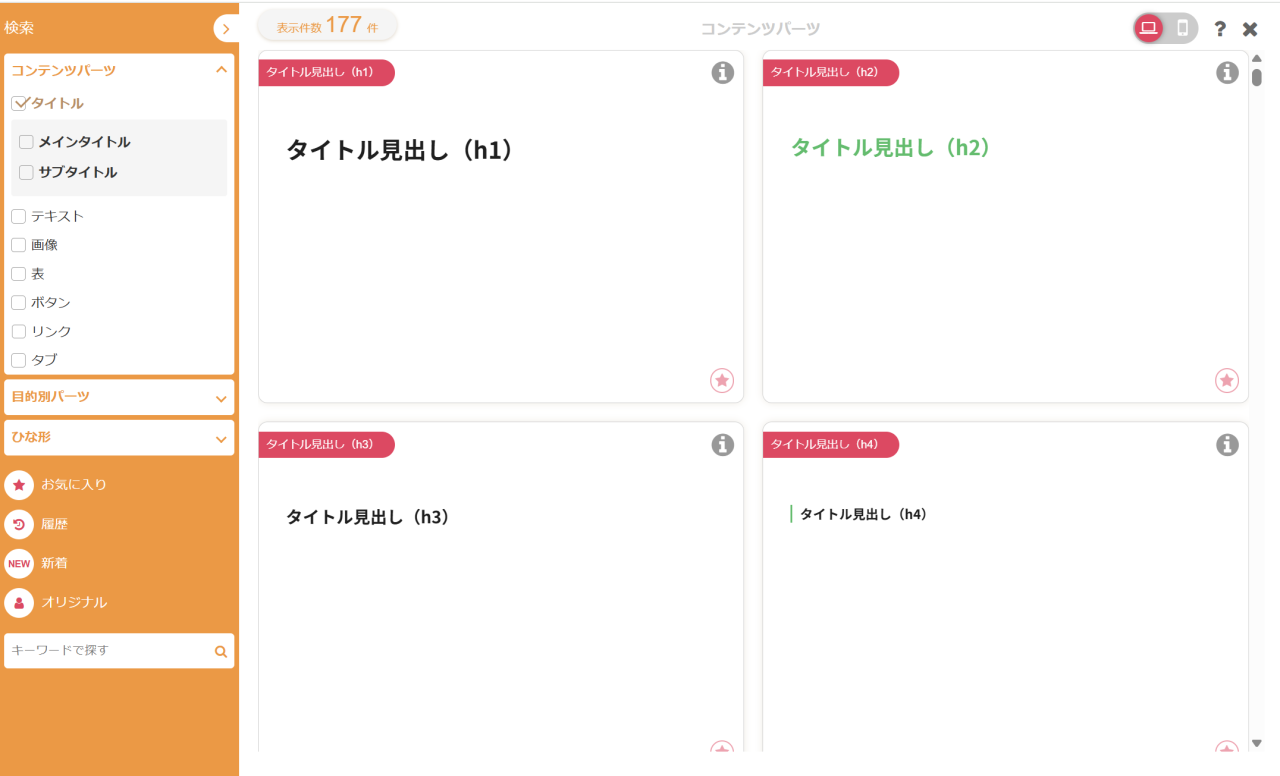


今回はBootstrapのアイコンを使ったアイコンの設定方法についてご紹介しました。
簡単に設定することができるためアイコンを画像を用意することが難しいといった場合や少しメニューリストをわかりやすくしたいとき、文章にアイコンを入れたいときに活用していただけます。是非この機会にお試しください。

</description>
<dc:creator></dc:creator>
<dc:subject></dc:subject>
<dc:date>2022-02-22T14:00:00+09:00</dc:date>
<content:encoded><![CDATA[
<div id="cms-editor-minieditor-sin164550640039413600" class="cms-content-parts-sin164550640039421400"><p><span style="color: rgb(75, 75, 75); font-family: Verdana, メイリオ, &#34;ＭＳ Ｐゴシック&#34;, &#34;ヒラギノ角ゴ Pro W3&#34;, Arial, Helvetica, sans-serif; letter-spacing: normal;">今回はBootstrapを使ったアイコンの設定方法についてご紹介します。</span></p>
<div class="blogEntryBody" style="margin: 0px; padding: 0px; color: rgb(75, 75, 75); font-family: Verdana, メイリオ, &#34;ＭＳ Ｐゴシック&#34;, &#34;ヒラギノ角ゴ Pro W3&#34;, Arial, Helvetica, sans-serif; letter-spacing: normal;">
<h3 style="margin-top: 0px; margin-bottom: 15px; padding: 10px; font-size: 16.002px; font-weight: normal; background-color: rgb(244, 241, 235); border-top: 2px solid rgb(221, 211, 192); line-height: 1;">Bootstrapとは</h3>
<div style="margin: 0px; padding: 0px;">
<div class="box parts_img_type19_box" style="padding: 0px; overflow: hidden; width: 765px;"><img alt="" src="https://mailmag.secure-cms.net/images/mg/mg202202/Bootstrap.png" style="vertical-align: bottom; width: 765px;" /></div>
</div>
<div style="margin: 0px; padding: 0px;">
<p style="padding: 0px; line-height: 1.5;">BootstrapとはHTML／CSS／JavaScriptから構成される世界で最も有名なCSSフレームワークの1つです。CSSフレームワークとは、Webサイトの制作においてページのレイアウトやパーツの装飾、フォームのデザインなどを簡単にスピーディーに作成できるCSSコードがまとまったもののことを指します。</p>
<p style="padding: 0px; line-height: 1.5;">そのため、Bootstrapに用意されているクラスなどを指定することで簡単にWebサイトのデザインを作成することができます。</p>
</div>
<div style="margin: 0px; padding: 0px;">
<div class="box parts_text_type02" style="padding: 14px; border: 1px solid rgb(218, 215, 209);">
<h4 style="padding: 3px 0px 3px 10px; font-size: 16.002px; font-weight: bold; border-left: 5px solid rgb(96, 84, 66); line-height: 1; color: rgb(96, 84, 66);">Bootstrapの特徴</h4>
<ul style="margin-right: 0px; margin-bottom: 0px; margin-left: 0px; padding-top: 0px; padding-right: 0px; padding-bottom: 0px; list-style-position: initial; list-style-image: initial;">
    <li style="margin: 0px; padding-top: 0px; padding-right: 0px; padding-bottom: 0px; line-height: 1.5; background: url(&#34;../images/common/li_bg.png&#34;) 0px 6px no-repeat;">スピーディーにWebサイト制作ができる<br />
    &#160;必要なレイアウトやパーツが事前に用意されているため、<br />
    自分でCSSを記述することなくWebサイトを簡単に制作することができます。</li>
    <li style="margin: 0px; padding-top: 0px; padding-right: 0px; padding-bottom: 0px; line-height: 1.5; background: url(&#34;../images/common/li_bg.png&#34;) 0px 6px no-repeat;">レスポンシブデザインに対応<br />
    ほとんどのCSSフレームワークがレスポンシブデザインに対応しているため<br />
    スマートフォンやタブレットなどのデバイスに合わせたデザインを簡単に制作することができます。</li>
    <li style="margin: 0px; padding-top: 0px; padding-right: 0px; padding-bottom: 0px; line-height: 1.5; background: url(&#34;../images/common/li_bg.png&#34;) 0px 6px no-repeat;">グリッドシステムが利用できる<br />
    デバイスの画面を12分割した「グリッド」とよばれるガイドラインを管理することができます。グリッドに沿ってパーツやコンテンツを配置することでデバイスごとに画面幅が異なってもレイアウトを崩さず表示することができます。（簡単にレスポンシブ化させることができます）</li>
</ul>
</div>
</div>
<div style="margin: 0px; padding: 0px;">
<p style="padding: 0px; line-height: 1.5;"><span style="font-size: large;"><strong>A-TOOLとBootstrap</strong></span></p>
<p style="padding: 0px; line-height: 1.5;">A-TOOLの最新のテンプレートはBootstrapを実装済みです。<br />
アイコンやボタンを簡単に設置できたり、パララックス機能を使って奥行きのある表現も可能です。Bootstrapで無料配布のテンプレートを容易にカスタマイズできるので、短時間での納品が可能となります。</p>
</div>
<div style="margin: 0px; padding: 0px;">
<h4 style="padding: 3px 0px 3px 10px; font-size: 16.002px; font-weight: bold; border-left: 5px solid rgb(96, 84, 66); line-height: 1; color: rgb(96, 84, 66);">Bootstrapを使って簡単アイコン設定</h4>
<p style="padding: 0px; line-height: 1.5;">Bootstrap Iconsでは、1500以上のアイコンを用意しています。<br />
今回はそのアイコンを使ってメニューリストにアイコンを表示させる設定方法をご紹介します。<br />
Bootstrap Iconsはこちら<a href="https://icons.getbootstrap.jp/" style="color: rgb(221, 171, 92);"><strong>https://icons.getbootstrap.jp/</strong></a></p>
</div>
<div style="margin: 0px; padding: 0px;">
<div class="box parts_img_type19_box" style="padding: 0px; overflow: hidden; width: 765px;"><img alt="Bootstrap icon" src="https://mailmag.secure-cms.net/images/mg/mg202202/images2022022212405758.png" style="vertical-align: bottom; width: 765px;" /></div>
</div>
<div style="margin: 0px; padding: 0px;">
<p style="padding: 0px; line-height: 1.5;"><br />
1．まずはじめにBootstrap Iconsのアイコンを選択します。<br />
<br />
<img src="https://mailmag.secure-cms.net/images/mg/mg202202/BootstrapIcon01.png" width="750 " height="626" alt="" style="vertical-align: bottom;" /><br />
&#160;　</p>
<div data-pm-slice="1 1 []" data-en-clipboard="true" style="margin: 0px; padding: 0px;">2．Bootstrap Iconsで選択したアイコンのHTMLをコピーしてください</div>
<div data-pm-slice="1 1 []" data-en-clipboard="true" style="margin: 0px; padding: 0px;"><img src="https://mailmag.secure-cms.net/images/mg/mg202202/Bootstrapicon02.png" width="645" height="323" alt="" style="vertical-align: bottom;" /></div>
<div data-pm-slice="1 1 []" data-en-clipboard="true" style="margin: 0px; padding: 0px;">&#160;　</div>
<div data-pm-slice="1 1 []" data-en-clipboard="true" style="margin: 0px; padding: 0px;">
<div data-pm-slice="1 1 []" data-en-clipboard="true" style="margin: 0px; padding: 0px;">3．アイコンを設定したいサイトにログインして編集画面に入ります</div>
<div data-pm-slice="1 1 []" data-en-clipboard="true" style="margin: 0px; padding: 0px;">【編集画面】<br />
</div>
<div data-pm-slice="1 1 []" data-en-clipboard="true" style="margin: 0px; padding: 0px;"><img src="https://mailmag.secure-cms.net/images/mg/mg202202/login01.png" width="750" height="324" alt="" style="vertical-align: bottom;" /></div>
<div data-pm-slice="1 1 []" data-en-clipboard="true" style="margin: 0px; padding: 0px;">&#160;　</div>
<div data-pm-slice="1 1 []" data-en-clipboard="true" style="margin: 0px; padding: 0px;">
<div data-pm-slice="1 1 []" data-en-clipboard="true" style="margin: 0px; padding: 0px;"><br />
4．アイコンを設定するメニューを決めて右クリック&#8594;ショートカットメニューからメニューの編集をクリックしてください<br />
</div>
<div data-pm-slice="1 1 []" data-en-clipboard="true" style="margin: 0px; padding: 0px;"><img src="https://mailmag.secure-cms.net/images/mg/mg202202/menu01.png" width="750" height="232" alt="" style="vertical-align: bottom;" /></div>
<div data-pm-slice="1 1 []" data-en-clipboard="true" style="margin: 0px; padding: 0px;">&#160;　</div>
<div data-pm-slice="1 1 []" data-en-clipboard="true" style="margin: 0px; padding: 0px;">
<div data-pm-slice="1 1 []" data-en-clipboard="true" style="margin: 0px; padding: 0px;"><br />
５．メニューの編集ダイアログが表示されるのでメニュー名を編集します<br />
</div>
<div data-pm-slice="1 1 []" data-en-clipboard="true" style="margin: 0px; padding: 0px;"><img src="https://mailmag.secure-cms.net/images/mg/mg202202/menu02.png" width="750" height="324" alt="" style="vertical-align: bottom;" /></div>
<div data-pm-slice="1 1 []" data-en-clipboard="true" style="margin: 0px; padding: 0px;"><br />
<br />
メニュー名に先ほどコピーしたHTMLテキストをメニュー名の前に貼付けて【OK】ボタンをクリックして設定完了です。</div>
<div data-pm-slice="1 1 []" data-en-clipboard="true" style="margin: 0px; padding: 0px;">　&#160;</div>
<div data-pm-slice="1 1 []" data-en-clipboard="true" style="margin: 0px; padding: 0px;"><img src="https://mailmag.secure-cms.net/images/mg/mg202202/menu03.png" width="750" height="324" alt="" style="vertical-align: bottom;" />&#160;<br />
<br />
&#8595;入力例</div>
<div data-pm-slice="1 1 []" data-en-clipboard="true" style="margin: 0px; padding: 0px;"></div>
</div>
</div>
</div>
</div>
<div style="margin: 0px; padding: 0px;">
<div class="box parts_text_type02 parts_text_type12" style="padding: 14px; border: 1px solid rgb(218, 215, 209);">
<div data-plaintext="true" data-pm-slice="1 1 [&#34;codeblock&#34;,{&#34;style&#34;:null,&#34;codeblock&#34;:true,&#34;textAlign&#34;:null}]" data-en-clipboard="true" style="margin: 0px; padding: 0px;">&#60;svg xmlns=&#34;//www.w3.org/2000/svg&#34; width=&#34;16&#34; height=&#34;16&#34; fill=&#34;currentColor&#34; class=&#34;bi bi-book-half&#34; viewBox=&#34;0 0 16 16&#34;&#62; &#60;path d=&#34;M8.5 2.687c.654-.689 1.782-.886 3.112-.752 1.234.124 2.503.523 3.388.893v9.923c-.918-.35-2.107-.692-3.287-.81-1.094-.111-2.278-.039-3.213.492V2.687zM8 1.783C7.015.936 5.587.81 4.287.94c-1.514.153-3.042.672-3.994 1.105A.5.5 0 0 0 0 2.5v11a.5.5 0 0 0 .707.455c.882-.4 2.303-.881 3.68-1.02 1.409-.142 2.59.087 3.223.877a.5.5 0 0 0 .78 0c.633-.79 1.814-1.019 3.222-.877 1.378.139 2.8.62 3.681 1.02A.5.5 0 0 0 16 13.5v-11a.5.5 0 0 0-.293-.455c-.952-.433-2.48-.952-3.994-1.105C10.413.809 8.985.936 8 1.783z&#34;/&#62; &#60;/svg&#62;ホーム</div>
</div>
</div>
<div style="margin: 0px; padding: 0px;">
<p style="padding: 0px; line-height: 1.5;"><br />
設定完了後はこのように表示されます</p>
</div>
<div col-flex="1-2" style="margin: 0px; padding: 0px;">
<div class="box clearfix lay-row" style="margin-right: -15px; margin-left: -15px; padding: 0px; display: flex; flex-wrap: wrap;">
<div class="parts_img_type11_box lay-col12-xs-12  lay-col12-md-6 lay-col12-lg-6" style="margin-top: 0px; margin-bottom: 0px; padding: 0px 15px; position: relative; width: auto; flex: 0 0 50%; max-width: 50%; overflow: hidden;">
<div class="parts_img_type11_img" style="margin: 0px 0px 5px; padding: 0px;"><a href="https://mailmag.secure-cms.net/images/mg/mg202202/settingbefore.png" rel="lightbox2[]" title="" style="color: rgb(221, 171, 92);"><img alt="" src="https://mailmag.secure-cms.net/images/mg/mg202202/settingbefore.png" title="" name="" style="vertical-align: bottom; width: 367.5px;" /></a></div>
<div style="margin: 0px; padding: 0px;">
<p style="padding: 0px; line-height: 1.5;">設定変更前</p>
</div>
</div>
<div class="parts_img_type11_box lay-col12-xs-12  lay-col12-md-6 lay-col12-lg-6" style="margin-top: 0px; margin-bottom: 0px; padding: 0px 15px; position: relative; width: auto; flex: 0 0 50%; max-width: 50%; overflow: hidden;">
<div class="parts_img_type11_img" style="margin: 0px 0px 5px; padding: 0px;"><a href="https://mailmag.secure-cms.net/images/mg/mg202202/settingafter.png" rel="lightbox2[]" title="" style="color: rgb(221, 171, 92);"><img alt="" src="https://mailmag.secure-cms.net/images/mg/mg202202/settingafter.png" title="" name="" style="vertical-align: bottom; width: 367.5px;" /></a></div>
<div style="margin: 0px; padding: 0px;">
<p style="padding: 0px; line-height: 1.5;">設定変更後</p>
</div>
</div>
</div>
</div>
<div style="margin: 0px; padding: 0px;">
<p style="padding: 0px; line-height: 1.5;">勿論Bootstrap Iconsは他の場所にも使っていただけます！</p>
<p style="padding: 0px; line-height: 1.5;">アイコンに悩んだ時は是非、Bootstrap Iconsのアイコンをチェックしてみてください。<br />
1500個以上のアイコンが用意されているので、サイトにあったアイコンがきっと見つかるはずです。</p>
</div>
<div style="margin: 0px; padding: 0px;">
<div class="box parts_img_type19_box" style="padding: 0px; overflow: hidden; width: 765px;"><img alt="" src="https://mailmag.secure-cms.net/images/mg/mg202202/Bootstrapicon04.png" style="vertical-align: bottom; width: 765px;" /></div>
</div>
<div style="margin: 0px; padding: 0px;">
<p style="padding: 0px; line-height: 1.5;">今回はBootstrapのアイコンを使ったアイコンの設定方法についてご紹介しました。</p>
<p style="padding: 0px; line-height: 1.5;">簡単に設定することができるためアイコンを画像を用意することが難しいといった場合や少しメニューリストをわかりやすくしたいとき、文章にアイコンを入れたいときに活用していただけます。是非この機会にお試しください。</p>
</div>
</div></div>
]]></content:encoded>
</item>

<item rdf:about="https://a-tool.jp/news/2021/121860/">
<title>alt属性について</title>
<link>https://a-tool.jp/news/2021/121860/</link>
<description>&#160;今回はalt属性についてご紹介します。 alt属性とは alt属性とは、WEBサイトのページ内に挿入している画像の内容を検索エンジンに伝えたり、 なんらかの理由で画像が読み込めない際に画像の代替テキストとして表示するための情報のことを指します。 この属性を使用するのは、ユーザーがスクリーン リーダーのようなサポート技術を使ってサイトを閲覧する場合に、 alt 属性の内容が画像についての情報を提供するためです。 Google 検索エンジン最適化（SEO）スターターガイド：「alt属性を使用する」より alt属性とSEO 画像が読み込めない時以外では表面上確認することがあまりない記述なので、 alt属性を設定していなくても、ページに画像と同じ内容を記載しているからSEOには 影響しないだろうとお考えの人もいるかもしれません。 しかし、alt属性を設定することはSEO対策に繋がるといわれています。 なぜalt属性がSEO対策に繋がるのか、それは『検索エンジンにWEBサイトの情報を伝える』という点が重要となります。 alt属性が設定されていない画像の内容は、 WEBサイトを実際に目でみた場合と検索エンジンがクローラーで巡回した場合とで全く変わります。 【設定されていない場合】 検索エンジン 画像の情報が伝わらない、把握できない 人間 何の画像なのか、表示されているものを目で見て判断できる 設定されていない場合、検索エンジンからするとどれだけ重要な内容の画像だったとしても、 alt属性が設定されていないことにより『検索エンジンに対して情報不足なサイトの画像』とされます。 そのため、検索エンジンに対しても情報を伝える手段として設定する必要があるのです。 alt属性を設定するメリット 画像の情報を検索エンジンに伝えることができる 画像が表示されない場合にその画像が何の画像なのかをテキストで表示することができる &#8594;画像が表示されなくても画像内容がわかることでユーザービリティー向上に繋がる 画像にリンクを設定した場合、alt属性がアンカーリンクテキストとなる &#8594;画像をリンクとして利用する場合、alt属性を設定することでリンク先がどのようなページなのかを検索エンジンが認識できる A-TOOLでのalt属性の設定 通常はHTMLのソースから下記の記述を書く必要がありますが、 A-TOOLではより簡単にalt属性を設定していただくことが可能となっております。 HTMLソース例 &#60;img src=&#34;画像名.jpg&#34; alt=&#34;alt属性の内容&#34;&#62; A-TOOLでは以下の方法でalt属性の設定を行うことができます。 ※《サーバーブラウザー内の画像の説明から設定》は操作手順によって反映されない場合がございますのでご注意ください。 ★コンテンツパーツの「画像プロパティ」から設定 1．画像のパーツがあるコンテンツパーツを右クリック＞ショートカットメニューから「画像設定」を開く 2．画像プロパティダイアログが表示され、「画像の説明（alt）」からalt属性を入力&#8594;OK ★フルエディタの「イメージプロパティ」から設定 1．画像のパーツがあるコンテンツパーツを右クリック＞ショートカットメニューから「フルエディタの編集」を開く 2．フルエディタ編集画面が開くので、ツールバーの「イメージ挿入/編集」のアイコンをクリック 3．イメージプロパティダイアログが表示されるので、ダイアログ内の「代替テキスト」にalt属性を入力&#8594;OK ★サーバーブラウザー内の画像の説明から設定 1．画像のコンテンツパーツをダブルクリックまたはコントロールパネル内[作成]＞[素材]＞[画像の管理]からサーバーブラウザーを開く 　追加したい画像ファイルのハンバーガーメニューを展開 2．画像ファイルのハンバーガーメニューを展開&#8594;「ファイルの説明」をクリック 3．「ファイルの説明」に入力した内容がalt属性となるので入力&#8594;OK ※alt属性の入力・画像の選択順や挿入方法によって設定されない場合があるのでご注意ください。 【設定OK】 サーバーブラウザーで画像をアップロード&#8594;「ファイルの説明」よりalt属性入力 &#8594;コンテンツパーツ（画像パーツあり）を選択して画像挿入&#8594;alt属性は設定・反映OK 【設定NG】 1．サーバーブラウザーでalt属性を設定する前に、その画像がサイト内で既に挿入されている場合 使用されている箇所の画像に対しては設定が反映されませんのでご注意ください。 ※既に画像を挿入されている場合は《コンテンツパーツの「画像プロパティ」から設定》または 《フルエディタの「イメージプロパティ」から設定》にてalt属性設定を行ってください。 2．「フルエディタの編集」から画像を挿入する（コンテンツパーツとして挿入しない）場合は イメージプロパティの「代替テキスト」にてalt属性を設定していただく必要がございます。 alt属性を設定する上での注意 画像の内容にあったテキストを入力する &#8594;画像の内容と違ったテキストをいれると検索エンジンの品質ガイドラインに反しペナルティを受ける可能性があります テキストの長さは適切な長さにする &#8594;テキストが長すぎると画像の内容がわかりにくくなるため24文字以内までにしましょう テキストは入れ過ぎない &#8594;関連キーワードをテキストに入れ過ぎると画像の内容がわかりにくくなるため注意 今回はalt属性についてご紹介しました。 WEBサイト制作ではなかなかalt属性の設定まで手が回らないという方も多いかもしれませんが A-TOOLでは簡単に設定することができるので是非、この機会に設定をしてみてください。</description>
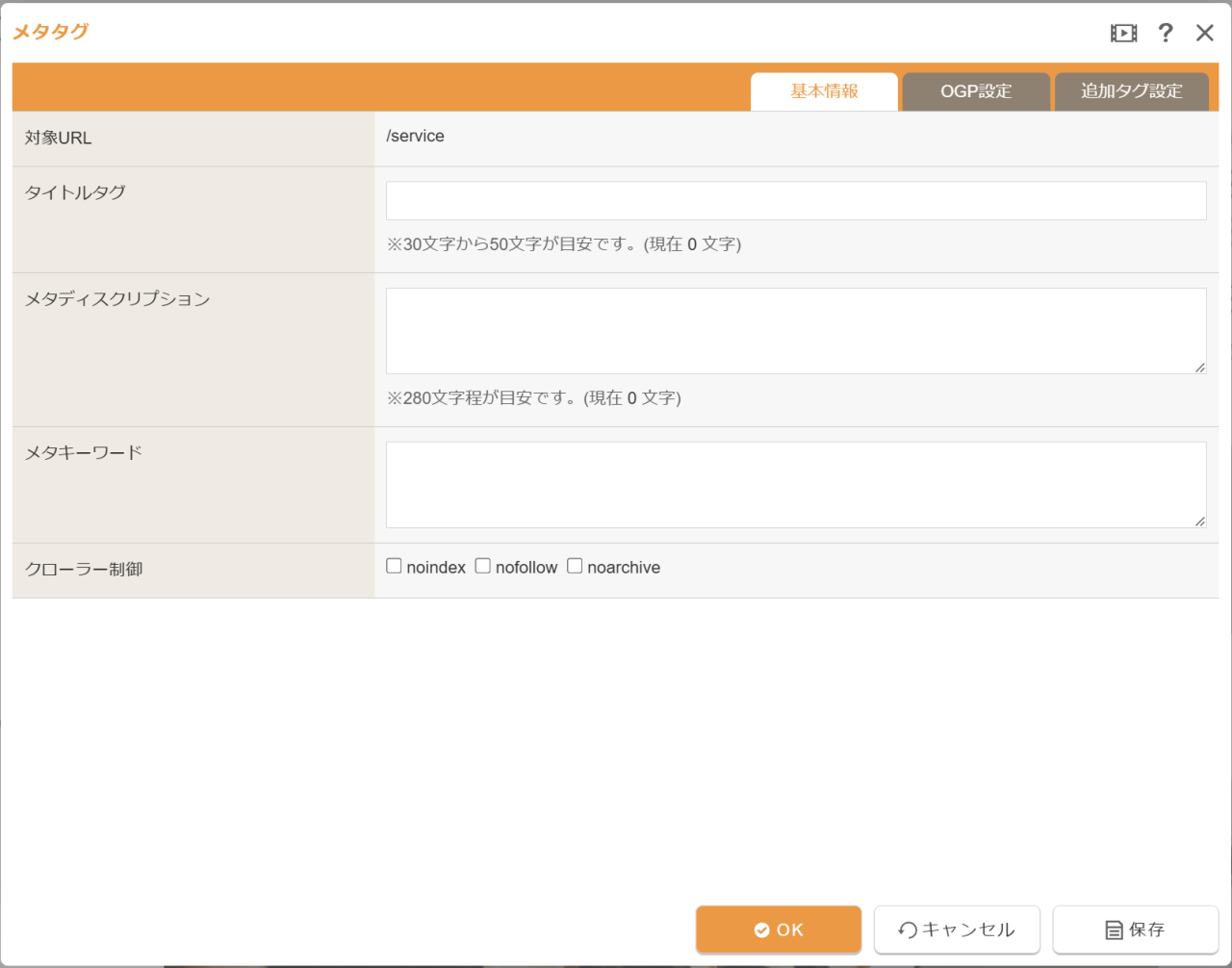
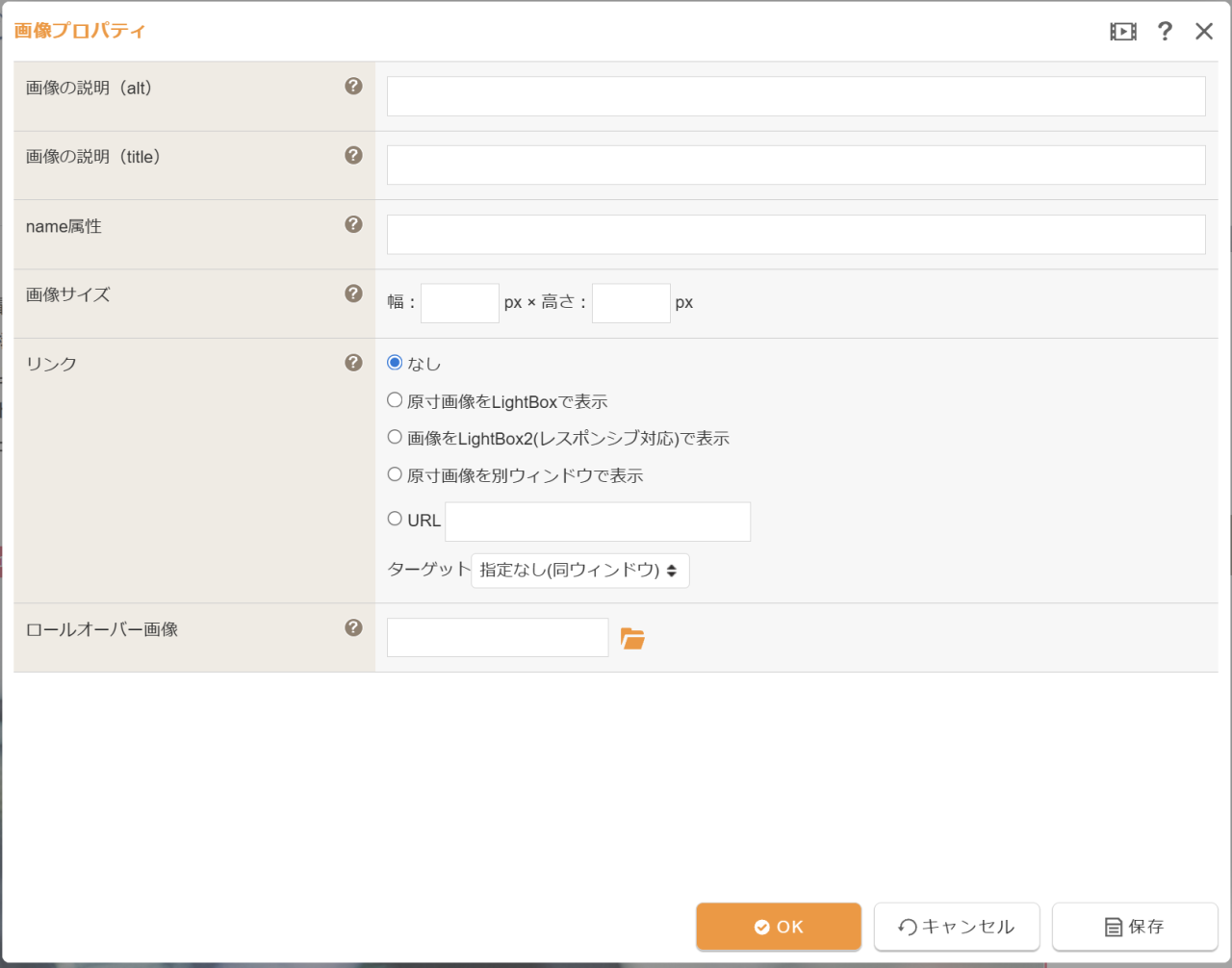
<dc:creator></dc:creator>
<dc:subject></dc:subject>
<dc:date>2021-11-11T17:15:00+09:00</dc:date>
<content:encoded><![CDATA[
<div id="cms-editor-minieditor-sin163661897030532700" class="cms-content-parts-sin163661897030540500"><p>&#160;<span style="color: rgb(75, 75, 75); font-family: Verdana, メイリオ, &#34;ＭＳ Ｐゴシック&#34;, &#34;ヒラギノ角ゴ Pro W3&#34;, Arial, Helvetica, sans-serif; letter-spacing: normal;">今回はalt属性についてご紹介します。</span></p> <h3 style="color: rgb(75, 75, 75); font-family: Verdana, メイリオ, &#34;ＭＳ Ｐゴシック&#34;, &#34;ヒラギノ角ゴ Pro W3&#34;, Arial, Helvetica, sans-serif; letter-spacing: normal; text-align: start; margin-top: 0px; margin-bottom: 15px; padding: 10px; font-size: 16.002px; font-weight: normal; background-color: rgb(244, 241, 235); border-top: 2px solid rgb(221, 211, 192); line-height: 1;">alt属性とは</h3> <div style="color: rgb(75, 75, 75); font-family: Verdana, メイリオ, &#34;ＭＳ Ｐゴシック&#34;, &#34;ヒラギノ角ゴ Pro W3&#34;, Arial, Helvetica, sans-serif; letter-spacing: normal; margin: 0px; padding: 0px;"><p style="padding: 0px; line-height: 1.5;">alt属性とは、<wbr></wbr>WEBサイトのページ内に挿入している画像の内容を検索エンジン<wbr></wbr>に伝えたり、<br /> なんらかの理由で画像が読み込めない際に画像の代替テキストとし<wbr></wbr>て表示するための情報のことを指します。</p></div> <div style="color: rgb(75, 75, 75); font-family: Verdana, メイリオ, &#34;ＭＳ Ｐゴシック&#34;, &#34;ヒラギノ角ゴ Pro W3&#34;, Arial, Helvetica, sans-serif; letter-spacing: normal; margin: 0px; padding: 0px;"><div style="margin: 0px 0px 15px; padding: 14px; border: 1px solid rgb(218, 215, 209);"><p style="padding: 0px; line-height: 1.5;"><strong>この属性を使用するのは、ユーザーがスクリーン リーダーのようなサポート技術を使ってサイトを閲覧する場合に、<br /> alt 属性の内容が画像についての情報を提供するためです。</strong></p> <p style="margin-bottom: 0px; padding: 0px; line-height: 1.5; text-align: right;"><br /> <a href="https://developers.google.com/search/docs/beginner/seo-starter-guide?hl=ja#usealtattribute" rel="noopener" target="_blank" data-saferedirecturl="https://www.google.com/url?q=https://developers.google.com/search/docs/beginner/seo-starter-guide?hl%3Dja%23usealtattribute&#38;source=gmail&#38;ust=1636704676227000&#38;usg=AOvVaw0ncXpqSgZKH5Le61APtEOE" style="color: rgb(221, 171, 92);">Google 検索エンジン最適化（SEO）スターターガイド：「<wbr></wbr>alt属性を使用する</a>」より</p></div></div> <h4 style="font-family: Verdana, メイリオ, &#34;ＭＳ Ｐゴシック&#34;, &#34;ヒラギノ角ゴ Pro W3&#34;, Arial, Helvetica, sans-serif; letter-spacing: normal; padding: 3px 0px 3px 10px; font-size: 16.002px; border-left: 5px solid rgb(96, 84, 66); line-height: 1; color: rgb(96, 84, 66);">alt属性とSEO</h4> <div style="color: rgb(75, 75, 75); font-family: Verdana, メイリオ, &#34;ＭＳ Ｐゴシック&#34;, &#34;ヒラギノ角ゴ Pro W3&#34;, Arial, Helvetica, sans-serif; letter-spacing: normal; margin: 0px; padding: 0px;"><p style="padding: 0px; line-height: 1.5;">画像が読み込めない時以外では表面上確認することがあまりない記<wbr></wbr>述なので、<br /> alt属性を設定していなくても、<wbr></wbr>ページに画像と同じ内容を記載しているからSEOには<br /> 影響しないだろうとお考えの人もいるかもしれません。<br /> しかし、<wbr></wbr>alt属性を設定することはSEO対策に繋がるといわれています<wbr></wbr>。</p> <p style="padding: 0px; line-height: 1.5;">なぜalt属性がSEO対策に繋がるのか、それは<span style="color: rgb(255, 102, 0);"><strong>『<wbr></wbr>検索エンジンにWEBサイトの情報を伝える』</strong></span>という点が重要とな<wbr></wbr>ります。</p> <p style="padding: 0px; line-height: 1.5;"></p> <p style="padding: 0px; line-height: 1.5;">alt属性が設定されていない画像の内容は、<br /> WEBサイトを実際に目でみた場合と検索エンジンがクローラーで<wbr></wbr>巡回した場合とで全く変わります。</p></div> <div style="color: rgb(75, 75, 75); font-family: Verdana, メイリオ, &#34;ＭＳ Ｐゴシック&#34;, &#34;ヒラギノ角ゴ Pro W3&#34;, Arial, Helvetica, sans-serif; letter-spacing: normal; margin: 0px; padding: 0px;"><h5 style="padding-right: 5px; padding-left: 5px; font-size: 14px; border-bottom: 1px dotted rgb(87, 77, 66); line-height: 1;">【設定されていない場合】</h5></div> <div style="color: rgb(75, 75, 75); font-family: Verdana, メイリオ, &#34;ＭＳ Ｐゴシック&#34;, &#34;ヒラギノ角ゴ Pro W3&#34;, Arial, Helvetica, sans-serif; letter-spacing: normal; margin: 0px; padding: 0px;"><div style="padding: 0px; display: flex;"><div style="margin: 0px; padding: 0px 15px; width: auto; max-width: 50%; overflow: hidden;"><div style="margin: 0px 0px 5px; padding: 0px;"><img alt="検索エンジンがクローリングする画像" src="https://ci5.googleusercontent.com/proxy/p4pBITEOMToJApRiVS4kptycvWiYylJ5XNBmCgDqq_2vLmBtG3B72crzTwrsRVsUV_f3ncZ3ldl8Io2hyuhOHm_d9kTyWiL9mYx-v-7T4tNBtVy3Wo4S=s0-d-e1-ft#https://mailmag.secure-cms.net/images/mg/mg202111/1636451489_960.png" class="CToWUd a6T" tabindex="0" style="cursor: pointer; outline: 0px; vertical-align: bottom; width: 367.5px;" /></div> <div style="margin: 0px; padding: 0px;"><p style="padding: 0px; line-height: 1.5; text-align: center;"><span style="font-size: large;"><strong>検索エンジン</strong></span></p> <p style="padding: 0px; line-height: 1.5; text-align: center;">画像の情報が伝わらない、把握できない</p></div></div> <div style="margin: 0px; padding: 0px 15px; width: auto; max-width: 50%; overflow: hidden;"><div style="margin: 0px 0px 5px; padding: 0px;"><img alt="WEBサイトを見る人の画像" src="https://ci6.googleusercontent.com/proxy/ZIDaOZEool03empJkhlsliYrzc7rS_UCggczUn4E8upLwLgY1MMM47dDNyy0Cx6zjJgM-RRGQ4LhFC6ePzbKBvsc4W0QSTlWYqroz2S2zeQbIsH2sRx5=s0-d-e1-ft#https://mailmag.secure-cms.net/images/mg/mg202111/1636451754_960.jpg" class="CToWUd a6T" tabindex="0" style="cursor: pointer; outline: 0px; vertical-align: bottom; width: 367.5px;" /></div> <div style="margin: 0px; padding: 0px;"><p style="padding: 0px; line-height: 1.5; text-align: center;"><span style="font-size: large;"><strong>人間</strong></span></p> <p style="padding: 0px; line-height: 1.5; text-align: center;">何の画像なのか、表示されているものを目で見て判断できる</p></div></div></div></div> <div style="color: rgb(75, 75, 75); font-family: Verdana, メイリオ, &#34;ＭＳ Ｐゴシック&#34;, &#34;ヒラギノ角ゴ Pro W3&#34;, Arial, Helvetica, sans-serif; letter-spacing: normal; margin: 0px; padding: 0px;"><p style="padding: 0px; line-height: 1.5;">設定されていない場合、<wbr></wbr>検索エンジンからするとどれだけ重要な内容の画像だったとしても<wbr></wbr>、<br /> alt属性が設定されていないことにより『<wbr></wbr>検索エンジンに対して情報不足なサイトの画像』とされます。</p> <p style="padding: 0px; line-height: 1.5;"><strong>そのため、<wbr></wbr>検索エンジンに対しても情報を伝える手段として設定する必要があ<wbr></wbr>るのです。</strong></p> <h5 style="padding-right: 5px; padding-left: 5px; font-size: 14px; border-bottom: 1px dotted rgb(87, 77, 66); line-height: 1;">alt属性を設定するメリット</h5> <ul style="margin-right: 0px; margin-bottom: 0px; margin-left: 0px; padding: 0px; list-style: none;">     <li style="margin: 0px; padding: 0px 0px 0px 15px; line-height: 1.5; background: url(&#34;&#34;) 0px 6px no-repeat;"><strong>画像の情報を検索エンジンに伝えることができる</strong></li>     <li style="margin: 0px; padding: 0px 0px 0px 15px; line-height: 1.5; background: url(&#34;&#34;) 0px 6px no-repeat;"><strong>画像が表示されない場合にその画像が何の画像なのかをテキストで<wbr></wbr>表示することができる</strong><br />     &#8594;<wbr></wbr>画像が表示されなくても画像内容がわかることでユーザービリティ<wbr></wbr>ー向上に繋がる</li>     <li style="margin: 0px; padding: 0px 0px 0px 15px; line-height: 1.5; background: url(&#34;&#34;) 0px 6px no-repeat;"><strong>画像にリンクを設定した場合、<wbr></wbr>alt属性がアンカーリンクテキストとなる</strong><br />     &#8594;画像をリンクとして利用する場合、<wbr></wbr>alt属性を設定することでリンク先がどのようなページなのかを<wbr></wbr>検索エンジンが認識できる</li>     <li style="margin: 0px; padding: 0px 0px 0px 15px; line-height: 1.5; background: url(&#34;&#34;) 0px 6px no-repeat;"></li> </ul></div> <h3 style="color: rgb(75, 75, 75); font-family: Verdana, メイリオ, &#34;ＭＳ Ｐゴシック&#34;, &#34;ヒラギノ角ゴ Pro W3&#34;, Arial, Helvetica, sans-serif; letter-spacing: normal; text-align: start; margin-top: 0px; margin-bottom: 15px; padding: 10px; font-size: 16.002px; font-weight: normal; background-color: rgb(244, 241, 235); border-top: 2px solid rgb(221, 211, 192); line-height: 1;">A-TOOLでのalt属性の設定</h3> <div style="color: rgb(75, 75, 75); font-family: Verdana, メイリオ, &#34;ＭＳ Ｐゴシック&#34;, &#34;ヒラギノ角ゴ Pro W3&#34;, Arial, Helvetica, sans-serif; letter-spacing: normal; margin: 0px; padding: 0px;"><p style="padding: 0px; line-height: 1.5;">通常はHTMLのソースから下記の記述を書く必要がありますが、<br /> A-TOOLではより簡単にalt属性を設定していただくことが可能と<wbr></wbr>なっております。</p> <p style="padding: 0px; line-height: 1.5;">HTMLソース例<br /> &#60;img src=&#34;画像名.jpg&#34; alt=&#34;alt属性の内容&#34;&#62;</p> <hr style="height: 1px; border-right: none; border-bottom: none; border-left: none; border-top-color: rgb(207, 207, 207);" /> <p style="padding: 0px; line-height: 1.5;"></p></div> <div style="color: rgb(75, 75, 75); font-family: Verdana, メイリオ, &#34;ＭＳ Ｐゴシック&#34;, &#34;ヒラギノ角ゴ Pro W3&#34;, Arial, Helvetica, sans-serif; letter-spacing: normal; margin: 0px; padding: 0px;"><p style="padding: 0px; line-height: 1.5;"><strong>A-TOOLでは以下の方法でalt属性の設定を行うことができます。</strong></p> <p style="padding: 0px; line-height: 1.5;"><strong><span style="color: rgb(255, 102, 0);">※</span><span style="color: rgb(255, 102, 0);">《サーバーブラウザー内の画像の説明から設定》<wbr></wbr>は操作手順によって反映されない場合がございますのでご注意くだ<wbr></wbr>さい。</span></strong></p></div> <div style="color: rgb(75, 75, 75); font-family: Verdana, メイリオ, &#34;ＭＳ Ｐゴシック&#34;, &#34;ヒラギノ角ゴ Pro W3&#34;, Arial, Helvetica, sans-serif; letter-spacing: normal; margin: 0px; padding: 0px;"><p style="padding: 0px; line-height: 1.5;"><span style="font-size: large;"><strong>★<a name="001">コンテンツパーツの「画像プロパティ」から設定</a></strong></span></p> <p style="padding: 0px; line-height: 1.5;">1．画像のパーツがあるコンテンツパーツを右クリック＞<wbr></wbr>ショートカットメニューから「画像設定」を開く</p> <p style="padding: 0px; line-height: 1.5;"><img src="https://ci5.googleusercontent.com/proxy/fVUs2i-x9lMDtKteh0aHMhvlRcxg5UTXhzuNK6c8j9rY8voCGyuQWRvJL9zPMNF0WOL7daCsiTG0NZ0N9qAOVLvQsK7aSwLiUJCZ-KWT0LXMXTp1=s0-d-e1-ft#https://mailmag.secure-cms.net/images/mg/mg202111/altsetting1.png" width="700" height="288" alt="ショートカットメニューから画像設定を選択" class="CToWUd a6T" tabindex="0" style="cursor: pointer; outline: 0px; vertical-align: bottom;" /></p> <p style="padding: 0px; line-height: 1.5;"></p> <p style="padding: 0px; line-height: 1.5;">2．画像プロパティダイアログが表示され、「画像の説明（<wbr></wbr>alt）」からalt属性を入力&#8594;OK</p> <p style="padding: 0px; line-height: 1.5;"><img src="https://ci3.googleusercontent.com/proxy/B-swGx-KU8qod4rsuwAjYUgQB7OalGUnZjEsDhxHQKSMKfgz29x9ea_SsAIJV16rKmTjN_r4vwsjtOrqbqLoXF-BVwoCV78OyJnHQA=s0-d-e1-ft#https://mailmag.secure-cms.net/images/mg/mg202111/alt.png" width="700" height="474" alt="画像プロパティからalt属性を設定する" class="CToWUd a6T" tabindex="0" style="cursor: pointer; outline: 0px; vertical-align: bottom;" /></p> <p style="padding: 0px; line-height: 1.5;"></p> <p style="padding: 0px; line-height: 1.5;"></p> <p style="padding: 0px; line-height: 1.5;"></p> <p style="padding: 0px; line-height: 1.5;"><strong><span style="font-size: large;"><br /> ★<a name="002">フルエディタの「イメージプロパティ」から設定</a></span></strong></p> <p style="padding: 0px; line-height: 1.5;">1．画像のパーツがあるコンテンツパーツを右クリック＞<wbr></wbr>ショートカットメニューから「フルエディタの編集」を開く</p> <p style="padding: 0px; line-height: 1.5;"><img src="https://ci4.googleusercontent.com/proxy/gGKDrYZp2YLTPg8Tu4bnHij-HeAsSFX5-Gx9-6iAh7gxYxyqpqrApy1bjVK6xGWlkwPpaftodiYBdqGpsYiqk_kbqAfFkUMlFriQ7Po2qQ=s0-d-e1-ft#https://mailmag.secure-cms.net/images/mg/mg202111/editor.png" width="700" height="271" alt="ショートカットメニューから「フルエディタの編集」を選択" class="CToWUd a6T" tabindex="0" style="cursor: pointer; outline: 0px; vertical-align: bottom;" /></p> <p style="padding: 0px; line-height: 1.5;"></p> <p style="padding: 0px; line-height: 1.5;">2．フルエディタ編集画面が開くので、ツールバーの「<wbr></wbr>イメージ挿入/編集」のアイコンをクリック</p> <p style="padding: 0px; line-height: 1.5;"><img src="https://ci5.googleusercontent.com/proxy/zNnlHW80GxuRPXYPug51XjSr6ZyRTFxb61_sA-PMVrUI8lgysbUYylixYCixMnHAd6D9BSJXWkZSs7VTD9rx6U6NlVgX4brPsXjr92nAXcg=s0-d-e1-ft#https://mailmag.secure-cms.net/images/mg/mg202111/editor1.png" width="700" height="427" alt="編集ダイアログよりツールバーの画像アイコンを選択" class="CToWUd a6T" tabindex="0" style="cursor: pointer; outline: 0px; vertical-align: bottom;" /></p> <p style="padding: 0px; line-height: 1.5;">3．イメージプロパティダイアログが表示されるので、<wbr></wbr>ダイアログ内の「代替テキスト」にalt属性を入力&#8594;OK</p> <p style="padding: 0px; line-height: 1.5;"><img src="https://ci4.googleusercontent.com/proxy/MirqkVdvSKU-bHlOZh_b0UqmM-yNFk8FVMy29Ad-NV60YqohoHBYkyuRA6TmXfiLEaSglq8zJpe1pCu9KzmoPwHi_rIBp7dH15OZVp5JVWN1aG2B=s0-d-e1-ft#https://mailmag.secure-cms.net/images/mg/mg202111/altsetting2.png" width="700" height="296" alt="イメージプロパティから代替えテキストを入力" class="CToWUd a6T" tabindex="0" style="cursor: pointer; outline: 0px; vertical-align: bottom;" /></p> <p style="padding: 0px; line-height: 1.5;"></p> <p style="padding: 0px; line-height: 1.5;"></p> <p style="padding: 0px; line-height: 1.5;"></p> <p style="padding: 0px; line-height: 1.5;"><span style="font-size: large;"><strong><br /> ★サーバーブラウザー内の画像の説明から設定</strong></span></p> <p style="padding: 0px; line-height: 1.5;">1．<wbr></wbr>画像のコンテンツパーツをダブルクリックまたはコントロールパネ<wbr></wbr>ル内[作成]＞[素材]＞[画像の管理]<wbr></wbr>からサーバーブラウザーを開く</p> <p style="padding: 0px; line-height: 1.5;">　追加したい画像ファイルのハンバーガーメニューを展開</p> <p style="padding: 0px; line-height: 1.5;"><img src="https://ci4.googleusercontent.com/proxy/W0iKAxpaglejtw8vYn_VaddRg9J7Hf-51tTkH_IbHCGKIzgimzii3EbMY345slAVsYvdjkk789YChpOsxp6ujMSVhAuvvo3ezNo-HtQI_Kvm=s0-d-e1-ft#https://mailmag.secure-cms.net/images/mg/mg202111/browser1.png" width="700" height="427" alt="サーバーブラウザーのファイルメニューを展開" class="CToWUd a6T" tabindex="0" style="cursor: pointer; outline: 0px; vertical-align: bottom;" /></p> <p style="padding: 0px; line-height: 1.5;"></p> <p style="padding: 0px; line-height: 1.5;">2．画像ファイルのハンバーガーメニューを展開&#8594;「<wbr></wbr>ファイルの説明」をクリック</p> <p style="padding: 0px; line-height: 1.5;"><img src="https://ci6.googleusercontent.com/proxy/sDiWc_boFZ9UFo0c9LgWPOfjdE_awyuwNC-xU42dVYSEkpUqAI3RmvIir97jvW1JyN0_FhUJTHVInolP_DCj2row52kQjNI8hKloyvQ7vMUO=s0-d-e1-ft#https://mailmag.secure-cms.net/images/mg/mg202111/browser2.png" width="700" height="427" alt="展開したメニューから「ファイルの説明」を選択" class="CToWUd a6T" tabindex="0" style="cursor: pointer; outline: 0px; vertical-align: bottom;" /></p> <p style="padding: 0px; line-height: 1.5;"></p> <p style="padding: 0px; line-height: 1.5;">3．「ファイルの説明」<wbr></wbr>に入力した内容がalt属性となるので入力&#8594;OK</p> <p style="padding: 0px; line-height: 1.5;"><img src="https://ci4.googleusercontent.com/proxy/jQux-zIOx6f5OFcveJnBciuN7OlLxjp7i20dnmOhblz1vbHTyPD4ILy4sODHGAbIw8WvhJYCrt3pxDneN0CebykgNnQWprHmL_h4-OyTq0t3T8Kj=s0-d-e1-ft#https://mailmag.secure-cms.net/images/mg/mg202111/altsetting3.png" width="700" height="427" alt="ファイルの説明からalt属性を設定" class="CToWUd a6T" tabindex="0" style="cursor: pointer; outline: 0px; vertical-align: bottom;" /></p> <p style="padding: 0px; line-height: 1.5;"><strong><span style="color: rgb(255, 0, 0);">※alt属性の入力・<wbr></wbr>画像の選択順や挿入方法によって設定されない場合があるのでご注<wbr></wbr>意ください。</span></strong></p> <p style="padding: 0px; line-height: 1.5;"><strong>【設定OK】</strong></p> <p style="padding: 0px; line-height: 1.5;">サーバーブラウザーで画像をアップロード&#8594;「ファイルの説明」<wbr></wbr>よりalt属性入力<br /> &#8594;コンテンツパーツ（画像パーツあり）を選択して画像挿入&#8594;<wbr></wbr>alt属性は設定・反映OK</p> <p style="padding: 0px; line-height: 1.5;"><strong>【設定NG】</strong><br /> 1．サーバーブラウザーでalt属性を設定する前に、<wbr></wbr>その画像がサイト内で既に挿入されている場合<br /> 使用されている箇所の画像に対しては設定が反映されませんのでご<wbr></wbr>注意ください。<br /> ※既に画像を挿入されている場合は<span style="color: rgb(255, 153, 0);"><strong style="color: rgb(221, 171, 92);"><a href="#001"><span style="color: rgb(255, 153, 0);">《コンテンツパーツの「</span></a></strong></span><strong style="color: rgb(221, 171, 92);"><a href="#001"><wbr></wbr><span style="color: rgb(255, 153, 0);">画像プロパティ」から設定》</span></a></strong>または<br /> <a href="#002" target="_blank" data-saferedirecturl="https://www.google.com/url?q=https://mailmag.secure-cms.net/backnumber/2021/11/4940/%23alt2&#38;source=gmail&#38;ust=1636704676228000&#38;usg=AOvVaw1L8OQjEWZ0tXxkrIattaw5" style="color: rgb(221, 171, 92);"><span style="color: rgb(255, 153, 0);"><strong>《フルエディタの「イメージプロパティ」から設定》</strong></span></a>にてalt属<wbr></wbr>性設定を行ってください。</p> <p style="padding: 0px; line-height: 1.5;">2．「フルエディタの編集」から画像を挿入する（<wbr></wbr>コンテンツパーツとして挿入しない）場合は<br /> イメージプロパティの「代替テキスト」<wbr></wbr>にてalt属性を設定していただく必要がございます。</p> <p style="padding: 0px; line-height: 1.5;"></p> <h5 style="padding-right: 5px; padding-left: 5px; font-size: 14px; border-bottom: 1px dotted rgb(87, 77, 66); line-height: 1;">alt属性を設定する上での注意</h5> <ul style="margin-right: 0px; margin-bottom: 0px; margin-left: 0px; padding: 0px; list-style: none;">     <li style="margin: 0px; padding: 0px 0px 0px 15px; line-height: 1.5; background: url(&#34;&#34;) 0px 6px no-repeat;"><strong>画像の内容にあったテキストを入力する</strong><br />     &#8594;<wbr></wbr>画像の内容と違ったテキストをいれると検索エンジンの品質ガイド<wbr></wbr>ラインに反しペナルティを受ける可能性があります</li>     <li style="margin: 0px; padding: 0px 0px 0px 15px; line-height: 1.5; background: url(&#34;&#34;) 0px 6px no-repeat;"><strong>テキストの長さは適切な長さにする</strong><br />     &#8594;<wbr></wbr>テキストが長すぎると画像の内容がわかりにくくなるため24文字<wbr></wbr>以内までにしましょう</li>     <li style="margin: 0px; padding: 0px 0px 0px 15px; line-height: 1.5; background: url(&#34;&#34;) 0px 6px no-repeat;"><strong>テキストは入れ過ぎない</strong><br />     &#8594;<wbr></wbr>関連キーワードをテキストに入れ過ぎると画像の内容がわかりにく<wbr></wbr>くなるため注意</li> </ul> <div></div> <div></div> <div>今回はalt属性についてご紹介しました。<br /> WEBサイト制作ではなかなかalt属性の設定まで手が回らない<wbr></wbr>という方も多いかもしれませんが<br /> A-TOOLでは簡単に設定することができるので是非、<wbr></wbr>この機会に設定をしてみてください。</div></div><p></p></div>
]]></content:encoded>
</item>

<item rdf:about="https://a-tool.jp/news/2021/121856/">
<title>新規コンテンツパーツリリース</title>
<link>https://a-tool.jp/news/2021/121856/</link>
<description>&#160;この度、新たに新規コンテンツパーツをリリースいたしました。

【リリースしたコンテンツパーツ一覧】
テキスト_縦書き_ver.1
テキスト_縦書き_ver.2
テキスト_縦書き_ver.3
ステップリスト（テキスト／画像）
ステップリスト（画像／テキスト）
見出し・テキスト_枠線付き
見出し・テキスト2列_枠線付き
見出し・テキスト3列_枠線付き
見出し・テキスト4列_枠線付き
見出し・画像_枠線付き
見出し・画像2列_枠線付き
見出し・画像3列_枠線付き
見出し・画像4列_枠線付き
見出し・画像・テキスト_枠線付き
見出し・（画像・テキスト2セット）_枠線付き
見出し・（画像・テキスト3セット）_枠線付き
見出し・（画像・テキスト4セット）_枠線付き

サービスご利用のお客様はぜひご活用ください。</description>
<dc:creator></dc:creator>
<dc:subject></dc:subject>
<dc:date>2021-09-30T12:55:00+09:00</dc:date>
<content:encoded><![CDATA[
<div id="cms-editor-minieditor-sin163297459266353500" class="cms-content-parts-sin163297459266361800"><p>&#160;この度、新たに新規コンテンツパーツをリリースいたしました。<br style="color: rgb(34, 34, 34); font-family: Arial, Helvetica, sans-serif; font-size: small; letter-spacing: normal;" />
<br style="color: rgb(34, 34, 34); font-family: Arial, Helvetica, sans-serif; font-size: small; letter-spacing: normal;" />
<span style="color: rgb(34, 34, 34); font-family: Arial, Helvetica, sans-serif; font-size: small; letter-spacing: normal;">【リリースしたコンテンツパーツ一覧】</span><br style="color: rgb(34, 34, 34); font-family: Arial, Helvetica, sans-serif; font-size: small; letter-spacing: normal;" />
<span style="color: rgb(34, 34, 34); font-family: Arial, Helvetica, sans-serif; font-size: small; letter-spacing: normal;">テキスト_縦書き_ver.1</span><br style="color: rgb(34, 34, 34); font-family: Arial, Helvetica, sans-serif; font-size: small; letter-spacing: normal;" />
<span style="color: rgb(34, 34, 34); font-family: Arial, Helvetica, sans-serif; font-size: small; letter-spacing: normal;">テキスト_縦書き_ver.2</span><br style="color: rgb(34, 34, 34); font-family: Arial, Helvetica, sans-serif; font-size: small; letter-spacing: normal;" />
<span style="color: rgb(34, 34, 34); font-family: Arial, Helvetica, sans-serif; font-size: small; letter-spacing: normal;">テキスト_縦書き_ver.3</span><br style="color: rgb(34, 34, 34); font-family: Arial, Helvetica, sans-serif; font-size: small; letter-spacing: normal;" />
<span style="color: rgb(34, 34, 34); font-family: Arial, Helvetica, sans-serif; font-size: small; letter-spacing: normal;">ステップリスト（テキスト／画像）</span><br style="color: rgb(34, 34, 34); font-family: Arial, Helvetica, sans-serif; font-size: small; letter-spacing: normal;" />
<span style="color: rgb(34, 34, 34); font-family: Arial, Helvetica, sans-serif; font-size: small; letter-spacing: normal;">ステップリスト（画像／テキスト）</span><br style="color: rgb(34, 34, 34); font-family: Arial, Helvetica, sans-serif; font-size: small; letter-spacing: normal;" />
<span style="color: rgb(34, 34, 34); font-family: Arial, Helvetica, sans-serif; font-size: small; letter-spacing: normal;">見出し・テキスト_枠線付き</span><br style="color: rgb(34, 34, 34); font-family: Arial, Helvetica, sans-serif; font-size: small; letter-spacing: normal;" />
<span style="color: rgb(34, 34, 34); font-family: Arial, Helvetica, sans-serif; font-size: small; letter-spacing: normal;">見出し・テキスト2列_枠線付き</span><br style="color: rgb(34, 34, 34); font-family: Arial, Helvetica, sans-serif; font-size: small; letter-spacing: normal;" />
<span style="color: rgb(34, 34, 34); font-family: Arial, Helvetica, sans-serif; font-size: small; letter-spacing: normal;">見出し・テキスト3列_枠線付き</span><br style="color: rgb(34, 34, 34); font-family: Arial, Helvetica, sans-serif; font-size: small; letter-spacing: normal;" />
<span style="color: rgb(34, 34, 34); font-family: Arial, Helvetica, sans-serif; font-size: small; letter-spacing: normal;">見出し・テキスト4列_枠線付き</span><br style="color: rgb(34, 34, 34); font-family: Arial, Helvetica, sans-serif; font-size: small; letter-spacing: normal;" />
<span style="color: rgb(34, 34, 34); font-family: Arial, Helvetica, sans-serif; font-size: small; letter-spacing: normal;">見出し・画像_枠線付き</span><br style="color: rgb(34, 34, 34); font-family: Arial, Helvetica, sans-serif; font-size: small; letter-spacing: normal;" />
<span style="color: rgb(34, 34, 34); font-family: Arial, Helvetica, sans-serif; font-size: small; letter-spacing: normal;">見出し・画像2列_枠線付き</span><br style="color: rgb(34, 34, 34); font-family: Arial, Helvetica, sans-serif; font-size: small; letter-spacing: normal;" />
<span style="color: rgb(34, 34, 34); font-family: Arial, Helvetica, sans-serif; font-size: small; letter-spacing: normal;">見出し・画像3列_枠線付き</span><br style="color: rgb(34, 34, 34); font-family: Arial, Helvetica, sans-serif; font-size: small; letter-spacing: normal;" />
<span style="color: rgb(34, 34, 34); font-family: Arial, Helvetica, sans-serif; font-size: small; letter-spacing: normal;">見出し・画像4列_枠線付き</span><br style="color: rgb(34, 34, 34); font-family: Arial, Helvetica, sans-serif; font-size: small; letter-spacing: normal;" />
<span style="color: rgb(34, 34, 34); font-family: Arial, Helvetica, sans-serif; font-size: small; letter-spacing: normal;">見出し・画像・テキスト_枠線付き</span><br style="color: rgb(34, 34, 34); font-family: Arial, Helvetica, sans-serif; font-size: small; letter-spacing: normal;" />
<span style="color: rgb(34, 34, 34); font-family: Arial, Helvetica, sans-serif; font-size: small; letter-spacing: normal;">見出し・（画像・テキスト2セット）_枠線付き</span><br style="color: rgb(34, 34, 34); font-family: Arial, Helvetica, sans-serif; font-size: small; letter-spacing: normal;" />
<span style="color: rgb(34, 34, 34); font-family: Arial, Helvetica, sans-serif; font-size: small; letter-spacing: normal;">見出し・（画像・テキスト3セット）_枠線付き</span><br style="color: rgb(34, 34, 34); font-family: Arial, Helvetica, sans-serif; font-size: small; letter-spacing: normal;" />
<span style="color: rgb(34, 34, 34); font-family: Arial, Helvetica, sans-serif; font-size: small; letter-spacing: normal;">見出し・（画像・テキスト4セット）_枠線付き<br />
<br />
</span>サービスご利用のお客様はぜひご活用ください。</p></div>
]]></content:encoded>
</item>

<item rdf:about="https://a-tool.jp/news/2021/121855/">
<title>デザインテンプレートについて</title>
<link>https://a-tool.jp/news/2021/121855/</link>
<description>今回はA-TOOLをお使いいただいているユーザー様は勿論、

これから使ってみたいとお考えのユーザー様にお伝えしたい『デザインテンプレート』についてご紹介します。


デザインテンプレート（サイトデザイン）


デザインテンプレートとは、Webサイト全体のテンプレートのことを指します。
他社の無料CMSのWordpressでは「テーマ」と呼ばれています。
デザインテンプレートには、デザインだけでなくひな形が用意されているのでテキストや画像を変えるだけで簡単にWebサイトを作成することができます。


A-TOOLのデザインテンプレート（サイトデザイン）

A-TOOLのデザインテンプレートは業種別で選択していただくことが可能となっています。
好きな業種のテンプレートを選んで登録すると、簡単にWebサイトを作成することができます。


A-TOOLのデザインテンプレートをオススメする理由

 
 短時間でWebサイトを制作可能！
 HTMLやCSSなど難しい知識がわからなくてもWebサイト制作ができます。
 勿論、テンプレートをカスタマイズしていただくことも可能です。
 
 
 なんといっても豊富なデザイン！
 
 無料CMSで配布されているテンプレートはデザインの自由度が低いといわれていますが
 A-TOOLのデザインテンプレートは約300以上のデザインテンプレートをご提供しています。
 
 
 日本語対応のテンプレート
 
 他社のCMSでは英語のテンプレートが多く、慣れない言語のツールを使うことに戸惑うことも多いと聞きます。
 しかし、A-TOOLは国産CMSのため日本語対応のテンプレートを多数ご用意していています。


業種別テンプレート


A-TOOLでのサイトデザインの変更方法

サイトデザインは編集画面内のコントロールパネルのメニューより簡単にインストールしてデザインを変更することができます。


【コントロールパネルメニュー】


【サイトデザインダイアログ】
サイトデザインダイアログでは、新着デザインやレスポンシブなどの種類別、カラー別でサイトデザインをインストールすることができます。


今回はデザインテンプレート（サイトデザイン）についてご紹介しました。
今後も新しいデザインテンプレートをリリース予定となっておりますので
リリースのご案内までどうぞ楽しみにお待ちください。

</description>
<dc:creator></dc:creator>
<dc:subject></dc:subject>
<dc:date>2021-09-27T10:05:00+09:00</dc:date>
<content:encoded><![CDATA[
<div id="cms-editor-minieditor-sin163270634278970400" class="cms-content-parts-sin163270634278980100"><p><span style="color: rgb(75, 75, 75); font-family: Verdana, メイリオ, &#34;ＭＳ Ｐゴシック&#34;, &#34;ヒラギノ角ゴ Pro W3&#34;, Arial, Helvetica, sans-serif; letter-spacing: normal;">今回はA-TOOLをお使いいただいているユーザー様は勿論、</span></p>
<div style="margin: 0px; padding: 0px; color: rgb(75, 75, 75); font-family: Verdana, メイリオ, &#34;ＭＳ Ｐゴシック&#34;, &#34;ヒラギノ角ゴ Pro W3&#34;, Arial, Helvetica, sans-serif; letter-spacing: normal;">
<p style="padding: 0px; line-height: 1.5;">これから使ってみたいとお考えのユーザー様にお伝えしたい<strong>『デザインテンプレート』</strong>についてご紹介します。</p>
<div style="margin: 0px; padding: 0px;"></div>
</div>
<h3 style="margin-top: 0px; margin-bottom: 15px; padding: 10px; font-size: 16.002px; font-weight: normal; background-color: rgb(244, 241, 235); border-top: 2px solid rgb(221, 211, 192); line-height: 1; color: rgb(75, 75, 75); font-family: Verdana, メイリオ, &#34;ＭＳ Ｐゴシック&#34;, &#34;ヒラギノ角ゴ Pro W3&#34;, Arial, Helvetica, sans-serif; letter-spacing: normal; text-align: start;">デザインテンプレート（サイトデザイン）</h3>
<div style="margin: 0px; padding: 0px; color: rgb(75, 75, 75); font-family: Verdana, メイリオ, &#34;ＭＳ Ｐゴシック&#34;, &#34;ヒラギノ角ゴ Pro W3&#34;, Arial, Helvetica, sans-serif; letter-spacing: normal;">
<div class="box parts_text_type02" style="padding: 14px; border: 1px solid rgb(218, 215, 209);">
<p style="padding: 0px; line-height: 1.5;">デザインテンプレートとは、Webサイト全体のテンプレートのことを指します。</p>
<p style="margin-bottom: 0px; padding: 0px; line-height: 1.5;">他社の無料CMSのWordpressでは「テーマ」と呼ばれています。<br />
デザインテンプレートには、デザインだけでなくひな形が用意されているのでテキストや画像を変えるだけで簡単にWebサイトを作成することができます。</p>
</div>
</div>
<h4 style="padding: 3px 0px 3px 10px; font-size: 16.002px; font-weight: bold; border-left: 5px solid rgb(96, 84, 66); line-height: 1; color: rgb(96, 84, 66); font-family: Verdana, メイリオ, &#34;ＭＳ Ｐゴシック&#34;, &#34;ヒラギノ角ゴ Pro W3&#34;, Arial, Helvetica, sans-serif; letter-spacing: normal;">A-TOOLのデザインテンプレート（サイトデザイン）</h4>
<div style="margin: 0px; padding: 0px; color: rgb(75, 75, 75); font-family: Verdana, メイリオ, &#34;ＭＳ Ｐゴシック&#34;, &#34;ヒラギノ角ゴ Pro W3&#34;, Arial, Helvetica, sans-serif; letter-spacing: normal;">
<p style="padding: 0px; line-height: 1.5;">A-TOOLのデザインテンプレートは業種別で選択していただくことが可能となっています。</p>
<p style="padding: 0px; line-height: 1.5;">好きな業種のテンプレートを選んで登録すると、簡単にWebサイトを作成することができます。</p>
</div>
<div style="margin: 0px; padding: 0px; color: rgb(75, 75, 75); font-family: Verdana, メイリオ, &#34;ＭＳ Ｐゴシック&#34;, &#34;ヒラギノ角ゴ Pro W3&#34;, Arial, Helvetica, sans-serif; letter-spacing: normal;">
<div class="box parts_text_type02" style="padding: 14px; border: 1px solid rgb(218, 215, 209);">
<h5 style="padding-right: 5px; padding-left: 5px; font-size: 14px; font-weight: bold; border-bottom: 1px dotted rgb(87, 77, 66); line-height: 1;">A-TOOLのデザインテンプレートをオススメする理由</h5>
<ul style="margin-right: 0px; margin-left: 0px; padding: 0px; list-style: none;">
    <li style="margin: 0px; padding: 0px 0px 0px 15px; line-height: 1.5; background: url(&#34;../images/common/li_bg.png&#34;) 0px 6px no-repeat;">
    <p style="padding: 0px; line-height: 1.5;"><strong>短時間でWebサイトを制作可能！</strong><br />
    HTMLやCSSなど難しい知識がわからなくてもWebサイト制作ができます。<br />
    勿論、テンプレートをカスタマイズしていただくことも可能です。</p>
    </li>
    <li style="margin: 0px; padding: 0px 0px 0px 15px; line-height: 1.5; background: url(&#34;../images/common/li_bg.png&#34;) 0px 6px no-repeat;">
    <p style="padding: 0px; line-height: 1.5;"><b>なんといっても豊富なデザイン！<br />
    </b></p>
    <p style="padding: 0px; line-height: 1.5;">無料CMSで配布されているテンプレートはデザインの自由度が低いといわれていますが<br />
    A-TOOLのデザインテンプレートは約300以上のデザインテンプレートをご提供しています。</p>
    </li>
    <li style="margin: 0px; padding: 0px 0px 0px 15px; line-height: 1.5; background: url(&#34;../images/common/li_bg.png&#34;) 0px 6px no-repeat;">
    <p style="padding: 0px; line-height: 1.5;"><strong>日本語対応のテンプレート<br />
    </strong></p>
    <p style="padding: 0px; line-height: 1.5;">他社のCMSでは英語のテンプレートが多く、慣れない言語のツールを使うことに戸惑うことも多いと聞きます。<br />
    しかし、A-TOOLは国産CMSのため日本語対応のテンプレートを多数ご用意していています。</p>
    <p style="padding: 0px; line-height: 1.5;"></p>
    </li>
</ul>
<p style="margin-bottom: 0px; padding: 0px; line-height: 1.5;"></p>
</div>
</div>
<h5 style="padding-right: 5px; padding-left: 5px; font-size: 14px; font-weight: bold; border-bottom: 1px dotted rgb(87, 77, 66); line-height: 1; color: rgb(75, 75, 75); font-family: Verdana, メイリオ, &#34;ＭＳ Ｐゴシック&#34;, &#34;ヒラギノ角ゴ Pro W3&#34;, Arial, Helvetica, sans-serif; letter-spacing: normal; background-color: rgb(255, 255, 255);">業種別テンプレート</h5>
<div col-flex="1-3" style="margin: 0px; padding: 0px; color: rgb(75, 75, 75); font-family: Verdana, メイリオ, &#34;ＭＳ Ｐゴシック&#34;, &#34;ヒラギノ角ゴ Pro W3&#34;, Arial, Helvetica, sans-serif; letter-spacing: normal;">
<div class="box clearfix lay-row" style="margin-right: -15px; margin-left: -15px; padding: 0px; display: flex; flex-wrap: wrap;">
<div class="parts_img_type06_box_01 lay-col12-xs-12  lay-col12-md-4 lay-col12-lg-4" style="margin-top: 0px; margin-bottom: 0px; padding: 0px 15px; position: relative; width: auto; flex: 0 0 33.3333%; max-width: 33.3333%; overflow: hidden;"><a href="https://mailmag.secure-cms.net/images/mg/mg202109/images2021092215550757.png" rel="lightbox2[]" title="" style="color: rgb(221, 171, 92);"><img alt="サイトデザイン01" src="https://mailmag.secure-cms.net/images/mg/mg202109/images2021092215550757.png" title="" name="" style="vertical-align: bottom; width: 234.984px;" /></a></div>
<div class="parts_img_type06_box_02 lay-col12-xs-12  lay-col12-md-4 lay-col12-lg-4" style="margin-top: 0px; margin-bottom: 0px; padding: 0px 15px; position: relative; width: auto; flex: 0 0 33.3333%; max-width: 33.3333%; overflow: hidden;"><a href="https://mailmag.secure-cms.net/images/mg/mg202109/images2021092215550752.png" rel="lightbox2[]" title="" style="color: rgb(221, 171, 92);"><img alt="サイトデザイン02" src="https://mailmag.secure-cms.net/images/mg/mg202109/images2021092215550752.png" title="" name="" style="vertical-align: bottom; width: 234.984px;" /></a></div>
<div class="parts_img_type06_box_03 lay-col12-xs-12  lay-col12-md-4 lay-col12-lg-4" style="margin-top: 0px; margin-bottom: 0px; padding: 0px 15px; position: relative; width: auto; flex: 0 0 33.3333%; max-width: 33.3333%; overflow: hidden;"><a href="https://mailmag.secure-cms.net/images/mg/mg202109/images2021092215550749.png" rel="lightbox2[]" title="" style="color: rgb(221, 171, 92);"><img alt="サイトデザイン03" src="https://mailmag.secure-cms.net/images/mg/mg202109/images2021092215550749.png" title="" name="" style="vertical-align: bottom; width: 234.984px;" /></a></div>
</div>
</div>
<h6 style="padding: 10px 5px; font-size: 14px; font-weight: normal; border-bottom: 3px solid rgb(244, 241, 235); line-height: 1; color: rgb(75, 75, 75); font-family: Verdana, メイリオ, &#34;ＭＳ Ｐゴシック&#34;, &#34;ヒラギノ角ゴ Pro W3&#34;, Arial, Helvetica, sans-serif; letter-spacing: normal;">A-TOOLでのサイトデザインの変更方法</h6>
<div style="margin: 0px; padding: 0px; color: rgb(75, 75, 75); font-family: Verdana, メイリオ, &#34;ＭＳ Ｐゴシック&#34;, &#34;ヒラギノ角ゴ Pro W3&#34;, Arial, Helvetica, sans-serif; letter-spacing: normal;">
<p style="padding: 0px; line-height: 1.5;">サイトデザインは編集画面内のコントロールパネルのメニューより簡単にインストールしてデザインを変更することができます。</p>
</div>
<div style="margin: 0px; padding: 0px; color: rgb(75, 75, 75); font-family: Verdana, メイリオ, &#34;ＭＳ Ｐゴシック&#34;, &#34;ヒラギノ角ゴ Pro W3&#34;, Arial, Helvetica, sans-serif; letter-spacing: normal;">
<p style="padding: 0px; line-height: 1.5;"><span style="color: rgb(0, 33, 128); font-weight: 700;">【コントロールパネルメニュー】<br />
</span><img src="https://mailmag.secure-cms.net/images/mg/mg202109/images2021092215551381.png" width="150" height="474" alt="" style="vertical-align: bottom;" /></p>
</div>
<div class=" parts_img_type38 box clearfix" style="padding: 0px; width: 765px; color: rgb(75, 75, 75); font-family: Verdana, メイリオ, &#34;ＭＳ Ｐゴシック&#34;, &#34;ヒラギノ角ゴ Pro W3&#34;, Arial, Helvetica, sans-serif; letter-spacing: normal;">
<div class="parts_img_type38_photo" style="margin: 0px; padding-right: 0px; padding-left: 0px; width: 306px;"><a href="https://mailmag.secure-cms.net/images/mg/mg202109/images2021092215552358.png" rel="lightbox2[]" title="" style="color: rgb(221, 171, 92);"><img alt="サイトデザイン" src="https://mailmag.secure-cms.net/images/mg/mg202109/images2021092215552358.png" title="" name="" style="vertical-align: bottom; width: 306px;" /></a></div>
<div class="parts_img_type38_text" style="margin: 0px; width: 459px;">
<div style="margin-top: 0px; margin-right: 0px; margin-left: 0px; padding: 0px;">
<h4 style="padding: 3px 0px 3px 10px; font-size: 16.002px; font-weight: bold; border-left: 5px solid rgb(96, 84, 66); line-height: 1; color: rgb(96, 84, 66);">【サイトデザインダイアログ】</h4>
<p style="padding: 0px; line-height: 1.5;">サイトデザインダイアログでは、新着デザインやレスポンシブなどの種類別、カラー別でサイトデザインをインストールすることができます。</p>
</div>
</div>
</div>
<div style="margin: 0px; padding: 0px; color: rgb(75, 75, 75); font-family: Verdana, メイリオ, &#34;ＭＳ Ｐゴシック&#34;, &#34;ヒラギノ角ゴ Pro W3&#34;, Arial, Helvetica, sans-serif; letter-spacing: normal;">
<p style="padding: 0px; line-height: 1.5;">今回はデザインテンプレート（サイトデザイン）についてご紹介しました。</p>
<p style="padding: 0px; line-height: 1.5;">今後も新しいデザインテンプレートをリリース予定となっておりますので<br />
リリースのご案内までどうぞ楽しみにお待ちください。</p>
</div>
<p></p></div>
]]></content:encoded>
</item>

<item rdf:about="https://a-tool.jp/news/2021/121853/">
<title>ファイル拡張子について</title>
<link>https://a-tool.jp/news/2021/121853/</link>
<description>&#160;
今回は、ホームページ制作には必ず必要となってくる画像やPDFなどの「ファイルの拡張子」についてご紹介します。
拡張子とは


拡張子とは、パソコンやスマートフォンなどで扱うファイルの種類を識別するためにファイル名末尾の「.(ピリオド)」以降につけられる3文字前後の文字列のことを指します。
例：
「aaaa.jpg」　&#8594;拡張子は「.jpg」
「bbbb..txt」　&#8594;拡張子は「.txt」

拡張子がついているファイルはそのファイルが何のファイルであるのかを判別し、ファイルをクリックすると対応したアプリケーションで開くことができます。
※対応したアプリケーションプログラムがダウンロードされていない場合は開くことができません。


拡張子の特徴

拡張子は数多く存在し、ファイルによって特徴があり、それぞれの特徴や用途によって使い分けが必要となります。
また、拡張子によっては拡張子を変更すると開けなくなるものや自分が思っているかたちで表示されないもの、
ファイル自体が拡張子の違いによって壊れてしまうものもあるので注意が必要です。

主要な拡張子
画像ファイルの拡張子


 .jpg（.jpeg）
 .gif
 .png
 
 
 色数
 フルカラー1670万色
 256色
 フルカラー1670万色
 
 
 圧縮形式
 非可逆圧縮形式
 &#8594;上書き保存で画像が劣化してしまう
 可逆圧縮形式（ロスレス圧縮）
 可逆圧縮形式（ロスレス圧縮）
 
 
 背景の透過
 ✕
 〇
 〇
 
 
 容量
 小さくできる
 軽め
 フルカラーにすると.jpgよりも重くなる
 
 
 アニメーション
 ✕
 〇
 ✕
 
 
 おすすめ用途
 写真
 ロゴ・ボタン・アイコン・イラスト
 写真・イラスト


※画像ファイル拡張子「.heic」について
「.heic」はApple社がiOS11から採用したオリジナルの拡張子です。
特徴としては、【高画質・容量が軽い（JPEGの半分くらいの容量）】があげられます。
iPhoneで使用する分には問題ありませんが、Windowsのパソコンで開く場合この拡張子に対応していない場合があります。
そのため、対応していないパソコンで使用する際は「.heic」&#8594;「.jpg」へ拡張子を変換してご利用ください。

★2021年現在、「.heic」はどのブラウザでも対応していません。
　WEB上で「.heic」の画像を表示させたい場合には拡張子変換が必須となります。
　★iPhoneで撮る写真を「.heic」から「.jpg」へ変更する方法
　iPhoneの【設定】アプリ&#8594;【カメラ】を選択&#8594;【フォーマット】を選択&#8594;【互換性優先】を選択
　iPhoneのカメラで撮影する写真は「.jpg」形式で保存されるようになります。


音声ファイル


 .wav
 .mp3
 
 
 特徴
 
 
 Windowsの音声ファイル形式
 非圧縮ファイル
 &#8594;ファイルサイズが大きい


 WAVを非可逆圧縮したファイル
 ファイルサイズが小さい


動画ファイル


 .wmv
 .avi
 .mpeg（.mpg）
 
 
 特徴
 
 
 Windows Media Video
 Windowsの標準動画形式
 高圧縮動画形式
 ストリーミング再生可
 デジタル著作権管理機能付き


 Windowsの標準動画形式
 互換性が高い
 ストリーミング再生不可


 Moving Picture Expert Group
 再生品質・データ容量によってMpeg-1・Mpeg-2・Mpeg-4などにわけられる


その他の主な拡張子


 拡張子名
 形式
 
 
 .tiff／.tif
 画像ファイル
 
 
 .bmp
 画像ファイル
 
 
 .txt
 テキストファイル
 
 
 .csv
 テキストファイル
 
 
 .pdf
 PDFファイル
 
 
 .html／.htm
 HTMLファイル
 
 
 .xml
 XMLファイル
 
 
 .css
 スタイルシート
 
 
 .js
 JavaScriptファイル
 
 
 .zip
 圧縮ファイル


拡張子の表示・非表示について

Windows10のデフォルトの設定で拡張子が非表示になっていますが、設定で変更することが可能です。
エクスプローラーのリボンから変更する方法

 エクスプローラーのリボンから「表示」タブをクリック
 「表示/非表示」内の『ファイル名拡張子』のチェックボックスにチェックをいれる
 
 【チェックを入れる前】
 
 
 【チェックを入れた後】
 ファイル名の後ろに拡張子が表示されます。


ペイントによる画像ファイルの形式変換

Windows10に標準搭載されている「ペイント」では、画像や写真のファイル形式を変更して保存することができます。

形式変更できるファイルの拡張子


 PNG
 JPEG
 BMP
 GIF
 TIFF
 HEIC
 

変更方法


 形式変更したい画像や写真をペイントで開く
 リボンから「ファイル」タブをクリック


 一覧から「名前を付けて保存」にマウスを近づけると形式変更一覧が表示されます


 変更したい形式を選択して保存


A-TOOLで使用できる拡張子


A-TOOLではサーバーブラウザーで各種ファイルを管理しており、サイトで使用する画像や各種ファイルは、サーバーブラウザーにアップロードする必要があります。
アップロードできるファイル拡張子は下記となります。

画像


 拡張子
 3fr、ai、arw、bmp、cr2、crw、dcs、dcr、dng、eps、erf、gif、jpg、jpeg、kdc、mef、mos、mrw、nef、nrw、orf、pef、png、psd、r3d、raf、rw2、rwl、sketch、sr2、xd、svg、svgz、tif、tiff、x3f、3gp、3gpp、3gpp2、asf、avi、dv、flv、m2t、m4v、mkv、mov、mp4、mpeg、mpg、mts、oggtheora、ogv、rm、ts、vob、webm、wmv、swf、jpg、gif、jpeg、png、tiff、tif、swf、fla、flv、zip、txt
 
 
 上限
 
 32MB


ファイル


 拡張子
 csv、doc、csv、doc、docm、docx、ods、odt、otf、pdf、ps、rtf、ttf、xls、xlsm、xlsx、odp、pps、ppsm、ppsx、ppt、pptm、pptx、3fr、ai、arw、bmp、cr2、crw、dcs、dcr、dng、eps、erf、gif、heic、jpg、jpeg、kdc、mef、mos、mrw、nef、nrw、orf、pef、png、psd、r3d、raf、rw2、rwl、sketch、sr2、xd、svg、svgz、tif、tiff、x3f、3gp、3gpp、3gpp2、asf、avi、dv、flv、m2t、m4v、mkv、mov、mp4、mpeg、mpg、mts、oggtheora、ogv、rm、ts、vob、webm、wmv、swf、aac、m4a、mp3、oga、wav、as、as3、asm、cpp、cs、css、cxx、diff、erb、erl、groovy、gvy、h、haml、hh、hxx、js、json、jsx、less、lst、markdown、md、mdown、mkdn、ml、mm、out、plist、properties、sass、scm、script、scss、sml、sql、txt、vb、vi、vim、xhtml、xml、xsd、xsl、yaml、yml、htm、html、lzh、zip、tar、gz、7z、rar
 
 
 上限
 32MB


今回は拡張子についてご紹介いたしました。
拡張子の種類や違いを理解し、より適したファイルを使用することでユーザーファーストなホームページを制作することができます。
また、拡張子を見える設定にすることでよりスムーズな制作ができるかと思います。

A-TOOLは主要なファイルは勿論その他のファイルもアップロード可能となっておりますので
是非、この機会に拡張子による見え方の違いなどをお試しください。

</description>
<dc:creator></dc:creator>
<dc:subject></dc:subject>
<dc:date>2021-08-27T10:00:00+09:00</dc:date>
<content:encoded><![CDATA[
<div id="cms-editor-minieditor-sin162994650544952900" class="cms-content-parts-sin162994650544960900"><p>&#160;</p>
<p><span style="color: rgb(75, 75, 75); font-family: Verdana, メイリオ, &#34;ＭＳ Ｐゴシック&#34;, &#34;ヒラギノ角ゴ Pro W3&#34;, Arial, Helvetica, sans-serif; letter-spacing: normal;">今回は、ホームページ制作には必ず必要となってくる画像やPDFなどの「ファイルの拡張子」についてご紹介します。</span></p>
<h2 style="margin-top: 0px; margin-bottom: 15px; padding: 10px; font-size: 16.002px; background-color: rgb(55, 46, 36); color: rgb(255, 255, 255); line-height: 1; font-family: Verdana, メイリオ, &#34;ＭＳ Ｐゴシック&#34;, &#34;ヒラギノ角ゴ Pro W3&#34;, Arial, Helvetica, sans-serif; letter-spacing: normal; text-align: start;">拡張子とは</h2>
<div style="margin: 0px; padding: 0px; color: rgb(75, 75, 75); font-family: Verdana, メイリオ, &#34;ＭＳ Ｐゴシック&#34;, &#34;ヒラギノ角ゴ Pro W3&#34;, Arial, Helvetica, sans-serif; letter-spacing: normal;">
<div class="box parts_text_type02" style="padding: 14px; border: 1px solid rgb(218, 215, 209);">
<p style="padding: 0px; line-height: 1.5;">拡張子とは、パソコンやスマートフォンなどで扱うファイルの種類を識別するためにファイル名末尾の「.(ピリオド)」以降につけられる3文字前後の文字列のことを指します。</p>
<p style="padding: 0px; line-height: 1.5;">例：</p>
<p style="padding: 0px; line-height: 1.5;">「aaaa.jpg」　&#8594;拡張子は<strong>「.jpg」</strong></p>
<p style="padding: 0px; line-height: 1.5;">「bbbb..txt」　&#8594;拡張子は<strong>「.txt」</strong></p>
<p style="padding: 0px; line-height: 1.5;"></p>
<p style="padding: 0px; line-height: 1.5;">拡張子がついているファイルはそのファイルが何のファイルであるのかを判別し、ファイルをクリックすると対応したアプリケーションで開くことができます。<br />
※対応したアプリケーションプログラムがダウンロードされていない場合は開くことができません。</p>
<div style="margin: 0px; padding: 0px;"></div>
</div>
</div>
<h3 style="margin-top: 0px; margin-bottom: 15px; padding: 10px; font-size: 16.002px; font-weight: normal; background-color: rgb(244, 241, 235); border-top: 2px solid rgb(221, 211, 192); line-height: 1; color: rgb(75, 75, 75); font-family: Verdana, メイリオ, &#34;ＭＳ Ｐゴシック&#34;, &#34;ヒラギノ角ゴ Pro W3&#34;, Arial, Helvetica, sans-serif; letter-spacing: normal; text-align: start;">拡張子の特徴</h3>
<div style="margin: 0px; padding: 0px; color: rgb(75, 75, 75); font-family: Verdana, メイリオ, &#34;ＭＳ Ｐゴシック&#34;, &#34;ヒラギノ角ゴ Pro W3&#34;, Arial, Helvetica, sans-serif; letter-spacing: normal;">
<p style="padding: 0px; line-height: 1.5;">拡張子は数多く存在し、ファイルによって特徴があり、それぞれの特徴や用途によって使い分けが必要となります。</p>
<p style="padding: 0px; line-height: 1.5;">また、拡張子によっては拡張子を変更すると開けなくなるものや自分が思っているかたちで表示されないもの、<br />
ファイル自体が拡張子の違いによって壊れてしまうものもあるので注意が必要です。</p>
</div>
<h4 style="padding: 3px 0px 3px 10px; font-size: 16.002px; font-weight: bold; border-left: 5px solid rgb(96, 84, 66); line-height: 1; color: rgb(96, 84, 66); font-family: Verdana, メイリオ, &#34;ＭＳ Ｐゴシック&#34;, &#34;ヒラギノ角ゴ Pro W3&#34;, Arial, Helvetica, sans-serif; letter-spacing: normal;">主要な拡張子</h4>
<h5 style="padding-right: 5px; padding-left: 5px; font-size: 14px; font-weight: bold; border-bottom: 1px dotted rgb(87, 77, 66); line-height: 1; color: rgb(75, 75, 75); font-family: Verdana, メイリオ, &#34;ＭＳ Ｐゴシック&#34;, &#34;ヒラギノ角ゴ Pro W3&#34;, Arial, Helvetica, sans-serif; letter-spacing: normal; background-color: rgb(255, 255, 255);">画像ファイルの拡張子</h5>
<div style="margin: 0px; padding: 0px; color: rgb(75, 75, 75); font-family: Verdana, メイリオ, &#34;ＭＳ Ｐゴシック&#34;, &#34;ヒラギノ角ゴ Pro W3&#34;, Arial, Helvetica, sans-serif; letter-spacing: normal;">
<table style="width: 765px; border-top-style: solid; border-top-color: rgb(218, 215, 209); border-left-style: solid; border-left-color: rgb(218, 215, 209);">
    <tbody>
        <tr>
            <th style="margin: 0px; border-right-style: solid; border-right-color: rgb(218, 215, 209); border-bottom-style: solid; border-bottom-color: rgb(218, 215, 209); line-height: 1.5; background-color: rgb(234, 229, 220);"></th>
            <th style="margin: 0px; text-align: center; border-right-style: solid; border-right-color: rgb(218, 215, 209); border-bottom-style: solid; border-bottom-color: rgb(218, 215, 209); line-height: 1.5; background-color: rgb(234, 229, 220);">.jpg（.jpeg）</th>
            <th style="margin: 0px; text-align: center; border-right-style: solid; border-right-color: rgb(218, 215, 209); border-bottom-style: solid; border-bottom-color: rgb(218, 215, 209); line-height: 1.5; background-color: rgb(234, 229, 220);">.gif</th>
            <th style="margin: 0px; text-align: center; border-right-style: solid; border-right-color: rgb(218, 215, 209); border-bottom-style: solid; border-bottom-color: rgb(218, 215, 209); line-height: 1.5; background-color: rgb(234, 229, 220);">.png</th>
        </tr>
        <tr>
            <td style="margin: 0px; border-right-style: solid; border-right-color: rgb(218, 215, 209); border-bottom-style: solid; border-bottom-color: rgb(218, 215, 209); line-height: 1.5;"><strong>色数</strong></td>
            <td style="margin: 0px; border-right-style: solid; border-right-color: rgb(218, 215, 209); border-bottom-style: solid; border-bottom-color: rgb(218, 215, 209); line-height: 1.5; text-align: center;">フルカラー1670万色</td>
            <td style="margin: 0px; border-right-style: solid; border-right-color: rgb(218, 215, 209); border-bottom-style: solid; border-bottom-color: rgb(218, 215, 209); line-height: 1.5; text-align: center;">256色</td>
            <td style="margin: 0px; border-right-style: solid; border-right-color: rgb(218, 215, 209); border-bottom-style: solid; border-bottom-color: rgb(218, 215, 209); line-height: 1.5; text-align: center;">フルカラー1670万色</td>
        </tr>
        <tr>
            <td style="margin: 0px; border-right-style: solid; border-right-color: rgb(218, 215, 209); border-bottom-style: solid; border-bottom-color: rgb(218, 215, 209); line-height: 1.5;"><strong>圧縮形式</strong></td>
            <td style="margin: 0px; border-right-style: solid; border-right-color: rgb(218, 215, 209); border-bottom-style: solid; border-bottom-color: rgb(218, 215, 209); line-height: 1.5; text-align: center;">非可逆圧縮形式<br />
            &#8594;上書き保存で画像が劣化してしまう</td>
            <td style="margin: 0px; border-right-style: solid; border-right-color: rgb(218, 215, 209); border-bottom-style: solid; border-bottom-color: rgb(218, 215, 209); line-height: 1.5; text-align: center;">可逆圧縮形式（ロスレス圧縮）</td>
            <td style="margin: 0px; border-right-style: solid; border-right-color: rgb(218, 215, 209); border-bottom-style: solid; border-bottom-color: rgb(218, 215, 209); line-height: 1.5; text-align: center;">可逆圧縮形式（ロスレス圧縮）</td>
        </tr>
        <tr>
            <td style="margin: 0px; border-right-style: solid; border-right-color: rgb(218, 215, 209); border-bottom-style: solid; border-bottom-color: rgb(218, 215, 209); line-height: 1.5;"><strong>背景の透過</strong></td>
            <td style="margin: 0px; border-right-style: solid; border-right-color: rgb(218, 215, 209); border-bottom-style: solid; border-bottom-color: rgb(218, 215, 209); line-height: 1.5; text-align: center;">✕</td>
            <td style="margin: 0px; border-right-style: solid; border-right-color: rgb(218, 215, 209); border-bottom-style: solid; border-bottom-color: rgb(218, 215, 209); line-height: 1.5; text-align: center;">〇</td>
            <td style="margin: 0px; border-right-style: solid; border-right-color: rgb(218, 215, 209); border-bottom-style: solid; border-bottom-color: rgb(218, 215, 209); line-height: 1.5; text-align: center;">〇</td>
        </tr>
        <tr>
            <td style="margin: 0px; border-right-style: solid; border-right-color: rgb(218, 215, 209); border-bottom-style: solid; border-bottom-color: rgb(218, 215, 209); line-height: 1.5;"><strong>容量</strong></td>
            <td style="margin: 0px; border-right-style: solid; border-right-color: rgb(218, 215, 209); border-bottom-style: solid; border-bottom-color: rgb(218, 215, 209); line-height: 1.5; text-align: center;">小さくできる</td>
            <td style="margin: 0px; border-right-style: solid; border-right-color: rgb(218, 215, 209); border-bottom-style: solid; border-bottom-color: rgb(218, 215, 209); line-height: 1.5; text-align: center;">軽め</td>
            <td style="margin: 0px; border-right-style: solid; border-right-color: rgb(218, 215, 209); border-bottom-style: solid; border-bottom-color: rgb(218, 215, 209); line-height: 1.5; text-align: center;">フルカラーにすると.jpgよりも重くなる</td>
        </tr>
        <tr>
            <td style="margin: 0px; border-right-style: solid; border-right-color: rgb(218, 215, 209); border-bottom-style: solid; border-bottom-color: rgb(218, 215, 209); line-height: 1.5;"><strong>アニメーション</strong></td>
            <td style="margin: 0px; border-right-style: solid; border-right-color: rgb(218, 215, 209); border-bottom-style: solid; border-bottom-color: rgb(218, 215, 209); line-height: 1.5; text-align: center;">✕</td>
            <td style="margin: 0px; border-right-style: solid; border-right-color: rgb(218, 215, 209); border-bottom-style: solid; border-bottom-color: rgb(218, 215, 209); line-height: 1.5; text-align: center;">〇</td>
            <td style="margin: 0px; border-right-style: solid; border-right-color: rgb(218, 215, 209); border-bottom-style: solid; border-bottom-color: rgb(218, 215, 209); line-height: 1.5; text-align: center;">✕</td>
        </tr>
        <tr>
            <td style="margin: 0px; border-right-style: solid; border-right-color: rgb(218, 215, 209); border-bottom-style: solid; border-bottom-color: rgb(218, 215, 209); line-height: 1.5;"><strong>おすすめ用途</strong></td>
            <td style="margin: 0px; border-right-style: solid; border-right-color: rgb(218, 215, 209); border-bottom-style: solid; border-bottom-color: rgb(218, 215, 209); line-height: 1.5; text-align: center;">写真</td>
            <td style="margin: 0px; border-right-style: solid; border-right-color: rgb(218, 215, 209); border-bottom-style: solid; border-bottom-color: rgb(218, 215, 209); line-height: 1.5; text-align: center;">ロゴ・ボタン・アイコン・イラスト</td>
            <td style="margin: 0px; border-right-style: solid; border-right-color: rgb(218, 215, 209); border-bottom-style: solid; border-bottom-color: rgb(218, 215, 209); line-height: 1.5; text-align: center;">写真・イラスト</td>
        </tr>
    </tbody>
</table>
</div>
<div style="margin: 0px; padding: 0px; color: rgb(75, 75, 75); font-family: Verdana, メイリオ, &#34;ＭＳ Ｐゴシック&#34;, &#34;ヒラギノ角ゴ Pro W3&#34;, Arial, Helvetica, sans-serif; letter-spacing: normal;">
<div class="box parts_text_type02" style="padding: 14px; border: 1px solid rgb(218, 215, 209);">
<h5 style="padding-right: 5px; padding-left: 5px; font-size: 14px; font-weight: bold; border-bottom: 1px dotted rgb(87, 77, 66); line-height: 1;"><strong>※画像ファイル拡張子「.heic」について</strong></h5>
<p style="padding: 0px; line-height: 1.5;">「.heic」はApple社がiOS11から採用したオリジナルの拡張子です。</p>
<p style="padding: 0px; line-height: 1.5;">特徴としては、<strong>【高画質・容量が軽い（JPEGの半分くらいの容量）】</strong>があげられます。</p>
<p style="padding: 0px; line-height: 1.5;">iPhoneで使用する分には問題ありませんが、Windowsのパソコンで開く場合この拡張子に対応していない場合があります。</p>
<h6 style="padding: 10px 5px; font-size: 14px; font-weight: normal; border-bottom: 3px solid rgb(244, 241, 235); line-height: 1;">そのため、対応していないパソコンで使用する際は「.heic」&#8594;「.jpg」へ拡張子を変換してご利用ください。<br />
<br />
<u><strong><span style="color: rgb(255, 102, 0);">★2021年現在、「.heic」はどのブラウザでも対応していません。</span></strong></u></h6>
<p style="padding: 0px; line-height: 1.5;">　WEB上で「.heic」の画像を表示させたい場合には拡張子変換が必須となります。</p>
<h6 style="padding: 10px 5px; font-size: 14px; font-weight: normal; border-bottom: 3px solid rgb(244, 241, 235); line-height: 1;"><strong>　★iPhoneで撮る写真を「.heic」から「.jpg」へ変更する方法</strong></h6>
<p style="padding: 0px; line-height: 1.5;">　iPhoneの【設定】アプリ&#8594;【カメラ】を選択&#8594;【フォーマット】を選択&#8594;【互換性優先】を選択</p>
<p style="margin-bottom: 0px; padding: 0px; line-height: 1.5;">　iPhoneのカメラで撮影する写真は「.jpg」形式で保存されるようになります。</p>
</div>
</div>
<h5 style="padding-right: 5px; padding-left: 5px; font-size: 14px; font-weight: bold; border-bottom: 1px dotted rgb(87, 77, 66); line-height: 1; color: rgb(75, 75, 75); font-family: Verdana, メイリオ, &#34;ＭＳ Ｐゴシック&#34;, &#34;ヒラギノ角ゴ Pro W3&#34;, Arial, Helvetica, sans-serif; letter-spacing: normal; background-color: rgb(255, 255, 255);">音声ファイル</h5>
<div style="margin: 0px; padding: 0px; color: rgb(75, 75, 75); font-family: Verdana, メイリオ, &#34;ＭＳ Ｐゴシック&#34;, &#34;ヒラギノ角ゴ Pro W3&#34;, Arial, Helvetica, sans-serif; letter-spacing: normal;">
<table style="width: 765px; border-top-style: solid; border-top-color: rgb(218, 215, 209); border-left-style: solid; border-left-color: rgb(218, 215, 209);">
    <tbody>
        <tr>
            <th style="margin: 0px; border-right-style: solid; border-right-color: rgb(218, 215, 209); border-bottom-style: solid; border-bottom-color: rgb(218, 215, 209); line-height: 1.5; background-color: rgb(234, 229, 220);"></th>
            <th style="margin: 0px; border-right-style: solid; border-right-color: rgb(218, 215, 209); border-bottom-style: solid; border-bottom-color: rgb(218, 215, 209); line-height: 1.5; background-color: rgb(234, 229, 220);">.wav</th>
            <th style="margin: 0px; border-right-style: solid; border-right-color: rgb(218, 215, 209); border-bottom-style: solid; border-bottom-color: rgb(218, 215, 209); line-height: 1.5; background-color: rgb(234, 229, 220);">.mp3</th>
        </tr>
        <tr>
            <td style="margin: 0px; border-right-style: solid; border-right-color: rgb(218, 215, 209); border-bottom-style: solid; border-bottom-color: rgb(218, 215, 209); line-height: 1.5;">特徴</td>
            <td style="margin: 0px; border-right-style: solid; border-right-color: rgb(218, 215, 209); border-bottom-style: solid; border-bottom-color: rgb(218, 215, 209); line-height: 1.5;">
            <ul style="margin-right: 0px; margin-bottom: 1.5em; margin-left: 0px; padding: 0px; list-style: none;">
                <li style="margin: 0px; padding: 0px 0px 0px 15px; line-height: 1.5; background: url(&#34;../images/common/li_bg.png&#34;) 0px 6px no-repeat;">Windowsの音声ファイル形式</li>
                <li style="margin: 0px; padding: 0px 0px 0px 15px; line-height: 1.5; background: url(&#34;../images/common/li_bg.png&#34;) 0px 6px no-repeat;">非圧縮ファイル<br />
                &#8594;ファイルサイズが大きい</li>
            </ul>
            </td>
            <td style="margin: 0px; border-right-style: solid; border-right-color: rgb(218, 215, 209); border-bottom-style: solid; border-bottom-color: rgb(218, 215, 209); line-height: 1.5;">
            <ul style="margin-right: 0px; margin-bottom: 1.5em; margin-left: 0px; padding: 0px; list-style: none;">
                <li style="margin: 0px; padding: 0px 0px 0px 15px; line-height: 1.5; background: url(&#34;../images/common/li_bg.png&#34;) 0px 6px no-repeat;">WAVを非可逆圧縮したファイル</li>
                <li style="margin: 0px; padding: 0px 0px 0px 15px; line-height: 1.5; background: url(&#34;../images/common/li_bg.png&#34;) 0px 6px no-repeat;">ファイルサイズが小さい</li>
            </ul>
            </td>
        </tr>
    </tbody>
</table>
</div>
<h5 style="padding-right: 5px; padding-left: 5px; font-size: 14px; font-weight: bold; border-bottom: 1px dotted rgb(87, 77, 66); line-height: 1; color: rgb(75, 75, 75); font-family: Verdana, メイリオ, &#34;ＭＳ Ｐゴシック&#34;, &#34;ヒラギノ角ゴ Pro W3&#34;, Arial, Helvetica, sans-serif; letter-spacing: normal; background-color: rgb(255, 255, 255);">動画ファイル</h5>
<div style="margin: 0px; padding: 0px; color: rgb(75, 75, 75); font-family: Verdana, メイリオ, &#34;ＭＳ Ｐゴシック&#34;, &#34;ヒラギノ角ゴ Pro W3&#34;, Arial, Helvetica, sans-serif; letter-spacing: normal;">
<table style="width: 765px; border-top-style: solid; border-top-color: rgb(218, 215, 209); border-left-style: solid; border-left-color: rgb(218, 215, 209);">
    <tbody>
        <tr>
            <th style="margin: 0px; border-right-style: solid; border-right-color: rgb(218, 215, 209); border-bottom-style: solid; border-bottom-color: rgb(218, 215, 209); line-height: 1.5; background-color: rgb(234, 229, 220);"></th>
            <th style="margin: 0px; border-right-style: solid; border-right-color: rgb(218, 215, 209); border-bottom-style: solid; border-bottom-color: rgb(218, 215, 209); line-height: 1.5; background-color: rgb(234, 229, 220);">.wmv</th>
            <th style="margin: 0px; border-right-style: solid; border-right-color: rgb(218, 215, 209); border-bottom-style: solid; border-bottom-color: rgb(218, 215, 209); line-height: 1.5; background-color: rgb(234, 229, 220);">.avi</th>
            <th style="margin: 0px; border-right-style: solid; border-right-color: rgb(218, 215, 209); border-bottom-style: solid; border-bottom-color: rgb(218, 215, 209); line-height: 1.5; background-color: rgb(234, 229, 220);">.mpeg（.mpg）</th>
        </tr>
        <tr>
            <td style="margin: 0px; border-right-style: solid; border-right-color: rgb(218, 215, 209); border-bottom-style: solid; border-bottom-color: rgb(218, 215, 209); line-height: 1.5;">特徴</td>
            <td style="margin: 0px; border-right-style: solid; border-right-color: rgb(218, 215, 209); border-bottom-style: solid; border-bottom-color: rgb(218, 215, 209); line-height: 1.5;">
            <ul style="margin-right: 0px; margin-bottom: 1.5em; margin-left: 0px; padding: 0px; list-style: none;">
                <li style="margin: 0px; padding: 0px 0px 0px 15px; line-height: 1.5; background: url(&#34;../images/common/li_bg.png&#34;) 0px 6px no-repeat;">Windows Media Video</li>
                <li style="margin: 0px; padding: 0px 0px 0px 15px; line-height: 1.5; background: url(&#34;../images/common/li_bg.png&#34;) 0px 6px no-repeat;">Windowsの標準動画形式</li>
                <li style="margin: 0px; padding: 0px 0px 0px 15px; line-height: 1.5; background: url(&#34;../images/common/li_bg.png&#34;) 0px 6px no-repeat;">高圧縮動画形式</li>
                <li style="margin: 0px; padding: 0px 0px 0px 15px; line-height: 1.5; background: url(&#34;../images/common/li_bg.png&#34;) 0px 6px no-repeat;">ストリーミング再生可</li>
                <li style="margin: 0px; padding: 0px 0px 0px 15px; line-height: 1.5; background: url(&#34;../images/common/li_bg.png&#34;) 0px 6px no-repeat;">デジタル著作権管理機能付き</li>
            </ul>
            </td>
            <td style="margin: 0px; border-right-style: solid; border-right-color: rgb(218, 215, 209); border-bottom-style: solid; border-bottom-color: rgb(218, 215, 209); line-height: 1.5;">
            <ul style="margin-right: 0px; margin-bottom: 1.5em; margin-left: 0px; padding: 0px; list-style: none;">
                <li style="margin: 0px; padding: 0px 0px 0px 15px; line-height: 1.5; background: url(&#34;../images/common/li_bg.png&#34;) 0px 6px no-repeat;">Windowsの標準動画形式</li>
                <li style="margin: 0px; padding: 0px 0px 0px 15px; line-height: 1.5; background: url(&#34;../images/common/li_bg.png&#34;) 0px 6px no-repeat;">互換性が高い</li>
                <li style="margin: 0px; padding: 0px 0px 0px 15px; line-height: 1.5; background: url(&#34;../images/common/li_bg.png&#34;) 0px 6px no-repeat;">ストリーミング再生不可</li>
            </ul>
            </td>
            <td style="margin: 0px; border-right-style: solid; border-right-color: rgb(218, 215, 209); border-bottom-style: solid; border-bottom-color: rgb(218, 215, 209); line-height: 1.5;">
            <ul style="margin-right: 0px; margin-bottom: 1.5em; margin-left: 0px; padding: 0px; list-style: none;">
                <li style="margin: 0px; padding: 0px 0px 0px 15px; line-height: 1.5; background: url(&#34;../images/common/li_bg.png&#34;) 0px 6px no-repeat;">Moving Picture Expert Group</li>
                <li style="margin: 0px; padding: 0px 0px 0px 15px; line-height: 1.5; background: url(&#34;../images/common/li_bg.png&#34;) 0px 6px no-repeat;">再生品質・データ容量によってMpeg-1・Mpeg-2・Mpeg-4などにわけられる</li>
            </ul>
            </td>
        </tr>
    </tbody>
</table>
</div>
<h5 style="padding-right: 5px; padding-left: 5px; font-size: 14px; font-weight: bold; border-bottom: 1px dotted rgb(87, 77, 66); line-height: 1; color: rgb(75, 75, 75); font-family: Verdana, メイリオ, &#34;ＭＳ Ｐゴシック&#34;, &#34;ヒラギノ角ゴ Pro W3&#34;, Arial, Helvetica, sans-serif; letter-spacing: normal; background-color: rgb(255, 255, 255);">その他の主な拡張子</h5>
<div style="margin: 0px; padding: 0px; color: rgb(75, 75, 75); font-family: Verdana, メイリオ, &#34;ＭＳ Ｐゴシック&#34;, &#34;ヒラギノ角ゴ Pro W3&#34;, Arial, Helvetica, sans-serif; letter-spacing: normal;">
<table width="100%" dir="ltr" style="width: 765px; border-top-style: solid; border-top-color: rgb(218, 215, 209); border-left-style: solid; border-left-color: rgb(218, 215, 209);">
    <tbody>
        <tr>
            <th style="margin: 0px; border-right-style: solid; border-right-color: rgb(218, 215, 209); border-bottom-style: solid; border-bottom-color: rgb(218, 215, 209); line-height: 1.5; background-color: rgb(234, 229, 220);">拡張子名</th>
            <th style="margin: 0px; border-right-style: solid; border-right-color: rgb(218, 215, 209); border-bottom-style: solid; border-bottom-color: rgb(218, 215, 209); line-height: 1.5; background-color: rgb(234, 229, 220);">形式</th>
        </tr>
        <tr>
            <td style="margin: 0px; border-right-style: solid; border-right-color: rgb(218, 215, 209); border-bottom-style: solid; border-bottom-color: rgb(218, 215, 209); line-height: 1.5;">.tiff／.tif</td>
            <td style="margin: 0px; border-right-style: solid; border-right-color: rgb(218, 215, 209); border-bottom-style: solid; border-bottom-color: rgb(218, 215, 209); line-height: 1.5;">画像ファイル</td>
        </tr>
        <tr>
            <td style="margin: 0px; border-right-style: solid; border-right-color: rgb(218, 215, 209); border-bottom-style: solid; border-bottom-color: rgb(218, 215, 209); line-height: 1.5;">.bmp</td>
            <td style="margin: 0px; border-right-style: solid; border-right-color: rgb(218, 215, 209); border-bottom-style: solid; border-bottom-color: rgb(218, 215, 209); line-height: 1.5;">画像ファイル</td>
        </tr>
        <tr>
            <td style="margin: 0px; border-right-style: solid; border-right-color: rgb(218, 215, 209); border-bottom-style: solid; border-bottom-color: rgb(218, 215, 209); line-height: 1.5;">.txt</td>
            <td style="margin: 0px; border-right-style: solid; border-right-color: rgb(218, 215, 209); border-bottom-style: solid; border-bottom-color: rgb(218, 215, 209); line-height: 1.5;">テキストファイル</td>
        </tr>
        <tr>
            <td style="margin: 0px; border-right-style: solid; border-right-color: rgb(218, 215, 209); border-bottom-style: solid; border-bottom-color: rgb(218, 215, 209); line-height: 1.5;">.csv</td>
            <td style="margin: 0px; border-right-style: solid; border-right-color: rgb(218, 215, 209); border-bottom-style: solid; border-bottom-color: rgb(218, 215, 209); line-height: 1.5;">テキストファイル</td>
        </tr>
        <tr>
            <td style="margin: 0px; border-right-style: solid; border-right-color: rgb(218, 215, 209); border-bottom-style: solid; border-bottom-color: rgb(218, 215, 209); line-height: 1.5;">.pdf</td>
            <td style="margin: 0px; border-right-style: solid; border-right-color: rgb(218, 215, 209); border-bottom-style: solid; border-bottom-color: rgb(218, 215, 209); line-height: 1.5;">PDFファイル</td>
        </tr>
        <tr>
            <td style="margin: 0px; border-right-style: solid; border-right-color: rgb(218, 215, 209); border-bottom-style: solid; border-bottom-color: rgb(218, 215, 209); line-height: 1.5;">.html／.htm</td>
            <td style="margin: 0px; border-right-style: solid; border-right-color: rgb(218, 215, 209); border-bottom-style: solid; border-bottom-color: rgb(218, 215, 209); line-height: 1.5;">HTMLファイル</td>
        </tr>
        <tr>
            <td style="margin: 0px; border-right-style: solid; border-right-color: rgb(218, 215, 209); border-bottom-style: solid; border-bottom-color: rgb(218, 215, 209); line-height: 1.5;">.xml</td>
            <td style="margin: 0px; border-right-style: solid; border-right-color: rgb(218, 215, 209); border-bottom-style: solid; border-bottom-color: rgb(218, 215, 209); line-height: 1.5;">XMLファイル</td>
        </tr>
        <tr>
            <td style="margin: 0px; border-right-style: solid; border-right-color: rgb(218, 215, 209); border-bottom-style: solid; border-bottom-color: rgb(218, 215, 209); line-height: 1.5;">.css</td>
            <td style="margin: 0px; border-right-style: solid; border-right-color: rgb(218, 215, 209); border-bottom-style: solid; border-bottom-color: rgb(218, 215, 209); line-height: 1.5;">スタイルシート</td>
        </tr>
        <tr>
            <td style="margin: 0px; border-right-style: solid; border-right-color: rgb(218, 215, 209); border-bottom-style: solid; border-bottom-color: rgb(218, 215, 209); line-height: 1.5;">.js</td>
            <td style="margin: 0px; border-right-style: solid; border-right-color: rgb(218, 215, 209); border-bottom-style: solid; border-bottom-color: rgb(218, 215, 209); line-height: 1.5;">JavaScriptファイル</td>
        </tr>
        <tr>
            <td style="margin: 0px; border-right-style: solid; border-right-color: rgb(218, 215, 209); border-bottom-style: solid; border-bottom-color: rgb(218, 215, 209); line-height: 1.5;">.zip</td>
            <td style="margin: 0px; border-right-style: solid; border-right-color: rgb(218, 215, 209); border-bottom-style: solid; border-bottom-color: rgb(218, 215, 209); line-height: 1.5;">圧縮ファイル</td>
        </tr>
    </tbody>
</table>
</div>
<h4 style="padding: 3px 0px 3px 10px; font-size: 16.002px; font-weight: bold; border-left: 5px solid rgb(96, 84, 66); line-height: 1; color: rgb(96, 84, 66); font-family: Verdana, メイリオ, &#34;ＭＳ Ｐゴシック&#34;, &#34;ヒラギノ角ゴ Pro W3&#34;, Arial, Helvetica, sans-serif; letter-spacing: normal;">拡張子の表示・非表示について</h4>
<div style="margin: 0px; padding: 0px; color: rgb(75, 75, 75); font-family: Verdana, メイリオ, &#34;ＭＳ Ｐゴシック&#34;, &#34;ヒラギノ角ゴ Pro W3&#34;, Arial, Helvetica, sans-serif; letter-spacing: normal;">
<p style="padding: 0px; line-height: 1.5;">Windows10のデフォルトの設定で拡張子が非表示になっていますが、設定で変更することが可能です。</p>
<h5 style="padding-right: 5px; padding-left: 5px; font-size: 14px; font-weight: bold; border-bottom: 1px dotted rgb(87, 77, 66); line-height: 1;">エクスプローラーのリボンから変更する方法</h5>
<ol style="margin-right: 0px; margin-bottom: 1.5em; margin-left: 0px;">
    <li style="margin: 0px; padding: 0px; line-height: 1.5;">エクスプローラーのリボンから「表示」タブをクリック</li>
    <li style="margin: 0px; padding: 0px; line-height: 1.5;">「表示/非表示」内の『ファイル名拡張子』のチェックボックスにチェックをいれる<br />
    <br />
    【チェックを入れる前】<br />
    <img src="https://mailmag.secure-cms.net/images/mg/mg202108/file%20extension01.png" width="700" height="522" alt="" style="vertical-align: bottom;" /><br />
    <br />
    【チェックを入れた後】<br />
    ファイル名の後ろに拡張子が表示されます。<br />
    <br />
    <img src="https://mailmag.secure-cms.net/images/mg/mg202108/file%20extension02.png" width="700" height="516" alt="" style="vertical-align: bottom;" /></li>
</ol>
</div>
<h4 style="padding: 3px 0px 3px 10px; font-size: 16.002px; font-weight: bold; border-left: 5px solid rgb(96, 84, 66); line-height: 1; color: rgb(96, 84, 66); font-family: Verdana, メイリオ, &#34;ＭＳ Ｐゴシック&#34;, &#34;ヒラギノ角ゴ Pro W3&#34;, Arial, Helvetica, sans-serif; letter-spacing: normal;">ペイントによる画像ファイルの形式変換</h4>
<div style="margin: 0px; padding: 0px; color: rgb(75, 75, 75); font-family: Verdana, メイリオ, &#34;ＭＳ Ｐゴシック&#34;, &#34;ヒラギノ角ゴ Pro W3&#34;, Arial, Helvetica, sans-serif; letter-spacing: normal;">
<p style="padding: 0px; line-height: 1.5;">Windows10に標準搭載されている「ペイント」では、画像や写真のファイル形式を変更して保存することができます。<br />
<br />
<strong>形式変更できるファイルの拡張子<br />
</strong></p>
<ul style="margin-right: 0px; margin-bottom: 1.5em; margin-left: 0px; padding: 0px; list-style: none;">
    <li style="margin: 0px; padding: 0px 0px 0px 15px; line-height: 1.5; background: url(&#34;../images/common/li_bg.png&#34;) 0px 6px no-repeat;"><font color="#002180"><b>PNG</b></font></li>
    <li style="margin: 0px; padding: 0px 0px 0px 15px; line-height: 1.5; background: url(&#34;../images/common/li_bg.png&#34;) 0px 6px no-repeat;"><font color="#002180"><b>JPEG</b></font></li>
    <li style="margin: 0px; padding: 0px 0px 0px 15px; line-height: 1.5; background: url(&#34;../images/common/li_bg.png&#34;) 0px 6px no-repeat;"><font color="#002180"><b>BMP</b></font></li>
    <li style="margin: 0px; padding: 0px 0px 0px 15px; line-height: 1.5; background: url(&#34;../images/common/li_bg.png&#34;) 0px 6px no-repeat;"><font color="#002180"><b>GIF</b></font></li>
    <li style="margin: 0px; padding: 0px 0px 0px 15px; line-height: 1.5; background: url(&#34;../images/common/li_bg.png&#34;) 0px 6px no-repeat;"><font color="#002180"><b>TIFF</b></font></li>
    <li style="margin: 0px; padding: 0px 0px 0px 15px; line-height: 1.5; background: url(&#34;../images/common/li_bg.png&#34;) 0px 6px no-repeat;"><font color="#002180"><b>HEIC</b></font><strong><br type="_moz" />
    </strong></li>
</ul>
<p style="padding: 0px; line-height: 1.5;"><strong>変更方法<br />
</strong></p>
<ol style="margin-right: 0px; margin-bottom: 1.5em; margin-left: 0px;">
    <li style="margin: 0px; padding: 0px; line-height: 1.5;">形式変更したい画像や写真をペイントで開く</li>
    <li style="margin: 0px; padding: 0px; line-height: 1.5;">リボンから「ファイル」タブをクリック<br />
    <br />
    <img src="https://mailmag.secure-cms.net/images/mg/mg202108/file%20extension03.png" width="800" height="429" alt="" style="vertical-align: bottom;" /><br />
    </li>
    <li style="margin: 0px; padding: 0px; line-height: 1.5;">一覧から「名前を付けて保存」にマウスを近づけると形式変更一覧が表示されます<br />
    <br />
    <img src="https://mailmag.secure-cms.net/images/mg/mg202108/file%20extension04.png" width="800" height="428" alt="" style="vertical-align: bottom;" /><br />
    </li>
    <li style="margin: 0px; padding: 0px; line-height: 1.5;">変更したい形式を選択して保存</li>
</ol>
</div>
<h3 style="margin-top: 0px; margin-bottom: 15px; padding: 10px; font-size: 16.002px; font-weight: normal; background-color: rgb(244, 241, 235); border-top: 2px solid rgb(221, 211, 192); line-height: 1; color: rgb(75, 75, 75); font-family: Verdana, メイリオ, &#34;ＭＳ Ｐゴシック&#34;, &#34;ヒラギノ角ゴ Pro W3&#34;, Arial, Helvetica, sans-serif; letter-spacing: normal; text-align: start;">A-TOOLで使用できる拡張子</h3>
<div style="margin: 0px; padding: 0px; color: rgb(75, 75, 75); font-family: Verdana, メイリオ, &#34;ＭＳ Ｐゴシック&#34;, &#34;ヒラギノ角ゴ Pro W3&#34;, Arial, Helvetica, sans-serif; letter-spacing: normal;">
<div class="box parts_text_type02" style="padding: 14px; border: 1px solid rgb(218, 215, 209);">
<p style="padding: 0px; line-height: 1.5;">A-TOOLではサーバーブラウザーで各種ファイルを管理しており、サイトで使用する画像や各種ファイルは、サーバーブラウザーにアップロードする必要があります。<br />
アップロードできるファイル拡張子は下記となります。</p>
<p style="padding: 0px; line-height: 1.5;"></p>
<h4 style="padding: 3px 0px 3px 10px; font-size: 16.002px; font-weight: bold; border-left: 5px solid rgb(96, 84, 66); line-height: 1; color: rgb(96, 84, 66);">画像</h4>
<div style="margin: 0px; padding: 0px;">
<table width="724px" data-pm-slice="1 1 []" data-en-clipboard="true" style="width: 724px; border-top-style: solid; border-top-color: rgb(218, 215, 209); border-left-style: solid; border-left-color: rgb(218, 215, 209);">
    <colgroup><col style="width: 190px;" /><col style="width: 534px;" /></colgroup>
    <tbody>
        <tr>
            <th data-colwidth="190" style="margin: 0px; border-style: solid; border-color: rgb(204, 204, 204); line-height: 1.5; background-color: rgb(234, 229, 220);"><b>拡張子</b></th>
            <td data-colwidth="534" style="margin: 0px; border-style: solid; border-color: rgb(204, 204, 204); line-height: 1.5;">3fr、ai、arw、bmp、cr2、crw、dcs、dcr、dng、eps、erf、gif、jpg、jpeg、kdc、mef、mos、mrw、nef、nrw、orf、pef、png、psd、r3d、raf、rw2、rwl、sketch、sr2、xd、svg、svgz、tif、tiff、x3f、3gp、3gpp、3gpp2、asf、avi、dv、flv、m2t、m4v、mkv、mov、mp4、mpeg、mpg、mts、oggtheora、ogv、rm、ts、vob、webm、wmv、swf、jpg、gif、jpeg、png、tiff、tif、swf、fla、flv、zip、txt</td>
        </tr>
        <tr>
            <th data-colwidth="190" style="margin: 0px; border-style: solid; border-color: rgb(204, 204, 204); line-height: 1.5; background-color: rgb(234, 229, 220);"><b>上限</b></th>
            <td data-colwidth="534" style="margin: 0px; border-style: solid; border-color: rgb(204, 204, 204); line-height: 1.5;">
            <p style="margin-bottom: 15px; padding: 0px; line-height: 1.5;">32MB</p>
            </td>
        </tr>
    </tbody>
</table>
<h4 style="padding: 3px 0px 3px 10px; font-size: 16.002px; font-weight: bold; border-left: 5px solid rgb(96, 84, 66); line-height: 1; color: rgb(96, 84, 66);">ファイル</h4>
<table width="724px" data-pm-slice="1 1 []" data-en-clipboard="true" style="width: 724px; border-top-style: solid; border-top-color: rgb(218, 215, 209); border-left-style: solid; border-left-color: rgb(218, 215, 209);">
    <colgroup><col style="width: 190px;" /><col style="width: 534px;" /></colgroup>
    <tbody>
        <tr>
            <th data-colwidth="190" style="margin: 0px; border-style: solid; border-color: rgb(204, 204, 204); line-height: 1.5; background-color: rgb(234, 229, 220);"><b>拡張子</b></th>
            <td data-colwidth="534" style="margin: 0px; border-style: solid; border-color: rgb(204, 204, 204); line-height: 1.5;">csv、doc、csv、doc、docm、docx、ods、odt、otf、pdf、ps、rtf、ttf、xls、xlsm、xlsx、odp、pps、ppsm、ppsx、ppt、pptm、pptx、3fr、ai、arw、bmp、cr2、crw、dcs、dcr、dng、eps、erf、gif、heic、jpg、jpeg、kdc、mef、mos、mrw、nef、nrw、orf、pef、png、psd、r3d、raf、rw2、rwl、sketch、sr2、xd、svg、svgz、tif、tiff、x3f、3gp、3gpp、3gpp2、asf、avi、dv、flv、m2t、m4v、mkv、mov、mp4、mpeg、mpg、mts、oggtheora、ogv、rm、ts、vob、webm、wmv、swf、aac、m4a、mp3、oga、wav、as、as3、asm、cpp、cs、css、cxx、diff、erb、erl、groovy、gvy、h、haml、hh、hxx、js、json、jsx、less、lst、markdown、md、mdown、mkdn、ml、mm、out、plist、properties、sass、scm、script、scss、sml、sql、txt、vb、vi、vim、xhtml、xml、xsd、xsl、yaml、yml、htm、html、lzh、zip、tar、gz、7z、rar</td>
        </tr>
        <tr>
            <th data-colwidth="190" style="margin: 0px; border-style: solid; border-color: rgb(204, 204, 204); line-height: 1.5; background-color: rgb(234, 229, 220);"><b>上限</b></th>
            <td data-colwidth="534" style="margin: 0px; border-style: solid; border-color: rgb(204, 204, 204); line-height: 1.5;">32MB</td>
        </tr>
    </tbody>
</table>
</div>
</div>
</div>
<div style="margin: 0px; padding: 0px; color: rgb(75, 75, 75); font-family: Verdana, メイリオ, &#34;ＭＳ Ｐゴシック&#34;, &#34;ヒラギノ角ゴ Pro W3&#34;, Arial, Helvetica, sans-serif; letter-spacing: normal;">
<p style="padding: 0px; line-height: 1.5;">今回は拡張子についてご紹介いたしました。</p>
<p style="padding: 0px; line-height: 1.5;">拡張子の種類や違いを理解し、より適したファイルを使用することでユーザーファーストなホームページを制作することができます。<br />
また、拡張子を見える設定にすることでよりスムーズな制作ができるかと思います。</p>
<p style="padding: 0px; line-height: 1.5;"></p>
<p style="padding: 0px; line-height: 1.5;">A-TOOLは主要なファイルは勿論その他のファイルもアップロード可能となっておりますので<br />
是非、この機会に拡張子による見え方の違いなどをお試しください。</p>
</div>
<p></p></div>
]]></content:encoded>
</item>

<item rdf:about="https://a-tool.jp/news/2021/121852/">
<title>新たにテンプレート4つを追加しました！</title>
<link>https://a-tool.jp/news/2021/121852/</link>
<description>新らしいテンプレートとして「オンラインセミナー系」「一般企業系」「カフェ系」「小売系」の4テンプレートを追加しました。詳しくはこちらをご確認ください。


オンラインセミナー系


一般企業系


カフェ系


小売系


</description>
<dc:creator></dc:creator>
<dc:subject></dc:subject>
<dc:date>2021-08-26T11:35:00+09:00</dc:date>
<content:encoded><![CDATA[
<div id="cms-editor-minieditor-sin162994545074931200" class="cms-content-parts-sin162994545074938800"><p>新らしいテンプレートとして「オンラインセミナー系」「一般企業系」「カフェ系」「小売系」の4テンプレートを追加しました。<br />詳しくは<a href="/smp/">こちら</a>をご確認ください。</p></div><div class="cms-content-parts-sin162994569975084700 box cparts-var04-type09a lay-row" col-flex="1-4" data-selectable="cparts-animate cparts-animate--slideInUp:上へスライド,cparts-animate cparts-animate--slideInDown:下へスライド,cparts-animate cparts-animate--slideInLeft:左へスライド,cparts-animate cparts-animate--slideInRight:右へスライド">
<div class="cparts-body-block lay-col12-xs-12  lay-col12-md-3 lay-col12-lg-3">
<div class="cparts-img-block"><img alt="" class="cms-easy-edit" id="cms-editor-image-sin162994569975120700" src="https://a-tool.jp/images/case/smp_online.png" /></div>

<div class="cparts-txt-block" id="cms-editor-minieditor-sin162994569975121500"><p><a href="https://sample-lp-online.a-tool.jp/">オンラインセミナー系</a></p></div>
</div>

<div class="cparts-body-block lay-col12-xs-12  lay-col12-md-3 lay-col12-lg-3">
<div class="cparts-img-block"><img alt="" class="cms-easy-edit" id="cms-editor-image-sin162994569975122300" src="https://a-tool.jp/images/case/smp_kigyo.png" /></div>

<div class="cparts-txt-block" id="cms-editor-minieditor-sin162994569975122600"><p><a href="https://sample-lp-kigyo.a-tool.jp/">一般企業系</a></p></div>
</div>

<div class="cparts-body-block lay-col12-xs-12  lay-col12-md-3 lay-col12-lg-3">
<div class="cparts-img-block"><img alt="" class="cms-easy-edit" id="cms-editor-image-sin162994569975123200" src="https://a-tool.jp/images/case/smp_cafe.png" /></div>

<div class="cparts-txt-block" id="cms-editor-minieditor-sin162994569975123500"><p><a href="https://sample-lp-cafe.a-tool.jp/">カフェ系</a></p></div>
</div>

<div class="cparts-body-block lay-col12-xs-12  lay-col12-md-3 lay-col12-lg-3">
<div class="cparts-img-block"><img alt="" class="cms-easy-edit" id="cms-editor-image-sin162994569975124700" src="https://a-tool.jp/images/case/smp_kouri.png" /></div>

<div class="cparts-txt-block" id="cms-editor-minieditor-sin162994569975125800"><p><a href="https://sample-lp-kouri.a-tool.jp/">小売系</a></p></div>
</div>
</div>

]]></content:encoded>
</item>

<item rdf:about="https://a-tool.jp/news/2021/121849/">
<title>フリー素材のWEBサイトについて</title>
<link>https://a-tool.jp/news/2021/121849/</link>
<description>&#160;ホームページ制作を行うにあたり、自社の商品の写真やアイコン、バナーなどの素材を掲載することが多いかと思います。 全ての素材を自分で作成することが可能であればいいのですが、イメージにあった写真を撮影できない、手間がかかる、時間や予算も限られているなどの理由からフリー素材を使用している企業様も多いのではないでしょうか。 また、この『商用利用可能なフリー素材』を探すという作業自体にも苦労されている方も多いかと思います。 そこで今回はホームページ制作にご活用いただけるおすすめの商用利用可能なフリー素材サイトをご紹介します。 フリー素材とは フリー素材を使う時の注意点 おすすめフリー素材サイト A-TOOL連携フリー素材サイト 1．フリー素材とは フリー素材とは、インターネット上で配布されている《無料》で使用できる画像や写真のデータのことを指します。 さまざまなクリエイターが作成しており、クォリティの高いものも多いため個人利用だけでなく大手企業の利用も広がっています。 2．フリー素材を使う時の注意点 最近ではSNSが普及したこともあり、手軽に画像を検索でき、画像を閲覧することができるようになりました。 検索エンジンの画像検索でも「フリー素材 画像」などを検索すると多くの検索結果が表示されます。 しかし、本当にフリー素材なのかどうか、企業サイトで利用してもいい商用利用可能な素材なのかは フリー素材サイトの【利用規約】を確認しないとわかりません。 確認せずに使用すると規約違反となる可能性があります。 そのため、フリー素材でも下記の事項を事前に確認して利用することをおすすめします。 商用利用の可否 ※配布元によっては、商用利用の場合は有料となる場合もあります。 &#160; ※商用利用可能でも商品化不可の場合があります。 ダウンロードした素材をそのまま素材として販売すること（二次配布）や個人が楽しむ範囲を超えた商品化を禁止している配布先もあります。 禁止ジャンルのホームページでの利用 ※アダルトサイトや出会い系などのホームページでの利用を不可としている配布先もあります。 加工・合成について ※画像の大きさの変更はOKでも、部分的なトリミングや公序良俗に反する合成などを禁止している場合があります。 クレジット表記 ※素材を使用する媒体によってクレジット表記や利用報告を必須としている場合があります。 その他、素材の権利を侵害するおそれのある利用などを不可としている場合がありますので利用規約をしっかり確認する必要があります。 3．おすすめフリー素材サイト 商用利用可能でホームページ制作で使いやすいフリー素材サイトをご紹介します。 ぱくたそ（https://www.pakutaso.com/） フリー素材サイトでは珍しい写真素材の特集企画をあげているフリー素材サイトです。 あらかじめ色調補正やトリミング加工などの画像処理が行われており、高画素の写真を取り扱っています。 イラストAC（https://www.ac-illust.com/） 人物や食べ物、背景など様々なイラストを取り揃えているフリー素材サイトです。 グループサイトには写真ACやシルエットACなどがありイラストACと同様に非常に使い勝手のいいフリー素材サイトです。 Foodiesfeed（https://www.foodiesfeed.com/） 料理や食材のフリー素材です。 カラフルでバリエーション豊富なためグルメサイトや個性的なサイトにぴったりです。 ICOOON MONO（https://icooon-mono.com/） アイコンのフリー素材サイト シンプルなアイコンで各カテゴリにわけられているためイメージにあうアイコンを見つけることができます。 4．A-TOOL連携フリー素材サイト A-TOOLでは、高クオリティなCC0ライセンスの写真を配布している無料の素材サイトから、直接サーバーブラウザーに写真素材をダウンロードすることができます。 現在対応しているフリー素材サイト pixabay Unsplash ダウンロード手順 01 サーバーブラウザーを開く サーバーブラウザー上部中央の[素材]クリックし下の無料素材のサイトロゴのいずれかをクリック 02 素材を探す 写真素材の一覧からダウンロードしたい写真を選択してクリック ※フリーワード検索も可能です。 03 素材をDL サーバーブラウザの画面いっぱいにダウンロードしたい写真が表示されれば、下にある[ダウンロード]ボタンをクリック 以上のように、A-TOOLは高クォリティな素材を配布しているフリー素材サイトと連携しているため フリー素材を探す手間を短縮することができ、より簡単にホームページ制作を進めることが可能となっております。 勿論、他のフリー素材サイトでダウンロードした画像を使用していただくことも可能です。 是非、この機会にA-TOOLの連携フリー素材サイトをお試しください。</description>
<dc:creator></dc:creator>
<dc:subject></dc:subject>
<dc:date>2021-06-23T17:00:00+09:00</dc:date>
<content:encoded><![CDATA[
<div id="cms-editor-minieditor-sin162443428086600500" class="cms-content-parts-sin162443428086609200"><p>&#160;<span style="color: rgb(75, 75, 75); font-family: Verdana, メイリオ, &#34;ＭＳ Ｐゴシック&#34;, &#34;ヒラギノ角ゴ Pro W3&#34;, Arial, Helvetica, sans-serif; letter-spacing: normal;">ホームページ制作を行うにあたり、自社の商品の写真やアイコン、バナーなどの素材を掲載することが多いかと思います。</span></p> <div class="blogEntryBody" style="margin: 0px; padding: 0px; color: rgb(75, 75, 75); font-family: Verdana, メイリオ, &#34;ＭＳ Ｐゴシック&#34;, &#34;ヒラギノ角ゴ Pro W3&#34;, Arial, Helvetica, sans-serif; letter-spacing: normal;"><div style="margin: 0px; padding: 0px;"><p style="padding: 0px; line-height: 1.5;">全ての素材を自分で作成することが可能であればいいのですが、イメージにあった写真を撮影できない、手間がかかる、時間や予算も限られているなどの理由からフリー素材を使用している企業様も多いのではないでしょうか。<br /> また、この『商用利用可能なフリー素材』を探すという作業自体にも苦労されている方も多いかと思います。<br /> そこで今回はホームページ制作にご活用いただけるおすすめの商用利用可能なフリー素材サイトをご紹介します。</p></div> <div style="margin: 0px; padding: 0px;"><div class="box parts_text_type02" style="padding: 14px; border: 1px solid rgb(218, 215, 209);"><ol style="margin-right: 0px; margin-bottom: 0px; margin-left: 0px;">     <li style="margin: 0px; padding: 0px; line-height: 1.5;"><span style="color: rgb(255, 153, 0);"><strong><a href="#sozai1" style="color: rgb(221, 171, 92);">フリー素材とは</a></strong></span></li>     <li style="margin: 0px; padding: 0px; line-height: 1.5;"><strong><a href="#sozai2" style="color: rgb(221, 171, 92);">フリー素材を使う時の注意点</a></strong></li>     <li style="margin: 0px; padding: 0px; line-height: 1.5;"><strong><a href="#sozai3" style="color: rgb(221, 171, 92);">おすすめフリー素材サイト</a></strong></li>     <li style="margin: 0px; padding: 0px; line-height: 1.5;"><span style="color: rgb(255, 102, 0);"><strong><a href="#sozai4"><span style="color: rgb(255, 153, 0);">A-TOOL連携フリー素材サイト</span></a></strong></span></li> </ol></div></div> <h4 style="padding: 3px 0px 3px 10px; font-size: 16.002px; font-weight: bold; border-left: 5px solid rgb(96, 84, 66); line-height: 1; color: rgb(96, 84, 66);">1．<a name="sozai1" style="color: rgb(221, 171, 92);"></a>フリー素材とは</h4> <div style="margin: 0px; padding: 0px;"><p style="padding: 0px; line-height: 1.5;">フリー素材とは、インターネット上で配布されている<strong>《無料》</strong>で使用できる画像や写真のデータのことを指します。<br /> さまざまなクリエイターが作成しており、クォリティの高いものも多いため個人利用だけでなく大手企業の利用も広がっています。</p></div> <h4 style="padding: 3px 0px 3px 10px; font-size: 16.002px; font-weight: bold; border-left: 5px solid rgb(96, 84, 66); line-height: 1; color: rgb(96, 84, 66);">2．<a name="sozai2" style="color: rgb(221, 171, 92);"></a>フリー素材を使う時の注意点</h4> <div style="margin: 0px; padding: 0px;"><p style="padding: 0px; line-height: 1.5;">最近ではSNSが普及したこともあり、手軽に画像を検索でき、画像を閲覧することができるようになりました。<br /> 検索エンジンの画像検索でも「フリー素材 画像」などを検索すると多くの検索結果が表示されます。</p> <p style="padding: 0px; line-height: 1.5;">しかし、本当にフリー素材なのかどうか、企業サイトで利用してもいい商用利用可能な素材なのかは<br /> フリー素材サイトの<span style="color: rgb(255, 153, 0);"><strong>【利用規約】</strong></span>を確認しないとわかりません。<br /> 確認せずに使用すると規約違反となる可能性があります。</p></div> <div style="margin: 0px; padding: 0px;"><p style="padding: 0px; line-height: 1.5;">そのため、フリー素材でも下記の事項を事前に確認して利用することをおすすめします。</p> <p style="padding: 0px; line-height: 1.5;"></p> <ul style="margin-right: 0px; margin-bottom: 1.5em; margin-left: 0px; padding: 0px; list-style: none;">     <li style="margin: 0px; padding: 0px 0px 0px 15px; line-height: 1.5; background: url(&#34;../images/common/li_bg.png&#34;) 0px 6px no-repeat;"><strong>商用利用の可否</strong><br />     ※配布元によっては、商用利用の場合は有料となる場合もあります。<br />     &#160; ※商用利用可能でも商品化不可の場合があります。<br />     ダウンロードした素材をそのまま素材として販売すること（二次配布）や個人が楽しむ範囲を超えた商品化を禁止している配布先もあります。</li>     <li style="margin: 0px; padding: 0px 0px 0px 15px; line-height: 1.5; background: url(&#34;../images/common/li_bg.png&#34;) 0px 6px no-repeat;"><strong>禁止ジャンルのホームページでの利用</strong><br />     ※アダルトサイトや出会い系などのホームページでの利用を不可としている配布先もあります。</li>     <li style="margin: 0px; padding: 0px 0px 0px 15px; line-height: 1.5; background: url(&#34;../images/common/li_bg.png&#34;) 0px 6px no-repeat;"><strong>加工・合成について</strong><br />     ※画像の大きさの変更はOKでも、部分的なトリミングや公序良俗に反する合成などを禁止している場合があります。</li>     <li style="margin: 0px; padding: 0px 0px 0px 15px; line-height: 1.5; background: url(&#34;../images/common/li_bg.png&#34;) 0px 6px no-repeat;"><strong>クレジット表記</strong><br />     ※素材を使用する媒体によってクレジット表記や利用報告を必須としている場合があります。</li> </ul> <p style="padding: 0px; line-height: 1.5;"></p> <p style="padding: 0px; line-height: 1.5;">その他、素材の権利を侵害するおそれのある利用などを不可としている場合がありますので利用規約をしっかり確認する必要があります。</p></div> <h4 style="padding: 3px 0px 3px 10px; font-size: 16.002px; font-weight: bold; border-left: 5px solid rgb(96, 84, 66); line-height: 1; color: rgb(96, 84, 66);">3．<a name="sozai3" style="color: rgb(221, 171, 92);"></a>おすすめフリー素材サイト</h4> <div style="margin: 0px; padding: 0px;"><p style="padding: 0px; line-height: 1.5;">商用利用可能でホームページ制作で使いやすいフリー素材サイトをご紹介します。</p></div> <h6 style="padding: 10px 5px; font-size: 14px; font-weight: normal; border-bottom: 3px solid rgb(244, 241, 235); line-height: 1;"><strong>ぱくたそ（</strong><a href="https://www.pakutaso.com/" target="_blank" rel="noopener" style="color: rgb(221, 171, 92);"><strong>https://www.pakutaso.com/</strong></a><strong>）</strong></h6> <div style="margin: 0px; padding: 0px;"><p style="padding: 0px; line-height: 1.5;">フリー素材サイトでは珍しい写真素材の特集企画をあげているフリー素材サイトです。<br /> あらかじめ色調補正やトリミング加工などの画像処理が行われており、高画素の写真を取り扱っています。</p></div> <div style="margin: 0px; padding: 0px;"><div class="box parts_img_type19_box" style="padding: 0px; overflow: hidden; width: 765px;"><img alt="" src="https://mailmag.secure-cms.net/images/mg/mg202106/pakutaso.jpg" style="vertical-align: bottom; width: 765px;" /></div></div> <h6 style="padding: 10px 5px; font-size: 14px; font-weight: normal; border-bottom: 3px solid rgb(244, 241, 235); line-height: 1;"><strong>イラストAC（</strong><a href="https://www.ac-illust.com/" target="_blank" rel="noopener" style="color: rgb(221, 171, 92);"><strong>https://www.ac-illust.com/</strong></a><strong>）</strong></h6> <div style="margin: 0px; padding: 0px;"><p style="padding: 0px; line-height: 1.5;">人物や食べ物、背景など様々なイラストを取り揃えているフリー素材サイトです。<br /> グループサイトには<a href="https://www.photo-ac.com/" target="_blank" rel="noopener" style="color: rgb(221, 171, 92);"><strong>写真AC</strong></a>や<a href="https://www.silhouette-ac.com/" target="_blank" rel="noopener" style="color: rgb(221, 171, 92);"><strong>シルエットAC</strong></a>などがありイラストACと同様に非常に使い勝手のいいフリー素材サイトです。</p></div> <div style="margin: 0px; padding: 0px;"><div class="box parts_img_type19_box" style="padding: 0px; overflow: hidden; width: 765px;"><img alt="" src="https://mailmag.secure-cms.net/images/mg/mg202106/ac-illust.jpg" style="vertical-align: bottom; width: 765px;" /></div></div> <h6 style="padding: 10px 5px; font-size: 14px; font-weight: normal; border-bottom: 3px solid rgb(244, 241, 235); line-height: 1;"><strong>Foodiesfeed（<a href="https://www.foodiesfeed.com/" target="_blank" rel="noopener" style="color: rgb(221, 171, 92);">https://www.foodiesfeed.com/</a>）</strong></h6> <div style="margin: 0px; padding: 0px;"><p style="padding: 0px; line-height: 1.5;">料理や食材のフリー素材です。<br /> カラフルでバリエーション豊富なためグルメサイトや個性的なサイトにぴったりです。</p></div> <div style="margin: 0px; padding: 0px;"><div class="box parts_img_type19_box" style="padding: 0px; overflow: hidden; width: 765px;"><img alt="" src="https://mailmag.secure-cms.net/images/mg/mg202106/Foodiesfeed.jpg" style="vertical-align: bottom; width: 765px;" /></div></div> <h6 style="padding: 10px 5px; font-size: 14px; font-weight: normal; border-bottom: 3px solid rgb(244, 241, 235); line-height: 1;"><strong>ICOOON MONO（</strong><a href="https://icooon-mono.com/" target="_blank" rel="noopener" style="color: rgb(221, 171, 92);"><strong>https://icooon-mono.com/</strong></a><strong>）</strong></h6> <div style="margin: 0px; padding: 0px;"><p style="padding: 0px; line-height: 1.5;">アイコンのフリー素材サイト<br /> シンプルなアイコンで各カテゴリにわけられているためイメージにあうアイコンを見つけることができます。</p></div> <div style="margin: 0px; padding: 0px;"><div class="box parts_img_type19_box" style="padding: 0px; overflow: hidden; width: 765px;"><img alt="" src="https://mailmag.secure-cms.net/images/mg/mg202106/icooon-mono.jpg" style="vertical-align: bottom; width: 765px;" /></div></div> <h4 style="padding: 3px 0px 3px 10px; font-size: 16.002px; font-weight: bold; border-left: 5px solid rgb(96, 84, 66); line-height: 1; color: rgb(96, 84, 66);">4．<a name="sozai4" style="color: rgb(221, 171, 92);"></a>A-TOOL連携フリー素材サイト</h4> <div style="margin: 0px; padding: 0px;"><p style="padding: 0px; line-height: 1.5;">A-TOOLでは、高クオリティなCC0ライセンスの写真を配布している無料の素材サイトから、直接サーバーブラウザーに写真素材をダウンロードすることができます。</p></div> <h5 style="padding-right: 5px; padding-left: 5px; font-size: 14px; font-weight: bold; border-bottom: 1px dotted rgb(87, 77, 66); line-height: 1;">現在対応しているフリー素材サイト</h5> <h4 style="padding: 3px 0px 3px 10px; font-size: 16.002px; font-weight: bold; border-left: 5px solid rgb(96, 84, 66); line-height: 1; color: rgb(96, 84, 66);"><span style="color: rgb(255, 102, 0);">pixabay</span></h4> <div style="margin: 0px; padding: 0px;"><div class="box parts_img_type19_box" style="padding: 0px; overflow: hidden; width: 765px;"><img alt="" src="https://mailmag.secure-cms.net/images/mg/mg202106/Pixabay.jpg" style="vertical-align: bottom; width: 765px;" /></div></div> <h4 style="padding: 3px 0px 3px 10px; font-size: 16.002px; font-weight: bold; border-left: 5px solid rgb(96, 84, 66); line-height: 1; color: rgb(96, 84, 66);"><span style="color: rgb(255, 102, 0);">Unsplash</span></h4> <div style="margin: 0px; padding: 0px;"><div class="box parts_img_type19_box" style="padding: 0px; overflow: hidden; width: 765px;"><img alt="" src="https://mailmag.secure-cms.net/images/mg/mg202106/Unsplash.jpg" style="vertical-align: bottom; width: 765px;" /></div></div> <h3 style="margin-top: 0px; margin-bottom: 15px; padding: 10px; font-size: 16.002px; font-weight: normal; background-color: rgb(244, 241, 235); border-top: 2px solid rgb(221, 211, 192); line-height: 1;">ダウンロード手順</h3> <div class=" parts_text_type14 box" style="padding: 0px; width: 765px;"><div class="parts_text_type14_head" style="margin: 0px; width: 131px;"><p class="parts_text_type14_head_num" style="padding: 0px; line-height: 1.5;">01</p> <h3 style="font-size: 16.002px; font-weight: normal; line-height: 1;">サーバーブラウザーを開く</h3></div> <div class="parts_text_type14_text" style="margin: 0px; width: 630px;"><p style="padding: 0px; line-height: 1.5;">サーバーブラウザー上部中央の[素材]クリックし下の無料素材のサイトロゴのいずれかをクリック</p> <p style="padding: 0px; line-height: 1.5;"><img src="https://mailmag.secure-cms.net/images/mg/mg202106/pho_serverbrowser_down01.jpg" width="600" height="354" alt="" style="vertical-align: bottom;" /></p></div></div> <div class=" parts_text_type14 box" style="padding: 0px; width: 765px;"><div class="parts_text_type14_head" style="margin: 0px; width: 131px;"><p class="parts_text_type14_head_num" style="padding: 0px; line-height: 1.5;">02</p> <h3 style="font-size: 16.002px; font-weight: normal; line-height: 1;">素材を探す</h3></div> <div class="parts_text_type14_text" style="margin: 0px; width: 630px;"><p style="padding: 0px; line-height: 1.5;">写真素材の一覧からダウンロードしたい写真を選択してクリック</p> <p style="padding: 0px; line-height: 1.5;">※フリーワード検索も可能です。</p> <p style="padding: 0px; line-height: 1.5;"><img src="https://mailmag.secure-cms.net/images/mg/mg202106/pho_serverbrowser_down02.jpg" width="600" height="381" alt="" style="vertical-align: bottom;" /></p></div></div> <div class=" parts_text_type15 box" style="padding: 0px; width: 765px;"><div class="parts_text_type15_head" style="margin: 0px; width: 131px;"><p class="parts_text_type15_head_num" style="padding: 0px; line-height: 1.5;">03</p> <h3 style="font-size: 16.002px; font-weight: normal; line-height: 1;">素材をDL</h3></div> <div class="parts_text_type15_text" style="margin: 0px; width: 630px;"><p style="padding: 0px; line-height: 1.5;">サーバーブラウザの画面いっぱいにダウンロードしたい写真が表示されれば、下にある[ダウンロード]ボタンをクリック</p> <p style="padding: 0px; line-height: 1.5;"><img src="https://mailmag.secure-cms.net/images/mg/mg202106/pho_serverbrowser_down03.jpg" width="600" height="397" alt="" style="vertical-align: bottom;" /></p></div></div> <div style="margin: 0px; padding: 0px;"><p style="padding: 0px; line-height: 1.5;">以上のように、A-TOOLは高クォリティな素材を配布しているフリー素材サイトと連携しているため<br /> フリー素材を探す手間を短縮することができ、より簡単にホームページ制作を進めることが可能となっております。</p> <p style="padding: 0px; line-height: 1.5;">勿論、他のフリー素材サイトでダウンロードした画像を使用していただくことも可能です。</p> <p style="padding: 0px; line-height: 1.5;">是非、この機会にA-TOOLの連携フリー素材サイトをお試しください。</p></div></div></div>
]]></content:encoded>
</item>

<item rdf:about="https://a-tool.jp/news/2021/121847/">
<title>ランディングページに対応！</title>
<link>https://a-tool.jp/news/2021/121847/</link>
<description>近年、キャンペーンサイトなどで使用されることが多くなった『ランディングページ』について今回はご説明いたします。 1．ランディングページとは 広義では、ランディングページとはユーザーが検索結果からサイトへ最初にアクセスするページのことを指し、LP（landing page）と略して呼ばれています。また、ランディングページはサイトの「入口ページ」や「集客ページ」の役割があるとされています。しかし、一般的にランディングページと呼ばれるページは通常のWebサイトのページと異なり、1つのページで商品やサービスの案内からお問い合わせや資料請求、購入までを行える独立したページのことを指します。 ランディングページの特徴 ランディングページの特徴としては下記があげられます。 1ページにサイト訪問者が知りたい情報がまとめられている 1ページに情報が集約されているため縦長のレイアウト 他のページやサイトへいくためのリンクがほとんどなく、LP内で完結している 画像が多く使用されている ランディングページとWebサイトの違い 「ランディングページ」と「Webサイト（ホームページ）」には違いがあります。 構成 リンクの有無 目的 ランディングページ 1ページに情報を集結 画像をメインで制作 基本はフォーム以外の リンクなし サイト訪問者に特定のアクション（購入・お問い合わせなど）を行ってもらう Webサイト （ホームページ） トップページ、 複数ページで構成 画像だけでなくテキストも 多く使用して制作 各ページまたは 他のWebサイトへ 遷移するためのリンクあり サイト訪問者に一部の情報だけでなく様々な情報を提供する ランディングページのメリット 伝えたい情報を1ページに集約させることができる ランディングページはWebサイトのページと異なり、訴求性が強い リンクが少ないためサイト訪問者の離脱率を減らすことができる &#160;&#160;&#8658;購入やお問い合わせなどのアクション増加に繋がる ランディングページのデメリット 検索エンジンでの上位表示が難しい ランディングページは、ブログやWebサイトのように常に更新されるページでないことが多く、さらに画像をメインで制作することが多いため、検索エンジンでの上位表示は難しいケースが多いと言われています。 外注の場合、コストがかかる ランディングページ自体は、企業様でも制作することは可能です。しかし、構成や画像の配置などを一から考えて制作することは難しいとして、外注制作としている企業様も多いかと思います。外注の場合、ひとつのランディングページに対して外注費の相場は10万～30万円と多額の費用がかかるといわれています。 A-TOOLでランディングページ制作 A-TOOLでは、Webサイト（ホームページ）だけでなく、ランディングページも簡単に制作することができます。 今までのランディングページの制作方法 A-TOOLではWebサイト内のページ構成を1ページのみに設定・編集していただき、 ご自身でコンテンツパーツなどを追加することでランディングページを制作することができます。 ※ページリストよりサイト上のページ構成を1ページのみに設定・編集することが可能です。 しかし、この度ランディングページ制作をより簡単に行いたい！というご要望を多数いただいていたこともあり ランディングページをより簡単に作成することができるデザインテンプレートをリリースいたしました！！ 新リリース！ランディングページ制作におすすめテンプレート 新しくランディングページに使用していただけるデザインテンプレートでは、 構成や画像の配置、最近のランディングページではよく見かける動画の配置など 簡単にランディングページを制作・編集していただくことが可能となっております。 また、Webサイトに限らず、ランディングページもスマートフォンからのアクセスが主流となっているため レスポンシブ対応化が求められますが、こちらのデザインテンプレートは レスポンシブ対応テンプレートとなっていますので安心してご利用いただけます。 サンプルページはこちら　https://sample-lp-keshohinhanbai.a-tool.jp/ 是非ランディングページの制作をお考えの方はお試しください。
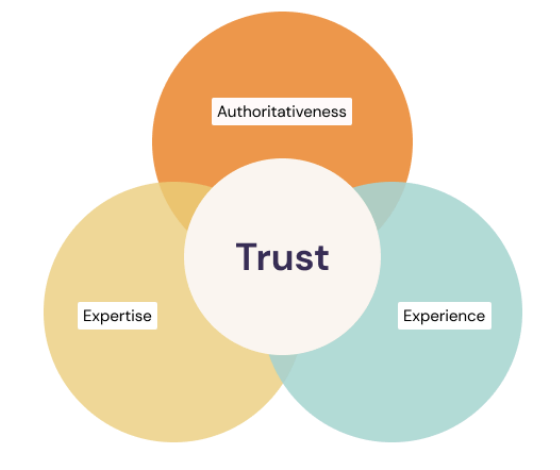

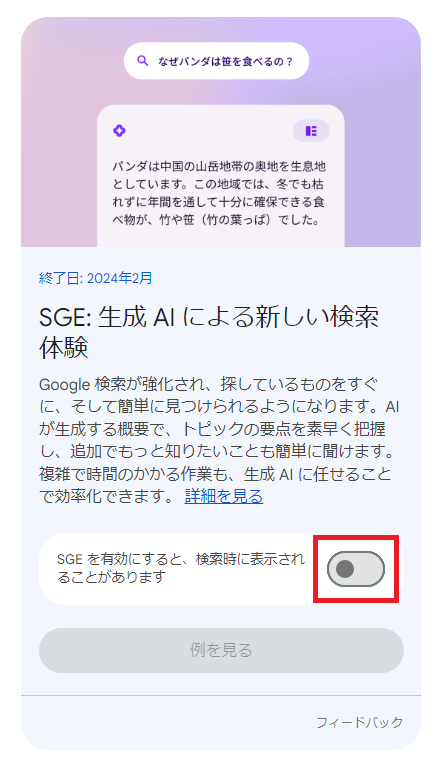

</description>
<dc:creator></dc:creator>
<dc:subject></dc:subject>
<dc:date>2021-05-12T17:50:00+09:00</dc:date>
<content:encoded><![CDATA[
<div id="cms-editor-minieditor-sin162080984987477100" class="cms-content-parts-sin162080984987484800"><p><span style="color: rgb(75, 75, 75); font-family: Verdana, メイリオ, &#34;ＭＳ Ｐゴシック&#34;, &#34;ヒラギノ角ゴ Pro W3&#34;, Arial, Helvetica, sans-serif; letter-spacing: normal;">近年、キャンペーンサイトなどで使用されることが多くなった『ランディングページ』について</span><span style="color: rgb(75, 75, 75); font-family: Verdana, メイリオ, &#34;ＭＳ Ｐゴシック&#34;, &#34;ヒラギノ角ゴ Pro W3&#34;, Arial, Helvetica, sans-serif; letter-spacing: normal;">今回はご説明いたします。</span></p> <div class="blogEntryBody" style="margin: 0px; padding: 0px; color: rgb(75, 75, 75); font-family: Verdana, メイリオ, &#34;ＭＳ Ｐゴシック&#34;, &#34;ヒラギノ角ゴ Pro W3&#34;, Arial, Helvetica, sans-serif; letter-spacing: normal;"><h3 style="margin-top: 0px; margin-bottom: 15px; padding: 10px; font-size: 16.002px; font-weight: normal; background-color: rgb(244, 241, 235); border-top: 2px solid rgb(221, 211, 192); line-height: 1;"><a name="lp1" style="color: rgb(221, 171, 92);"></a>1．ランディングページとは</h3> <div style="margin: 0px; padding: 0px;"><p style="padding: 0px; line-height: 1.5;">広義では、ランディングページとはユーザーが検索結果からサイトへ最初にアクセスするページのことを指し、LP（landing page）と略して呼ばれています。<br />また、ランディングページはサイトの「入口ページ」や「集客ページ」の役割があるとされています。<br />しかし、一般的にランディングページと呼ばれるページは通常のWebサイトのページと異なり、1つのページで商品やサービスの案内からお問い合わせや資料請求、購入までを行える独立したページのことを指します。</p></div> <div style="margin: 0px; padding: 0px;"><div class="box parts_text_type02" style="padding: 14px; border: 1px solid rgb(218, 215, 209);"><h5 style="padding-right: 5px; padding-left: 5px; font-size: 14px; font-weight: bold; border-bottom: 1px dotted rgb(87, 77, 66); line-height: 1;">ランディングページの特徴</h5> <p style="padding: 0px; line-height: 1.5;">ランディングページの特徴としては下記があげられます。</p> <ul style="margin-right: 0px; margin-bottom: 0px; margin-left: 0px; padding: 0px; list-style: none;">     <li style="margin: 0px; padding: 0px 0px 0px 15px; line-height: 1.5; background: url(&#34;../images/common/li_bg.png&#34;) 0px 6px no-repeat;">1ページにサイト訪問者が知りたい情報がまとめられている</li>     <li style="margin: 0px; padding: 0px 0px 0px 15px; line-height: 1.5; background: url(&#34;../images/common/li_bg.png&#34;) 0px 6px no-repeat;">1ページに情報が集約されているため縦長のレイアウト</li>     <li style="margin: 0px; padding: 0px 0px 0px 15px; line-height: 1.5; background: url(&#34;../images/common/li_bg.png&#34;) 0px 6px no-repeat;">他のページやサイトへいくためのリンクがほとんどなく、LP内で完結している</li>     <li style="margin: 0px; padding: 0px 0px 0px 15px; line-height: 1.5; background: url(&#34;../images/common/li_bg.png&#34;) 0px 6px no-repeat;">画像が多く使用されている</li> </ul></div></div> <div style="margin: 0px; padding: 0px;"><h5 style="padding-right: 5px; padding-left: 5px; font-size: 14px; font-weight: bold; border-bottom: 1px dotted rgb(87, 77, 66); line-height: 1;"><a name="lp2" style="color: rgb(221, 171, 92);"></a>ランディングページとWebサイトの違い</h5> <p style="padding: 0px; line-height: 1.5;">「ランディングページ」と「Webサイト（ホームページ）」には違いがあります。</p></div> <div style="margin: 0px; padding: 0px;"><table dir="ltr" width="150" style="width: 765px; border-top-style: solid; border-top-color: rgb(218, 215, 209); border-left-style: solid; border-left-color: rgb(218, 215, 209);">     <thead>         <tr>             <th scope="col" style="margin: 0px; border-right-style: solid; border-right-color: rgb(218, 215, 209); border-bottom-style: solid; border-bottom-color: rgb(218, 215, 209); line-height: 1.5; background-color: rgb(234, 229, 220);"></th>             <th scope="col" style="margin: 0px; border-right-style: solid; border-right-color: rgb(218, 215, 209); border-bottom-style: solid; border-bottom-color: rgb(218, 215, 209); line-height: 1.5; background-color: rgb(234, 229, 220);">構成</th>             <th scope="col" style="margin: 0px; border-right-style: solid; border-right-color: rgb(218, 215, 209); border-bottom-style: solid; border-bottom-color: rgb(218, 215, 209); line-height: 1.5; background-color: rgb(234, 229, 220);">リンクの有無</th>             <th scope="col" style="margin: 0px; border-right-style: solid; border-right-color: rgb(218, 215, 209); border-bottom-style: solid; border-bottom-color: rgb(218, 215, 209); line-height: 1.5; background-color: rgb(234, 229, 220);">目的</th>         </tr>     </thead>     <tbody>         <tr>             <th width="150" style="margin: 0px; border-right-style: solid; border-right-color: rgb(218, 215, 209); border-bottom-style: solid; border-bottom-color: rgb(218, 215, 209); line-height: 1.5; background-color: rgb(234, 229, 220);">ランディングページ</th>             <td style="margin: 0px; border-right-style: solid; border-right-color: rgb(218, 215, 209); border-bottom-style: solid; border-bottom-color: rgb(218, 215, 209); line-height: 1.5;">1ページに情報を集結<br />             画像をメインで制作</td>             <td width="220" style="margin: 0px; border-right-style: solid; border-right-color: rgb(218, 215, 209); border-bottom-style: solid; border-bottom-color: rgb(218, 215, 209); line-height: 1.5;"><div data-pm-slice="1 1 [&#34;table&#34;,{&#34;style&#34;:null,&#34;summary&#34;:null,&#34;width&#34;:&#34;1127px&#34;,&#34;cellspacing&#34;:&#34;0&#34;,&#34;cellpadding&#34;:&#34;0&#34;,&#34;align&#34;:null,&#34;cols&#34;:[{&#34;width&#34;:192},{&#34;width&#34;:296},{&#34;width&#34;:241},{&#34;width&#34;:398}],&#34;backgroundColor&#34;:null,&#34;color&#34;:null,&#34;selected&#34;:false},&#34;tr&#34;,{&#34;style&#34;:null,&#34;backgroundColor&#34;:null,&#34;textAlign&#34;:null,&#34;verticalAlign&#34;:null,&#34;color&#34;:null},&#34;td&#34;,{&#34;style&#34;:null,&#34;abbr&#34;:null,&#34;nowrap&#34;:null,&#34;height&#34;:null,&#34;colspan&#34;:1,&#34;rowspan&#34;:1,&#34;colwidth&#34;:[241],&#34;backgroundColor&#34;:null,&#34;textAlign&#34;:null,&#34;verticalAlign&#34;:null,&#34;color&#34;:&#34;&#34;,&#34;inversionType&#34;:&#34;smart&#34;}]" data-en-clipboard="true" style="margin: 0px; padding: 0px;">基本はフォーム以外の<br />             リンクなし</div></td>             <td width="220" style="margin: 0px; border-right-style: solid; border-right-color: rgb(218, 215, 209); border-bottom-style: solid; border-bottom-color: rgb(218, 215, 209); line-height: 1.5;">サイト訪問者に特定のアクション（購入・お問い合わせなど）を行ってもらう</td>         </tr>         <tr>             <th style="margin: 0px; border-right-style: solid; border-right-color: rgb(218, 215, 209); border-bottom-style: solid; border-bottom-color: rgb(218, 215, 209); line-height: 1.5; background-color: rgb(234, 229, 220);">Webサイト<br />             （ホームページ）</th>             <td width="220" style="margin: 0px; border-right-style: solid; border-right-color: rgb(218, 215, 209); border-bottom-style: solid; border-bottom-color: rgb(218, 215, 209); line-height: 1.5;">トップページ、<br />             複数ページで構成<br />             画像だけでなくテキストも<br />             多く使用して制作</td>             <td style="margin: 0px; border-right-style: solid; border-right-color: rgb(218, 215, 209); border-bottom-style: solid; border-bottom-color: rgb(218, 215, 209); line-height: 1.5;">各ページまたは<br />             他のWebサイトへ<br />             遷移するためのリンクあり</td>             <td style="margin: 0px; border-right-style: solid; border-right-color: rgb(218, 215, 209); border-bottom-style: solid; border-bottom-color: rgb(218, 215, 209); line-height: 1.5;">サイト訪問者に一部の情報だけでなく様々な情報を提供する</td>         </tr>     </tbody> </table></div> <div style="margin: 0px; padding: 0px;"><h4 style="padding: 3px 0px 3px 10px; font-size: 16.002px; font-weight: bold; border-left: 5px solid rgb(96, 84, 66); line-height: 1; color: rgb(96, 84, 66);"><a name="lp3" style="color: rgb(221, 171, 92);"></a>ランディングページのメリット</h4> <ul style="margin-right: 0px; margin-bottom: 1.5em; margin-left: 0px; padding: 0px; list-style: none;">     <li style="margin: 0px; padding: 0px 0px 0px 15px; line-height: 1.5; background: url(&#34;../images/common/li_bg.png&#34;) 0px 6px no-repeat;">伝えたい情報を1ページに集約させることができる</li>     <li style="margin: 0px; padding: 0px 0px 0px 15px; line-height: 1.5; background: url(&#34;../images/common/li_bg.png&#34;) 0px 6px no-repeat;">ランディングページはWebサイトのページと異なり、訴求性が強い</li>     <li style="margin: 0px; padding: 0px 0px 0px 15px; line-height: 1.5; background: url(&#34;../images/common/li_bg.png&#34;) 0px 6px no-repeat;">リンクが少ないためサイト訪問者の離脱率を減らすことができる</li> </ul> <p style="padding: 0px; line-height: 1.5;"><strong>&#160;&#160;&#8658;購入やお問い合わせなどのアクション増加に繋がる</strong></p> <h4 style="padding: 3px 0px 3px 10px; font-size: 16.002px; font-weight: bold; border-left: 5px solid rgb(96, 84, 66); line-height: 1; color: rgb(96, 84, 66);">ランディングページのデメリット</h4> <ul style="margin-right: 0px; margin-bottom: 1.5em; margin-left: 0px; padding: 0px; list-style: none;">     <li style="margin: 0px; padding: 0px 0px 0px 15px; line-height: 1.5; background: url(&#34;../images/common/li_bg.png&#34;) 0px 6px no-repeat;">検索エンジンでの上位表示が難しい<br />     ランディングページは、ブログやWebサイトのように常に更新されるページでないことが多く、さらに画像をメインで制作することが多いため、検索エンジンでの上位表示は難しいケースが多いと言われています。</li>     <li style="margin: 0px; padding: 0px 0px 0px 15px; line-height: 1.5; background: url(&#34;../images/common/li_bg.png&#34;) 0px 6px no-repeat;">外注の場合、コストがかかる<br />     ランディングページ自体は、企業様でも制作することは可能です。しかし、構成や画像の配置などを一から考えて制作することは難しいとして、外注制作としている企業様も多いかと思います。外注の場合、ひとつのランディングページに対して外注費の相場は10万～30万円と多額の費用がかかるといわれています。</li> </ul></div> <h3 style="margin-top: 0px; margin-bottom: 15px; padding: 10px; font-size: 16.002px; font-weight: normal; background-color: rgb(244, 241, 235); border-top: 2px solid rgb(221, 211, 192); line-height: 1;"><a name="lp4" style="color: rgb(221, 171, 92);"></a>A-TOOLでランディングページ制作</h3> <div style="margin: 0px; padding: 0px;"><p style="padding: 0px; line-height: 1.5;">A-TOOLでは、Webサイト（ホームページ）だけでなく、ランディングページも簡単に制作することができます。</p> <h5 style="padding-right: 5px; padding-left: 5px; font-size: 14px; font-weight: bold; border-bottom: 1px dotted rgb(87, 77, 66); line-height: 1;"><br /> <strong><a name="lp5" style="color: rgb(221, 171, 92);"></a>今までのランディングページの制作方法</strong></h5> <p style="padding: 0px; line-height: 1.5;">A-TOOLではWebサイト内のページ構成を1ページのみに設定・編集していただき、<br /> ご自身でコンテンツパーツなどを追加することでランディングページを制作することができます。<br /> ※ページリストよりサイト上のページ構成を1ページのみに設定・編集することが可能です。</p> <p style="padding: 0px; line-height: 1.5;">しかし、この度ランディングページ制作をより簡単に行いたい！というご要望を多数いただいていたこともあり<br /> ランディングページをより簡単に作成することができるデザインテンプレートをリリースいたしました！！</p></div> <h3 style="margin-top: 0px; margin-bottom: 15px; padding: 10px; font-size: 16.002px; font-weight: normal; background-color: rgb(244, 241, 235); border-top: 2px solid rgb(221, 211, 192); line-height: 1;"><a name="lp6" style="color: rgb(221, 171, 92);"></a>新リリース！ランディングページ制作におすすめテンプレート</h3> <div style="margin: 0px; padding: 0px;"><div class="box parts_text_type02" style="padding: 14px; border: 1px solid rgb(218, 215, 209);"><p style="padding: 0px; line-height: 1.5;">新しくランディングページに使用していただけるデザインテンプレートでは、<br /> 構成や画像の配置、最近のランディングページではよく見かける動画の配置など<br /> 簡単にランディングページを制作・編集していただくことが可能となっております。</p> <p style="margin-bottom: 0px; padding: 0px; line-height: 1.5;">また、Webサイトに限らず、ランディングページもスマートフォンからのアクセスが主流となっているため<br /> レスポンシブ対応化が求められますが、こちらのデザインテンプレートは<br /> レスポンシブ対応テンプレートとなっていますので安心してご利用いただけます。</p></div></div> <div style="margin: 0px; padding: 0px;"><div class="box parts_img_type19_box" style="padding: 0px; overflow: hidden; width: 765px;"><img alt="" src="https://mailmag.secure-cms.net/images/mg/mg202105/lpsample.jpg" style="vertical-align: bottom; width: 765px;" /></div></div> <div style="margin: 0px; padding: 0px;"><p style="padding: 0px; line-height: 1.5;">サンプルページはこちら　<a href="https://sample-lp-keshohinhanbai.a-tool.jp/" target="_blank">https://sample-lp-keshohinhanbai.a-tool.jp/</a></p> <p style="padding: 0px; line-height: 1.5;">是非ランディングページの制作をお考えの方はお試しください。</p></div></div></div>
<p></p>
]]></content:encoded>
</item>

<item rdf:about="https://a-tool.jp/news/2021/121846/">
<title>新しいテンプレート「化粧品販売系」を追加</title>
<link>https://a-tool.jp/news/2021/121846/</link>
<description>&#160;新たに「化粧品販売系」のテンプレートを追加しました。
</description>
<dc:creator></dc:creator>
<dc:subject></dc:subject>
<dc:date>2021-05-10T12:40:00+09:00</dc:date>
<content:encoded><![CDATA[
<div id="cms-editor-minieditor-sin162061826556112500" class="cms-content-parts-sin162061826556127000"><p>&#160;新たに「化粧品販売系」のテンプレートを追加しました。</p>
<p><a href="https://sample-lp-keshohinhanbai.a-tool.jp/"><img src="https://a-tool.jp/images/case/type_lp01.png" width="675" height="636" alt="" /></a></p></div>
]]></content:encoded>
</item>

<item rdf:about="https://a-tool.jp/news/2021/121845/">
<title>『コンテンツパーツの新UI ご紹介』</title>
<link>https://a-tool.jp/news/2021/121845/</link>
<description>&#160;今回はコンテンツパーツの新しいインターフェイスについてご紹介します。


コンテンツパーツとは

A-TOOLでは、多彩なコンテンツパーツを使って自由にページの内容を作成することが可能です。
コンテンツパーツは「見出し」「画像」「表」「テキスト」などに分けられ、使いたいパーツをクリックするだけでページに配置することができます。

今回、コンテンツパーツを選択するダイアログがリニューアルされ、これまで以上に使いたいパーツが探しやすくなりました。
　

これまでのダイアログでは、コンテンツパーツ名・アイコン・説明文が表示されており、その情報からパーツを選択し、配置するようになっていました。

そのため、このようなご意見を頂戴しておりました。

 選択したパーツが想像している見た目ではなかった場合、再度パーツを選択しなおす必要があり、作業効率が悪くなってしまう
 実際にどのように表示されるのかわかりづらい
 コンテンツパーツの名称・カテゴリ分けがわかりづらい
 新しいパーツが追加されると並び順が変わるため探しづらい


これらのご意見・ご要望をもとに、サービスリリース初のダイアログリニューアルをいたしました！
今回のダイアログがこちらです！


１．パーツの可視化
新しいダイアログでは実際のコンテンツパーツの見た目が表示されるので、選択しやすくなりました。
パーツの見た目は選択しているデザインテンプレートのデザインで表示されます。
（拡大）


[開く]ボタンをクリックすると、パーツの全容が表示されます。


[詳細]にマウスオーバーするとパーツの詳細文が表示されます。


２．スマホ表示の切替
切替ボタンよりスマホ閲覧時のパーツの見え方を確認することができます。

（ダイアログ右上切替ボタン）
比較：「画像・テキスト／テキスト」のパーツの場合
左：PC　右：スマホ


３．パーツの絞り込み検索
ダイアログを開いたデフォルトでは全パーツが表示されています。
チェックボックスからカテゴリ、列数（画像なら枚数）を絞り込んで表示させることができます。

●テキスト３列での絞り込み


●画像２列での絞り込み


更に、目的別パーツ・ひな形にはIndded連携求人パーツや会社概要パーツなど
ホームページ作成に便利なパーツをご用意しています。


４．コンテンツパーツ名での検索
フリーワード検索でコンテンツパーツの名前から絞り込みが可能です。

（ダイアログ左上検索欄虫眼鏡マークより検索が可能となります）
※パーツ名の「・」は上下の位置関係、「／」は左右の位置関係を表します。
後述の動画内で詳しくご説明しています。


５．各ボタンについて


 お気に入り
 ★マークをクリックしてお気に入りに追加したパーツを表示します。
 
 
 履歴
 最近使ったパーツを10個表示します。
 
 
 新着
 新しくリリースされたパーツを表示します。
 
 
 オリジナル
 オリジナルで作成したパーツを表示します。


今回の新しいダイアログについては動画でも簡単にご紹介していますので、本記事と併せてご視聴ください。
動画はこちら


以上のようにA-TOOLではコンテンツパーツを使って自由にページを作成することができます。
ぜひ、この機会に新しいコンテンツパーツダイアログをお試しください。
</description>
<dc:creator></dc:creator>
<dc:subject></dc:subject>
<dc:date>2021-04-15T12:55:00+09:00</dc:date>
<content:encoded><![CDATA[
<div id="cms-editor-minieditor-sin161845907965944300" class="cms-content-parts-sin161845907965952600"><p>&#160;<span style="color: rgb(75, 75, 75); font-family: Verdana, メイリオ, &#34;ＭＳ Ｐゴシック&#34;, &#34;ヒラギノ角ゴ Pro W3&#34;, Arial, Helvetica, sans-serif; letter-spacing: normal;">今回はコンテンツパーツの新しいインターフェイスについてご紹介します。</span></p>
<div style="margin: 0px; padding: 0px; color: rgb(75, 75, 75); font-family: Verdana, メイリオ, &#34;ＭＳ Ｐゴシック&#34;, &#34;ヒラギノ角ゴ Pro W3&#34;, Arial, Helvetica, sans-serif; letter-spacing: normal;">
<p style="padding: 0px; line-height: 1.5;"></p>
</div>
<h3 style="margin-top: 0px; margin-bottom: 15px; padding: 10px; font-size: 16.002px; font-weight: normal; background-color: rgb(244, 241, 235); border-top: 2px solid rgb(221, 211, 192); line-height: 1; color: rgb(75, 75, 75); font-family: Verdana, メイリオ, &#34;ＭＳ Ｐゴシック&#34;, &#34;ヒラギノ角ゴ Pro W3&#34;, Arial, Helvetica, sans-serif; letter-spacing: normal; text-align: start;">コンテンツパーツとは</h3>
<div style="margin: 0px; padding: 0px; color: rgb(75, 75, 75); font-family: Verdana, メイリオ, &#34;ＭＳ Ｐゴシック&#34;, &#34;ヒラギノ角ゴ Pro W3&#34;, Arial, Helvetica, sans-serif; letter-spacing: normal;">
<p style="padding: 0px; line-height: 1.5;">A-TOOLでは、多彩なコンテンツパーツを使って自由にページの内容を作成することが可能です。</p>
<p style="padding: 0px; line-height: 1.5;">コンテンツパーツは「見出し」「画像」「表」「テキスト」などに分けられ、使いたいパーツをクリックするだけでページに配置することができます。</p>
<p style="padding: 0px; line-height: 1.5;"></p>
<p style="padding: 0px; line-height: 1.5;">今回、コンテンツパーツを選択するダイアログがリニューアルされ、これまで以上に使いたいパーツが探しやすくなりました。</p>
<p style="padding: 0px; line-height: 1.5;">　</p>
<p style="padding: 0px; line-height: 1.5;"></p>
<p style="padding: 0px; line-height: 1.5;">これまでのダイアログでは、コンテンツパーツ名・アイコン・説明文が表示されており、その情報からパーツを選択し、配置するようになっていました。</p>
<p style="padding: 0px; line-height: 1.5;"><img src="https://mailmag.secure-cms.net/images/mg/mg202104/dialog.png" width="700" height="584" alt="" style="vertical-align: bottom;" /></p>
<p style="padding: 0px; line-height: 1.5;">そのため、このようなご意見を頂戴しておりました。</p>
<ul style="margin-right: 0px; margin-bottom: 1.5em; margin-left: 0px; padding: 0px; list-style: none;">
    <li style="margin: 0px; padding: 0px 0px 0px 15px; line-height: 1.5; background: url(&#34;../images/common/li_bg.png&#34;) 0px 6px no-repeat;">選択したパーツが想像している見た目ではなかった場合、再度パーツを選択しなおす必要があり、作業効率が悪くなってしまう</li>
    <li style="margin: 0px; padding: 0px 0px 0px 15px; line-height: 1.5; background: url(&#34;../images/common/li_bg.png&#34;) 0px 6px no-repeat;">実際にどのように表示されるのかわかりづらい</li>
    <li style="margin: 0px; padding: 0px 0px 0px 15px; line-height: 1.5; background: url(&#34;../images/common/li_bg.png&#34;) 0px 6px no-repeat;">コンテンツパーツの名称・カテゴリ分けがわかりづらい</li>
    <li style="margin: 0px; padding: 0px 0px 0px 15px; line-height: 1.5; background: url(&#34;../images/common/li_bg.png&#34;) 0px 6px no-repeat;">新しいパーツが追加されると並び順が変わるため探しづらい</li>
</ul>
<p style="padding: 0px; line-height: 1.5;"></p>
<p style="padding: 0px; line-height: 1.5;">これらのご意見・ご要望をもとに、サービスリリース初のダイアログリニューアルをいたしました！</p>
<p style="padding: 0px; line-height: 1.5;"><strong>今回のダイアログがこちらです！</strong></p>
</div>
<div style="margin: 0px; padding: 0px; color: rgb(75, 75, 75); font-family: Verdana, メイリオ, &#34;ＭＳ Ｐゴシック&#34;, &#34;ヒラギノ角ゴ Pro W3&#34;, Arial, Helvetica, sans-serif; letter-spacing: normal;">
<div class="box parts_img_type19_box" style="padding: 0px; overflow: hidden; width: 765px;"><a href="https://mailmag.secure-cms.net/images/mg/mg202104/parts01.png" rel="lightbox2[]" title="" style="color: rgb(221, 171, 92);"><img alt="" src="https://mailmag.secure-cms.net/images/mg/mg202104/parts01.png" title="" name="" style="vertical-align: bottom; width: 765px;" /></a></div>
</div>
<div style="margin: 0px; padding: 0px; color: rgb(75, 75, 75); font-family: Verdana, メイリオ, &#34;ＭＳ Ｐゴシック&#34;, &#34;ヒラギノ角ゴ Pro W3&#34;, Arial, Helvetica, sans-serif; letter-spacing: normal;">
<h4 style="padding: 3px 0px 3px 10px; font-size: 16.002px; font-weight: bold; border-left: 5px solid rgb(96, 84, 66); line-height: 1; color: rgb(96, 84, 66);">１．パーツの可視化</h4>
<p style="padding: 0px; line-height: 1.5;">新しいダイアログでは実際のコンテンツパーツの見た目が表示されるので、選択しやすくなりました。<br />
パーツの見た目は選択しているデザインテンプレートのデザインで表示されます。</p>
<p style="padding: 0px; line-height: 1.5;">（拡大）</p>
</div>
<div style="margin: 0px; padding: 0px; color: rgb(75, 75, 75); font-family: Verdana, メイリオ, &#34;ＭＳ Ｐゴシック&#34;, &#34;ヒラギノ角ゴ Pro W3&#34;, Arial, Helvetica, sans-serif; letter-spacing: normal;">
<div class="box clearfix" style="padding: 0px;">
<div class="parts_img_type11_box left" style="margin: 0px; padding: 0px; overflow: hidden; width: 375px;">
<div class="parts_img_type11_img" style="margin: 0px 0px 5px; padding: 0px;"><img alt="" src="https://mailmag.secure-cms.net/images/mg/mg202104/parts02.png" style="vertical-align: bottom; width: 375px;" /></div>
<div style="margin: 0px; padding: 0px;">
<p style="padding: 0px; line-height: 1.5;">[開く]ボタンをクリックすると、パーツの全容が表示されます。</p>
</div>
</div>
<div class="parts_img_type11_box right" style="margin: 0px; padding: 0px; overflow: hidden; width: 375px;">
<div class="parts_img_type11_img" style="margin: 0px 0px 5px; padding: 0px;"><img alt="" src="https://mailmag.secure-cms.net/images/mg/mg202104/parts03-1.png" style="vertical-align: bottom; width: 375px;" /></div>
<div style="margin: 0px; padding: 0px;">
<p style="padding: 0px; line-height: 1.5;">[詳細]にマウスオーバーするとパーツの詳細文が表示されます。</p>
</div>
</div>
</div>
</div>
<div style="margin: 0px; padding: 0px; color: rgb(75, 75, 75); font-family: Verdana, メイリオ, &#34;ＭＳ Ｐゴシック&#34;, &#34;ヒラギノ角ゴ Pro W3&#34;, Arial, Helvetica, sans-serif; letter-spacing: normal;">
<h4 style="padding: 3px 0px 3px 10px; font-size: 16.002px; font-weight: bold; border-left: 5px solid rgb(96, 84, 66); line-height: 1; color: rgb(96, 84, 66);">２．スマホ表示の切替</h4>
<p style="padding: 0px; line-height: 1.5;">切替ボタンよりスマホ閲覧時のパーツの見え方を確認することができます。</p>
<p style="padding: 0px; line-height: 1.5;"><img src="https://mailmag.secure-cms.net/images/mg/mg202104/mobile.png" width="254" height="109" alt="" style="vertical-align: bottom;" /><br />
（ダイアログ右上切替ボタン）</p>
<p style="padding: 0px; line-height: 1.5;">比較：「画像・テキスト／テキスト」のパーツの場合</p>
<p style="padding: 0px; line-height: 1.5;">左：PC　右：スマホ</p>
</div>
<div style="margin: 0px; padding: 0px; color: rgb(75, 75, 75); font-family: Verdana, メイリオ, &#34;ＭＳ Ｐゴシック&#34;, &#34;ヒラギノ角ゴ Pro W3&#34;, Arial, Helvetica, sans-serif; letter-spacing: normal;">
<div class="box clearfix" style="padding: 0px;">
<div class="parts_img_type05_box left" style="margin: 0px; padding: 0px; overflow: hidden; width: 375px;"><img alt="" src="https://mailmag.secure-cms.net/images/mg/mg202104/parts06.png" style="vertical-align: bottom; width: 375px;" /></div>
<div class="parts_img_type05_box right" style="margin: 0px; padding: 0px; overflow: hidden; width: 375px;"><img alt="" src="https://mailmag.secure-cms.net/images/mg/mg202104/parts07.png" style="vertical-align: bottom; width: 375px;" /></div>
</div>
</div>
<div style="margin: 0px; padding: 0px; color: rgb(75, 75, 75); font-family: Verdana, メイリオ, &#34;ＭＳ Ｐゴシック&#34;, &#34;ヒラギノ角ゴ Pro W3&#34;, Arial, Helvetica, sans-serif; letter-spacing: normal;">
<h4 style="padding: 3px 0px 3px 10px; font-size: 16.002px; font-weight: bold; border-left: 5px solid rgb(96, 84, 66); line-height: 1; color: rgb(96, 84, 66);">３．パーツの絞り込み検索</h4>
<p style="padding: 0px; line-height: 1.5;">ダイアログを開いたデフォルトでは全パーツが表示されています。</p>
<p style="padding: 0px; line-height: 1.5;">チェックボックスからカテゴリ、列数（画像なら枚数）を絞り込んで表示させることができます。</p>
</div>
<h5 style="padding-right: 5px; padding-left: 5px; font-size: 14px; font-weight: bold; border-bottom: 1px dotted rgb(87, 77, 66); line-height: 1; color: rgb(75, 75, 75); font-family: Verdana, メイリオ, &#34;ＭＳ Ｐゴシック&#34;, &#34;ヒラギノ角ゴ Pro W3&#34;, Arial, Helvetica, sans-serif; letter-spacing: normal; background-color: rgb(255, 255, 255);">●テキスト３列での絞り込み</h5>
<div style="margin: 0px; padding: 0px; color: rgb(75, 75, 75); font-family: Verdana, メイリオ, &#34;ＭＳ Ｐゴシック&#34;, &#34;ヒラギノ角ゴ Pro W3&#34;, Arial, Helvetica, sans-serif; letter-spacing: normal;">
<div class="box parts_img_type19_box" style="padding: 0px; overflow: hidden; width: 765px;"><a href="https://mailmag.secure-cms.net/images/mg/mg202104/parts04.png" rel="lightbox2[]" title="" style="color: rgb(221, 171, 92);"><img alt="" src="https://mailmag.secure-cms.net/images/mg/mg202104/parts04.png" title="" name="" style="vertical-align: bottom; width: 765px;" /></a></div>
</div>
<h5 style="padding-right: 5px; padding-left: 5px; font-size: 14px; font-weight: bold; border-bottom: 1px dotted rgb(87, 77, 66); line-height: 1; color: rgb(75, 75, 75); font-family: Verdana, メイリオ, &#34;ＭＳ Ｐゴシック&#34;, &#34;ヒラギノ角ゴ Pro W3&#34;, Arial, Helvetica, sans-serif; letter-spacing: normal; background-color: rgb(255, 255, 255);">●画像２列での絞り込み</h5>
<div style="margin: 0px; padding: 0px; color: rgb(75, 75, 75); font-family: Verdana, メイリオ, &#34;ＭＳ Ｐゴシック&#34;, &#34;ヒラギノ角ゴ Pro W3&#34;, Arial, Helvetica, sans-serif; letter-spacing: normal;">
<div class="box parts_img_type19_box" style="padding: 0px; overflow: hidden; width: 765px;"><a href="https://mailmag.secure-cms.net/images/mg/mg202104/parts05.png" rel="lightbox2[]" title="" style="color: rgb(221, 171, 92);"><img alt="" src="https://mailmag.secure-cms.net/images/mg/mg202104/parts05.png" title="" name="" style="vertical-align: bottom; width: 765px;" /></a></div>
</div>
<div style="margin: 0px; padding: 0px; color: rgb(75, 75, 75); font-family: Verdana, メイリオ, &#34;ＭＳ Ｐゴシック&#34;, &#34;ヒラギノ角ゴ Pro W3&#34;, Arial, Helvetica, sans-serif; letter-spacing: normal;">
<p style="padding: 0px; line-height: 1.5;">更に、目的別パーツ・ひな形にはIndded連携求人パーツや会社概要パーツなど</p>
<p style="padding: 0px; line-height: 1.5;">ホームページ作成に便利なパーツをご用意しています。</p>
</div>
<div style="margin: 0px; padding: 0px; color: rgb(75, 75, 75); font-family: Verdana, メイリオ, &#34;ＭＳ Ｐゴシック&#34;, &#34;ヒラギノ角ゴ Pro W3&#34;, Arial, Helvetica, sans-serif; letter-spacing: normal;">
<h4 style="padding: 3px 0px 3px 10px; font-size: 16.002px; font-weight: bold; border-left: 5px solid rgb(96, 84, 66); line-height: 1; color: rgb(96, 84, 66);">４．コンテンツパーツ名での検索</h4>
<p style="padding: 0px; line-height: 1.5;">フリーワード検索でコンテンツパーツの名前から絞り込みが可能です。<br />
<img src="https://mailmag.secure-cms.net/images/mg/mg202104/keyword.png" width="283" height="63" alt="" style="vertical-align: bottom;" /></p>
<p style="padding: 0px; line-height: 1.5;">（ダイアログ左上検索欄虫眼鏡マークより検索が可能となります）</p>
<p style="padding: 0px; line-height: 1.5;">※パーツ名の「・」は上下の位置関係、「／」は左右の位置関係を表します。</p>
<p style="padding: 0px; line-height: 1.5;">後述の動画内で詳しくご説明しています。</p>
<p style="padding: 0px; line-height: 1.5;">　</p>
</div>
<div style="margin: 0px; padding: 0px; color: rgb(75, 75, 75); font-family: Verdana, メイリオ, &#34;ＭＳ Ｐゴシック&#34;, &#34;ヒラギノ角ゴ Pro W3&#34;, Arial, Helvetica, sans-serif; letter-spacing: normal;">
<h4 style="padding: 3px 0px 3px 10px; font-size: 16.002px; font-weight: bold; border-left: 5px solid rgb(96, 84, 66); line-height: 1; color: rgb(96, 84, 66);">５．各ボタンについて</h4>
</div>
<div style="margin: 0px; padding: 0px; color: rgb(75, 75, 75); font-family: Verdana, メイリオ, &#34;ＭＳ Ｐゴシック&#34;, &#34;ヒラギノ角ゴ Pro W3&#34;, Arial, Helvetica, sans-serif; letter-spacing: normal;">
<div class="box clearfix" style="padding: 0px;">
<div class="parts_tabel_type10_imgBox left" style="margin: 0px; padding: 0px; overflow: hidden; width: 215px;"><img alt="" src="https://mailmag.secure-cms.net/images/mg/mg202104/parts08.png" width="215" style="vertical-align: bottom;" /></div>
<div class="parts_tabel_type10_tableBox right " style="margin: 0px; padding: 0px; overflow: auto; width: 535.438px;">
<table style="width: 535px; border-top-style: solid; border-top-color: rgb(218, 215, 209); border-left-style: solid; border-left-color: rgb(218, 215, 209);">
    <tbody>
        <tr>
            <th style="margin: 0px; border-right-style: solid; border-right-color: rgb(218, 215, 209); border-bottom-style: solid; border-bottom-color: rgb(218, 215, 209); line-height: 1.5; background-color: rgb(234, 229, 220);">お気に入り</th>
            <td style="margin: 0px; border-right-style: solid; border-right-color: rgb(218, 215, 209); border-bottom-style: solid; border-bottom-color: rgb(218, 215, 209); line-height: 1.5;">★マークをクリックしてお気に入りに追加したパーツを表示します。</td>
        </tr>
        <tr>
            <th style="margin: 0px; border-right-style: solid; border-right-color: rgb(218, 215, 209); border-bottom-style: solid; border-bottom-color: rgb(218, 215, 209); line-height: 1.5; background-color: rgb(234, 229, 220);">履歴</th>
            <td style="margin: 0px; border-right-style: solid; border-right-color: rgb(218, 215, 209); border-bottom-style: solid; border-bottom-color: rgb(218, 215, 209); line-height: 1.5;">最近使ったパーツを10個表示します。</td>
        </tr>
        <tr>
            <th style="margin: 0px; border-right-style: solid; border-right-color: rgb(218, 215, 209); border-bottom-style: solid; border-bottom-color: rgb(218, 215, 209); line-height: 1.5; background-color: rgb(234, 229, 220);">新着</th>
            <td style="margin: 0px; border-right-style: solid; border-right-color: rgb(218, 215, 209); border-bottom-style: solid; border-bottom-color: rgb(218, 215, 209); line-height: 1.5;">新しくリリースされたパーツを表示します。</td>
        </tr>
        <tr>
            <th style="margin: 0px; border-right-style: solid; border-right-color: rgb(218, 215, 209); border-bottom-style: solid; border-bottom-color: rgb(218, 215, 209); line-height: 1.5; background-color: rgb(234, 229, 220);">オリジナル</th>
            <td style="margin: 0px; border-right-style: solid; border-right-color: rgb(218, 215, 209); border-bottom-style: solid; border-bottom-color: rgb(218, 215, 209); line-height: 1.5;">オリジナルで作成したパーツを表示します。</td>
        </tr>
    </tbody>
</table>
</div>
</div>
</div>
<div style="margin: 0px; padding: 0px; color: rgb(75, 75, 75); font-family: Verdana, メイリオ, &#34;ＭＳ Ｐゴシック&#34;, &#34;ヒラギノ角ゴ Pro W3&#34;, Arial, Helvetica, sans-serif; letter-spacing: normal;">
<p style="padding: 0px; line-height: 1.5;">今回の新しいダイアログについては動画でも簡単にご紹介していますので、本記事と併せてご視聴ください。</p>
<p style="padding: 0px; line-height: 1.5;"><a href="https://youtu.be/p2qg-sxp4dU" target="_blank" rel="noopener" style="color: rgb(221, 171, 92);"><strong>動画はこちら</strong></a></p>
<p style="padding: 0px; line-height: 1.5;">　</p>
<p style="padding: 0px; line-height: 1.5;"></p>
<p style="padding: 0px; line-height: 1.5;">以上のようにA-TOOLではコンテンツパーツを使って自由にページを作成することができます。</p>
<p style="padding: 0px; line-height: 1.5;">ぜひ、この機会に新しいコンテンツパーツダイアログをお試しください。</p>
</div></div>
]]></content:encoded>
</item>

<item rdf:about="https://a-tool.jp/news/2021/121844/">
<title>新しいテンプレートを追加しました</title>
<link>https://a-tool.jp/news/2021/121844/</link>
<description>
&#160;新しく「アパレル系」テンプレートを追加いたしました。

</description>
<dc:creator></dc:creator>
<dc:subject></dc:subject>
<dc:date>2021-04-07T10:15:00+09:00</dc:date>
<content:encoded><![CDATA[
<div id="cms-editor-minieditor-sin161775851358561400" class="cms-content-parts-sin161775851358569100">
<p>&#160;新しく「アパレル系」テンプレートを追加いたしました。</p>
<p><a href="https://sample-apparel.a-tool.jp/"><img src="https://a-tool.jp/images/case/smp_apparel.png" width="400" height="377" alt="" /></a></p>
</div>
]]></content:encoded>
</item>

<item rdf:about="https://a-tool.jp/news/2021/121841/">
<title>新しいテンプレートが追加されました</title>
<link>https://a-tool.jp/news/2021/121841/</link>
<description>新たに「団体系」「スポーツジム」のテンプレート２つを追加しました。詳しくはこちら


スポーツジム


団体系


</description>
<dc:creator></dc:creator>
<dc:subject></dc:subject>
<dc:date>2021-03-01T14:05:00+09:00</dc:date>
<content:encoded><![CDATA[
<div id="cms-editor-minieditor-sin161457526146446300" class="cms-content-parts-sin161457526146453900"><p>新たに「団体系」「スポーツジム」のテンプレート２つを追加しました。<br />詳しくは<u><strong><a href="/smp/">こちら</a></strong></u></p></div><div class="cms-content-parts-sin161457536838146500" data-selectable="cparts-animate cparts-animate--slideInUp:上へスライド,cparts-animate cparts-animate--slideInDown:下へスライド,cparts-animate cparts-animate--slideInLeft:左へスライド,cparts-animate cparts-animate--slideInRight:右へスライド"><!-- .parts_h_type07 -->
<div class="box clearfix">
<div class="parts_h_type07_box left">
<h4 class="cms-easy-edit" id="cms-editor-textarea-sin161457536838152100">スポーツジム</h4>

<div><img alt="" class="cms-easy-edit" id="cms-editor-image-sin161457536838153700" src="https://a-tool.jp/images/case/smp_sports.png" width="330" /></div>
</div>

<div class="parts_h_type07_box right">
<h4 class="cms-easy-edit" id="cms-editor-textarea-sin161457536838154800">団体系</h4>

<div><img alt="" class="cms-easy-edit" id="cms-editor-image-sin161457536838155900" src="https://a-tool.jp/images/case/smp_dantai.png" width="330" /></div>
</div>
</div>
<!-- // .parts_h_type07 --></div>

]]></content:encoded>
</item>

<item rdf:about="https://a-tool.jp/news/2021/121840/">
<title>『noindex・nofollow・noarchiveについて』</title>
<link>https://a-tool.jp/news/2021/121840/</link>
<description>少し前にとある新聞社が作成した訂正記事にGoogleのクローラーが検索できないようにメタタグを埋め込んでおり、意図的に検索回避していたのではないかとニュースになったことがありました。そのため、「noindex・nofollow・noarchive」のメタタグ名をご存じの方も多いのではないでしょうか。今回は記事にも使用されたクローラーの制御を行うメタタグについてご紹介します。クローラーとは 検索エンジンが検索結果を表示するためにネット上に存在するWebサイトや画像、テキストの情報を収集する巡回プログラムのことを指します。&#160; クローラーによってクローリング（情報収集）された情報はインデックス化されて検索結果に表示されます。 robots metaタグ robots metaタグとは、メタタグのひとつであり、クロールとインデックスの登録を行う検索エンジンの動作を制御することができます。 robots metaタグの指定 メタタグのname属性の値を指定することで、指定した検索エンジンのみを対象としてクローラーの動作を制御することができます。 ≪記述例≫ &#60;meta name=&#8221;googlebot&#8221; content=&#8221;noindex&#8221;&#62; ※&#60;head&#62;&#60;/head&#62;内に記述してください 一般的によく使われるクローラーの制御を行うrobots metaタグ noindex nofollow noarchive noindex noindexは、Webページをインデックスに登録しないようにします。（Googleより） 検索エンジンの検索結果に出したくないが削除できないページがある場合や、Googleのコアアップデートに備えてコンテンツの質が低いと評価されそうなページがある場合に使用します。 ≪記述≫ &#60;meta name=&#8221;robots&#8221; content=&#8221;noindex&#8221;&#62; ※&#60;head&#62;&#60;/head&#62;内に記述してください nofollow nofollowは、クロールの際にページからのリンクを追跡しないようにします。（Googleより） Webサイトのリンク先のコンテンツの保証ができないなど信頼することができないサイトをリンク設定している場合に使用します。 ≪記述≫ &#60;meta name=&#8221;robots&#8221; content=&#8221;nofollow&#8221;&#62; ※&#60;head&#62;&#60;/head&#62;内に記述してください noarchive noarchiveは、検索結果にページへのキャッシュ リンクを表示しないようにします。（Googleより） Webページの情報をキャッシュされるのを防ぎたい、キャッシュページにアクセスされたくない場合に使用します。 ≪記述≫ &#60;meta name=&#8221;robots&#8221; content=&#8221;noarchive&#8221;&#62; ※&#60;head&#62;&#60;/head&#62;内に記述してください まとめて記述したい場合 noindex・nofollow・noarchiveの3つのメタタグを設定したい場合には記述を一行にまとめることが可能です。 ≪記述≫ &#60;meta name=&#8221;robots&#8221; content=&#8221;noindex,nofollow,noarchive&#8221;&#62; ※&#60;head&#62;&#60;/head&#62;内に記述してください ※タグを併用する場合は「,（カンマ）」で区切ってください 誤って設定してしまった場合 誤って設定してしまった場合には、表示させたいWebページが検索結果から除外されることとなりますのでご注意ください。 A-TOOLでのrobots metaタグの設定方法 コントロールパネルの設定＞SEO対策＞メタタグの設定より設定が可能となっております。 noindex・nofollow・noarchiveの設定は必要か これらのメタタグの設定は必須ではありませんが、Webページの内容やコンテンツの質によっては 適切に使い分けて設定することがSEO対策では重要と言われています。 今回はnoindex・nofollow・noarchiveについてご紹介しました。 A-TOOLでは簡単にCMS上で設定が可能となっておりますので 是非、この機会にクローラーで制御したいページをご確認いただき、設定をお試しください。</description>
<dc:creator></dc:creator>
<dc:subject></dc:subject>
<dc:date>2021-01-20T18:20:00+09:00</dc:date>
<content:encoded><![CDATA[
<div id="cms-editor-minieditor-sin161113463271721600" class="cms-content-parts-sin161113463271732800"><p><span style="color: rgb(75, 75, 75); font-family: Verdana, メイリオ, &#34;ＭＳ Ｐゴシック&#34;, &#34;ヒラギノ角ゴ Pro W3&#34;, Arial, Helvetica, sans-serif; letter-spacing: normal;">少し前にとある新聞社が作成した訂正記事にGoogleのクローラーが検索できないようにメタタグを埋め込んでおり、</span><span style="color: rgb(75, 75, 75); font-family: Verdana, メイリオ, &#34;ＭＳ Ｐゴシック&#34;, &#34;ヒラギノ角ゴ Pro W3&#34;, Arial, Helvetica, sans-serif; letter-spacing: normal;">意図的に検索回避していたのではないかとニュースになったことがありました。<br /></span><span style="color: rgb(75, 75, 75); font-family: Verdana, メイリオ, &#34;ＭＳ Ｐゴシック&#34;, &#34;ヒラギノ角ゴ Pro W3&#34;, Arial, Helvetica, sans-serif; letter-spacing: normal;">そのため、「noindex・nofollow・noarchive」のメタタグ名をご存じの方も多いのではないでしょうか。<br /></span><span style="color: rgb(75, 75, 75); font-family: Verdana, メイリオ, &#34;ＭＳ Ｐゴシック&#34;, &#34;ヒラギノ角ゴ Pro W3&#34;, Arial, Helvetica, sans-serif; letter-spacing: normal;">今回は記事にも使用されたクローラーの制御を行うメタタグについてご紹介します。</span></p><div class="blogEntryBody" style="margin: 0px; padding: 0px; color: rgb(75, 75, 75); font-family: Verdana, メイリオ, &#34;ＭＳ Ｐゴシック&#34;, &#34;ヒラギノ角ゴ Pro W3&#34;, Arial, Helvetica, sans-serif; letter-spacing: normal;"><h3 style="margin-top: 0px; margin-bottom: 15px; padding: 10px; font-size: 16.002px; font-weight: normal; background-color: rgb(244, 241, 235); border-top: 2px solid rgb(221, 211, 192); line-height: 1;">クローラーとは</h3> <div style="margin: 0px; padding: 0px;"><p style="padding: 0px; line-height: 1.5;">検索エンジンが検索結果を表示するためにネット上に存在するWebサイトや画像、テキストの情報を収集する巡回プログラムのことを指します。&#160;<br /> クローラーによってクローリング（情報収集）された情報はインデックス化されて検索結果に表示されます。</p></div> <h3 style="margin-top: 0px; margin-bottom: 15px; padding: 10px; font-size: 16.002px; font-weight: normal; background-color: rgb(244, 241, 235); border-top: 2px solid rgb(221, 211, 192); line-height: 1;">robots metaタグ</h3> <div style="margin: 0px; padding: 0px;"><p style="padding: 0px; line-height: 1.5;">robots metaタグとは、メタタグのひとつであり、クロールとインデックスの登録を行う検索エンジンの動作を制御することができます。</p></div> <h4 style="padding: 3px 0px 3px 10px; font-size: 16.002px; font-weight: bold; border-left: 5px solid rgb(96, 84, 66); line-height: 1; color: rgb(96, 84, 66);">robots metaタグの指定</h4> <div style="margin: 0px; padding: 0px;"><p style="padding: 0px; line-height: 1.5;">メタタグのname属性の値を指定することで、指定した検索エンジンのみを対象としてクローラーの動作を制御することができます。</p> <p style="padding: 0px; line-height: 1.5;"><strong>≪記述例≫</strong><br /> &#60;meta name=&#8221;googlebot&#8221; content=&#8221;noindex&#8221;&#62;<br /> ※&#60;head&#62;&#60;/head&#62;内に記述してください</p></div> <h3 style="margin-top: 0px; margin-bottom: 15px; padding: 10px; font-size: 16.002px; font-weight: normal; background-color: rgb(244, 241, 235); border-top: 2px solid rgb(221, 211, 192); line-height: 1;">一般的によく使われるクローラーの制御を行うrobots metaタグ</h3> <div style="margin: 0px; padding: 0px;"><div class="box parts_text_type02" style="padding: 14px; border: 1px solid rgb(218, 215, 209);"><ul style="margin-right: 0px; margin-bottom: 0px; margin-left: 0px; padding: 0px; list-style: none;">     <li style="margin: 0px; padding: 0px 0px 0px 15px; line-height: 1.5; background: url(&#34;../images/common/li_bg.png&#34;) 0px 6px no-repeat;">noindex</li>     <li style="margin: 0px; padding: 0px 0px 0px 15px; line-height: 1.5; background: url(&#34;../images/common/li_bg.png&#34;) 0px 6px no-repeat;">nofollow</li>     <li style="margin: 0px; padding: 0px 0px 0px 15px; line-height: 1.5; background: url(&#34;../images/common/li_bg.png&#34;) 0px 6px no-repeat;">noarchive</li> </ul></div></div> <div style="margin: 0px; padding: 0px;"><div class="box parts_text_type02" style="padding: 14px; border: 1px solid rgb(218, 215, 209);"><h6 style="padding: 10px 5px; font-size: 14px; font-weight: normal; border-bottom: 3px solid rgb(244, 241, 235); line-height: 1;">noindex</h6> <p style="margin-bottom: 0px; padding: 0px; line-height: 1.5;"><strong>noindexは、Webページをインデックスに登録しないようにします。</strong>（<a href="https://developers.google.com/search/docs/advanced/crawling/special-tags?hl=ja" style="color: rgb(221, 171, 92);">Googleより</a>）<br /> 検索エンジンの検索結果に出したくないが削除できないページがある場合や、Googleのコアアップデートに備えてコンテンツの質が低いと評価されそうなページがある場合に使用します。<br /> <strong>≪記述≫</strong><br /> &#60;meta name=&#8221;robots&#8221; content=&#8221;noindex&#8221;&#62;<br /> ※&#60;head&#62;&#60;/head&#62;内に記述してください</p></div></div> <div style="margin: 0px; padding: 0px;"><div class="box parts_text_type02" style="padding: 14px; border: 1px solid rgb(218, 215, 209);"><h6 style="padding: 10px 5px; font-size: 14px; font-weight: normal; border-bottom: 3px solid rgb(244, 241, 235); line-height: 1;">nofollow</h6> <p style="margin-bottom: 0px; padding: 0px; line-height: 1.5;"><strong>nofollowは、クロールの際にページからのリンクを追跡しないようにします。</strong>（<a href="https://developers.google.com/search/docs/advanced/crawling/special-tags?hl=ja" style="color: rgb(221, 171, 92);">Googleより</a>）<br /> Webサイトのリンク先のコンテンツの保証ができないなど信頼することができないサイトをリンク設定している場合に使用します。<br /> <strong>≪記述≫</strong><br /> &#60;meta name=&#8221;robots&#8221; content=&#8221;nofollow&#8221;&#62;<br /> ※&#60;head&#62;&#60;/head&#62;内に記述してください</p></div></div> <div style="margin: 0px; padding: 0px;"><div class="box parts_text_type02" style="padding: 14px; border: 1px solid rgb(218, 215, 209);"><h6 style="padding: 10px 5px; font-size: 14px; font-weight: normal; border-bottom: 3px solid rgb(244, 241, 235); line-height: 1;">noarchive</h6> <p style="margin-bottom: 0px; padding: 0px; line-height: 1.5;"><strong>noarchiveは、検索結果にページへのキャッシュ リンクを表示しないようにします。</strong>（<a href="https://developers.google.com/search/docs/advanced/crawling/special-tags?hl=ja" style="color: rgb(221, 171, 92);">Googleより</a>）<br /> Webページの情報をキャッシュされるのを防ぎたい、キャッシュページにアクセスされたくない場合に使用します。<br /> <strong>≪記述≫</strong><br /> &#60;meta name=&#8221;robots&#8221; content=&#8221;noarchive&#8221;&#62;<br /> ※&#60;head&#62;&#60;/head&#62;内に記述してください</p></div></div> <h5 style="padding-right: 5px; padding-left: 5px; font-size: 14px; font-weight: bold; border-bottom: 1px dotted rgb(87, 77, 66); line-height: 1;">まとめて記述したい場合</h5> <div style="margin: 0px; padding: 0px;"><p style="padding: 0px; line-height: 1.5;">noindex・nofollow・noarchiveの3つのメタタグを設定したい場合には記述を一行にまとめることが可能です。<br /> <strong>≪記述≫</strong><br /> &#60;meta name=&#8221;robots&#8221; content=&#8221;noindex,nofollow,noarchive&#8221;&#62;<br /> ※&#60;head&#62;&#60;/head&#62;内に記述してください<br /> ※タグを併用する場合は「,（カンマ）」で区切ってください</p></div> <h5 style="padding-right: 5px; padding-left: 5px; font-size: 14px; font-weight: bold; border-bottom: 1px dotted rgb(87, 77, 66); line-height: 1;">誤って設定してしまった場合</h5> <div style="margin: 0px; padding: 0px;"><p style="padding: 0px; line-height: 1.5;">誤って設定してしまった場合には、表示させたいWebページが検索結果から除外されることとなりますのでご注意ください。</p></div> <h3 style="margin-top: 0px; margin-bottom: 15px; padding: 10px; font-size: 16.002px; font-weight: normal; background-color: rgb(244, 241, 235); border-top: 2px solid rgb(221, 211, 192); line-height: 1;">A-TOOLでのrobots metaタグの設定方法</h3> <div style="margin: 0px; padding: 0px;"><p style="padding: 0px; line-height: 1.5;">コントロールパネルの設定＞SEO対策＞メタタグの設定より設定が可能となっております。<br /> <br /> <img src="https://mailmag.secure-cms.net/images/mg/mg202101/noindex.jpg" width="1000" height="678" alt="" style="vertical-align: bottom;" /></p></div> <h5 style="padding-right: 5px; padding-left: 5px; font-size: 14px; font-weight: bold; border-bottom: 1px dotted rgb(87, 77, 66); line-height: 1;">noindex・nofollow・noarchiveの設定は必要か</h5> <div style="margin: 0px; padding: 0px;"><p style="padding: 0px; line-height: 1.5;">これらのメタタグの設定は必須ではありませんが、Webページの内容やコンテンツの質によっては<br /> 適切に使い分けて設定することがSEO対策では重要と言われています。</p> <div style="margin: 0px; padding: 0px;"></div></div> <div style="margin: 0px; padding: 0px;"><p style="padding: 0px; line-height: 1.5;">今回はnoindex・nofollow・noarchiveについてご紹介しました。</p> <p style="padding: 0px; line-height: 1.5;">A-TOOLでは簡単にCMS上で設定が可能となっておりますので<br /> 是非、この機会にクローラーで制御したいページをご確認いただき、設定をお試しください。</p></div></div></div>
]]></content:encoded>
</item>

<item rdf:about="https://a-tool.jp/news/2021/121839/">
<title>デザインテンプレート追加</title>
<link>https://a-tool.jp/news/2021/121839/</link>
<description>新たにデザインテンプレートを4サイト追加しました！詳しくはこちら</description>
<dc:creator></dc:creator>
<dc:subject></dc:subject>
<dc:date>2021-01-18T14:00:00+09:00</dc:date>
<content:encoded><![CDATA[
<div id="cms-editor-minieditor-sin161094616432414100" class="cms-content-parts-sin161094616432435700"><p>新たにデザインテンプレートを4サイト追加しました！<br />詳しくは<a href="/smp/">こちら</a></p></div>
]]></content:encoded>
</item>

<item rdf:about="https://a-tool.jp/news/2020/94980/">
<title>Google Analytics GA4について</title>
<link>https://a-tool.jp/news/2020/94980/</link>
<description>最近では、アクセス解析ツールとしてGoogleアナリティクスを活用されている企業様も多いかと思います。


また、A-TOOLではGoogleアナリティクスと連携してCMS上でアクセス解析を確認することができるため、連携してサイト改善に役立てている企業様もおられます。
そこで、今回は新しくアップデートされた【GoogleアナリティクスGA4】についてご紹介します。

Googleアナリティクスとは


Googleアナリティクスとは、無料で利用できるGoogleが提供しているWebサイトのアクセス解析ツールのことを指します。
Googleアナリティクスでは、対象のWebサイトを登録することでサイトのページビュー数や流入経路などの幅広いデータの計測や解析を行い、サイト改善に役立つとされています。


Google Analytics GA4とは

Googleは2020年10月にGoogleアナリティクスにおいて大幅にアップデートを行い、「Google Analytics 4 プロパティ（GA4）」が
リリースされました。GA4は昨年「アプリ + ウェブ プロパティ」という名称で&#946;版として登場していましたが、
次世代の新しいGoogleアナリティクスとして正式にリリースされました。
※「アプリ + ウェブ プロパティ」の特徴
プロパティを作成する際、「データストリーム」という概念が導入され、ウェブサイトとモバイルアプリの計測がそれぞれ「ストリーム」の単位で計測され、レポート上は同ディメンション・指標で集計されるようになりました。

&#8658;つまり「データストリーム」で計測できるようになったことでウェブサイトとアプリを行き来するユーザーを
統一・同一人物として紐づけすることができるようになり、ユーザー中心の測定を行えるようになりました。


Google アナリティクス 4（GA4）プロパティを使用すると、ウェブサイトとアプリでユーザー操作およびイベントの一貫した測定が可能になります。
モバイルアプリに WebView が埋め込まれている、モバイルアプリに対応するウェブ版のアプリがある、あるいはモバイルと同様のエクスペリエンスかモバイル エクスペリエンスを発展させたエクスペリエンスを提供するウェブページがある場合は、
Google アナリティクスの測定戦略に GA4 プロパティを導入することをおすすめします。gtag.js または Google タグ マネージャーをご使用の場合は、タグ変更なしで GA4 プロパティを実装することができます。　Googleアナリティクス[GA4]より


従来のGoogle アナリティクス[ユニバーサルアナリティクス(以下、UA)]との違い

UAとGA4の違いとしては下記があげられます。
GA4の使い方に関してはこちらをご確認ください。アナリティクスヘルプ[アナリティクスの使い方を確認する]


 UA
 
 
 GA4


 計測形式
 
 
 ページビューやスクリーンビュー等
 各項目で計測
 
 
 イベントとして計測


 クロスプラットフォーム分析
 
 
 ✕
 ウェブまたはアプリ別々で計測
 
 
 〇
 アプリとウェブのデータを統合し計測


 BigQuery連携
 
 
 ✕
 GA360のみの有料機能
 
 
 〇
 無料で連携可能に


 機械学習による未来予測
 
 
 ✕
 
 
 〇


 プライバシー問題に対応
 
 
 cookieによる追跡方法を使用
 
 
 GDPR・CCPAのデータ規則に準拠


 設定上限
 
 
 カスタムディメンション　20個
 カスタム数　20個
 
 
 カスタムディメンション　50個
 カスタム数　50個


 その他
 
 
 レポートメニュー画面・レポート画面


GA4を早急に導入すべき？

ログイン画面ではGA4へのアップグレードを促すGoogleからのメッセージが見られます。
そのためGA4のアップグレードを行うかどうか迷う方も少なくないかと思います。
アップグレード前のUAのプロパティでの計測で問題ないようであれば無理に移行する必要はないですが、
GA4を導入することでデータが蓄積されるため機械学習の面では精度が高まり、今後データ分析を行う際に役立つと思われます。
A-TOOLでの連携は、UAのプロパティで連携可能となっております。

旧Google アナリティクスとGA4の並行計測

将来的にはGA4がメインとなるようですが、現時点ではUAも引き続き使用可能となっており、並行して計測することができます。
画面の左下側にある歯車をクリック、プロパティ欄から【GA4へのアップグレード】をクリックして設定を進めると
ユニバーサルアナリティクスのプロパティ（UA-○○○○）を残したまま新しいGA4プロパティ（GA-✕✕✕✕）を作成することができます。
※【GA4へのアップグレード】は移行ではなく、新しくプロパティを作成する形になります。

[GA4へのアップグレード]

[Googleアナリティクスプロパティの作成]


今回はGoogle Analytics GA4についてご紹介しました。
Google側では強制していませんが、UAとは異なるデータを計測・解析することができるため、
並行してGA4を導入しておくのも良いと思います。
是非、この機会にGoogleアナリティクスに登録・GA4の導入をしてみてはいかがでしょうか。

</description>
<dc:creator></dc:creator>
<dc:subject></dc:subject>
<dc:date>2020-12-09T10:00:00+09:00</dc:date>
<content:encoded><![CDATA[
<div id="cms-editor-minieditor-sin160759112754340600" class="cms-content-parts-sin160759112754350000"><p><span style="color: rgb(75, 75, 75); font-family: Verdana, メイリオ, &#34;ＭＳ Ｐゴシック&#34;, &#34;ヒラギノ角ゴ Pro W3&#34;, Arial, Helvetica, sans-serif; letter-spacing: normal;">最近では、アクセス解析ツールとしてGoogleアナリティクスを活用されている企業様も多いかと思います。</span></p>
<div class="blogEntryBody" style="margin: 0px; padding: 0px; color: rgb(75, 75, 75); font-family: Verdana, メイリオ, &#34;ＭＳ Ｐゴシック&#34;, &#34;ヒラギノ角ゴ Pro W3&#34;, Arial, Helvetica, sans-serif; letter-spacing: normal;">
<div style="margin: 0px; padding: 0px;">
<p style="line-height: 1.5; padding: 0px;">また、A-TOOLではGoogleアナリティクスと連携してCMS上でアクセス解析を確認することができるため、連携してサイト改善に役立てている企業様もおられます。</p>
<div style="margin: 0px; padding: 0px;">そこで、今回は新しくアップデートされた【GoogleアナリティクスGA4】についてご紹介します。</div>
</div>
<h3 style="font-weight: normal; line-height: 1; color: rgb(148, 140, 117); margin-top: 0px; margin-bottom: 15px; font-size: 16.002px; padding: 10px; background-color: rgb(244, 241, 235); border-top: 2px solid rgb(221, 211, 192);">Googleアナリティクスとは</h3>
<div style="margin: 0px; padding: 0px;">
<div class="box parts_text_type02" style="padding: 14px; border: 1px solid rgb(218, 215, 209);">
<p style="margin-bottom: 0px; line-height: 1.5; padding: 0px;">Googleアナリティクスとは、無料で利用できるGoogleが提供しているWebサイトのアクセス解析ツールのことを指します。<br />
Googleアナリティクスでは、対象のWebサイトを登録することでサイトのページビュー数や流入経路などの幅広いデータの計測や解析を行い、サイト改善に役立つとされています。</p>
</div>
</div>
<h3 style="font-weight: normal; line-height: 1; color: rgb(148, 140, 117); margin-top: 0px; margin-bottom: 15px; font-size: 16.002px; padding: 10px; background-color: rgb(244, 241, 235); border-top: 2px solid rgb(221, 211, 192);">Google Analytics GA4とは</h3>
<div style="margin: 0px; padding: 0px;">
<p style="line-height: 1.5; padding: 0px;">Googleは2020年10月にGoogleアナリティクスにおいて大幅にアップデートを行い、<span style="font-weight: 700;">「Google Analytics 4 プロパティ（GA4）」</span>が<br />
リリースされました。GA4は昨年「<span style="color: rgb(51, 51, 51);">アプリ + ウェブ プロパティ」という名称で&#946;版として登場していましたが、<br />
次世代の新しい</span>Googleアナリティクスとして正式にリリースされました。<br />
<span style="font-weight: 700;">※「<span style="color: rgb(51, 51, 51);">アプリ + ウェブ プロパティ</span>」の特徴</span><br />
<span style="color: rgb(51, 51, 51);">プロパティを作成する際、「データストリーム」という概念が導入され、ウェブサイトとモバイルアプリの計測がそれぞれ「ストリーム」の単位で計測され、レポート上は同ディメンション・指標で集計されるようになりました。<br />
</span><br />
<span style="color: rgb(0, 0, 255);"><span style="font-weight: 700;">&#8658;つまり「データストリーム」で計測できるようになったことでウェブサイトとアプリを行き来するユーザーを<br />
統一・同一人物として紐づけすることができるようになり、ユーザー中心の測定を行えるようになりました。</span></span></p>
</div>
<div style="margin: 0px; padding: 0px;">
<div class="box parts_text_type02" style="padding: 14px; border: 1px solid rgb(218, 215, 209);">
<p style="line-height: 1.5; padding: 0px;">Google アナリティクス 4（GA4）プロパティを使用すると、ウェブサイトとアプリでユーザー操作およびイベントの一貫した測定が可能になります。</p>
<div style="margin: 0px; padding: 0px;">モバイルアプリに WebView が埋め込まれている、モバイルアプリに対応するウェブ版のアプリがある、あるいはモバイルと同様のエクスペリエンスかモバイル エクスペリエンスを発展させたエクスペリエンスを提供するウェブページがある場合は、</div>
<p style="margin-bottom: 0px; line-height: 1.5; padding: 0px;">Google アナリティクスの測定戦略に GA4 プロパティを導入することをおすすめします。gtag.js または Google タグ マネージャーをご使用の場合は、タグ変更なしで GA4 プロパティを実装することができます。　<a href="https://developers.google.com/analytics/devguides/collection/ga4/tag-guide?hl=ja" rev="en_rl_none" style="color: rgb(221, 171, 92); transition-property: all;">Googleアナリティクス[GA4]より</a></p>
</div>
</div>
<h4 style="font-weight: bold; line-height: 1; color: rgb(96, 84, 66); font-size: 16.002px; padding: 3px 0px 3px 10px; border-left: 5px solid rgb(96, 84, 66);">従来のGoogle アナリティクス[ユニバーサルアナリティクス(以下、UA)]との違い</h4>
<div style="margin: 0px; padding: 0px;">
<p style="line-height: 1.5; padding: 0px;"><span style="color: rgb(51, 51, 51);">UAとGA4の違いとしては下記があげられます。</span></p>
<p style="line-height: 1.5; padding: 0px;">GA4の使い方に関してはこちらをご確認ください。<a href="https://support.google.com/analytics/answer/9367631" rev="en_rl_none" style="color: rgb(221, 171, 92); transition-property: all;">アナリティクスヘルプ[アナリティクスの使い方を確認する]</a></p>
</div>
<div style="margin: 0px; padding: 0px;">
<p style="line-height: 1.5; padding: 0px;"></p>
<table width="950" data-pm-slice="1 1 []" data-en-clipboard="true" dir="ltr" style="width: 750px; border-color: rgb(218, 215, 209) rgb(242, 242, 242) rgb(242, 242, 242) rgb(218, 215, 209); border-top-style: solid; border-left-style: solid;">
    <colgroup><col style="width: 218px;" /><col style="width: 232px;" /><col style="width: 345px;" /></colgroup>
    <tbody>
        <tr>
            <th data-colwidth="218" scope="row" style="border-color: rgb(204, 204, 204); background-color: rgb(234, 229, 220); border-style: solid; margin: 0px; line-height: 1.5;">
            <div style="margin: 0px; padding: 0px; text-align: center;"></div>
            </th>
            <td data-colwidth="232" style="border-color: rgb(204, 204, 204); border-style: solid; margin: 0px; line-height: 1.5;">
            <div style="margin: 0px; padding: 0px; text-align: center;">UA</div>
            </td>
            <td data-colwidth="345" style="border-color: rgb(204, 204, 204); border-style: solid; margin: 0px; line-height: 1.5;">
            <div style="margin: 0px; padding: 0px; text-align: center;">GA4</div>
            </td>
        </tr>
        <tr>
            <th data-colwidth="218" scope="row" style="border-color: rgb(204, 204, 204); background-color: rgb(234, 229, 220); border-style: solid; margin: 0px; line-height: 1.5;">
            <div style="margin: 0px; padding: 0px; text-align: center;">計測形式</div>
            </th>
            <td data-colwidth="232" style="border-color: rgb(204, 204, 204); border-style: solid; margin: 0px; line-height: 1.5;">
            <div style="margin: 0px; padding: 0px; text-align: center;">ページビューやスクリーンビュー等</div>
            <div style="margin: 0px; padding: 0px; text-align: center;">各項目で計測</div>
            </td>
            <td data-colwidth="345" style="border-color: rgb(204, 204, 204); border-style: solid; margin: 0px; line-height: 1.5;">
            <div style="margin: 0px; padding: 0px; text-align: center;">イベントとして計測</div>
            </td>
        </tr>
        <tr>
            <th data-colwidth="218" scope="row" style="border-color: rgb(204, 204, 204); background-color: rgb(234, 229, 220); border-style: solid; margin: 0px; line-height: 1.5;">
            <div style="margin: 0px; padding: 0px; text-align: center;">クロスプラットフォーム分析</div>
            </th>
            <td data-colwidth="232" style="border-color: rgb(204, 204, 204); border-style: solid; margin: 0px; line-height: 1.5;">
            <div style="margin: 0px; padding: 0px; text-align: center;">✕</div>
            <div style="margin: 0px; padding: 0px; text-align: center;">ウェブまたはアプリ別々で計測</div>
            </td>
            <td data-colwidth="345" style="border-color: rgb(204, 204, 204); border-style: solid; margin: 0px; line-height: 1.5;">
            <div style="margin: 0px; padding: 0px; text-align: center;">〇</div>
            <div style="margin: 0px; padding: 0px; text-align: center;">アプリとウェブのデータを統合し計測</div>
            </td>
        </tr>
        <tr>
            <th data-colwidth="218" scope="row" style="border-color: rgb(204, 204, 204); background-color: rgb(234, 229, 220); border-style: solid; margin: 0px; line-height: 1.5;">
            <div style="margin: 0px; padding: 0px; text-align: center;">BigQuery連携</div>
            </th>
            <td data-colwidth="232" style="border-color: rgb(204, 204, 204); border-style: solid; margin: 0px; line-height: 1.5;">
            <div style="margin: 0px; padding: 0px; text-align: center;">✕</div>
            <div style="margin: 0px; padding: 0px; text-align: center;"><span style="color: rgb(51, 51, 51);">GA360のみの有料機能</span></div>
            </td>
            <td data-colwidth="345" style="border-color: rgb(204, 204, 204); border-style: solid; margin: 0px; line-height: 1.5;">
            <div style="margin: 0px; padding: 0px; text-align: center;">〇</div>
            <div style="margin: 0px; padding: 0px; text-align: center;">無料で連携可能に</div>
            </td>
        </tr>
        <tr>
            <th data-colwidth="218" scope="row" style="border-color: rgb(204, 204, 204); background-color: rgb(234, 229, 220); border-style: solid; margin: 0px; line-height: 1.5;">
            <div style="margin: 0px; padding: 0px; text-align: center;">機械学習による未来予測</div>
            </th>
            <td data-colwidth="232" style="border-color: rgb(204, 204, 204); border-style: solid; margin: 0px; line-height: 1.5;">
            <div style="margin: 0px; padding: 0px; text-align: center;">✕</div>
            </td>
            <td data-colwidth="345" style="border-color: rgb(204, 204, 204); border-style: solid; margin: 0px; line-height: 1.5;">
            <div style="margin: 0px; padding: 0px; text-align: center;">〇</div>
            </td>
        </tr>
        <tr>
            <th data-colwidth="218" scope="row" style="border-color: rgb(204, 204, 204); background-color: rgb(234, 229, 220); border-style: solid; margin: 0px; line-height: 1.5;">
            <div style="margin: 0px; padding: 0px; text-align: center;">プライバシー問題に対応</div>
            </th>
            <td data-colwidth="232" style="border-color: rgb(204, 204, 204); border-style: solid; margin: 0px; line-height: 1.5;">
            <div style="margin: 0px; padding: 0px; text-align: center;">cookieによる追跡方法を使用</div>
            </td>
            <td data-colwidth="345" style="border-color: rgb(204, 204, 204); border-style: solid; margin: 0px; line-height: 1.5;">
            <div style="margin: 0px; padding: 0px; text-align: center;"><span style="color: rgb(68, 68, 68);">GDPR・CCPAのデータ規則に準拠</span></div>
            </td>
        </tr>
        <tr>
            <th data-colwidth="218" scope="row" style="border-color: rgb(204, 204, 204); background-color: rgb(234, 229, 220); border-style: solid; margin: 0px; line-height: 1.5;">
            <div style="margin: 0px; padding: 0px; text-align: center;">設定上限</div>
            </th>
            <td data-colwidth="232" style="border-color: rgb(204, 204, 204); border-style: solid; margin: 0px; line-height: 1.5;">
            <div style="margin: 0px; padding: 0px; text-align: center;">カスタムディメンション　20個</div>
            <div style="margin: 0px; padding: 0px; text-align: center;">カスタム数　20個</div>
            </td>
            <td data-colwidth="345" style="border-color: rgb(204, 204, 204); border-style: solid; margin: 0px; line-height: 1.5;">
            <div style="margin: 0px; padding: 0px; text-align: center;">カスタムディメンション　50個</div>
            <div style="margin: 0px; padding: 0px; text-align: center;">カスタム数　50個</div>
            </td>
        </tr>
        <tr>
            <th data-colwidth="218" scope="row" style="border-color: rgb(204, 204, 204); background-color: rgb(234, 229, 220); border-style: solid; margin: 0px; line-height: 1.5;">
            <div style="margin: 0px; padding: 0px; text-align: center;">その他</div>
            </th>
            <td colspan="2" data-colwidth="232" style="border-color: rgb(204, 204, 204); border-style: solid; margin: 0px; line-height: 1.5;">
            <div style="margin: 0px; padding: 0px; text-align: center;">レポートメニュー画面・レポート画面</div>
            </td>
        </tr>
    </tbody>
</table>
<p style="line-height: 1.5; padding: 0px;"></p>
</div>
<h3 style="font-weight: normal; line-height: 1; color: rgb(148, 140, 117); margin-top: 0px; margin-bottom: 15px; font-size: 16.002px; padding: 10px; background-color: rgb(244, 241, 235); border-top: 2px solid rgb(221, 211, 192);">GA4を早急に導入すべき？</h3>
<div style="margin: 0px; padding: 0px;">
<p style="line-height: 1.5; padding: 0px;">ログイン画面ではGA4へのアップグレードを促すGoogleからのメッセージが見られます。<br />
そのためGA4のアップグレードを行うかどうか迷う方も少なくないかと思います。<br />
アップグレード前のUAのプロパティでの計測で問題ないようであれば無理に移行する必要はないですが、<br />
GA4を導入することでデータが蓄積されるため機械学習の面では精度が高まり、今後データ分析を行う際に役立つと思われます。<br />
<span style="font-weight: 700;">A-TOOLでの連携は、UAのプロパティで連携可能となっております。</span></p>
</div>
<h3 style="font-weight: normal; line-height: 1; color: rgb(148, 140, 117); margin-top: 0px; margin-bottom: 15px; font-size: 16.002px; padding: 10px; background-color: rgb(244, 241, 235); border-top: 2px solid rgb(221, 211, 192);">旧Google アナリティクスとGA4の並行計測</h3>
<div style="margin: 0px; padding: 0px;">
<p style="line-height: 1.5; padding: 0px;">将来的にはGA4がメインとなるようですが、現時点ではUAも引き続き使用可能となっており、並行して計測することができます。</p>
<div style="margin: 0px; padding: 0px;">画面の左下側にある歯車をクリック、プロパティ欄から【GA4へのアップグレード】をクリックして設定を進めると</div>
<div style="margin: 0px; padding: 0px;">ユニバーサルアナリティクスのプロパティ（UA-○○○○）を残したまま新しいGA4プロパティ（GA-✕✕✕✕）を作成することができます。</div>
<p style="line-height: 1.5; padding: 0px;"><span style="font-weight: 700;">※【GA4へのアップグレード】は移行ではなく、新しくプロパティを作成する形になります。</span><span style="font-weight: 700;"><br />
</span></p>
<p style="line-height: 1.5; padding: 0px;"><span style="font-weight: 700;">[GA4へのアップグレード]</span></p>
<p style="line-height: 1.5; padding: 0px;"><img src="https://mailmag.secure-cms.net/images/mg/mg202012/analytics401.png" width="800" height="489" alt="" style="vertical-align: bottom;" /></p>
<p style="line-height: 1.5; padding: 0px;"><span style="font-weight: 700;">[Googleアナリティクスプロパティの作成]</span><br />
<span style="font-weight: 700;"><img src="https://mailmag.secure-cms.net/images/mg/mg202012/analytics402.png" width="400" height="269" alt="" style="vertical-align: bottom;" /></span></p>
</div>
<div style="margin: 0px; padding: 0px;">
<p style="line-height: 1.5; padding: 0px;">今回はGoogle Analytics GA4についてご紹介しました。<br />
Google側では強制していませんが、UAとは異なるデータを計測・解析することができるため、<br />
並行してGA4を導入しておくのも良いと思います。<br />
是非、この機会にGoogleアナリティクスに登録・GA4の導入をしてみてはいかがでしょうか。</p>
</div>
</div></div>
]]></content:encoded>
</item>

<item rdf:about="https://a-tool.jp/news/2020/94981/">
<title>2段階認証ログイン機能について</title>
<link>https://a-tool.jp/news/2020/94981/</link>
<description>
今回は新しく実装された2段階認証ログイン機能についてご紹介します。
★2段階認証について
2段階認証とは

システムやサービスにログインする際、パスワードの入力後に指紋やセキュリティコードを使用し、
双方の認証がとれてはじめてログインできるというような仕組みです。

2段階認証の必要性

そもそもパスワードが簡単な文字列や予想されやすい文字列の場合パスワードの強度は弱く、
英字と数字の組み合わせ10桁のパスワードであれば第三者が1日程度で解読可能なことが報告されています。
また、仮に強固なパスワードであっても管理自体が適切になされていないと窃取されたり漏洩してしまう可能性もあります。
オフィス以外でも仕事をするのが当たり前になってきている昨今では、2段階認証などを用いてセキュリティレベルを上げる必要性があると考えられます。

A-TOOLでは先日のアップデートより2段階認証機能が実装されました！

ログイン時のIDとパスワードに加えて、スマートフォンの認証アプリで取得するセキュリティコードの入力が必要となります。


※2段階認証が未設定または無効のログインアカウントでログインする場合は通常通りログイン可能です。


サイトの2段階認証設定が有効（必須）の場合、アカウントの2段階認証設定を行わないとログインできません。

※事前にスマートフォンからGoogle認証システムなどのアプリのダウンロードが必要となります。


サイトの2段階認証設定が有効（任意）の場合、キャンセルをクリックするとアカウントの2段階認証を設定せずにログイン出来ます。　


[設定する]をクリックするとQRコードが表示されますので、スマートフォンの認証システムアプリで読み取ります。


QRコードを読み込むとアプリ上に6桁の数字が表示されるようになります。

（例：Google認証システムアプリで行っています。）


サイトに戻り[次へ]をクリックし、認証コードを入力するとアカウントの2段階認証設定が完了します。


※アカウントの2段階認証設定を無効にしたい場合は、コントロールパネル[管理]-[アカウント]-[2段階認証]から

「2段階認証」の「無効にする」をクリックしてください。


2段階認証を有効にすることでサイトのセキュリティ強化を行うことができます。
</description>
<dc:creator></dc:creator>
<dc:subject></dc:subject>
<dc:date>2020-11-26T10:00:00+09:00</dc:date>
<content:encoded><![CDATA[
<div id="cms-editor-minieditor-sin160759157918396500" class="cms-content-parts-sin160759157918409000"><p></p>
<p><span style="color: rgb(75, 75, 75); font-family: Verdana, メイリオ, &#34;ＭＳ Ｐゴシック&#34;, &#34;ヒラギノ角ゴ Pro W3&#34;, Arial, Helvetica, sans-serif; letter-spacing: normal;">今回は新しく実装された2段階認証ログイン機能についてご紹介します。</span></p>
<h3 style="font-family: Verdana, メイリオ, &#34;ＭＳ Ｐゴシック&#34;, &#34;ヒラギノ角ゴ Pro W3&#34;, Arial, Helvetica, sans-serif; font-weight: normal; line-height: 1; color: rgb(75, 75, 75); margin-top: 0px; margin-bottom: 15px; font-size: 16.002px; text-align: start; padding: 10px; background-color: rgb(244, 241, 235); border-top: 2px solid rgb(221, 211, 192); letter-spacing: normal;">★2段階認証について</h3>
<h4 style="font-family: Verdana, メイリオ, &#34;ＭＳ Ｐゴシック&#34;, &#34;ヒラギノ角ゴ Pro W3&#34;, Arial, Helvetica, sans-serif; font-weight: bold; line-height: 1; color: rgb(96, 84, 66); font-size: 16.002px; padding: 3px 0px 3px 10px; border-left: 5px solid rgb(96, 84, 66); letter-spacing: normal;">2段階認証とは</h4>
<div style="margin: 0px; padding: 0px; color: rgb(75, 75, 75); font-family: Verdana, メイリオ, &#34;ＭＳ Ｐゴシック&#34;, &#34;ヒラギノ角ゴ Pro W3&#34;, Arial, Helvetica, sans-serif; letter-spacing: normal;">
<p style="line-height: 1.5; padding: 0px;">システムやサービスにログインする際、パスワードの入力後に指紋やセキュリティコードを使用し、<br />
双方の認証がとれてはじめてログインできるというような仕組みです。</p>
</div>
<h4 style="font-family: Verdana, メイリオ, &#34;ＭＳ Ｐゴシック&#34;, &#34;ヒラギノ角ゴ Pro W3&#34;, Arial, Helvetica, sans-serif; font-weight: bold; line-height: 1; color: rgb(96, 84, 66); font-size: 16.002px; padding: 3px 0px 3px 10px; border-left: 5px solid rgb(96, 84, 66); letter-spacing: normal;">2段階認証の必要性</h4>
<div style="margin: 0px; padding: 0px; color: rgb(75, 75, 75); font-family: Verdana, メイリオ, &#34;ＭＳ Ｐゴシック&#34;, &#34;ヒラギノ角ゴ Pro W3&#34;, Arial, Helvetica, sans-serif; letter-spacing: normal;">
<p style="line-height: 1.5; padding: 0px;">そもそもパスワードが簡単な文字列や予想されやすい文字列の場合パスワードの強度は弱く、<br />
英字と数字の組み合わせ10桁のパスワードであれば第三者が1日程度で解読可能なことが報告されています。<br />
また、仮に強固なパスワードであっても管理自体が適切になされていないと窃取されたり漏洩してしまう可能性もあります。<br />
オフィス以外でも仕事をするのが当たり前になってきている昨今では、2段階認証などを用いてセキュリティレベルを上げる必要性があると考えられます。</p>
<p style="line-height: 1.5; padding: 0px;"></p>
<p style="line-height: 1.5; padding: 0px;"><span style="font-size: large;"><span style="font-weight: 700;">A-TOOLでは先日のアップデートより2段階認証機能が実装されました！</span></span></p>
<p style="line-height: 1.5; padding: 0px;"></p>
<p style="line-height: 1.5; padding: 0px;">ログイン時のIDとパスワードに加えて、スマートフォンの認証アプリで取得するセキュリティコードの入力が必要となります。</p>
</div>
<div style="margin: 0px; padding: 0px; color: rgb(75, 75, 75); font-family: Verdana, メイリオ, &#34;ＭＳ Ｐゴシック&#34;, &#34;ヒラギノ角ゴ Pro W3&#34;, Arial, Helvetica, sans-serif; letter-spacing: normal;">
<p style="line-height: 1.5; padding: 0px;">※2段階認証が未設定または無効のログインアカウントでログインする場合は通常通りログイン可能です。</p>
</div>
<div style="margin: 0px; padding: 0px; color: rgb(75, 75, 75); font-family: Verdana, メイリオ, &#34;ＭＳ Ｐゴシック&#34;, &#34;ヒラギノ角ゴ Pro W3&#34;, Arial, Helvetica, sans-serif; letter-spacing: normal;">
<div class="box clearfix" style="padding: 0px;">
<div class="parts_img_type05_box left" style="width: 375px; padding: 0px; margin: 0px; overflow: hidden;"><img alt="" src="https://mailmag.secure-cms.net/images/mg/mg202011/NEXT.jpg" style="vertical-align: bottom; width: 375px;" /></div>
</div>
</div>
<div style="margin: 0px; padding: 0px; color: rgb(75, 75, 75); font-family: Verdana, メイリオ, &#34;ＭＳ Ｐゴシック&#34;, &#34;ヒラギノ角ゴ Pro W3&#34;, Arial, Helvetica, sans-serif; letter-spacing: normal;">
<p style="line-height: 1.5; padding: 0px;">サイトの2段階認証設定が有効（必須）の場合、アカウントの2段階認証設定を行わないとログインできません。</p>
<p style="line-height: 1.5; padding: 0px;"></p>
<p style="line-height: 1.5; padding: 0px;">※事前にスマートフォンからGoogle認証システムなどのアプリのダウンロードが必要となります。</p>
</div>
<div style="margin: 0px; padding: 0px; color: rgb(75, 75, 75); font-family: Verdana, メイリオ, &#34;ＭＳ Ｐゴシック&#34;, &#34;ヒラギノ角ゴ Pro W3&#34;, Arial, Helvetica, sans-serif; letter-spacing: normal;">
<div class="box parts_img_type19_box" style="width: 765px; padding: 0px; overflow: hidden;"><img src="https://mailmag.secure-cms.net/images/mg/mg202011/images2020112510212226.png" alt="ログイン（必須）" style="vertical-align: bottom; width: 765px;" /></div>
</div>
<div style="margin: 0px; padding: 0px; color: rgb(75, 75, 75); font-family: Verdana, メイリオ, &#34;ＭＳ Ｐゴシック&#34;, &#34;ヒラギノ角ゴ Pro W3&#34;, Arial, Helvetica, sans-serif; letter-spacing: normal;">
<p style="line-height: 1.5; padding: 0px;">　<br />
サイトの2段階認証設定が有効（任意）の場合、キャンセルをクリックするとアカウントの2段階認証を設定せずにログイン出来ます。　</p>
<p style="line-height: 1.5; padding: 0px;"></p>
</div>
<div style="margin: 0px; padding: 0px; color: rgb(75, 75, 75); font-family: Verdana, メイリオ, &#34;ＭＳ Ｐゴシック&#34;, &#34;ヒラギノ角ゴ Pro W3&#34;, Arial, Helvetica, sans-serif; letter-spacing: normal;">
<div class="box parts_img_type19_box" style="width: 765px; padding: 0px; overflow: hidden;"><img src="https://mailmag.secure-cms.net/images/mg/mg202011/images2020112510212214.png" alt="ログイン（任意）" style="vertical-align: bottom; width: 765px;" /></div>
</div>
<div style="margin: 0px; padding: 0px; color: rgb(75, 75, 75); font-family: Verdana, メイリオ, &#34;ＭＳ Ｐゴシック&#34;, &#34;ヒラギノ角ゴ Pro W3&#34;, Arial, Helvetica, sans-serif; letter-spacing: normal;">
<p style="line-height: 1.5; padding: 0px;">[設定する]をクリックするとQRコードが表示されますので、スマートフォンの認証システムアプリで読み取ります。</p>
</div>
<div style="margin: 0px; padding: 0px; color: rgb(75, 75, 75); font-family: Verdana, メイリオ, &#34;ＭＳ Ｐゴシック&#34;, &#34;ヒラギノ角ゴ Pro W3&#34;, Arial, Helvetica, sans-serif; letter-spacing: normal;">
<div class="box parts_img_type19_box" style="width: 765px; padding: 0px; overflow: hidden;"><img src="https://mailmag.secure-cms.net/images/mg/mg202011/images2020112510212151.png" alt="バーコード" style="vertical-align: bottom; width: 765px;" /></div>
</div>
<div style="margin: 0px; padding: 0px; color: rgb(75, 75, 75); font-family: Verdana, メイリオ, &#34;ＭＳ Ｐゴシック&#34;, &#34;ヒラギノ角ゴ Pro W3&#34;, Arial, Helvetica, sans-serif; letter-spacing: normal;">
<p style="line-height: 1.5; padding: 0px;">QRコードを読み込むとアプリ上に6桁の数字が表示されるようになります。</p>
<p style="line-height: 1.5; padding: 0px;"></p>
<p style="line-height: 1.5; padding: 0px;">（例：Google認証システムアプリで行っています。）</p>
</div>
<div style="margin: 0px; padding: 0px; color: rgb(75, 75, 75); font-family: Verdana, メイリオ, &#34;ＭＳ Ｐゴシック&#34;, &#34;ヒラギノ角ゴ Pro W3&#34;, Arial, Helvetica, sans-serif; letter-spacing: normal;">
<div class="box parts_img_type19_box" style="width: 765px; padding: 0px; overflow: hidden;"><img src="https://mailmag.secure-cms.net/images/mg/mg202011/images2020112510212138.PNG" alt="アプリ" style="vertical-align: bottom; width: 765px;" /></div>
</div>
<div style="margin: 0px; padding: 0px; color: rgb(75, 75, 75); font-family: Verdana, メイリオ, &#34;ＭＳ Ｐゴシック&#34;, &#34;ヒラギノ角ゴ Pro W3&#34;, Arial, Helvetica, sans-serif; letter-spacing: normal;">
<p style="line-height: 1.5; padding: 0px;">サイトに戻り[次へ]をクリックし、認証コードを入力するとアカウントの2段階認証設定が完了します。</p>
</div>
<div style="margin: 0px; padding: 0px; color: rgb(75, 75, 75); font-family: Verdana, メイリオ, &#34;ＭＳ Ｐゴシック&#34;, &#34;ヒラギノ角ゴ Pro W3&#34;, Arial, Helvetica, sans-serif; letter-spacing: normal;">
<div class="box clearfix" style="padding: 0px;">
<div class="parts_img_type05_box left" style="width: 375px; padding: 0px; margin: 0px; overflow: hidden;"><img alt="CODE入力" src="https://mailmag.secure-cms.net/images/mg/mg202011/images2020112510212261.png" style="vertical-align: bottom; width: 375px;" /></div>
</div>
</div>
<div style="margin: 0px; padding: 0px; color: rgb(75, 75, 75); font-family: Verdana, メイリオ, &#34;ＭＳ Ｐゴシック&#34;, &#34;ヒラギノ角ゴ Pro W3&#34;, Arial, Helvetica, sans-serif; letter-spacing: normal;">
<p style="line-height: 1.5; padding: 0px;">※アカウントの2段階認証設定を無効にしたい場合は、コントロールパネル[管理]-[アカウント]-[2段階認証]から</p>
<p style="line-height: 1.5; padding: 0px;"></p>
<p style="line-height: 1.5; padding: 0px;">「2段階認証」の「無効にする」をクリックしてください。</p>
</div>
<div style="margin: 0px; padding: 0px; color: rgb(75, 75, 75); font-family: Verdana, メイリオ, &#34;ＭＳ Ｐゴシック&#34;, &#34;ヒラギノ角ゴ Pro W3&#34;, Arial, Helvetica, sans-serif; letter-spacing: normal;">
<div class="box clearfix" style="padding: 0px;"></div>
</div>
<div style="margin: 0px; padding: 0px; color: rgb(75, 75, 75); font-family: Verdana, メイリオ, &#34;ＭＳ Ｐゴシック&#34;, &#34;ヒラギノ角ゴ Pro W3&#34;, Arial, Helvetica, sans-serif; letter-spacing: normal;">
<p style="line-height: 1.5; padding: 0px;">2段階認証を有効にすることでサイトのセキュリティ強化を行うことができます。</p>
</div></div>
]]></content:encoded>
</item>

<item rdf:about="https://a-tool.jp/news/2020/94982/">
<title>WEBサイトとSNSの連携</title>
<link>https://a-tool.jp/news/2020/94982/</link>
<description>
今回はWEBサイトとSNSの連携についてご紹介します。

現在、大手・中小企業問わず多くの会社がSNSを利用して情報発信を行っています。
TwitterやInstagram、FacebookなどのSNSを利用しながら
WEBサイトと連携させることで商品やサービスの情報発信をもっと有効的に行うことができます。

★WEBサイトとSNSと連携するメリット

SNS連携を行うメリットとして下記のことがあげられます。

手軽に始められ、無料で宣伝・情報発信が可能
即効性があり、拡大性がある（Facebookなら「シェア」、Twitterなら「リツイート」）
コメントなどのやり取りでユーザーの意見を取り入れられる　


★SNSを利用する上の注意点

SNSはWEBサイトと同様に日々更新することが重要ですので、更新するための時間・人員が必要となります。
また、誤操作によって思わぬ情報がユーザーに発信されてしまう恐れや、利用ユーザーから捉えられてしまう場合もあり、ポジティブな情報だけでなく、ユーザーがネガティブだとする情報も拡散される可能性があります。
また、その結果炎上に繋がるといったSNS特有の注意点もあります。

★A-TOOLでのSNS連携機能

A-TOOLでは現在、Twitter・Instagram・You Tubeとの連携が可能となっています。
それぞれの特徴とあわせてご紹介します。
　

Twitter


【特徴】
140字以内での投稿（ツイート）が主な機能で、写真や動画をつけることもできます。
気軽に投稿しやすく、利用ユーザーも全世界に存在し、企業や店舗のアカウントも多く存在します。
また自分の投稿が「リツイート」されると、フォロワーのフォロワーにも自分の投稿が表示されるので拡散力が高いと言えます。
※リツイート&#8230;他者または自分の投稿を再度投稿する機能
【A-TOOLとの連携】
WEBサイトで新着情報やブログの記事を更新した際に、連携しているTwitterアカウントが自動的にツイートしてくれる連携機能です。
こちらを利用すればWEBサイトの更新と同時にTwitterの更新もでき、二度手間になりません。
ツイート内容は「タイトル」「本文」「概要」から選択できます。


また、Twitterウィジェットで設定したタイムラインをパーツ化し、WEBページ内に自由に配置することもできます。

左：配置設定の画面　右：実際の画面


Instagram


【特徴】
Instagramは写真や動画に特化しており、全世界に10億人、日本国内でのユーザーは約3,300万人と言われています。
芸能人やモデルが多く利用しているため、若い女性を中心に利用が広がっています。
画像と簡単な一言のみで投稿できるので、比較的続けやすくフォロワーも増えやすいです。　

【A-TOOLとの連携】
Instagramでアップした画像が自動的にWEBサイトにも反映される連携機能です。
画像の表示方法や件数も簡単に変更できます。
※この表示方法ではマウスオーバーで投稿内容が表示されるように設定しています。


You Tube


【特徴】
こちらも全世界の老若男女問わず利用している動画配信型のSNSで、今ではYouTuberという職業もあるほど人気のSNSです。
YouTubeでは自身のチャンネルを持つことで動画を配信することができます。
そのため、視聴回数はもちろん、どの世代が多く見ているか、男女どちらが多く見ているかなどのデータも取得可能です。

【A-TOOLとの連携】
自身のYou Tubeチャンネルと連携することでYou Tubeにアップしている動画をWEBページ内にパーツとして配置できます。
また、新しい動画の追加や削除もCMSのメニューから行えるため、You Tubeにアップする手間が省け、管理がしやすくなっています。


今回はWEBサイトとSNSの連携についてご紹介しました。
A-TOOLではSNSと連携することで、効率よくWEBサイトとSNS双方の更新を行うことができます。
</description>
<dc:creator></dc:creator>
<dc:subject></dc:subject>
<dc:date>2020-09-17T10:00:00+09:00</dc:date>
<content:encoded><![CDATA[
<div id="cms-editor-minieditor-sin160759188748163500" class="cms-content-parts-sin160759188748177900"><p></p>
<p><span style="color: rgb(75, 75, 75); font-family: Verdana, メイリオ, &#34;ＭＳ Ｐゴシック&#34;, &#34;ヒラギノ角ゴ Pro W3&#34;, Arial, Helvetica, sans-serif; letter-spacing: normal;">今回はWEBサイトとSNSの連携についてご紹介します。</span></p>
<div style="margin: 0px; padding: 0px; color: rgb(75, 75, 75); font-family: Verdana, メイリオ, &#34;ＭＳ Ｐゴシック&#34;, &#34;ヒラギノ角ゴ Pro W3&#34;, Arial, Helvetica, sans-serif; letter-spacing: normal;">
<p style="padding: 0px; line-height: 1.5;">現在、大手・中小企業問わず多くの会社がSNSを利用して情報発信を行っています。</p>
<p style="padding: 0px; line-height: 1.5;">TwitterやInstagram、FacebookなどのSNSを利用しながら</p>
<p style="padding: 0px; line-height: 1.5;">WEBサイトと連携させることで商品やサービスの情報発信をもっと有効的に行うことができます。</p>
</div>
<h3 style="margin-top: 0px; margin-bottom: 15px; padding: 10px; font-size: 16.002px; font-weight: normal; background-color: rgb(244, 241, 235); border-top: 2px solid rgb(221, 211, 192); line-height: 1; color: rgb(75, 75, 75); font-family: Verdana, メイリオ, &#34;ＭＳ Ｐゴシック&#34;, &#34;ヒラギノ角ゴ Pro W3&#34;, Arial, Helvetica, sans-serif; letter-spacing: normal; text-align: start;">★WEBサイトとSNSと連携するメリット</h3>
<div style="margin: 0px; padding: 0px; color: rgb(75, 75, 75); font-family: Verdana, メイリオ, &#34;ＭＳ Ｐゴシック&#34;, &#34;ヒラギノ角ゴ Pro W3&#34;, Arial, Helvetica, sans-serif; letter-spacing: normal;">
<p style="padding: 0px; line-height: 1.5;">SNS連携を行うメリットとして下記のことがあげられます。</p>
<p style="padding: 0px; line-height: 1.5;"></p>
<h4 style="padding: 3px 0px 3px 10px; font-size: 16.002px; font-weight: bold; border-left: 5px solid rgb(96, 84, 66); line-height: 1; color: rgb(96, 84, 66);">手軽に始められ、無料で宣伝・情報発信が可能</h4>
<h4 style="padding: 3px 0px 3px 10px; font-size: 16.002px; font-weight: bold; border-left: 5px solid rgb(96, 84, 66); line-height: 1; color: rgb(96, 84, 66);">即効性があり、拡大性がある（Facebookなら「シェア」、Twitterなら「リツイート」）</h4>
<h4 style="padding: 3px 0px 3px 10px; font-size: 16.002px; font-weight: bold; border-left: 5px solid rgb(96, 84, 66); line-height: 1; color: rgb(96, 84, 66);">コメントなどのやり取りでユーザーの意見を取り入れられる　</h4>
<p style="padding: 0px; line-height: 1.5;">　</p>
<p style="padding: 0px; line-height: 1.5;"></p>
</div>
<h3 style="margin-top: 0px; margin-bottom: 15px; padding: 10px; font-size: 16.002px; font-weight: normal; background-color: rgb(244, 241, 235); border-top: 2px solid rgb(221, 211, 192); line-height: 1; color: rgb(75, 75, 75); font-family: Verdana, メイリオ, &#34;ＭＳ Ｐゴシック&#34;, &#34;ヒラギノ角ゴ Pro W3&#34;, Arial, Helvetica, sans-serif; letter-spacing: normal; text-align: start;">★SNSを利用する上の注意点</h3>
<div style="margin: 0px; padding: 0px; color: rgb(75, 75, 75); font-family: Verdana, メイリオ, &#34;ＭＳ Ｐゴシック&#34;, &#34;ヒラギノ角ゴ Pro W3&#34;, Arial, Helvetica, sans-serif; letter-spacing: normal;">
<p style="padding: 0px; line-height: 1.5;">SNSはWEBサイトと同様に日々更新することが重要ですので、更新するための時間・人員が必要となります。</p>
<p style="padding: 0px; line-height: 1.5;">また、誤操作によって思わぬ情報がユーザーに発信されてしまう恐れや、利用ユーザーから捉えられてしまう場合もあり、ポジティブな情報だけでなく、ユーザーがネガティブだとする情報も拡散される可能性があります。</p>
<p style="padding: 0px; line-height: 1.5;">また、その結果炎上に繋がるといったSNS特有の注意点もあります。</p>
</div>
<h3 style="margin-top: 0px; margin-bottom: 15px; padding: 10px; font-size: 16.002px; font-weight: normal; background-color: rgb(244, 241, 235); border-top: 2px solid rgb(221, 211, 192); line-height: 1; color: rgb(75, 75, 75); font-family: Verdana, メイリオ, &#34;ＭＳ Ｐゴシック&#34;, &#34;ヒラギノ角ゴ Pro W3&#34;, Arial, Helvetica, sans-serif; letter-spacing: normal; text-align: start;">★A-TOOLでのSNS連携機能</h3>
<div style="margin: 0px; padding: 0px; color: rgb(75, 75, 75); font-family: Verdana, メイリオ, &#34;ＭＳ Ｐゴシック&#34;, &#34;ヒラギノ角ゴ Pro W3&#34;, Arial, Helvetica, sans-serif; letter-spacing: normal;">
<p style="padding: 0px; line-height: 1.5;">A-TOOLでは現在、Twitter・Instagram・You Tubeとの連携が可能となっています。</p>
<p style="padding: 0px; line-height: 1.5;">それぞれの特徴とあわせてご紹介します。</p>
<p style="padding: 0px; line-height: 1.5;">　</p>
<p style="padding: 0px; line-height: 1.5;"></p>
<h4 style="padding: 3px 0px 3px 10px; font-size: 16.002px; font-weight: bold; border-left: 5px solid rgb(96, 84, 66); line-height: 1; color: rgb(96, 84, 66);">Twitter</h4>
<div style="margin: 0px; padding: 0px;"></div>
</div>
<div style="margin: 0px; padding: 0px; color: rgb(75, 75, 75); font-family: Verdana, メイリオ, &#34;ＭＳ Ｐゴシック&#34;, &#34;ヒラギノ角ゴ Pro W3&#34;, Arial, Helvetica, sans-serif; letter-spacing: normal;">
<div class="box clearfix" style="padding: 0px;">
<div class="parts_img_type24_box_01 left" style="margin: 0px 15px 0px 0px; padding: 0px; width: 141px;"><img src="https://mailmag.secure-cms.net/images/mg/mg202009/1402122.png" alt="" style="vertical-align: bottom; width: 141px;" /></div>
<div class="parts_img_type24_box_03 left" style="margin: 0px 15px 0px 0px; padding: 0px; width: 141px;"></div>
</div>
</div>
<div style="margin: 0px; padding: 0px; color: rgb(75, 75, 75); font-family: Verdana, メイリオ, &#34;ＭＳ Ｐゴシック&#34;, &#34;ヒラギノ角ゴ Pro W3&#34;, Arial, Helvetica, sans-serif; letter-spacing: normal;">
<p style="padding: 0px; line-height: 1.5;"><span style="font-size: large;"><strong>【特徴】</strong></span></p>
<p style="padding: 0px; line-height: 1.5;">140字以内での投稿（ツイート）が主な機能で、写真や動画をつけることもできます。<br />
気軽に投稿しやすく、利用ユーザーも全世界に存在し、企業や店舗のアカウントも多く存在します。<br />
また自分の投稿が「リツイート」されると、フォロワーのフォロワーにも自分の投稿が表示されるので拡散力が高いと言えます。</p>
<p style="padding: 0px; line-height: 1.5;"><span style="color: rgb(255, 0, 0);">※リツイート&#8230;他者または自分の投稿を再度投稿する機能</span></p>
<p style="padding: 0px; line-height: 1.5;"><span style="font-size: large;"><strong>【A-TOOLとの連携】</strong></span></p>
<p style="padding: 0px; line-height: 1.5;">WEBサイトで新着情報やブログの記事を更新した際に、連携しているTwitterアカウントが自動的にツイートしてくれる連携機能です。<br />
こちらを利用すればWEBサイトの更新と同時にTwitterの更新もでき、二度手間になりません。<br />
ツイート内容は「タイトル」「本文」「概要」から選択できます。</p>
</div>
<div style="margin: 0px; padding: 0px; color: rgb(75, 75, 75); font-family: Verdana, メイリオ, &#34;ＭＳ Ｐゴシック&#34;, &#34;ヒラギノ角ゴ Pro W3&#34;, Arial, Helvetica, sans-serif; letter-spacing: normal;">
<div class="box clearfix" style="padding: 0px;">
<div class="parts_img_type05_box left" style="margin: 0px; padding: 0px; overflow: hidden; width: 375px;"><img alt="" src="https://mailmag.secure-cms.net/images/mg/mg202009/twitter(1).png" style="vertical-align: bottom; width: 375px;" /></div>
</div>
</div>
<div style="margin: 0px; padding: 0px; color: rgb(75, 75, 75); font-family: Verdana, メイリオ, &#34;ＭＳ Ｐゴシック&#34;, &#34;ヒラギノ角ゴ Pro W3&#34;, Arial, Helvetica, sans-serif; letter-spacing: normal;">
<p style="padding: 0px; line-height: 1.5;">　<br />
また、Twitterウィジェットで設定したタイムラインをパーツ化し、WEBページ内に自由に配置することもできます。</p>
<p style="padding: 0px; line-height: 1.5;"></p>
<p style="padding: 0px; line-height: 1.5;">左：配置設定の画面　右：実際の画面</p>
</div>
<div style="margin: 0px; padding: 0px; color: rgb(75, 75, 75); font-family: Verdana, メイリオ, &#34;ＭＳ Ｐゴシック&#34;, &#34;ヒラギノ角ゴ Pro W3&#34;, Arial, Helvetica, sans-serif; letter-spacing: normal;">
<div class="box clearfix" style="padding: 0px;">
<div class="parts_img_type05_box left" style="margin: 0px; padding: 0px; overflow: hidden; width: 375px;"><img alt="" src="https://mailmag.secure-cms.net/images/mg/mg202009/twitter(3).png" style="vertical-align: bottom; width: 375px;" /></div>
<div class="parts_img_type05_box right" style="margin: 0px; padding: 0px; overflow: hidden; width: 375px;"><img alt="" src="https://mailmag.secure-cms.net/images/mg/mg202009/twitter(2).png" style="vertical-align: bottom; width: 375px;" /></div>
<div class="parts_img_type05_box right" style="margin: 0px; padding: 0px; overflow: hidden; width: 375px;"></div>
<div class="parts_img_type05_box right" style="margin: 0px; padding: 0px; overflow: hidden; width: 375px;">　</div>
</div>
</div>
<div style="margin: 0px; padding: 0px; color: rgb(75, 75, 75); font-family: Verdana, メイリオ, &#34;ＭＳ Ｐゴシック&#34;, &#34;ヒラギノ角ゴ Pro W3&#34;, Arial, Helvetica, sans-serif; letter-spacing: normal;">
<h4 style="padding: 3px 0px 3px 10px; font-size: 16.002px; font-weight: bold; border-left: 5px solid rgb(96, 84, 66); line-height: 1; color: rgb(96, 84, 66);">Instagram</h4>
</div>
<div style="margin: 0px; padding: 0px; color: rgb(75, 75, 75); font-family: Verdana, メイリオ, &#34;ＭＳ Ｐゴシック&#34;, &#34;ヒラギノ角ゴ Pro W3&#34;, Arial, Helvetica, sans-serif; letter-spacing: normal;">
<div class="box clearfix" style="padding: 0px;">
<div class="parts_img_type24_box_01 left" style="margin: 0px 15px 0px 0px; padding: 0px; width: 141px;"><img src="https://mailmag.secure-cms.net/images/mg/mg202009/Instagram-icon.png" alt="" style="vertical-align: bottom; width: 141px;" /></div>
<div class="parts_img_type24_box_03 left" style="margin: 0px 15px 0px 0px; padding: 0px; width: 141px;"></div>
</div>
</div>
<div style="margin: 0px; padding: 0px; color: rgb(75, 75, 75); font-family: Verdana, メイリオ, &#34;ＭＳ Ｐゴシック&#34;, &#34;ヒラギノ角ゴ Pro W3&#34;, Arial, Helvetica, sans-serif; letter-spacing: normal;">
<p style="padding: 0px; line-height: 1.5;"><span style="font-size: large;"><strong>【特徴】</strong></span></p>
<p style="padding: 0px; line-height: 1.5;">Instagramは写真や動画に特化しており、全世界に10億人、日本国内でのユーザーは約3,300万人と言われています。</p>
<p style="padding: 0px; line-height: 1.5;">芸能人やモデルが多く利用しているため、若い女性を中心に利用が広がっています。</p>
<p style="padding: 0px; line-height: 1.5;">画像と簡単な一言のみで投稿できるので、比較的続けやすくフォロワーも増えやすいです。　</p>
<p style="padding: 0px; line-height: 1.5;"></p>
<p style="padding: 0px; line-height: 1.5;"><span style="font-size: large;"><strong>【A-TOOLとの連携】</strong></span></p>
<p style="padding: 0px; line-height: 1.5;">Instagramでアップした画像が自動的にWEBサイトにも反映される連携機能です。</p>
<p style="padding: 0px; line-height: 1.5;">画像の表示方法や件数も簡単に変更できます。</p>
<p style="padding: 0px; line-height: 1.5;">※この表示方法ではマウスオーバーで投稿内容が表示されるように設定しています。</p>
</div>
<div style="margin: 0px; padding: 0px; color: rgb(75, 75, 75); font-family: Verdana, メイリオ, &#34;ＭＳ Ｐゴシック&#34;, &#34;ヒラギノ角ゴ Pro W3&#34;, Arial, Helvetica, sans-serif; letter-spacing: normal;">
<div class="box parts_img_type19_box" style="padding: 0px; overflow: hidden; width: 765px;"><img src="https://mailmag.secure-cms.net/images/mg/mg202009/images2020091611215797.png" alt="Instagramーconnect" style="vertical-align: bottom; width: 765px;" /></div>
</div>
<h4 style="padding: 3px 0px 3px 10px; font-size: 16.002px; font-weight: bold; border-left: 5px solid rgb(96, 84, 66); line-height: 1; color: rgb(96, 84, 66); font-family: Verdana, メイリオ, &#34;ＭＳ Ｐゴシック&#34;, &#34;ヒラギノ角ゴ Pro W3&#34;, Arial, Helvetica, sans-serif; letter-spacing: normal;">You Tube</h4>
<div style="margin: 0px; padding: 0px; color: rgb(75, 75, 75); font-family: Verdana, メイリオ, &#34;ＭＳ Ｐゴシック&#34;, &#34;ヒラギノ角ゴ Pro W3&#34;, Arial, Helvetica, sans-serif; letter-spacing: normal;">
<div class="box clearfix" style="padding: 0px;">
<div class="parts_img_type24_box_01 left" style="margin: 0px 15px 0px 0px; padding: 0px; width: 141px;"><img src="https://mailmag.secure-cms.net/images/mg/mg202009/yt_logo_rgb_light.png" alt="" style="vertical-align: bottom; width: 141px;" /></div>
<div class="parts_img_type24_box_03 left" style="margin: 0px 15px 0px 0px; padding: 0px; width: 141px;"></div>
</div>
</div>
<div style="margin: 0px; padding: 0px; color: rgb(75, 75, 75); font-family: Verdana, メイリオ, &#34;ＭＳ Ｐゴシック&#34;, &#34;ヒラギノ角ゴ Pro W3&#34;, Arial, Helvetica, sans-serif; letter-spacing: normal;">
<p style="padding: 0px; line-height: 1.5;">　</p>
<p style="padding: 0px; line-height: 1.5;"><span style="font-size: large;"><strong>【特徴】</strong></span></p>
<p style="padding: 0px; line-height: 1.5;">こちらも全世界の老若男女問わず利用している動画配信型のSNSで、今ではYouTuberという職業もあるほど人気のSNSです。</p>
<p style="padding: 0px; line-height: 1.5;">YouTubeでは自身のチャンネルを持つことで動画を配信することができます。</p>
<p style="padding: 0px; line-height: 1.5;">そのため、視聴回数はもちろん、どの世代が多く見ているか、男女どちらが多く見ているかなどのデータも取得可能です。</p>
<p style="padding: 0px; line-height: 1.5;"></p>
<p style="padding: 0px; line-height: 1.5;"><span style="font-size: large;"><strong>【A-TOOLとの連携】</strong></span></p>
<p style="padding: 0px; line-height: 1.5;">自身のYou Tubeチャンネルと連携することでYou Tubeにアップしている動画をWEBページ内にパーツとして配置できます。</p>
<p style="padding: 0px; line-height: 1.5;">また、新しい動画の追加や削除もCMSのメニューから行えるため、You Tubeにアップする手間が省け、管理がしやすくなっています。</p>
</div>
<div style="margin: 0px; padding: 0px; color: rgb(75, 75, 75); font-family: Verdana, メイリオ, &#34;ＭＳ Ｐゴシック&#34;, &#34;ヒラギノ角ゴ Pro W3&#34;, Arial, Helvetica, sans-serif; letter-spacing: normal;">
<div class="box clearfix" style="padding: 0px;">
<div class="parts_img_type05_box left" style="margin: 0px; padding: 0px; overflow: hidden; width: 375px;"><img alt="You Tube（1）" src="https://mailmag.secure-cms.net/images/mg/mg202009/images2020091611215613.png" style="vertical-align: bottom; width: 375px;" /></div>
<div class="parts_img_type05_box right" style="margin: 0px; padding: 0px; overflow: hidden; width: 375px;"><img alt="You Tube（2）" src="https://mailmag.secure-cms.net/images/mg/mg202009/images2020091611215730.png" style="vertical-align: bottom; width: 375px;" /></div>
</div>
</div>
<div style="margin: 0px; padding: 0px; color: rgb(75, 75, 75); font-family: Verdana, メイリオ, &#34;ＭＳ Ｐゴシック&#34;, &#34;ヒラギノ角ゴ Pro W3&#34;, Arial, Helvetica, sans-serif; letter-spacing: normal;">
<p style="padding: 0px; line-height: 1.5;">　</p>
<p style="padding: 0px; line-height: 1.5;">今回はWEBサイトとSNSの連携についてご紹介しました。</p>
<p style="padding: 0px; line-height: 1.5;">A-TOOLではSNSと連携することで、効率よくWEBサイトとSNS双方の更新を行うことができます。</p>
</div></div>
]]></content:encoded>
</item>

<item rdf:about="https://a-tool.jp/news/2020/94983/">
<title>メールアカウントの乗っ取り 原因と対策について</title>
<link>https://a-tool.jp/news/2020/94983/</link>
<description>&#160; メールアカウント乗っ取り 近年、自分のメールアドレスから他者宛に不審なメールが送られるなどメールアカウントの乗っ取りが多発しています。 個人のメールアドレスや社内のメールアドレスで体験してしまったという方も多いのではないでしょうか。 こういったメールアカウントの乗っ取りやなりすましは、様々な悪影響を及ぼし、 結果的にはプライバシーの侵害や金銭的な被害に繋がることが多いといわれています。 そのため、もしメールアカウントの乗っ取りが発覚した場合には早急な対応が必要とされています。 乗っ取りの原因 WebメールやSNSなどネット上のサービスでは第三者による不正利用防止手段として 一般的にはID（メールアドレス）/PASSの登録が必要となっています。 しかし、主に下記の理由から不正アクセスされ、乗っ取られることがあります。 ● ID/PASSが簡単 ● アドレス/ID/PASSなどの情報が流出 ● メールに記載・添付されている不審なリンクやファイルをクリック、開く ● 不審なアプリのインストール、SNSでのDMなどでの不審な添付ファイルをクリック、開く ● その他様々な手口を利用して情報を盗む 乗っ取りによる影響 メールアカウントの乗っ取りは、メールアドレスを悪用してスパムメールをばらまくだけではありません。 金銭的被害・他サービスの不正利用 アカウントのログイン情報の流出 クレジットカードの情報と関連付けなどを行っている場合 &#8658;クレジットカードを悪用され、身に覚えのない請求をされる可能性があります メールアドレスとログイン情報の組み合わせを乱用している場合 &#8658;他のサービスにログイン、悪用される可能性があり金銭的被害にも繋がる可能性があります 加害者になる スパムメールを他者に送信するための踏み台となり、犯罪を手助けしてしまう可能性があります そのため、スパム送信者としてブラックリストに登録されたり、メール送信に制限がかかったりと支障がでることがあります 個人情報・機密情報の漏洩 メールアカウント内のアドレス帳に登録されている他者の情報の漏洩、 会社用のメールアカウントであれば会社に関する情報の漏洩に繋がります &#8658;これらの影響を受けたうえで、再び狙われる可能性があります 一度メールアカウントの乗っ取り被害にあうことでセキュリティ管理が脆弱とされ、 攻撃してもいいドメインとしてリストに追加され、繰り返し攻撃される可能性が高いとされています。 そのためには、下記の対策を行い、設定・セキュリティ面の問題がないか定期的にチェックを行うことが必要です。 乗っ取られた時の対応 メール設定確認 まずは、メールの設定を確認しましょう。 メールアカウントにログインできるか、設定を確認し勝手に変更されていないかを確認してください。 ※乗っ取りの犯人のアドレスに全てのメールが転送されるように設定されているなどの可能性があります もし、PASSの変更などをした覚えがないのにご利用のログインID/PASSでログインできない場合は システム管理者や各メールソフト等のサポートに連絡する必要があります。 A-TOOLを利用してのメール設定・主なメールソフトの設定方法はコントロールパネルをご確認ください。 また、メールソフトの設定には、「通常接続の場合」と「暗号化接続の場合」の２つの設定方法がありますが、 プロバイダーにより暗号化接続が推奨されるため、「暗号化接続の場合」の設定を推奨しています。 （メールサーバーとの通信の際にパスワードが盗まれるのを防ぐために暗号化接続が推奨されています） ウイルス対策ソフトで感染チェック（スキャン） ウイルス感染チェック（スキャン）しましょう。 チェックをしたうえで、マルウェアが検出された場合にはそのマルウェアのブロック・削除を行ってください。 ※マルウェアが検出された状態でPASSの変更を行うと、 新しいPASSも乗っ取りの犯人に知られてしまう可能性があります パスワードの変更・リセット ご利用のメールソフトにログインできた場合は、PASSの変更を行ってください。 変更を行うことで、乗っ取りの犯人の不正アクセスを防ぐことができます。 ❉注意点 PASS変更の際下記に注意して変更してください 似たようなPASSにせず、複雑な文字列・数字列を使用してください ※英大文字小文字数字を組み合わせる、ドメイン名から推測しにくいものなど 変更したPASSは乗っ取られたメールアカウントで管理するのではなく他の場所で管理するようにしてください 乗っ取られないようにするには メールからウイルスに感染しないための対策 メールの内容を注意深く確認しましょう 容易にメールに記載・添付されているリンクやファイル、プログラムを確認しないでクリックして開かない フィッシング詐欺に気をつけましょう 実在する企業を装って、個人情報を入力させようとする【フィッシング詐欺】に注意してメールを確認してください ウイルスに感染しないための対策 メールアカウント以外にもスマートフォンやPC、アプリなども乗っ取られる可能性があります。 そのため、ネット上のサービスだけでなく各デバイスでもウイルス感染対策が必要とされています。 ウィルス対策のソフトの導入 ウイルス対策用のソフトウェアをインストールしていないという方は まずはじめにウイルス対策ソフトを導入することを推奨します。 ウイルス対策ソフトを導入することで、メールに含まれるウイルスを検知してブロック、 さらにはすでにウイルスに感染している場合にも確認することができます。 ウイルス対策用ソフトのアップデート 新しい脅威は毎日発見されています。 そのため、それらに対応できるように常にウイルス対策ソフトを最新の状態にすることが重要となっています。 ※自動更新が行えるようであれば自動更新設定をしておくことをお勧めします。 定期的にPCのウイルスチェックを行う PCがウイルスに感染していないか、定期的なチェック（スキャン）を行うことで もしウイルスに感染していた場合にも早急に対応することができます。 まとめ ID/PASSの使いまわしをしない 不審なリンク・添付ファイルを容易に開かない 乗っ取られた場合は早急にメール設定の確認・PASSの変更を行いましょう （PASSは複雑かつ推測されにくいものに） フィッシング詐欺にひっかからないようメール内容にも気をつけましょう ウイルス対策ソフトを常に最新の状態にしておきましょう 定期的にウイルス対策ソフトでのウイルスチェックを行うようにしましょう A-TOOLのメールアカウント乗っ取り対策 A-TOOLではメールアドレスの不正利用やブルートフォースアタック対策として下記が可能となっています。 ● メールサーバーでは不正なIPアドレスをブロック ●&#160;ブロックされたIPアドレスを確認することができます ●&#160;受信許可または拒否ををするIPアドレスの登録 ●&#160;ブラックリストサイト（SPAMHAUS, SPAMCOP.NET, Barracuda Reputaion）に登録されているメールサーバーからの受信を拒否 ●&#160;メールアカウントログインの際の複数回のパスワード間違いを管理からブロック もし乗っ取りが心配・ウイルス対策ソフトを導入していない方は、 一度メール設定の確認やウイルス感染対策をご確認ください。 A-TOOLでは簡単にメールアカウントの不正利用・ ブルートフォースアタックの対策を行うことが可能となっておりますので 是非この機会にお試しください。 </description>
<dc:creator></dc:creator>
<dc:subject></dc:subject>
<dc:date>2020-09-03T10:00:00+09:00</dc:date>
<content:encoded><![CDATA[
<div id="cms-editor-minieditor-sin160759248535109300" class="cms-content-parts-sin160759248535120900"><p>&#160;</p> <h3 style="margin-top: 0px; margin-bottom: 15px; padding: 10px; font-size: 16.002px; font-weight: normal; background-color: rgb(244, 241, 235); border-top: 2px solid rgb(221, 211, 192); line-height: 1; color: rgb(75, 75, 75); font-family: Verdana, メイリオ, &#34;ＭＳ Ｐゴシック&#34;, &#34;ヒラギノ角ゴ Pro W3&#34;, Arial, Helvetica, sans-serif; letter-spacing: normal; text-align: start;">メールアカウント乗っ取り</h3> <div style="margin: 0px; padding: 0px; color: rgb(75, 75, 75); font-family: Verdana, メイリオ, &#34;ＭＳ Ｐゴシック&#34;, &#34;ヒラギノ角ゴ Pro W3&#34;, Arial, Helvetica, sans-serif; letter-spacing: normal;"><div class="box parts_text_type02" style="padding: 14px; border: 1px solid rgb(218, 215, 209);"><div style="margin: 0px; padding: 0px;">近年、自分のメールアドレスから他者宛に不審なメールが送られるなどメールアカウントの乗っ取りが多発しています。<br /> 個人のメールアドレスや社内のメールアドレスで体験してしまったという方も多いのではないでしょうか。</div> <div style="margin: 0px; padding: 0px;">こういったメールアカウントの乗っ取りやなりすましは、様々な悪影響を及ぼし、<br /> 結果的にはプライバシーの侵害や金銭的な被害に繋がることが多いといわれています。</div> <div style="margin: 0px; padding: 0px;"></div> <div style="margin: 0px; padding: 0px;">そのため、もしメールアカウントの乗っ取りが発覚した場合には早急な対応が必要とされています。</div> <div style="margin: 0px; padding: 0px;"></div></div></div> <h3 style="margin-top: 0px; margin-bottom: 15px; padding: 10px; font-size: 16.002px; font-weight: normal; background-color: rgb(244, 241, 235); border-top: 2px solid rgb(221, 211, 192); line-height: 1; color: rgb(75, 75, 75); font-family: Verdana, メイリオ, &#34;ＭＳ Ｐゴシック&#34;, &#34;ヒラギノ角ゴ Pro W3&#34;, Arial, Helvetica, sans-serif; letter-spacing: normal; text-align: start;">乗っ取りの原因</h3> <div style="margin: 0px; padding: 0px; color: rgb(75, 75, 75); font-family: Verdana, メイリオ, &#34;ＭＳ Ｐゴシック&#34;, &#34;ヒラギノ角ゴ Pro W3&#34;, Arial, Helvetica, sans-serif; letter-spacing: normal;"><div style="margin: 0px; padding: 0px;">WebメールやSNSなどネット上のサービスでは第三者による不正利用防止手段として</div> <div style="margin: 0px; padding: 0px;">一般的にはID（メールアドレス）/PASSの登録が必要となっています。</div> <div style="margin: 0px; padding: 0px;">しかし、主に下記の理由から不正アクセスされ、乗っ取られることがあります。<br /> <span style="background-color: initial;">● ID/PASSが簡単</span></div> <div style="margin: 0px; padding: 0px;"><span style="background-color: initial;">● アドレス/ID/PASSなどの情報が流出</span></div> <div style="margin: 0px; padding: 0px;"><span style="background-color: initial;">● メールに記載・添付されている不審なリンクやファイルをクリック、開く</span></div> <div style="margin: 0px; padding: 0px;"><span style="background-color: initial;">● 不審なアプリのインストール、SNSでのDMなどでの不審な添付ファイルをクリック、開く</span></div> <div style="margin: 0px; padding: 0px;"><span style="background-color: initial;">● その他様々な手口を利用して情報を盗む<br /> <br type="_moz" /> </span></div></div> <h3 style="margin-top: 0px; margin-bottom: 15px; padding: 10px; font-size: 16.002px; font-weight: normal; background-color: rgb(244, 241, 235); border-top: 2px solid rgb(221, 211, 192); line-height: 1; color: rgb(75, 75, 75); font-family: Verdana, メイリオ, &#34;ＭＳ Ｐゴシック&#34;, &#34;ヒラギノ角ゴ Pro W3&#34;, Arial, Helvetica, sans-serif; letter-spacing: normal; text-align: start;">乗っ取りによる影響</h3> <div style="margin: 0px; padding: 0px; color: rgb(75, 75, 75); font-family: Verdana, メイリオ, &#34;ＭＳ Ｐゴシック&#34;, &#34;ヒラギノ角ゴ Pro W3&#34;, Arial, Helvetica, sans-serif; letter-spacing: normal;"><h6 style="padding: 10px 5px; font-size: 14px; font-weight: normal; border-bottom: 3px solid rgb(244, 241, 235); line-height: 1;">メールアカウントの乗っ取りは、メールアドレスを悪用してスパムメールをばらまくだけではありません。<br /> <br /> 金銭的被害・他サービスの不正利用</h6> <p style="padding: 0px; line-height: 1.5;"><strong>アカウントのログイン情報の流出</strong><br /> クレジットカードの情報と関連付けなどを行っている場合<br /> &#8658;クレジットカードを悪用され、身に覚えのない請求をされる可能性があります<br /> <br /> メールアドレスとログイン情報の組み合わせを乱用している場合<br /> &#8658;他のサービスにログイン、悪用される可能性があり金銭的被害にも繋がる可能性があります</p> <h6 style="padding: 10px 5px; font-size: 14px; font-weight: normal; border-bottom: 3px solid rgb(244, 241, 235); line-height: 1;">加害者になる</h6> <p style="padding: 0px; line-height: 1.5;">スパムメールを他者に送信するための踏み台となり、犯罪を手助けしてしまう可能性があります<br /> そのため、スパム送信者としてブラックリストに登録されたり、メール送信に制限がかかったりと支障がでることがあります</p> <h6 style="padding: 10px 5px; font-size: 14px; font-weight: normal; border-bottom: 3px solid rgb(244, 241, 235); line-height: 1;">個人情報・機密情報の漏洩</h6> <p style="padding: 0px; line-height: 1.5;">メールアカウント内のアドレス帳に登録されている他者の情報の漏洩、<br /> 会社用のメールアカウントであれば会社に関する情報の漏洩に繋がります</p> <p style="padding: 0px; line-height: 1.5;"><strong><span style="font-size: larger;">&#8658;これらの影響を受けたうえで、再び狙われる可能性があります</span></strong><br /> 一度メールアカウントの乗っ取り被害にあうことでセキュリティ管理が脆弱とされ、<br /> 攻撃してもいいドメインとしてリストに追加され、繰り返し攻撃される可能性が高いとされています。</p> <p style="padding: 0px; line-height: 1.5;">そのためには、下記の対策を行い、設定・セキュリティ面の問題がないか定期的にチェックを行うことが必要です。</p></div> <h3 style="margin-top: 0px; margin-bottom: 15px; padding: 10px; font-size: 16.002px; font-weight: normal; background-color: rgb(244, 241, 235); border-top: 2px solid rgb(221, 211, 192); line-height: 1; color: rgb(75, 75, 75); font-family: Verdana, メイリオ, &#34;ＭＳ Ｐゴシック&#34;, &#34;ヒラギノ角ゴ Pro W3&#34;, Arial, Helvetica, sans-serif; letter-spacing: normal; text-align: start;">乗っ取られた時の対応</h3> <div style="margin: 0px; padding: 0px; color: rgb(75, 75, 75); font-family: Verdana, メイリオ, &#34;ＭＳ Ｐゴシック&#34;, &#34;ヒラギノ角ゴ Pro W3&#34;, Arial, Helvetica, sans-serif; letter-spacing: normal;"><div class="explanList" style="margin-top: 0px; margin-right: 0px; margin-left: 0px; padding: 14px 14px 0px; border-top: 1px solid rgb(218, 215, 209); border-right: 1px solid rgb(218, 215, 209); border-left: 1px solid rgb(218, 215, 209); border-bottom-color: rgb(218, 215, 209); border-image: initial;"><dl style="margin-right: 0px; margin-left: 0px; padding: 0px;">     <dt style="margin: 0px; padding-top: 0px; padding-right: 0px; padding-left: 20px; background-image: url(&#34;../images/common/arrow_02.gif&#34;); background-position: 1px 3px; background-repeat: no-repeat; background-color: initial; line-height: 1.5; border-bottom: 1px dotted rgb(204, 204, 204);">     <h4 style="padding: 3px 0px 3px 10px; font-size: 16.002px; font-weight: bold; border-left: 5px solid rgb(96, 84, 66); line-height: 1; color: rgb(96, 84, 66);">メール設定確認</h4>     </dt>     <dd style="margin-top: 0px; margin-right: 0px; margin-bottom: 0px; padding: 10px 0px; line-height: 1.5;">     <p style="margin-bottom: 0px; padding: 0px; line-height: 1.5;">まずは、メールの設定を確認しましょう。<br />     メールアカウントにログインできるか、設定を確認し勝手に変更されていないかを確認してください。<br />     ※乗っ取りの犯人のアドレスに全てのメールが転送されるように設定されているなどの可能性があります<br />     もし、PASSの変更などをした覚えがないのにご利用のログインID/PASSでログインできない場合は<br />     システム管理者や各メールソフト等のサポートに連絡する必要があります。</p>     <p style="margin-bottom: 0px; padding: 0px; line-height: 1.5;"><strong>A-TOOLを利用してのメール設定・主なメールソフトの設定方法はコントロールパネル</strong><strong>をご確認ください。</strong><br />     また、メールソフトの設定には、「通常接続の場合」と「暗号化接続の場合」の２つの設定方法がありますが、<br />     プロバイダーにより暗号化接続が推奨されるため、「暗号化接続の場合」の設定を推奨しています。<br />     （メールサーバーとの通信の際にパスワードが盗まれるのを防ぐために暗号化接続が推奨されています）</p>     </dd> </dl></div></div> <div style="margin: 0px; padding: 0px; color: rgb(75, 75, 75); font-family: Verdana, メイリオ, &#34;ＭＳ Ｐゴシック&#34;, &#34;ヒラギノ角ゴ Pro W3&#34;, Arial, Helvetica, sans-serif; letter-spacing: normal;"><div class="explanList" style="margin-top: 0px; margin-right: 0px; margin-left: 0px; padding: 14px 14px 0px; border-top: 1px solid rgb(218, 215, 209); border-right: 1px solid rgb(218, 215, 209); border-left: 1px solid rgb(218, 215, 209); border-bottom-color: rgb(218, 215, 209); border-image: initial;"><dl style="margin-right: 0px; margin-left: 0px; padding: 0px;">     <dt style="margin: 0px; padding-top: 0px; padding-right: 0px; padding-left: 20px; background-image: url(&#34;../images/common/arrow_02.gif&#34;); background-position: 1px 3px; background-repeat: no-repeat; background-color: initial; line-height: 1.5; border-bottom: 1px dotted rgb(204, 204, 204);">     <h4 style="padding: 3px 0px 3px 10px; font-size: 16.002px; font-weight: bold; border-left: 5px solid rgb(96, 84, 66); line-height: 1; color: rgb(96, 84, 66);">ウイルス対策ソフトで感染チェック（スキャン）</h4>     </dt>     <dd style="margin-top: 0px; margin-right: 0px; margin-bottom: 0px; padding: 10px 0px; line-height: 1.5;">     <p style="padding: 0px; line-height: 1.5;">ウイルス感染チェック（スキャン）しましょう。<br />     チェックをしたうえで、マルウェアが検出された場合にはそのマルウェアのブロック・削除を行ってください。<br />     ※マルウェアが検出された状態でPASSの変更を行うと、<br />     新しいPASSも乗っ取りの犯人に知られてしまう可能性があります</p>     </dd> </dl></div></div> <div style="margin: 0px; padding: 0px; color: rgb(75, 75, 75); font-family: Verdana, メイリオ, &#34;ＭＳ Ｐゴシック&#34;, &#34;ヒラギノ角ゴ Pro W3&#34;, Arial, Helvetica, sans-serif; letter-spacing: normal;"><div class="explanList" style="margin-top: 0px; margin-right: 0px; margin-left: 0px; padding: 14px 14px 0px; border-top: 1px solid rgb(218, 215, 209); border-right: 1px solid rgb(218, 215, 209); border-left: 1px solid rgb(218, 215, 209); border-bottom-color: rgb(218, 215, 209); border-image: initial;"><dl style="margin-right: 0px; margin-left: 0px; padding: 0px;">     <dt style="margin: 0px; padding-top: 0px; padding-right: 0px; padding-left: 20px; background-image: url(&#34;../images/common/arrow_02.gif&#34;); background-position: 1px 3px; background-repeat: no-repeat; background-color: initial; line-height: 1.5; border-bottom: 1px dotted rgb(204, 204, 204);">     <h4 style="padding: 3px 0px 3px 10px; font-size: 16.002px; font-weight: bold; border-left: 5px solid rgb(96, 84, 66); line-height: 1; color: rgb(96, 84, 66);">パスワードの変更・リセット</h4>     </dt>     <dd style="margin-top: 0px; margin-right: 0px; margin-bottom: 0px; padding: 10px 0px; line-height: 1.5;">     <p style="margin-bottom: 0px; padding: 0px; line-height: 1.5;">ご利用のメールソフトにログインできた場合は、PASSの変更を行ってください。<br />     変更を行うことで、乗っ取りの犯人の不正アクセスを防ぐことができます。</p>     <p style="margin-bottom: 0px; padding: 0px; line-height: 1.5;">❉注意点<br />     PASS変更の際下記に注意して変更してください</p>     <ul style="margin-right: 0px; margin-left: 0px; padding: 0px; list-style: none;">         <li style="margin: 0px; padding: 0px 0px 0px 15px; line-height: 1.5; background: url(&#34;../images/common/li_bg.png&#34;) 0px 6px no-repeat;">似たようなPASSにせず、複雑な文字列・数字列を使用してください<br />         ※英大文字小文字数字を組み合わせる、ドメイン名から推測しにくいものなど</li>         <li style="margin: 0px; padding: 0px 0px 0px 15px; line-height: 1.5; background: url(&#34;../images/common/li_bg.png&#34;) 0px 6px no-repeat;">変更したPASSは乗っ取られたメールアカウントで管理するのではなく他の場所で管理するようにしてください</li>     </ul>     </dd> </dl></div></div> <h3 style="margin-top: 0px; margin-bottom: 15px; padding: 10px; font-size: 16.002px; font-weight: normal; background-color: rgb(244, 241, 235); border-top: 2px solid rgb(221, 211, 192); line-height: 1; color: rgb(75, 75, 75); font-family: Verdana, メイリオ, &#34;ＭＳ Ｐゴシック&#34;, &#34;ヒラギノ角ゴ Pro W3&#34;, Arial, Helvetica, sans-serif; letter-spacing: normal; text-align: start;"><a name="mail" style="color: rgb(221, 171, 92);"></a>乗っ取られないようにするには</h3> <div style="margin: 0px; padding: 0px; color: rgb(75, 75, 75); font-family: Verdana, メイリオ, &#34;ＭＳ Ｐゴシック&#34;, &#34;ヒラギノ角ゴ Pro W3&#34;, Arial, Helvetica, sans-serif; letter-spacing: normal;"><h4 style="padding: 3px 0px 3px 10px; font-size: 16.002px; font-weight: bold; border-left: 5px solid rgb(96, 84, 66); line-height: 1; color: rgb(96, 84, 66);">メールからウイルスに感染しないための対策</h4> <ul style="margin-right: 0px; margin-bottom: 1.5em; margin-left: 0px; padding: 0px; list-style: none;">     <li style="margin: 0px; padding: 0px 0px 0px 15px; line-height: 1.5; background: url(&#34;../images/common/li_bg.png&#34;) 0px 6px no-repeat;">メールの内容を注意深く確認しましょう<br />     容易にメールに記載・添付されているリンクやファイル、プログラムを確認しないでクリックして開かない</li>     <li style="margin: 0px; padding: 0px 0px 0px 15px; line-height: 1.5; background: url(&#34;../images/common/li_bg.png&#34;) 0px 6px no-repeat;">フィッシング詐欺に気をつけましょう<br />     実在する企業を装って、個人情報を入力させようとする【フィッシング詐欺】に注意してメールを確認してください</li> </ul> <h4 style="padding: 3px 0px 3px 10px; font-size: 16.002px; font-weight: bold; border-left: 5px solid rgb(96, 84, 66); line-height: 1; color: rgb(96, 84, 66);">ウイルスに感染しないための対策</h4> <p style="padding: 0px; line-height: 1.5;">メールアカウント以外にもスマートフォンやPC、アプリなども乗っ取られる可能性があります。<br /> そのため、ネット上のサービスだけでなく各デバイスでもウイルス感染対策が必要とされています。</p> <p style="padding: 0px; line-height: 1.5;"></p> <h5 style="padding-right: 5px; padding-left: 5px; font-size: 14px; font-weight: bold; border-bottom: 1px dotted rgb(87, 77, 66); line-height: 1;">ウィルス対策のソフトの導入</h5> <p style="padding: 0px; line-height: 1.5;">ウイルス対策用のソフトウェアをインストールしていないという方は<br /> まずはじめにウイルス対策ソフトを導入することを推奨します。<br /> ウイルス対策ソフトを導入することで、メールに含まれるウイルスを検知してブロック、<br /> さらにはすでにウイルスに感染している場合にも確認することができます。</p> <p style="padding: 0px; line-height: 1.5;"></p> <h5 style="padding-right: 5px; padding-left: 5px; font-size: 14px; font-weight: bold; border-bottom: 1px dotted rgb(87, 77, 66); line-height: 1;">ウイルス対策用ソフトのアップデート</h5> <p style="padding: 0px; line-height: 1.5;">新しい脅威は毎日発見されています。<br /> そのため、それらに対応できるように常にウイルス対策ソフトを最新の状態にすることが重要となっています。<br /> ※自動更新が行えるようであれば自動更新設定をしておくことをお勧めします。</p> <p style="padding: 0px; line-height: 1.5;"></p> <h5 style="padding-right: 5px; padding-left: 5px; font-size: 14px; font-weight: bold; border-bottom: 1px dotted rgb(87, 77, 66); line-height: 1;">定期的にPCのウイルスチェックを行う</h5> <p style="padding: 0px; line-height: 1.5;">PCがウイルスに感染していないか、定期的なチェック（スキャン）を行うことで<br /> もしウイルスに感染していた場合にも早急に対応することができます。</p></div> <h3 style="margin-top: 0px; margin-bottom: 15px; padding: 10px; font-size: 16.002px; font-weight: normal; background-color: rgb(244, 241, 235); border-top: 2px solid rgb(221, 211, 192); line-height: 1; color: rgb(75, 75, 75); font-family: Verdana, メイリオ, &#34;ＭＳ Ｐゴシック&#34;, &#34;ヒラギノ角ゴ Pro W3&#34;, Arial, Helvetica, sans-serif; letter-spacing: normal; text-align: start;">まとめ</h3> <div style="margin: 0px; padding: 0px; color: rgb(75, 75, 75); font-family: Verdana, メイリオ, &#34;ＭＳ Ｐゴシック&#34;, &#34;ヒラギノ角ゴ Pro W3&#34;, Arial, Helvetica, sans-serif; letter-spacing: normal;"><div class="box parts_text_type02" style="padding: 14px; border: 1px solid rgb(218, 215, 209);"><ul style="margin-right: 0px; margin-bottom: 0px; margin-left: 0px; padding: 0px; list-style: none;">     <li style="margin: 0px; padding: 0px 0px 0px 15px; line-height: 1.5; background: url(&#34;../images/common/li_bg.png&#34;) 0px 6px no-repeat;"><strong>ID/PASSの使いまわしをしない</strong></li>     <li style="margin: 0px; padding: 0px 0px 0px 15px; line-height: 1.5; background: url(&#34;../images/common/li_bg.png&#34;) 0px 6px no-repeat;"><strong>不審なリンク・添付ファイルを容易に開かない</strong></li>     <li style="margin: 0px; padding: 0px 0px 0px 15px; line-height: 1.5; background: url(&#34;../images/common/li_bg.png&#34;) 0px 6px no-repeat;"><strong>乗っ取られた場合は早急にメール設定の確認・PASSの変更を行いましょう<br />     （PASSは複雑かつ推測されにくいものに）</strong></li>     <li style="margin: 0px; padding: 0px 0px 0px 15px; line-height: 1.5; background: url(&#34;../images/common/li_bg.png&#34;) 0px 6px no-repeat;"><strong>フィッシング詐欺にひっかからないようメール内容にも気をつけましょう</strong></li>     <li style="margin: 0px; padding: 0px 0px 0px 15px; line-height: 1.5; background: url(&#34;../images/common/li_bg.png&#34;) 0px 6px no-repeat;"><strong>ウイルス対策ソフトを常に最新の状態にしておきましょう</strong></li>     <li style="margin: 0px; padding: 0px 0px 0px 15px; line-height: 1.5; background: url(&#34;../images/common/li_bg.png&#34;) 0px 6px no-repeat;"><strong>定期的にウイルス対策ソフトでのウイルスチェックを行うようにしましょう</strong></li> </ul></div></div> <h3 style="margin-top: 0px; margin-bottom: 15px; padding: 10px; font-size: 16.002px; font-weight: normal; background-color: rgb(244, 241, 235); border-top: 2px solid rgb(221, 211, 192); line-height: 1; color: rgb(75, 75, 75); font-family: Verdana, メイリオ, &#34;ＭＳ Ｐゴシック&#34;, &#34;ヒラギノ角ゴ Pro W3&#34;, Arial, Helvetica, sans-serif; letter-spacing: normal; text-align: start;">A-TOOLのメールアカウント乗っ取り対策</h3> <div style="margin: 0px; padding: 0px; color: rgb(75, 75, 75); font-family: Verdana, メイリオ, &#34;ＭＳ Ｐゴシック&#34;, &#34;ヒラギノ角ゴ Pro W3&#34;, Arial, Helvetica, sans-serif; letter-spacing: normal;"><div class="box clearfix" style="padding: 0px;"><div class="parts_img_type03_box left" style="margin: 0px; padding: 0px; overflow: hidden; width: 375px;"><img alt="" src="https://mailmag.secure-cms.net/images/pixabay/1599014463_960.jpg" style="vertical-align: bottom; width: 375px;" /></div> <div class="parts_img_type03_box right " style="margin: 0px; padding: 0px; overflow: hidden; width: 375px;"><p style="padding: 0px; line-height: 1.5;">A-TOOLではメールアドレスの不正利用やブルートフォースアタック対策として下記が可能となっています。</p> <p>● メールサーバーでは不正なIPアドレスをブロック<br /> ●&#160;ブロックされたIPアドレスを確認することができます<br /> ●&#160;受信許可または拒否ををするIPアドレスの登録<br /> ●&#160;ブラックリストサイト（SPAMHAUS, SPAMCOP.NET, Barracuda Reputaion）に登録されているメールサーバーからの受信を拒否<br /> ●&#160;メールアカウントログインの際の複数回のパスワード間違いを管理からブロック</p></div></div></div> <div style="margin: 0px; padding: 0px; color: rgb(75, 75, 75); font-family: Verdana, メイリオ, &#34;ＭＳ Ｐゴシック&#34;, &#34;ヒラギノ角ゴ Pro W3&#34;, Arial, Helvetica, sans-serif; letter-spacing: normal;"><p style="padding: 0px; line-height: 1.5; text-align: center;">もし乗っ取りが心配・ウイルス対策ソフトを導入していない方は、<br /> 一度メール設定の確認やウイルス感染対策をご確認ください。</p> <p style="padding: 0px; line-height: 1.5; text-align: center;"><span style="font-size: medium;">A-TOOLでは簡単にメールアカウントの不正利用・<br /> ブルートフォースアタックの対策を行うことが可能となっておりますので<br /> 是非この機会にお試しください。</span></p></div> <p></p></div>
]]></content:encoded>
</item>

<item rdf:about="https://a-tool.jp/news/2020/94984/">
<title>Page Analytics</title>
<link>https://a-tool.jp/news/2020/94984/</link>
<description>

今回は『Page Analytics』についてご紹介します
★Page Analyticsとは

ホームページのアクセス解析ツールといえば、Google Analyticsを連想される方が多いと思います。Google Analyticsはホームページにきたユーザーの行動に関するデータがわかる基本無料で使えるツールです。
今回ご紹介する「Page Analytics」はGoogleが提供しているブラウザであるChromeの拡張機能として利用できるものです。
この機能を利用することでページを閲覧しながら基本の解析データを確認することができ、更にGoogle Analyticsでは見えてこない「ページ内のどこのリンクやボタンをクリックしたか」のデータもわかるため、よりユーザー視点からのページ改善点を見つけることができます。
※「Page Analytics」についてのサポートは2017年に終了していますが利用は可能です。詳しくは下記URLをご参照ください。
■Chrome 拡張機能「Page Analytics」　https://support.google.com/analytics/answer/6047802?hl=ja

★インストール方法

このPage AnalyticsはGoogleが提供するブラウザのChromeの拡張機能のひとつなので、インストールして使います。
※Page Analyticsを利用になる際は事前にGoogle Analyticsへのログインが必要です。
１．Chrome　ウェブストアにて『page analytics』と検索し『Chromeに追加』ボタンをクリックします。
２．追加できたらChromeの設定から『その他のツール』&#8594;『拡張機能』をクリックしPage Analyticsがオンになっていることを確認してください。
これでインストールが完了です。

★表示画面

●ページごとのデータ
インストールできた状態で該当ページを開くとPage AnalyticsのアイコンにONマークが表示されます。


すると画面上部にパネルが表示され数値やグラフが並びます。


左から
・セグメント
・ページビュー
・１セッションあたりのページビュー
・このページの平均滞在時間
・直帰率
・離脱率
・リアルタイム
の順で並んでおり、項目をクリックすることで表示される数値やグラフを変更することができます。


●リンクのクリック率
Page Analyticsではページごとのデータ表示だけでなく、各内部リンクのクリック数やクリック率をチェックすることができます。
このデータを元に必要性の低い導線の削除や、または有効なリンクへの集中といったページ内の改善に役立てることができます。


クリック率はパネル右下の吹き出しアイコン（&#8595;画像内緑枠線）をクリックすると非表示に切り替えることができます。


隣の色のついたアイコン（&#8593;画像内赤枠線）をクリックすればヒートマップのような視覚的に瞬時に効果的なリンクも確認できます。

　
またパネル左下には日付が表示されていて、こちらもクリックでほかの日付を指定してデータの比較ができるようになっています。
※2つの異なる期間を指定して比較することもできます。


★エラーになる場合

インストール後、Analyticsに登録しているページにアクセスしているにも関わらず利用できない場合は以下のいずれかを試してみてください。

・ブラウザを再起動する
・Page Analyticsを一旦削除し、再度追加する。
・Google Analyticsへのログインを確認する
・シークレットモードでの使用がオフになっていないかを確認する。

※解析権限を持っていないページではPage AnalyticsのアイコンにON/OFFのマークは付きません。


今回はPage Analyticsについてご紹介しました。
A-TOOLのGoogle Analytics連携機能と併せて使うことで、より詳しいページ分析が可能になるかと思います。
今後もサイト制作に役立ちそうな拡張機能についてご紹介していきたいと思います。

</description>
<dc:creator></dc:creator>
<dc:subject></dc:subject>
<dc:date>2020-08-20T10:00:00+09:00</dc:date>
<content:encoded><![CDATA[
<div id="cms-editor-minieditor-sin160766422400132600" class="cms-content-parts-sin160766422400144500">
<p></p>
<p><span style="color: rgb(75, 75, 75); font-family: Verdana, メイリオ, &#34;ＭＳ Ｐゴシック&#34;, &#34;ヒラギノ角ゴ Pro W3&#34;, Arial, Helvetica, sans-serif; letter-spacing: normal;">今回は『Page Analytics』についてご紹介します</span></p>
<h3 style="margin-top: 0px; margin-bottom: 15px; padding: 10px; font-size: 16.002px; font-weight: normal; background-color: rgb(244, 241, 235); border-top: 2px solid rgb(221, 211, 192); line-height: 1; color: rgb(75, 75, 75); font-family: Verdana, メイリオ, &#34;ＭＳ Ｐゴシック&#34;, &#34;ヒラギノ角ゴ Pro W3&#34;, Arial, Helvetica, sans-serif; letter-spacing: normal; text-align: start;">★Page Analyticsとは</h3>
<div style="margin: 0px; padding: 0px; color: rgb(75, 75, 75); font-family: Verdana, メイリオ, &#34;ＭＳ Ｐゴシック&#34;, &#34;ヒラギノ角ゴ Pro W3&#34;, Arial, Helvetica, sans-serif; letter-spacing: normal;">
<p style="padding: 0px; line-height: 1.5;">ホームページのアクセス解析ツールといえば、<strong>Google Analytics</strong>を連想される方が多いと思います。Google Analyticsはホームページにきたユーザーの行動に関するデータがわかる基本無料で使えるツールです。</p>
<p style="padding: 0px; line-height: 1.5;">今回ご紹介する「<strong>Page Analytics</strong>」はGoogleが提供しているブラウザであるChromeの拡張機能として利用できるものです。</p>
<p style="padding: 0px; line-height: 1.5;">この機能を利用することでページを閲覧しながら基本の解析データを確認することができ、更にGoogle Analyticsでは見えてこない「ページ内のどこのリンクやボタンをクリックしたか」のデータもわかるため、よりユーザー視点からのページ改善点を見つけることができます。</p>
<p style="padding: 0px; line-height: 1.5;"><strong><span style="color: rgb(255, 0, 0);">※「Page Analytics」についてのサポートは2017年に終了していますが利用は可能です。詳しくは下記URLをご参照ください。</span></strong></p>
<p style="padding: 0px; line-height: 1.5;">■Chrome 拡張機能「Page Analytics」　<a href="https://support.google.com/analytics/answer/6047802?hl=ja" target="_blank" rel="noopener" style="color: rgb(221, 171, 92);">https://support.google.com/analytics/answer/6047802?hl=ja</a></p>
</div>
<h3 style="margin-top: 0px; margin-bottom: 15px; padding: 10px; font-size: 16.002px; font-weight: normal; background-color: rgb(244, 241, 235); border-top: 2px solid rgb(221, 211, 192); line-height: 1; color: rgb(75, 75, 75); font-family: Verdana, メイリオ, &#34;ＭＳ Ｐゴシック&#34;, &#34;ヒラギノ角ゴ Pro W3&#34;, Arial, Helvetica, sans-serif; letter-spacing: normal; text-align: start;">★インストール方法</h3>
<div style="margin: 0px; padding: 0px; color: rgb(75, 75, 75); font-family: Verdana, メイリオ, &#34;ＭＳ Ｐゴシック&#34;, &#34;ヒラギノ角ゴ Pro W3&#34;, Arial, Helvetica, sans-serif; letter-spacing: normal;">
<p style="padding: 0px; line-height: 1.5;">このPage AnalyticsはGoogleが提供するブラウザのChromeの拡張機能のひとつなので、インストールして使います。</p>
<p style="padding: 0px; line-height: 1.5;"><span style="color: rgb(255, 0, 0);">※Page Analyticsを利用になる際は事前にGoogle Analyticsへのログインが必要です。</span></p>
<h5 style="padding-right: 5px; padding-left: 5px; font-size: 14px; font-weight: bold; border-bottom: 1px dotted rgb(87, 77, 66); line-height: 1;">１．Chrome　ウェブストアにて『page analytics』と検索し『Chromeに追加』ボタンをクリックします。</h5>
<h5 style="padding-right: 5px; padding-left: 5px; font-size: 14px; font-weight: bold; border-bottom: 1px dotted rgb(87, 77, 66); line-height: 1;">２．追加できたらChromeの設定から『その他のツール』&#8594;『拡張機能』をクリックしPage Analyticsがオンになっていることを確認してください。</h5>
<p style="padding: 0px; line-height: 1.5;">これでインストールが完了です。</p>
</div>
<h3 style="margin-top: 0px; margin-bottom: 15px; padding: 10px; font-size: 16.002px; font-weight: normal; background-color: rgb(244, 241, 235); border-top: 2px solid rgb(221, 211, 192); line-height: 1; color: rgb(75, 75, 75); font-family: Verdana, メイリオ, &#34;ＭＳ Ｐゴシック&#34;, &#34;ヒラギノ角ゴ Pro W3&#34;, Arial, Helvetica, sans-serif; letter-spacing: normal; text-align: start;">★表示画面</h3>
<div style="margin: 0px; padding: 0px; color: rgb(75, 75, 75); font-family: Verdana, メイリオ, &#34;ＭＳ Ｐゴシック&#34;, &#34;ヒラギノ角ゴ Pro W3&#34;, Arial, Helvetica, sans-serif; letter-spacing: normal;">
<p style="padding: 0px; line-height: 1.5;">●<span style="font-size: medium;"><strong>ページごとのデータ</strong></span></p>
<p style="padding: 0px; line-height: 1.5;">インストールできた状態で該当ページを開くとPage AnalyticsのアイコンにONマークが表示されます。</p>
</div>
<div style="margin: 0px; padding: 0px; color: rgb(75, 75, 75); font-family: Verdana, メイリオ, &#34;ＭＳ Ｐゴシック&#34;, &#34;ヒラギノ角ゴ Pro W3&#34;, Arial, Helvetica, sans-serif; letter-spacing: normal;">
<div class="box clearfix" style="padding: 0px;">
<div class="parts_img_type05_box left" style="margin: 0px; padding: 0px; overflow: hidden; width: 375px;"><img alt="" src="https://mailmag.secure-cms.net/images/mg/mg202008/page_aicon.png" style="vertical-align: bottom; width: 375px;" /></div>
<div class="parts_img_type05_box right" style="margin: 0px; padding: 0px; overflow: hidden; width: 375px;"><img alt="" src="https://image.secure-cms.net/parts/no_img_330a.jpg" style="vertical-align: bottom; width: 375px;" /></div>
</div>
</div>
<div style="margin: 0px; padding: 0px; color: rgb(75, 75, 75); font-family: Verdana, メイリオ, &#34;ＭＳ Ｐゴシック&#34;, &#34;ヒラギノ角ゴ Pro W3&#34;, Arial, Helvetica, sans-serif; letter-spacing: normal;">
<p style="padding: 0px; line-height: 1.5;">すると画面上部にパネルが表示され数値やグラフが並びます。</p>
</div>
<div style="margin: 0px; padding: 0px; color: rgb(75, 75, 75); font-family: Verdana, メイリオ, &#34;ＭＳ Ｐゴシック&#34;, &#34;ヒラギノ角ゴ Pro W3&#34;, Arial, Helvetica, sans-serif; letter-spacing: normal;">
<div class="box parts_img_type19_box" style="padding: 0px; overflow: hidden; width: 765px;"><img src="https://mailmag.secure-cms.net/images/mg/mg202008/page_analytics1.png" alt="" style="vertical-align: bottom; width: 765px;" /></div>
</div>
<div style="margin: 0px; padding: 0px; color: rgb(75, 75, 75); font-family: Verdana, メイリオ, &#34;ＭＳ Ｐゴシック&#34;, &#34;ヒラギノ角ゴ Pro W3&#34;, Arial, Helvetica, sans-serif; letter-spacing: normal;">
<p style="padding: 0px; line-height: 1.5;">左から</p>
<p style="padding: 0px; line-height: 1.5;">・セグメント</p>
<p style="padding: 0px; line-height: 1.5;">・ページビュー</p>
<p style="padding: 0px; line-height: 1.5;">・１セッションあたりのページビュー</p>
<p style="padding: 0px; line-height: 1.5;">・このページの平均滞在時間</p>
<p style="padding: 0px; line-height: 1.5;">・直帰率</p>
<p style="padding: 0px; line-height: 1.5;">・離脱率</p>
<p style="padding: 0px; line-height: 1.5;">・リアルタイム</p>
<p style="padding: 0px; line-height: 1.5;">の順で並んでおり、項目をクリックすることで表示される数値やグラフを変更することができます。</p>
</div>
<div style="margin: 0px; padding: 0px; color: rgb(75, 75, 75); font-family: Verdana, メイリオ, &#34;ＭＳ Ｐゴシック&#34;, &#34;ヒラギノ角ゴ Pro W3&#34;, Arial, Helvetica, sans-serif; letter-spacing: normal;">
<div class="box parts_img_type19_box" style="padding: 0px; overflow: hidden; width: 765px;"><img src="https://mailmag.secure-cms.net/images/mg/mg202008/page_analytics2.png" alt="" style="vertical-align: bottom; width: 765px;" /></div>
</div>
<div style="margin: 0px; padding: 0px; color: rgb(75, 75, 75); font-family: Verdana, メイリオ, &#34;ＭＳ Ｐゴシック&#34;, &#34;ヒラギノ角ゴ Pro W3&#34;, Arial, Helvetica, sans-serif; letter-spacing: normal;">
<p style="padding: 0px; line-height: 1.5;"><span style="font-size: large;"><strong>●</strong><span style="font-size: medium;"><strong>リンクのクリック率</strong></span></span></p>
<p style="padding: 0px; line-height: 1.5;">Page Analyticsではページごとのデータ表示だけでなく、各内部リンクのクリック数やクリック率をチェックすることができます。</p>
<p style="padding: 0px; line-height: 1.5;">このデータを元に必要性の低い導線の削除や、または有効なリンクへの集中といったページ内の改善に役立てることができます。</p>
<div style="margin: 0px; padding: 0px;"></div>
</div>
<div style="margin: 0px; padding: 0px; color: rgb(75, 75, 75); font-family: Verdana, メイリオ, &#34;ＭＳ Ｐゴシック&#34;, &#34;ヒラギノ角ゴ Pro W3&#34;, Arial, Helvetica, sans-serif; letter-spacing: normal;">
<div class="box parts_img_type19_box" style="padding: 0px; overflow: hidden; width: 765px;"><img src="https://mailmag.secure-cms.net/images/mg/mg202008/page_click.png" alt="" style="vertical-align: bottom; width: 765px;" /></div>
</div>
<div style="margin: 0px; padding: 0px; color: rgb(75, 75, 75); font-family: Verdana, メイリオ, &#34;ＭＳ Ｐゴシック&#34;, &#34;ヒラギノ角ゴ Pro W3&#34;, Arial, Helvetica, sans-serif; letter-spacing: normal;">
<p style="padding: 0px; line-height: 1.5;"><br />
クリック率はパネル右下の吹き出しアイコン（&#8595;画像内緑枠線）をクリックすると非表示に切り替えることができます。</p>
</div>
<div style="margin: 0px; padding: 0px; color: rgb(75, 75, 75); font-family: Verdana, メイリオ, &#34;ＭＳ Ｐゴシック&#34;, &#34;ヒラギノ角ゴ Pro W3&#34;, Arial, Helvetica, sans-serif; letter-spacing: normal;">
<div class="box parts_img_type19_box" style="padding: 0px; overflow: hidden; width: 765px;"><img src="https://mailmag.secure-cms.net/images/mg/mg202008/page_analytics3.png" alt="" style="vertical-align: bottom; width: 765px;" /></div>
</div>
<div style="margin: 0px; padding: 0px; color: rgb(75, 75, 75); font-family: Verdana, メイリオ, &#34;ＭＳ Ｐゴシック&#34;, &#34;ヒラギノ角ゴ Pro W3&#34;, Arial, Helvetica, sans-serif; letter-spacing: normal;">
<p style="padding: 0px; line-height: 1.5;">隣の色のついたアイコン（&#8593;画像内赤枠線）をクリックすればヒートマップのような視覚的に瞬時に効果的なリンクも確認できます。</p>
<p style="padding: 0px; line-height: 1.5;"></p>
<p style="padding: 0px; line-height: 1.5;">　<br />
またパネル左下には日付が表示されていて、こちらもクリックでほかの日付を指定してデータの比較ができるようになっています。</p>
<p style="padding: 0px; line-height: 1.5;">※2つの異なる期間を指定して比較することもできます。</p>
</div>
<div style="margin: 0px; padding: 0px; color: rgb(75, 75, 75); font-family: Verdana, メイリオ, &#34;ＭＳ Ｐゴシック&#34;, &#34;ヒラギノ角ゴ Pro W3&#34;, Arial, Helvetica, sans-serif; letter-spacing: normal;">
<div class="box clearfix" style="padding: 0px;">
<div class="parts_img_type05_box left" style="margin: 0px; padding: 0px; overflow: hidden; width: 375px;"><img alt="" src="https://mailmag.secure-cms.net/images/mg/mg202008/page_analytics4.png" style="vertical-align: bottom; width: 375px;" /></div>
<div class="parts_img_type05_box right" style="margin: 0px; padding: 0px; overflow: hidden; width: 375px;"><img alt="" src="https://image.secure-cms.net/parts/no_img_330a.jpg" style="vertical-align: bottom; width: 375px;" /></div>
</div>
</div>
<h3 style="margin-top: 0px; margin-bottom: 15px; padding: 10px; font-size: 16.002px; font-weight: normal; background-color: rgb(244, 241, 235); border-top: 2px solid rgb(221, 211, 192); line-height: 1; color: rgb(75, 75, 75); font-family: Verdana, メイリオ, &#34;ＭＳ Ｐゴシック&#34;, &#34;ヒラギノ角ゴ Pro W3&#34;, Arial, Helvetica, sans-serif; letter-spacing: normal; text-align: start;">★エラーになる場合</h3>
<div style="margin: 0px; padding: 0px; color: rgb(75, 75, 75); font-family: Verdana, メイリオ, &#34;ＭＳ Ｐゴシック&#34;, &#34;ヒラギノ角ゴ Pro W3&#34;, Arial, Helvetica, sans-serif; letter-spacing: normal;">
<p style="padding: 0px; line-height: 1.5;">インストール後、Analyticsに登録しているページにアクセスしているにも関わらず利用できない場合は以下のいずれかを試してみてください。</p>
<p style="padding: 0px; line-height: 1.5;"></p>
<p style="padding: 0px; line-height: 1.5;">・ブラウザを再起動する</p>
<p style="padding: 0px; line-height: 1.5;">・Page Analyticsを一旦削除し、再度追加する。</p>
<p style="padding: 0px; line-height: 1.5;">・Google Analyticsへのログインを確認する</p>
<p style="padding: 0px; line-height: 1.5;">・シークレットモードでの使用がオフになっていないかを確認する。</p>
<p style="padding: 0px; line-height: 1.5;"></p>
<p style="padding: 0px; line-height: 1.5;">※解析権限を持っていないページではPage AnalyticsのアイコンにON/OFFのマークは付きません。</p>
<p style="padding: 0px; line-height: 1.5;"></p>
<p style="padding: 0px; line-height: 1.5;">今回はPage Analyticsについてご紹介しました。</p>
<p style="padding: 0px; line-height: 1.5;">A-TOOLのGoogle Analytics連携機能と併せて使うことで、より詳しいページ分析が可能になるかと思います。</p>
<p style="padding: 0px; line-height: 1.5;">今後もサイト制作に役立ちそうな拡張機能についてご紹介していきたいと思います。</p>
</div>
</div>
]]></content:encoded>
</item>

<item rdf:about="https://a-tool.jp/news/2020/94985/">
<title>新規コンテンツパーツ</title>
<link>https://a-tool.jp/news/2020/94985/</link>
<description>
&#160;今回はリリースしたばかりの新規コンテンツパーツについてご紹介します。
新規コンテンツパーツについて

サイトを制作する際、会社概要やよくあるご質問などいちから文章を考えてページを作成するには時間がかかるかと思います。
そこで、今回ご紹介する新コンテンツパーツでは、定型的なページの作成を少しでも簡単、
綺麗なレイアウトで作成していただけるよう、コンテンツパーツを組み合わせて作成した【ひな形】のパーツや
求人募集ページで使用していただけるようなパーツ、今までは作成しなければいけなかったリンクボタンなどなど
様々なタイプの新コンテンツパーツをご用意いたしました！
使用の際は、通常の&#8220;コンテンツパーツの追加&#8221;でご利用いただくことができます。

ぜひご活用ください！　※全てレスポンシブデザインテンプレートのみ対応のパーツになります。


追加された新規コンテンツパーツのご紹介


各コンテンツパーツはバリエーション選択できるようになりました。
※バリエーション選択ができないコンテンツパーツがありますので注意してください。
コンテンツパーツのバリエーション選択について詳しくは【コンテンツパーツ新機能】をご確認ください。


ひな形


 会社概要ページ1
 会社概要ページ2
 会社概要ページ3
 個人情報保護方針
 （プライバシーポリシー）


 よくあるご質問
 【オンラインショップ系】
 【クリニック系】【スクール系】
 【企業系】【建築系】【車系】


 アクセス経路とテキスト
 （クリックで詳細を開く）
 アクセス経路1列
 （クリックで詳細を開く）
 アクセス経路2列
 （クリックで詳細を開く）


例：アクセス経路とテキスト（クリックで詳細を開く）


バスをご利用の方


〇〇バス
平日と休日・GW・夏休み期間でバスダイヤが違いますので、ご注意ください。
冬季期間（12月上旬～3月下旬）は運休します。年によって多少運休期間が前後することがございますのでご了承ください。
大人：000円
小人：00円


 &#215;&#215;駅〇〇行き
 約10分
 &#215;&#215;駅〇〇行き
 約10分
 &#215;&#215;駅〇〇行き


ここまで
（公開サイトには表示されません）


画像系


 商品紹介一覧
 利用者様の声1
 利用者様の声2
 利用者様の声3


 画像マウスオーバーでテキスト表示の2セット
 画像マウスオーバーでテキスト表示の3セット
 フリップカード
 バリエーション選択：横回転・縦回転・斜め回転


例：フリップカード　バリエーション選択：斜め回転


この上でダブルクリック - 見出しの編集


公開サイトではこのテキスト部分がカードの裏側になりマウスを合わせると回転して表示されるようになります。
この上でダブルクリック - テキストの編集
この上でマウスを長押し - パーツの追加・変更・削除・移動


テキスト系・表組系


 営業時間/診療時間
 流れ（画像つき・矢印なし）
 流れ（矢印のみ）
 流れ（ライン）
 バリエーション選択：曲線・直線
 流れ（横並び）


 プラン別価格表（横並び）
 アクセス道順
 アクセス道順の2セット
 目次用パーツ（枠線付き）の3セット


例：プラン別価格表（横並び）


プラン名

月額0,000円
※注意事項など

詳細タイトル
テキストを選択してツールバーのフォーマットで「見出し5」を選択すると、そのテキストの上に区切り線が追加されます。
追加、編集、削除後などは表示が崩れることがありますので、その際はリロード（再読み込み）してください。
詳細タイトル
この上でダブルクリック - テキストの編集
この上でマウスを長押し - パーツの追加・変更・削除・移動


その他


 リンクボタン丸（小）
 リンクボタン丸（中）
 リンクボタン丸（大）
 リンクボタン角（小）
 リンクボタン角（中）
 リンクボタン角（大）
 社員・スタッフ紹介一覧1
 社員・スタッフ紹介一覧2
 社員・スタッフ紹介一覧3
 社員・スタッフ紹介詳細1
 社員・スタッフ紹介詳細2


 クリックで詳細を開く
 【Indeedクロール用】募集一覧2
 【Indeedクロール用】募集一覧3（クリックで詳細を開く）
 サイトマップ1
 サイトマップ2（画像あり）
 サイトマップ3（画像あり・横並び）


 キービジュアル6
 キービジュアル7
 タブ切り替えの2セット
 タブ切り替えの3セット
 タブ切り替えの4セット


例：社員・スタッフ紹介一覧3


担当科目


氏名
役職


詳しくはこちら


例：サイトマップ2（画像あり）


アクセスマップ


会社紹介

 ビジョン
 行動指針
 会社概要
 役員紹介
 沿革

商品紹介

 サービス
 事業紹介
 取り扱い商品

お問い合わせ

 よくあるご質問
 プライバシーポリシー
 サイトマップ

採用情報


おしらせ
ブログ
資料請求
第二階層はツールバーのフォーマットで「見出し5」を設定してください。

 第三階層は箇条書きにしてください
 第三階層
 第三階層


以上のように新しいコンテンツパーツも増え、今まで時間がかかっていたサイト制作もより簡単に作成することが可能となりました。
是非、この機会に新しく増えた便利なコンテンツパーツをサイト制作にご活用ください。

</description>
<dc:creator></dc:creator>
<dc:subject></dc:subject>
<dc:date>2020-08-06T10:00:00+09:00</dc:date>
<content:encoded><![CDATA[
<div id="cms-editor-minieditor-sin160792843065708500" class="cms-content-parts-sin160792843065718200">
<p>&#160;<span style="color: rgb(75, 75, 75); font-family: Verdana, メイリオ, &#34;ＭＳ Ｐゴシック&#34;, &#34;ヒラギノ角ゴ Pro W3&#34;, Arial, Helvetica, sans-serif; letter-spacing: normal;">今回はリリースしたばかりの新規コンテンツパーツについてご紹介します。</span></p>
<h3 style="margin-top: 0px; margin-bottom: 15px; padding: 10px; font-size: 16.002px; font-weight: normal; background-color: rgb(244, 241, 235); border-top: 2px solid rgb(221, 211, 192); line-height: 1; color: rgb(75, 75, 75); font-family: Verdana, メイリオ, &#34;ＭＳ Ｐゴシック&#34;, &#34;ヒラギノ角ゴ Pro W3&#34;, Arial, Helvetica, sans-serif; letter-spacing: normal; text-align: start;">新規コンテンツパーツについて</h3>
<div style="margin: 0px; padding: 0px; color: rgb(75, 75, 75); font-family: Verdana, メイリオ, &#34;ＭＳ Ｐゴシック&#34;, &#34;ヒラギノ角ゴ Pro W3&#34;, Arial, Helvetica, sans-serif; letter-spacing: normal;">
<p style="padding: 0px; line-height: 1.5;">サイトを制作する際、会社概要やよくあるご質問などいちから文章を考えてページを作成するには時間がかかるかと思います。<br />
そこで、今回ご紹介する新コンテンツパーツでは、定型的なページの作成を少しでも簡単、<br />
綺麗なレイアウトで作成していただけるよう、コンテンツパーツを組み合わせて作成した【ひな形】のパーツや<br />
求人募集ページで使用していただけるようなパーツ、今までは作成しなければいけなかったリンクボタンなどなど<br />
様々なタイプの新コンテンツパーツをご用意いたしました！<br />
使用の際は、通常の&#8220;コンテンツパーツの追加&#8221;でご利用いただくことができます。<br />
<br />
ぜひご活用ください！　<strong>※全てレスポンシブデザインテンプレートのみ対応のパーツになります。</strong></p>
</div>
<div style="margin: 0px; padding: 0px; color: rgb(75, 75, 75); font-family: Verdana, メイリオ, &#34;ＭＳ Ｐゴシック&#34;, &#34;ヒラギノ角ゴ Pro W3&#34;, Arial, Helvetica, sans-serif; letter-spacing: normal;">
<div class="box parts_text_type02" style="padding: 14px; border: 1px solid rgb(218, 215, 209);"><span style="background-color: rgb(244, 241, 235); color: rgb(75, 75, 75); font-size: 16.002px;">追加された新規コンテンツパーツのご紹介</span></div>
</div>
<div style="margin: 0px; padding: 0px; color: rgb(75, 75, 75); font-family: Verdana, メイリオ, &#34;ＭＳ Ｐゴシック&#34;, &#34;ヒラギノ角ゴ Pro W3&#34;, Arial, Helvetica, sans-serif; letter-spacing: normal;">
<div class="box parts_text_type02" style="padding: 14px; border: 1px solid rgb(218, 215, 209);">
<div style="margin: 0px; padding: 0px;">各コンテンツパーツはバリエーション選択できるようになりました。<br />
※バリエーション選択ができないコンテンツパーツがありますので注意してください。</div>
<div style="margin: 0px; padding: 0px;">コンテンツパーツのバリエーション選択について詳しくは【<a href="https://a-tool.jp/news/2020/94986/">コンテンツパーツ新機能</a>】をご確認ください。</div>
</div>
</div>
<div style="margin: 0px; padding: 0px; color: rgb(75, 75, 75); font-family: Verdana, メイリオ, &#34;ＭＳ Ｐゴシック&#34;, &#34;ヒラギノ角ゴ Pro W3&#34;, Arial, Helvetica, sans-serif; letter-spacing: normal;"></div>
</div>
<div id="cms-editor-minieditor-sin160792945947851900" class="cms-content-parts-sin160792945947854500"><!-- .parts_text_type01 -->
<h4 style="padding: 3px 0px 3px 10px; font-size: 16.002px; font-weight: bold; border-left: 5px solid rgb(96, 84, 66); line-height: 1; color: rgb(96, 84, 66); font-family: Verdana, メイリオ, &#34;ＭＳ Ｐゴシック&#34;, &#34;ヒラギノ角ゴ Pro W3&#34;, Arial, Helvetica, sans-serif; letter-spacing: normal;">ひな形</h4>
<!-- // .parts_text_type01 --></div>
<div class="cms-content-parts-sin160792886494612600" data-selectable="cparts-animate cparts-animate--slideInUp:上へスライド,cparts-animate cparts-animate--slideInDown:下へスライド,cparts-animate cparts-animate--slideInLeft:左へスライド,cparts-animate cparts-animate--slideInRight:右へスライド"><!-- .parts_text_type06 -->
<div class="box">
<div class="parts_text_type06 clearfix">
<div id="cms-editor-minieditor-sin160792886494591100" class="parts_text_type06_box_01 left cms-easy-edit">
<ul style="margin-right: 0px; margin-bottom: 0px; margin-left: 0px; padding: 0px; list-style: none; color: rgb(75, 75, 75); font-family: Verdana, メイリオ, &#34;ＭＳ Ｐゴシック&#34;, &#34;ヒラギノ角ゴ Pro W3&#34;, Arial, Helvetica, sans-serif; letter-spacing: normal;">
    <li style="margin: 0px; padding: 0px 0px 0px 15px; line-height: 1.5; background: url(&#34;../images/common/li_bg.png&#34;) 0px 6px no-repeat;">会社概要ページ1</li>
    <li style="margin: 0px; padding: 0px 0px 0px 15px; line-height: 1.5; background: url(&#34;../images/common/li_bg.png&#34;) 0px 6px no-repeat;">会社概要ページ2</li>
    <li style="margin: 0px; padding: 0px 0px 0px 15px; line-height: 1.5; background: url(&#34;../images/common/li_bg.png&#34;) 0px 6px no-repeat;">会社概要ページ3</li>
    <li style="margin: 0px; padding: 0px 0px 0px 15px; line-height: 1.5; background: url(&#34;../images/common/li_bg.png&#34;) 0px 6px no-repeat;">個人情報保護方針<br />
    （プライバシーポリシー）</li>
</ul>
</div>
<div id="cms-editor-minieditor-sin160792886494626300" class="parts_text_type06_box_02 left cms-easy-edit">
<ul style="margin-right: 0px; margin-bottom: 0px; margin-left: 0px; padding: 0px; list-style: none; color: rgb(75, 75, 75); font-family: Verdana, メイリオ, &#34;ＭＳ Ｐゴシック&#34;, &#34;ヒラギノ角ゴ Pro W3&#34;, Arial, Helvetica, sans-serif; letter-spacing: normal;">
    <li style="margin: 0px; padding: 0px 0px 0px 15px; line-height: 1.5; background: url(&#34;../images/common/li_bg.png&#34;) 0px 6px no-repeat;">よくあるご質問<br />
    【オンラインショップ系】<br />
    【クリニック系】【スクール系】<br />
    【企業系】【建築系】【車系】</li>
</ul>
</div>
<div id="cms-editor-minieditor-sin160792886494639100" class="parts_text_type06_box_03 left cms-easy-edit">
<ul style="margin-right: 0px; margin-bottom: 0px; margin-left: 0px; padding: 0px; list-style: none; color: rgb(75, 75, 75); font-family: Verdana, メイリオ, &#34;ＭＳ Ｐゴシック&#34;, &#34;ヒラギノ角ゴ Pro W3&#34;, Arial, Helvetica, sans-serif; letter-spacing: normal;">
    <li style="margin: 0px; padding: 0px 0px 0px 15px; line-height: 1.5; background: url(&#34;../images/common/li_bg.png&#34;) 0px 6px no-repeat;">アクセス経路とテキスト<br />
    （クリックで詳細を開く）</li>
    <li style="margin: 0px; padding: 0px 0px 0px 15px; line-height: 1.5; background: url(&#34;../images/common/li_bg.png&#34;) 0px 6px no-repeat;">アクセス経路1列<br />
    （クリックで詳細を開く）</li>
    <li style="margin: 0px; padding: 0px 0px 0px 15px; line-height: 1.5; background: url(&#34;../images/common/li_bg.png&#34;) 0px 6px no-repeat;">アクセス経路2列<br />
    （クリックで詳細を開く）</li>
</ul>
</div>
</div>
</div>
<!-- // .parts_text_type06 --></div>
<h4 id="cms-editor-textarea-sin160792925520294700" class="cms-content-parts-sin160792925520297500">例：アクセス経路とテキスト（クリックで詳細を開く）</h4>
<div class="cms-content-parts-sin160792929504878200 box cparts-var03-type12a lay-row" data-removewith="160792929504892800" data-disabled="copy,change,up,down">
<div class="lay-col12-12">
<div class="cparts-body-block">
<div class="cparts-icon-block"><span> </span> <span> </span></div>
<h4 id="cms-editor-textarea-sin160792929504881900" class="cparts-ttl-block cms-easy-edit">バスをご利用の方</h4>
</div>
</div>
</div>
<div class="cms-content-parts-sin160792929504883400 box cparts-var03-type20b lay-row">
<div class="lay-col12-md-6">
<div id="cms-editor-minieditor-sin160792929504884300" class="cparts-txt-block cms-easy-edit">
<h4>〇〇バス</h4>
<p>平日と休日・GW・夏休み期間でバスダイヤが違いますので、ご注意ください。</p>
<p>冬季期間（12月上旬～3月下旬）は運休します。年によって多少運休期間が前後することがございますのでご了承ください。</p>
<p>大人：000円</p>
<p>小人：00円</p>
</div>
</div>
<div class="lay-col12-md-6">
<div id="cms-editor-minieditor-sin160792929504885200" class="cparts-txt-block cms-easy-edit">
<ul>
    <li>&#215;&#215;駅〇〇行き</li>
    <li>約10分</li>
    <li>&#215;&#215;駅〇〇行き</li>
    <li>約10分</li>
    <li>&#215;&#215;駅〇〇行き</li>
</ul>
</div>
</div>
</div>
<div class="cms-content-parts-sin160792929504886300">
<div class="box parts_img_type19_box"><img alt="" src="http://image.secure-cms.net/parts/no_img_1140.jpg" class="cms-easy-edit" id="cms-editor-image-sin160792929504887500" /></div>
</div>
<div class="cms-content-parts-sin160792929504888700 box cparts-var03-type12c lay-row" data-removewith="160792929504892800" data-disabled="copy,change,up,down,delete">
<div class="lay-col12-12">
<div class="txt-block">
<p><strong>ここまで<br />
</strong><b>（公開サイトには表示されません）</b></p>
</div>
</div>
</div>
<div id="cms-editor-minieditor-sin160792949286709700" class="cms-content-parts-sin160792949286711500"><!-- .parts_text_type01 -->
<h4 style="padding: 3px 0px 3px 10px; font-size: 16.002px; font-weight: bold; border-left: 5px solid rgb(96, 84, 66); line-height: 1; color: rgb(96, 84, 66); font-family: Verdana, メイリオ, &#34;ＭＳ Ｐゴシック&#34;, &#34;ヒラギノ角ゴ Pro W3&#34;, Arial, Helvetica, sans-serif; letter-spacing: normal;">画像系</h4>
<!-- // .parts_text_type01 --></div>
<div class="cms-content-parts-sin160792952708546200" data-selectable="cparts-animate cparts-animate--slideInUp:上へスライド,cparts-animate cparts-animate--slideInDown:下へスライド,cparts-animate cparts-animate--slideInLeft:左へスライド,cparts-animate cparts-animate--slideInRight:右へスライド"><!-- .parts_text_type04 -->
<div class="box">
<div class="parts_text_type04 clearfix">
<div id="cms-editor-minieditor-sin160792952708552100" class="parts_text_type04_box left cms-easy-edit">
<ul style="margin-right: 0px; margin-bottom: 14px; margin-left: 0px; padding: 0px; list-style: none; color: rgb(75, 75, 75); font-family: Verdana, メイリオ, &#34;ＭＳ Ｐゴシック&#34;, &#34;ヒラギノ角ゴ Pro W3&#34;, Arial, Helvetica, sans-serif; letter-spacing: normal;">
    <li style="margin: 0px; padding: 0px 0px 0px 15px; line-height: 1.5; background: url(&#34;../images/common/li_bg.png&#34;) 0px 6px no-repeat;">商品紹介一覧</li>
    <li style="margin: 0px; padding: 0px 0px 0px 15px; line-height: 1.5; background: url(&#34;../images/common/li_bg.png&#34;) 0px 6px no-repeat;">利用者様の声1</li>
    <li style="margin: 0px; padding: 0px 0px 0px 15px; line-height: 1.5; background: url(&#34;../images/common/li_bg.png&#34;) 0px 6px no-repeat;">利用者様の声2</li>
    <li style="margin: 0px; padding: 0px 0px 0px 15px; line-height: 1.5; background: url(&#34;../images/common/li_bg.png&#34;) 0px 6px no-repeat;">利用者様の声3</li>
</ul>
</div>
<div id="cms-editor-minieditor-sin160792952708554000" class="parts_text_type04_box right cms-easy-edit">
<ul style="margin-right: 0px; margin-bottom: 0px; margin-left: 0px; padding: 0px; list-style: none; color: rgb(75, 75, 75); font-family: Verdana, メイリオ, &#34;ＭＳ Ｐゴシック&#34;, &#34;ヒラギノ角ゴ Pro W3&#34;, Arial, Helvetica, sans-serif; letter-spacing: normal;">
    <li style="margin: 0px; padding: 0px 0px 0px 15px; line-height: 1.5; background: url(&#34;../images/common/li_bg.png&#34;) 0px 6px no-repeat;">画像マウスオーバーでテキスト表示の2セット</li>
    <li style="margin: 0px; padding: 0px 0px 0px 15px; line-height: 1.5; background: url(&#34;../images/common/li_bg.png&#34;) 0px 6px no-repeat;">画像マウスオーバーでテキスト表示の3セット</li>
    <li style="margin: 0px; padding: 0px 0px 0px 15px; line-height: 1.5; background: url(&#34;../images/common/li_bg.png&#34;) 0px 6px no-repeat;">フリップカード<br />
    バリエーション選択：横回転・縦回転・斜め回転</li>
</ul>
</div>
</div>
</div>
<!-- // .parts_text_type04 --></div>
<h4 id="cms-editor-textarea-sin160792957425171400" class="cms-content-parts-sin160792957425173100">例：フリップカード　バリエーション選択：斜め回転</h4>
<div class="cms-content-parts-sin160793038332708600 box cparts-var03-type25 cparts-col3-block cparts-inline-block cparts-rotation--flipdiagonally" data-selectable="cparts-rotation--flipright:横回転,cparts-rotation--flipdown:縦回転,cparts-rotation--flipdiagonally:斜め回転" data-reload="yes" data-original="cms-content-parts-sin160793038332708600 box cparts-var03-type25 cparts-col3-block cparts-inline-block">
<div class="cparts-body-block">
<div class="cparts-ttl-block">
<h3 id="cms-editor-textarea-sin160793038332710800" class="cms-easy-edit">この上でダブルクリック - 見出しの編集</h3>
<div class="cparts-img-block"><img id="cms-editor-image-sin160793038332712100" class="cms-easy-edit" src="http://image.secure-cms.net/parts/no_img_350.jpg" alt="" /></div>
</div>
<div class="cparts-txt-block">
<div id="cms-editor-minieditor-sin160793038332713100" class="cms-easy-edit">
<p>公開サイトではこのテキスト部分がカードの裏側になりマウスを合わせると回転して表示されるようになります。</p>
<p>この上で<strong>ダブルクリック</strong> - テキストの編集</p>
<p>この上で<strong>マウスを長押し</strong> - パーツの追加・変更・削除・移動</p>
</div>
</div>
</div>
</div>
<div id="cms-editor-minieditor-sin160792966247456800" class="cms-content-parts-sin160792966247458500"><!-- .parts_text_type01 -->
<h4 style="padding: 3px 0px 3px 10px; font-size: 16.002px; font-weight: bold; border-left: 5px solid rgb(96, 84, 66); line-height: 1; color: rgb(96, 84, 66); font-family: Verdana, メイリオ, &#34;ＭＳ Ｐゴシック&#34;, &#34;ヒラギノ角ゴ Pro W3&#34;, Arial, Helvetica, sans-serif; letter-spacing: normal;">テキスト系・表組系</h4>
<!-- // .parts_text_type01 --></div>
<div class="cms-content-parts-sin160792968784260000" data-selectable="cparts-animate cparts-animate--slideInUp:上へスライド,cparts-animate cparts-animate--slideInDown:下へスライド,cparts-animate cparts-animate--slideInLeft:左へスライド,cparts-animate cparts-animate--slideInRight:右へスライド"><!-- .parts_text_type04 -->
<div class="box">
<div class="parts_text_type04 clearfix">
<div id="cms-editor-minieditor-sin160792968784263600" class="parts_text_type04_box left cms-easy-edit">
<ul style="margin-right: 0px; margin-bottom: 0px; margin-left: 0px; padding: 0px; list-style: none; color: rgb(75, 75, 75); font-family: Verdana, メイリオ, &#34;ＭＳ Ｐゴシック&#34;, &#34;ヒラギノ角ゴ Pro W3&#34;, Arial, Helvetica, sans-serif; letter-spacing: normal;">
    <li style="margin: 0px; padding: 0px 0px 0px 15px; line-height: 1.5; background: url(&#34;../images/common/li_bg.png&#34;) 0px 6px no-repeat;">営業時間/診療時間</li>
    <li style="margin: 0px; padding: 0px 0px 0px 15px; line-height: 1.5; background: url(&#34;../images/common/li_bg.png&#34;) 0px 6px no-repeat;">流れ（画像つき・矢印なし）</li>
    <li style="margin: 0px; padding: 0px 0px 0px 15px; line-height: 1.5; background: url(&#34;../images/common/li_bg.png&#34;) 0px 6px no-repeat;">流れ（矢印のみ）</li>
    <li style="margin: 0px; padding: 0px 0px 0px 15px; line-height: 1.5; background: url(&#34;../images/common/li_bg.png&#34;) 0px 6px no-repeat;">流れ（ライン）<br />
    バリエーション選択：曲線・直線</li>
    <li style="margin: 0px; padding: 0px 0px 0px 15px; line-height: 1.5; background: url(&#34;../images/common/li_bg.png&#34;) 0px 6px no-repeat;">流れ（横並び）</li>
</ul>
</div>
<div id="cms-editor-minieditor-sin160792968784266300" class="parts_text_type04_box right cms-easy-edit">
<ul style="margin-right: 0px; margin-bottom: 0px; margin-left: 0px; padding: 0px; list-style: none; color: rgb(75, 75, 75); font-family: Verdana, メイリオ, &#34;ＭＳ Ｐゴシック&#34;, &#34;ヒラギノ角ゴ Pro W3&#34;, Arial, Helvetica, sans-serif; letter-spacing: normal;">
    <li style="margin: 0px; padding: 0px 0px 0px 15px; line-height: 1.5; background: url(&#34;../images/common/li_bg.png&#34;) 0px 6px no-repeat;">プラン別価格表（横並び）</li>
    <li style="margin: 0px; padding: 0px 0px 0px 15px; line-height: 1.5; background: url(&#34;../images/common/li_bg.png&#34;) 0px 6px no-repeat;">アクセス道順</li>
    <li style="margin: 0px; padding: 0px 0px 0px 15px; line-height: 1.5; background: url(&#34;../images/common/li_bg.png&#34;) 0px 6px no-repeat;">アクセス道順の2セット</li>
    <li style="margin: 0px; padding: 0px 0px 0px 15px; line-height: 1.5; background: url(&#34;../images/common/li_bg.png&#34;) 0px 6px no-repeat;">目次用パーツ（枠線付き）の3セット</li>
</ul>
</div>
</div>
</div>
<!-- // .parts_text_type04 --></div>
<h4 id="cms-editor-textarea-sin160792972670970000" class="cms-content-parts-sin160792972670972400">例：プラン別価格表（横並び）</h4>
<div class="cms-content-parts-sin160793035158218100 box cparts-var03-type04 cparts-cell-block" data-selectable="cparts-animate cparts-animate--slideInUp:上へスライド,cparts-animate cparts-animate--slideInDown:下へスライド,cparts-animate cparts-animate--slideInLeft:左へスライド,cparts-animate cparts-animate--slideInRight:右へスライド" data-reload="yes">
<div class="cparts-body-block">
<div class="cparts-ttl-block">
<h4 id="cms-editor-textbox-sin160793035158220600" class="cms-easy-edit">プラン名</h4>
</div>
<p class="cparts-txt-block"><span class="cms-easy-edit" id="cms-editor-textbox-sin160793035158223000">月額</span><span class="cparts-price-block cms-easy-edit" id="cms-editor-textbox-sin160793035158224800">0,000</span><span class="cms-easy-edit" id="cms-editor-textbox-sin160793035158226600">円</span></p>
<div class="cparts-notes-block cms-easy-edit" id="cms-editor-minieditor-sin160793035158228000">※注意事項など</div>
<div class="cparts-txt-block cms-easy-edit" id="cms-editor-minieditor-sin160793035158229200">
<h5>詳細タイトル</h5>
<p>テキストを選択してツールバーのフォーマットで「見出し5」を選択すると、そのテキストの上に区切り線が追加されます。<br />
追加、編集、削除後などは表示が崩れることがありますので、その際はリロード（再読み込み）してください。</p>
<h5>詳細タイトル</h5>
<p>この上で<strong>ダブルクリック</strong> - テキストの編集</p>
<p>この上で<strong>マウスを長押し</strong> - パーツの追加・変更・削除・移動</p>
</div>
</div>
</div>
<div id="cms-editor-minieditor-sin160792982456174200" class="cms-content-parts-sin160792982456178100"><!-- .parts_text_type01 -->
<h4 style="padding: 3px 0px 3px 10px; font-size: 16.002px; font-weight: bold; border-left: 5px solid rgb(96, 84, 66); line-height: 1; color: rgb(96, 84, 66); font-family: Verdana, メイリオ, &#34;ＭＳ Ｐゴシック&#34;, &#34;ヒラギノ角ゴ Pro W3&#34;, Arial, Helvetica, sans-serif; letter-spacing: normal;">その他</h4>
<!-- // .parts_text_type01 --></div>
<div class="cms-content-parts-sin160792985039876500" data-selectable="cparts-animate cparts-animate--slideInUp:上へスライド,cparts-animate cparts-animate--slideInDown:下へスライド,cparts-animate cparts-animate--slideInLeft:左へスライド,cparts-animate cparts-animate--slideInRight:右へスライド"><!-- .parts_text_type06 -->
<div class="box">
<div class="parts_text_type06 clearfix">
<div id="cms-editor-minieditor-sin160792985039880400" class="parts_text_type06_box_01 left cms-easy-edit">
<ul style="margin-right: 0px; margin-bottom: 0px; margin-left: 0px; padding: 0px; list-style: none; color: rgb(75, 75, 75); font-family: Verdana, メイリオ, &#34;ＭＳ Ｐゴシック&#34;, &#34;ヒラギノ角ゴ Pro W3&#34;, Arial, Helvetica, sans-serif; letter-spacing: normal;">
    <li style="margin: 0px; padding: 0px 0px 0px 15px; line-height: 1.5; background: url(&#34;../images/common/li_bg.png&#34;) 0px 6px no-repeat;">リンクボタン丸（小）</li>
    <li style="margin: 0px; padding: 0px 0px 0px 15px; line-height: 1.5; background: url(&#34;../images/common/li_bg.png&#34;) 0px 6px no-repeat;">リンクボタン丸（中）</li>
    <li style="margin: 0px; padding: 0px 0px 0px 15px; line-height: 1.5; background: url(&#34;../images/common/li_bg.png&#34;) 0px 6px no-repeat;">リンクボタン丸（大）</li>
    <li style="margin: 0px; padding: 0px 0px 0px 15px; line-height: 1.5; background: url(&#34;../images/common/li_bg.png&#34;) 0px 6px no-repeat;">リンクボタン角（小）</li>
    <li style="margin: 0px; padding: 0px 0px 0px 15px; line-height: 1.5; background: url(&#34;../images/common/li_bg.png&#34;) 0px 6px no-repeat;">リンクボタン角（中）</li>
    <li style="margin: 0px; padding: 0px 0px 0px 15px; line-height: 1.5; background: url(&#34;../images/common/li_bg.png&#34;) 0px 6px no-repeat;">リンクボタン角（大）</li>
    <li style="margin: 0px; padding: 0px 0px 0px 15px; line-height: 1.5; background: url(&#34;../images/common/li_bg.png&#34;) 0px 6px no-repeat;">社員・スタッフ紹介一覧1</li>
    <li style="margin: 0px; padding: 0px 0px 0px 15px; line-height: 1.5; background: url(&#34;../images/common/li_bg.png&#34;) 0px 6px no-repeat;">社員・スタッフ紹介一覧2</li>
    <li style="margin: 0px; padding: 0px 0px 0px 15px; line-height: 1.5; background: url(&#34;../images/common/li_bg.png&#34;) 0px 6px no-repeat;">社員・スタッフ紹介一覧3</li>
    <li style="margin: 0px; padding: 0px 0px 0px 15px; line-height: 1.5; background: url(&#34;../images/common/li_bg.png&#34;) 0px 6px no-repeat;">社員・スタッフ紹介詳細1</li>
    <li style="margin: 0px; padding: 0px 0px 0px 15px; line-height: 1.5; background: url(&#34;../images/common/li_bg.png&#34;) 0px 6px no-repeat;">社員・スタッフ紹介詳細2</li>
</ul>
</div>
<div id="cms-editor-minieditor-sin160792985039883100" class="parts_text_type06_box_02 left cms-easy-edit">
<ul style="margin-right: 0px; margin-bottom: 0px; margin-left: 0px; padding: 0px; list-style: none; color: rgb(75, 75, 75); font-family: Verdana, メイリオ, &#34;ＭＳ Ｐゴシック&#34;, &#34;ヒラギノ角ゴ Pro W3&#34;, Arial, Helvetica, sans-serif; letter-spacing: normal;">
    <li style="margin: 0px; padding: 0px 0px 0px 15px; line-height: 1.5; background: url(&#34;../images/common/li_bg.png&#34;) 0px 6px no-repeat;">クリックで詳細を開く</li>
    <li style="margin: 0px; padding: 0px 0px 0px 15px; line-height: 1.5; background: url(&#34;../images/common/li_bg.png&#34;) 0px 6px no-repeat;">【Indeedクロール用】募集一覧2</li>
    <li style="margin: 0px; padding: 0px 0px 0px 15px; line-height: 1.5; background: url(&#34;../images/common/li_bg.png&#34;) 0px 6px no-repeat;">【Indeedクロール用】募集一覧3（クリックで詳細を開く）</li>
    <li style="margin: 0px; padding: 0px 0px 0px 15px; line-height: 1.5; background: url(&#34;../images/common/li_bg.png&#34;) 0px 6px no-repeat;">サイトマップ1</li>
    <li style="margin: 0px; padding: 0px 0px 0px 15px; line-height: 1.5; background: url(&#34;../images/common/li_bg.png&#34;) 0px 6px no-repeat;">サイトマップ2（画像あり）</li>
    <li style="margin: 0px; padding: 0px 0px 0px 15px; line-height: 1.5; background: url(&#34;../images/common/li_bg.png&#34;) 0px 6px no-repeat;">サイトマップ3（画像あり・横並び）</li>
</ul>
</div>
<div id="cms-editor-minieditor-sin160792985039886000" class="parts_text_type06_box_03 left cms-easy-edit">
<ul style="margin-right: 0px; margin-bottom: 0px; margin-left: 0px; padding: 0px; list-style: none; color: rgb(75, 75, 75); font-family: Verdana, メイリオ, &#34;ＭＳ Ｐゴシック&#34;, &#34;ヒラギノ角ゴ Pro W3&#34;, Arial, Helvetica, sans-serif; letter-spacing: normal;">
    <li style="margin: 0px; padding: 0px 0px 0px 15px; line-height: 1.5; background: url(&#34;../images/common/li_bg.png&#34;) 0px 6px no-repeat;">キービジュアル6</li>
    <li style="margin: 0px; padding: 0px 0px 0px 15px; line-height: 1.5; background: url(&#34;../images/common/li_bg.png&#34;) 0px 6px no-repeat;">キービジュアル7</li>
    <li style="margin: 0px; padding: 0px 0px 0px 15px; line-height: 1.5; background: url(&#34;../images/common/li_bg.png&#34;) 0px 6px no-repeat;">タブ切り替えの2セット</li>
    <li style="margin: 0px; padding: 0px 0px 0px 15px; line-height: 1.5; background: url(&#34;../images/common/li_bg.png&#34;) 0px 6px no-repeat;">タブ切り替えの3セット</li>
    <li style="margin: 0px; padding: 0px 0px 0px 15px; line-height: 1.5; background: url(&#34;../images/common/li_bg.png&#34;) 0px 6px no-repeat;">タブ切り替えの4セット</li>
</ul>
</div>
</div>
</div>
<!-- // .parts_text_type06 --></div>
<h4 id="cms-editor-textarea-sin160792992166394600" class="cms-content-parts-sin160792992166396300">例：社員・スタッフ紹介一覧3</h4>
<div class="cms-content-parts-sin160793024307722900 box cparts-var03-type08d cparts-col5-block cparts-inline-block" data-reload="yes">
<div class="cparts-body-block">
<div class="cparts-img-block"><img id="cms-editor-image-sin160793024307726300" class="cms-easy-edit" src="http://image.secure-cms.net/parts/no_manimg_580.jpg" alt="" /></div>
<div class="cparts-notes-block">
<p id="cms-editor-textbox-sin160793024307728300" class="cms-easy-edit">担当科目</p>
</div>
<div class="cparts-txt-block cms-easy-edit" id="cms-editor-minieditor-sin160793024307729700">
<p><strong>氏名</strong><br />
<span style="font-size: small;">役職</span></p>
</div>
<div id="cms-editor-minieditor-sin160793024307731200" class="cparts-foot-block cms-easy-edit">
<p><a href="#">詳しくはこちら</a></p>
</div>
</div>
</div>
<h4 id="cms-editor-textarea-sin160792996611400500" class="cms-content-parts-sin160792996611404400">例：サイトマップ2（画像あり）</h4>
<div class="cms-content-parts-sin160793000375554300 box cparts-var03-type17a lay-row lay-no-gutters" data-selectable="cparts-animate cparts-animate--slideInUp:上へスライド,cparts-animate cparts-animate--slideInDown:下へスライド,cparts-animate cparts-animate--slideInLeft:左へスライド,cparts-animate cparts-animate--slideInRight:右へスライド">
<div class="lay-col12-md-4"><img id="cms-editor-image-sin160793000375556900" class="cparts-img-block cms-easy-edit" src="http://image.secure-cms.net/parts/sample_img_sitemap.jpg" alt="" /></div>
<div class="lay-col12-md-8">
<div id="cms-editor-minieditor-sin160793000375558100" class="cparts-ttl-block cms-easy-edit">
<h4><a href="#">アクセスマップ</a></h4>
</div>
<div id="cms-editor-minieditor-sin160793000375559100" class="cparts-txt-block cms-easy-edit">
<h5><a href="#">会社紹介</a></h5>
<ul>
    <li><a href="#">ビジョン</a></li>
    <li><a href="#">行動指針</a></li>
    <li><a href="#">会社概要</a></li>
    <li><a href="#">役員紹介</a></li>
    <li><a href="#">沿革</a></li>
</ul>
<h5><a href="#">商品紹介</a></h5>
<ul>
    <li><a href="#">サービス</a></li>
    <li><a href="#">事業紹介</a></li>
    <li><a href="#">取り扱い商品</a></li>
</ul>
<h5><a href="#">お問い合わせ</a></h5>
<ul>
    <li><a href="#">よくあるご質問</a></li>
    <li><a href="#">プライバシーポリシー</a></li>
    <li><a href="#">サイトマップ</a></li>
</ul>
<h5><a href="#">採用情報</a></h5>
</div>
<div id="cms-editor-minieditor-sin160793000375560100" class="cparts-txt-block cms-easy-edit">
<h5><a href="#">おしらせ</a></h5>
<h5><a href="#">ブログ</a></h5>
<h5><a href="#">資料請求</a></h5>
<h5><a href="#">第二階層はツールバーのフォーマットで「見出し5」を設定してください。</a></h5>
<ul>
    <li><a href="#">第三階層は箇条書きにしてください</a></li>
    <li><a href="#">第三階層</a></li>
    <li><a href="#">第三階層</a></li>
</ul>
</div>
</div>
</div>
<div id="cms-editor-minieditor-sin160793003496184600" class="cms-content-parts-sin160793003496186300"><!-- .parts_text_type01 -->
<p style="padding: 0px; line-height: 1.5; color: rgb(75, 75, 75); font-family: Verdana, メイリオ, &#34;ＭＳ Ｐゴシック&#34;, &#34;ヒラギノ角ゴ Pro W3&#34;, Arial, Helvetica, sans-serif; letter-spacing: normal;">以上のように新しいコンテンツパーツも増え、今まで時間がかかっていたサイト制作もより簡単に作成することが可能となりました。</p>
<div data-pm-slice="1 1 []" data-en-clipboard="true" style="margin: 0px; padding: 0px; color: rgb(75, 75, 75); font-family: Verdana, メイリオ, &#34;ＭＳ Ｐゴシック&#34;, &#34;ヒラギノ角ゴ Pro W3&#34;, Arial, Helvetica, sans-serif; letter-spacing: normal;">是非、この機会に新しく増えた便利なコンテンツパーツをサイト制作にご活用ください。</div>
<!-- // .parts_text_type01 --></div>
<p></p>
]]></content:encoded>
</item>

<item rdf:about="https://a-tool.jp/news/2020/94986/">
<title>コンテンツパーツの新機能</title>
<link>https://a-tool.jp/news/2020/94986/</link>
<description>
&#160;
★コンテンツパーツのバリエーション設定とは

新しく追加されたアイコンで【バリエーション】と表示されているコンテンツパーツで
バリエーション設定・選択を行うことができるようになりました。


実際にバリエーションを設定・選択をして挿入したコンテンツパーツ例


※《画像2列》のパーツを使用した場合
下は通常のバリエーションなし


バリエーション▶上へスライド


バリエーション▶下へスライド


バリエーション▶左へスライド


バリエーション▶右へスライド


★パーツ設定とは

コンテンツパーツのパーツ設定機能を追加しました。
１．パーツ設定方法
設定したいコンテンツパーツの上で右クリック、[パーツ設定]ボタンから設定。


２．パーツ設定画面
パーツ設定ではバリエーション選択・端末ごとの表示設定・余白の設定・背景の設定を行うことができます。
※バリエーション選択ができないコンテンツパーツがありますので注意してください。


バリエーションの設定が可能なパーツ設定ダイアログ


バリエーションの設定ができないパーツ設定ダイアログ


★端末ごとの表示

PC及びモバイル端末からサイトを閲覧した際に、該当コンテンツパーツを表示させるかどうかを設定することができます。
例：PC表示を表示する、モバイル表示を表示しないに設定した場合（画像２列のパーツ）
※実際にウインドウの幅を縮めてご確認いただけます。


★余白の設定方法


☆余白とは
マージンやパディングといった余白を簡単に設定することができるようになりました。
余白を設定することでコンテンツパーツとコンテンツパーツの幅を調整することができるようになります。

・マージン：要素の外側の余白
・パディング：要素の内側の余白


★背景画像の設定

サーバーブラウザーに保存した画像を背景に設定することができます。


実際に設定した際の見え方

使用した画像


パーツ全体を覆う背景画像にする


この上でダブルクリック - テキストの編集
この上でマウスを長押し - パーツの追加・変更・削除・移動


この上でダブルクリック - ここにキャプションが入ります。


画像全体を表示する（右下）


この上でダブルクリック - テキストの編集
この上でマウスを長押し - パーツの追加・変更・削除・移動


この上でダブルクリック - ここにキャプションが入ります。


画像全体を表示する（左下）


この上でダブルクリック - テキストの編集
この上でマウスを長押し - パーツの追加・変更・削除・移動


この上でダブルクリック - ここにキャプションが入ります。


画像を全体にリピートする


この上でダブルクリック - テキストの編集
この上でマウスを長押し - パーツの追加・変更・削除・移動


この上でダブルクリック - ここにキャプションが入ります。


上側に画像をリピートする


この上でダブルクリック - テキストの編集
この上でマウスを長押し - パーツの追加・変更・削除・移動


この上でダブルクリック - ここにキャプションが入ります。


下側に画像をリピートする


この上でダブルクリック - テキストの編集
この上でマウスを長押し - パーツの追加・変更・削除・移動


この上でダブルクリック - ここにキャプションが入ります。


 以上のように、従来のコンテンツパーツに新機能を搭載し、深い知識がなくても動きのあるページを作成することが可能になりました。次回はさらにバージョンUPし、使いやすくなった新コンテンツパーツについてお送り致します。 
</description>
<dc:creator></dc:creator>
<dc:subject></dc:subject>
<dc:date>2020-07-23T10:00:00+09:00</dc:date>
<content:encoded><![CDATA[
<div id="cms-editor-minieditor-sin160793072281676700" class="cms-content-parts-sin160793072281686000">
<p>&#160;</p>
<h3 style="margin-top: 0px; margin-bottom: 15px; padding: 10px; font-size: 16.002px; font-weight: normal; background-color: rgb(244, 241, 235); border-top: 2px solid rgb(221, 211, 192); line-height: 1; color: rgb(75, 75, 75); font-family: Verdana, メイリオ, &#34;ＭＳ Ｐゴシック&#34;, &#34;ヒラギノ角ゴ Pro W3&#34;, Arial, Helvetica, sans-serif; letter-spacing: normal; text-align: start;">★コンテンツパーツのバリエーション設定とは</h3>
<div style="margin: 0px; padding: 0px; color: rgb(75, 75, 75); font-family: Verdana, メイリオ, &#34;ＭＳ Ｐゴシック&#34;, &#34;ヒラギノ角ゴ Pro W3&#34;, Arial, Helvetica, sans-serif; letter-spacing: normal;">
<p style="padding: 0px; line-height: 1.5;">新しく追加されたアイコンで【バリエーション】と表示されているコンテンツパーツで</p>
<p style="padding: 0px; line-height: 1.5;">バリエーション設定・選択を行うことができるようになりました。</p>
</div>
<div style="margin: 0px; padding: 0px; color: rgb(75, 75, 75); font-family: Verdana, メイリオ, &#34;ＭＳ Ｐゴシック&#34;, &#34;ヒラギノ角ゴ Pro W3&#34;, Arial, Helvetica, sans-serif; letter-spacing: normal;">
<div class="box parts_img_type19_box" style="padding: 0px; overflow: hidden; width: 765px;"><img src="https://mailmag.secure-cms.net/images/mg/mg202007/newcp1.png" alt="" style="vertical-align: bottom; width: 765px;" /></div>
</div>
<h4 style="padding: 3px 0px 3px 10px; font-size: 16.002px; font-weight: bold; border-left: 5px solid rgb(96, 84, 66); line-height: 1; color: rgb(96, 84, 66); font-family: Verdana, メイリオ, &#34;ＭＳ Ｐゴシック&#34;, &#34;ヒラギノ角ゴ Pro W3&#34;, Arial, Helvetica, sans-serif; letter-spacing: normal;">実際にバリエーションを設定・選択をして挿入したコンテンツパーツ例</h4>
</div>
<div id="cms-editor-minieditor-sin160793074934350600" class="cms-content-parts-sin160793074934352800"><!-- .parts_text_type01 -->
<p><span style="color: rgb(75, 75, 75); font-family: Verdana, メイリオ, &#34;ＭＳ Ｐゴシック&#34;, &#34;ヒラギノ角ゴ Pro W3&#34;, Arial, Helvetica, sans-serif; letter-spacing: normal;">※《画像2列》のパーツを使用した場合<br />
下は通常のバリエーションなし</span></p>
<!-- // .parts_text_type01 --></div>
<div class="cms-content-parts-sin160793077754503900" data-selectable="cparts-animate cparts-animate--slideInUp:上へスライド,cparts-animate cparts-animate--slideInDown:下へスライド,cparts-animate cparts-animate--slideInLeft:左へスライド,cparts-animate cparts-animate--slideInRight:右へスライド"><!-- .parts_img_type05 -->
<div class="box clearfix">
<div class="parts_img_type05_box left"><img width="330" id="cms-editor-image-sin160793077754507300" class="cms-easy-edit" alt="" src="http://image.secure-cms.net/parts/no_img_330.jpg" /></div>
<div class="parts_img_type05_box right"><img width="330" id="cms-editor-image-sin160793077754509300" class="cms-easy-edit" alt="" src="http://image.secure-cms.net/parts/no_img_330a.jpg" /></div>
</div>
<!-- // .parts_img_type05 --></div>
<h4 id="cms-editor-textarea-sin160793081819754000" class="cms-content-parts-sin160793081819757500">バリエーション▶上へスライド</h4>
<div class="cms-content-parts-sin160793086101126300 cparts-animate cparts-animate--slideInUp" data-selectable="cparts-animate cparts-animate--slideInUp:上へスライド,cparts-animate cparts-animate--slideInDown:下へスライド,cparts-animate cparts-animate--slideInLeft:左へスライド,cparts-animate cparts-animate--slideInRight:右へスライド" data-original="cms-content-parts-sin160793086101126300"><!-- .parts_img_type05 -->
<div class="box clearfix">
<div class="parts_img_type05_box left"><img width="330" id="cms-editor-image-sin160793086101128300" class="cms-easy-edit" alt="" src="http://image.secure-cms.net/parts/no_img_330.jpg" /></div>
<div class="parts_img_type05_box right"><img width="330" id="cms-editor-image-sin160793086101130500" class="cms-easy-edit" alt="" src="http://image.secure-cms.net/parts/no_img_330a.jpg" /></div>
</div>
<!-- // .parts_img_type05 --></div>
<h4 id="cms-editor-textarea-sin160793087438336900" class="cms-content-parts-sin160793087438338600">バリエーション▶下へスライド</h4>
<div class="cms-content-parts-sin160793091729487600 cparts-animate cparts-animate--slideInDown" data-selectable="cparts-animate cparts-animate--slideInUp:上へスライド,cparts-animate cparts-animate--slideInDown:下へスライド,cparts-animate cparts-animate--slideInLeft:左へスライド,cparts-animate cparts-animate--slideInRight:右へスライド" data-original="cms-content-parts-sin160793091729487600"><!-- .parts_img_type05 -->
<div class="box clearfix">
<div class="parts_img_type05_box left"><img width="330" id="cms-editor-image-sin160793091729491500" class="cms-easy-edit" alt="" src="http://image.secure-cms.net/parts/no_img_330.jpg" /></div>
<div class="parts_img_type05_box right"><img width="330" id="cms-editor-image-sin160793091729494300" class="cms-easy-edit" alt="" src="http://image.secure-cms.net/parts/no_img_330a.jpg" /></div>
</div>
<!-- // .parts_img_type05 --></div>
<h4 id="cms-editor-textarea-sin160793093026028100" class="cms-content-parts-sin160793093026030500">バリエーション▶左へスライド</h4>
<div class="cms-content-parts-sin160793097892459900 cparts-animate cparts-animate--slideInLeft" data-selectable="cparts-animate cparts-animate--slideInUp:上へスライド,cparts-animate cparts-animate--slideInDown:下へスライド,cparts-animate cparts-animate--slideInLeft:左へスライド,cparts-animate cparts-animate--slideInRight:右へスライド" data-original="cms-content-parts-sin160793097892459900"><!-- .parts_img_type05 -->
<div class="box clearfix">
<div class="parts_img_type05_box left"><img width="330" id="cms-editor-image-sin160793097892462000" class="cms-easy-edit" alt="" src="http://image.secure-cms.net/parts/no_img_330.jpg" /></div>
<div class="parts_img_type05_box right"><img width="330" id="cms-editor-image-sin160793097892463700" class="cms-easy-edit" alt="" src="http://image.secure-cms.net/parts/no_img_330a.jpg" /></div>
</div>
<!-- // .parts_img_type05 --></div>
<h4 id="cms-editor-textarea-sin160793095660890100" class="cms-content-parts-sin160793095660892500">バリエーション▶右へスライド</h4>
<div class="cms-content-parts-sin160793099176538700 cparts-animate cparts-animate--slideInRight" data-selectable="cparts-animate cparts-animate--slideInUp:上へスライド,cparts-animate cparts-animate--slideInDown:下へスライド,cparts-animate cparts-animate--slideInLeft:左へスライド,cparts-animate cparts-animate--slideInRight:右へスライド" data-original="cms-content-parts-sin160793099176538700"><!-- .parts_img_type05 -->
<div class="box clearfix">
<div class="parts_img_type05_box left"><img width="330" id="cms-editor-image-sin160793099176541300" class="cms-easy-edit" alt="" src="http://image.secure-cms.net/parts/no_img_330.jpg" /></div>
<div class="parts_img_type05_box right"><img width="330" id="cms-editor-image-sin160793099176542700" class="cms-easy-edit" alt="" src="http://image.secure-cms.net/parts/no_img_330a.jpg" /></div>
</div>
<!-- // .parts_img_type05 --></div>
<div id="cms-editor-minieditor-sin160793112360851800" class="cms-content-parts-sin160793112360853200"><!-- .parts_text_type01 -->
<p></p>
<h3 style="margin-top: 0px; margin-bottom: 15px; padding: 10px; font-size: 16.002px; font-weight: normal; background-color: rgb(244, 241, 235); border-top: 2px solid rgb(221, 211, 192); line-height: 1; color: rgb(75, 75, 75); font-family: Verdana, メイリオ, &#34;ＭＳ Ｐゴシック&#34;, &#34;ヒラギノ角ゴ Pro W3&#34;, Arial, Helvetica, sans-serif; letter-spacing: normal; text-align: start;">★パーツ設定とは</h3>
<div style="margin: 0px; padding: 0px; color: rgb(75, 75, 75); font-family: Verdana, メイリオ, &#34;ＭＳ Ｐゴシック&#34;, &#34;ヒラギノ角ゴ Pro W3&#34;, Arial, Helvetica, sans-serif; letter-spacing: normal;">
<p style="padding: 0px; line-height: 1.5;">コンテンツパーツのパーツ設定機能を追加しました。</p>
<p style="padding: 0px; line-height: 1.5;">１．パーツ設定方法<br />
設定したいコンテンツパーツの上で右クリック、[パーツ設定]ボタンから設定。</p>
</div>
<div style="margin: 0px; padding: 0px; color: rgb(75, 75, 75); font-family: Verdana, メイリオ, &#34;ＭＳ Ｐゴシック&#34;, &#34;ヒラギノ角ゴ Pro W3&#34;, Arial, Helvetica, sans-serif; letter-spacing: normal;">
<div class="box clearfix" style="padding: 0px;">
<div class="parts_img_type05_box left" style="margin: 0px; padding: 0px; overflow: hidden; width: 375px;"><img alt="" src="https://mailmag.secure-cms.net/images/mg/mg202007/newcp2.png" style="vertical-align: bottom; width: 375px;" /></div>
</div>
</div>
<div style="margin: 0px; padding: 0px; color: rgb(75, 75, 75); font-family: Verdana, メイリオ, &#34;ＭＳ Ｐゴシック&#34;, &#34;ヒラギノ角ゴ Pro W3&#34;, Arial, Helvetica, sans-serif; letter-spacing: normal;">
<p style="padding: 0px; line-height: 1.5;">２．パーツ設定画面</p>
<p style="padding: 0px; line-height: 1.5;">パーツ設定ではバリエーション選択・端末ごとの表示設定・余白の設定・背景の設定を行うことができます。<br />
<span style="color: rgb(255, 0, 0);"><strong>※バリエーション選択ができないコンテンツパーツがありますので注意してください。</strong></span></p>
<p style="padding: 0px; line-height: 1.5;">　</p>
<p style="padding: 0px; line-height: 1.5;"></p>
</div>
<h4 style="padding: 3px 0px 3px 10px; font-size: 16.002px; font-weight: bold; border-left: 5px solid rgb(96, 84, 66); line-height: 1; color: rgb(96, 84, 66); font-family: Verdana, メイリオ, &#34;ＭＳ Ｐゴシック&#34;, &#34;ヒラギノ角ゴ Pro W3&#34;, Arial, Helvetica, sans-serif; letter-spacing: normal;">バリエーションの設定が可能なパーツ設定ダイアログ</h4>
<div style="margin: 0px; padding: 0px; color: rgb(75, 75, 75); font-family: Verdana, メイリオ, &#34;ＭＳ Ｐゴシック&#34;, &#34;ヒラギノ角ゴ Pro W3&#34;, Arial, Helvetica, sans-serif; letter-spacing: normal;">
<div class="box parts_img_type19_box" style="padding: 0px; overflow: hidden; width: 765px;"><img src="https://mailmag.secure-cms.net/images/mg/mg202007/newcp3.png" alt="" style="vertical-align: bottom; width: 765px;" /></div>
</div>
<h4 style="padding: 3px 0px 3px 10px; font-size: 16.002px; font-weight: bold; border-left: 5px solid rgb(96, 84, 66); line-height: 1; color: rgb(96, 84, 66); font-family: Verdana, メイリオ, &#34;ＭＳ Ｐゴシック&#34;, &#34;ヒラギノ角ゴ Pro W3&#34;, Arial, Helvetica, sans-serif; letter-spacing: normal;">バリエーションの設定ができないパーツ設定ダイアログ</h4>
<div style="margin: 0px; padding: 0px; color: rgb(75, 75, 75); font-family: Verdana, メイリオ, &#34;ＭＳ Ｐゴシック&#34;, &#34;ヒラギノ角ゴ Pro W3&#34;, Arial, Helvetica, sans-serif; letter-spacing: normal;">
<div class="box parts_img_type19_box" style="padding: 0px; overflow: hidden; width: 765px;"><img src="https://mailmag.secure-cms.net/images/mg/mg202007/newcp4.png" alt="" style="vertical-align: bottom; width: 765px;" /></div>
</div>
<h3 style="margin-top: 0px; margin-bottom: 15px; padding: 10px; font-size: 16.002px; font-weight: normal; background-color: rgb(244, 241, 235); border-top: 2px solid rgb(221, 211, 192); line-height: 1; color: rgb(75, 75, 75); font-family: Verdana, メイリオ, &#34;ＭＳ Ｐゴシック&#34;, &#34;ヒラギノ角ゴ Pro W3&#34;, Arial, Helvetica, sans-serif; letter-spacing: normal; text-align: start;">★端末ごとの表示</h3>
<div style="margin: 0px; padding: 0px; color: rgb(75, 75, 75); font-family: Verdana, メイリオ, &#34;ＭＳ Ｐゴシック&#34;, &#34;ヒラギノ角ゴ Pro W3&#34;, Arial, Helvetica, sans-serif; letter-spacing: normal;">
<p style="padding: 0px; line-height: 1.5;">PC及びモバイル端末からサイトを閲覧した際に、該当コンテンツパーツを表示させるかどうかを設定することができます。</p>
<p style="padding: 0px; line-height: 1.5;">例：PC表示を表示する、モバイル表示を表示しないに設定した場合（画像２列のパーツ）</p>
<p style="padding: 0px; line-height: 1.5;"><span style="color: rgb(255, 0, 0);"><strong>※実際にウインドウの幅を縮めてご確認いただけます。<br />
</strong></span></p>
<p style="padding: 0px; line-height: 1.5;"></p>
</div>
<!-- // .parts_text_type01 --></div>
<div class="cms-content-parts-sin160793132311103000 cparts-hide-mb" data-selectable="cparts-animate cparts-animate--slideInUp:上へスライド,cparts-animate cparts-animate--slideInDown:下へスライド,cparts-animate cparts-animate--slideInLeft:左へスライド,cparts-animate cparts-animate--slideInRight:右へスライド" data-original="cms-content-parts-sin160793132311103000"><!-- .parts_img_type05 -->
<div class="box clearfix">
<div class="parts_img_type05_box left"><img width="330" id="cms-editor-image-sin160793132311106600" class="cms-easy-edit" alt="" src="http://image.secure-cms.net/parts/no_img_330.jpg" /></div>
<div class="parts_img_type05_box right"><img width="330" id="cms-editor-image-sin160793132311109000" class="cms-easy-edit" alt="" src="http://image.secure-cms.net/parts/no_img_330a.jpg" /></div>
</div>
<!-- // .parts_img_type05 --></div>
<div id="cms-editor-minieditor-sin160793142583873000" class="cms-content-parts-sin160793142583874700"><!-- .parts_text_type01 -->
<p></p>
<h3 style="font-family: Verdana, メイリオ, &#34;ＭＳ Ｐゴシック&#34;, &#34;ヒラギノ角ゴ Pro W3&#34;, Arial, Helvetica, sans-serif; font-weight: normal; line-height: 1; color: rgb(75, 75, 75); margin-top: 0px; margin-bottom: 15px; font-size: 16.002px; text-align: start; padding: 10px; background-color: rgb(244, 241, 235); border-top: 2px solid rgb(221, 211, 192); letter-spacing: normal;"><br class="Apple-interchange-newline" />
★余白の設定方法</h3>
<div style="margin: 0px; padding: 0px; color: rgb(75, 75, 75); font-family: Verdana, メイリオ, &#34;ＭＳ Ｐゴシック&#34;, &#34;ヒラギノ角ゴ Pro W3&#34;, Arial, Helvetica, sans-serif; letter-spacing: normal;">
<div class="box parts_img_type19_box" style="width: 765px; padding: 0px; overflow: hidden;"><img src="https://mailmag.secure-cms.net/images/mg/mg202007/newcp5.png" alt="" style="vertical-align: bottom; width: 765px;" /></div>
</div>
<div style="margin: 0px; padding: 0px; color: rgb(75, 75, 75); font-family: Verdana, メイリオ, &#34;ＭＳ Ｐゴシック&#34;, &#34;ヒラギノ角ゴ Pro W3&#34;, Arial, Helvetica, sans-serif; letter-spacing: normal;">
<p style="line-height: 1.5; padding: 0px;">☆余白とは</p>
<p style="line-height: 1.5; padding: 0px;"><span style="font-weight: 700;">マージン</span>や<span style="font-weight: 700;">パディング</span>といった余白を簡単に設定することができるようになりました。</p>
<p style="line-height: 1.5; padding: 0px;">余白を設定することでコンテンツパーツとコンテンツパーツの幅を調整することができるようになります。</p>
<p style="line-height: 1.5; padding: 0px;"></p>
<p style="line-height: 1.5; padding: 0px;"><span style="font-weight: 700;">・マージン</span>：要素の外側の余白</p>
<p style="line-height: 1.5; padding: 0px;"><span style="font-weight: 700;">・パディング</span>：要素の内側の余白</p>
</div>
<div style="margin: 0px; padding: 0px; color: rgb(75, 75, 75); font-family: Verdana, メイリオ, &#34;ＭＳ Ｐゴシック&#34;, &#34;ヒラギノ角ゴ Pro W3&#34;, Arial, Helvetica, sans-serif; letter-spacing: normal;">
<div class="box clearfix" style="padding: 0px;">
<div class="parts_img_type05_box left" style="width: 375px; padding: 0px; margin: 0px; overflow: hidden;"><img alt="" src="https://mailmag.secure-cms.net/images/mg/mg202007/newcp_yohaku.png" style="vertical-align: bottom; width: 375px;" /></div>
</div>
</div>
<h3 style="font-family: Verdana, メイリオ, &#34;ＭＳ Ｐゴシック&#34;, &#34;ヒラギノ角ゴ Pro W3&#34;, Arial, Helvetica, sans-serif; font-weight: normal; line-height: 1; color: rgb(75, 75, 75); margin-top: 0px; margin-bottom: 15px; font-size: 16.002px; text-align: start; padding: 10px; background-color: rgb(244, 241, 235); border-top: 2px solid rgb(221, 211, 192); letter-spacing: normal;">★背景画像の設定</h3>
<div style="margin: 0px; padding: 0px; color: rgb(75, 75, 75); font-family: Verdana, メイリオ, &#34;ＭＳ Ｐゴシック&#34;, &#34;ヒラギノ角ゴ Pro W3&#34;, Arial, Helvetica, sans-serif; letter-spacing: normal;">
<p style="line-height: 1.5; padding: 0px;">サーバーブラウザーに保存した画像を背景に設定することができます。</p>
</div>
<div style="margin: 0px; padding: 0px; color: rgb(75, 75, 75); font-family: Verdana, メイリオ, &#34;ＭＳ Ｐゴシック&#34;, &#34;ヒラギノ角ゴ Pro W3&#34;, Arial, Helvetica, sans-serif; letter-spacing: normal;">
<div class="box parts_img_type19_box" style="width: 765px; padding: 0px; overflow: hidden;"><img src="https://mailmag.secure-cms.net/images/mg/mg202007/newcp6.png" alt="" style="vertical-align: bottom; width: 765px;" /></div>
</div>
<h4 style="font-family: Verdana, メイリオ, &#34;ＭＳ Ｐゴシック&#34;, &#34;ヒラギノ角ゴ Pro W3&#34;, Arial, Helvetica, sans-serif; font-weight: bold; line-height: 1; color: rgb(96, 84, 66); font-size: 16.002px; padding: 3px 0px 3px 10px; border-left: 5px solid rgb(96, 84, 66); letter-spacing: normal;">実際に設定した際の見え方</h4>
<div style="margin: 0px; padding: 0px; color: rgb(75, 75, 75); font-family: Verdana, メイリオ, &#34;ＭＳ Ｐゴシック&#34;, &#34;ヒラギノ角ゴ Pro W3&#34;, Arial, Helvetica, sans-serif; letter-spacing: normal;">
<p style="line-height: 1.5; padding: 0px;">使用した画像</p>
</div>
<div style="margin: 0px; padding: 0px; color: rgb(75, 75, 75); font-family: Verdana, メイリオ, &#34;ＭＳ Ｐゴシック&#34;, &#34;ヒラギノ角ゴ Pro W3&#34;, Arial, Helvetica, sans-serif; letter-spacing: normal;"></div>
<!-- // .parts_text_type01 --></div><div class="cms-content-parts-sin160793200603883000" data-selectable="cparts-animate cparts-animate--slideInUp:上へスライド,cparts-animate cparts-animate--slideInDown:下へスライド,cparts-animate cparts-animate--slideInLeft:左へスライド,cparts-animate cparts-animate--slideInRight:右へスライド"><!-- .parts_img_type05 -->
<div class="box clearfix">
<div class="parts_img_type05_box left"><img width="330" id="cms-editor-image-sin160793200603869700" class="cms-easy-edit" alt="" src="https://a-tool.jp/images/SAMPLE.jpg" /></div>
<div class="parts_img_type05_box right"><img width="330" id="cms-editor-image-sin160793200603893000" class="cms-easy-edit" alt="" src="https://a-tool.jp/images/white-1.jpg" /></div>
</div>
<!-- // .parts_img_type05 --></div><h4 id="cms-editor-textarea-sin160793202883949600" class="cms-content-parts-sin160793202883953400">パーツ全体を覆う背景画像にする</h4><div class="cms-content-parts-sin160793179138746800" data-selectable="cparts-animate cparts-animate--slideInUp:上へスライド,cparts-animate cparts-animate--slideInDown:下へスライド,cparts-animate cparts-animate--slideInLeft:左へスライド,cparts-animate cparts-animate--slideInRight:右へスライド" style="background-image:url(/images/SAMPLE.jpg);background-repeat: no-repeat;background-position: center center;background-size: cover;"><!-- .parts_img_type22 -->
<div class="box clearfix">
<div class="parts_img_type22_box left cms-easy-edit" id="cms-editor-minieditor-sin160793179138755100">
<p>この上で<strong>ダブルクリック</strong> - テキストの編集</p>
<p>この上で<strong>マウスを長押し</strong> - パーツの追加・変更・削除・移動</p>
</div>
<div class="parts_img_type22_imgBox right"><img width="330" src="http://image.secure-cms.net/parts/no_img_330.jpg" alt="" class="cms-easy-edit parts_img_type22_img" id="cms-editor-image-sin160793179138758300" />
<div id="cms-editor-minieditor-sin160793179138763400" class="cms-easy-edit parts_img_type22_txtBox">
<p>この上で<strong>ダブルクリック</strong> - ここにキャプションが入ります。</p>
</div>
</div>
</div>
<!-- // .parts_img_type22 --></div><h4 id="cms-editor-textarea-sin160793206265737500" class="cms-content-parts-sin160793206265740000">画像全体を表示する（右下）</h4><div class="cms-content-parts-sin160793208458451800" data-selectable="cparts-animate cparts-animate--slideInUp:上へスライド,cparts-animate cparts-animate--slideInDown:下へスライド,cparts-animate cparts-animate--slideInLeft:左へスライド,cparts-animate cparts-animate--slideInRight:右へスライド" style="background-image:url(/images/SAMPLE.jpg);background-repeat: no-repeat;background-position: right bottom;background-size: contain;"><!-- .parts_img_type22 -->
<div class="box clearfix">
<div class="parts_img_type22_box left cms-easy-edit" id="cms-editor-minieditor-sin160793208458454500">
<p>この上で<strong>ダブルクリック</strong> - テキストの編集</p>
<p>この上で<strong>マウスを長押し</strong> - パーツの追加・変更・削除・移動</p>
</div>
<div class="parts_img_type22_imgBox right"><img width="330" src="http://image.secure-cms.net/parts/no_img_330.jpg" alt="" class="cms-easy-edit parts_img_type22_img" id="cms-editor-image-sin160793208458456300" />
<div id="cms-editor-minieditor-sin160793208458457700" class="cms-easy-edit parts_img_type22_txtBox">
<p>この上で<strong>ダブルクリック</strong> - ここにキャプションが入ります。</p>
</div>
</div>
</div>
<!-- // .parts_img_type22 --></div><h4 id="cms-editor-textarea-sin160793212291258400" class="cms-content-parts-sin160793212291261000">画像全体を表示する（左下）</h4><div class="cms-content-parts-sin160793214252634300" data-selectable="cparts-animate cparts-animate--slideInUp:上へスライド,cparts-animate cparts-animate--slideInDown:下へスライド,cparts-animate cparts-animate--slideInLeft:左へスライド,cparts-animate cparts-animate--slideInRight:右へスライド" style="background-image:url(/images/SAMPLE.jpg);background-repeat: no-repeat;background-position: left bottom;background-size: contain;"><!-- .parts_img_type22 -->
<div class="box clearfix">
<div class="parts_img_type22_box left cms-easy-edit" id="cms-editor-minieditor-sin160793214252638300">
<p>この上で<strong>ダブルクリック</strong> - テキストの編集</p>
<p>この上で<strong>マウスを長押し</strong> - パーツの追加・変更・削除・移動</p>
</div>
<div class="parts_img_type22_imgBox right"><img width="330" src="http://image.secure-cms.net/parts/no_img_330.jpg" alt="" class="cms-easy-edit parts_img_type22_img" id="cms-editor-image-sin160793214252640500" />
<div id="cms-editor-minieditor-sin160793214252642500" class="cms-easy-edit parts_img_type22_txtBox">
<p>この上で<strong>ダブルクリック</strong> - ここにキャプションが入ります。</p>
</div>
</div>
</div>
<!-- // .parts_img_type22 --></div><h4 id="cms-editor-textarea-sin160793218044782300" class="cms-content-parts-sin160793218044784600">画像を全体にリピートする</h4><div class="cms-content-parts-sin160793219789691100" data-selectable="cparts-animate cparts-animate--slideInUp:上へスライド,cparts-animate cparts-animate--slideInDown:下へスライド,cparts-animate cparts-animate--slideInLeft:左へスライド,cparts-animate cparts-animate--slideInRight:右へスライド" style="background-image:url(/images/SAMPLE.jpg);background-repeat: repeat;background-position: center top;"><!-- .parts_img_type22 -->
<div class="box clearfix">
<div class="parts_img_type22_box left cms-easy-edit" id="cms-editor-minieditor-sin160793219789694800">
<p>この上で<strong>ダブルクリック</strong> - テキストの編集</p>
<p>この上で<strong>マウスを長押し</strong> - パーツの追加・変更・削除・移動</p>
</div>
<div class="parts_img_type22_imgBox right"><img width="330" src="http://image.secure-cms.net/parts/no_img_330.jpg" alt="" class="cms-easy-edit parts_img_type22_img" id="cms-editor-image-sin160793219789698600" />
<div id="cms-editor-minieditor-sin160793219789702400" class="cms-easy-edit parts_img_type22_txtBox">
<p>この上で<strong>ダブルクリック</strong> - ここにキャプションが入ります。</p>
</div>
</div>
</div>
<!-- // .parts_img_type22 --></div><h4 id="cms-editor-textarea-sin160793223044311500" class="cms-content-parts-sin160793223044313400">上側に画像をリピートする</h4><div class="cms-content-parts-sin160793226755170000" data-selectable="cparts-animate cparts-animate--slideInUp:上へスライド,cparts-animate cparts-animate--slideInDown:下へスライド,cparts-animate cparts-animate--slideInLeft:左へスライド,cparts-animate cparts-animate--slideInRight:右へスライド" style="background-image:url(/images/SAMPLE.jpg);background-repeat: repeat-x;background-position: center top;"><!-- .parts_img_type22 -->
<div class="box clearfix">
<div class="parts_img_type22_box left cms-easy-edit" id="cms-editor-minieditor-sin160793226755172700">
<p>この上で<strong>ダブルクリック</strong> - テキストの編集</p>
<p>この上で<strong>マウスを長押し</strong> - パーツの追加・変更・削除・移動</p>
</div>
<div class="parts_img_type22_imgBox right"><img width="330" src="http://image.secure-cms.net/parts/no_img_330.jpg" alt="" class="cms-easy-edit parts_img_type22_img" id="cms-editor-image-sin160793226755174200" />
<div id="cms-editor-minieditor-sin160793226755175500" class="cms-easy-edit parts_img_type22_txtBox">
<p>この上で<strong>ダブルクリック</strong> - ここにキャプションが入ります。</p>
</div>
</div>
</div>
<!-- // .parts_img_type22 --></div><h4 id="cms-editor-textarea-sin160793223666072800" class="cms-content-parts-sin160793223666076700">下側に画像をリピートする</h4><div class="cms-content-parts-sin160793229476164600" data-selectable="cparts-animate cparts-animate--slideInUp:上へスライド,cparts-animate cparts-animate--slideInDown:下へスライド,cparts-animate cparts-animate--slideInLeft:左へスライド,cparts-animate cparts-animate--slideInRight:右へスライド" style="background-image:url(/images/SAMPLE.jpg);background-repeat: repeat-x;background-position: center bottom;"><!-- .parts_img_type22 -->
<div class="box clearfix">
<div class="parts_img_type22_box left cms-easy-edit" id="cms-editor-minieditor-sin160793229476167100">
<p>この上で<strong>ダブルクリック</strong> - テキストの編集</p>
<p>この上で<strong>マウスを長押し</strong> - パーツの追加・変更・削除・移動</p>
</div>
<div class="parts_img_type22_imgBox right"><img width="330" src="http://image.secure-cms.net/parts/no_img_330.jpg" alt="" class="cms-easy-edit parts_img_type22_img" id="cms-editor-image-sin160793229476168800" />
<div id="cms-editor-minieditor-sin160793229476170300" class="cms-easy-edit parts_img_type22_txtBox">
<p>この上で<strong>ダブルクリック</strong> - ここにキャプションが入ります。</p>
</div>
</div>
</div>
<!-- // .parts_img_type22 --></div><div id="cms-editor-minieditor-sin160793232506719300" class="cms-content-parts-sin160793232506721700"><!-- .parts_text_type01 --> <p style="padding: 0px; line-height: 1.5; color: rgb(75, 75, 75); font-family: Verdana, メイリオ, &#34;ＭＳ Ｐゴシック&#34;, &#34;ヒラギノ角ゴ Pro W3&#34;, Arial, Helvetica, sans-serif; letter-spacing: normal;">以上のように、従来のコンテンツパーツに新機能を搭載し、深い知識がなくても動きのあるページを作成することが可能になりました。</p><p style="padding: 0px; line-height: 1.5; color: rgb(75, 75, 75); font-family: Verdana, メイリオ, &#34;ＭＳ Ｐゴシック&#34;, &#34;ヒラギノ角ゴ Pro W3&#34;, Arial, Helvetica, sans-serif; letter-spacing: normal;">次回はさらにバージョンUPし、使いやすくなった新コンテンツパーツについてお送り致します。</p> <!-- // .parts_text_type01 --></div>
<p></p>
]]></content:encoded>
</item>

<item rdf:about="https://a-tool.jp/news/2019/94956/">
<title>第8回ものづくり総合技術展に出展します。</title>
<link>https://a-tool.jp/news/2019/94956/</link>
<description>
2019年11月7日（木）〜9日（土）に高知ぢばさんセンターで開催される「第8回ものづくり総合技術展」のIoT・ICTゾーンに「ホームページ作成・編集システムA-TOOL（エイツール）」として出展します。
多くの皆さまのご来場をお待ちしております。
</description>
<dc:creator></dc:creator>
<dc:subject></dc:subject>
<dc:date>2019-11-01T08:30:00+09:00</dc:date>
<content:encoded><![CDATA[
<div id="cms-editor-minieditor-sin157251536077801500" class="cms-content-parts-sin157251536077802400">
<p><span style="letter-spacing: 1.4px;">2019年11月7日（木）〜9日（土）に高知ぢばさんセンターで開催される「第8回ものづくり総合技術展」のIoT・ICTゾーンに「ホームページ作成・編集システムA-TOOL（エイツール）」として出展します。</span><br style="letter-spacing: 1.4px;" />
<span style="letter-spacing: 1.4px;">多くの皆さまのご来場をお待ちしております。</span></p>
</div>
]]></content:encoded>
</item>

<item rdf:about="https://a-tool.jp/news/2019/94955/">
<title>ホームページリニューアル</title>
<link>https://a-tool.jp/news/2019/94955/</link>
<description>
A-TOOLのWEBサイトを新たにレスポンシブデザインでリニューアルいたしました。
今後ともよろしくお願いいたします。
</description>
<dc:creator></dc:creator>
<dc:subject></dc:subject>
<dc:date>2019-10-31T18:40:00+09:00</dc:date>
<content:encoded><![CDATA[
<div id="cms-editor-minieditor-sin157251515463999800" class="cms-content-parts-sin157251515464000800">
<p><span style="letter-spacing: 1.4px;">A-TOOLのWEBサイトを新たにレスポンシブデザインでリニューアルいたしました。</span><br style="letter-spacing: 1.4px;" />
<span style="letter-spacing: 1.4px;">今後ともよろしくお願いいたします。</span></p>
</div>
]]></content:encoded>
</item>

</rdf:RDF>